

要在您的Nokia手机上安装eSIM,共有三种方式可供选择:使用运营商提供的应用、扫描运营商发送给您的二维码,或是手动输入相关配置信息。无论采用哪种方式,安装完成后的最后一步都需要在手机设置中激活对应线路,才能正常接入网络。
这款eSIM技术适用于指定诺基亚机型,包括诺基亚X30 5G、诺基亚G60 5G和诺基亚XR21。在本指南中,您将学习如何仅用短短几分钟就完成eSIM的设置。
在您开始为Nokia设备设置eSIM之前:

如何在诺基亚设备上安装eSIM
要开始安装流程,请先从三种方式中选择您偏好的方式,在手机上完成线路设置。我们会在下方逐步讲解每一种可选方案,您可以从中挑选对自己来说最方便的方式。
使用应用安装您的eSIM
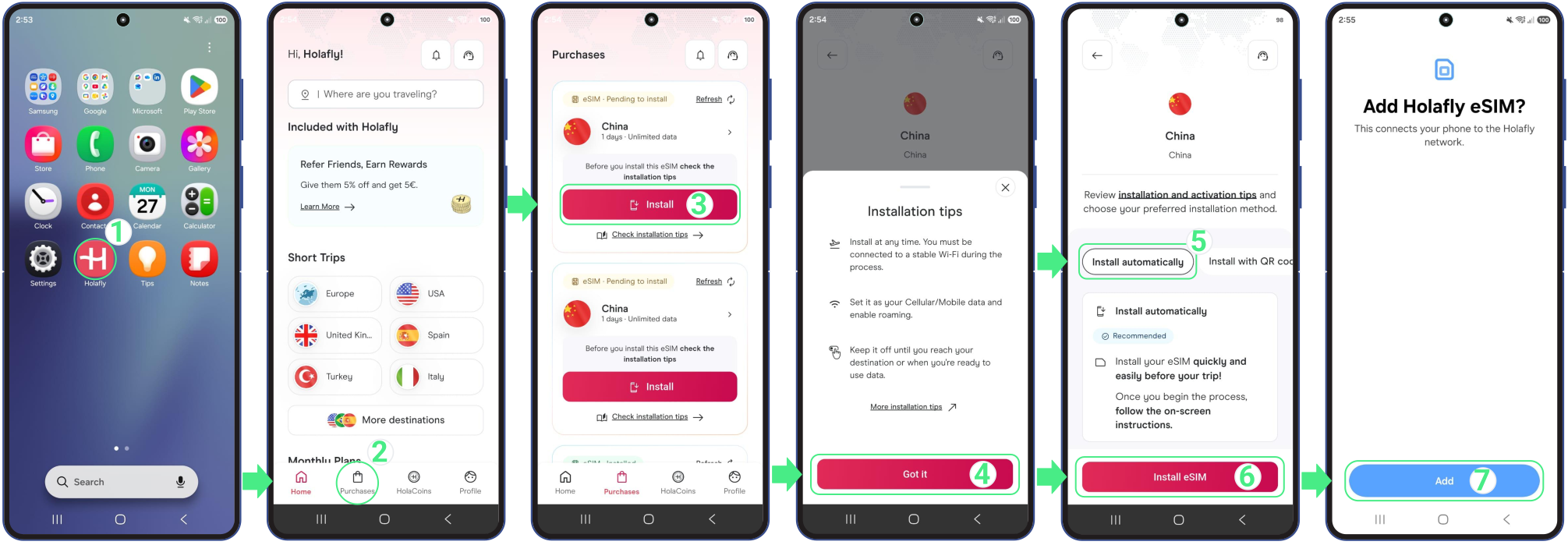
这种方法是快速自动化设置的理想选择。如果您使用的是 Holafly, 在此处下载或打开应用 并按照以下步骤操作:
- 前往 应用 在您的手机上 → 使用与您的购买相关联的电子邮箱登录 → 前往 购买记录 → 点击 安装 在您想要添加的eSIM上 → 阅读 安装提示 然后点击了解了 继续 → 选择 自动安装 → 点击 安装eSIM → 然后,点击 添加 和 设置 用于在您的诺基亚移动网络菜单内保存新线路 → 安装完成后,点击 设置 如果您想要继续进行激活操作。
使用二维码在诺基亚设备上安装eSIM
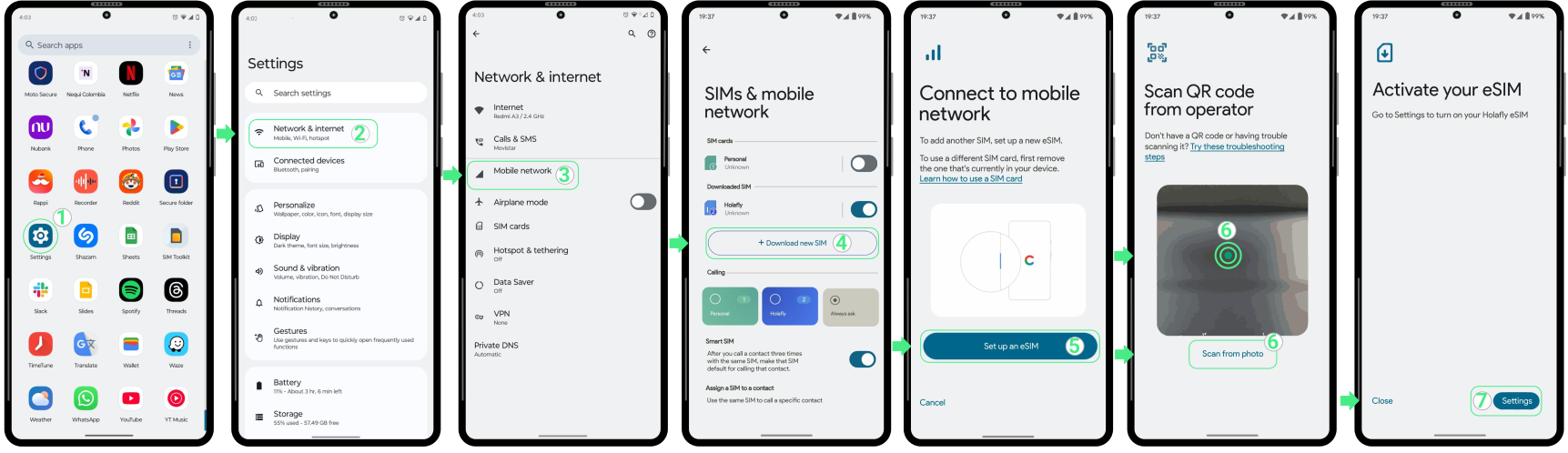
二维码是为您的Nokia手机添加eSIM的简便方式。您可以通过其他设备扫描该二维码,若它已保存为照片或截图,也可以直接上传。
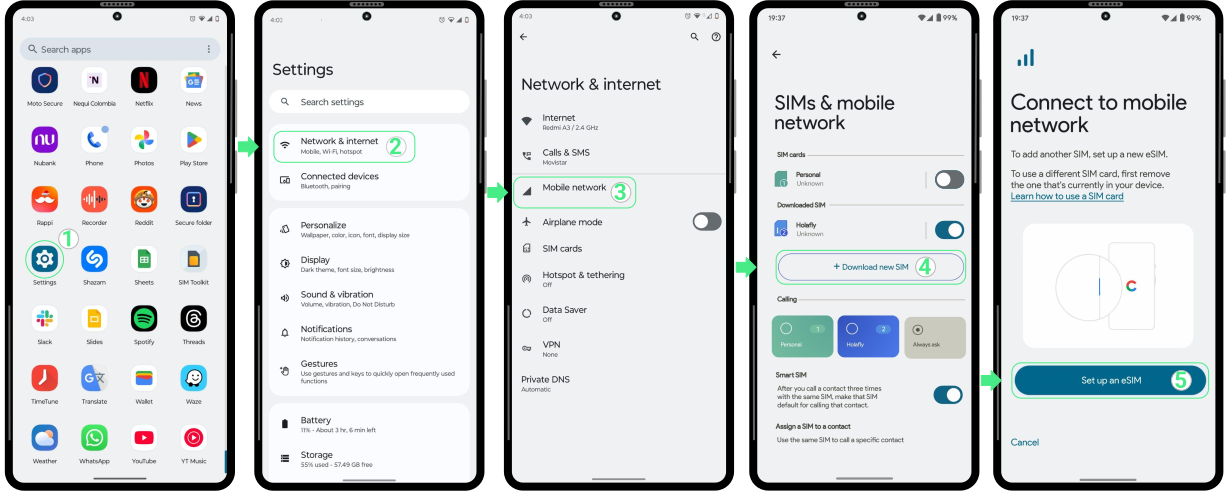
- 前往 设置 → 访问 网络与互联网 → 选择 移动网络 → 点击 下载新SIM卡 → 选择 设置eSIM → 扫描您的 二维码 或点击 “从照片扫描” 点击下方文字链接,从您的相册中选择它 → 然后,点击 设置 按钮 → 添加完成后,点击 设置 开启开关以激活您的新eSIM线路。
使用手动代码在Nokia设备上安装eSIM
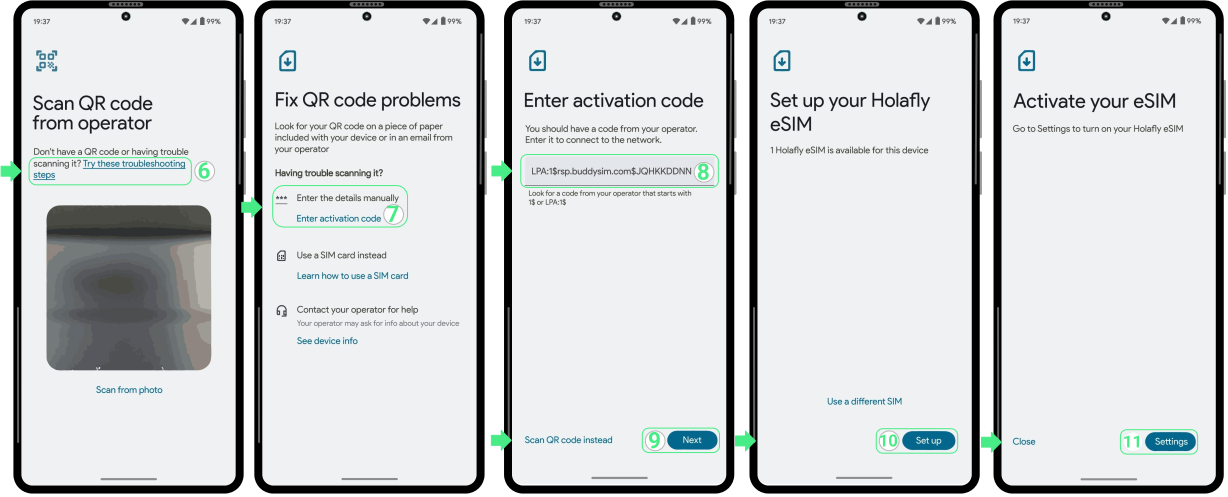
如果您无法扫描二维码,手动安装是一种实用的替代方案。该方法允许您直接在Nokia的设置界面输入激活信息,即可添加eSIM。
- 前往 设置 → 访问 网络与互联网 → 选择 移动网络 → 点击 下载新SIM卡 → 选择 设置eSIM.
- 点击请尝试以下故障排除步骤 → 选择 输入激活码 → 粘贴您收到的手动代码(包括 LPA 以及冒号“:“) → 点击 下一步 → 然后,请选择 设置 按钮 → 最后,点击 设置 如果您想要继续进行激活操作。
如何在诺基亚设备上激活eSIM
eSIM 安装完成后,您可以开启新线路并将其选为移动数据使用线路来激活它。如果您使用的是旅行eSIM,请等待 直到您抵达目的地 开启设备前请完成该操作,避免您的计划过早启动。
准备就绪后,请按照以下步骤完成激活:
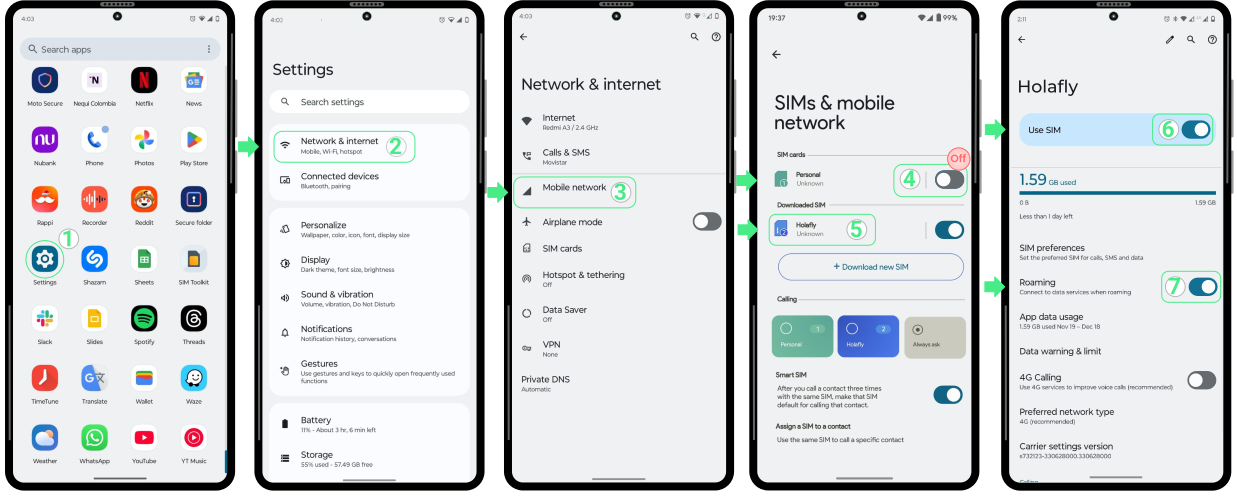
- 前往 设置 → 选择 网络与互联网 → 点击 移动网络 → 停用其他SIM卡,以避免您的归属运营商(您的个人SIM卡/eSIM卡)产生扣费 → 请选择您的 新安装的eSIM → 然后,打开 使用SIM 切换并始终启用 漫游 当您使用旅行eSIM时。
请牢记
- Nokia 设备的eSIM兼容性可能会因运营商和制造国家的不同而存在差异。
- Nokia 设备最多可存储10张eSIM卡。如果存储空间不足,您可以通过设置移除一张未在使用的eSIM卡。
- 在同时支持eSIM和双卡功能的Nokia手机上,您可以使用 实体SIM卡与eSIM同时使用,但同一时间仅能有一个移动数据处于激活状态。

故障排查小贴士
安装过程中
如果您的Nokia在安装eSIM时显示提示信息,请不必担心。部分情况下,即便安装过程看似没有正常完成,eSIM也可能已经成功添加。在尝试重新安装之前,请先检查以下内容:
- 在您的手机上:前往 设置 → 网络和互联网 → 移动网络。您的eSIM应该会出现在列表中 已下载SIM卡 搭配您的供应商名称或自定义标签。
- 在应用内: 打开 购买记录 前往对应板块查看您的eSIM状态。如果显示 “eSIM 已安装 – 即可使用,” 安装已成功完成。
使用您的移动数据
如果您的eSIM已成功激活但仍无法连接互联网,请尝试 手动选择网络. 要完成此操作,请前往 设置 → 网络和互联网 → 移动网络 并选择您的eSIM。随后关闭 自动选择网络 选项。待列表加载完成后,逐一测试所有可用的操作符,直到找到能为浏览提供最佳信号的那一个。
重要提示: 永不 删除您的eSIM 在尝试恢复您的连接期间,该组件一旦被移除,就无法再次安装。