

iPhone XR eSIM:如何安装并激活
该 iPhone XR 支持eSIM技术,因为它是首批与iPhone XS和XS Max一同推出数字SIM功能的Apple设备之一。该功能让你无需实体nano-SIM卡就能使用数字蜂窝套餐,还可以直接在设备设置中完成配置,整个过程仅需5分钟。
eSIM可通过扫描二维码、直接通过您的eSIM应用,或是手动输入激活信息完成安装。安装完成后,只需选择对应的移动数据线路即可完成激活。以下是在您的iPhone XR上开始使用eSIM的操作步骤。
在 iPhone XR 上使用 eSIM 所需的条件
在 iPhone XR 上安装 eSIM 之前,先确认相关基础条件会很有帮助,可确保整个设置流程顺利完成。
- 一款兼容型号。 大多数 iPhone XR 设备都配备eSIM, 专为中国、香港或澳门地区生产的产品除外。
- 您的iPhone必须处于解锁状态. 如果你的手机与当前所属公司绑定,将无法添加任何其他SIM卡或eSIM。
- 稳定的Wi-Fi连接与充足电量。请确保您的网络状态良好,且在eSIM设置过程中保持手机处于充电状态。
- 对于全球或区域套餐(欧洲、南美洲、亚洲等),请最晚在您出行前1天安装eSIM。对于单国套餐,您可以提前数天甚至数周安装,因为这类套餐仅在您抵达目的地后才会激活。

如何在 iPhone XR 上安装 eSIM
在iPhone XR上安装eSIM有多种方式。如果你的eSIM支持应用安装功能(需iOS 17.4或更高版本),这通常是最快捷的选择。 您也可以使用通用方法进行安装 例如通过二维码或手动激活详情进行操作。
请按照以下说明,选择最适合您的操作方法。
注意: 对于旅行eSIM,我们建议您完成安装 出行前 并在您抵达目的地后将其激活。
通过APP安装eSIM
非常适合在 iOS 17.4 或更高版本上快速完成设置。您可以直接从该界面添加 eSIM Holafly 应用 只需轻点几下即可:
- 打开 应用 → 请使用您购买时使用的邮箱登录 → 前往 购买记录 → 选择该 eSIM 您想要安装 → 点击 安装 → 选择 自动安装 → 点击 安装eSIM → 选择 激活 开始设置 → 当该 激活eSIM 屏幕出现时,点击 继续 进入下一步。

通过二维码在 iPhone XR 上安装 eSIM
这是在 iPhone XR 上安装 eSIM 的另一种简便方法。如需扫描,请在开始操作前先在另一台设备上打开对应的二维码,然后按照以下步骤执行:
- 前往 设置 → 蜂窝版 or 移动数据 → 添加eSIM → 使用二维码 → 扫描二维码 → 点击 继续 当「激活eSIM」界面出现时(该步骤仅会推进设置流程,暂不会实际激活eSIM) → 继续按照屏幕提示进行设置,直到设置流程完成。
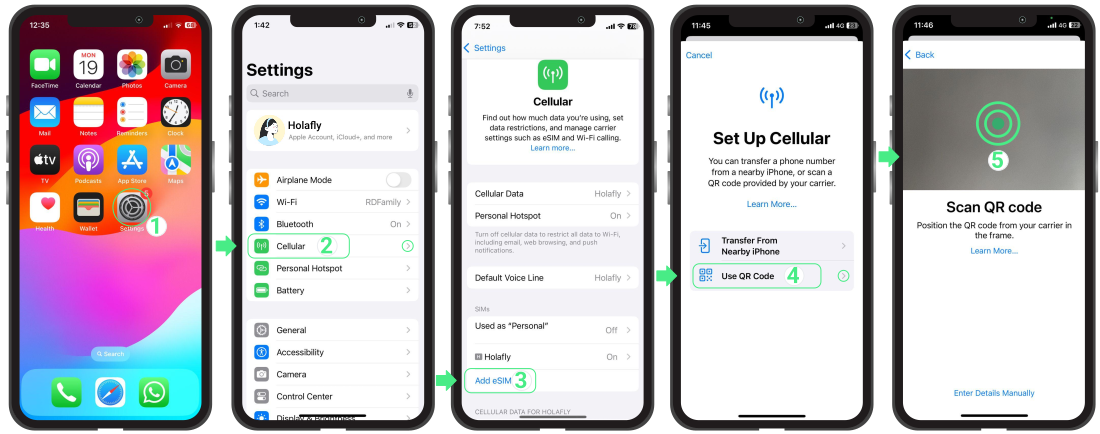
iPhone XR 手动安装eSIM操作指南
如果您暂时无法扫描二维码,这是绝佳的替代方案,只需使用激活文本详情即可。 随您的购物订单一同送达 并按照以下步骤操作:
注: 请记住,这些是手动文本代码,并非可点击链接。
- 前往 设置 → 蜂窝版 or 移动数据 → 添加eSIM → 使用二维码 → 点击 手动输入详细信息 → 复制并粘贴完整的 SM-DP+ 地址 和 激活码 填入指定字段 → 点击 下一步 → 点击 继续 当“激活eSIM”界面出现时 → 完成屏幕上的设置。
完成 iPhone XR 上的 eSIM 设置
安装完成后,iPhone XR 将引导您完成几项最终设置步骤。如果您的设备上已有其他号码线路,系统会提示您为每条线路设置标签,方便您快速区分。若新eSIM仅用于蜂窝数据,请确保将其选为蜂窝数据专用线路,同时保留您的个人线路用于通话和信息收发。
注: 这些配置步骤适用于 iPhone XR、XS 以及运行 iOS 18 或更早版本的机型。
- 当该 蜂窝网络设置已完成 屏幕出现时,点击 已完成 → 为您的新eSIM线路命名,然后点击 继续 → 请选择您的 默认行 对于通话和消息,请选择 继续 → 选择 主要的 若要继续将你的主号码用于iMessage和FaceTime,请点击 继续 → 将新的eSIM设置为您的 蜂窝移动数据 线。
如何在iPhone XR上激活eSIM
eSIM安装并配置完成后,最后一步就是激活。在iPhone XR上激活eSIM仅需开启对应线路,并在设备设置中将其选为移动数据使用线路即可。
针对本地套餐, eSIM 在您开启后会立即激活。
对于旅行eSIM, 通过启用即可完成激活 数据漫游 当您抵达目的地后。
- 前往 设置 → 蜂窝网络版 or 移动数据 → 请关闭您的实体SIM卡或其他线路,以避免与您的归属运营商发生冲突 → 返回至 蜂窝版。
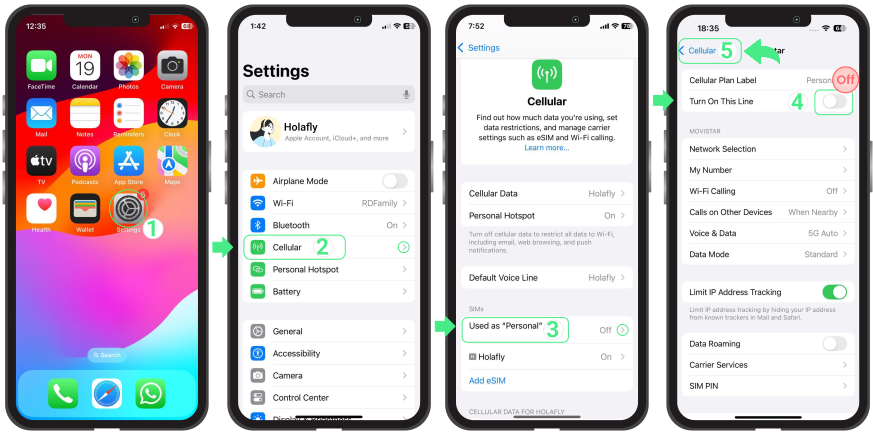
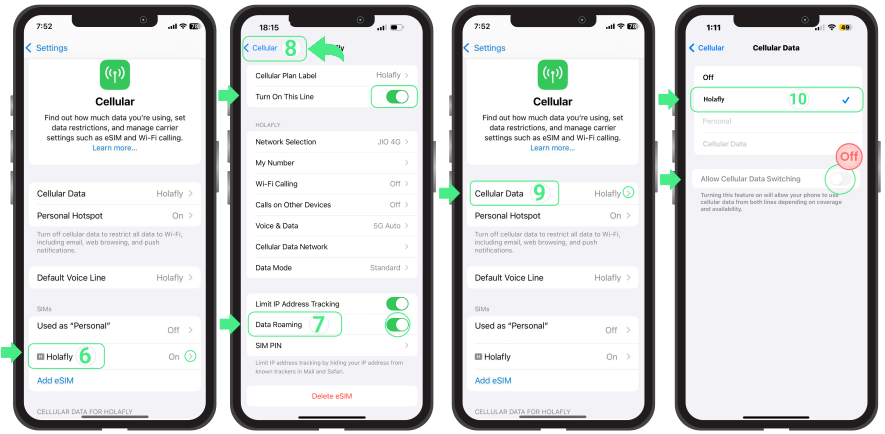
- 请选择您的 新安装的eSIM → 请确保 开启这条线路 已启用 → 开启 数据漫游 (仅旅行eSIM为必填项) → 返回至 蜂窝版 菜单 → 点击 蜂窝移动数据 并选择新的eSIM作为您的数据线路 → 请确认 允许蜂窝数据切换 已关闭。
故障排查小贴士
安装过程中
如果您的iPhone XR在安装过程中弹出提示信息,无需担心。很多情况下,eSIM已经添加成功。在重新进行安装之前,请先检查它是否已经完成安装:
- 在您的 iPhone 上: 前往 设置 → 蜂窝网络 or 移动服务。 您的新eSIM应该会显示在可用线路列表中,通常会显示您在设置过程中指定的名称。
- 在应用内: 请检查您的eSIM状态。如果它显示“eSIM 已安装 – 即开即用,您就可以继续进行激活了。
使用您的移动数据
按照上述步骤完成eSIM完全激活后,您的iPhone XR会在几分钟内自动连接到网络。
如果稍等片刻后仍未出现信号,您可以前往蜂窝移动设置解决此问题,然后 手动选择网络运营商.
⚠️ 重要提示: 请勿移除您的eSIM。eSIM一经删除将无法再次安装,您也将无法继续使用该数据套餐。