

若要解决Android设备上的eSIM安装错误,请首先确认您的手机兼容对应eSIM且已解除运营商锁定,随后连接到信号稳定的Wi-Fi网络,并关闭飞行模式与VPN。大多数安装失败都源于未满足上述任一条件,导致设置流程在完成前就中断。
如果安装过程被中断,您可能会看到诸如“您的eSIM尚未准备就绪”或“无法连接SIM,请稍后重试”之类的提示信息。这通常表示eSIM配置文件已经存储在您的设备上,只需要完成后续的激活流程即可。以下是安卓设备安装eSIM时最常见的提示信息,以及对应问题的解决步骤。
Android设备上eSIM安装失败的常见原因
多项技术与配置因素可能会导致eSIM无法在Android设备上正常安装,以下是最常见的几类原因。
- eSIM 可用情况 因地区和制造商而异,因此部分Android设备不会显示添加eSIM的选项。
- 该设备带有运营商锁,即便对应型号支持eSIM,也会拦截第三方eSIM配置文件。
- eSIM二维码已被扫描或已处于部分安装状态,导致系统会拒绝新的尝试操作。
- Wi-Fi连接信号不佳、VPN或后台限制会中断eSIM下载过程。
- eSIM配置文件已安装但处于关闭状态,再次扫描二维码时会触发错误。
- 二维码通过相机应用扫描,而非通过 Android 网络设置扫描。
- Android 系统软件版本过旧,会导致安装流程无法完成。
Android eSIM 安装错误信息
在Android设备上设置eSIM的过程中,安装流程停在不同阶段会显示不同的错误提示。以下是最常见的几类报错,以及它们通常代表的含义。
1. 您的eSIM尚未准备就绪
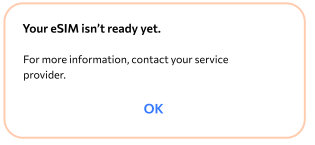
该提示通常会在eSIM配置文件已安装至设备但尚未完成激活流程时出现。若开启了飞行模式、手机未连接到稳定的Wi-Fi网络,或是eSIM安装过程被中断,也会触发该提示。如需解决此安装错误,请参考以下排查要点:
- 如果eSIM配置文件已存在,请勿再次扫描二维码,因为大多数eSIM仅支持安装一次。
- 如果飞行模式已启用,请关闭飞行模式。
- 连接到强劲稳定的Wi-Fi网络。
- 请检查您的手机是否已安装eSIM,仅需完成激活即可。
2. 该套餐已在使用中
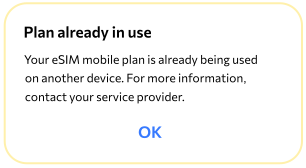
该提示表示eSIM配置文件已在当前设备上完成激活,无法重复安装。该提示通常会在二维码已被使用过的场景下弹出,即便此时移动数据还未正常联网也可能出现此情况。请先前往网络设置,检查eSIM是否已安装并处于开启状态,请勿再次扫描该二维码,因为绝大多数eSIM仅支持单次安装。
如何检查你的Android设备上是否已安装eSIM
当eSIM配置文件已存储在您的设备上时,可能会弹出「您的eSIM尚未准备就绪」和「套餐已在使用中」这两类提示。遇到这类情况时,您无需再次执行安装操作。
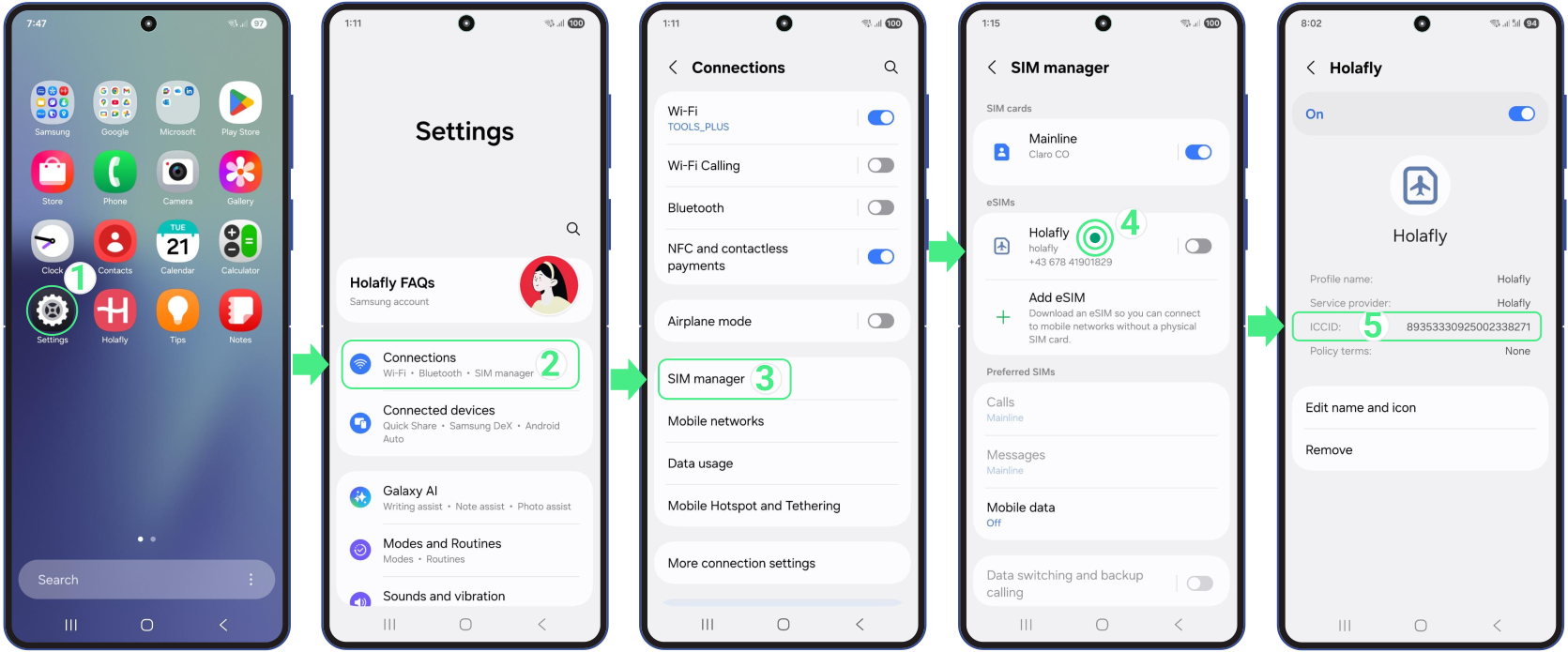
注意: 如果您看到两个移动信号图标,说明eSIM可能已经安装完成,仅需完成激活即可。查看ICCID就可以确认这一点。
在Android设备上查询ICCID:
- 打开 设置 → 选择 连接 → 点击 SIM卡管理器 → 请选择 最近安装的eSIM → 转动它 开启 → 打开 ICCID 部分 → 请检查 ICCID号码.
3. 无法连接SIM卡,请稍后重试
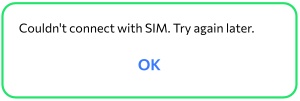
当eSIM下载尚未完成就被中断时,便会出现此错误。该错误并不代表eSIM本身存在冲突,而是设备在设置过程中失去了连接,通常是由Wi-Fi不稳定或系统限制导致的。
若要继续操作,请确保安装过程在信号强劲稳定的Wi-Fi连接下进行,且已关闭VPN或省流量功能。安装完成前请保持安装界面处于打开状态,如果连接中断,请先重启设备再重试。
4. 无法添加eSIM
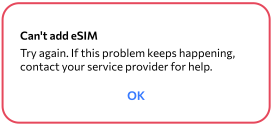
该错误可能出现在Android设备eSIM安装流程的不同阶段,尽管显示的提示信息完全一致。以下是两种可能的原因:
1. 若设备阻止eSIM配置文件加载,通常原因是存在运营商锁、区域不兼容,或是设备已达到可存储的eSIM最大数量上限。此时Android系统将不允许添加新的数字SIM卡。
2. 如果该提示在设置过程中出现,也可能是由会中断下载的连接问题导致的,例如Wi-Fi不稳定或系统限制。
需审核内容:
- 保持安装界面处于打开状态,直至安装流程完成。
- 请确认该设备处于 已解锁 并且在您所在地区支持eSIM。
- 移除未使用的eSIM配置文件,如果 该设备已达到其使用上限。
- 请使用稳定的Wi-Fi连接,并禁用VPN或省流量功能。
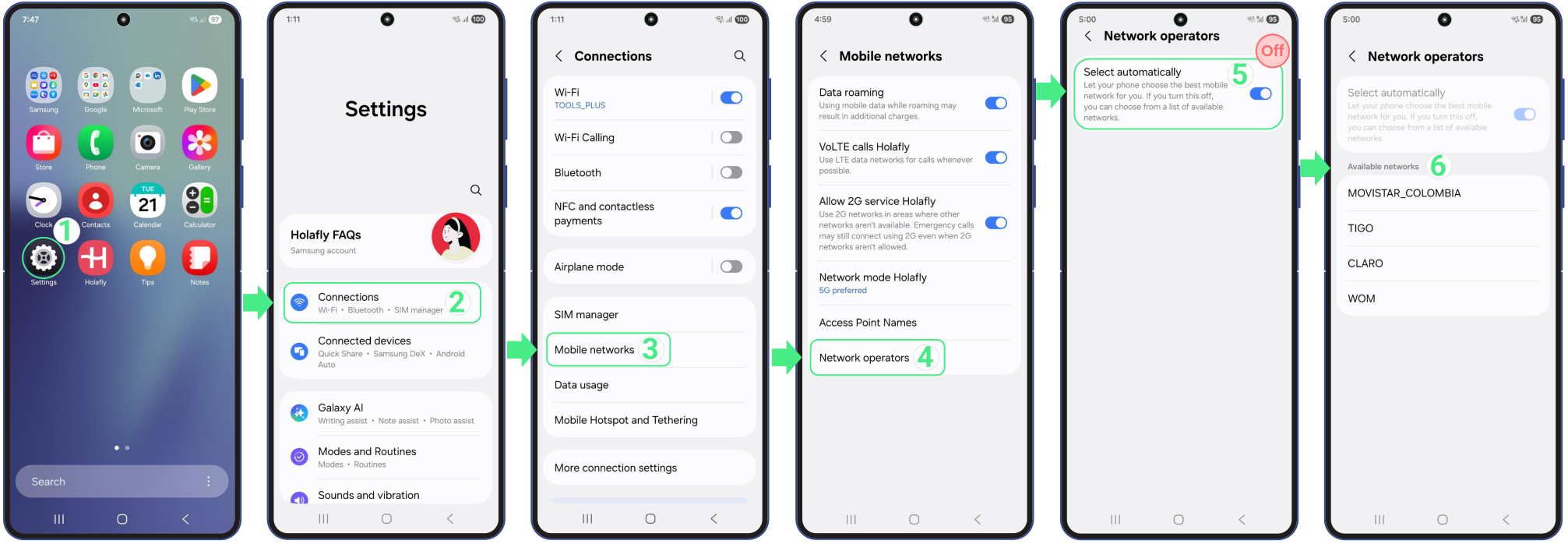
如何检查你的Android手机是否带有运营商锁
- 打开 设置 → 选择 连接 → 点击 移动网络 → 请选择 网络运营商 → 转动 自动选择 关闭 → 请等待约 30秒 等待可用的承运商加载。如果您看到 仅有一家承运商,您的手机已被锁定。如果 多家承运商 出现时,您的Android设备已解锁且支持使用eSIM。
5. 添加观看计划
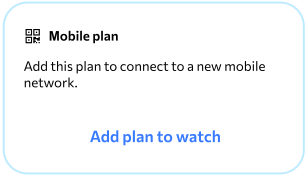
这条提示明确表明您的Android设备不支持eSIM。该提示通常会在您通过相机应用扫描二维码时弹出,出现的原因是您的设备设置中没有「添加eSIM」选项。由于Android系统无法直接添加eSIM,会自动跳转至通用的「添加套餐」选项,该选项一般用于智能手表等可穿戴设备。
再次尝试前,请确认您的手机支持eSIM,并从网络设置界面启动安装流程,不要通过相机进行该操作。
故障排查小贴士
如果您已经查看了上述错误信息,安装进程仍然无法继续推进,完成这些额外检查通常可以帮助您顺利完成设置。
在Android设备上手动安装eSIM
请连接到强劲稳定的Wi-Fi网络,输入购买确认邮件中的激活码即可安装eSIM。下方视频将为您演示每一步操作,帮助您顺利完成整个设置流程。
重置您的网络设置
此操作会清除可能干扰安装过程的已保存网络数据。重置完成后,重新连接Wi-Fi并重试。
- 前往 设置 → 向下滚动并选择 综合管理 → 然后在 重置 → 选择重置移动网络设置 如果提示输入PIN码,请输入你用于解锁屏幕的代码,然后点击下一步 → 请使用 确认您的选择 重置设置 选项。

如果您还有任何疑问,以下视频将逐步指导您完成Android设备的重置操作!
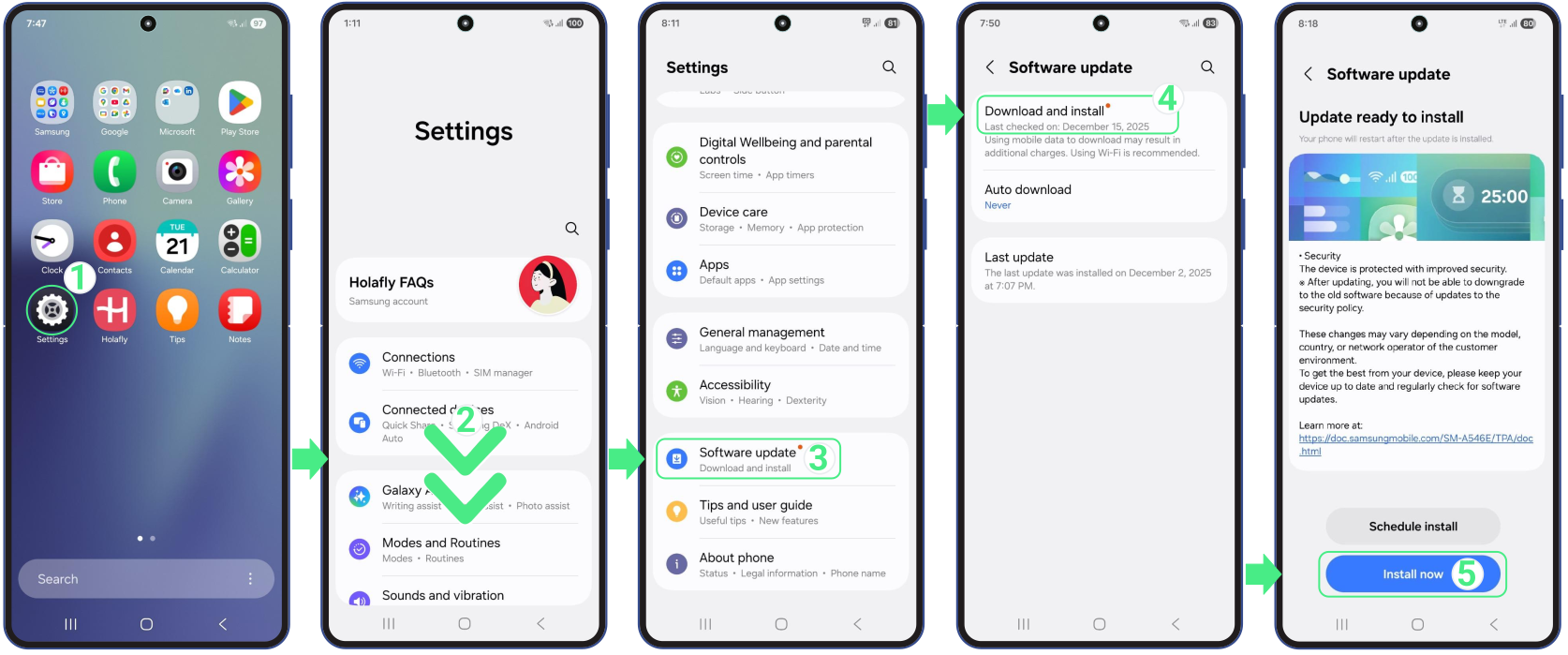
更新您的Android软件
请确保您的设备运行最新软件版本,系统更新有助于保障eSIM设置流程顺畅进行。
- 打开 设置 → 滚动到 软件更新 → 点击 下载并安装 → 选择 立即安装.
请牢记
- eSIM 的设置路径因安卓设备厂商而异,因此请务必遵循您所用设备的具体安装步骤。诸如 三星, 谷歌 Pixel, 华为, 小米, 荣耀,Vivo, 摩托罗拉, 诺基亚, 索尼,和 OnePlus 过程中可能会显示不同的菜单或选项。
- 如果您的安卓设备不支持eSIM,该数字配置文件仍然有效。只要二维码尚未被扫描或激活,eSIM就可以安装在其他兼容的手机上,或是留存以备未来使用。
- 仅设备兼容还不够,您的手机还必须处于解锁状态。被运营商锁定的设备可能会拦截第三方eSIM配置文件并引发eSIM错误,因此在安装前,您可能需要向运营商申请解锁。
- 如果您看到iOS专属提示信息,例如“无法完成蜂窝套餐变更”,请按照 iPhone eSIM 故障排除指南 相反,这类错误适用不同的设置流程。