

現代のデジタル社会では、常に接続状態を維持することが不可欠であり、Nokia端末のAPN(アクセスポイント名)設定は、信頼できるモバイルデータ通信を確保するための鍵となります。APNの設定手順はAndroid端末全般で共通する部分が多いものの、正確な操作は端末のモデルやOSバージョンによって異なる場合があります。通常はモバイルネットワーク設定画面にアクセスし、必要な情報を入力することで設定できます。例えば、携帯キャリアを変更した場合や現在の設定を更新する必要がある場合は、APN設定を調整する必要が生じることがあります。この記事では、シームレスな通信体験を実現するために、Android端末のAPN設定を更新・変更する方法を順を追って解説します。最後までお読みいただき、常に安定した接続を維持しましょう!
AndroidでのHolaflyのAPN設定:
Androidで正しいAPNを設定することで、お使いのNokiaデバイスでHolafly eSIMがスムーズに動作します。接続できない場合 yoを有効化した後あなたのeSIM, APN設定を調整する必要がある場合があります。HolaflyのAPNは単に「グローバル”. この用語は、セットアップの際に該当するフィールドに記載の通り、正確に入力する必要があります。
正しい設定が適用されるよう、モバイルデータ用のHolafly eSIMを選択していることを確認してください。スムーズなAPN設定とインターネット接続のため、以下の手順に従ってください:
Nokia製Android端末でAPN設定を変更する手順:
- へ移動 設定 → ネットワークとインターネット → モバイルネットワーク → あなたのをタップして Holafly eSIM.

- 下にスクロールしてタップしてください アクセスポイント名 or 高機能、 それから アクセスポイント名 → 「“」とラベル付けされたAPNが存在するか確認してくださいグローバル」を選択してください。表示されない場合は、それを作成する必要があります。そのためには、 をタップしてください。 + 右上に → その中の 名前 フィールド欄に「と入力Holafly簡単に識別できるように → それから、その APN 入力欄に、「という単語を入力してください“グローバル” → その他の項目は空欄のままにしてください → 画面右上隅にある3つの点のアイコンをタップしてください → 選択 保存 → 最後に、新しく作成されたAPNを選択するよう必ず確認してください (グローバル) をお使いのNokiaの既定値に設定してください。そうしないと、正しくアクティベートされません。
トラブルシューティングのヒント:
1。NokiaのAPN設定を誤って入力した場合、または正しいAPNを設定した後、 依然として接続できない、またはデータ信号を受信できません、ネットワーク設定をリセットする必要がある場合があります。この操作によりネットワーク関連の問題が解決され、既定の接続設定が復元されます。
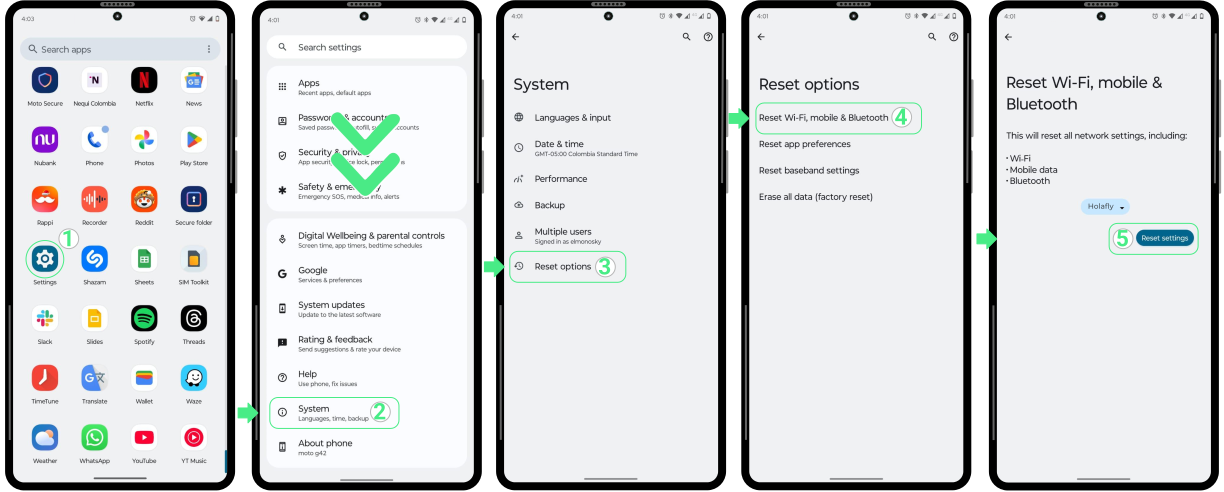
この処理では保存済みのWi-Fi、モバイルネットワーク、Bluetoothの接続情報が削除されることにご注意ください。パスワードをバックアップしておき、リセットが完了したら各ネットワークに再接続するようにしてください。次に、手順を順を追ってご案内します:
Nokia端末のネットワーク設定をリセットするには:
- へ移動 設定 → 下にスクロールしてタップしてください システム → 選択 オプションをリセット → 選択 Wi-Fi、モバイル、Bluetoothをリセット → タップして 設定をリセット (画面ロック解除に使用しているPINの入力を求められた場合は、そのPINを入力してください)
2端末がeSIMプランの対象エリア内にあり、APN設定が正しく構成されているにもかかわらず、ネットワーク設定をリセットしてもインターネットが動作しない場合は、以下をお試しください オペレーターを手動で切り替えます。
3. お使いのスマートフォンが他のブランド製の場合、例えば サムスンg, Xiaomi, Motorola, Vivo, Huawei, Oppo, Sony, OnePlus or ピクセル, 手間なく簡単にAndroidのAPN設定をセットアップするためのわかりやすい手順が手に入ります。