ヘルプセンター

お困りですか?

設定、アクティベーション、返金、ホットスポット、データローミングに関する回答をご確認ください。

よくあるご質問

トラブルシューティング

デバイス互換性

インストールガイド

eSIMの使用方法

購入 & 返金

よくある質問

FAQ投稿 (テスト)

FAQコンテンツ

トラブルシューティング

eSIMのQRコードが紛失または削除された場合の見つけ方

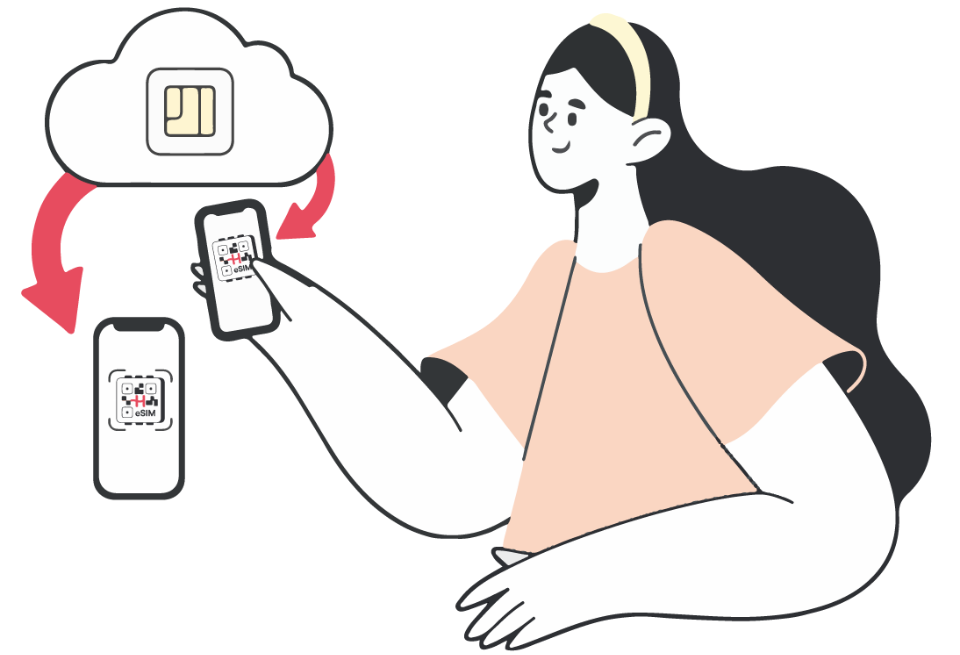
もしeSIMのQRコードを紛失しても、ご安心ください!それを回復するにはいくつかの簡単な方法があります。メールを確認したり、WhatsAppのメッセージを調べたり、アプリでroAmigoアカウントにログインしたりすることで、eSIMのQRコードを見つけることができます。読み進めて、すばやく簡単にeSIMのQRコードを見つける方法を知りましょう!


eSIMのQRコードはどこで見つけられますか?

もしeSIMをインストールまたは再インストールする必要があり、インストールコードのメッセージを削除してしまった場合でもご安心ください!回復するには簡単な3つの方法があります:
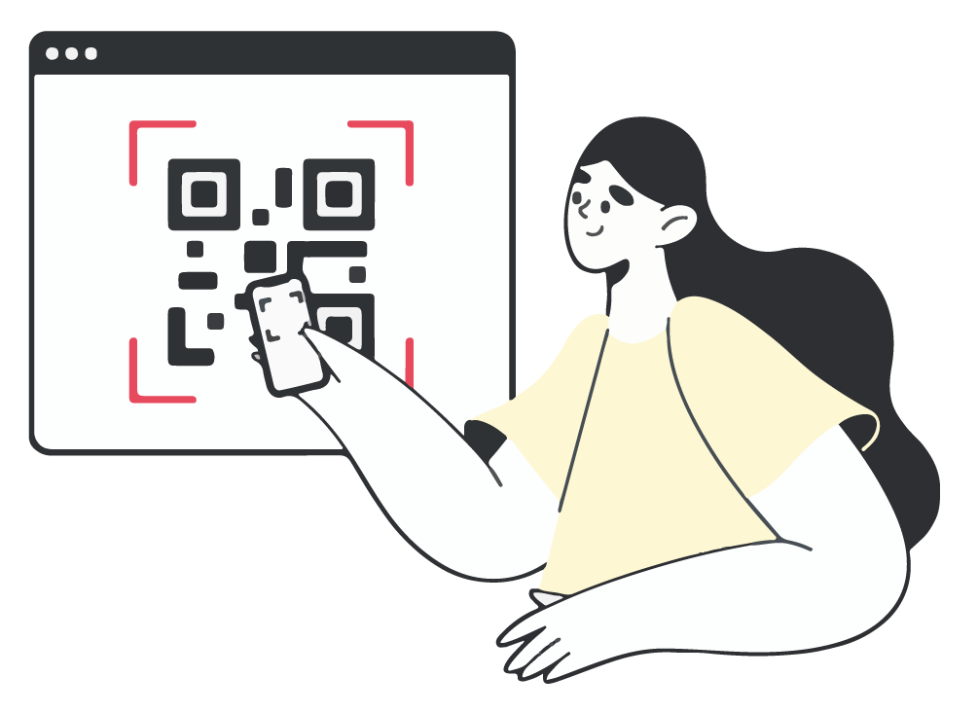

How to find eSIM QR code?
  • 削除済みメールフォルダとスパムフォルダを確認する
  • WhatsAppのメッセージを確認してください。QRコードは購入情報で追加した番号に送信されている可能性があるからです。
  • アプリをダウンロードすると、そこでeSIMとインストールコードを確認できます。

トラブルシューティングのヒント

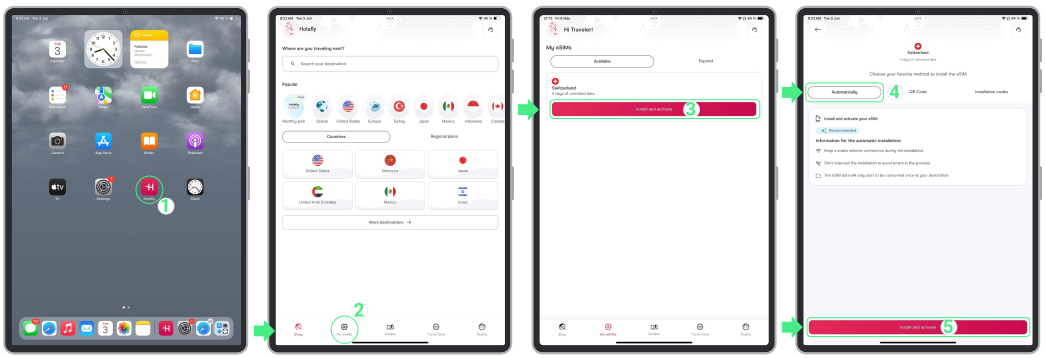
もしメールでroAmigoのeSIMが見つからなかった場合でもご安心ください!アプリから以下の手順に従うだけでeSIMを取得できます:
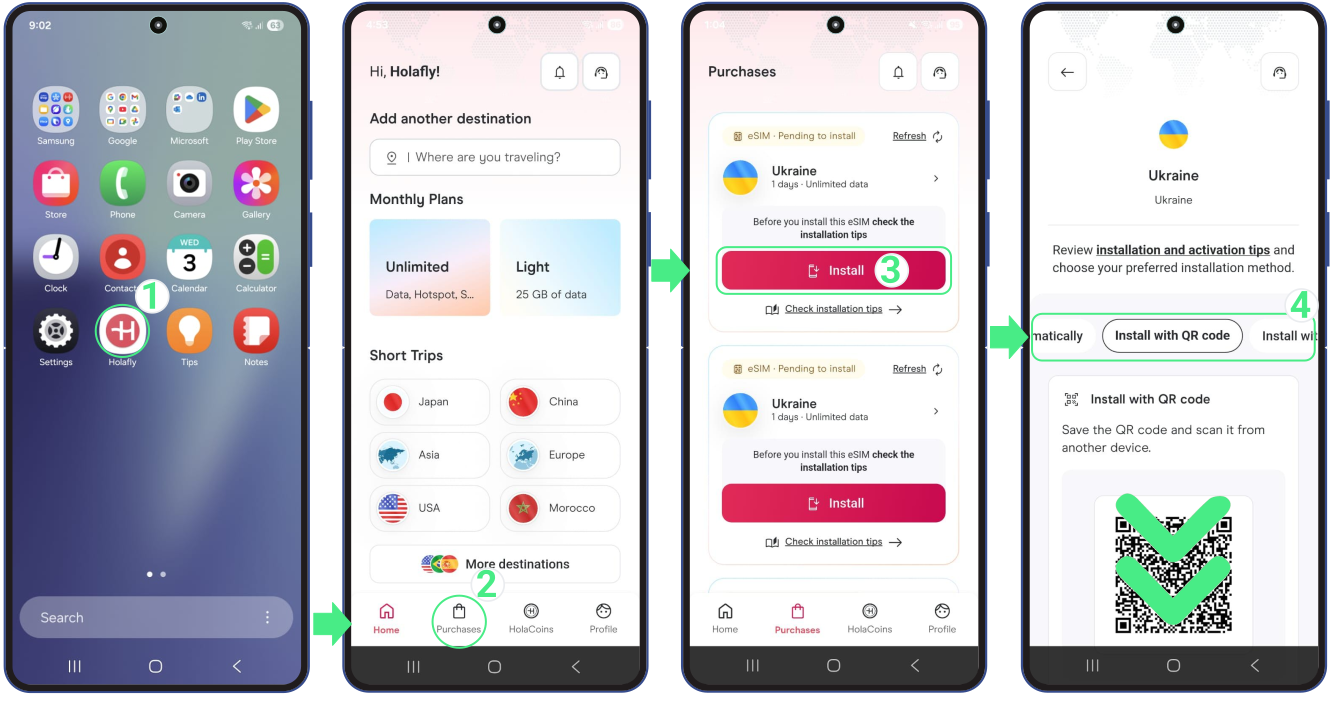

  • 開くroAmigoウェブサイトそして購入時に使用したのと同じメールアドレスでサインインしてください→タップする購入 → オプションを選択するインストールインストールコードを表示する必要のあるeSIMの→そのセクションでは、次のものが表示されます:自動インストール デバイスにすぐにインストールするためのボタン、さらにQRコードと手動コードがあります。そのため、あなたに最適な方法を選択できます。

How to get the eSIM from the app

留意点


  • eSIMを初めて使用する場合は、旅行前に自宅またはWi-Fiの強い場所でインストールしてください。空港や公共の場所など不安定なネットワークは避けてください。
  • eSIMを再インストールする必要がある場合は、手動コードを使用してiOSまたはAndroidデバイスにインストールしてください。
  • iOS 17以降のiPhoneをお持ちの場合は、roAmigoウェブサイトからワンタップでeSIMを素早く直接インストールできます。

Androidでマイホットスポットが動作しないのはなぜですか?

旅行中にインターネット接続を共有することの重要性は、私たちもよく理解しています。Android端末でホットスポットが動作しない理由が分からず解決策を探している方は、まさにここが最適な場所です!この便利なガイドがAndroidのホットスポット不具合のトラブルシューティングをサポートし、途切れることなくスムーズにオンラインに戻れるよう導きます。

ホットスポットが動作しない理由

モバイルホットスポットが動作しない、またはAndroid端末でデータ共有にトラブルが発生する原因はいくつか考えられます。ここに最も多く報告されている一般的な要因をいくつか挙げます:


  • その “モバイルホットスポット” または “Wi-Fiゾーン「オプション」は無効になっています。
  • お客様のプランには含まれていません ホットスポット.
  • データ共有の1日あたりの制限に達しました。
  • 機内モードが有効になっています。
  • 保留中のAndroidソフトウェアアップデートがあります。
  • その APN お使いのeSIMの設定が誤って構成されている可能性があります。
  • モバイルデータの信号が弱いです。
  • お使いの帯域設定は2.4 GHzとは異なります。
  • 複数のデバイスでインターネットを共有しています。
  • 接続が不安定な状態か、干渉が発生している可能性があります。

ホットスポットが動作しない場合のトラブルシューティングヒント 

eSIMデータプランでホットスポットの利用が許可されており、モバイルデータは正常に動作しているにもかかわらずホットスポットが機能しない場合は、以下の手順を実施し、各手順の後にデータ共有をお試しください。

ホットスポットを提供しているデバイス上で:

  • 無効にしてから再度有効にしてください モバイルデータ.
  • その「が正しいことを確認してくださいモバイルホットスポット” または “Wi-Fiゾーン「オプション」が有効になっています。
  • 必ずお客様の Android ソフトウェア 最新バージョンに更新されました。
  • 電波状況が良好であることをご確認ください。
  • その~であることを必ず確認してください 省電力モード はオフになっています。
  • ホットスポットを設定する バンド 2.4 GHzまで。
  • 正しいものを提供してください Wi-Fiパスワード お使いのデバイスがインターネット接続を共有するために。
  • 「を置いていかないでください “モバイルホットスポット” または “Wi-Fiゾーン他のデバイスをWi-Fiネットワークに接続するまで、その画面が表示され続けます。
  • Androidデバイスを再起動してください。
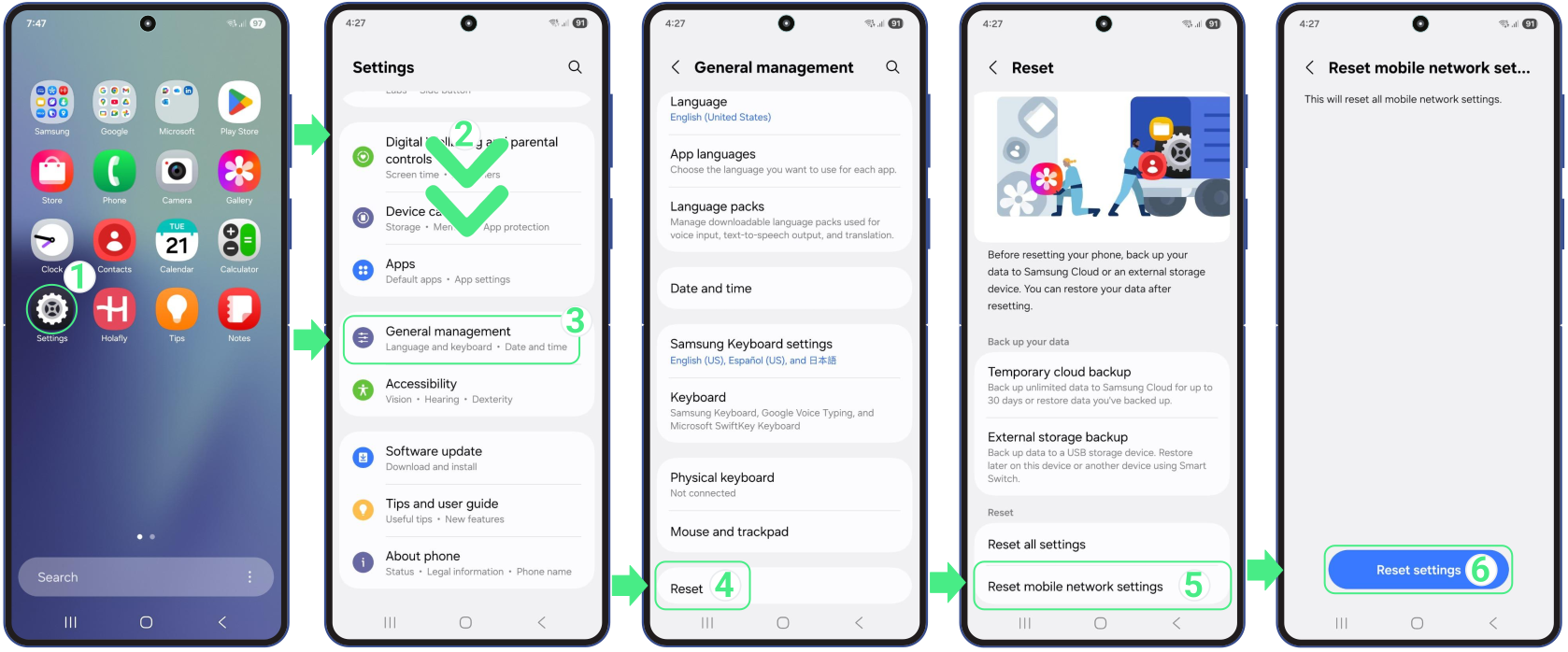
  • Androidのネットワーク設定をリセットしてください。

インターネットに接続する必要があるデバイス上で:

  • Wi-Fiをオフにしてから、再度オンにしてください。
  • インターネットを共有しているデバイスの名前と一致するWi-Fiネットワークを使用していることを確認してください。
  • 接続しようとした際にパスワードエラーが表示される場合は、Wi-Fiパスワードをご確認ください。
  • 接続しようとしているデバイスを再起動してください モバイルホットスポット.
  • 接続するデバイスのWi-Fiプロファイルを削除し、再度追加し直してください。

上記に記載された想定される解決策を適用するための手順

お使いのroAmigo eSIMがホットスポットの利用を許可しているか確認するには:

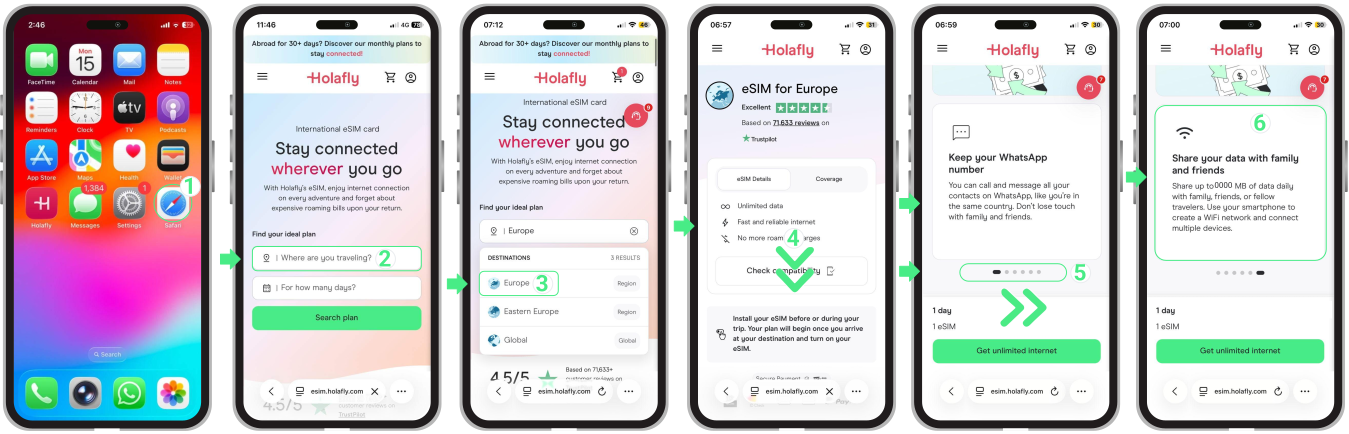
  • 目的地を、表記のある検索バーに入力してください 「どこへ旅行に行くのですか?」 → 次に、 をタップしてください 検索プラン ボタン → eSIMの宛先ページに移動したら、表示されるまで下にスクロールしてください (渡航先)でroAmigo eSIMを利用するメリット → もう少し先までスクロールして、メリットカードが表示されるのを確認してください → カードを左にスワイプして、~と書かれているカードが見つかるまで操作を続けてください 「家族や友達とデータを共有しましょう」 → そこで、1日あたりに共有できるデータ量(MB単位)をご確認いただけます。

To check If your holafly eSIM allows using hotspot:

モバイルホットスポット機能がオンになっていることを確認するには:


  • 開く 設定 → タップして 接続 → 選択 モバイルホットスポット およびテザリング → 〜であることを確認してください モバイルホットスポット or Wi-Fiゾーン ボタンがオンになっています オン.

ご覧いただくには Wi-Fiパスワード および ネットワーク名、データ共有用にお使いのデバイスに割り当てられた、 モバイルホットスポットをタップしてください.


有効化した後にデータを共有してみてください モバイルホットスポット or Wi-Fiゾーン オプション。
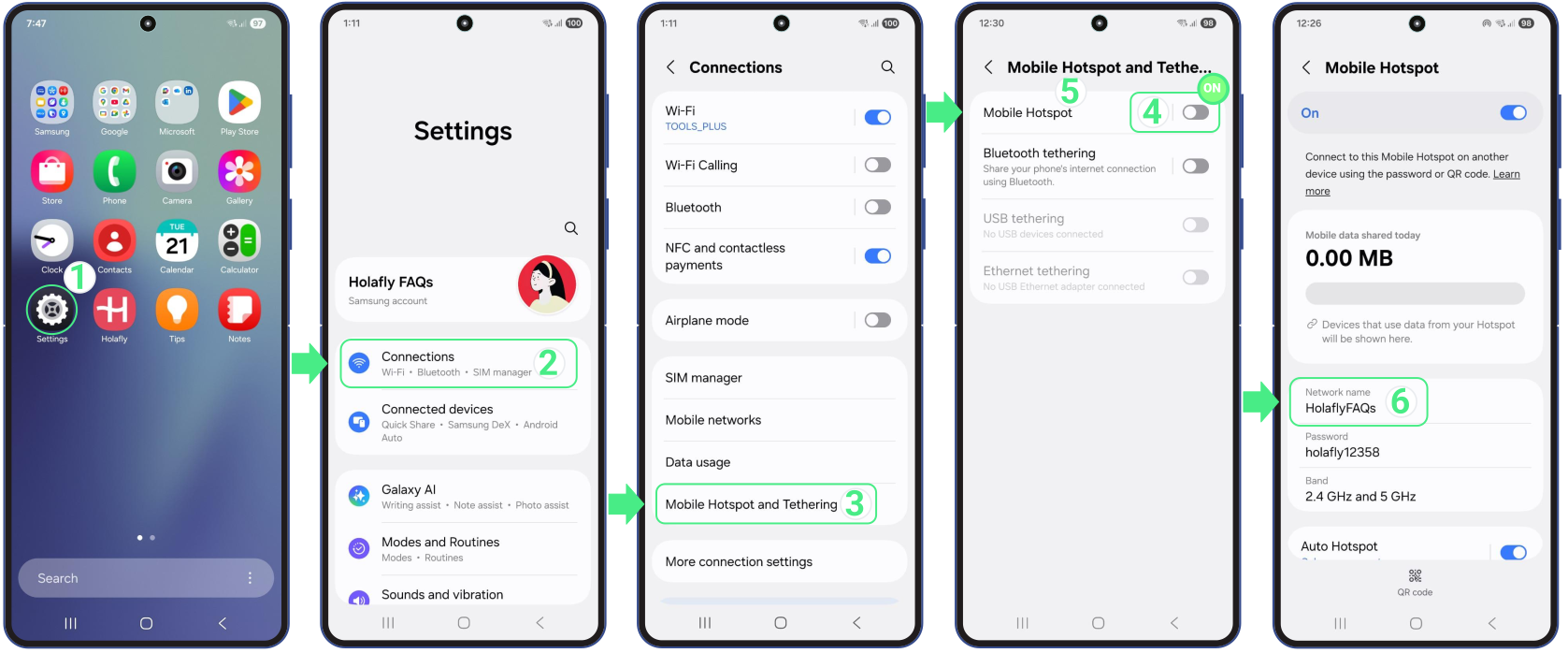

To check that the mobile hotspot feature is ON:

ホットスポットのバンドを設定する必要があるのはなぜですか?

適切な帯域を設定することで、モバイルホットスポットの速度と安定性を大幅に向上させることができます。特に「なぜホットスポットが正常に動作しないのだろう?」と疑問に思っている場合には、この設定が非常に有効です。多くの場合、2.4 GHz帯に切り替えるのがより良い選択肢となります。この帯域は古いデバイスと互換性があるほか、通信到達距離が広く、壁やその他の障害物を信号がより効果的に通過できるという利点があるからです。

ホットスポットの帯域を設定するには:

  • 開く 設定 → タップして 接続 → 選択 モバイルホットスポットとテザリング → 回す モバイルホットスポット (または Wi-Fiゾーン) オン → をタップして モバイルホットスポット → ご自身のものをご確認ください ネットワーク名 と パスワード → (任意)タップ モバイルホットスポットを設定する → 名前/パスワードを編集する または バンド → タップ 保存 → データの共有をもう一度お試しください。

To set up the hotspot band:

Androidの省電力モードを無効にするには:

  • へ移動 設定 → タップして バッテリー → 下にスクロールしてください → 省電力 スイッチをOFFに切り替えてください。

Androidのネットワーク設定をリセットするには:

提案された手順を試しても改善が見られず、お使いのAndroidでホットスポットが動作しない場合は、eSIMに影響を及ぼしている可能性のある破損データを削除するため、ネットワーク設定のリセットをお試しください。 
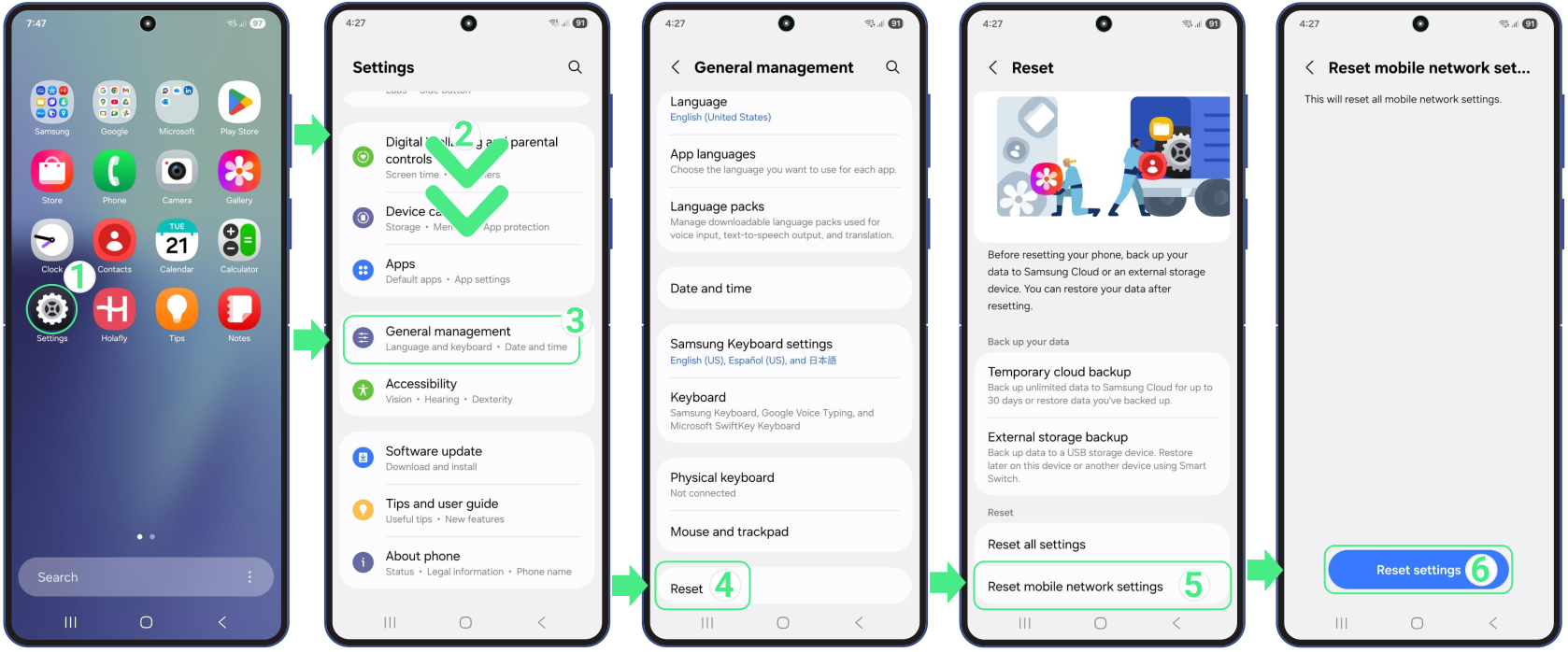

  • へ移動 設定 → 下にスクロールしてください → 選択 総合管理 → それから リセット → 選択してください モバイルをリセット ネットワーク設定 (PIN入力を求められた場合は、画面ロック解除に使用しているコードを入力し、タップ 次へ) → 選択した内容を で確定してください 設定をリセット オプション.

To reset network settings on your Android:

お使いのAndroidが最新バージョンのAndroidを実行しているか確認するには:

  • へ移動 設定 → 下にスクロールしてください → クリックしてください ソフトウェアアップデート → タップ ダウンロードしてインストール → Androidの最新バージョンにアップデートしておらず、ホットスポットが動作しない場合は、クリックしてください 今すぐインストール。場合によっては、アップデートによってデータ共有を妨げるバグが修正されることがあります。

To check if your Android is running the latest version of Android:

  • Androidソフトウェアをアップデートした後、再度データを共有してお試しください。

roAmigoの請求書をダウンロードする方法?

roAmigoの請求書をダウンロードする方法は?

roAmigoの請求書を確認する方法が知りたい場合、手順は簡単で迅速です。必要事項をフォームに記入するだけで、指定したメールアドレスにすぐにroAmigoの請求書が届きます。注意点として、請求書は正式な支払い依頼書であり、領収書は支払い完了を確認するものです。roAmigoの請求書をダウンロードしたり領収書を確認したりする必要がある場合は、手順を簡単にご案内します。
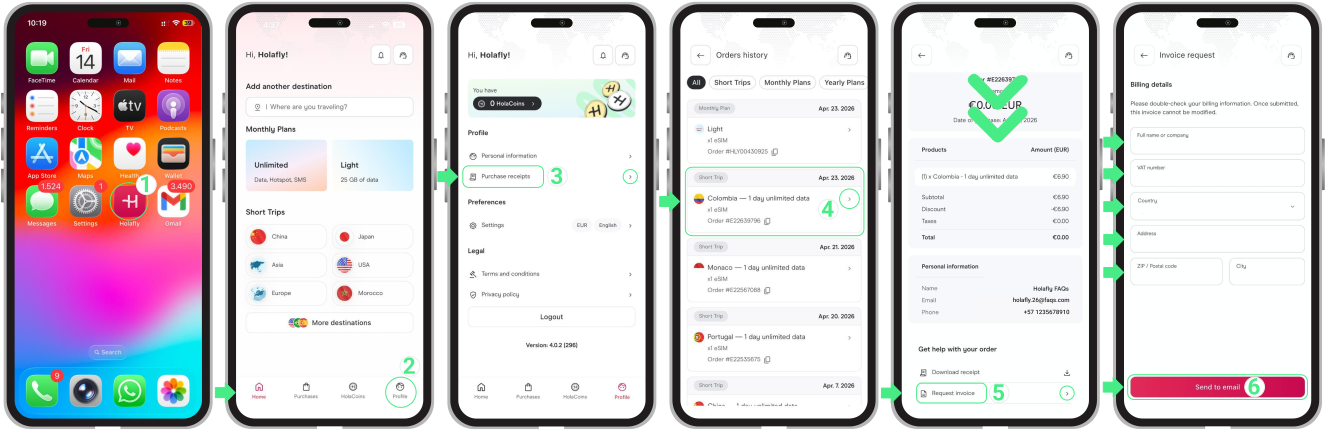
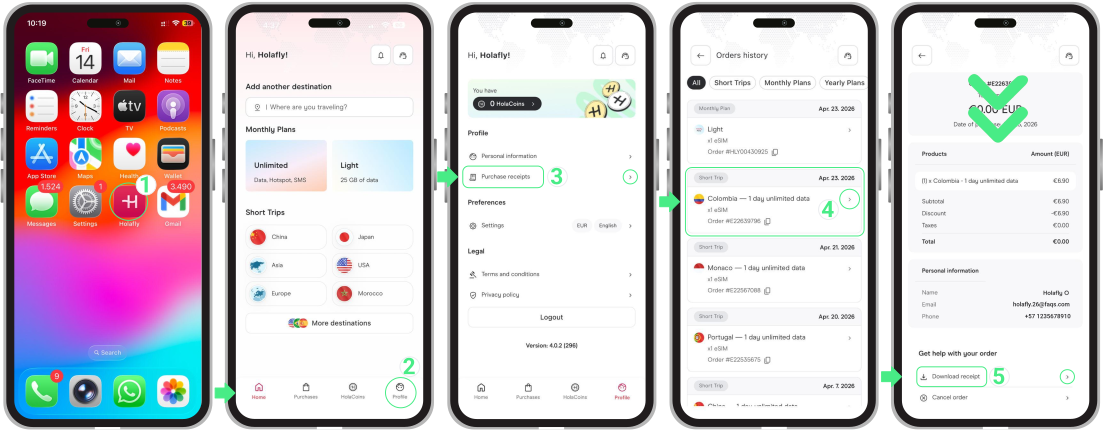
roAmigoの請求書をダウンロードするには:

  • にアクセスしてくださいroAmigoウェブサイト → をタップしてくださいプロフィール → をタップしてください購入領収書 → 請求書が必要な注文を選択 → 下にスクロールして注文に関するヘルプセクションで請求書をリクエスト →リクエスト送信前に情報を確認してください(必要な場合は修正できます)→ 最後にをタップしてくださいメールに送信.

To Download Your Holafly Invoice:

roAmigoの購入領収書にアクセスするには:

  • にアクセスしてくださいroAmigoウェブサイト → をタップしてくださいプロフィール → をタップしてください購入領収書 → 領収書が必要な注文を選択 → 下にスクロールして注文に関するヘルプセクションで領収書をダウンロード → ファイルを保存する場所を選択してください。 

To Access Your Holafly Purchase Receipts:

注意点

  • roAmigoの請求書に変更が必要な場合は、必要な詳細情報を記載して下記までお問い合わせくださいroamigo@roamigoesim.com
  • もうroAmigoのお客様ではありませんが請求書や領収書が必要な場合、同じ購入時のメールアドレスを使用してアカウントにアクセスできます。
  • 請求書の受け取りが遅れないように、個人情報を正確に記入してください。
  • 請求書は指定したメールアドレスにPDF形式で送信されます。

国際eSIMでiMessageが動作しない場合の対処方法

旅行中にiPhoneでiMessageを利用すると、SMSローミング料金を回避できます。国際eSIMに切り替えた後にiMessageが動作しない場合、「なぜ私のiMessageは動かないの?」と疑問に思うかもしれません。この記事では、〜と共にiMessageを有効化する方法についてご案内します。 国際的 データ専用eSIMなので、途切れることなくシームレスにチャットを続けられます。


YouTube video

iMessageが動作しないよくある理由

データ専用eSIMのみをお使いで、eSIMを有効化した後にiMessageが動作しなくなる場合、いくつかの一般的な問題が原因として考えられます。これらの要因を確認し、トラブルシューティングを行ってiMessageの機能を回復させるための手順を見ていきましょう。.


  • お使いのeSIMは、~である可能性があります セットアップ 誤って。
  • iMessageでお使いのApple IDのメールアドレスを有効化していません。
  • モバイルデータまたはWi-Fiに接続されていません。
  • お使いのデバイスでiMessageが有効になっていません。
  • データ通信またはWi-Fiのみで利用する設定でiMessageが正しくアクティベートされていません。
  • メッセージの送受信には、あなたの優先番号が選択されています。
  • ご利用中の国際ネットワークには制限があります。
  • お住まいの都市または国に対して、タイムゾーンの設定が誤っている可能性があります。
  • お使いのiPhoneは最新バージョンのiOSにアップデートされていません。
Learn common solutions of the issue why iMessage is not working.

iMessageの問題をトラブルシューティングし解決するための手順

海外にいる際にiMessageが動作しない場合、原因を把握することでトラブルシューティングを行いやすくなります。eSIMの設定の問題や接続が維持できないトラブルなど、どのようなケースでもiPhoneでiMessageが動作しない問題を解決し、スムーズなコミュニケーションのためにiMessageが正しくアクティベートされる方法を見ていきましょう。


1. iMessageが正しくアクティベートされているか確認してください 

国際eSIMまたはデータ専用eSIMでiMessageを利用するには、iMessageが正しくアクティベートされていることを常に確認することが重要です。iMessageが正常にアクティベートされているか不明な場合は、以下の手順に従ってください:
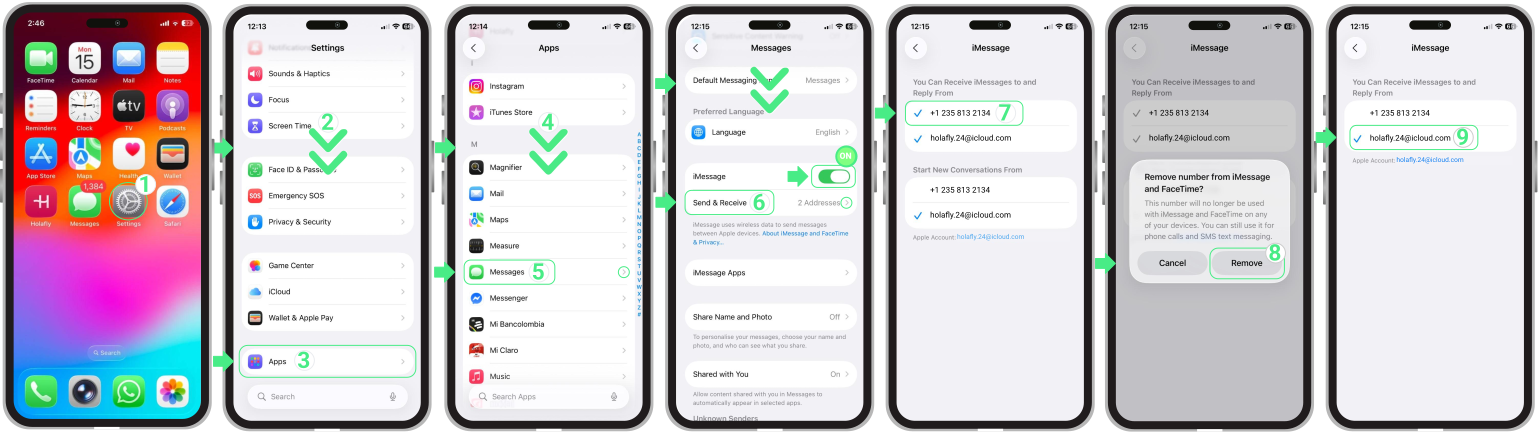

  • へ移動 設定 → 下にスクロールしてください → タップして アプリ → 下にスクロールしてください → 選択 メッセージ → 必ず〜するように確認してください iMessage 電源が入っています →タップ 送受信 → 電話番号の選択を解除してください → タップ 削除 お客様の電話番号を確認し、~から紐付けを解除するため iMessage と FaceTime → さて、あなたの iMessage メールアドレスで設定が完了しており、モバイルデータを利用してメッセージの送受信を行えます。選択したメールがお客様の に紐付けられているものであることを必ず確認してください。 Apple ID.

To use iMessage with an International eSIM or only data eSIM, it’s always important to verify that your iMessage is correctly activated, if you are not sure if your iMessage is properly activated, follow these steps:
Go to Settings > Scroll down > Tap on Apps> Scroll down > Select Messages > Make sure iMessage is turned on > Then tap on Send & Receive > Deselect your phone number > Click on Remove to confirm to remove the number from iMessage and FaceTime> Now your iMessage is set up with your email address, allowing you to send and receive iMessages using just a data connection.

2. Appleアカウントのメールアドレスを通じてメッセージを送受信する

海外旅行中でiMessageの送受信ができなくなっても心配しないでください!追加のキャリア料金を支払うことなく、連絡を取り合うことができます。電話番号を使う代わりに、友達のApple IDに紐付けられたメールアドレス宛にWi-Fiやモバイルデータ経由でメッセージを送信してください。相手も同じように、あなたのiPhoneに登録されたメールアドレスを使って返信できます。以下の簡単な手順に従ってください: 
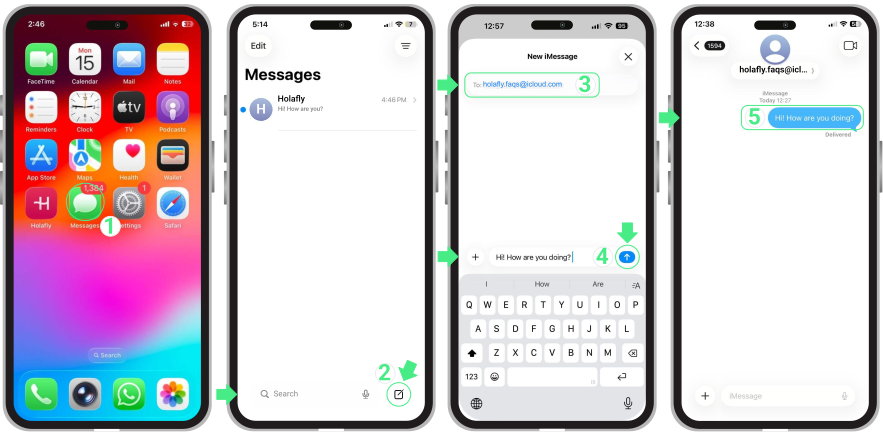

  • を開く メッセージアプリ → をタップして 新規メッセージを作成するためのアイコン 右上隅に → 『の中でTo「フィールド、 受信者のAppleメールアドレスを入力してください → メッセージを入力欄に入力して ボトムバー → をタップ 上向き矢印 送信するだけです。これで完了です!メッセージはiMessageとして送信され、青い吹き出しで表示されます。

Send and receive messages through your Apple account email

3. メッセージがiMessageとして送信されたことを確認する:

iMessageはインターネット接続経由で動作するため、旅行中にSMS料金やキャリアの利用手数料を回避できます。メッセージがiMessageとして送信されるようにすることで、スムーズなコミュニケーションをお楽しみいただけます。ここでは、アクティベート済みのeSIMでメッセージがiMessageとSMSのどちらで送信されているかを確認する方法をご紹介します:
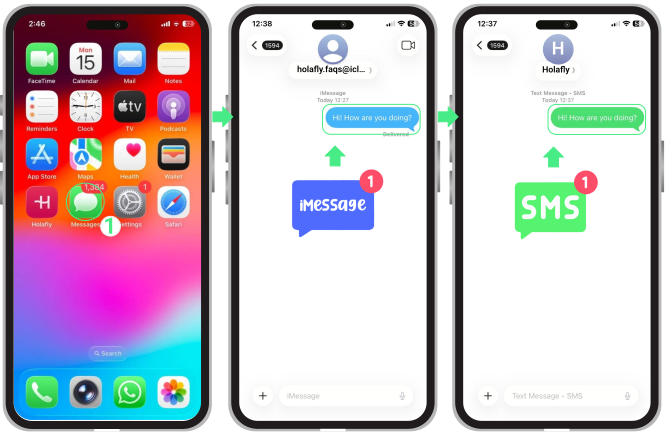

  • を開く メッセージアプリ → 送信する メッセージ, そしてそれが 内に現れる場合には 青いバブル、それは~として送信されました iMessage。もしそれが~の中にある場合 グリーンバブル、それは~として送信されました SMS, 通信事業者から料金が発生する場合があります。

Identify that your messages were sent as iMessage or regular SMS

4. iPhoneのタイムゾーンを設定する:

タイムゾーンを正しく設定することは、iMessageがメッセージを正しい時間に送受信するために極めて重要です。タイムゾーンの設定に不備があると、特に海外渡航時にメッセージの遅延や受信漏れが発生する原因となります。こちらがiPhoneでの設定手順です:
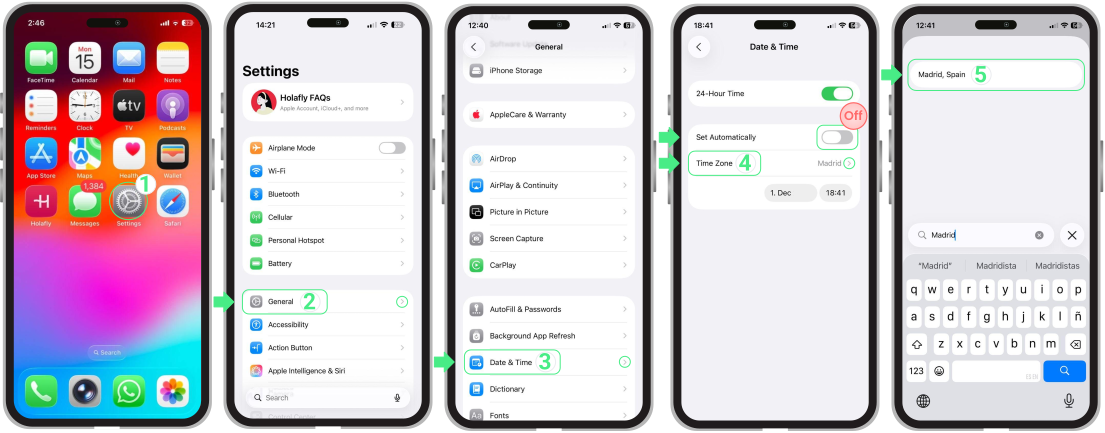

  • へ移動 設定 → 一般 → 日付と時刻 → タイムゾーン → をタップ 検索バー → 国または都市を入力してください あなたは入っています → 正しい場所を選択してください.

Set up the correct zone time on your iPhone:

5. SMSでのメッセージ送信を無効にする:

国際データ専用eSIMを利用する際にiMessageのSMSを無効にすることは、予期せぬ課金を防ぎ、すべてのメッセージがインターネット経由で送信されるようにするために極めて重要です。これにより、旅行中でもiMessageの機能をお楽しみいただけます。iPhoneでの設定方法は以下の通りです:
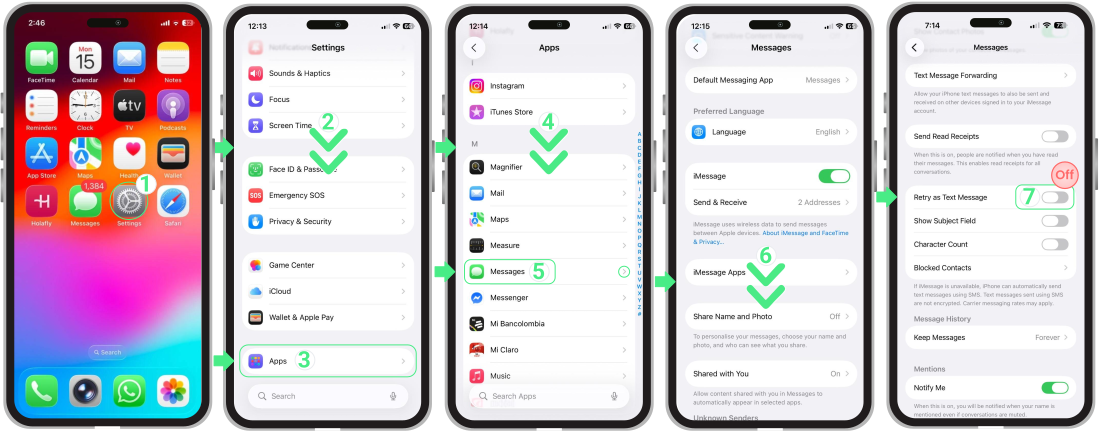

  • へ移動する 設定 → 下にスクロールしてください → タップして アプリ → 下にスクロールしてください → 選択 メッセージ → 下にスクロールしてください →  タップしてください テキストメッセージとして再試行 → を切り替える ボタンをオフにします。

5. Disable sending messages as SMS:

留意点:

  • roAmigoのeSIMはテキストメッセージに対応していません。
  • 海外でデータ専用eSIMを利用中にグリーンバブルのメッセージを送信すると、プライマリSIMがアクティブになり、追加料金が発生する場合があります。 手数料がかからないように、無効にしてください. 
  • 国際eSIMでiMessageをご利用の場合、メッセージを送信できるのは他のiPhoneまたはiOSユーザーのみとなります。 
  • プライマリSIMでiMessageに切り替え直すには、同じアクティベーション手順に従い、あらためて電話番号を確認してください。

Androidでモバイルデータが機能しない場合の解決方法

Androidでモバイルデータが動作しない場合は、機内モードをオンにして10~15秒待ち、その後オフに戻してください。この操作でネットワーク接続がリフレッシュされ、問題が改善する場合があります。 海外へ渡航する際は、データローミングがオンになっていることを必ず確認してください。 以下に、確認が必要な主要な設定と、オンライン状態に戻すための段階的な解決手順を記載しています。 


Androidでモバイルデータが動作しないよくある原因

  • eSIMを有効化した後、お使いの端末が新しいネットワークに接続するまで、単に数分ほど時間がかかる場合があります。
  • A 元の携帯キャリアによるロック 端末がeSIMに対応している場合でも、他のネットワークでモバイルデータを利用することを妨げる可能性があります。
  • 2つのSIM回線を同時に有効にしていると、端末がデータ回線を選択しようとする際にモバイルデータ接続に影響が生じる場合があります。
  • 設定の誤り、古いAndroidバージョン、またはeSIMの有効化が不完全なことが原因で、お使いのスマートフォンがインターネットに接続できなくなる場合があります。 
  • 端末でデータ使用制限が有効になっていると、eSIMプランが有効な状態でもモバイルデータが動作しなくなる場合があります。
  • 砂漠、山などの遠隔地で信号が弱く、または オープンウォーター)コンサート、スタジアム、フェスティバルなどの場所で混雑したネットワークにより、接続が一時的に遅くなることがあります。

Androidでサービスを復旧するための簡単な修正方法

これらの基本的な確認を行うだけで、大がかりな設定変更を必要とせず、Android端末のモバイルデータ通信が復旧するケースが多くあります。


  • eSIMの設定を確認してください。 eSIMがオンになっており、モバイルデータ用に選択されていることを確認してください。渡航中の場合は、該当回線のデータローミングもオンにしてください。
  • 機内モードを15秒間オンにしてから、オフにしてください。 これにより、お使いのスマートフォンが最寄りのネットワークに再接続されます。
  • その他のSIM回線をすべてオフにしてください。 モバイルデータ通信に使用するeSIMのみをオンの状態にしてください。 
  • 携帯電話を再起動してください。 電源をオフにしてから再度オンにすると、接続がリフレッシュされるのに役立ちます。 

トラブルシューティングのヒント

基本的な確認を行ってもモバイルデータが依然として動作しない場合は、しないでください お使いのeSIMを削除する, 再インストールできなくなる場合があるため、これらの設定を試してAndroidをオンラインに戻してください。


注記: モバイルデータのトラブルシューティングを行う前に、eSIMが正しくインストールされアクティベートされていることを確認してください。お使いの端末でeSIMを設定する方法がわからない場合は、 Samsung, Google Pixel、ファーウェイ, Xiaomi, Honor, Vivo, Motorola,Nokia,Sony, or OnePlus, お使いの特定の モデルのアクティベーション手順をご確認ください。 

1. モバイルデータ用にeSIMを設定してください

オンラインに接続するには、モバイルデータ用にeSIMが選択されていることを確認してください。プライマリSIMが選択されたままの場合、端末は代わりにその回線を使用する可能性があります。 


正しく設定するために、以下の手順に従ってください:


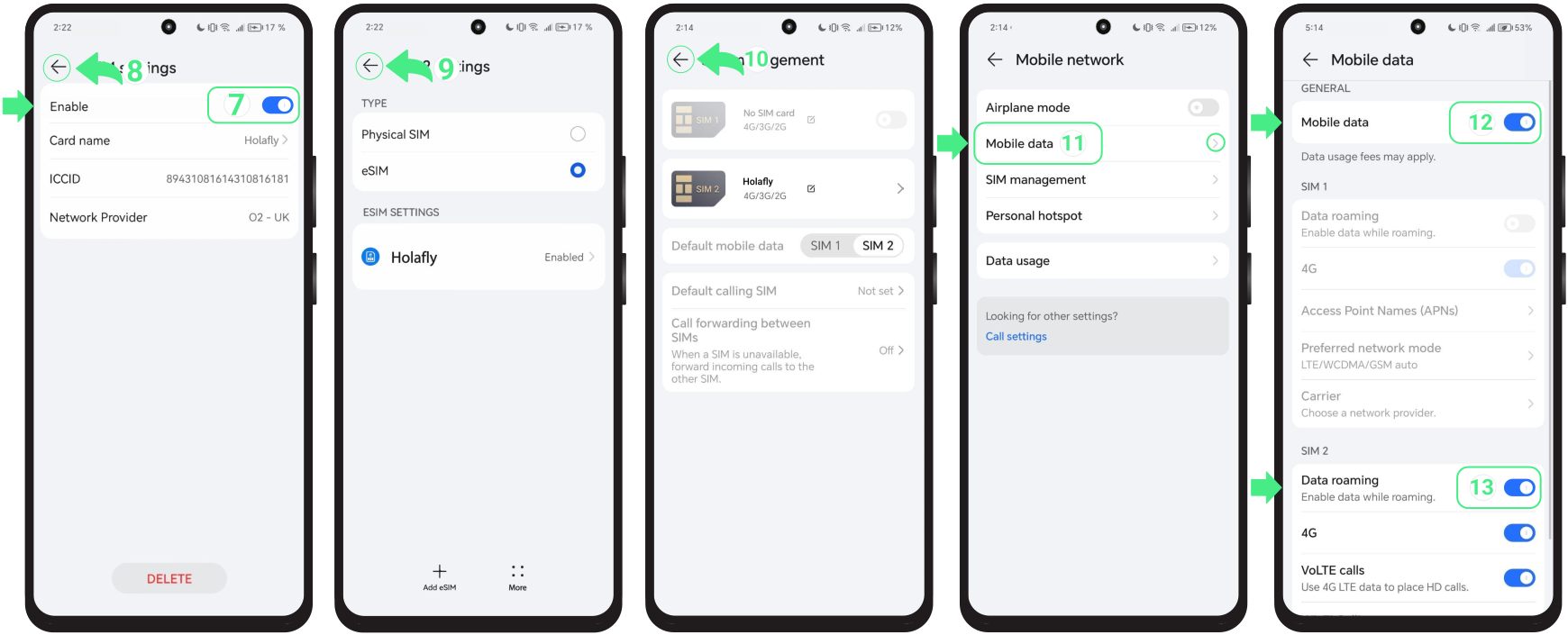
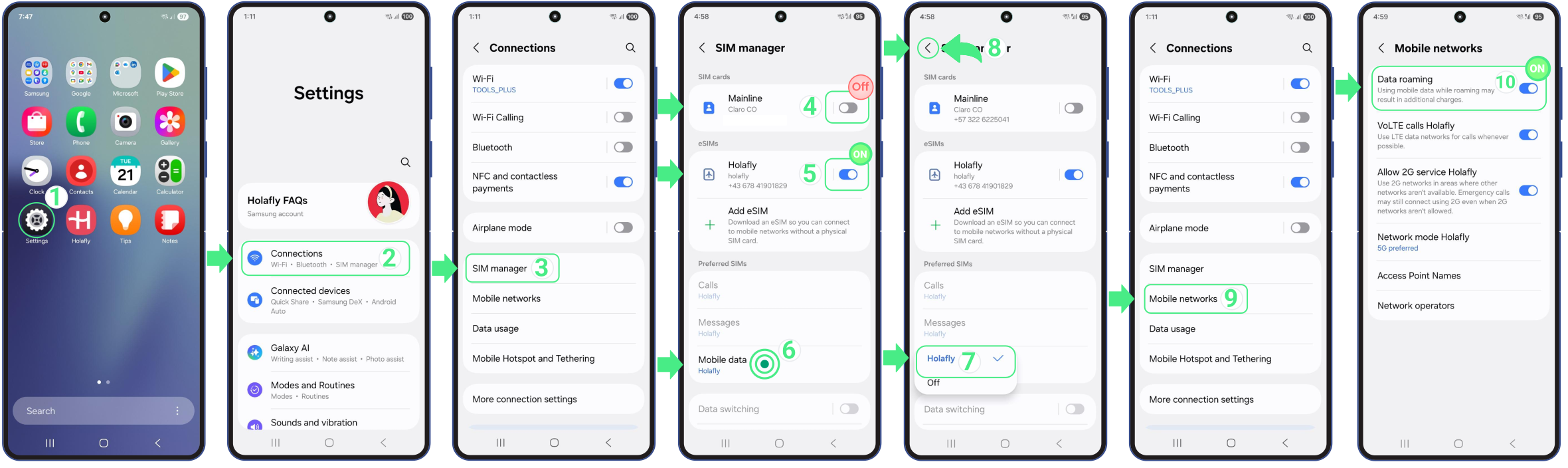
  • へ進む 設定 → タップ 接続 → 選択 SIMマネージャー → あなたの~をオンにしてください 新しいeSIM →タップして モバイルデータ そして選択して あなたのデータ専用eSIM.

重要: 海外旅行で国際eSIMをご利用の場合、ご契約のホームキャリアから予期せぬローミング料金が発生するのを防ぐため、個人のSIM回線をオフにすることをおすすめします。
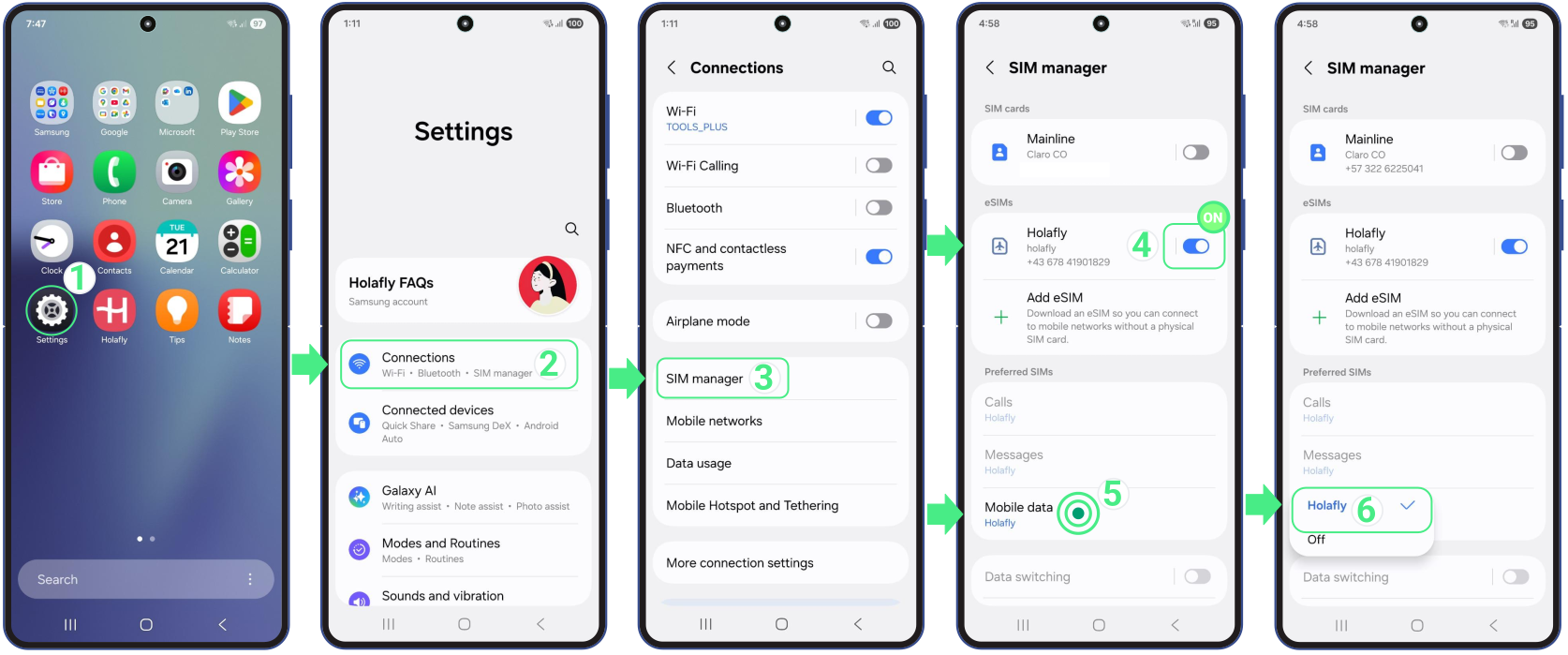

1. Set your eSIM for mobile data

2. Androidでデータローミングを有効にする

この設定は、お客様用にのみ必要となります トラベルeSIM, 個人回線用ではありません。国際eSIMはお住まいの国以外のネットワークに接続するため、オンにする必要があります データローミング 旅行中にモバイルデータを利用するために。 


eSIMをオンにし、モバイルデータ用に選択したら、以下の手順に従ってください:
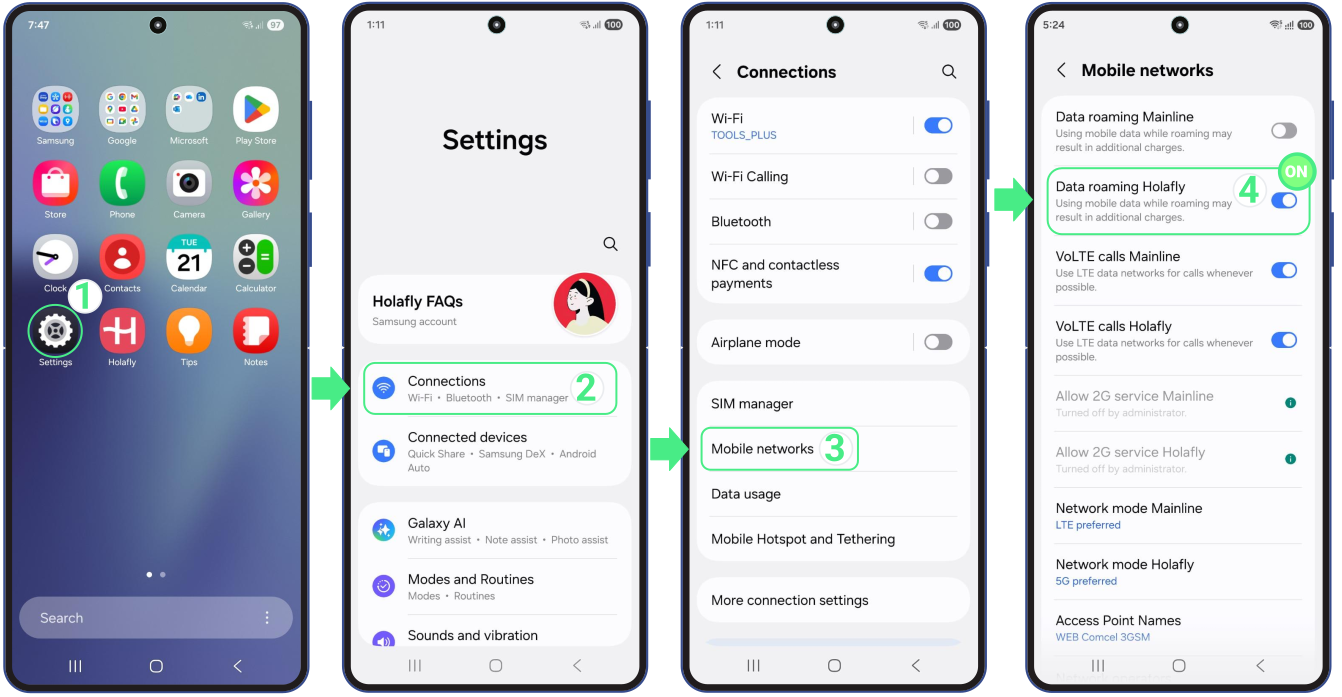

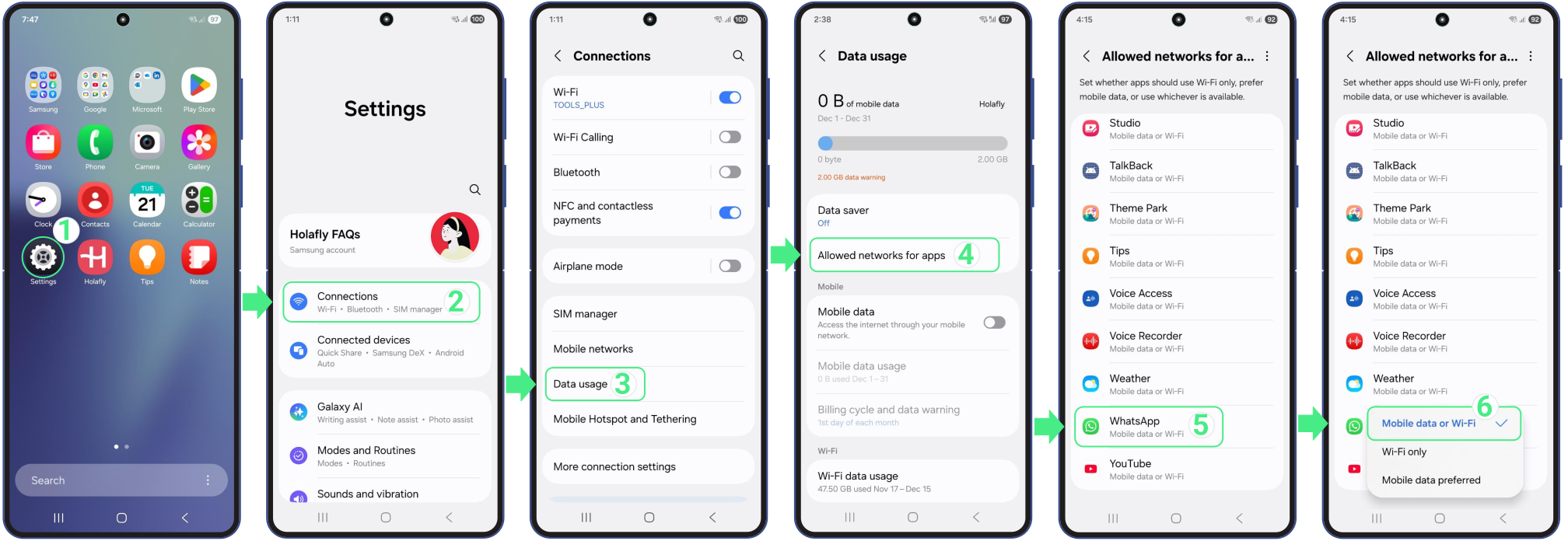
  • へ移動 設定 → タップ 接続 → タップ モバイルネットワーク → 回す データローミング オン (必ずトラベルeSIM専用に有効化してください。)

2. Enable data roaming for eSIM on Android

注記: メニューの表記はお使いのスマートフォンのブランドによって若干異なる場合があります。「接続」の項目が見当たらない場合は、 を探してください モバイルネットワーク, モバイルデータ or ネットワークとインターネット あなたの中の 設定 ローミングスイッチを見つけるために。

3. ネットワーク事業者を手動で選択してください

Androidでモバイルデータが動作しない場合、端末による自動選択に任せるのではなく、eSIM用のローカルネットワークを手動で選択することもできます。 
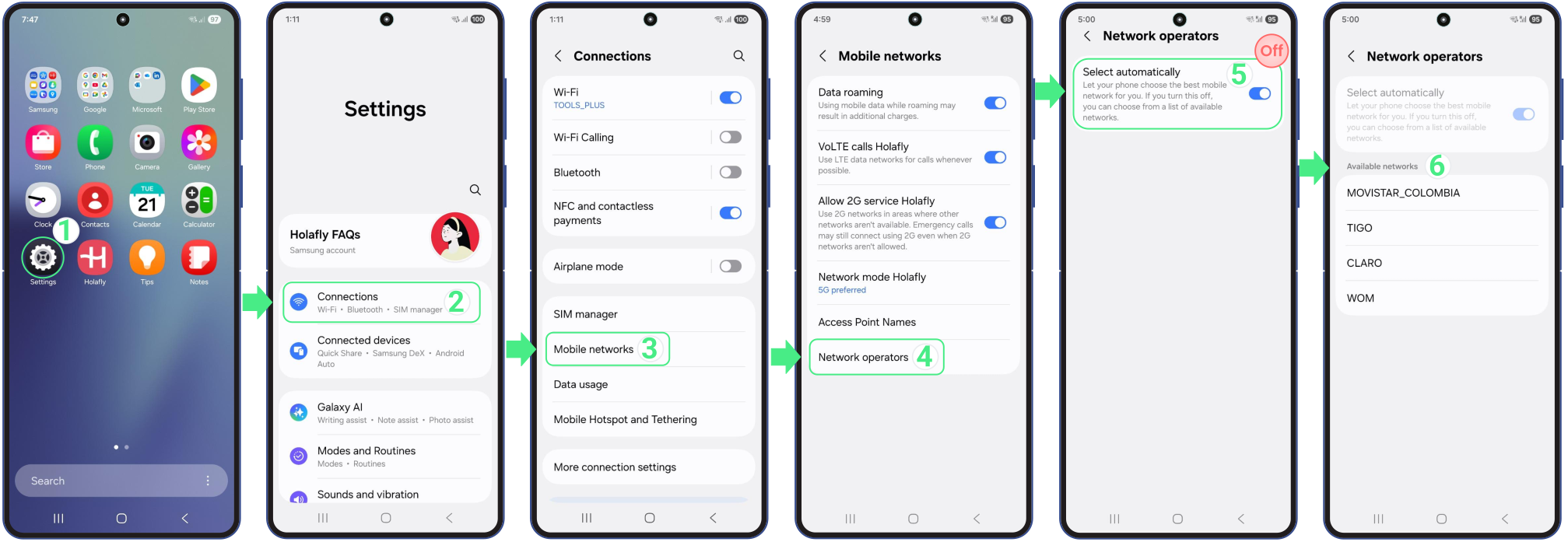

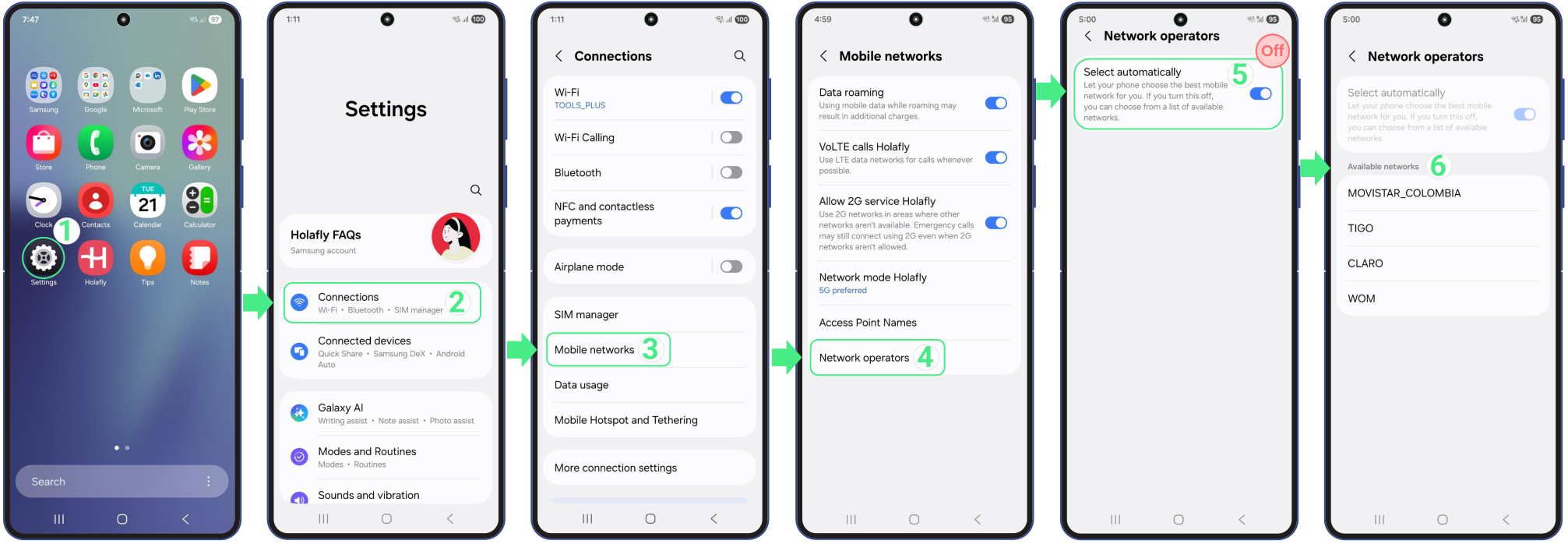
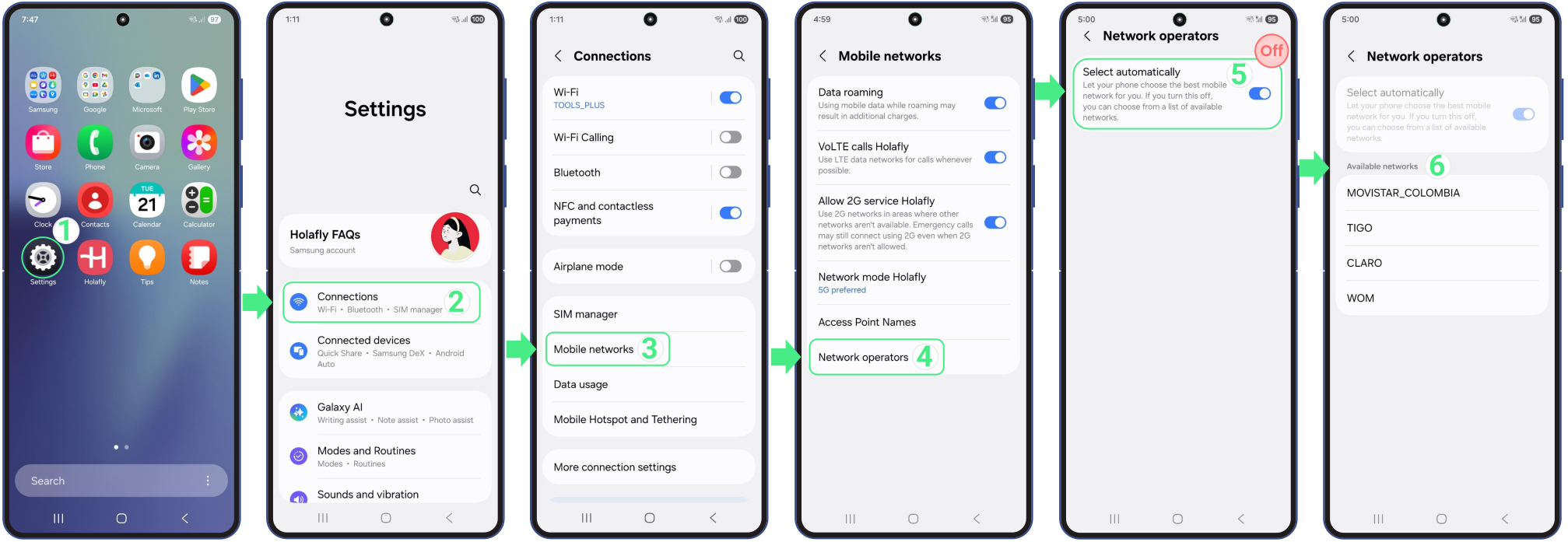
  • へ移動 設定 → タップして 接続 → 選択 モバイルネットワーク → 選択 ネットワーク事業者 → を無効にする 自動選択オプション 画面に利用可能なネットワークが読み込まれるまで、しばらくお待ちください → 次に、記載されているすべての通信事業者を1つずつお試しください(1つ選択するたびに、ネットワークに接続する間30秒お待ちください) → お客様に最も電波状態の良い通信事業者をお選びください → ネットワークをテストしてください。

2. Manually select a network operator

注記: 接続先の具体的なオペレーターを確認したい場合は、当社の ウェブサイト, お住まいの国を検索し、カバレッジとネットワークのセクションを確認して、ご利用のモバイルプランに対応するすべてのネットワークをご確認ください。

4. ネットワーク設定をリセットする

インターネット接続を妨げている可能性のある接続エラーを解消するには、このオプションを使用してください。この操作ではWi-FiやBluetoothなどのネットワーク設定のみがリセットされ、写真、連絡先、アプリ、eSIMが削除されることはありません。 
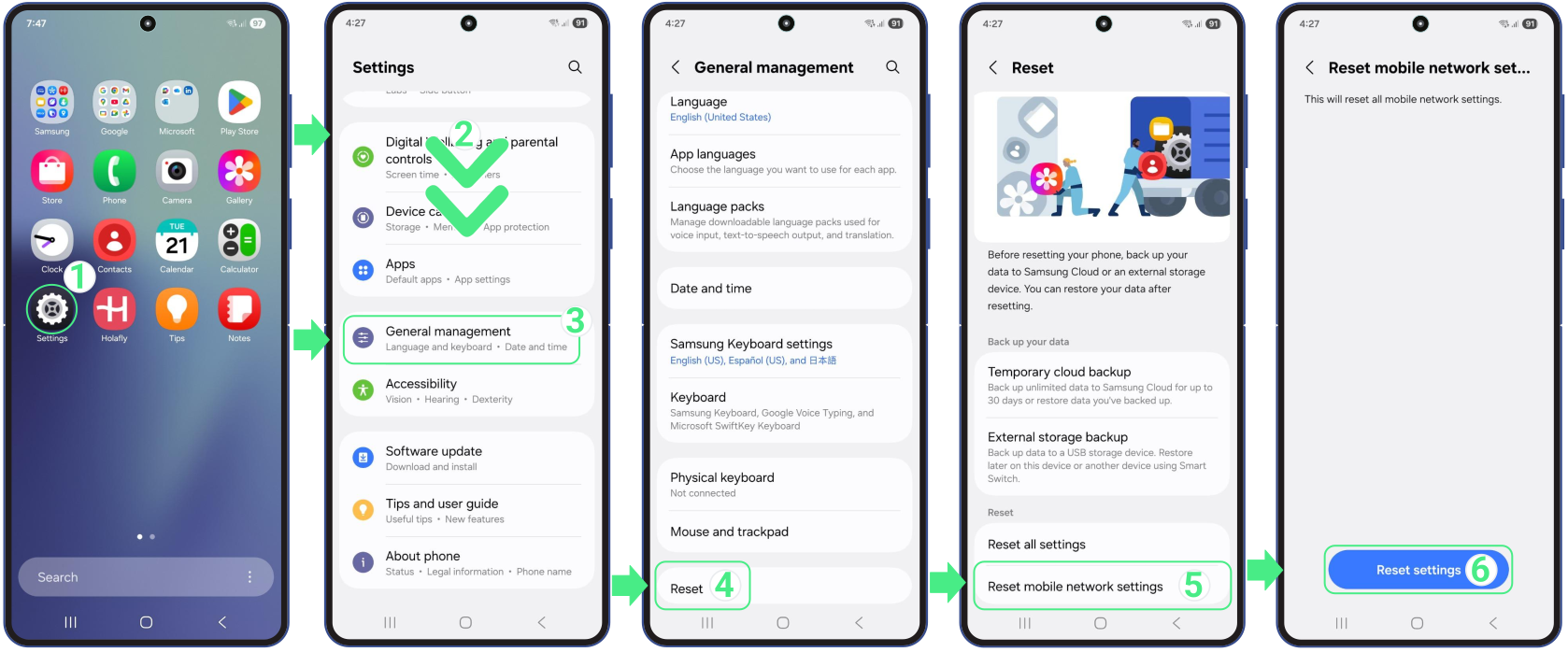

  • へ移動 設定 → 下にスクロールしてください → 選択 経営管理 → それから リセット → 選択 モバイルネットワーク設定をリセット (PINの入力を求められた場合は、画面ロック解除に使用しているコードを入力し、「次へ」をタップしてください) → 選択した内容で確定してください 設定をリセットする ボタン.

4. Reset network settings

iPhoneのテザーが機能しない場合、解決方法はこちらです

旅行先でインターネット接続を共有できることがどれほど重要か、私たちは深く理解しています。iPhoneのホットスポットが動作せず解決策をお探しなら、こちらが正しい場所です!この便利なガイドはホットスポットの不具合のトラブルシューティングをサポートし、途切れることなくスムーズにオンラインに戻れるようサポートします。


お使いのホットスポットが動作しない理由

iPhoneのホットスポットが動作しないのにはいくつかの理由が考えられます。最も一般的な原因をいくつか以下に挙げます:


  • このオプション ¨他の人の参加を許可する¨ お使いのiPhone上でオフになっています。
  • ご利用のプランには含まれていません ホットスポット.
  • データ共有の1日あたりの上限に達しました。
  • 機内モードが有効になっています。
  • 保留中のiOSソフトウェアアップデートがあります。
  • ザ APN お使いのeSIMの設定が正しく構成されていない可能性があります。
  • モバイルデータの電波が弱いです。
  • 複数のデバイスと同時にインターネットを共有しています。
  • 一部の端末は、お使いのiPhoneが使用する周波数帯に対応していない場合があります。
  • 接続が不安定になっているか、干渉が発生している可能性があります。

ホットスポットが動作しない場合のトラブルシューティングのヒント 

eSIMデータプランでホットスポット機能が利用可能で、モバイルデータは正常に動作しているにもかかわらずホットスポットが動作しない場合は、以下の手順を順番に実行し、各手順の後にデータ共有をお試しください: 

ホットスポットを提供しているデバイス上で:

  • 電源をオフにしてから、お使いの の電源を入れ直してください モバイルデータ.
  • 必ず「他のユーザーの参加を許可する」が有効になっています。
  • iOSの最新バージョンがインストールされていることを確認してください。
  • 電波強度が十分であることをご確認ください。
  • 正しいものを提供してください Wi-Fiパスワード お使いのデバイスでインターネットを共有するために。
  • 有効にする「互換性を最大化する” iPhone 12以降をお持ちの場合。
  • そこを離れないでください “パーソナルホットスポット“ 他のデバイスが接続されるまで、画面を表示し続ける Wi-Fiネットワーク.
  • iPhoneを再起動してください。
  • iPhoneのネットワーク設定をリセットしてください。

インターネットに接続する必要があるデバイス上で:

  • Wi-Fiをオフにしてから、再度オンにしてください。
  • インターネット接続を共有しているデバイスの名前と一致するWi-Fiネットワークを使用していることを確認してください。
  • 接続を試みた際にパスワードエラーが発生する場合は、Wi-Fiパスワードをご確認ください。
  • ホットスポットに接続しようとしているデバイスを再起動してください。
  • 接続元デバイスのWi-Fiプロファイルを削除し、再度追加し直してください。

上記に挙げられた各解決策を適用するための手順

roAmigo eSIMがホットスポットの利用に対応しているか確認するには

  • こちらを訪問する roAmigo ウェブサイト → 目的地を、と記載された検索バーに入力してください 「どこへ旅行に行くのですか?」 → 次に、 をタップしてください 検索プラン ボタン → eSIMの宛先ページに移動したら、表示されるものが見えるまで下にスクロールしてください 「(渡航先)でroAmigo eSIMを利用するメリット」 → メリットカードが見えるまで、もう少しスクロールしてください → カードを左にスワイプして、~と書かれているカードが見つかるまで操作を続けてください 「データをご家族やご友人と共有しましょう」 → そこで、1日あたりに共有できるデータ量(MB単位)を確認できます。

To check if your Holafly eSIM allows using Hotspot

ホットスポット機能がオンになっていることを確認するには:

  • へ移動 設定 → タップして パーソナルホットスポット → その「 であることを確認してください他のユーザーの参加を許可する” トグルは オンにする.

How to Turn ON Hotspot on iPhone?
  • この同じ画面で、確認できるのは以下の通りです Wi-Fiパスワード データ共有用にお使いのデバイスに割り当てられており、「 を有効にすることもできます互換性を最大限に高める必要な場合は該当のオプションを使用してください。上記の手順を完了した後、データ共有をお試しください。

iPhoneのネットワーク設定をリセットするには: 

提示した手順を試しても改善されず、iPhoneのホットスポットが正常に動作しない場合は、ネットワーク設定をリセットしてeSIMに影響を及ぼしている可能性のある破損データを消去してみてください。ただしこの操作で保存済みのWi-Fiパスワードやモバイルの設定情報がすべて消去されるため、事前に必ずデータのバックアップを取得してください!
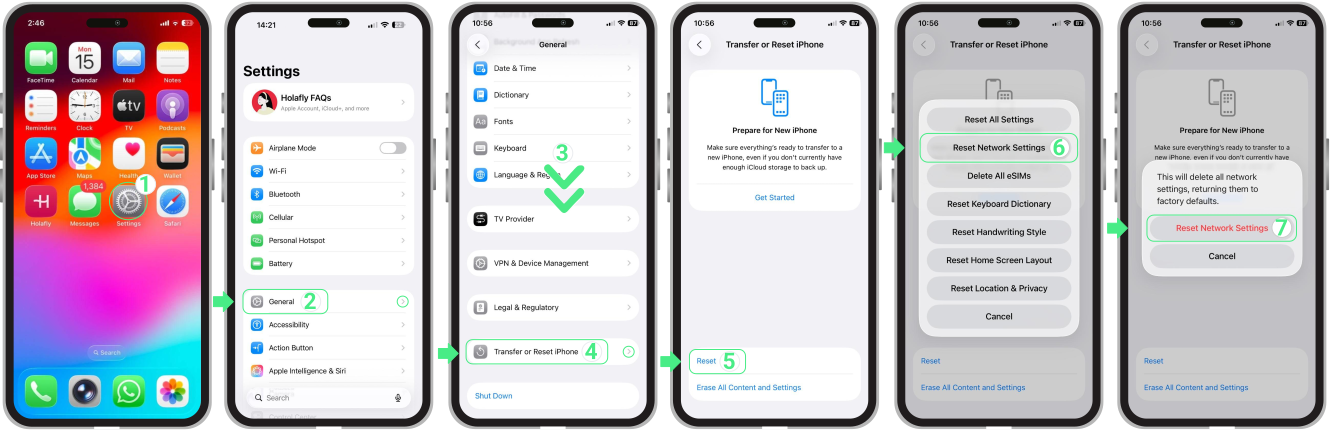
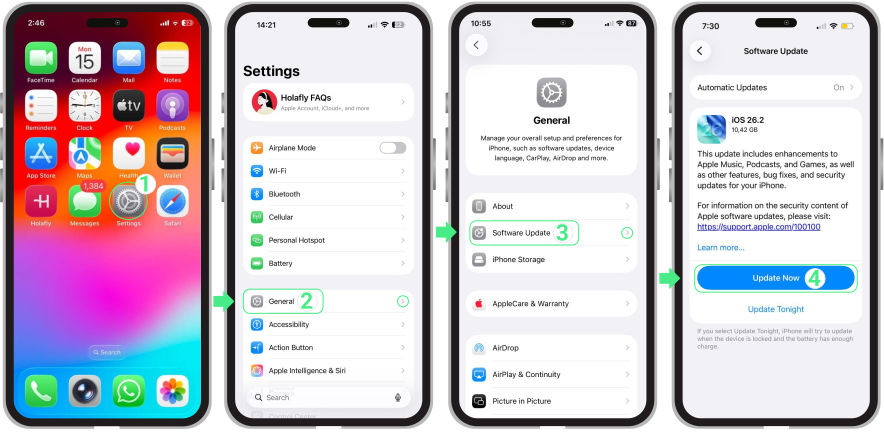
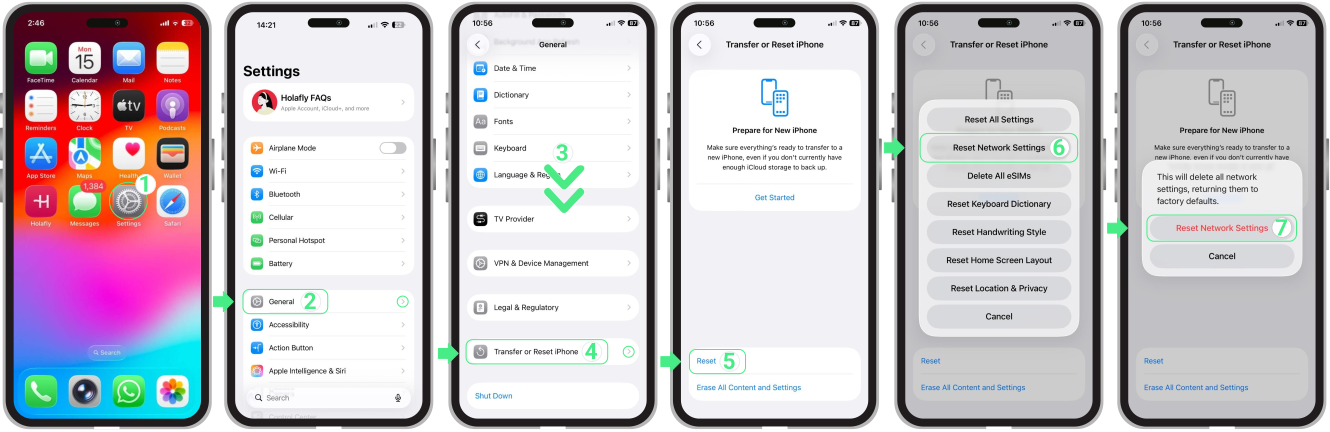
  •  に移動する設定 → 一般 → 下へスクロールしてください → iPhoneを転送またはリセット → リセット → ネットワーク設定をリセット を操作し、選択を確定するために を使用してくださいネットワーク設定をリセット オプション

  • iPhoneのネットワーク設定をリセットした後、もう一度データ共有をお試しください。

To reset network settings on your iPhone:

お使いのiPhoneが最新バージョンのiOSを搭載しているか確認するには:

  • ~へ移動 設定 → タップして 一般 → 選択 ソフトウェアアップデート → iOSを最新バージョンにアップデートしていない場合は、 をクリックしてください 今すぐ更新場合によっては、アップデートによりデータ共有を妨げるバグが修正されることがあります。

To check if your iPhone is running the latest version of iOS:
  • iPhoneのソフトウェアをアップデートした後、もう一度データ共有をお試しください。

AndroidでeSIMインストール時のエラーを修正する方法

AndroidでeSIMのインストールエラーを解決するには、まずお使いのスマートフォンが対応機種でキャリアアンロックされていることを確認し、機内モードとVPNをオフにした状態で電波の強い安定したWi-Fiネットワークに接続してください。インストールの失敗のほとんどはこれらの条件のいずれかが満たされていない場合に発生し、セットアップが完了する前に停止してしまいます。


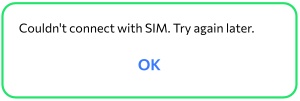
手続きが中断された場合、「eSIMはまだ準備完了していません」「SIMに接続できませんでした。後で再度お試しください」といったメッセージが表示されることがあります。これは通常、eSIMプロファイルがすでにお使いのデバイスに保存されており、アクティベーションの手続きを完了するだけでよい状態であることを意味します。以下に、AndroidのeSIMインストール時に最も多く表示される一般的なメッセージと、それぞれに対処するための手順を記載しています。

AndroidでeSIMのインストールに失敗するよくある理由

AndroidでeSIMが正しくインストールされない要因には、技術的な問題や設定に関連するものがいくつか存在します。これらが最も一般的な原因です。


  • eSIM利用可否 地域や製造メーカーによって異なるため、eSIMを追加するオプションが表示されないAndroid端末も一部存在します。
  • この端末はキャリアロックがかかっており、機種がeSIMに対応している場合でもサードパーティ製のeSIMプロファイルをブロックします。
  • eSIMのQRコードはすでにスキャン済み、または一部インストールが完了しているため、新たな試行がシステムにより拒否されています。
  • Wi-Fi接続が弱い、VPNを使用している、またはバックグラウンド動作の制限がある場合、eSIMのダウンロード処理が中断されることがあります。
  • eSIMプロファイルは既にインストールされていますがオフになっているため、QRコードを再度スキャンするとエラーが発生します。
  • QRコードのスキャンは、Androidのネットワーク設定経由ではなくカメラアプリから行われます。
  • Androidシステムソフトウェアが古く、インストール手順が最後まで完了できない状態になっています。

Android eSIMインストールエラーメッセージ

AndroidでeSIMをセットアップする際、インストール処理が停止した段階に応じてさまざまなエラーメッセージが表示される場合があります。以下に、最も一般的なエラーとそれが通常示す意味を紹介します。
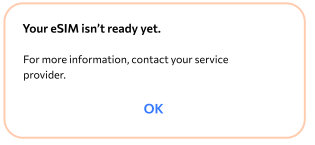
1. お客様のeSIMはまだ準備ができていません


このメッセージは通常、デバイスにeSIMプロファイルが既にインストールされているにもかかわらず、アクティベーション処理が完了していない場合に表示されます。他にも、機内モードが有効になっている、端末が安定したWi-Fiネットワークに接続されていない、eSIMのインストールが中断されたといった場合にも表示されることがあります。このインストールエラーを解決するには、以下の点をご確認ください:
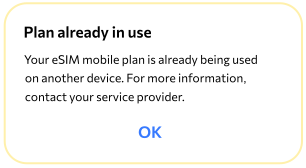

  • eSIMプロファイルがすでに存在する場合は、QRコードを再度スキャンしないでください。ほとんどのeSIMは1回しかインストールできないためです。
  • 機内モードが有効になっている場合は、機内モードをオフにしてください。
  • 電波が強く安定したWi-Fiネットワークに接続してください。
  • お使いのスマートフォンにeSIMがすでにインストールされており、アクティベーションのみが必要な状態かどうかをご確認ください。

2. プランはすでに使用中です 


このメッセージは、eSIMプロファイルが既に端末でアクティベート済みで、再度インストールできない状態であることを示しています。モバイルデータがまだ動作していない場合でも、以前にQRコードが使用されたことがあるとこのメッセージが表示されることが一般的です。ネットワーク設定でeSIMが既にインストールされオンになっているかどうかを確認してください。ほとんどのeSIMは1回だけしかインストールできないため、QRコードを再度スキャンしないようにしてください。

AndroidでeSIMがすでにインストールされているか確認する方法

eSIMプロファイルがすでにお使いのデバイスに保存されている場合、「お使いのeSIMはまだ準備ができていません」と「プランはすでに利用中です」の両方のメッセージが表示されることがあります。これらのケースでは、再度インストールする必要はありません。


注: モバイル信号アイコンが2つ表示されている場合、eSIMはすでにインストール済みでアクティベーションのみが必要な状態である可能性があります。ICCIDを確認することで、この状態を確定できます。


AndroidでICCIDを確認するには: 
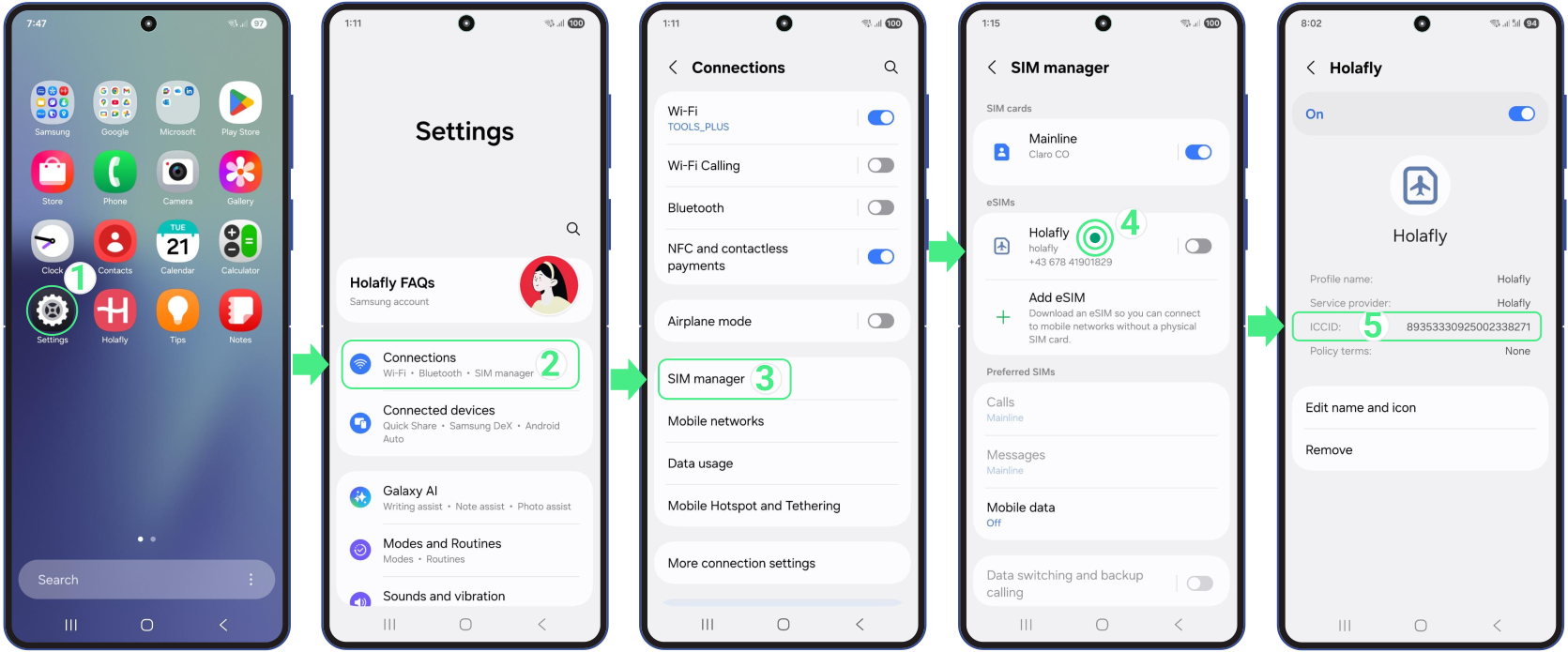

  1. 開く 設定 → 選択 接続 → タップ SIMマネージャー → を選択してください 最後にインストールされたeSIM → それを回してください オン → を開く ICCID セクション → こちらを確認して ICCID番号.

How to check if your eSIM is already installed on Android

3. SIMに接続できませんでした。後でもう一度お試しください


このエラーは、eSIMのダウンロードが完了する前に中断された場合に表示されます。eSIM自体に不具合・競合が生じているわけではなく、多くの場合不安定なWi-Fiやシステムの制限を原因として、セットアップ処理中にデバイスの接続が切断されたことを示しています。


続行するには、強力で安定したWi-Fi接続を利用し、VPNやデータ節約機能をオフにした状態でインストールを行ってください。インストールが完了するまでインストール画面を開いたままにし、接続が中断された場合は再試行の前にデバイスを再起動してください。
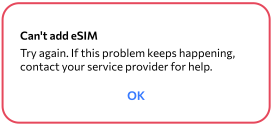
4. eSIMを追加できません


このエラーは、表示されるメッセージが同じであっても、Android端末でのeSIMインストールプロセスのさまざまな段階で発生することがあります。考えられる原因は以下の2つです: 


1. デバイスがeSIMプロファイルをブロックする場合、原因は通常キャリアロック、地域との非互換性、または保存済みeSIMの最大数に到達していることです。この場合、Androidは新しいデジタルSIMを追加することを許可しません。

2. セットアップ中にこのメッセージが表示された場合、ダウンロードを中断する接続の問題、例えば不安定なWi-Fiやシステムの制限などが原因である可能性もあります。


確認事項:

  • インストール処理が完了するまで、インストール画面を開いたままにしてください。
  • デバイスが~であることを確認してください ロック解除済み お住まいの地域でeSIMに対応しています。
  • 未使用のeSIMプロファイルを削除する場合は このデバイスは制限に達しました。
  • 安定したWi-Fi接続を使用し、VPNまたはデータ節約機能を無効にしてください。

Androidスマホがキャリアロックされているか確認する方法

  • 開く 設定 → 選択 接続 → タップ モバイルネットワーク → 選択 ネットワーク事業者 → 回す 自動的に選択 オフ → 約お待ちください 30秒 利用可能な配送業者を読み込むためです。もし表示されている場合 配送業者は1社のみです, お使いの携帯はロックされています。もし 複数の配送業者 表示される場合、お使いのAndroid端末はロック解除されており、eSIMをご利用いただけます。

How to check if your Android phone is carrier-locked

5. 視聴予定に追加する


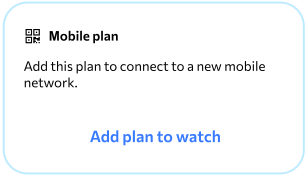
このメッセージは、お使いのAndroidデバイスがeSIMに対応していないことを明確に示すサインです。通常はカメラアプリからQRコードをスキャンした際に表示されます。これは端末の設定画面に「eSIMを追加」の項目が存在しないことが原因です。AndroidがeSIMを直接追加できないため、スマートウォッチなどのウェアラブル端末で一般的に使用される汎用の「プランを追加」オプションに自動的にリダイレクトされる仕組みになっています。


再試行する前に、お使いのスマートフォンがeSIMに対応していることを確認し、カメラ経由ではなくネットワーク設定からインストールを開始してください。

トラブルシューティングのヒント

上記のエラーメッセージを確認してもインストールが進行しない場合、これらの追加チェックを実施することでセットアップが正常に完了するケースが多くあります。

AndroidにeSIMを手動でインストールする

強力で安定したWi-Fiネットワークに接続した状態で、購入確認メールに記載されたアクティベーションコードを入力してeSIMをインストールしてください。下記の動画で各手順を順を追ってご案内していますので、スムーズにセットアップを完了できます。


ネットワーク設定をリセットしてください

これにより、インストールプロセスに干渉する可能性のある保存済みネットワークデータが消去されます。リセット後、Wi-Fiに再接続して再度お試しください。


  • へ進む 設定 → 下にスクロールして選択してください 総合管理 → それから リセット → 選択モバイルネットワーク設定をリセットする PINの入力を求められた場合は、画面ロック解除に使用しているコードを入力し、「次へ」をタップしてください → 選択した内容を で確認してください 設定をリセット オプション。

Reset your network settings

もしまだ疑問点がある場合は、Androidのリセット手順を順を追ってご案内するこちらの動画をご覧ください!


Androidソフトウェアを更新してください

デバイスが最新のソフトウェアバージョンで動作していることを確認してください。更新プログラムはeSIMの設定プロセスをスムーズに進行させるのに役立ちます。
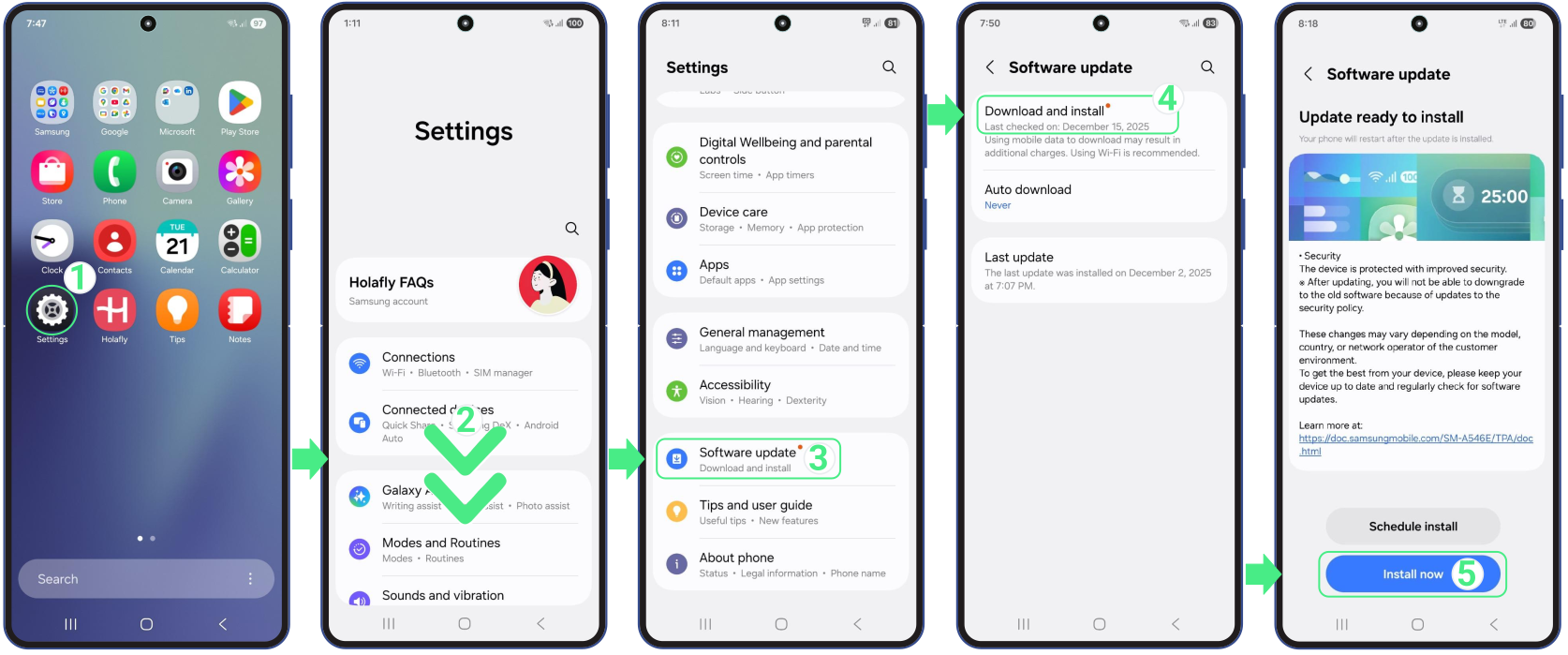

  • 開く 設定 → スクロール先へ ソフトウェアアップデート → タップ ダウンロードしてインストール → 選択 今すぐインストール.


Update your Android software

覚えておくべきこと

  • eSIMの設定手順はAndroidメーカーによって異なるため、お使いのデバイス固有のインストール手順に従うことが重要です。例えばこうしたブランド サムスン, Google Pixel, Huawei, Xiaomi, Honor,Vivo, Motorola, Nokia, Sony,そして OnePlus 手続きの過程で異なるメニューやオプションが表示される場合があります。
  • お使いのAndroid端末がeSIMに対応していない場合でも、デジタルプロファイルは引き続き有効です。QRコードのスキャンまたはアクティベーションが完了していない限り、このeSIMは別の対応スマートフォンにインストールするか、今後の利用のために保管しておくことができます。
  • デバイスの互換性だけでは十分ではありません。お使いのスマートフォンがロック解除されていることも必要です。キャリアロックされた端末はサードパーティのeSIMプロファイルをブロックしてeSIMエラーを引き起こす可能性があるため、インストール前にキャリアへロック解除の申請を行う必要が生じる場合があります。
  • 「セルラープランの変更を完了できません」といったiOS固有のメッセージが表示された場合は、以下の~に従って iPhone eSIM トラブルシューティングガイド 代わりに、こうしたエラーは別のセットアップフローが使用されるためです。

国際eSIMでFaceTimeが動作しない場合、どうすればよいですか?

iPhoneでFaceTimeを利用するのは、旅行中も連絡を取り合いつつローミング料金を回避できる非常に優れた方法です。eSIMに切り替えた後にiPhoneでFaceTimeが動作しなくなった場合、「なぜ私のFaceTimeは動かないの?」と疑問に思っているかもしれません。この記事では、FaceTimeを~でアクティベートするためのサポートを行います 国際的 データ専用eSIMで、シームレスな通信を確保します。

FaceTimeが動作しないよくある理由

データeSIMのみをご利用で、eSIMを有効化した後にFaceTimeが動作しない場合、いくつかの一般的な問題が原因となっている可能性があります。これらの要因を確認し、トラブルシューティングを行ってFaceTimeの機能を復旧できるようサポートいたします。


  • お使いのeSIMは、~である可能性があります セットアップ 誤って。
  • モバイルデータまたはWi-Fiに接続されていません。
  • お使いのデバイスでFaceTimeが有効になっていません。
  • データ通信またはWi-Fiのみで使用するためのFaceTimeの設定が正しくアクティベートされていません。
  • FaceTimeで通話の発信と受信を行うためのプライマリ番号が選択されています。
  • 接続中の国際ネットワークには制限があります。
  • お住まいの国や都市に対して、タイムゾーンの設定が誤って構成されている可能性があります。
  • 信号が弱いです。
  • お使いのiPhoneは最新バージョンのiOSにアップデートされていません。
facetime is not working

FaceTimeの問題をトラブルシューティングし解決するための手順

海外滞在中にiPhoneのFaceTimeが動作しなくても、ご安心ください!eSIMの設定の問題から接続維持のトラブルまで、FaceTimeが正常に動かない原因と修正方法をご紹介します。旅行中にシームレスなコミュニケーションを楽しめるよう、FaceTimeを再び利用できる状態にするお手伝いをいたします。

1. お使いのFaceTimeが正しくアクティベートされているか確認してください 

国際eSIMまたはデータ専用eSIMでFaceTimeを利用する際は、FaceTimeが正しくアクティベートされていることを必ず確認することが重要です。FaceTimeのアクティベート方法がわからない場合は、以下の手順に従ってください:


  • へ移動 設定 → 下にスクロールしてください → タップして アプリ → 下にスクロールしてください → 選択 FaceTime → 〜であることを必ず確認してください FaceTime オンになっています → 電話番号の選択を解除してください → タップ 削除 お客様の番号を確認し、紐付けを解除するため iMessage そして FaceTime → さて、 FaceTime お使いのメールアドレスで設定されており、送受信を行えるようになっています FaceTime モバイルデータを使用したビデオ通話。

1. Check if Your FaceTime is Correctly Activated

  • 選択したメールアドレスが、Apple IDの登録に使用したものであることを確認してください。
  • 上記の手順を試してもFaceTimeが動作しない場合は、FaceTimeの設定を無効にしてから再度有効にしてみてください。

2. iPhoneのタイムゾーンを設定する:

FaceTimeで通話が正しい時間に送受信されるようにするには、正しいタイムゾーンを設定することが不可欠です。タイムゾーンの設定が誤っていると、特に海外渡航時にトラブルが発生する原因となります。iPhoneでの設定方法は以下の通りです:


  • へ移動 設定 → タップして 一般 → 選択 日付と時刻 → 選択 タイムゾーン → をタップして 検索バー → 国または都市を入力してください あなたは入っています → 正しい場所を選択してください.

3. iPhoneのネットワーク設定をリセットする:

正しい設定にもかかわらずFaceTimeが動作しない場合、ネットワーク設定のリセットが不可欠です。これまでの設定による干渉を取り除き、デバイスがより安定して接続できるようになります。ただし、この操作を行うとWi-Fiパスワードやセルラーの設定が消去されるため、事前にバックアップを取得してください! 以下にネットワーク設定をリセットする方法を記載します。操作の手順はこちらです:


  • へ移動 設定 → 一般 → 下にスクロールしてください → iPhoneを転送またはリセット → リセット →  ネットワーク設定をリセット そして選択した内容を で確定してください ネットワーク設定をリセット オプション。

3. Reset network Settings on your iPhone:

まだご不明な点がある場合は、iPhoneのリセット手順を順を追ってご案内するこちらの動画をご覧ください!


ご留意事項:

  • FaceTimeはiOSユーザー専用です。
  • Wi-Fiまたはモバイルデータで動作します。
  • 取り扱い状況は国、地域、配送業者によって異なります。
  • プライマリSIMでFaceTimeに切り戻すには、アクティベーションの手順に従って電話番号を再度認証するだけです。
  • roAmigo eSIMは、主SIMを使わずにFaceTimeを利用するためのデータ通信を提供します。最適なのは メインSIMをオフにしてください 最適なパフォーマンスのため。

あなたのeSIMでロシアの高速インターネットアクセスを入手する方法

信頼できる接続を確保する鍵は、現行の現地規制を遵守することです。これには、eSIM、物理SIM、標準ローミングを含む国際データ経由で接続するすべてのデバイスに対して、ロシアのインターネット認証を簡易的に実施する必要があります。この確認手続きはモバイルデータ通信が有効化される前に義務付けられている標準的なセキュリティ対策です。到着した瞬間からデータが正常に動作するよう、まず eSIMがインストールされていることを確認してください (理想的にはご旅行の前日までに)、以下に詳述する5ステップの手順に従ってください。これらの手順に沿っていただくことで、滞在中ずっとサービスが途切れることなくご利用いただけます。全手続きの流れをわかりやすくご案内いたします!

開始前に:ロシア向けインターネット確認の重要ポイント

ロシアでは、国際データ接続は政府承認の現地通信事業者(通常はMTS)を通じて検証されます。検証手続きをスムーズに完了できるよう、5段階のプロセスを開始してロシアで快適にインターネットを利用する前に、把握しておくべき認証に関する重要な情報をご案内します:


  • この手続きには簡単な確認ステップを完了する必要があります。ローカルオペレーター(MTS)から届いたSMS内のリンクをタップすると、このステップにアクセスできます。
  • 認証のためにMTSから1件のSMSが届きますが、これはお客様のeSIMが通話やメッセージ機能に対応していることを意味するものではありません。このeSIMはデータ通信専用です。
  • このステップは、あなたが人間のユーザーであることを検証し、対象国に所在していることを確認するためのものです。画面に表示される案内に従って操作いただくだけです(例えば、~を解くといった キャプチャ).
  • この認証は推奨キャリア(MTS)に排他的に紐付けられています。端末がネットワークを切り替えた場合、データ通信が利用できなくなり、再認証を求められることがあります。

ロシアでインターネットを開通する際のクイックヒント

これらの任意のヒントは、eSIMアクティベーション手続きを完了させる間のデジタル関連のニーズを管理するのに役立ちます:


  • 当面必要な作業を行う際は、空港やホテルのWi-Fiをご利用ください。
  • マップをダウンロード(例: Yandex or 2GIS)、公共交通路線、翻訳言語パックを今すぐ利用できます。ロシアではGoogle Mapsよりも現地のアプリの方が信頼性が高いです。
  • チケット、予約情報などの重要な書類はお使いのスマートフォンにローカル保存してください。モバイルデータがない環境では、クラウドへのアクセスが不安定になる場合があります。
  • 現金やクレジットカードなどの物理的な決済手段を予備として携帯してください。
  • 長期滞在をする場合は、ロシアの主要なソーシャルネットワークであるVKontakte(VK)のアカウントを作成してください。Snapchat、iMessage、Messengerといった欧米製アプリは利用制限を受ける場合があるため、現地でのコミュニケーションに非常に便利です。

ロシアにおけるeSIMアクティベーション5ステップ手順

ロシアで新しい規制に準拠し、信頼できるインターネットアクセスを確保するには、以下のこれらに従ってください 5つの必須ステップ 到着時:


1。デバイスの設定に移動し、 国際eSIMをオンにし、モバイルデータローミングを有効にしてください その行について。

2. 〜に移動してください セルラー/ネットワーク選択 (または モバイルネットワーク)、無効化 自動選択, そして MTSを選択 あなたのネットワークキャリアとして。

3。現地の通信事業者から届いたSMSを開き、リンクをタップして、〜を解いてください キャプチャ (セキュリティチェック)ロボットではないことを確認するための手続きです。これによりデータへのアクセスが有効になります。

4確認ページが表示されたら、ネットワーク設定を更新するためにお使いのスマートフォンを再起動してください。

5. 接続されていることをご確認ください!これでMTSネットワーク上で完全なインターネットアクセスが利用可能になっているはずです。

MTSネットワークを手動で選択する方法(手順2)

正しいネットワークに登録することは、必須の確認メッセージ(SMS)を受信するための絶対に欠かせない手順です。手続きはオペレーティングシステムによって若干異なるため、お使いのデバイス向けの正確な手順を以下でご確認ください。
iOSでMTSを手動で選択する:

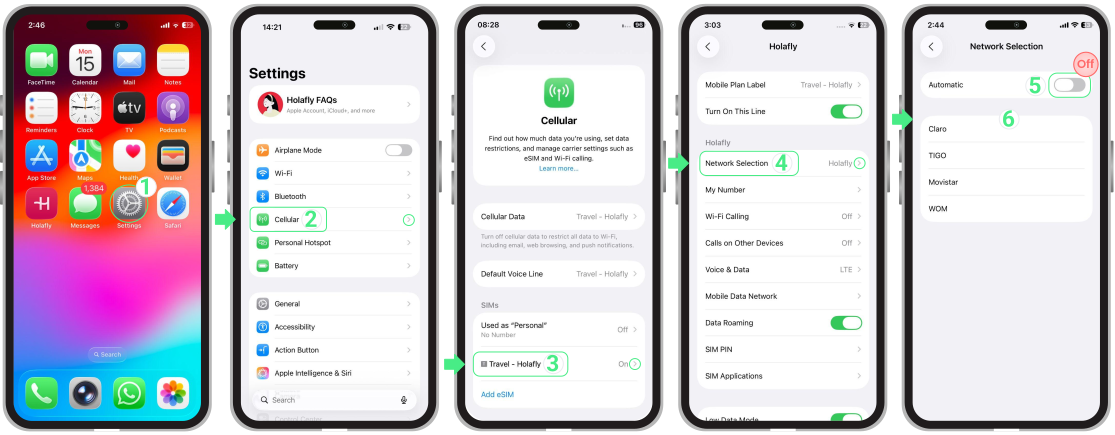
  • 移動する 設定 → タップする モバイルサービス (または モバイルデータ) → あなたのものを選択して 旅行用eSIM回線 → タップして ネットワーク選択 → 無効にする その 自動 トグル → この画面で、対応可能なオペレーターが表示されるまでお待ちください。 → 選択してください MTS オペレーター → 登録処理が完了するまで30秒お待ちください。これによりお使いのデバイスがMTSネットワークに登録され、確認用SMSを受信できるようになります。→手順3に進んでください (SMS認証) アクセスを確定するため。

Manually selecting MTS on iOS:

AndroidでMTSを手動で選択する:

  • 移動する 設定 → タップして 接続 → 選択 モバイルネットワーク → 選択 ネットワーク事業者 → 無効にする その 自動選択 トグル → この画面でお待ちください 利用可能なオペレーターの一覧が表示されるようにするには → 選択 MTS と 30秒待ってください → これにより、認証SMSを受信するために必要な接続が確立されます → それでは次に進んでください ステップ3 (SMS認証) データアクセスを確定するため。

Manually selecting MTS on Android:

トラブルシューティングのヒント

5つのアクティベーション手順を完了したにもかかわらず、お使いの~で接続できない iOS or Android デバイス、この簡易チェックリストを一通り確認してください: 


  • デバイスを再起動して、ローカルネットワークとの新たな接続を強制的に確立してください。
  • ネットワーク設定で、キャリアが手動でMTSに設定されていることを再度ご確認ください。
  • Holafly eSIMがモバイルデータのプライマリソースとして選択されていることを確認してください。
  • 現在有効なVPNを一時的に無効にしてください。ロシア国内では多くのVPNサービスに制限がかけられており、初期接続の際に干渉する可能性があります。
  • メインの個人用SIMを完全にオフにしてください。こちらのSIMが国際回線より優先されてしまう場合があるためです。

iPhoneのeSIMでネットワークが利用できないエラーを修正する方法

このエラーが表示された場合は、機内モードのオン・オフを切り替えるか、 トラベルeSIMのデータローミングが有効になっていることを確認する 多くの場合、これだけでサービスが復旧します。iPhoneでeSIMネットワーク利用不可のステータスが表示される場合、通常は回線が現地ネットワークに完全に登録されていないか、重要な設定がオフになっていることを意味します。自宅にいる場合でも海外にいる場合でも、再接続するために確認すべき項目を以下に記載します。

iPhoneのeSIMが「ネットワークを利用できません」と表示されるよくある原因

  • データ選択に誤りがあります。設定内で、セルラーデータのプライマリ回線としてトラベルeSIMが選択されていません。
  • ネットワーク更新の遅延、またはプランの対象外となっている状態 屋根付きエリア.
  • キャリアロック付き サードパーティ製eSIMに対応していないデバイス
  • アクティブな物理SIMまたはサブ回線によって発生する回線競合。
  • 設定の誤り、iOSのバージョンが古い、または不完全な eSIM設定.
  • ネットワークの混雑、または電波の弱さです。都市部では通信カバー範囲は非常に良好ですが、遠隔地(砂漠、山、ジャングル、または)では接続が弱くなったり不安定になったりする場合があります。 開放水域)またはコンサート、スタジアム、フェスティバルなど、ネットワークが混雑しやすい人混みの多い場所で。

サービスを復旧するための迅速な修正方法

  • ご自身の確認をしてください eSIMがオンになっています そして~向けに選定された モバイルデータ。 旅行に行く場合には、合わせて必ず確認するようにしてください データローミングが有効になっています ご利用のeSIM向け 以下の 設定 → モバイル通信.
  • 機内モードを15秒間オンに切り替え、その後オフにしてネットワーク登録を更新してください。
  • 設定 → セルラーの項目で他の回線をオフにし、データ専用eSIMへの干渉や「サービスなし」のステータスが発生するのを防いでください。
  • モバイルデータやeSIMの動作に影響を与えている可能性のある一時的なソフトウェアの不具合を解消するため、iPhoneを再起動してください。 

トラブルシューティングのヒント

簡単な対処法でうまくいかなかった場合は、しないでください お使いのeSIMを削除する 再インストールできなくなる可能性があるため、代わりにこれらの手順に従ってください。

1. セルラーデータ用にトラベルeSIMを設定してください

海外でインターネットに接続するには、必ず トラベルeSIMをアクティブなデータ回線として設定してください. プライマリSIMが選択されたままの状態だと、eSIMの信号が非アクティブのままになることがあります。


  • へ移動 設定 → セルラー (または モバイルサービス) → トラベルeSIMをタップしてください → 有効にする このラインをオンにする → それから、戻ってタップして セルラーデータ を選択し、ご希望の トラベルeSIM → 「オフ」にしてください “セルラーデータ切り替えを許可iPhoneがあなたのプライマリ回線を使用するのを防ぐため。

注: 当社では以下をおすすめします オフにする ご利用の自国キャリアから予期せぬローミング料金が請求されるのを防ぐため、主に現地のSIMをお使いください。
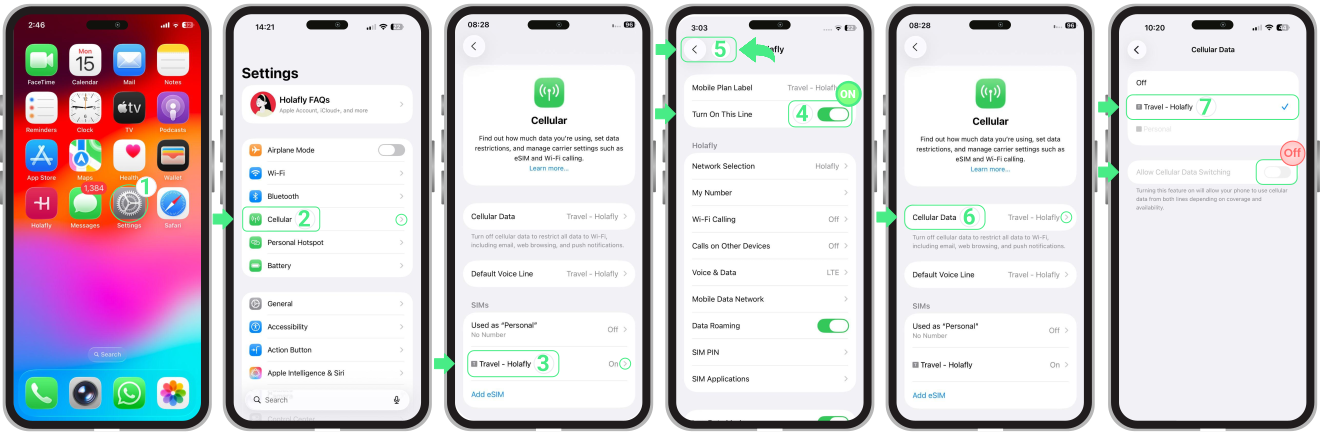

1. Set your travel eSIM for Cellular Data

2. iPhoneでデータローミングを有効にしてください

国際プランの場合、 データローミングを有効にしておく必要があります 自国以外の国で現地ネットワークに接続し、信号の途切れを防ぐためです。これは、トラベルeSIMの表示に関する最も効果的な手順です SOS or サービスなし: 
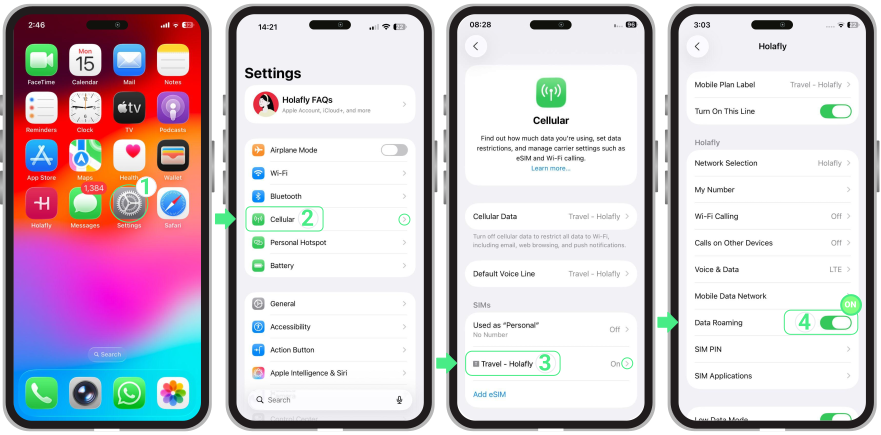

  • へ移動 設定 → タップして セルラー or モバイルサービス → あなたのをタップ トラベル eSIM → 回す データローミング オン。

2. Enable data roaming on your iPhone

3. iPhoneでネットワーク事業者を手動で選択してください

デバイスの電源が入ったままの場合 SOS または表示されます サービスなし eSIMを有効化した後、手動で選択を行うと、お使いのデバイスを対応キャリアに接続しやすくなります:
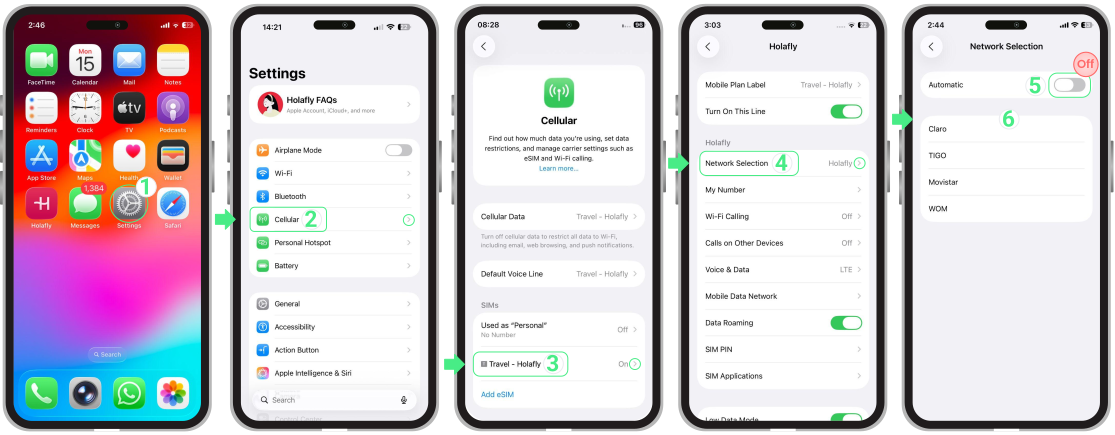

  • へ移動 設定 → タップしてください 携帯通信(モバイルサービス) → あなたのをタップ eSIM回線 → ネットワーク選択 → オフにする 自動 → 利用可能なネットワークが画面に表示されるまで、数分お待ちください。 → 次に、リストに記載されているすべての演算子を1つずつ試してください (1つ選択するたびに、ネットワークへの接続が完了するまで30秒お待ちください) → 最も信号の強いオペレーターを選択してください → 再度閲覧をお試しください。

Manually select a network operator on an iPhone:
If your device is stuck in SOS, No Service, or you continue to experience the iPhone eSIM network not available status, manually selecting a network can help the device register with a compatible carrier. You can do this directly from your cellular settings:

Go to Settings → Tap on Cellular or Mobile Service → Tap your eSIM line → Network Selection → Turn OFF Automatic → Wait for available networks to load → Select each network one by one, waiting about 30 seconds between attempts → Keep the network that provides the most stable signal.

注記: 接続する具体的なオペレーターを知りたい場合は、当社の へアクセスしてください ウェブサイト、お住まいの国を検索し、カバレッジおよびネットワークの項目をご確認いただくと、モバイルプランに対応するすべてのネットワークを確認できます。

4. ネットワーク設定をリセットする

上記の手順で接続が回復しなかった場合、ネットワーク設定をリセットすると設定不備によるエラーを解消できるため、有効な選択肢となります。 


重要この操作でeSIMが削除されることはありませんが、保存済みのWi-Fiネットワークとセルラー設定は削除されます。


やり方は次の通りです:
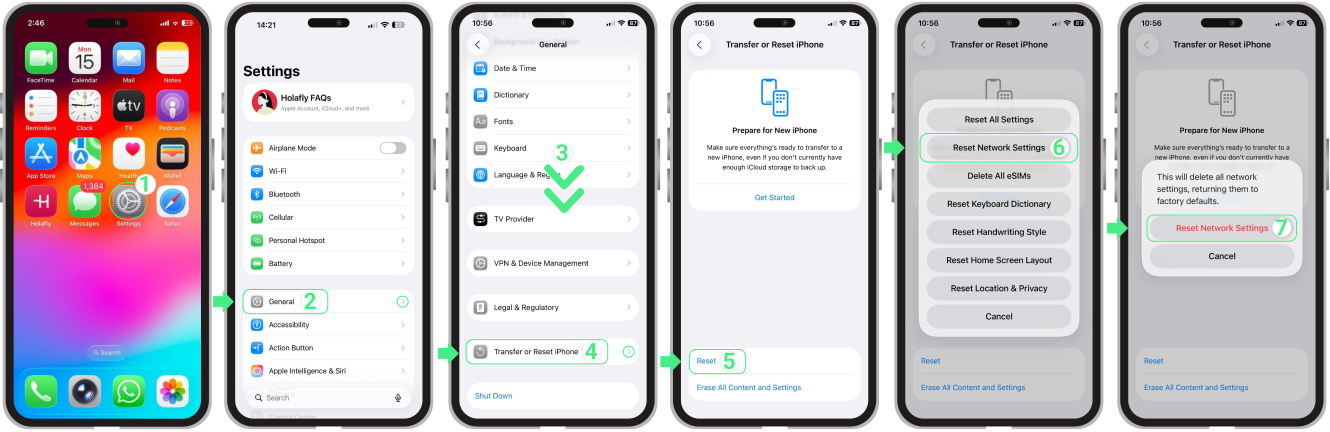

  • へ進む 設定 → タップして 共通 → 選択 iPhoneを転送またはリセット → タップして リセット → 選択 ネットワーク設定をリセット → ご自身の を入力してください デバイスのパスコード プロンプトが表示されたとき → タップ ネットワーク設定をリセット 改めて確認のため.

To Reset Network Settings on iPhone:
Go to Settings → Tap on General → Select Transfer or Reset iPhone → Tap on Reset → Then, select Reset Network Settings → Confirm when prompted. This won’t delete your eSIM, but it will remove saved Wi-Fi networks and cellular preferences, which can help fix no service after eSIM activation.

投稿のトラブルシューティング (テスト2)

コンテンツ

投稿のトラブルシューティング(テスト)

トラブルシューティング用コンテンツ

デバイスの互換性

モトローラのeSIMは対応していますか?

Motorolaは、同社の最近の多くのモデルへのeSIM技術の導入において大きな進展を遂げています。このガイドでは、お使いのMotorola端末のeSIM対応可否を確認するための3つの簡単な方法をご紹介します。


MotorolaのスマートフォンがeSIMに対応しているかどうかを知るにはどうすればよいですか?

お客様の~かどうかを確認しています Motorola製eSIM対応スマートフォンはeSIMに対応しています 簡単です。端末の設定から直接操作するか、ダイヤルをかけることで行えます。 *#06#、またはオンラインで公開されているeSIM対応Motorola製携帯電話の一覧をご確認いただくこともできます。
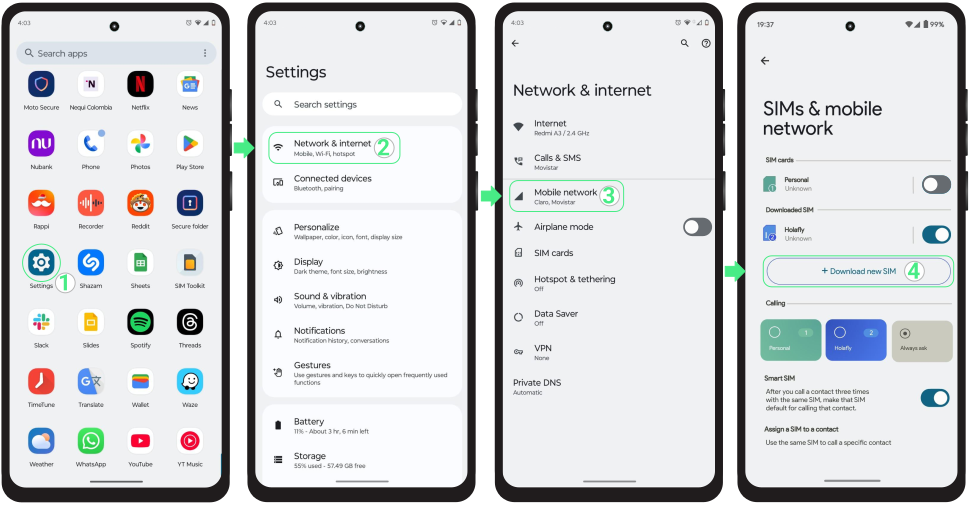
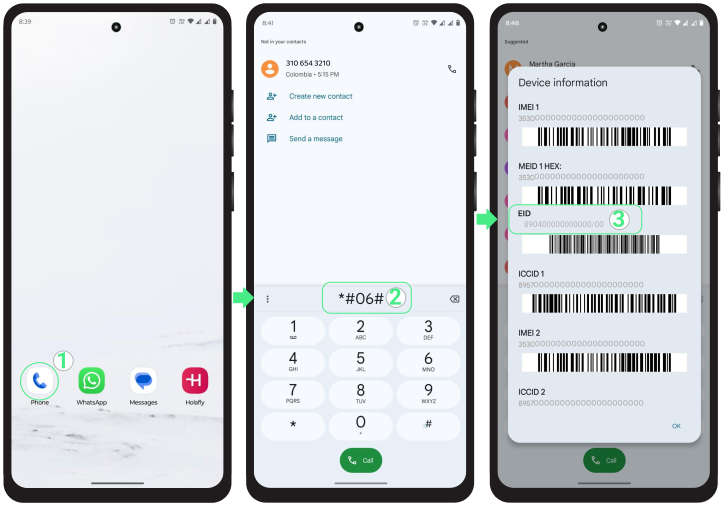
設定からMotorola eSIMの互換性を確認する方法


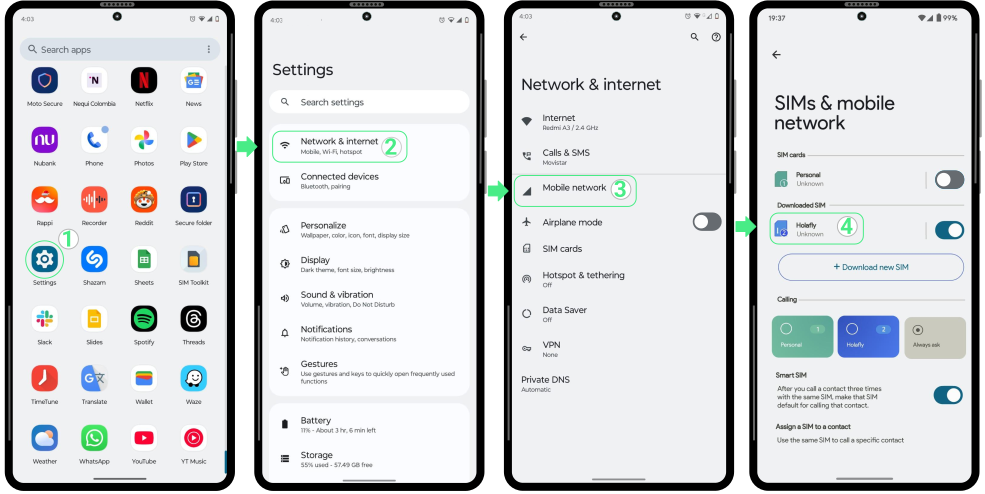
  • へ移動 設定 → ネットワークとインターネット → タップして モバイルネットワーク or SIMカード → もしあなたがその~を見かけたら 新規ダウンロード SIM このオプションが表示される場合、お使いのMotorola端末はeSIMに対応していることを意味します。

To Check Motorola eSIM Compatibility from the Settings

*#06# をダイヤルしてMotorolaのeSIM互換性を確認する方法:


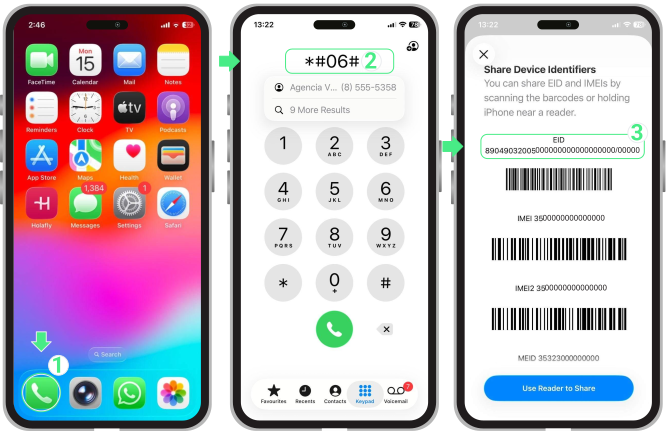
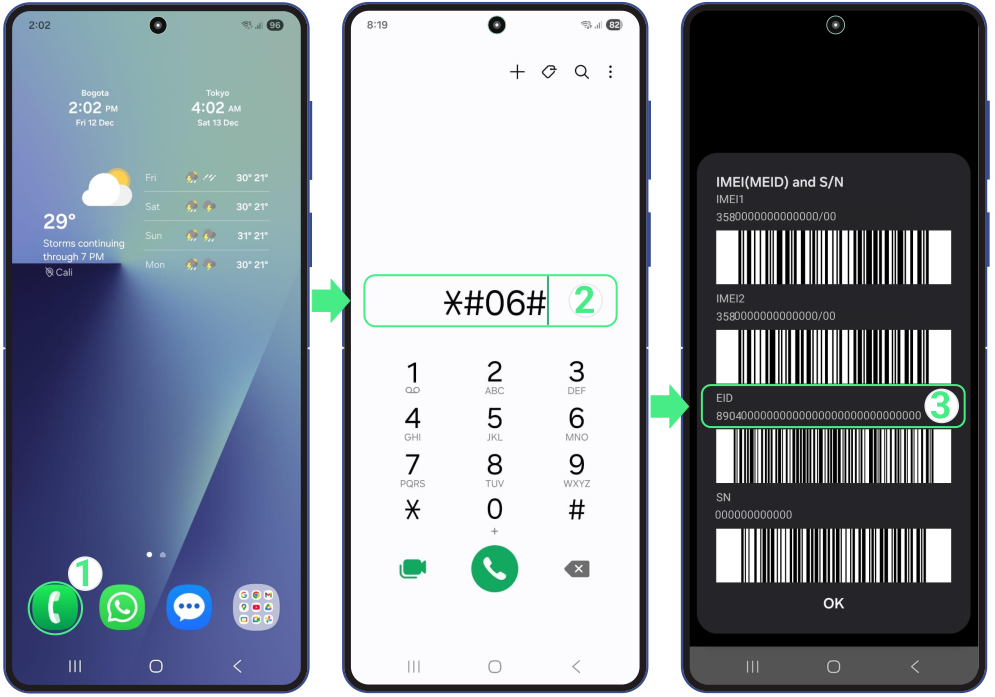
  • へ移動してください スマホアプリ → をタップして キーパッド → ダイヤル *#06# → もしそれを見かけたら EID コードより、お使いのMotorolaスマートフォンはeSIMに対応していることが確認できます。

Check Motorola eSIM Compatibility by Dialing *#06#:

HolaflyのウェブサイトでMotorolaのeSIM対応状況を確認するには:


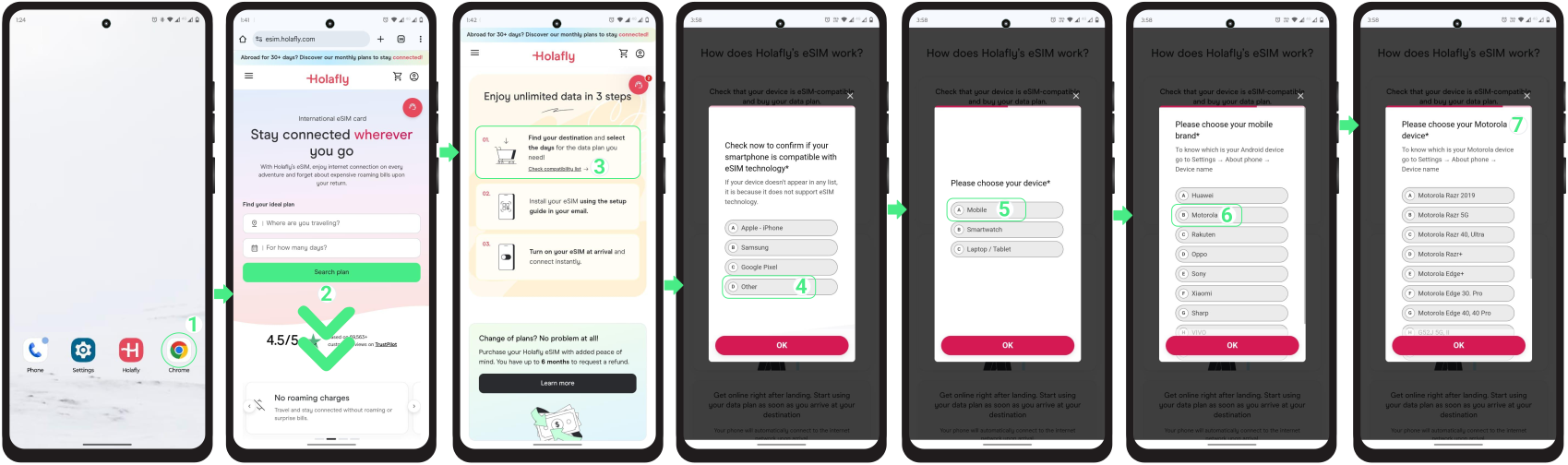
  • 移動する Holafly.com → 下にスクロールして「3ステップでデータ使い放題をお楽しみください” → 「をクリックして互換性を確認” リンク → 選択 その他 → 選択 モバイル → お使いのデバイスブランドを選択してください、この場合は、 Motorola → 現在互換性のあるもののリスト Motorola 機種 eSIM対応の製品が表示されます。

To Check Motorola eSIM Compatibility via the Holafly Website:

ご留意事項

  • 一部の通信事業者は他社プロバイダーの回線利用を制限している場合があります。ご利用の通信事業者に、お客様の eSIM対応のMotorola製スマートフォンはSIMフリーです。
  • Motorola製デバイスのeSIM対応状況は、機種および製造国によって異なる場合があります。

トラブルシューティングのヒント

お持ちのMotorola端末がeSIMに対応しており、すでに購入済みの場合は、インストール手順に従って手続きを進めてください。 ご旅行の前に. インストールのトラブルを回避するため、安定したWi-Fiネットワークに接続した状態でご自宅でセットアップを行うのが最もおすすめです。

購入済みのMotorola端末がeSIMに対応していない場合、どうすればよいですか?

  • お使いのeSIMは~でご利用いただけます 別の対応デバイス。
  • 次の旅行のためにeSIMを保管してください。
  • 互換性のあるデバイスをお持ちのご友人やご家族に渡すこともできます。

Redmi Note 13 Pro の eSIM サポート:互換性はありますか?

いいえ、標準4GモデルのRedmi Note 13 ProにはeSIMサポートは搭載されていません。このシリーズでeSIMに対応しているのはRedmi Note 13 Pro 5GとRedmi Note 13 Pro+ 5Gのみで、対応は一部のグローバル版に限られます。これらのモデルは見た目がほぼ同一のため、eSIMが利用できると決めつける前に、お持ちの端末のバージョンを確認することが重要です。


最も確実な確認方法は、お使いの端末の設定画面から直接チェックすることです。eSIMを追加するオプションが表示される場合、そのデバイスはeSIMに対応しています。わずか数秒でRedmi Note 13 Proのモデルを確認する手順について、引き続きご覧ください。


Redmi Note 13 ProでeSIMの互換性を確認する方法

eSIMの対応状況は機種と地域によって異なるため、正しい情報はお使いのデバイス上に記載されています。1分もかからず、どなたでも利用できる次の2つの共通の方法で、お持ちのRedmi Note 13 ProがeSIMに対応しているかどうかを確認することができます。

スマートフォンの設定からeSIMの互換性をご確認ください

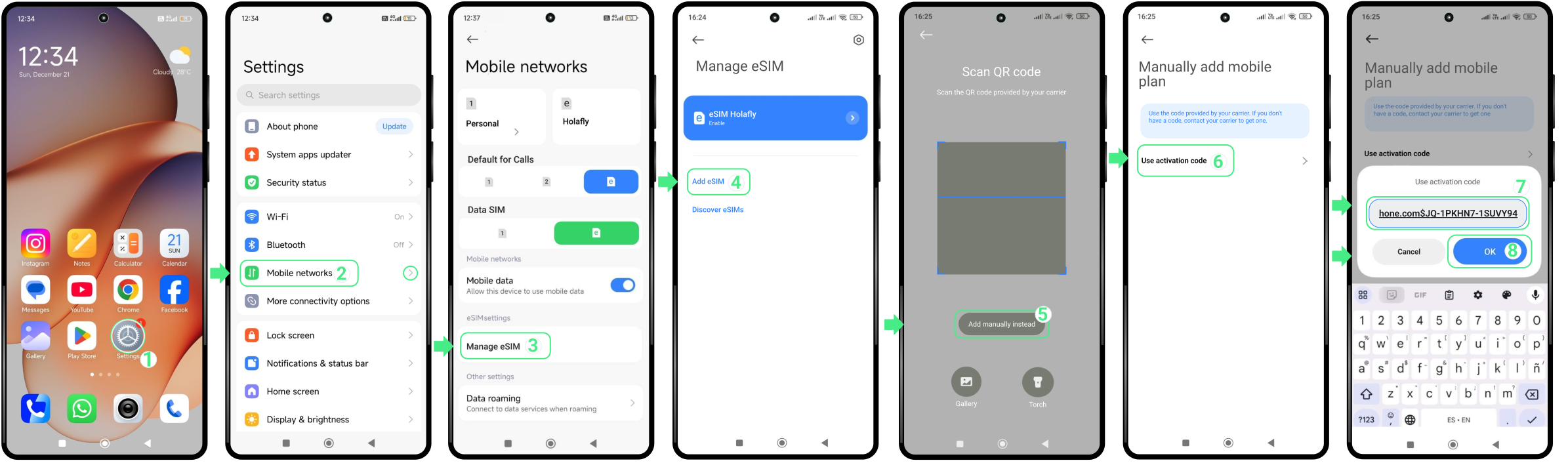
  • へ移動 設定 → タップして モバイルネットワーク → 選択 eSIMの管理 → 「eSIMを使用する」のオプションが表示される場合、お使いのXiaomi端末はeSIMに対応しています。オプションが表示されない場合は、お使いのデバイスはこの技術をサポートしていません。

Check xiaomi eSIM compatibility from your phone settings:
Go to Settings → Tap on Mobile Networks → Select Manage eSIM → If you see the option use eSIM, your Xiaomi is compatible with eSIM. If it doesn’t appear, your device does not support this technology.

eSIMの互換性を確認するには、*#06#にダイヤルしてください。

  • に移動してください スマホアプリ → タップして キーパッド → ダイヤル *#06# → もしその~を見かけたら EIDコード、 お使いのXiaomiはeSIMに対応しています。

Check eSIM compatibility by dialing *#06#:
Go to the Phone app → Tap on the keypad → Dial *#06# → If you see the EID code, your Xiaomi is compatible with eSIM.

ご留意いただきたいこと

  • お持ちの正確なモデルをご確認ください。Redmi Note 13のすべてのバージョンが対象となるわけではないためです。 eSIM対応, 名前が似ている場合でも同様です。
  • 端末の販売された地域をご確認ください。中国本土、香港、マカオで販売されたスマートフォンは通常eSIMに対応していません。
  • お使いの携帯電話が~であることを確認してください ロック解除済み, キャリアロックは、端末が技術的にeSIMに対応しているかどうかではなく、ご利用いただけるeSIMの種類に影響するためです。
  • Redmi Note 13 Pro 5Gなどの対応機種では複数のeSIMプロファイルを保存可能ですが、同時にアクティブ化できるeSIMは1つのみである点にご注意ください。
  • 対応モデルでは物理SIM1枚とeSIM1つを併用でき、特に旅行の際に役立ちます。

トラブルシューティングのヒント

お使いのRedmi Note 13 ProでeSIMが利用できない場合

  • eSIMを〜用に保存してください 今後の旅行、アクティベートされていない限りです。 
  • 利用可能な他の互換性対応デバイスがある場合は、そちらの端末でeSIMをご利用ください。
  • eSIM対応の携帯電話をお持ちのご友人やご家族と、eSIMを共有しましょう。
  • eSIMを保存する前に、利用先の国を確認してください。このeSIMは購入時に指定された国と一致している必要があります。

Google Pixel 7はeSIMに対応していますか?

はい、Pixel 7、Pixel 7 Pro、Pixel 7aを含むすべてのPixel 7モデルでeSIMをご利用いただけます。互換性はお使いの端末の設定から直接確認できます。「モバイルデータ」の項目内にeSIMを追加するオプションが表示される場合、お使いのデバイスはeSIMに対応しています。対応状況は地域によって異なり、香港およびマカオで販売されているPixelデバイスはeSIMに対応していません。eSIMをインストールする前に、互換性を手順通りに確認する方法については引き続きお読みください。


Google Pixel 7がeSIMに対応しているか確認する方法

eSIMを確認するための簡単な方法は2つあります Google Pixelでの互換性. どちらの方法も1分以内で完了し、インストールは不要です。

Pixelの設定からeSIMの互換性を確認してください

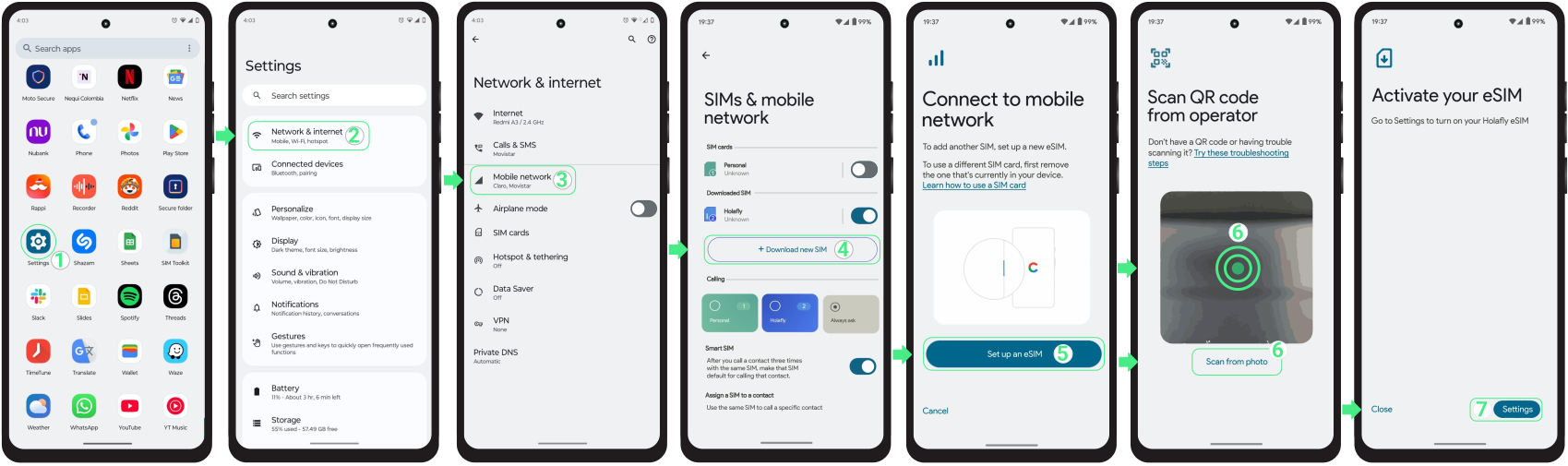
  • へ移動 設定 → タップして ネットワークとインターネット → 選択 SIM → もしそのオプションが 「SIMを追加」 ご利用可能です。お使いのデバイスはeSIMに対応しています。

Check eSIM compatibility from your Pixel settings

*#06#にダイヤルしてeSIMの互換性をご確認ください。

  • を開く スマホアプリ → へ移動してください キーパッド → ダイヤル *#06# → EIDコードが表示されている場合、お使いのPixel 7はeSIMに対応しています。

Check eSIM compatibility by dialing *#06#

Google Pixel 7でのeSIMの設定方法

互換性が確認され次第、お客様は お使いのeSIMをインストールできます 2つの簡単な方法で行えます:QRコードをスキャンするか、ご利用の通信事業者から提供されたアクティベーション情報を手動で入力してください。 


インストール前スムーズなインストールを実現するため、安定したWi-Fiネットワークに接続されていること、およびデバイスのバッテリー残量が20%以上あることを確認してください。

心に留めておくべき点

  • お使いのPixelがeSIMに対応している場合でも、以下のような状態になる可能性があります 特定のキャリアにロックされている、 これにより、他の事業者のeSIMを使用できなくなる場合があります。
  • 対応するGoogle Pixel端末は複数のeSIMプロファイルを保存できるため、頻繁に旅行に行く方や今後の旅行を予定している場合に非常に便利です。
  • モバイルデータと通話でアクティブにできるeSIMは、一度に1つのみです。
  • Pixel 7シリーズはデュアルSIMに対応しており、物理SIM1枚とeSIM1枚を同時にご利用いただけます。例えば、旅行先でデータ通信用のeSIMを使いながら普段の回線を有効な状態に保つ、といった使い方が可能です。

トラブルシューティングのヒント

PixelがeSIMに対応していない場合の対処法

  • eSIMを保存する際は、購入時に指定された渡航先と同じ国向けのものであることを必ず確認してください。別の国で使用した場合、正常に動作しなくなる可能性があります。
  • 別の対応可能なデバイスをお持ちの場合は、そちらの端末でeSIMをご利用ください。
  • 今すぐ必要でない場合は、今後の旅行用にeSIMを保存しておきましょう。

iPhone XはeSIMに対応していますか?

いいえ、iPhone XはeSIMに対応していません。ただしiPhone XS、iPhone XS Max、iPhone XRのほか、iPhone 11、iPhone 12、iPhone 13、iPhone 15以降の新しいモデルはeSIM技術に対応しています。この記事ではお使いのiPhoneがeSIMに対応しているか確認する方法と、すでに非対応のiPhoneを購入してしまった場合の選択肢をご案内します。


お使いのiPhoneがeSIMに対応しているか確認する方法

お客様の~かどうかを簡単に確認できます iPhoneはeSIMに対応しています お使いの端末から直接実施できます。確認する方法は2通りあります:設定から確認する方法と、ダイヤル操作を行う方法です。 *#06#.
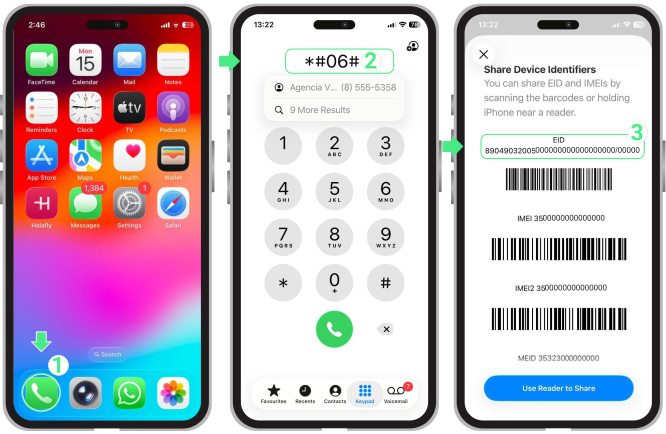
設定からeSIMの互換性を確認する方法:

  • へ移動 設定 → セルラーデータまたはモバイルデータ → もし「eSIMを追加オプションが利用可能な場合、お使いのデバイスはeSIMに対応しています。

To Check eSIM Compatibility Through Settings:

eSIMの互換性を確認するには、*#06# をダイヤルしてください:

  • を開く スマホアプリ → へ移動してください キーパッド → ダイヤル *#06# → もしそれを見かけたら EIDコード、お使いのiPhoneはeSIMに対応しています。

To Check eSIM Compatibility in your iPhone X by dialing *#06#:

トラブルシューティングのヒント

eSIMをすでに購入している場合はどうすればよいですか?

  • お使いのeSIMは でご利用いただけます 別の互換対応品 と ロック解除済み デバイス。
  • 次の旅行のためにeSIMを保管しておきましょう。
  • 互換性のあるデバイスをお持ちのご友人またはご家族の方に、eSIMをお渡しください。

iPhone 8はeSIMに対応していますか?

いいえ、iPhone 8はeSIM技術に対応していません。AppleはiPhone XSおよびそれ以降の新しいモデルからeSIM互換性を導入しており、iPhone 16 ProやiPhone 16 Pro Maxといった最新リリースの機種も含まれます。この記事では、お使いの~を確認する方法をご紹介します。 iPhoneの互換性 そして、すでにroAmigo eSIMを購入済みの場合の対処方法について


YouTube video

iPhone 8がeSIMに対応しているか確認する方法

お使いのiPhone 8がeSIMに対応しているかどうかを確認するのは簡単です。端末の設定から直接確認するか、*#06#のコードをダイヤルして調べることができます。
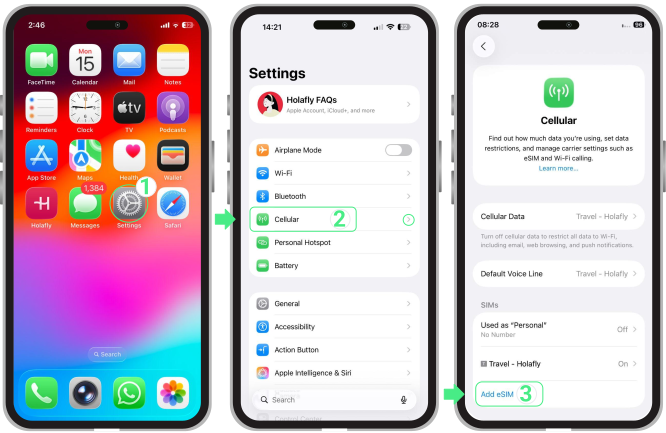
設定からeSIMの互換性を確認する方法:

  • へ移動 設定 → タップしてください セルラーまたはモバイルデータ → もしその eSIMを追加 オプションが利用可能です。お使いのデバイスはeSIMに対応しています。

To Check If iPhone 8 Supports eSIM Compatibility:

*#06#にダイヤルしてeSIMの互換性を確認するには:

  • を開く スマホアプリ → へ移動してください キーパッド → ダイヤル *#06# → もしその対象を見かけたら EIDコード、お使いのiPhoneはeSIMに対応しています。

トラブルシューティングのヒント

eSIMをすでに購入済みの場合、どうすればよいですか?

  • お持ちのeSIMは~でご利用いただけます 別の互換対応e そして ロック解除済み デバイス。
  • 次の旅行のためにeSIMを保管しておきましょう。
  • 対応デバイスをお持ちのご友人やご家族に渡すこともできます

私のiPhoneはeSIMに対応していますか?

旅行者として海外でインターネットに接続し続けるのは難しいことがあります、特に技術の進化に伴い多くのキャリアは利便性の高さからeSIMを好むようになり、次のようなよくある質問が生まれています:「私のiPhoneはeSIMに対応しているの?」このガイドでは、iPhoneがeSIMに対応しているか簡単に確認する方法をご案内しますので、旅行中は手軽にネットワークに接続し続けることができます。


私の電話はeSIMに対応しているかどうかはどうやってわかりますか?

確認するにはiPhoneのeSIM互換性は簡単です。デバイス上の設定から直接実行するか、コード*#06#をダイヤルすることで確認できます。また、eSIMを購入する前に、更新された対応モデルのリストを確認することもできます。
設定からiPhoneのeSIM互換性を確認する方法:


  • に移動する設定 →選択するセルラー →次のようなオプションが表示された場合eSIMを追加またはモバイルプランを追加と表示されれば、あなたのiPhoneはeSIMに対応していることになります。表示されない場合は、この技術に対応していません。

To Check iPhone eSIM Compatibility from the Settings:

*#06#をダイヤルしてiPhoneのeSIM互換性を確認する方法


  • 次を開く電話アプリ →に移動するテンキー →次をダイヤルする*#06# →次が表示された場合EIDコード、あなたのiPhoneはeSIMに対応していることになります。

To Check eSIM Compatibility on Your iPhone by Dialing *#06#

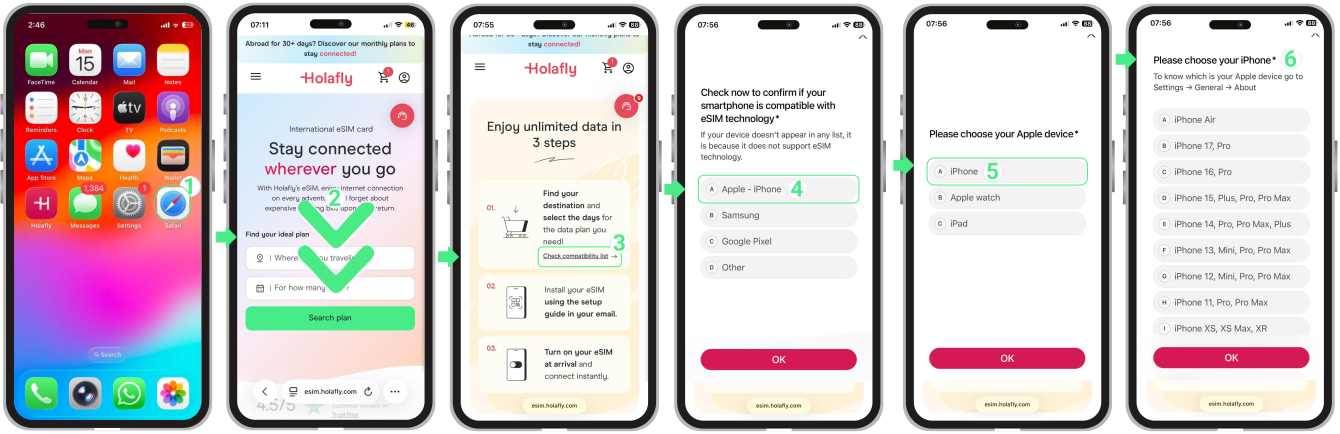
HolaflyのウェブサイトからApple iPhoneのeSIM互換性を確認する方法:


  • にアクセスするHolafly.com →「3ステップで無制限データを楽しむ」のセクションまで下にスクロールする→「互換性リストを確認する」リンクをクリックする→デバイスのブランドを選択し、この場合はApple – iPhone →選択するiPhone →現在eSIMに対応しているiPhoneモデルのリストが表示されます。

To Check Apple iPhone Compatibility with eSIM via the Holafly Website:

注意点

  • 一部のキャリアは他のプロバイダーの回線の使用をブロックしています。キャリアに確認してください iPhoneがアンロックされているかどうか.
  • eSIMの互換性は国によって異なる場合があります。中国本土ではiPhone向けにeSIMが提供されていませんが、香港とマカオでは一部のモデルが対応しています。利用する前にこの情報を確認してください。

トラブルシューティングのヒント

あなたのiPhoneがeSIMに対応していてすでにeSIMを購入している場合、インストールするだけですインストールすることです自宅で実行することが推奨されます 旅行前にまた、インストールの問題を回避するために、強力で安定したWi-Fiネットワークに接続されていることを確認してください。

すでにeSIMを持っていてiPhoneが対応していない場合、どうすれば良いですか?

  • あなたのeSIMは他の対応デバイスで使用することができます。
  • 次回の旅行のためにeSIMを保管してください。
  • または、対応デバイスを持つ友人や家族に渡すこともできます。

Motorola EdgeはeSIMに対応していますか?

いいえ、Motorola Edgeは対応していません eSIM対応。


YouTube video

Motorola Edge 30シリーズのEdge 30 Ultra、Fusion、NeoなどのモデルもeSIMに対応していません。ただし、Motorola Edge 2022やMotorola Edge 2023といった新しいバージョンにはeSIM機能が搭載されています。この記事では、あなたのMotorola EdgeがeSIMに対応しているか確認する方法と、対応していない場合の対処法をご紹介します。

興味を持つかもしれないプラン

Motorola EdgeがeSIMに対応しているか確認する方法は?あなたのを確認するにはMotorolaがeSIMに対応しているか
、2つの方法で確認できます:Motorolaの設定から、またはコード *#06# をダイヤルする方法です。

  • 設定からMotorola EdgeのeSIM対応を確認する方法:次に進みます 設定 → ネットワークとインターネット → モバイルネットワーク もし を見かけたら新しいSIMをダウンロード オプションがある場合、お使いのMotorola端末がeSIM対応であることを意味します。

To check Motorola Edge eSIM compatibility from the settings:

オプションが表示されれば、あなたのMotorolaはeSIMに対応しているということです。

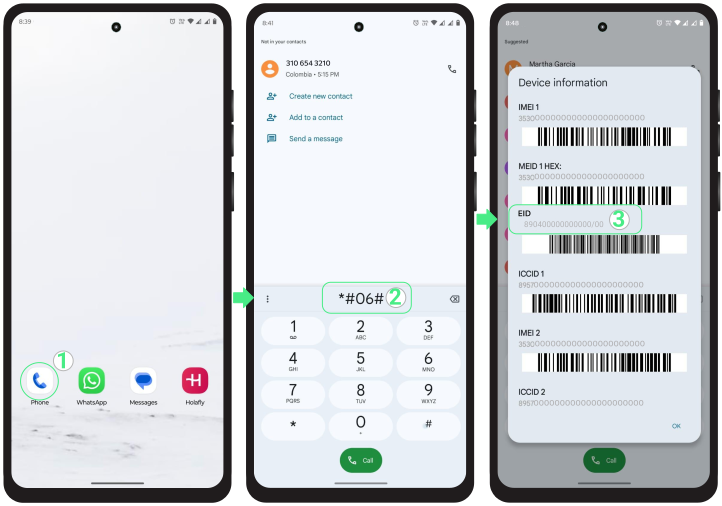
  • *#06#をダイヤルしてMotorola EdgeのeSIM対応を確認する方法:次に 電話アプリ→ をタップします キーパッド→ *をダイヤルし #06#→ が表示された場合EID

To check Motorola Edge eSIM compatibility by dialing *#06#:

コードが表示されれば、あなたのMotorola端末はeSIMに対応しています。

トラブルシューティングのヒント

  • 既にeSIMを購入している場合の対処法は?eSIMを別の対応しているかつロック解除済みの端末で使用してください。 
  • 次の旅行のためにroAmigoのeSIMを保管してください。
  • 対応端末を持っている家族や友人にeSIMをプレゼントとして渡してください。

Samsung Galaxy S20 FEはeSIMに対応していますか?

いいえ、Samsung Galaxy S20 FEはeSIMに対応していません。ただし、この技術は新しいデバイスでより一般的になってきています。Samsung Galaxy S20、S20+、S20+ 5G、S20 Ultra、S20 Ultra 5GのようなモデルはeSIMをサポートしています。さらに、Samsung Galaxy S22やS23のような最近のモデルでもeSIMを提供しています。この記事では、eSIMの確認方法をご紹介しますあなたのSamsung Galaxyの互換性 そして、もう購入している場合の選択肢を提供します。


Samsung Galaxy S20 FEがeSIMに対応しているか確認する方法?

あなたのSamsungがeSIMに対応しているかどうかをデバイスから直接簡単に確認できます。確認方法は2つあります:設定からか、ダイヤルすることで*#06#.

設定からSamsung Galaxy S20 FEがeSIMをサポートしていないことを確認するには:

  • に移動してください設定 →選択してください接続 →選択してくださいSIMマネージャー →もし「eSIMを追加」のオプションが見えない場合eSIMを追加またはモバイルプランを追加、その場合デバイスはeSIMをサポートしていません。

To confirm that the Samsung Galaxy S20 FE doesn’t support eSIM from the settings:

*#06#をダイヤルしてSamsung Galaxy S20 FEがeSIMをサポートしていないことを確認するには:

  • 電話アプリを開いて電話アプリ →キーパッドに移動してくださいキーパッド →*#06#をダイヤルしてください*#06# →もし「EIDコード」が見えない場合EIDコード、あなたのSamsungはeSIMに対応していません。

トラブルシューティングのヒント

既にeSIMを購入している場合はどうすればいいですか?

  • あなたのeSIMは他の対応した他の対応したそしてロック解除されたデバイスで使用できます。
  • 次の旅行のためにeSIMを保管してください。
  • または、対応したデバイスを持つ友人や家族に渡すこともできます

Huawei P30はeSIMに対応していますか?

いいえ、Huawei P30はeSIMに対応していません。これはHuawei P30 LiteやHuawei P30 ProといったP30シリーズの他の機種にも当てはまり、これらの端末は従来型のSIMカードのみをサポートしています。ただし、HuaweiはHuawei P40、Huawei Mate 40 Pro、Huawei Pura 70 Proなどの新しいモデルでeSIMサポートを導入しています。この記事では、お使いの端末がeSIMに対応しているか確認する方法と、すでにeSIMを購入済みの場合にeSIMを最大限活用するための実用的なノウハウをご紹介します。


YouTube video


Huawei P30がeSIMに対応しているか確認する方法

お客様の〜かどうかを簡単に確認できます HuaweiはeSIM対応です お使いのデバイスから直接行えます。方法は2つあります。設定から操作する方法、または*#06#のコードをダイヤルする方法です。
設定からHuawei P30がeSIMに対応していないことを確認するには:

  • へ移動 設定 → へ進む モバイルネットワーク → へ移動 SIM管理 → ~するためのオプションが表示されない場合は eSIMを追加 画面下部に、お使いのスマートフォンはeSIMに対応していません。

How to Check if your Huawei P30 PRO is eSIM Compatible?

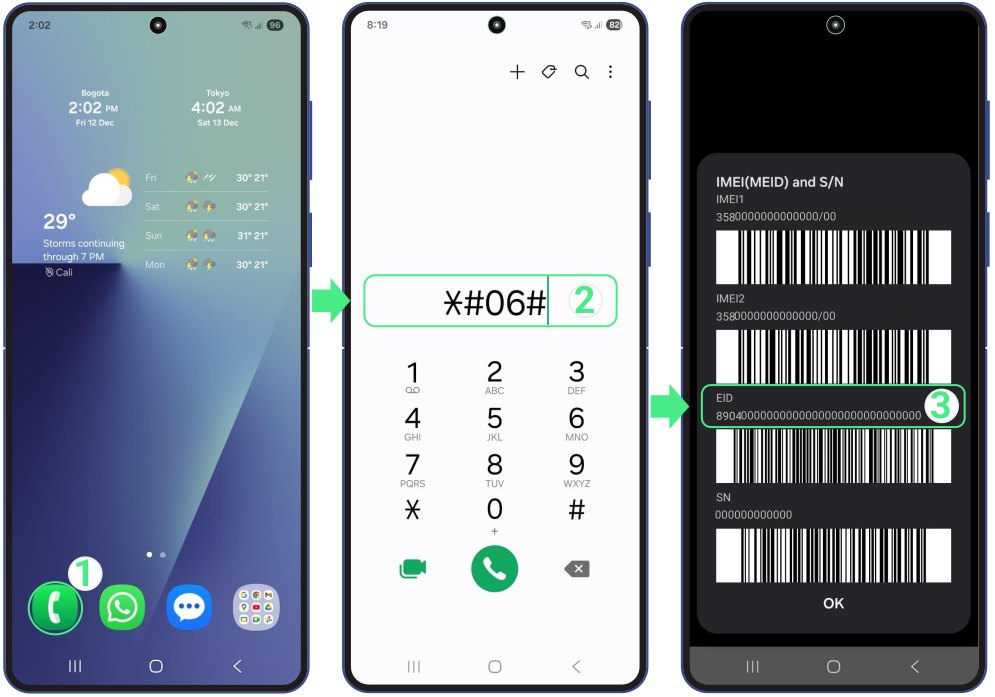
*#06#にダイヤルしてHuawei P30がeSIM非対応であることを確認するには:

  • を開く スマホアプリ → へ移動してください キーパッド → ダイヤル *#06# → もし該当のものが見当たらない場合 EIDコード, あなたの Huawei eSIMには対応していません。

To confirm that the Huawei P30 doesn’t support eSIM by dialing #06#:

トラブルシューティングのヒント

すでにeSIMを購入済みの場合、どうすればよいですか?

  • 別の端末でeSIMを使用する 互換性あり と ロック解除済み デバイス。 
  • eSIMをまだ有効化していない場合は、次の旅行に持っていくことができます。
  • 互換性のあるデバイスをお持ちのご友人やご家族にプレゼントとしてお渡しいただくこともできます。

サムスン Galaxy S10 は eSIM に対応していますか?

いいえ、Samsung Galaxy S10はeSIMに対応していません。これにはGalaxy S10シリーズの全モデル(S10 5G、S10e、S10 Lite、S10+)が含まれます。ただしSamsungは技術トレンドを先取りすることで知られており、Galaxy A55 5G、S20、S21、S22などのモデルはeSIMに対応しています。この記事では、お使いの Samsung端末はeSIMに対応しています。 すでにHolafly eSIMを購入済みの場合の対処方法について

YouTube video

お使いのSamsung Galaxy S10がeSIM対応かどうかを確認する方法

お使いのSamsung端末がeSIM対応かどうかは、端末から直接簡単に確認できます。確認方法は2通りあります:設定画面から確認する、または*#06#にダイヤル入力する方法です。

設定からSamsung Galaxy S10がeSIMに対応していないことを確認するには:

  • ~へ進む 設定 → 選択する 接続 → 選択 SIMマネージャー → オプションが見当たらない場合 eSIMを追加 or モバイルプランを追加、その場合はお使いのデバイスがeSIMに対応していません。

To Check Samsung eSIM Compatibility from the Settings:

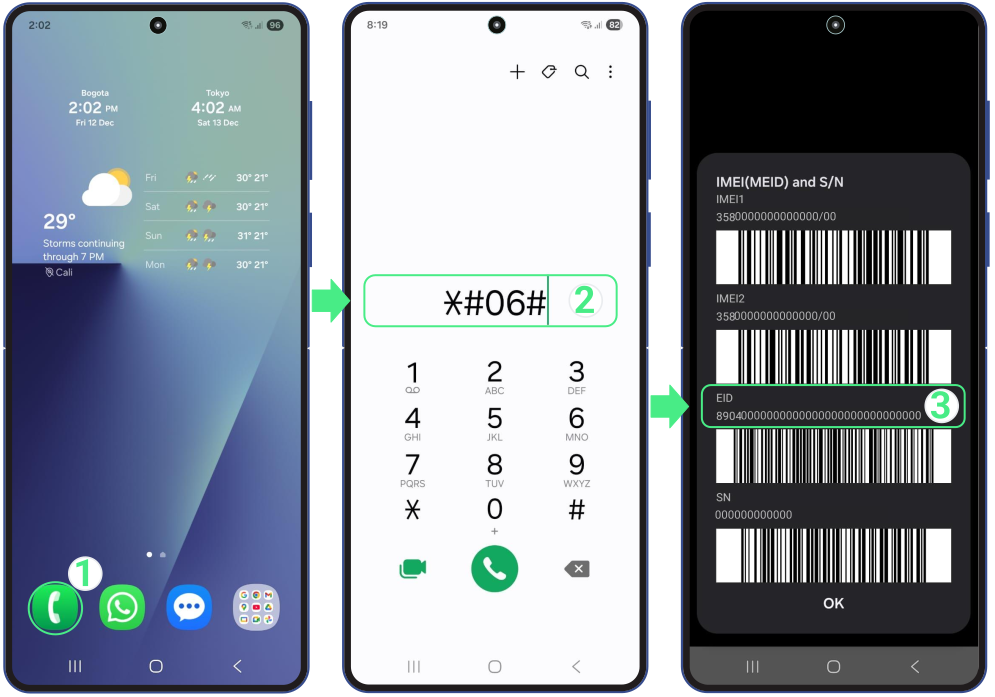
*#06#にダイヤルしてSamsung Galaxy S10がeSIMに対応していないことを確認するには:

  • を開く スマホアプリ → へ行ってください キーパッド → ダイヤル *#06# → もし対象が見当たらない場合は EIDコード、お使いのSamsungはeSIMに対応していません。

To confirm that the Samsung Galaxy S10 doesn't support eSIM by dialing *#06#:

トラブルシューティングのヒント

すでにeSIMを購入済みの場合、どうすればよいですか?

  • お持ちのeSIMは、~でご利用いただけます 別の互換対応品 そして ロック解除済み デバイス。
  • 次回の旅行のためにeSIMを保管してください。
  • 互換性のあるデバイスをお持ちのご友人やご家族に渡すこともできます

iPhone 7はeSIMに対応していますか?

いいえ、iPhone 7はeSIM技術に対応していません。AppleはiPhone XS、iPhone XS Max、iPhone XRでeSIM機能を導入しました。それ以降、iPhone 16 ProやiPhone 16 Pro Maxなどの最新モデルを含むすべてのiPhoneがeSIMに対応するようになりました。この記事では、あなたのiPhoneの互換性 すでにHolaflyのeSIMを購入している場合の選択肢についても解説します。


YouTube video

iPhone 7がeSIM互換性に対応しているか確認する方法?

iPhone 7がeSIMに対応しているか確認するのは非常に簡単です。デバイスの設定から直接確認するか、*#06#をダイヤルすることで確認できます。
設定からiPhone 7がeSIMに対応していないことを確認するには:

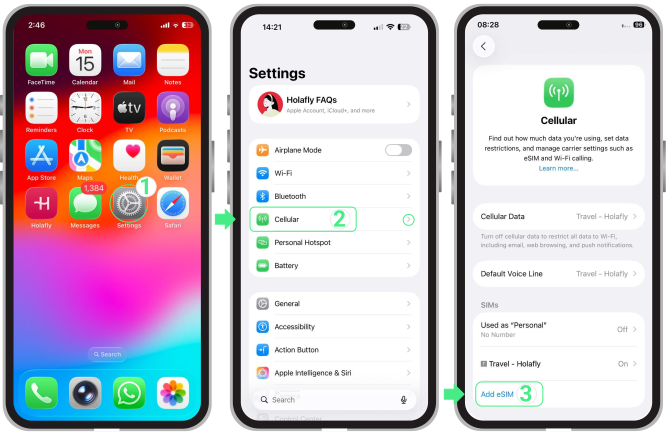
  • 次に進んで設定 → タップして セルラー または モバイルデータ → もし 「eSIMを追加」 オプションが利用できない場合、そのデバイスはeSIMに対応していません。

To confirm that the iPhone 7 doesn’t support eSIM from the settings:

*#06#をダイヤルしてiPhone 7がeSIMに対応していないことを確認するには:

  • 電話アプリを開いて 電話アプリ → に移動して キーパッド → ダイヤルして*#06# → もし表示されない場合 EIDコード 、そのデバイスはeSIMに対応していません。

To confirm that the iPhone 7 doesn't support eSIM by dialing *#06#:

トラブルシューティングのヒント

すでにeSIMを購入している場合、何をすべきですか?

  • eSIMは他の対応している でロック解除済みの デバイスで使用できます。
  • 次回の旅行のためにeSIMを保管してください。
  • 対応しているデバイスを持っている友人や家族に渡すこともできます。

eSIMの互換性を確認する方法は?

eSIMの互換性を確認する方法は?

eSIMの互換性を確認する方法をお探しの場合、最も手軽で迅速な方法はお使いのスマートフォンで*#06#にダイヤルすることです。画面にEID番号が表示されたら、その端末はeSIMに対応しています。スマートフォンの設定画面から直接互換性を確認することもできます。具体的な手順はオペレーティングシステムによって異なるため、以下にiPhoneおよびAndroid端末でeSIM互換性を確認するためのわかりやすい手順と、お使いのスマホにこれらの項目が表示されない場合の対処法をまとめています。


ダイヤルコードでeSIMの互換性を確認する

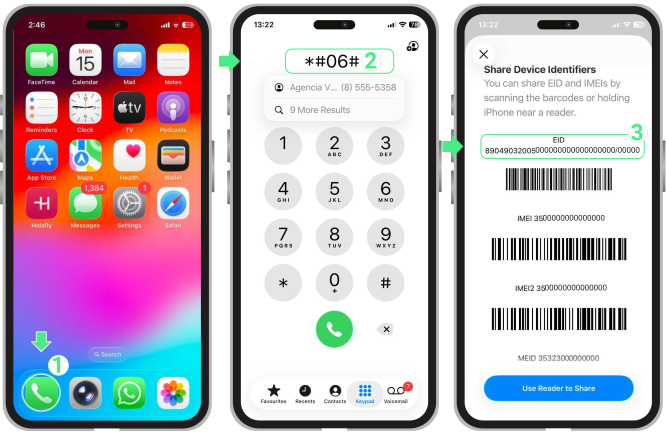
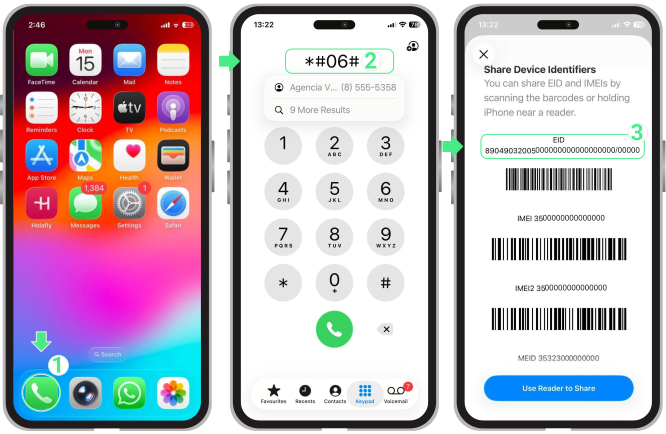
通話中 *#06# これはeSIMの互換性を確認する普遍的な方法で、端末のブランドに関係なく動作します。コードを入力すると、複数の数値とバーコードが表示される情報画面が開きます。


EID(Embedded Identity Document)が表示される場合、お使いのスマートフォンはeSIMに対応しています。IMEI番号のみが表示されEIDが記載されていない場合は、その端末はeSIM非対応で、物理SIMのみで動作します。この確認で通話が発生することはなく、最後の#を入力すると自動的に該当の画面が表示されます。

Check eSIM Compatibility with a Dial Code

モバイル設定でeSIMの互換性をご確認ください

スマートフォンの設定から直接eSIMの対応状況を確認することもできます。この確認方法はOSによって異なり、iPhoneとAndroid端末ではメニュー構成が異なるためです。以下に、お使いのスマートフォンがeSIMに対応しているか検証するための、各システムごとの正確な操作手順を記載しています。

iPhoneでeSIMを見つける方法

確認中 iPhoneのeSIM互換性 対応デバイス間でメニューのレイアウトが統一されているため、操作は迅速かつ簡単です。
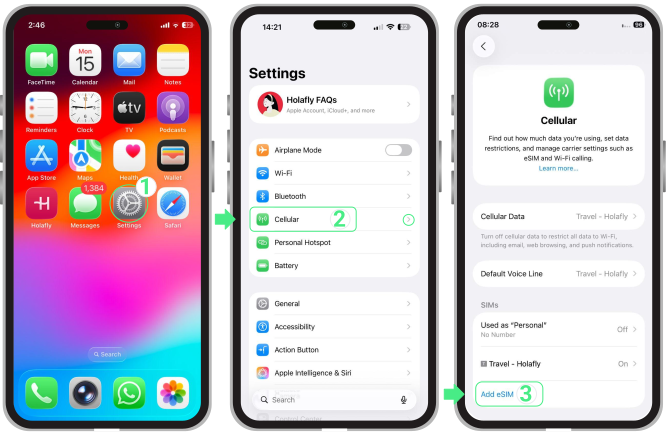

  • ~へ移動 設定 → タップしてください セルラー (モバイルサービス) → もし「eSIMを追加 オプションが利用可能な場合、お使いのiOSデバイスはeSIMに対応しています。

How to Find eSIM on iPhone

AndroidでeSIM対応を確認する方法

Androidデバイスでは、正確なパスはメーカーによって若干異なる場合があります。以下の手順は、最も一般的な設定方法を示しています。
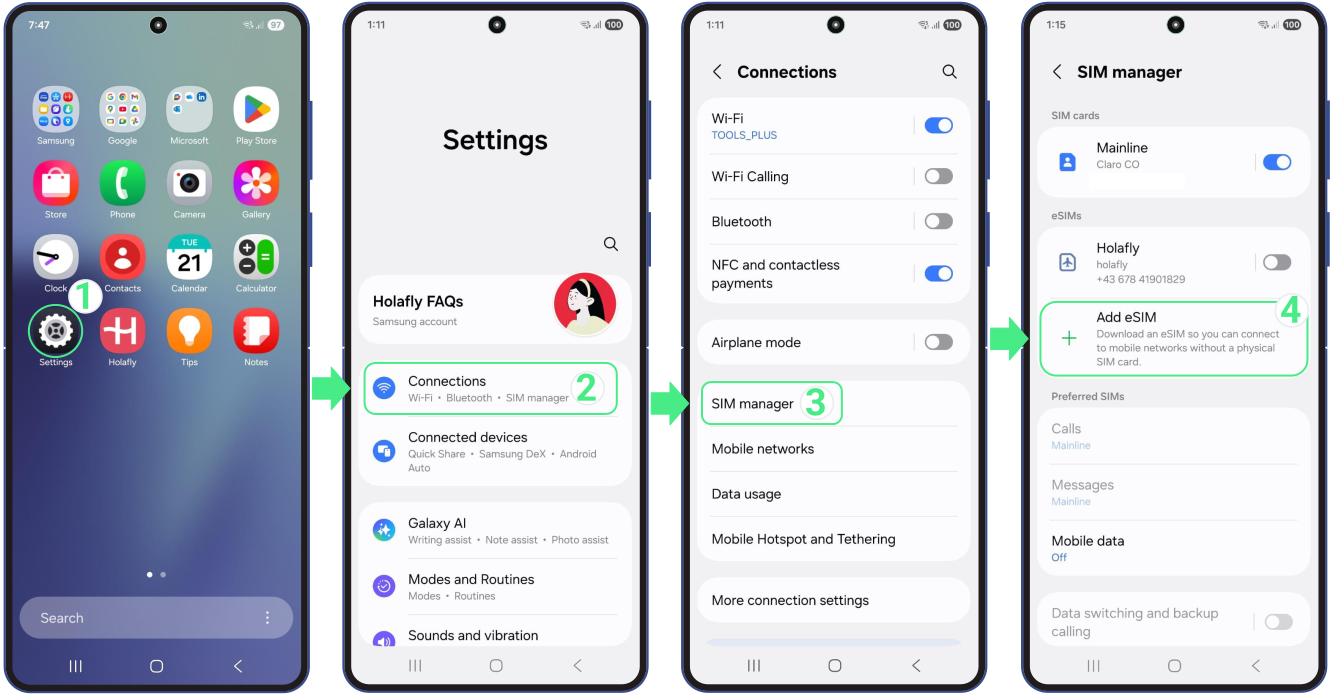

  • へ移動 設定 → 選択 接続 → 選択 SIMマネージャー →  もし「eSIMを追加オプションが利用可能な場合、お使いのスマートフォンは対応しています。

How to check eSIM support on Android


別のAndroidブランドをお使いの場合、例えば Google Pixel、 Motorola、 Xiaomi, or Huawei、メニューの表示パスが若干異なる場合があります。お使いのデバイス専用の手順に従うか、当社の一般的な eSIM対応スマートフォンの一覧。

ご留意いただきたいこと

eSIMの互換性を確認した後でも、お使いのスマートフォンでのeSIM利用可否に影響を及ぼすいくつかの外部要因が存在する場合があります。


  • 一部の携帯電話 特定のキャリアに制限されている、 デバイスが対応している場合でも、eSIMの使用を妨げる可能性があります。 
  • 製造国はeSIMの互換性に影響を与える場合があります。特定の地域向けに製造された携帯電話は、特に国際的な並行輸入業者を通じて購入した場合、異なるハードウェア構成を使用していることがあります。
  • 同じスマートフォンシリーズでも、バージョンによってeSIMの対応状況が異なる場合があります。正確なモデルとリリース情報を確認することで、混乱を防ぐことができます。

トラブルシューティングのヒント

お使いのスマートフォンがeSIMに対応していない場合はどうすればよいですか?

eSIMの互換性チェックを完了したにもかかわらず、お使いのスマートフォンがeSIMに対応していない場合でもご安心ください。まだどのデバイスにもeSIMをインストールしていなければ、いくつかの有効な選択肢が残っています。


  • eSIMを別のeSIM対応スマートフォンまたはタブレットで使用してください。
  • 互換性のあるデバイスへのアップグレードを予定している場合は、後で使用するためにeSIMを保存してください。
  • 対応デバイスをお持ちのご友人やご家族に、eSIMをギフトとして贈りましょう。

Huawei P20はeSIMに対応していますか?

Huawei P20はeSIMに対応しておらず、Huawei P20 LiteやHuawei P20 ProといったP20シリーズの他のモデルも同様で、これらは従来型のSIMカードのみをサポートしています。しかしHuaweiは革新を続けており、Huawei P40、Huawei P40 Pro、Huawei Mate 40 Pro、Huawei Pura 70 Proなどの新しいモデルではeSIMに対応しています。この記事では、お使いの端末がeSIMに対応しているか確認する方法を解説し、すでに非対応の端末を購入してしまった場合の選択肢をご案内します。


YouTube video


Huawei P20がeSIM対応かどうかを確認する方法

お客様のものをすばやく確認できるかどうか HuaweiはeSIに対応していますM お使いの端末から直接行える、非常に簡単な方法が2つあります:設定から手続きする方法と、*#06# のコードをダイヤル入力する方法です。
設定からHuawei P20がeSIMに対応していないことを確認するには:

  • へ進む 設定 → へ移動 モバイルネットワーク → へ移動 SIM管理 → オプションが表示されない場合は eSIMを追加 画面下部に、お使いの携帯電話はeSIMに対応していません。

To Confirm that the Huawei P20 doesn’t support eSIM from the settings:

*#06#にダイヤルして、Huawei P20がeSIMに対応していないことを確認するには:

  • を開く スマホアプリ → へ移動してください キーパッド → ダイヤルする *#06# → もし該当のものが見当たらない場合 EIDコード, あなたの ファーウェイ eSIMには対応していません。
To confirm that the Huawei P20 doesn’t support eSIM by dialing #06#:

トラブルシューティングのヒント

すでにeSIMを購入済みの場合、どうすればよいですか?

  • 別の機器でeSIMを使用する 互換性のある と ロック解除済み デバイス. 
  • eSIMをまだ有効化していない場合は、次の旅行に持っていくことができます。
  • 対応デバイスをお持ちのご友人やご家族に渡すこともできます。

ノートパソコンで携帯データを使用する方法は?

ノートパソコンでセルラーデータを利用するには、内蔵されたSIMまたはeSIMスロットを通じたモバイル接続に対応しており、有効なデータプランがあるデバイスが必要です。SIMまたはeSIMをインストールしたら、ネットワーク設定からセルラー接続を有効にし、Wi-Fiに依存せずにインターネットに接続できます。


このオプションは、外出先で安全かつ独立した接続が必要な旅行者、リモートワーカー、デジタルノマドに特に便利です。ノートパソコンでセルラーデータを利用すると、公衆Wi-Fiのリスクを避け、さまざまな場所で接続を維持できます。このガイドでは、ノートパソコンにインターネットを追加する方法、確認すべき要件、デバイスや旅行ニーズに応じて最適なオプションを学べます。

ノートパソコンがセルラーデータに対応しているか確認する方法

ノートパソコンがセルラーデータを利用できるか最も迅速に確認する方法は、ネットワーク設定を確認することです。eSIMまたは内蔵SIMカードに対応しているほとんどのノートパソコンはWindows 10またはWindows 11で動作しますが、他のオペレーティングシステムでも原則は同じで、確認にかかる時間は1分未満です。以下に手順をご案内します。


Macユーザーへの注意:MacBookには現在、内蔵のセルラーモデムが搭載されていないため、モバイルデータに接続するにはスマートフォンのホットスポットまたは外部デバイスを使用する必要があります。


  • Go to 設定 → ネットワークとインターネット → セルラーデータ.

How to Check if Your Laptop Supports Cellular Data
  • セルラーオプションが表示された場合、ノートパソコンに内蔵モデムが搭載されており、セルラーデータを利用できます。 
  • さらに「eSIMプロファイルの管理」が表示された場合、そのデバイスはeSIM対応のノートパソコンであり、eSIMプランを利用する準備が整っています。
  • セルラーメニューが表示されない場合、そのノートパソコンはネイティブでセルラーデータに対応していません。 

ノートパソコンでセルラーデータを利用するオプション 

ノートパソコンが内蔵SIMまたはeSIMに対応している場合、公衆Wi-Fiに依存せずに直接モバイルネットワークに接続できます。対応していない場合でも、オンラインを維持するための信頼できる方法があります。以下に、ノートパソコンにインターネットを追加する主なオプションを、最もシームレスなものから、スマートフォンや他のデバイスを使用するより手動の代替手段まで順に示します。

内蔵eSIMまたはSIMスロット(旅行者に最適なオプション)

内蔵eSIMまたはSIMスロットを搭載したノートパソコンは、追加のデバイスなしで旅行先でノートパソコン用のセルラーデータを利用できます。このオプションは安全で常に接続可能であり、スマートフォンのバッテリーを消耗させません。


以下の場合、これが最適な選択肢です:


  • セルラー対応のノートパソコン(eSIMまたはSIMスロット付き)を持っている
  • ホットスポットなしで安定した接続を希望する
  • 頻繁に旅行し、信頼できるデータアクセスが必要である 

この技術に対応しているか不明な場合、当社の最新のeSIM対応ノートパソコンのリスト

スマートフォンのホットスポット(最速の解決策)

ノートパソコンがネイティブでセルラーデータに対応していない場合、スマートフォンをホットスポットとして使用するのが最速の回避策です。この方法ではスマートフォンをホットスポットとして使用する Wi-Fi、USB、Bluetooth経由でノートパソコンに利用できます。


このオプションが適している場合: 


  • スマートフォンが有効なデータプランを持っており、ホットスポットで共有できる
  • 追加のデバイスを購入せずに迅速な設定が必要である
  • ホットスポットの使用はスマートフォンのバッテリーをより速く消耗させるため、短期的な接続のみが必要である
  • スマートフォンがeSIMまたは海外でのモバイルデータに対応している
  • 短期間の旅行である

ホットスポットの使用はスマートフォンのバッテリー消費量を増加させる可能性があるため、一時的な解決策として使用するのが最適です。

ポータブルWi-FiまたはUSBモデム(ポータブルルーター)

ポータブルWi-FiデバイスとUSBモデムはノートパソコン用の小型ポータブルルーターのように機能します。独自のインターネット接続を作成するため、ノートパソコンがeSIMまたはSIMカードに対応していない場合でもオンラインになれます。


このオプションが役立つ場合:


  • ノートパソコンにセルラーハードウェアがない
  • モバイルデータ用のスタンドアロンデバイスが欲しい
  • インターネットアクセスが必要な複数のデバイスを持って旅行する


ノートパソコンでセルラーデータを利用するメリット

  • ノートパソコンに内蔵のセルラー接続機能がある場合、スマートフォンとほぼ同じように機能します。設定後は、ホットスポットをオンにしたり追加のハードウェアを接続したりせずに、デバイスを開くとすぐにインターネットにアクセスできます。
  • セルラーネットワークは専用の暗号化を使用するため、空港、カフェ、ホテル、共有ワークスペースなどの公衆Wi-Fiよりもはるかに安全です。
  • 旅行中でもリモートワーク中でも、電車やバス、Wi-Fiが不安定または存在しない場所でも接続を維持できます。
  • 多くの場所では、4Gおよび5Gネットワークは混雑した公衆ネットワークよりも安定した速度を提供するため、通話やオンライン作業中の接続切断を回避できます。

留意点

旅行中にノートパソコンでセルラーデータを利用する前に、以下の点を考慮してください:


  • キャリア経由で購入した一部のノートパソコンはロックされている場合があり、国際SIMまたはeSIMオプションの利用が制限されることがあります。デバイスがロック解除されていることを必ず確認してください。
  • SIMスロットがあるからといってノートパソコンがセルラーデータに対応しているとは限りません。確認するには設定 → ネットワークとインターネット → セルラーが唯一信頼できる方法です。
  • 以下の「メーター接続」設定をオンにしてください。これにより、ノートパソコンはバックグラウンドで大規模な更新プログラムのダウンロードを停止し、データプランを誤って使用してしまうことを防ぎます。
  • 海外旅行中にノートパソコンのセルラーデータが正しく機能するように、データローミングを有効にしてください。

トラブルシューティングのヒント

ノートパソコンのセルラーデータが予期したように機能しない場合、以下を確認してください:


  • Windows設定でデータローミングがオンになっていることを確認してください。このオプションが有効になっていない場合、海外旅行中にノートパソコンのセルラーデータは機能しません。
  • eSIMを搭載したノートパソコンがまだ接続しない場合、「APNを手動で追加する」必要があるかもしれません。これにより、モバイルデータが正しく有効化されます。
  • デバイスに信号が表示されているがインターネットアクセスがない場合は、Windowsタスクバーから機内モードをオン/オフにしてネットワークをリフレッシュし、ノートパソコンのセルラーデータを復元してください。
  • プロセスを完了させ、データ接続が正しく確立されていることを確認するためにノートパソコンを再起動してください。

インストールガイド

VivoデバイスのAPN設定を変更する方法

Vivo端末で安定した高速データ通信を利用するには、正しいAPN(アクセスポイントネーム)設定が不可欠です。APNはお使いのVivo端末をモバイルネットワークに接続し、インターネットやその他の各種サービスを利用可能にします。Holaflyをはじめ大半のeSIMはあらかじめAPN設定が構成された状態で提供されますが、端末が設定を自動検出できない場合、手動で調整が必要になることがあります。本記事では、Android端末でAPN設定を編集する方法と、よくあるトラブルの解消方法をご案内します。旅行中もスムーズなデータ通信をお楽しみいただくため、ぜひ最後までお読みください!

お使いのVivo端末でHolafly APNはどのように動作するのですか?

既定でHolafly eSIMには事前設定済みのAPN設定が付属しています。ただし、オンライン接続に問題が発生した場合、例えば アクティベーション 購入したeSIMの対象渡航先で接続エラーが発生した場合は、手動で設定を調整する必要がある場合があります。


Android端末向けHolaflyのAPN設定はとても簡単で、「 を入力するだけです。グローバルAPN欄に入力してデータ通信と各種サービスを有効化してください。設定手順のステップバイステップガイドを続けて読み、途切れることのない快適なブラウジングをお楽しみください。
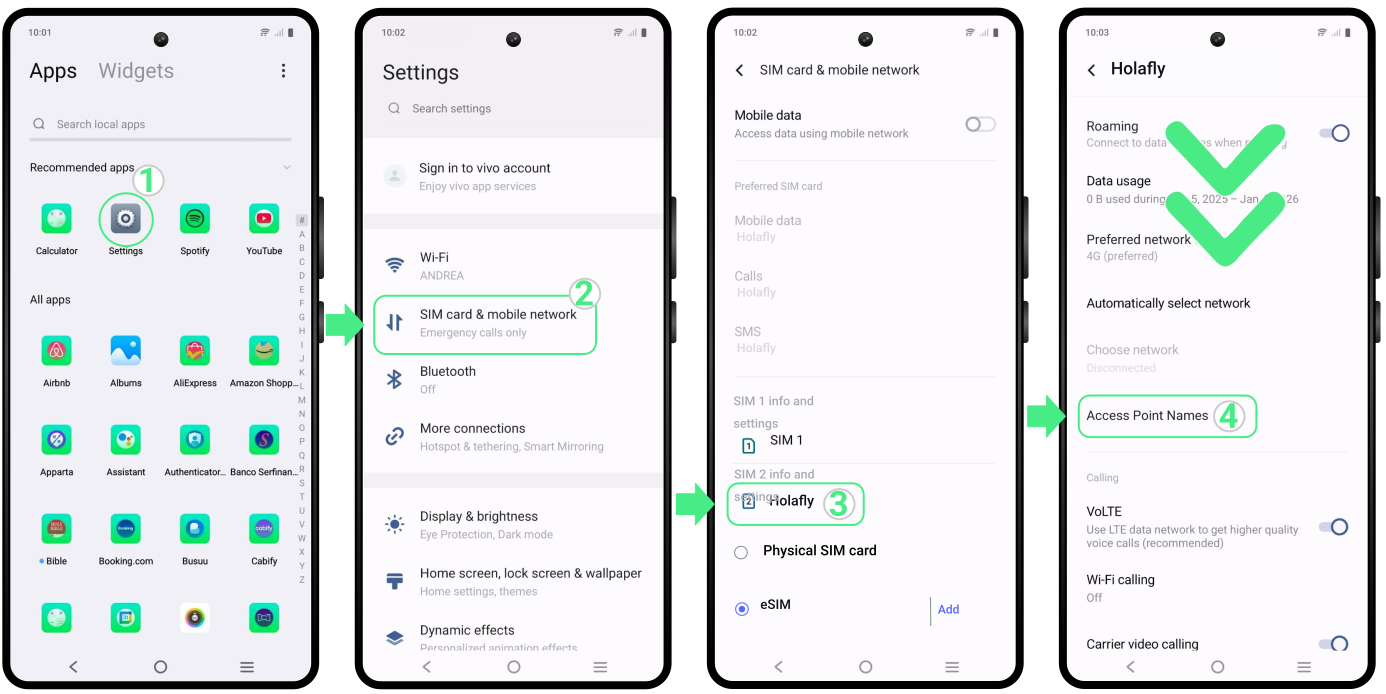
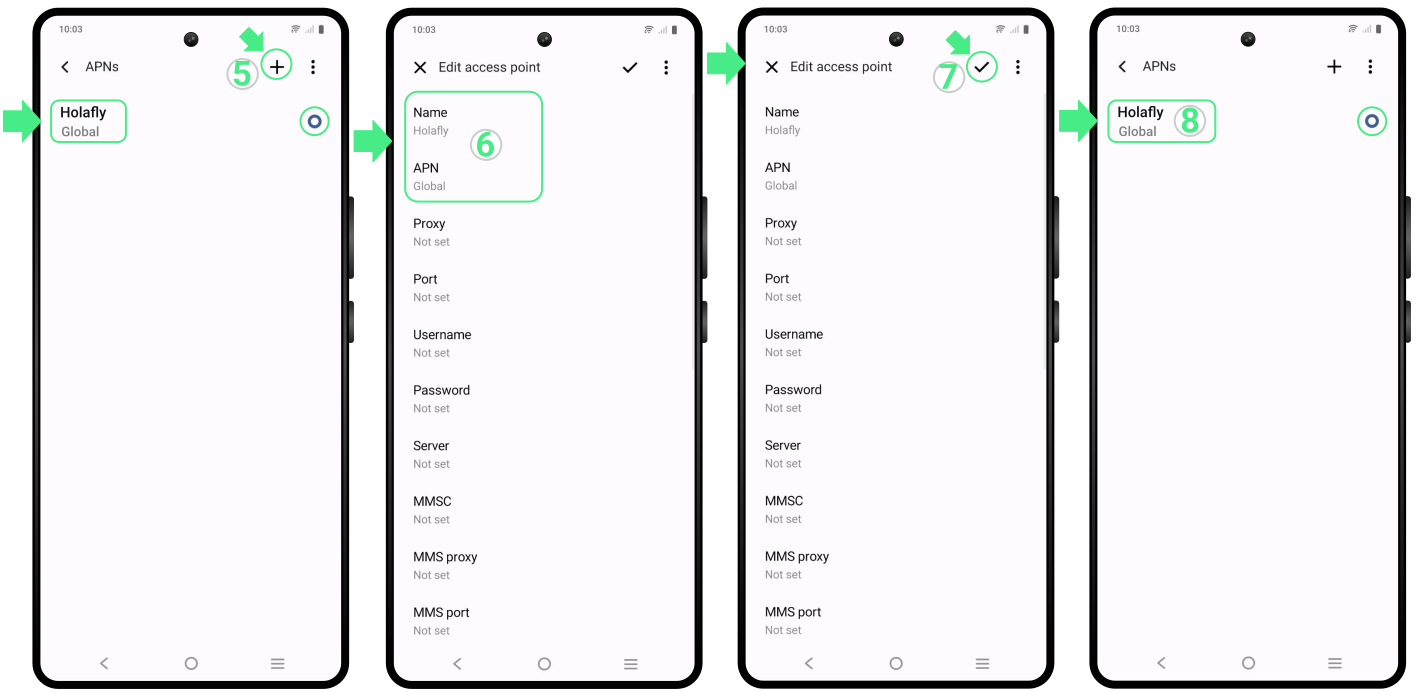
VivoでAndroidのAPN設定をセットアップする手順:

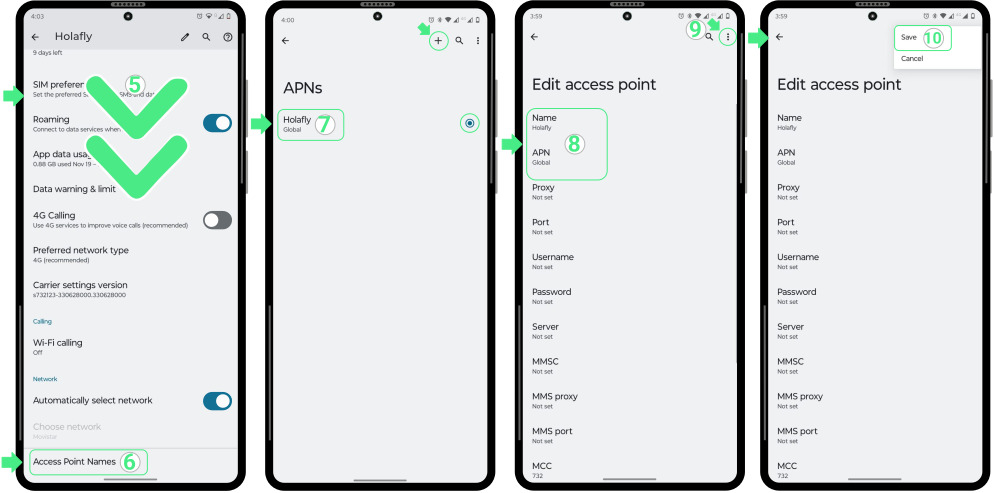
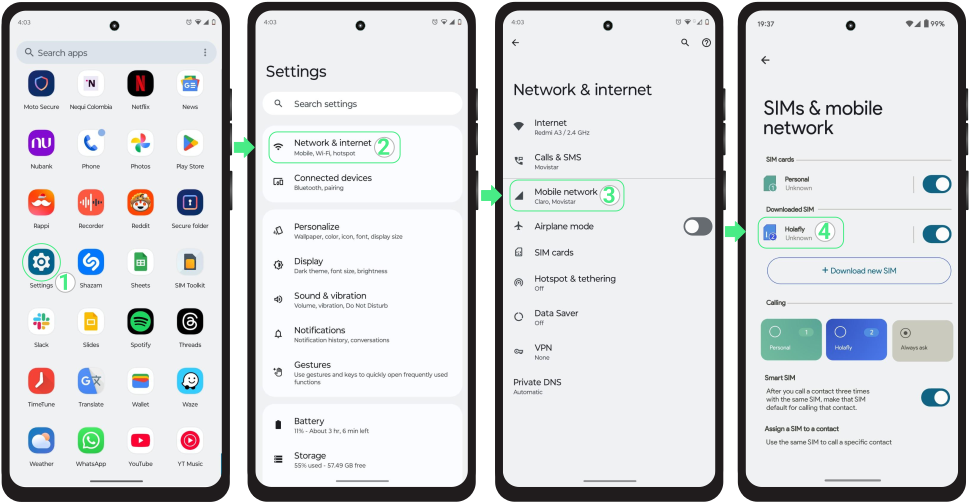
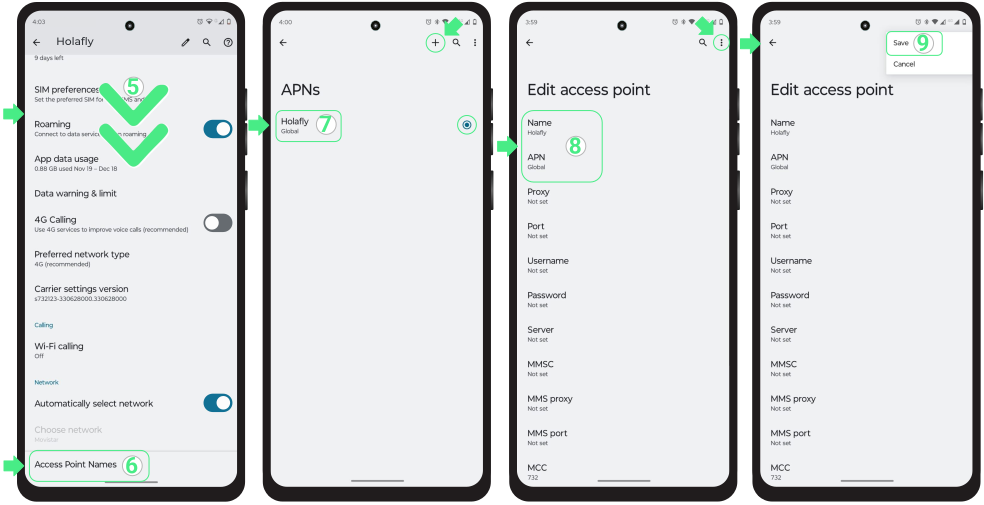
  • へ移動 設定 → タップして SIMカードとモバイルネットワーク → ご希望の を選択してください Holafly eSIM. → 下にスクロールしてください そして をタップ アクセスポイント名.

To Set Up APN Android Settings on Vivo:

  • ラベル付けされたAPNが存在するか確認してください グローバル それを選択してください。表示されない場合は、作成する必要があります。そのためには、 を押してください。 + ボタン → の中で 名前 フィールド、タイプ Holafly 簡単に識別できるように → それから、その APN フィールドに入力 グローバル → 画面右上の三点アイコンをタップしてください → 選択 保存 → 変更を保存したら、新しく作成されたAPNを選択してください(グローバル)

To Set Up APN Android Settings on Vivo:

トラブルシューティングのヒント

1. HolaflyのAPN設定が構成済みであるにもかかわらず、お使いのインターネットが 接続が正常に動作していません 最も効果的な方法として、AndroidのAPN設定をリセットすることで接続のトラブルを解消し、デフォルト設定を復元できます。 


ネットワーク設定をリセットすると、保存済みのWi-Fi、モバイルデータ、Bluetooth接続の情報がすべて消去されます。事前にパスワードをバックアップした上で、当社の手順に従ってVivoのネットワーク設定をリセットし、スムーズな接続を実現しましょう。
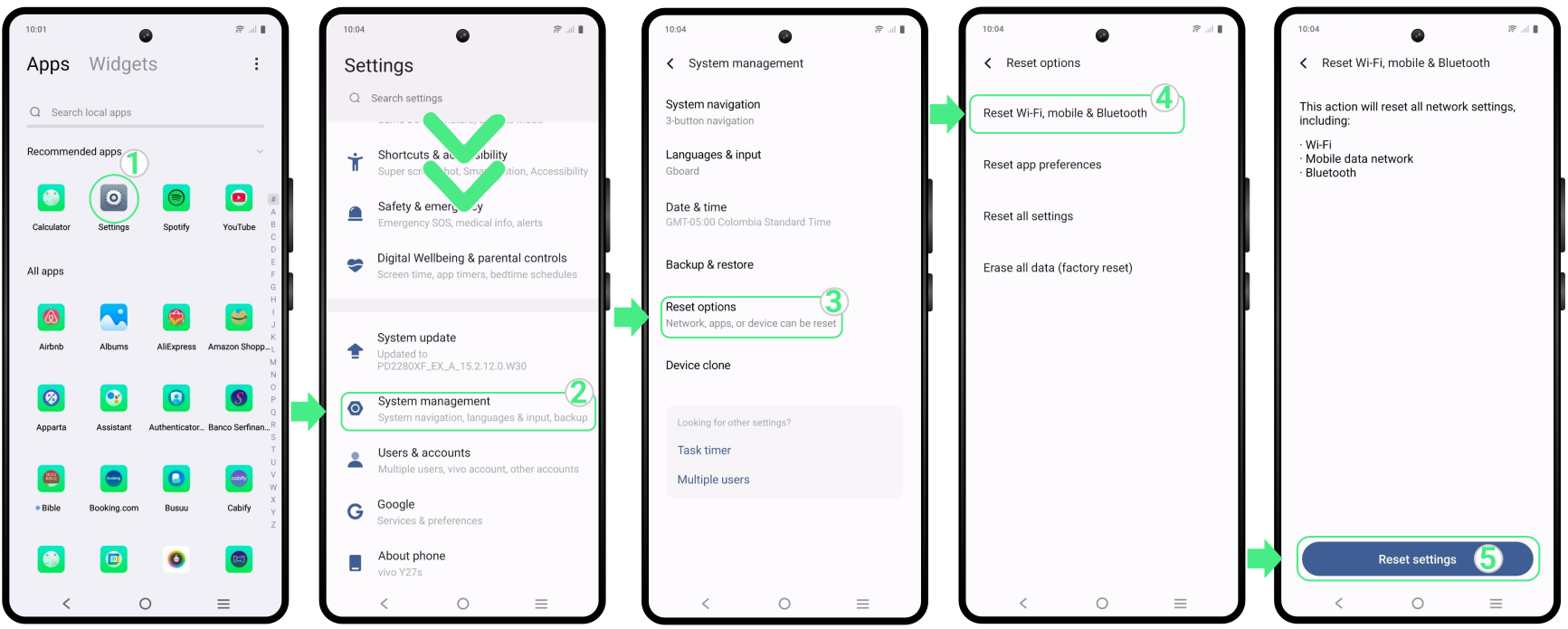
Vivo製Androidスマホのネットワーク設定をリセットするには:

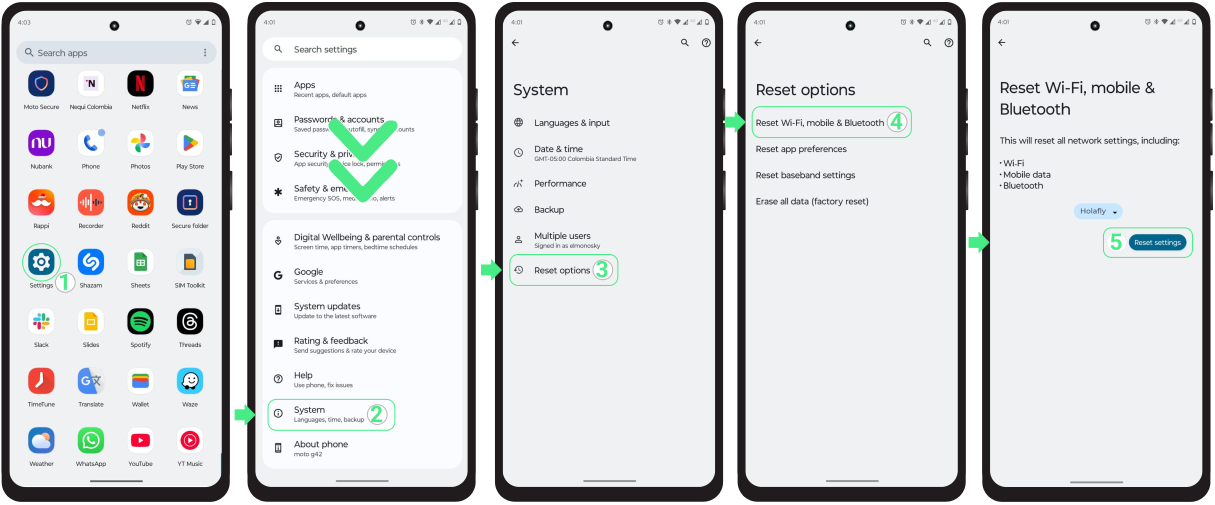
  • へ移動してください 設定 → 下にスクロールしてタップしてください システム管理 → 選択 オプションをリセット → をタップ Wi-Fi、モバイル、Bluetoothをリセット → 最後に、をタップして 設定をリセット ネットワークをリセットするには。(入力を求められた場合は、画面ロック解除に使用するPINを入力し、タップして 次へ).

To reset network settings on a Vivo Android phone:

2. お使いの端末がeSIMプランの対応エリア内にあり、APNが正しく設定されており、ネットワーク設定のリセットを行ってもインターネットが利用できない状態が解消されない場合は、 オペレーターを手動で変更する。


3. お使いのデバイスが他のブランド製の場合、例えば Samsung, Huawei, Xiaomi, Honor、 or ピクセル AndroidのAPN設定を簡単にセットアップできるよう、それぞれの項目ごとに手順を順を追って解説したガイドが記載されています。

HonorデバイスへのeSIMのインストールおよび有効化方法

現在販売されている最新のHonorスマートフォンの多くはeSIM技術に対応しており、特にHonor 600e、フラッグシップのMagicシリーズ、Numberシリーズ(Honor 90、200、400ラインを含む)といった新製品群で標準対応しています。この技術により、物理的なSIMカードを使用することなく、デジタルの手続きだけで携帯電話ネットワークに接続することが可能になります。


プロバイダの公式アプリがある場合は、eSIMを自動でインストールできます。それ以外の場合は、どの回線でも利用できる2つの汎用的な方法、QRコードをスキャンするか設定情報を手動で入力する方法をお使いいただけます。以下に、わずか数分でデータ通信を開始するためのステップバイステップの手順を記載しています。

Honor eSIMをインストールする前に

  • お使いのHonor端末が、以下の状態であることを確認してください 互換性のある eSIM搭載、非搭載ではない ロック済み どのキャリアでもご利用いただけます。つまり、他のネットワークで動作させるには、お使いの携帯電話がSIMロック解除されている必要があります。
  • 安定したセキュアなWi-Fiネットワークに接続されていることをご確認ください。 
  • eSIMは1回のみインストール可能であることにご留意ください。後で設定からプロファイルを削除すると、ご利用のプランが失われるおそれがあるため、絶対に削除しないでください。
  • のために グローバルまたは地域別 (ヨーロッパ、アジア、南米、アフリカなど)のプランをご利用の際は、必要なときにデータ利用が開始されるよう、旅行の1日より前にはインストールしないでください。について 1カ国プラン、いつでもインストールすることができます。

お使いのHonor端末にeSIMをインストールする方法

があります eSIMを設定する3つの方法. 以下からお客様のニーズに最も適したオプションを選択し、段階的な手順に従ってください: 

1. アプリを使ってHonor端末にeSIMをインストールしてください

通常、Holaflyアプリを使用するのが回線をセットアップする最も速く簡単な方法です。単に こちらからアプリをダウンロードまたは開いてください 以下の手順に従ってください:
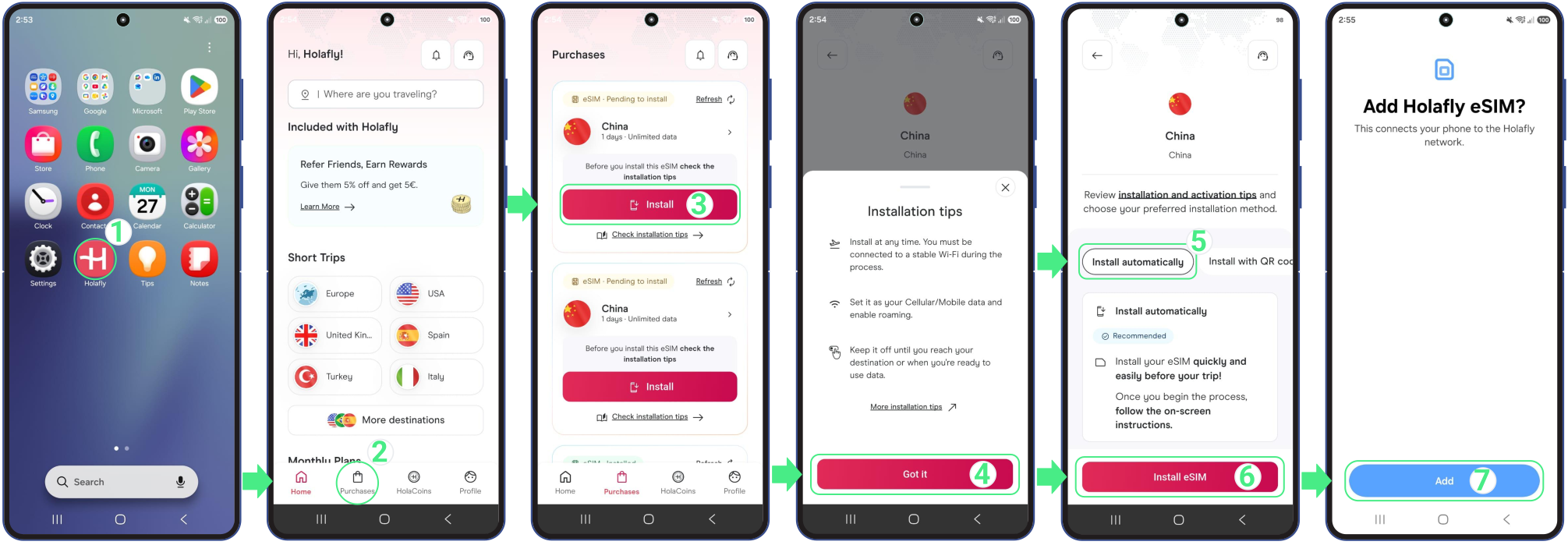

  • へ移動 このアプリ お使いのスマートフォンで → ご購入に紐付けられたメールアドレスでログインしてください → ~へ移動 購入履歴 → タップインストール 追加したいeSIMについて → こちらをお読みください 取り付けのヒント そしてタップ了解いたしました 続行するには → 選択 自動インストール → タップ eSIMをインストール  → 次に、タップしてください追加 および 続行 内部に新しい行を保存するには SIM管理 設定内のメニュー。

Install an eSIM using the app

2. QRコードを使用してHonor端末にeSIMをインストールする

Honorの設定から直接QRコードをスキャンしてeSIMをインストールすることもできます。作業を開始する前に、1台のデバイスのみをご利用の場合は、QRコードを別の画面に表示するか、あらかじめギャラリーに保存しておいてください。
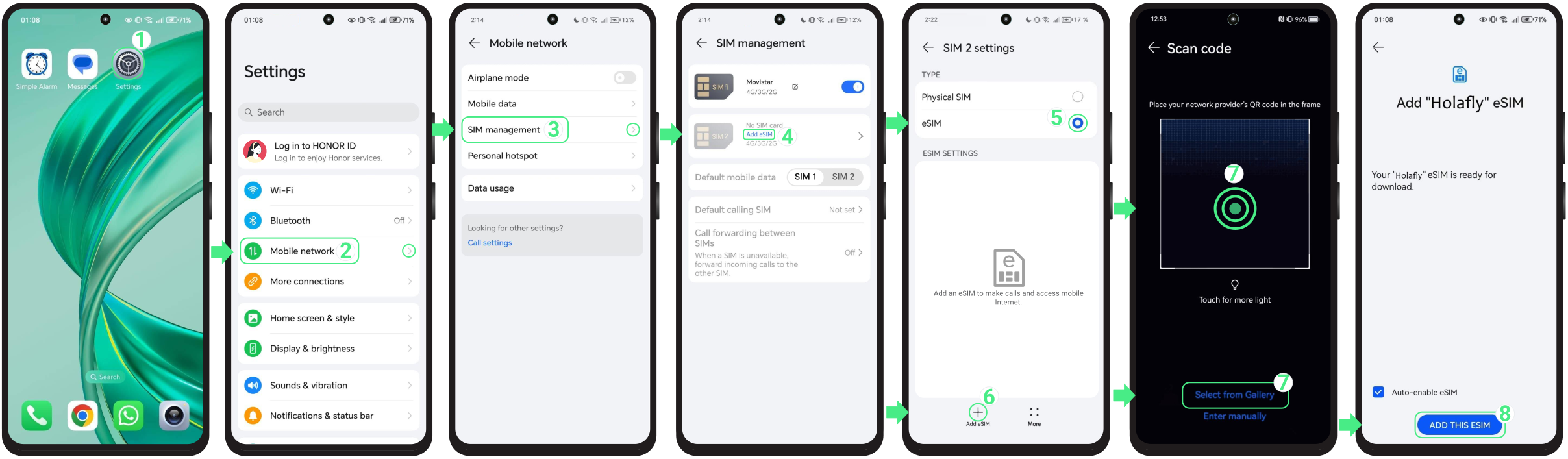

  • へ移動 設定 → 選択 モバイルネットワーク → タップして SIM 管理 → 選択 eSIMを追加 → を有効にする eSIM オプション → を押して eSIMを追加 画面の左下隅にあるボタン → QRコードをスキャンしてください または をタップ 「ギャラリーからスキャン」 写真から選択するには、下のテキストリンクをクリックしてください → タップして このeSIMを追加 (このウィンドウを閉じないでください。閉じるとインストールが停止します。)

Install an eSIM on Honor with a QR Code

3. 手動設定情報を使用してHonor端末にeSIMをインストールする

QRコードをスキャンできない場合は、購入時に受け取ったアクティベーション詳細情報を手動で入力してeSIMをインストールできます。


  • へ移動 設定 → 選択 モバイルネットワーク → タップして SIM 管理 → 選択 eSIMを追加 → を有効にする eSIM オプション → を押してください eSIMを追加 画面の左下隅にあるボタン →  をタップして 手動で入力 → この2つをコピーしてください 手動コード からの iOSセクション お客様のeSIM確認メール内で (HonorはAndroidではなくiOSと同じ2項目形式を使用しています) そして対象のものを貼り付けて SM-DP+ アドレス そしてその アクティベーションコード それぞれの該当する欄に → タップして 次へ → 最後に、 をタップしてください このeSIMを追加 (インストールがキャンセルされる可能性がありますので、ウィンドウを閉じないでください。)

注意: これらはクリック可能なリンクではなく、手動入力用のテキストコードであることにご留意ください。
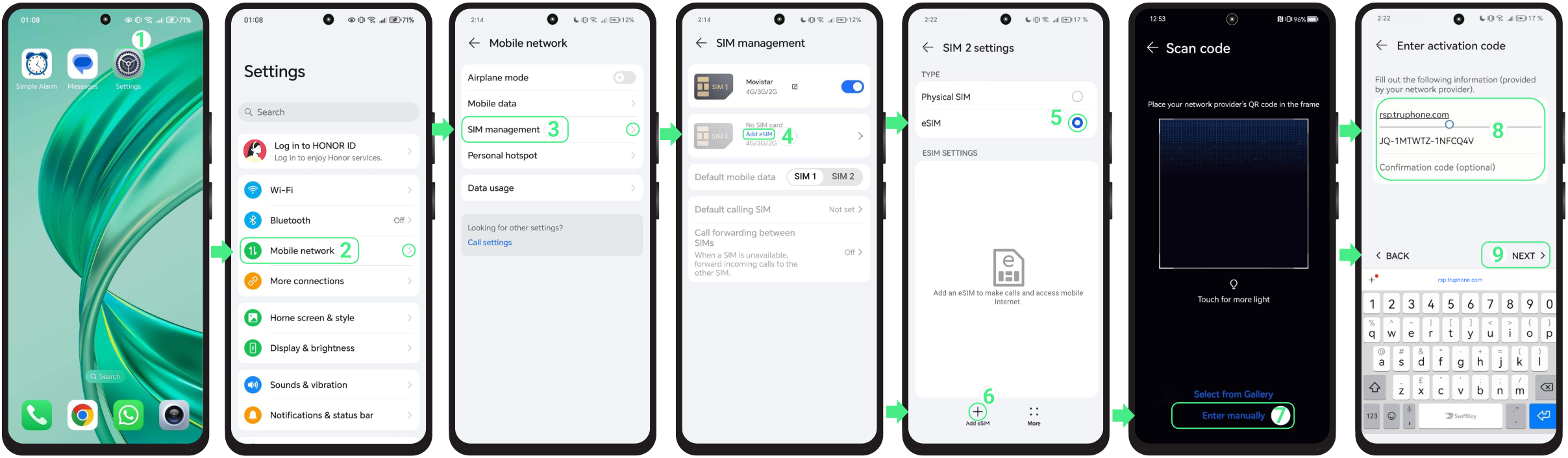

To install an eSIM on Honor using manual codes:

HonorデバイスでeSIMをアクティベートする方法:

eSIMをインストール後、新しい回線をオンにしてモバイルデータ用に選択するだけでアクティベーションが完了します。この操作に接続環境は必要なく、お使いのスマートフォンの設定画面から直接以下の手順に従って操作するだけで実施できます:


注: トラベルeSIMをご利用の場合、早期に有効化されてしまうのを防ぐため、目的地に到着してから回線を有効にすることを推奨します。
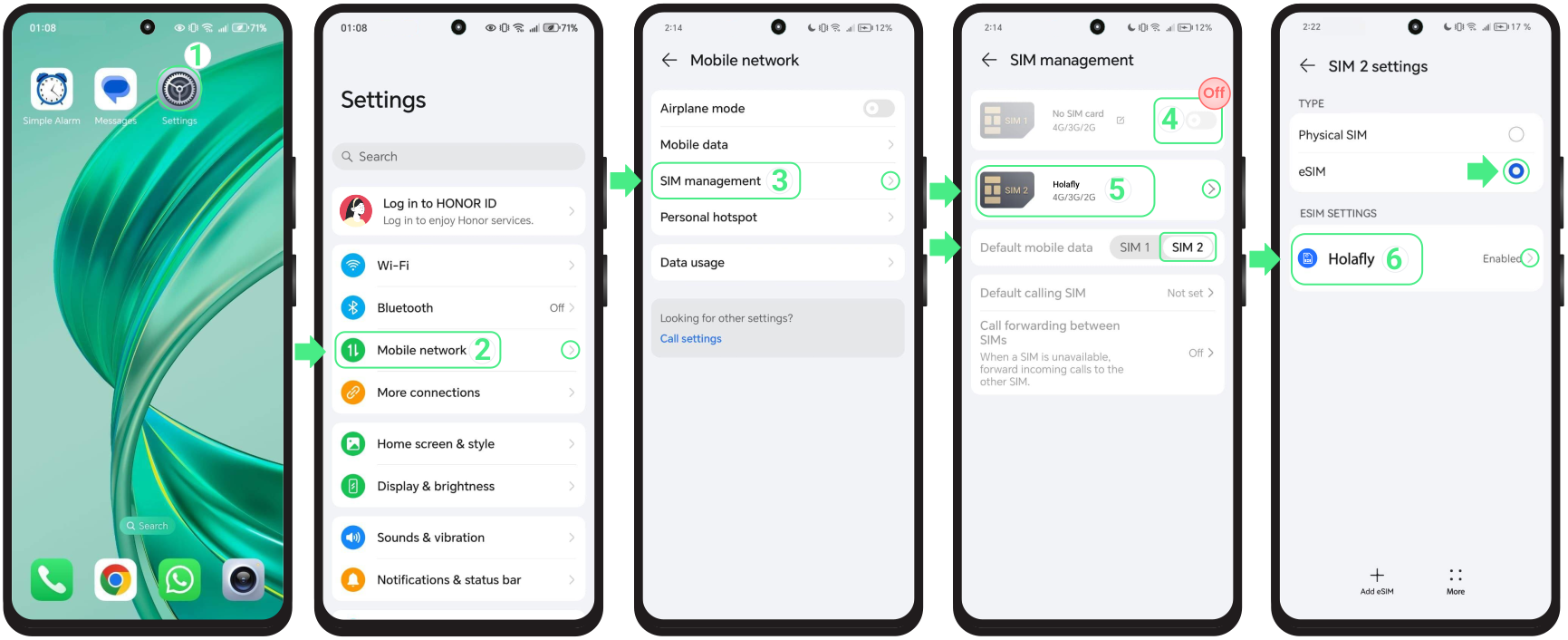

  • へ移動 設定 → 選択 モバイルネットワーク → タップして SIM管理 → あなたの~をセットアップ 新しいeSIM デフォルトのモバイルデータとして → 個人用SIM/eSIMを無効にしてください(これにより、ご契約のホームキャリアから予期せぬ請求が発生するのを防ぐことができます) → 最近の項目をタップして インストール済みeSIM → eSIMオプションが選択されていることを確認してください → あなたの をタップしてください 新着 eSIM回線 もう一度。

How to Activate an eSIM on Your Honor Device?
  • 次に、の電源をオンにして 有効にする スイッチ → ~に到達するまで、3回戻ってください モバイルネットワーク メニュー → 選択 モバイルデータ → 次に、選択してください モバイルデータ → オンにする モバイルデータ そしてまた データローミング トラベルeSIMをご利用の場合

How to Activate an eSIM on Your Honor Device?

押さえておくべきポイント

  • オン Honorデバイス eSIMとデュアルSIMに対応し、〜のような Honor 90、物理的なものの両方を使用することができます SIMとeSIMを同時に、ただし、モバイルデータで有効化できるのは1つのみです。
  • Honor Magic 6 Lite、Honor X9C、Honor 70はeSIMに対応していないことをご注意ください。
  • 旅行用または国際eSIMを使用する際は、国内キャリアからの予期せぬローミング料金を回避するため、目的地に到着したら個人用SIMを無効にしてください。
Honor eSIM

トラブルシューティングのヒント

インストール中

インストール中にお使いのHonor端末からメッセージが表示されても、すぐに最初からやり直す必要はありません。多くの場合、eSIMはすでにデバイスに追加されています。再試行する前に、簡単に確認してください:

  • お使いのスマートフォンで: へ移動 設定 → モバイルネットワーク → SIM管理 新しいeSIMはそこに表示されるはずです。通常はセットアップ時に割り当てた名前、またはプロバイダーの名前で表示されます。

  • アプリ内: eSIMのステータスを確認してください。もし~と表示されている場合 「eSIMインストール済み – ご利用準備完了、」 アクティベーションの準備はすべて整っています。

モバイルデータを使用する

eSIMをオンにし、データローミングを有効にしたにもかかわらずインターネットが利用できない場合、次の操作を行うことができます ネットワークを手動で選択 あなたの へ行くことで 設定, モバイルネットワーク, モバイルデータ、そして 配送業者. そこで、ただオフにしてください 自動 スイッチ、タップ 了解です、利用可能なネットワークが読み込まれたら、最も電波の良い通信事業者が見つかるまで1つずつ順に試し、再度閲覧を開始してください。


⚠️ 重要: しないで お使いのeSIMを削除してください. 削除すると、ほぼ確実に再インストールできなくなります。

Huawei AndroidでAPN設定を変更する方法?

APN(アクセスポイント名)は、お使いのHuawei端末がモバイルデータにアクセスできるようにする設定で、どこにいてもウェブ閲覧、コンテンツ共有、アプリの利用を行えるようにします。HolaflyのeSIMを含むほとんどのeSIMは、APN設定があらかじめ設定済みの状態で提供されます。ただし、キャリアを変更した場合やシステムアップデート後などの特定のケースでは、接続を最大限活用するためにこれらの設定を手動で調整する必要が生じることがあります。この記事では、AndroidスマートフォンのAPN設定を更新して常に安定した接続を確保する方法を解説します。さっそく詳しく見ていきましょう! 

HuaweiでHolaflyを利用する際のAPN設定は何ですか?

HolaflyのeSIMにはAPNが事前設定されています。ただし、接続できない場合など、その後これらの設定を変更する必要が生じることがあります アクティベーション 目的地に到着した際に。Holafly の APN は「グローバルそして、この用語を指定された欄に入力するだけで構いません。


Huaweiの機種およびオペレーティングシステム(OS)のバージョンによって、手順が若干異なる場合があることにご留意ください。APNを設定し、モバイルデータを正常に動作させるため、以下の手順に従ってください。
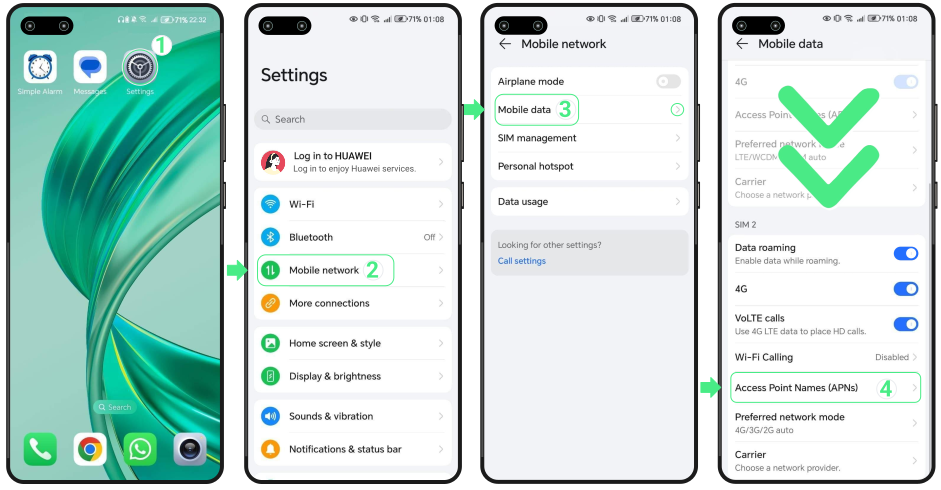
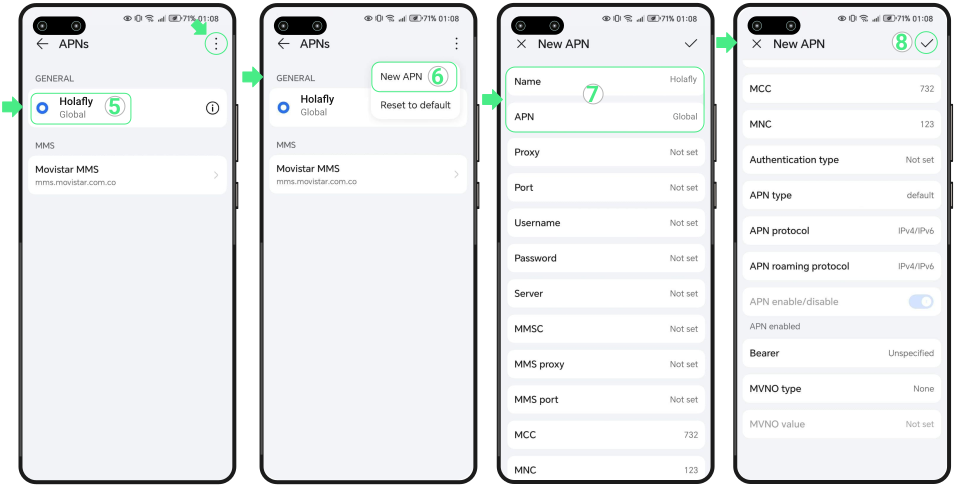
HuaweiでAndroidのAPN設定をセットアップするには:

  • へ移動 設定 → モバイルネットワーク → タップして モバイルデータ → 下にスクロールして選択してください アクセスポイント名(APN).

To set up APN Android settings on Huawei:
  • 「とラベル付けされたAPNが存在するか確認してくださいグローバル「」を選択してください。表示されない場合は、それを作成する必要があります。その際は、画面右上の3点メニューをタップしてください。 → タップして 新規APN → ~の中で 名前 フィールドに、「と入力Holafly簡単に見分けられるように → それから、その APN フィールドに単語を入力してください グローバル → 完了したら、 をタップしてください チェックマーク 変更を保存するため、新しく作成したAPNをお使いのHuawei端末のデフォルトとして必ず選択してください。この設定を行わないと、正常にアクティブ化されません。

To set up APN Android settings on Huawei:

トラブルシューティングのヒント:

1. Android用のAPN設定を間違って入力してしまった場合、または依然として h接続に問題が発生しています 正しいAPNを設定した後、ネットワーク設定をリセットすると既定の接続状態を復元できる場合があります。ネットワーク設定のリセットではWi-Fi、モバイルネットワーク、Bluetoothの接続情報がすべて消去される点にご注意ください。パスワードやその他の接続詳細は事前にバックアップを取得しておくことを推奨します。 


以下で、手順を順を追ってご案内します:
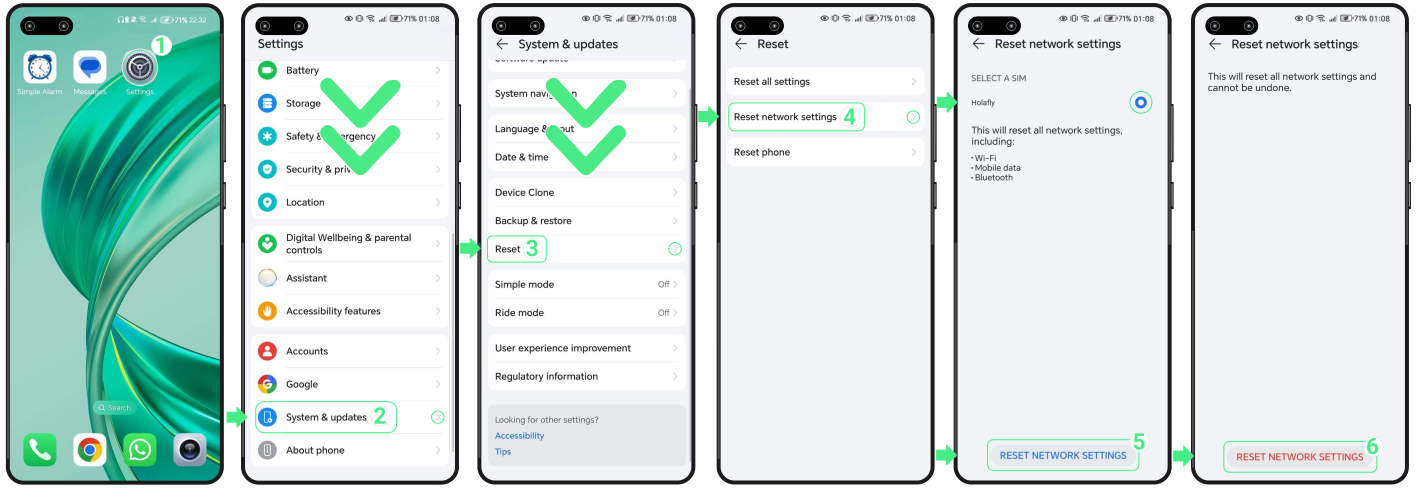
Huaweiスマートフォンのネットワーク設定をリセットするには:

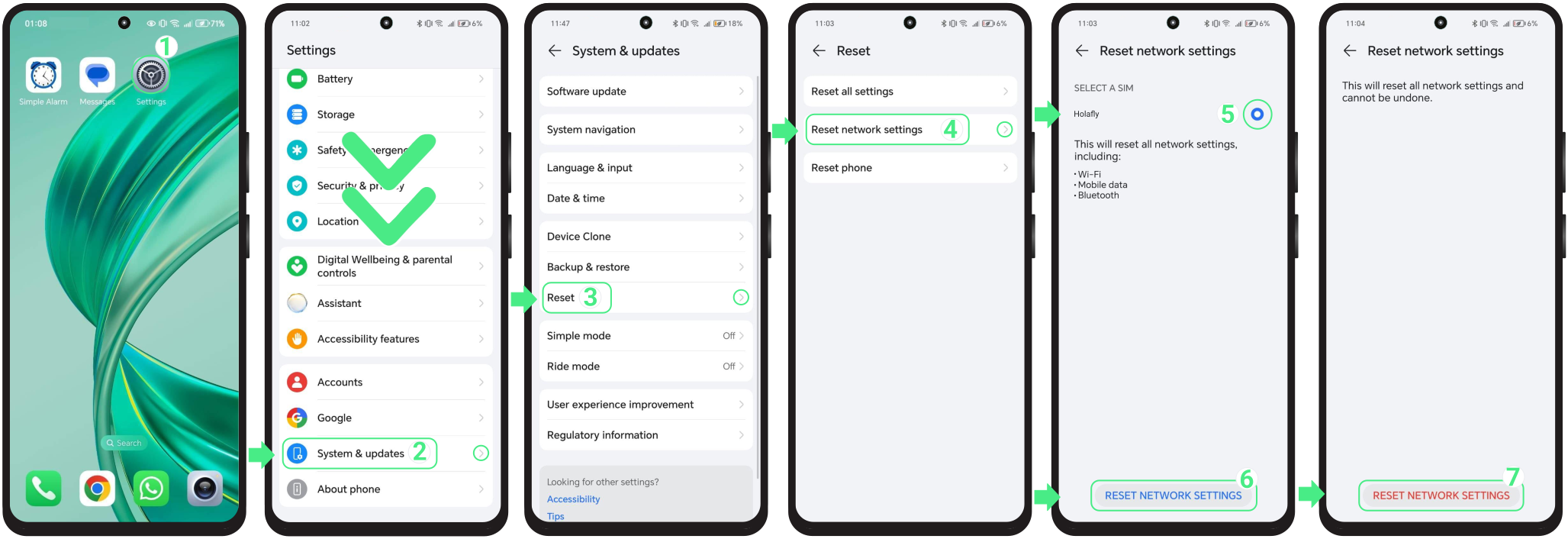
  • へ移動 設定 → 下にスクロールしてタップしてください システムとアップデート → 選択 リセット オプション → タップして ネットワーク設定をリセットする → eSIMを選択してください ‘Holafly‘ → 最後に、 をタップしてください ネットワーク設定をリセット. (画面ロック解除に使用するPINの入力を求められた場合は、普段お使いのPINを入力し、タップして ネットワーク設定をリセット もう一度)。

To reset network settings on Huawei phones:

2. お使いのデバイスがeSIMプランの対応エリア内にあり、APNが正しく設定されているにもかかわらず、ネットワーク設定をリセットしてもインターネットが動作しない場合は、以下をお試しください オペレーターを手動で切り替える.


3. お使いの携帯電話が他のブランド製の場合、例えば Samsung, Xiaomi, Motorola, Vivo, Sony、またはPixelをお使いの場合、手間なくAndroid APN設定をセットアップするためのわかりやすい手順が得られます。

OppoのAndroidでAPN設定をセットアップする方法?

アクセスポイント名(APN)は、モバイル端末をインターネットに接続するゲートウェイで、ウェブ閲覧やコンテンツ共有、シームレスな接続を手軽に実現します。ほとんどのeSIMにはAPN設定があらかじめプリセットされていますが、キャリアを変更したときやシステムアップデート後など、手動で設定を調整する必要が生じる場合があります。この記事では、Android端末のAPN設定を更新する方法をステップバイステップで詳しくご紹介します。どこにいても常にデータ通信にアクセスできる状態を確保しましょう!

OppoでHolafly APNを設定する手順

HolaflyのeSIMには通常、事前設定済みのAPN設定が含まれています。ただし、その後接続にトラブルが発生している場合は アクティベーション, 手動で更新する必要がある場合があります。Holaflyの場合、APNは「グローバルそして、指定された入力欄にこの用語を入力する必要があります。お使いのOppo Android端末に正しいAPN設定が適用されるよう、必ずHolafly eSIMを優先データオプションとして選択してください。


お使いのOppo機種およびAndroidバージョンによって、設定手順が若干異なる場合があることにご注意ください。以下の手順に沿ってAPNを設定することで、手間なく接続を維持できます。
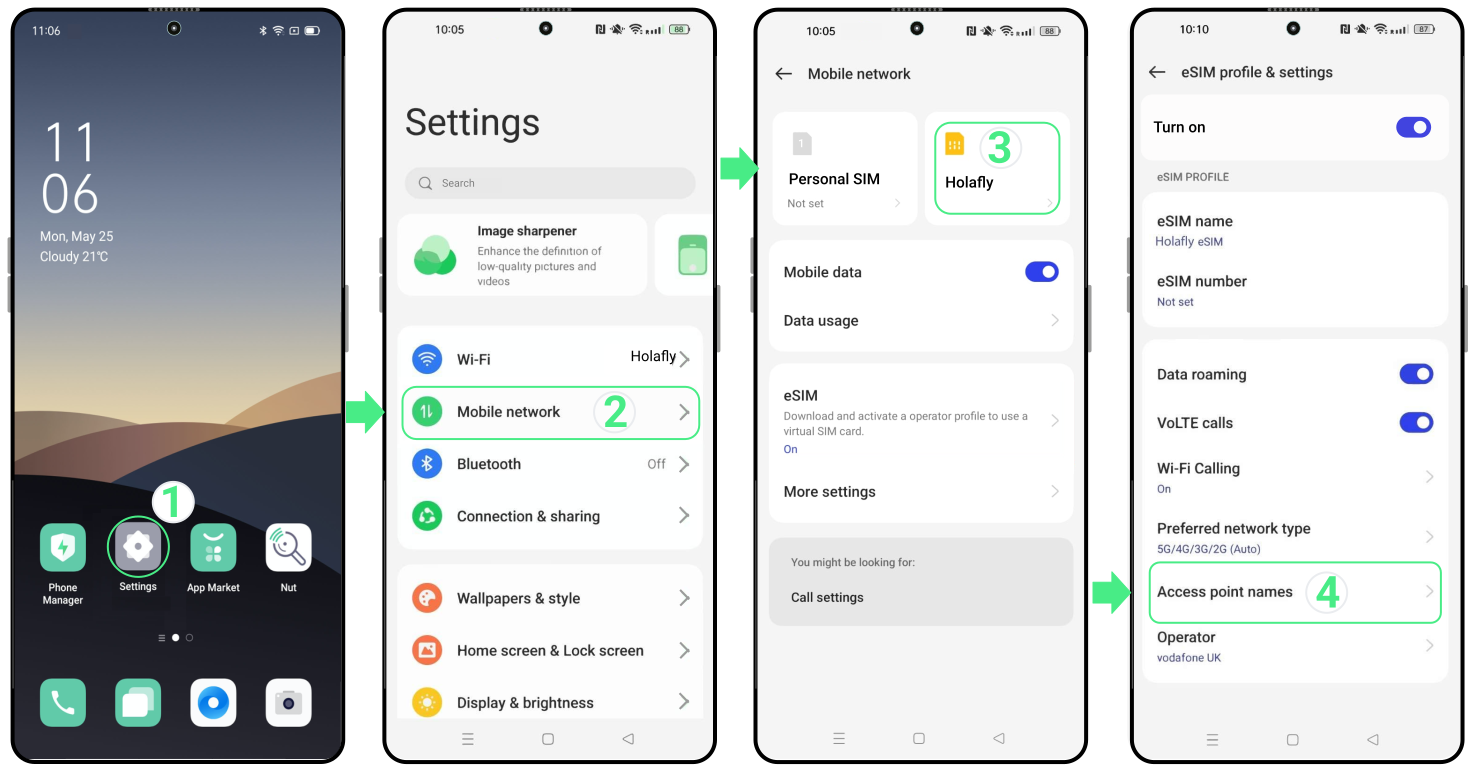
Oppo端末でAndroidのAPN設定をセットアップするには:

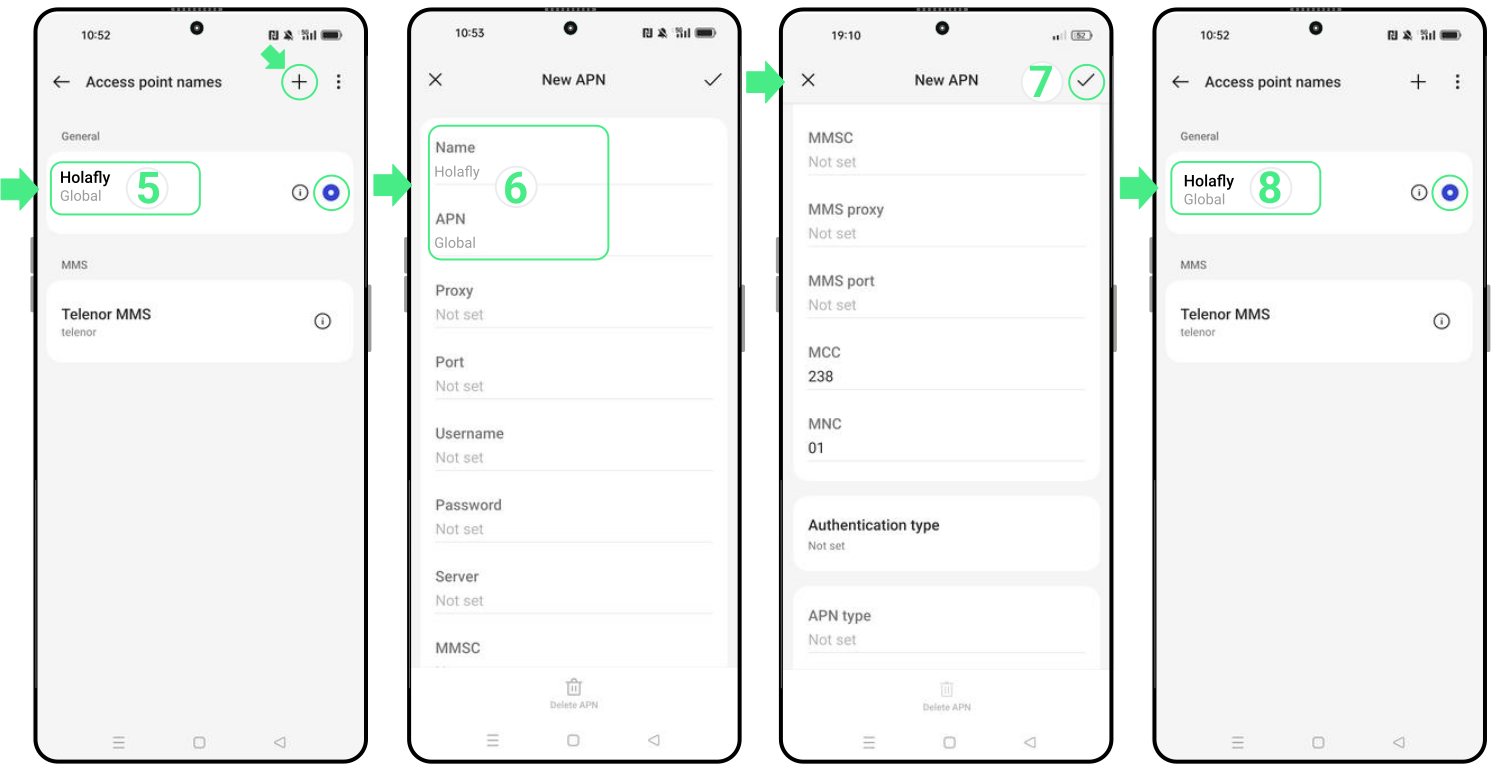
  • へ移動 設定 → モバイルネットワーク → タップして お客様のHolafly eSIM → 選択 アクセスポイント名(APN)。

To set up APN Android settings on Oppo:

  • APNとラベル付けされたものがあるか確認してください 「グローバル」 それを選択してください。表示されない場合は、作成する必要があります。そのためには、 をタップしてください。 + 右上に → その中で 名前 フィールド、タイプ Holafly 簡単に見分けられるように → それから、その APN 入力欄に単語を入力してください グローバル → 完了したら、 をタップしてください チェックマーク 変更を保存するには → 最後に、新しく作成されたAPNを必ず選択してください(グローバル) お使いのOppoの既定設定としてください。そうしないと、正常にアクティベートされません。

To set up APN Android settings on Oppo:

トラブルシューティングのヒント

1. 誤ってAndroidに間違ったAPNを入力してしまった場合、またはまだ 接続できません 正しいAPNを設定してもインターネットに接続できない場合は、ネットワーク設定をリセットするタイミングかもしれません。この操作で保存済みのWi-Fi、モバイルネットワーク、Bluetooth接続の情報が消去されるため、必ずパスワードをバックアップしてください。 


以下では、手順に沿って順を追ってご案内いたします: 
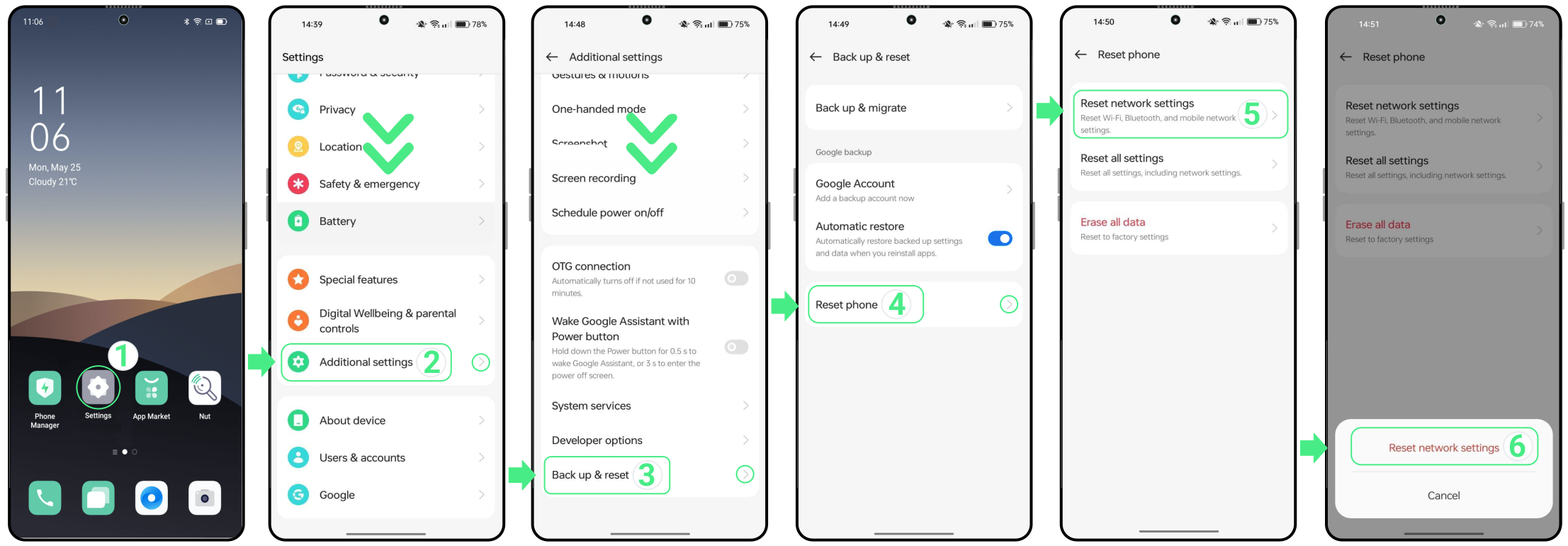

Oppoスマホのネットワーク設定をリセットするには:

  • へ移動 設定 → 下にスクロールしてタップしてください 追加設定 → 選択 バックアップとリセット → をタップ スマートフォンをリセット → 最後に、をタップしてください ネットワーク設定をリセット。(メッセージが表示された場合、入力してください PIN 画面のロックを解除してタップするために使用します ネットワーク設定をリセット もう一度)。

To reset network settings on Oppo phones:

2. Oppo端末がeSIMプランの対応エリア内にあり、APN設定が正しく構成されているにもかかわらず、ネットワーク設定をリセットしてもインターネットが動作しない場合は、 手動でオペレーターを切り替える.


3. お使いのスマートフォンが他のブランド製である場合、例えば Samsung, Xiaomi, Motorola, Vivo, Sony, Huawei, または ピクセル、手間なくAndroidのAPN設定をセットアップするためのわかりやすい手順をご確認いただけます。

OnePlusのAPN設定を変更する方法?

接続を維持することは非常に重要です。お使いのOnePlus端末がモバイルデータを利用するには、APN(アクセスポイント名)の設定が必要不可欠です。これらの設定はスマートフォンをインターネットに接続するためのもので、ウェブ閲覧やストリーミング、スムーズなコミュニケーションを快適に行えるようにします。モバイル通信事業者を変更した場合や、データ通信のパフォーマンスを改善するため設定を調整したい場合は、APN設定の更新が必要になることがあります。この記事では、OnePlusのAPN設定を更新する方法と、スムーズな利用のためのヒントをご紹介します。

お使いのOnePlusデバイスでHolaflyのAPNを設定する方法:

お使いのOnePlus端末をHolafly eSIMで正常に動作させるため、後にデータ通信が利用できない場合はAPN設定を調整する必要がある場合があります。 アクティベーション 目的地に到着した際に。Holaflyの主要なAPNは、単純に「グローバルモバイルデータオプションとしてHolafly eSIMを選択していることを確認してください。これにより、お使いのAndroid端末に正しいAPN設定が適用され、高速で安定したデータサービスをすぐにご利用いただける状態になります。


手順はお使いのOnePlus機種およびAndroidバージョンによって若干異なる場合がありますが、ご安心ください! すべて正しく設定が完了するよう、操作手順を順を追ってご案内いたします。
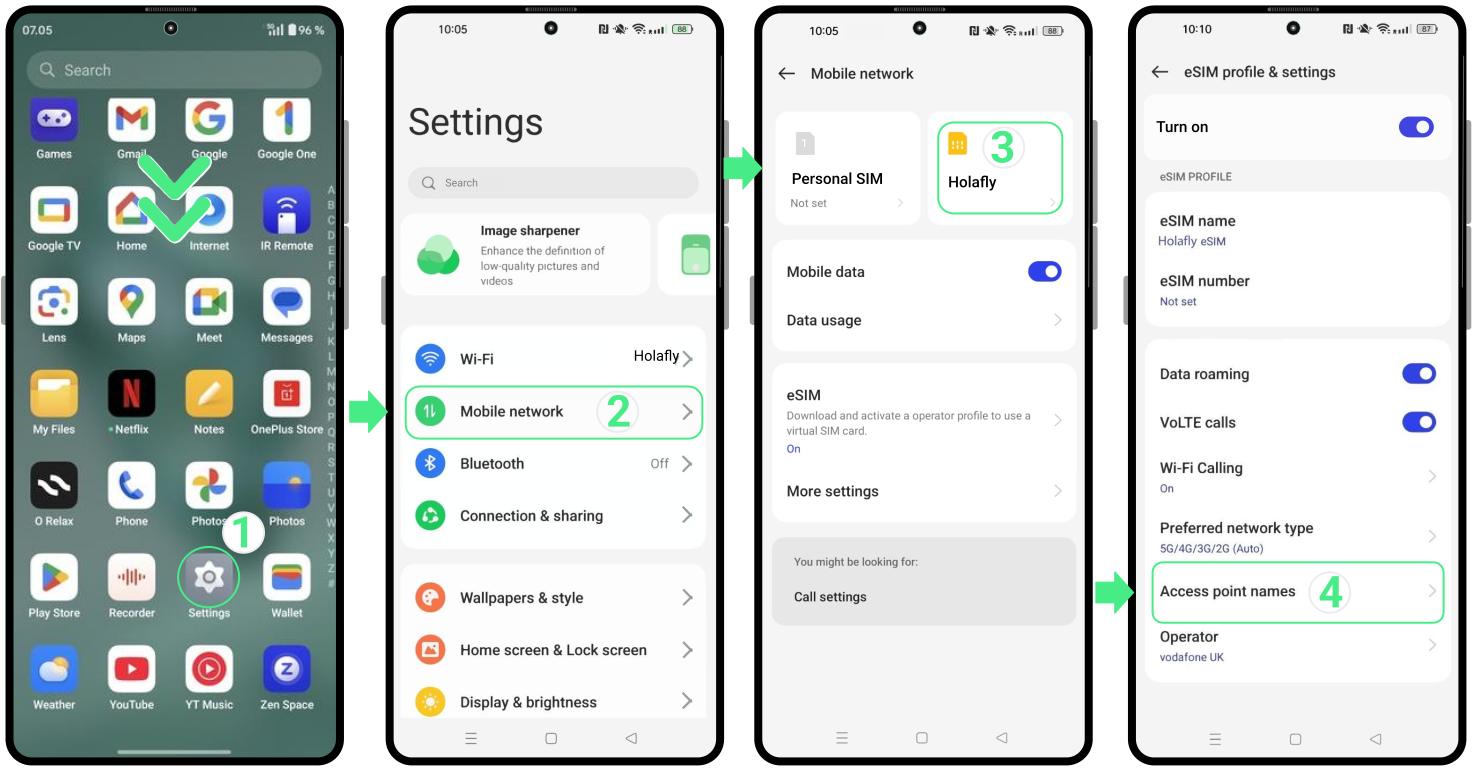
OnePlus端末でAndroidのAPN設定を変更する手順:

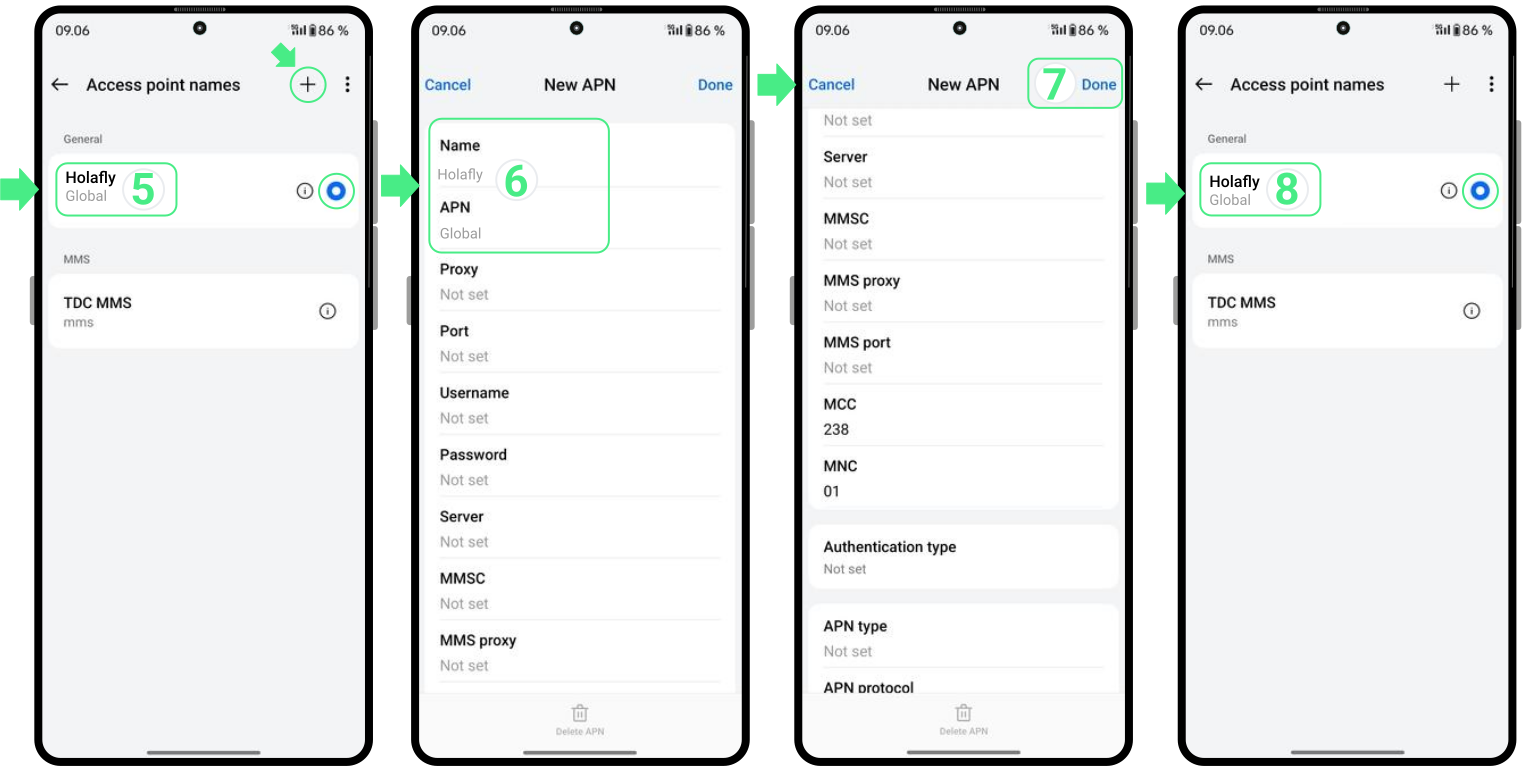
  • へ移動 設定 → モバイルネットワーク → あなたのをタップ Holafly eSIM → 選択 アクセスポイント名.

Steps to Change APN Android settings on OnePlus:

  • 「とラベル付けされたAPNが存在するか確認してください“グローバル」を選択してください。表示されない場合は、作成する必要があります。そのためには、 をタップしてください。 + 右上に → その中で 名前 フィールドに「Holafly」と入力すると、簡単に見分けられるようになります → それから、その中で APN 入力欄に単語を入力してください グローバル → 完了したら、タップしてください 完了 変更を保存するには → 最後に、新しく作成されたAPNを必ず選択してください (グローバル) これをお使いのOnePlusの既定値として設定してください。そうしないと、正しくアクティベートされません。

Steps to Change APN Android settings on OnePlus:

トラブルシューティングのヒント

1. 誤ってAndroidのAPN設定を間違えて入力してしまった場合、または正しい設定を構成したにもかかわらず、依然として 接続またはデータ関連の不具合、 ネットワーク設定をリセットするタイミングかもしれません。この処理では保存済みのWi-Fi、モバイルネットワーク、Bluetooth接続情報が削除される点にご注意ください。事前にパスワードのバックアップを作成し、リセット完了後に各ネットワークへ再接続してください。


次に、手順に沿ってご案内いたします:
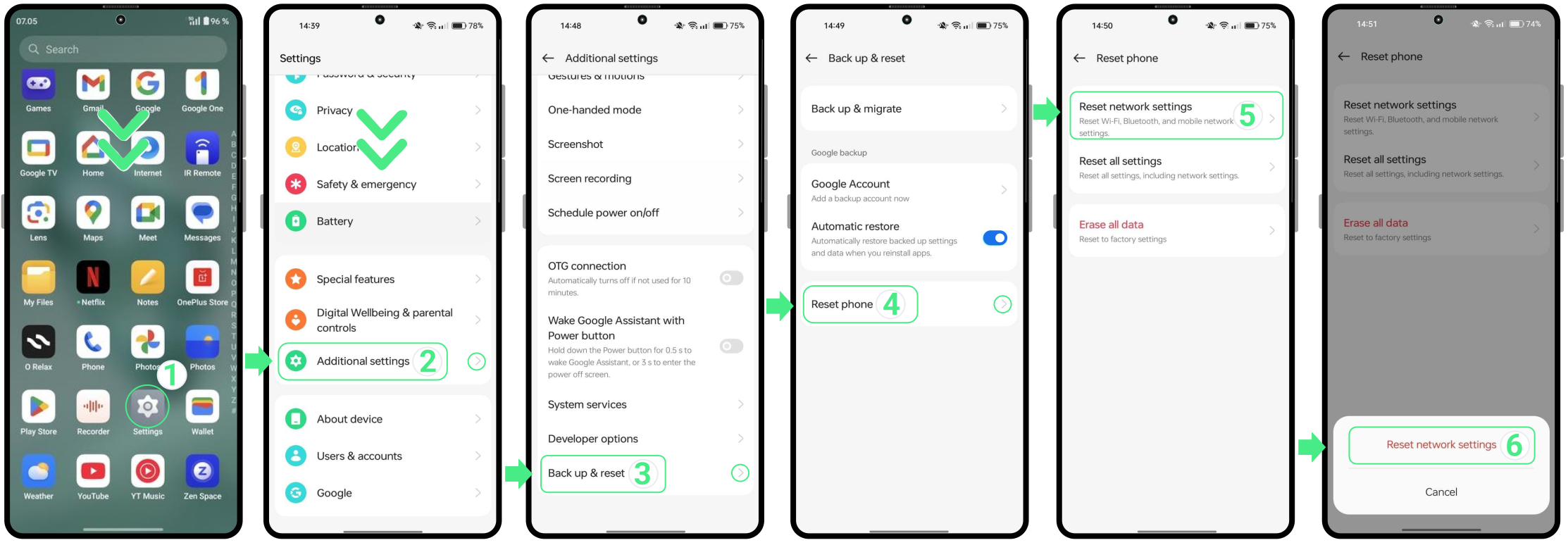
OnePlusスマホのネットワーク設定をリセットするには:

  • へ移動 設定 → 下にスクロールしてタップして 追加設定 → 選択 バックアップとリセット → 選択 スマホをリセット → タップして ネットワーク設定をリセット (プロンプトが表示された場合は、画面ロック解除に使用するPINを入力し、 をタップして ネットワーク設定をリセット 再度)。

To reset network settings on OnePlus phones:

2. お使いのデバイスがeSIMプランの対象通信圏内にあり、APNが正しく設定されているにもかかわらず、ネットワーク設定をリセットしてもインターネットが動作しない場合は、 オペレーターを手動で切り替える.


3. お使いのスマートフォンが他のブランド製の場合、例えば Samsung, Xiaom私, Motorola, Vivo, Huawei, OppoSony、Nokia、Pixelのいずれをお使いの場合でも、手間なくAndroid APN設定をセットアップするためのわかりやすい手順をご確認いただけます。

NokiaのAndroid端末でAPN設定を変更する方法

現代のデジタル社会では、常に接続されていることが不可欠です。NokiaデバイスのAPN(アクセスポイント名)設定は、確実なモバイルデータアクセスを確保するための重要な要素です。APNの設定はAndroidデバイス全体で類似していますが、正確な手順はモデルやOSのバージョンによって異なる場合があります。一般的に、モバイルネットワーク設定にアクセスして必要な情報を入力します。例えば、モバイルプロバイダーを変更した場合や現在の設定を更新する必要がある場合にはAPNを調整する必要があるかもしれません。この記事では、シームレスな体験のためにAndroidのAPN設定を更新または変更する方法を解説します。続けて読んで、完全に接続状態を維持しましょう!

HolaflyのAndroid用APN設定:

Androidで正しいAPNを設定することで、Nokiaデバイス上でHolaflyのeSIMをスムーズに機能させることができます。接続できない場合有効化後のeSIM、APN設定の調整が必要かもしれません。HolaflyのAPNは単に「Global」です。この用語は設定時に関連するフィールドに示されている通りに正確に入力する必要があります。


正しい設定が適用されるように、モバイルデータ用にHolaflyのeSIMを選択してください。スムーズなAPN設定とインターネットアクセスのために以下の手順に従ってください:
NokiaでAndroidのAPN設定を変更する手順:

  • 移動するには設定 → ネットワークとインターネット → モバイルネットワーク → 自分のHolafly eSIM.

Steps to change APN Android settings on Nokia:
  • をタップしてください下にスクロールしてアクセスポイント名 または 詳細設定、次に アクセスポイント名→「Global+」とラベル付けされたAPNが存在するか確認し、それを選択してください。表示されない場合は、新規作成する必要があります。そのためには、右上にあるをタップしてください→「名前」フィールドに「Holafly」と入力して簡単に識別できるようにしてください→次に、「APN」フィールドに「Global」と入力してください  その他の項目は空欄のままにしてください →→右上隅の3つのドットをタップしてください→「 保存」を選択してください→最後に、作成したばかりのAPN(

Steps to change APN Android settings on Nokia:

Global

)をNokiaのデフォルトとして選択することを確認してください。そうしないと正しく有効化されません。トラブルシューティングのヒント: 1. NokiaのAPN設定を誤って入力した場合、または正しいAPNを設定した後でも接続できない、データ信号を受信できない場合は、ネットワーク設定をリセットする必要があるかもしれません。この操作はネットワークの問題を解決し、デフォルトの接続設定を復元するのに役立ちます。


このプロセスでは、保存されているWi-Fi、モバイルネットワーク、Bluetooth接続が削除されることに注意してください。パスワードをバックアップし、リセット完了後にネットワークに再接続してください。次に、プロセスの手順を示します:
Nokia携帯でネットワーク設定をリセットするには:

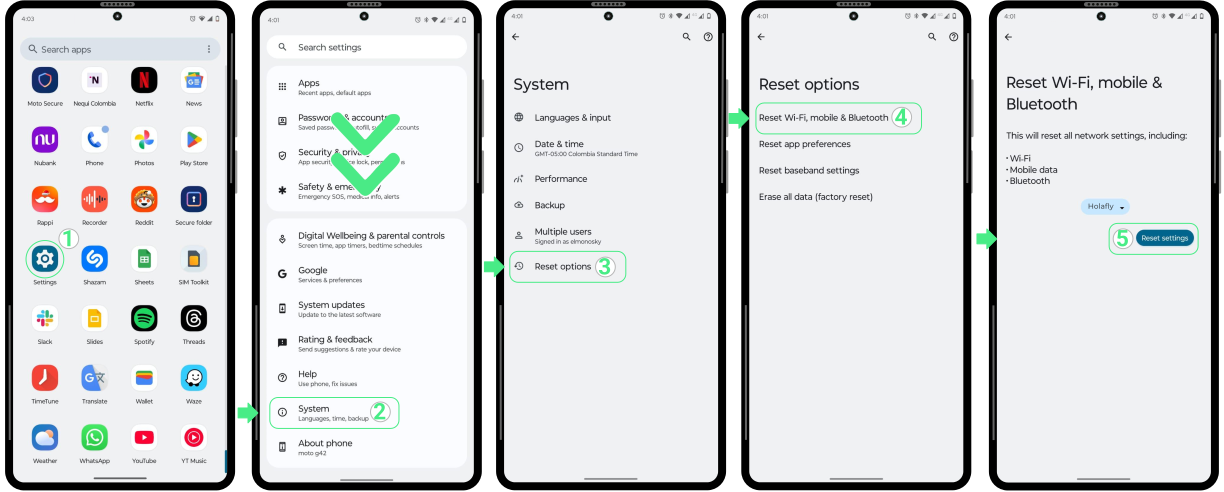
  • 移動するには設定 →下にスクロールしてシステム →「リセットオプション 」を選択してください→「 Wi-Fi、モバイルおよびBluetoothをリセット」を選択してください→「

To reset network settings on Nokia phones:

設定をリセット」をタップしてください(プロンプトが表示されたら、画面ロックに使用しているPINを入力してください)。 2


. デバイスがeSIMプランのカバー範囲内にあり、APNが正しく設定されているにもかかわらず、ネットワーク設定をリセットしてもインターネットが動作しない場合は、オペレーターを手動で切り替えてみてください。3. もし携帯がSamsung, Xiaomi、 Motorola, Vivo、 Huawei, Oppo、Sony、OnePlus または Pixel のような他のブランドの場合、手間なくAndroidのAPN設定を設定するための簡単に従える手順を得ることができます。

グーグルピクセルのAPN設定を行う方法は?

今これまで以上に接続を維持することが重要となっており、Google Pixel のAPN(アクセスポイント名)設定を構成することは、スムーズなインターネット接続を確保するために不可欠です。APN設定の導入手順はAndroid端末全体で共通に近いものの、モデルやオペレーティングシステムのバージョンによって具体的な手順が異なる場合があります。基本的にはモバイルネットワーク設定にアクセスし、正しいAPNを入力する必要があります。これは特に携帯電話会社を乗り換える場合や、データ通信の使用感を最適化したい場合に重要です。この記事では、Google Pixel のAPN設定を更新・変更する方法をご案内します。最後までお読みいただき、常に安定した接続を維持しましょう!

AndroidでHolaflyを利用する際の正しいAPN設定は何ですか?

スマートフォンでHolaflyを利用する際、途切れることのないモバイルデータ通信を実現するためには、正しいGoogle PixelのAPN設定を構成することが非常に重要です。もし以降接続に問題が発生している場合は お使いのeSIMを有効化する、APNを調整する必要がある場合があります。単に「グローバルセットアップ時に必須項目に入力して、手続きを完了してください。


作業を開始する前に、Holafly eSIMがモバイルデータ用にアクティベートされていることを必ずご確認ください。アクティベートが完了していないとAPN設定は正常に動作しません。この手順はお使いのGoogle Pixelの機種やOSバージョン(オペレーティングシステム)によって若干異なる場合があります。これから順を追って設定手順をご案内します:
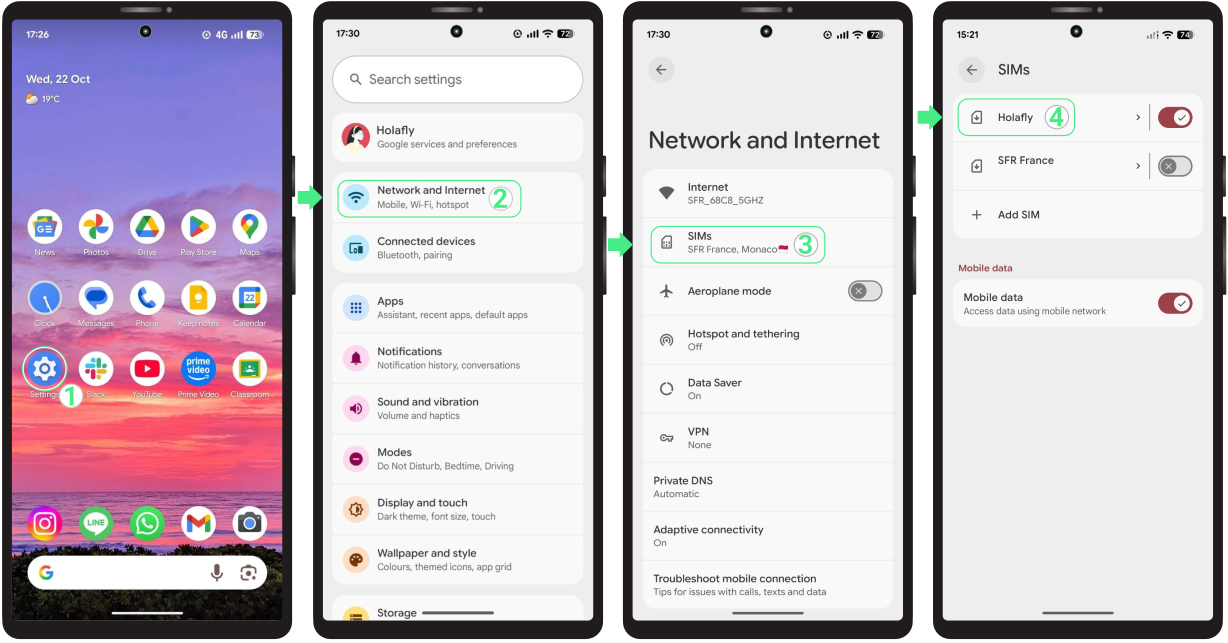
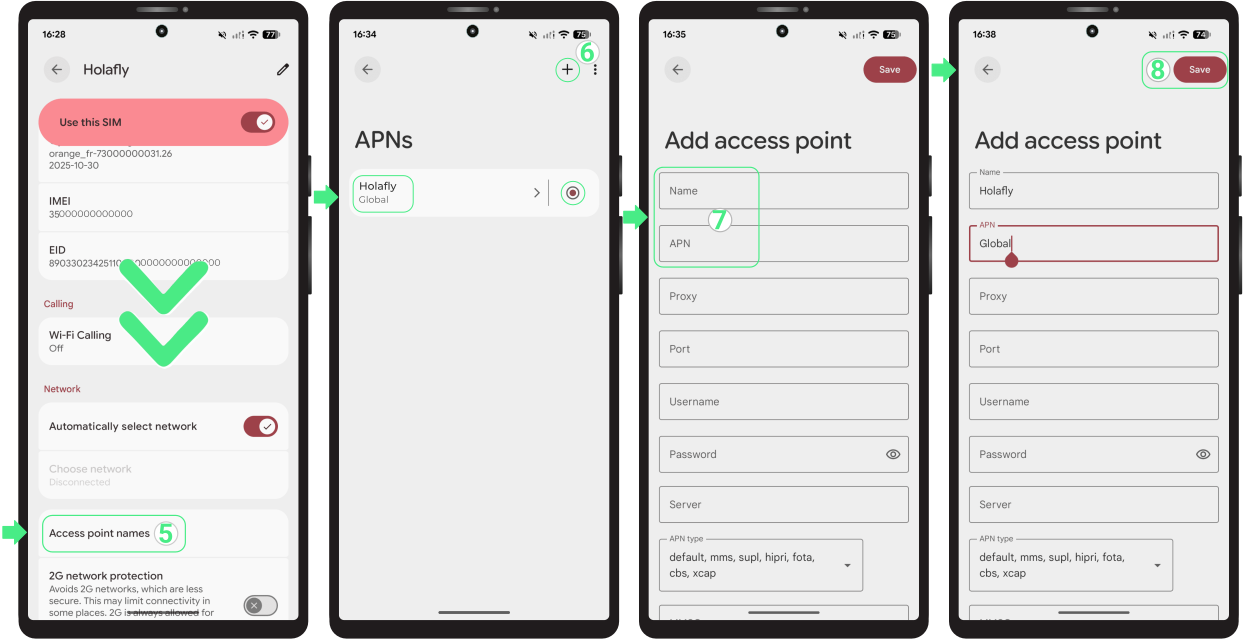
Google Pixel スマートフォンでAPNを設定する手順:

  • へ移動 設定 → ネットワークとインターネット → タップして SIMカード → ご希望のものをお選びください Holafly eSIM.

Steps to set up APN on a Google Pixel phone:
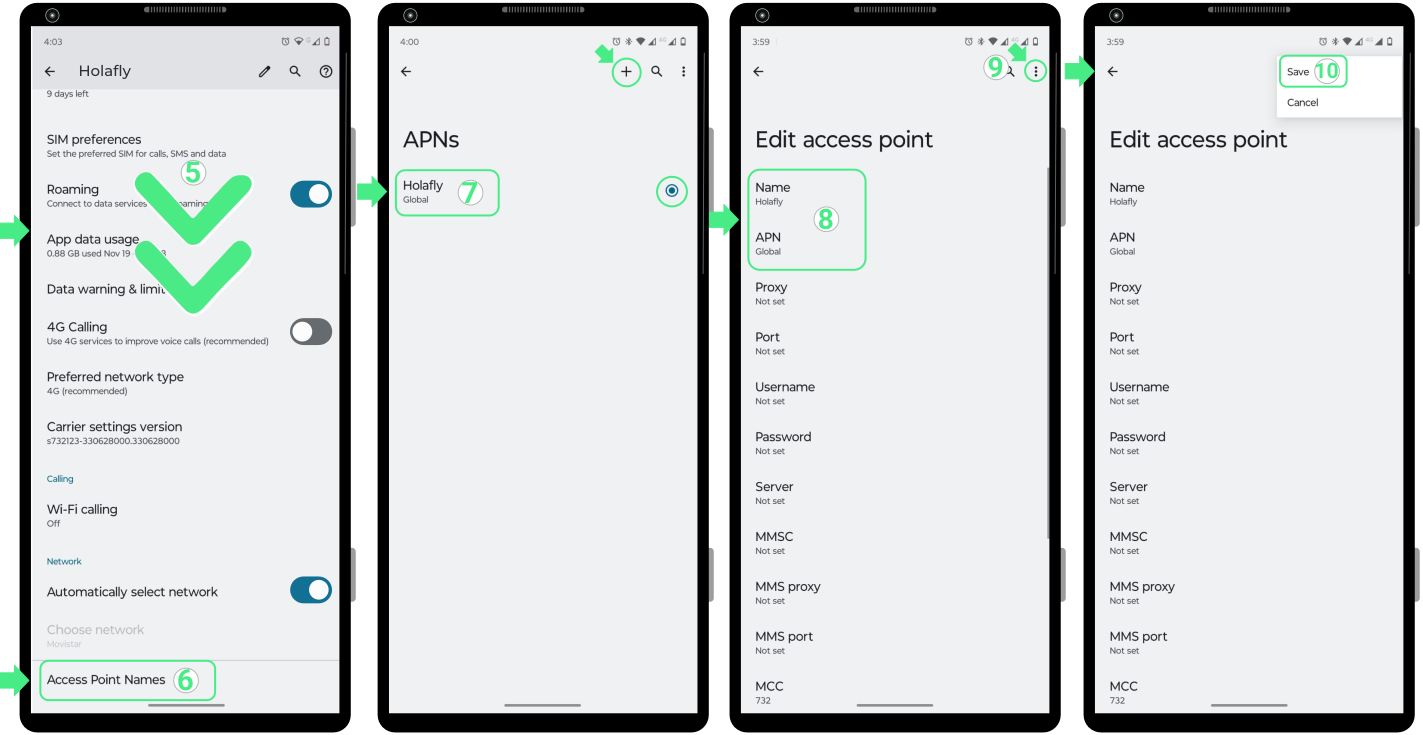
  • 下にスクロールして選択してください アクセスポイント名 → 「“というラベルの付いたAPNが存在するか確認してくださいグローバル」を選択してください。表示されない場合は、それを作成する必要があります。そのためには、 をタップしてください。 + 右上に → その中で 名前 フィールドに、「 と入力Holafly簡単に見分けられるように → それから、その中で APN フィールドに、単語を入力してください「グローバル” → その他の項目は空欄のままにしてください → をタップして 3つの点 右上の隅に → 選択 保存 → 最後に、新しく作成したAPNを必ず選択してください(グローバル) をPixelの既定設定として指定してください。そうしないと、正常にアクティベートされません。

Steps to set up APN on a Google Pixel phone:

トラブルシューティングのヒント:

1. Google PixelにHolaflyの正しいAPNを入力したにもかかわらず、依然として 接続できない、または何らかの不具合が発生する モバイルデータの電波状況によっては、ネットワーク設定をリセットする必要が生じる場合があります。この操作でネットワーク関連のエラーが解消され、お使いのデバイスの既定の接続設定を復元することができます。


ネットワーク設定のリセットはWi-Fi、モバイルネットワーク、Bluetooth接続にのみ影響する点にご注意ください。パスワードを紛失しないよう、事前にバックアップを取っておくことが重要です。次に、手順を順を追ってご案内します:
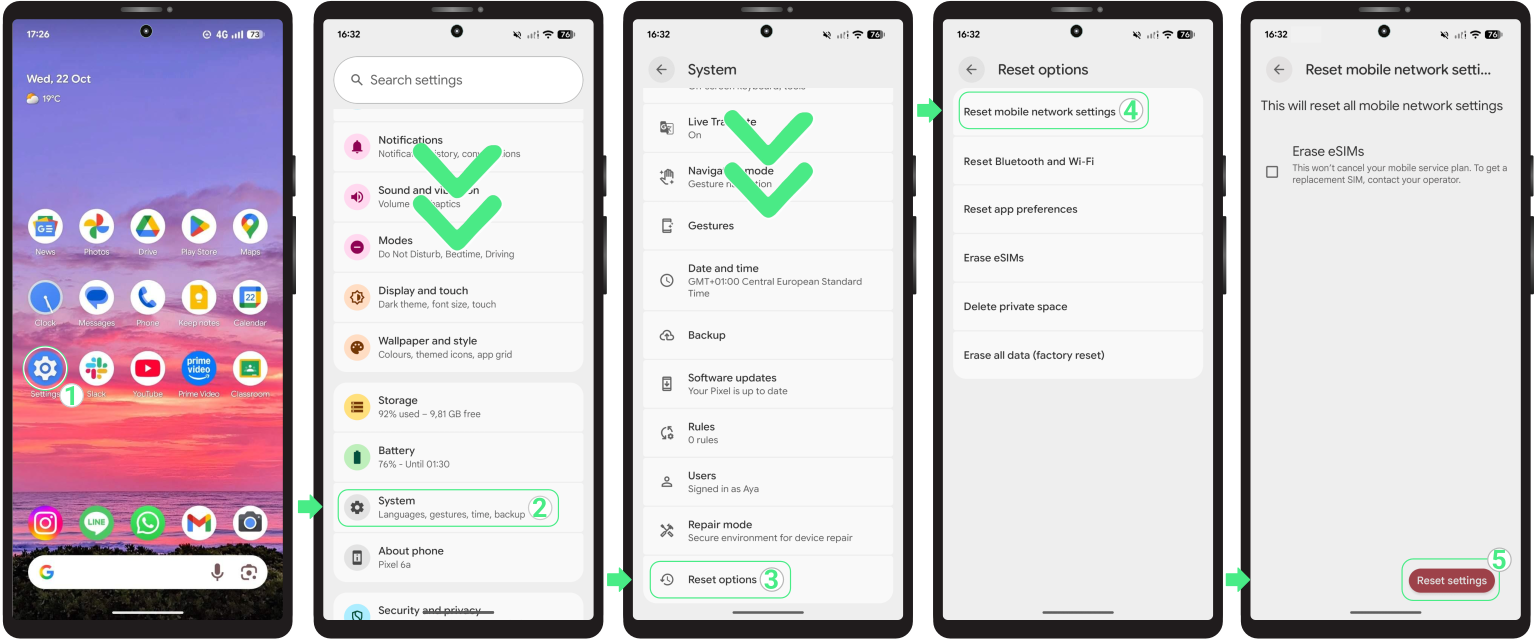
Google Pixel 端末のネットワーク設定をリセットするには:

  • へ移動 設定 → 下にスクロールしてタップしてください システム → 選択 オプションをリセット → 選択 モバイルネットワーク設定をリセットする → をタップして 設定をリセット (画面ロック解除に使用しているPINの入力を求められた場合は、そのPINを入力してください)

To reset network settings on Google Pixel phones:

2. 端末がeSIMプランの通信エリア内にあり、APNの設定が正しく完了しているにもかかわらず、ネットワーク設定をリセットしてもインターネットが動作しない場合は、お試しください オペレーターを手動で切り替える。


3. お使いの携帯電話が他のブランド製の場合、例えば サムスン, Xiaomi, Motorola, Vivo, ファーウェイ, Oppo, ソニー, Nokia, or OnePlus、手間なくAndroidのAPN設定をセットアップするためのわかりやすい手順が得られます。

eSIMを有効化するタイミング:インストール時に開始されますか?

eSIMの有効化タイミングを知ることは、プランの一日も無駄にしないための鍵です。eSIMはインストールしただけでは開始されません。目的地に到着し、データローミングをオンにした状態で現地ネットワークに接続したときに初めて有効化されます。


インストールと有効化は別々のステップです。eSIMを早めにインストールすれば準備は完了しますが、適切なタイミングで有効化することで、必要な時にプランがちょうど開始されます。以下でそれぞれの最適なタイミング、旅行前にeSIMが「有効」と表示された場合の対処法、プランを最大限に活用する方法をご紹介します。

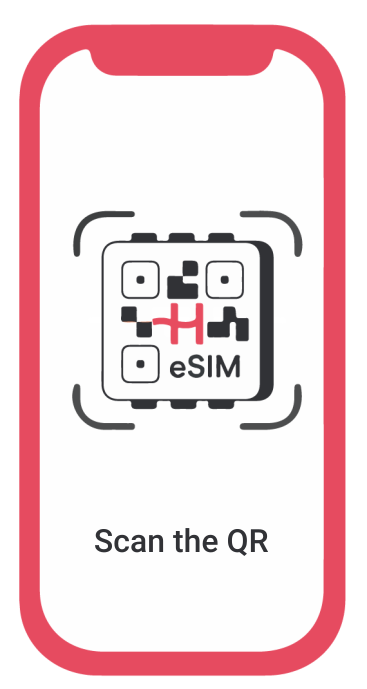
YouTube video

旅行前にeSIMをインストールすべきですか?

The best moment to install a Holafly eSIM

旅行の少なくとも1日前までにeSIMをインストールすることをおすすめします。そうすれば、自宅で安定したWi-Fi接続で実施でき、目的地に到着したらすぐに接続できる準備ができます。 


これは現地ネットワークに接続した時点からカウントダウンが開始されるデイリーeSIMプランに適用されることを覚えておいてください。月額または年額のサブスクリプションプランの場合、仕組みが異なります。自動的に更新されるため、各請求サイクルでデータ容量がリセットされるので、旅行に合わせてインストールのタイミングを調整する必要はありません。

旅行用eSIMの有効化タイミング

eSIMの最適な有効化タイミングは、目的地に到着した瞬間です。有効化するには、旅行用eSIMの回線をオンにし、それをモバイルデータ回線として選択し、データローミングを有効にしてください。デバイスが現地ネットワークに接続したら自動的にプランが開始され、すぐにデータを使用開始できます。

トラブルシューティングのヒント

インストール直後にデバイスのeSIMが「有効」と表示された場合、以下に必要な情報を記載します。

eSIMは有効と表示されていますが、まだ旅行に出発していません

インストール直後にeSIMが「有効」または「オン」と表示されるのは完全に正常です。これはプランが開始されたことを意味するわけではなく、eSIMプロファイルがデバイス上で準備完了していることを示しているだけです。ほとんどの旅行用プランでは、デバイスが目的地の対応ネットワークに接続するまでカウントは開始されません。


ただし、サブスクリプションプランの場合、データを使用していなくても購入完了時点で請求サイクルが開始される場合があります。確実に知るには、電話の設定だけでなく、プロバイダーのアプリを通じてプランのステータスを確認できます。
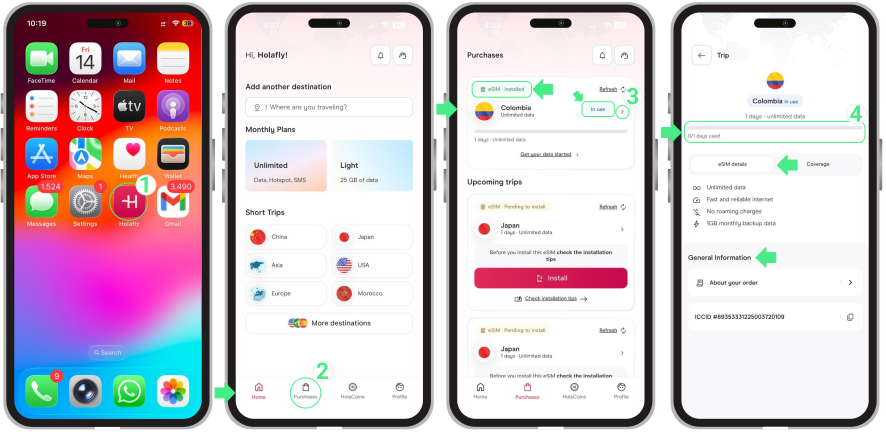
 プロバイダーアプリでeSIMのステータスを確認する

  • アプリを開く →タップ 購入履歴 →ここでeSIMのステータスを確認できます(インストール待機中、インストール済み - 使用準備完了、またはインストール済み - 使用中と表示される場合があります)→ もしeSIMが「使用中」と表示されている場合、データプランは有効です。タップして使用詳細を確認してください。

Check your eSIM status through the Holafly app

留意点

  • 旅行前にeSIMが「オン」と表示されている場合、回線をオフにするそして着陸するまでオフのままにしておいてください。
  • 有効化された後は、回線をオフにしたり別のeSIMに切り替えたりしても日数は連続してカウントされます。
  • 「トリップeSIMs,」の場合、目的地のネットワークに接続した時点でのみ有効化されるため事前にインストールしてください。サブスクリプションプランの場合は、使用当日または1日前に購入してください。
  • サブスクリプションプランeSIMを購入した瞬間からカウントダウンが開始されます。購入前にプランのポリシーを必ず確認し、使用準備が整っているか確認してください。
  • 自国がeSIMのカバレッジエリア内にある場合(グローバルeSIMおよび地域別eSIM)、搭乗日までインストールを待ってください。
  • 到着後にeSIMが接続しない場合、プロファイルを削除しないでください。ほとんどは一回限りであり、サポートに連絡しない限り再ダウンロードできません。

Huawei eSIM:スマートフォンへのインストールと有効化の方法

HuaweiのeSIMを設定するには、スマートフォンの設定画面から直接実施する2つの手順が必要です。1つ目はインストールで、eSIMをダウンロードして端末に保存する工程、2つ目はアクティベーションで、回線を有効化してインターネットの利用を開始するための最終手順となります。 


これ この技術は互換性があります Huawei P40、P40 Pro、Mate 40 Pro、Pura 70 Proといった人気モデルに対応しています(ただし、互換性は地域や通信事業者によって異なる場合があります)。以下では、さまざまな設定オプションを使ってこの手順を完了する方法をご案内し、接続を確実にするためのよくある質問にお答えします。


Huawei eSIMをインストールする前に

  • お使いのデバイスが~であることを確認してください eSIM対応 と ロック解除済み (購入元のキャリアにロックされていないことを意味します)。
  • 安定したWi-Fiネットワークに接続されていることを確認してください。

重要: グローバルプラン、または地域別プラン(ヨーロッパ、南米、アフリカなど)をご利用の場合は、必要なタイミングでデータ利用が開始されるよう、渡航の1日より前にはインストールしないでください。単一国対象プランの場合は、いつでもインストールいただけます。

Holafly eSIM from Huawei,

Huawei端末でeSIMをインストールする方法

があります お使いのHuawei eSIMをインストールするための3つのオプション. 利用可能な場合、eSIMに付属するアプリは設定のほとんどが自動で実行されるため、通常最も迅速な選択肢となります。


eSIMは、メールに通常送付されるQRコードや手動アクティベーション情報といった汎用的な方法でもインストールいただけます。以下のオプションをご確認のうえ、お客様に最適な方法をお選びください。

 1. アプリ経由での自動eSIMインストール

eSIMプロバイダーが独自のアプリを提供している場合(Holaflyなど)、ただ ダウンロードしてください より直接的なセットアップを行うため、以下の手順に従ってください:


  • アプリを開く お使いのスマートフォンで → ご購入に紐づくメールアドレスでログインしてください → へ移動 購入履歴 → タップ インストール 追加したいeSIMの上で → お読みください インストールのコツ そしてタップ 了解しました 続けるには → 選択 自動インストール → タップ eSIMをインストール  → 次に、タップして 続行 と 追加 お使いのHuawei端末内で新しい行を保存するには SIM管理 メニュー(処理が完了するまでこのウィンドウを開いたままにしてください。)

Automated eSIM installation via App

2. QRコードによるインストール

Huawei製品にeSIMをインストールするもう1つの簡単な方法がQRコード方式です。別の画面に表示されたQRコードをスキャンするか、ギャラリーに保存してセットアップ時に選択することができます。カメラアプリは使用せず、お使いのスマホの設定画面から以下の手順に従って操作してください。
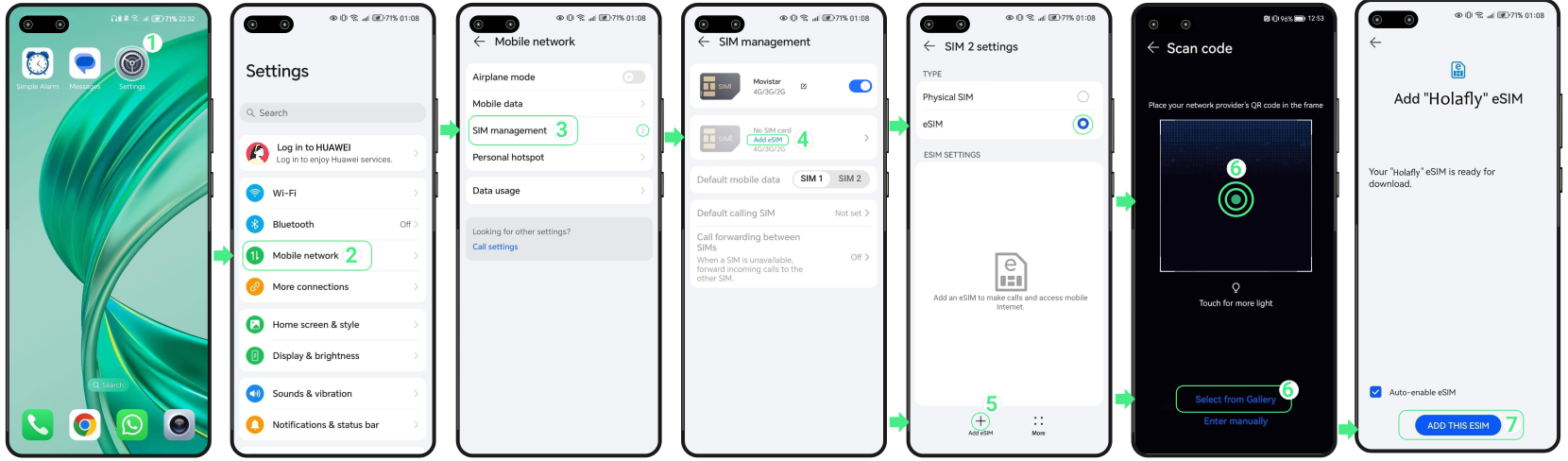

  • ~へ移動 設定 → 選択 モバイルネットワーク → タップして SIM 管理 → 選択 eSIMを追加 → を有効にする eSIM オプション → を押して eSIMを追加 画面の左下隅にあるボタン → QRコードをスキャンして、 または をタップして 「ギャラリーから選択」 お写真から選択するには、下のテキストリンクをクリックしてください  → タップして このeSIMを追加する (このウィンドウを閉じないでください。閉じるとインストールが停止します)

eSIM Installation via QR code

 3. Huaweiでの手動eSIMインストール

他のインストール方法が期待通りに動作しなかった場合は、受け取った手動アクティベーション情報を使用してeSIMをインストールすることもできます。以下の手順に従って操作してください:


  • へ移動 設定 → 選択 モバイルネットワーク → タップして SIM 管理 → 選択 eSIMを追加 → を有効にする eSIM オプション → を押して eSIMを追加 画面の左下隅にあるボタン →  タップしてください 手動で入力 → その2つをコピーしてください 手動コード からの iOSセクション お客様のeSIM確認メール内で HuaweiはAndroidではなく、iOSと同じ2フィールド形式を使用しています そして、対象を貼り付けて SM-DP+アドレス そしてその アクティベーションコード それぞれの該当する項目に → タップ 次へ → 「eSIMを追加」をタップしてください (処理が完了するまでこのウィンドウを開いたままにしてください).

注: これらはクリック可能なリンクではなく、手動用のテキストコードである点にご注意ください。
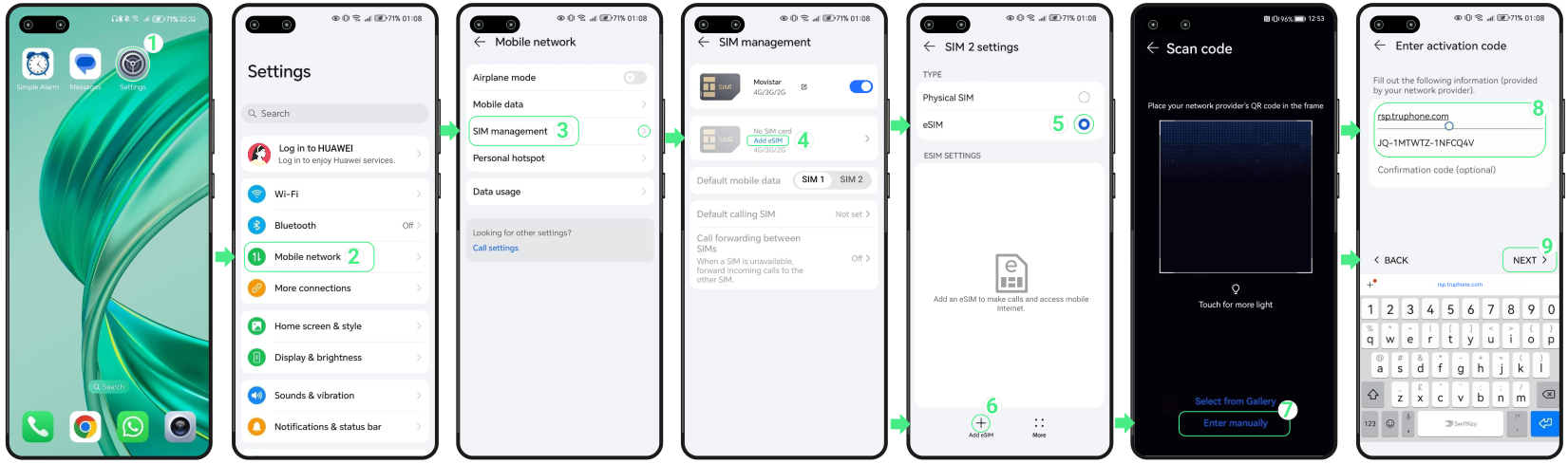

To install your eSIM manually with the SM-DP + address:

 Huawei eSIMの有効化方法

eSIMをインストール後、端末の設定画面からアクティベーションを実行してください。トラベルeSIMの場合、プランが開始されます。Huawei端末にeSIMがインストールされたら、回線をオンにして主なデータ通信元として設定することで、アクティベーションの準備が整います。


トラベルeSIMをご利用の際は、プランが利用可能になるのは目的地に到着しデータローミングをオンにした後のみであることを忘れないでください。


アクティベートするには、以下の手順に従ってください:
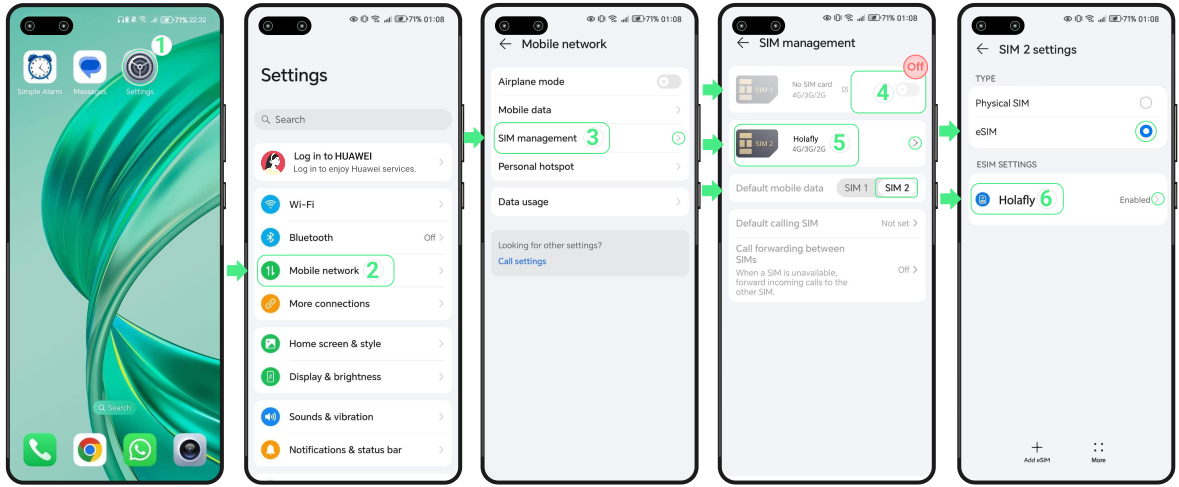

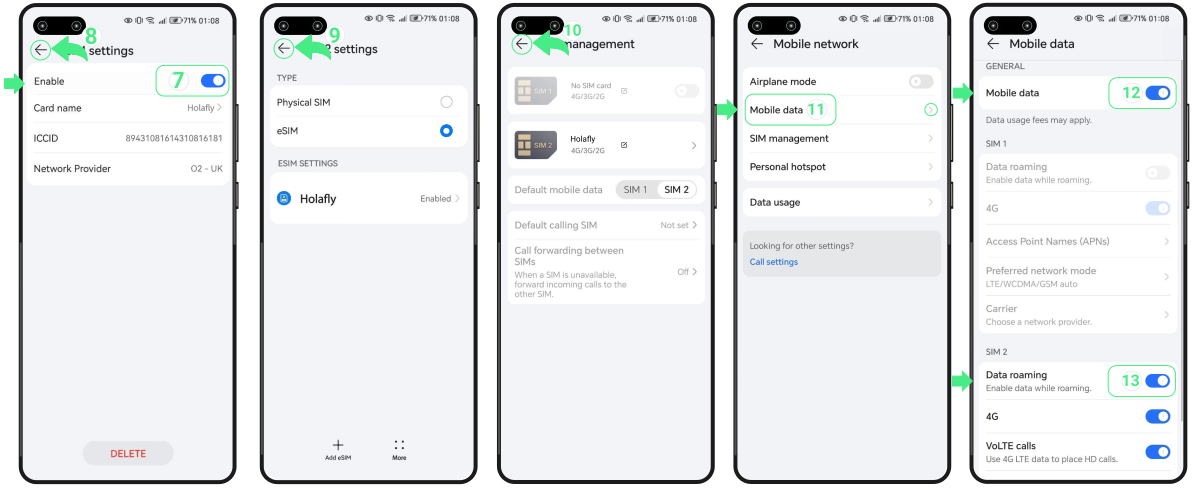
  • へ移動 設定 → 選択 モバイルネットワーク → タップして SIM管理 → 新しいeSIMを次のものとして設定 既定のモバイルデータ → あなたのを無効化する 個人用SIM/eSIM (これにより、ご契約の国内キャリアからの予期せぬ請求が発生するのを防ぐことができます) → 最近の項目をタップして インストール済みeSIM → 〜であることを確認してください eSIM オプションが選択されています → 次に、あなたのをタップして 新着 eSIM回線 もう一度。

To activate your eSIM data on your Huawei phone:
  • をオンにしてください 有効にする スイッチ  → たどり着くまで、3回戻ってください モバイルネットワーク メニュー → 次に、選択してください モバイルデータ → オンにする モバイルデータ そしてまた データローミング トラベルeSIMをご利用の場合

To activate your eSIM data on your Huawei phone:

以上で完了です!これでデータプランが有効化され、旅行中に安定したデータサービスをお楽しみいただけます。


トラブルシューティングのヒント

インストール中

Huawei端末でeSIMを追加する際にメッセージが表示された場合、すぐにインストールを最初からやり直す必要はありません。多くの場合、eSIMはすでにお使いの端末に保存されています。再試行する前に、以下の点を確認してください:


  • お使いのスマートフォンで: へ移動 設定 → モバイルネットワーク → SIM管理。お使いのeSIMは、プロバイダー名、またはセットアップ時に選択した名前でSIM一覧に表示されるはずです。

  • アプリ内: eSIMのステータスを確認してください。「と表示されている場合はeSIM インストール済み – ご利用準備完了、」お使いのeSIMがインストール済みで、アクティベーションの準備が整っています。

モバイルデータを使用する

上記のアクティベーション手順に従ってeSIMをオンにすると、Huaweiデバイスが自動的にネットワークを検索します。安定した接続が確立されるまで、しばらくお待ちください。


しばらく待っても画面上部に電波バーが表示されない場合は、モバイルネットワークの設定画面に移動して 別のローカルオペレーターを手動で選択してください.


⚠️ 重要: お使いのデバイスにeSIMをインストールした状態を維持してください。~しないでください 削除 接続の問題を解決するためにこれを使用します。

eSIMを設定して有効化する方法は?

eSIMの設定は、端末の設定画面から直接完了できる迅速かつ簡単なプロセスです。手順はインストールとアクティベーションの2段階に分かれています。インストールではQRコードまたは手動の詳細情報を使用して、デジタルeSIMプロファイルをお使いのスマートフォンに追加します。アクティベーションはモバイルデータを有効化し、ご契約のプランを開始するステップです。


旅行用や国際eSIMをご利用の場合、渡航前にeSIMをインストールし、目的地に到着してからアクティブ化することを推奨いたします。こうすることで、お使いの端末が適切なタイミングで現地のネットワークに接続できるようになります。


このガイドでは、eSIMのセットアップ方法を学ぶことができます iPhone Androidデバイス、作業を開始する前に確認すべき事項、そして安心して手続きを完了するための方法について

インストール前:確認すべきこと

eSIMを設定する前に少しお時間をいただき、いくつかの必須項目をご確認ください。これにより、最初から最後までスムーズにセットアップを進められます。


  • 中断なくeSIMをインストールするには、安定したWi-Fiネットワークに接続してください。公衆ネットワークのご利用は推奨されません。
  • セットアップ作業中は、お使いのデバイスのバッテリー残量が20%以上あることを確認するか、充電器に接続した状態を維持してください。
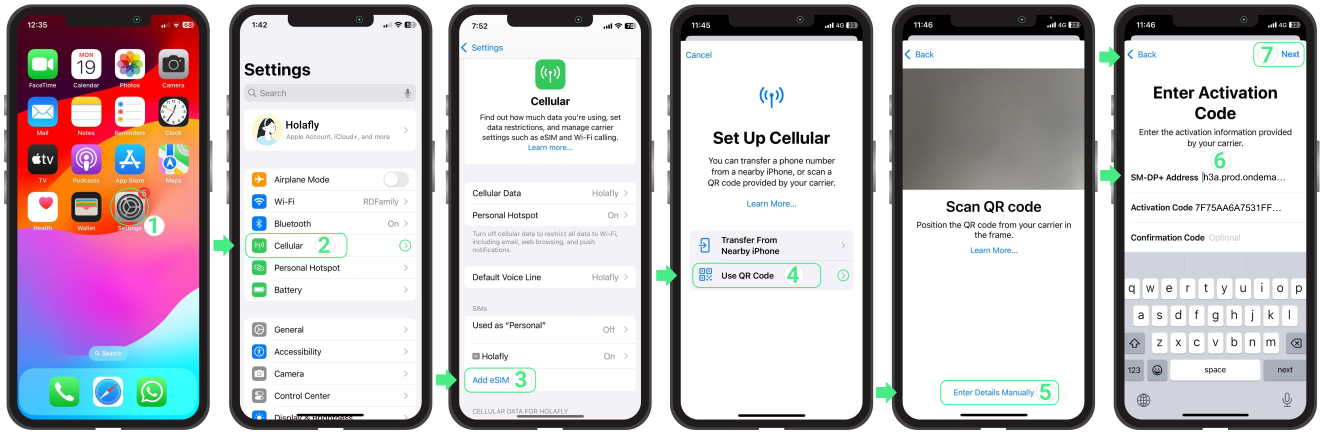
  • iOSまたはAndroidデバイスにeSIMを追加する方法を決めてください。QRコードをスキャンするか、手動インストールコードを入力して追加することができます。QRコードがスキャンできない場合、手動入力は便利です iOS or Android また、提供された通りに正確に入力する必要があります。

eSIMのインストール方法

この手順は渡航前に完了させる必要があり、安定したWi-Fi接続が求められます。この処理中にeSIMプロファイルがお使いの端末に追加されますが、データ利用はまだ開始されません。 
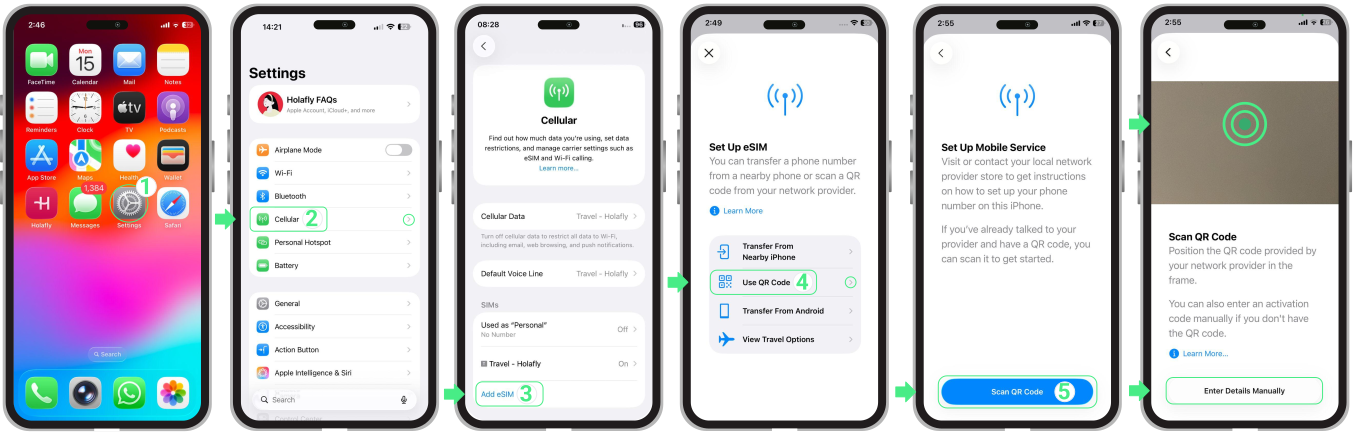
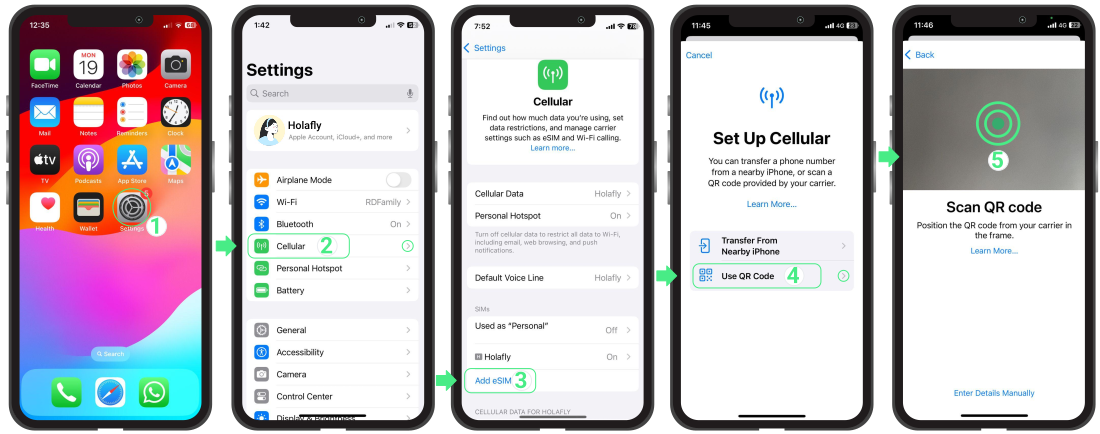
To iPhoneにeSIMをインストールする

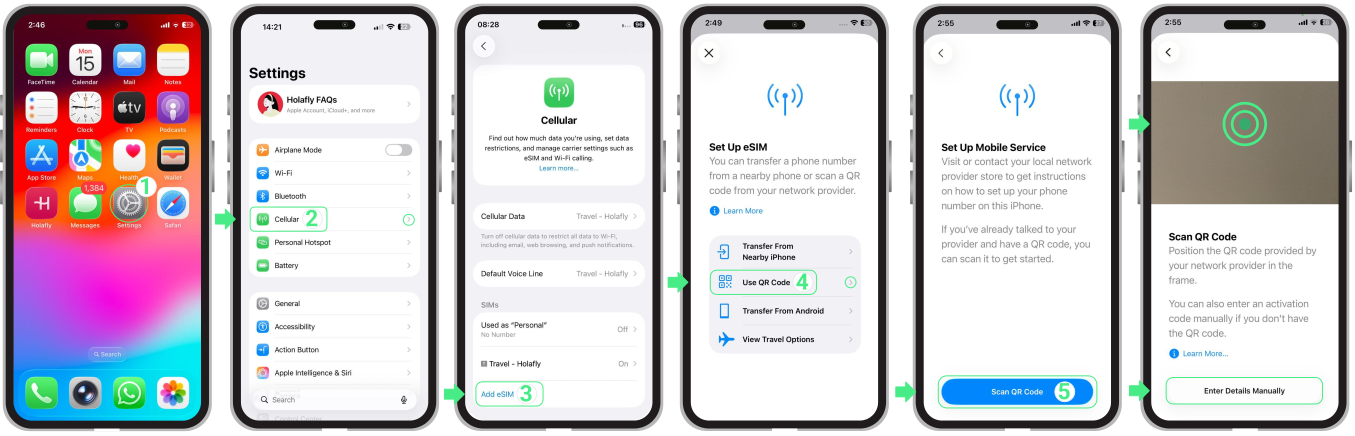
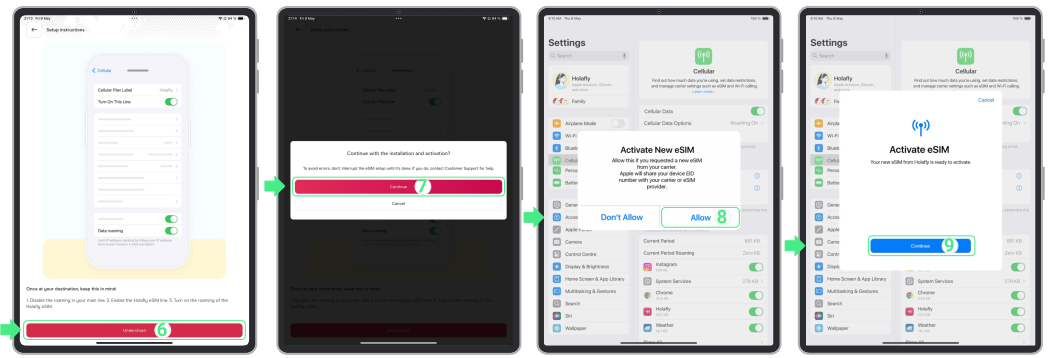
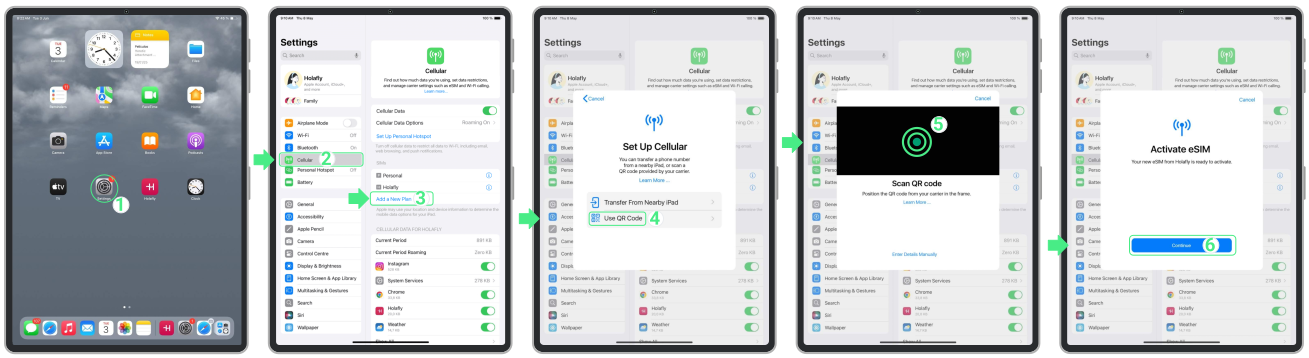
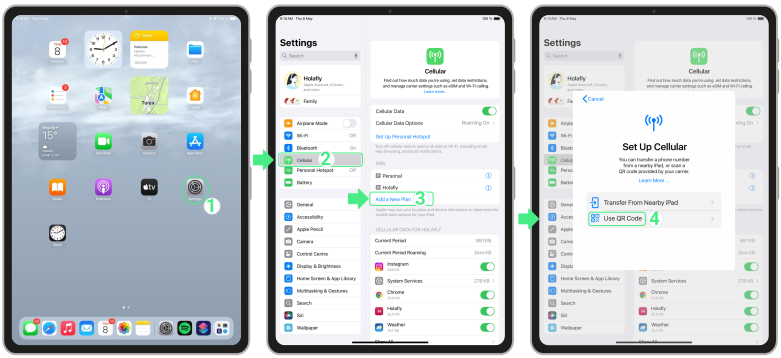
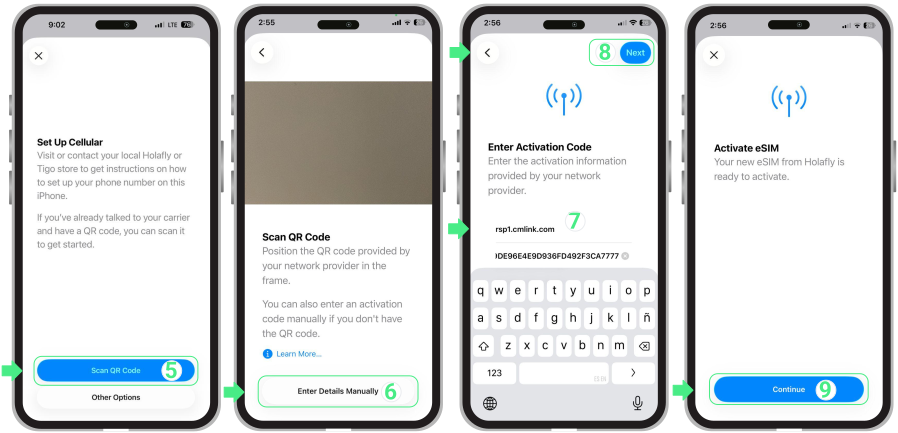
  • へ移動する 設定 → タップ セルラー or モバイルデータ → タップ eSIMを追加 → 選択 QRコードを利用する → タップ QRコードをスキャン (こちらから、QRコードをスキャンするか、選択できます 詳細を手動で入力) → タップ 次へ → アクティベーションを続行してください。

To install an eSIM on iPhone:
Go to Settings → Tap Cellular (Mobile Service) → Select Add eSIM → Choose Use QR Code → Scan the QR code or select Enter Details Manually → Tap Next → Tap Continue. Once the eSIM is installed, keep the line turned off or leave data roaming disabled until you arrive at your destination.

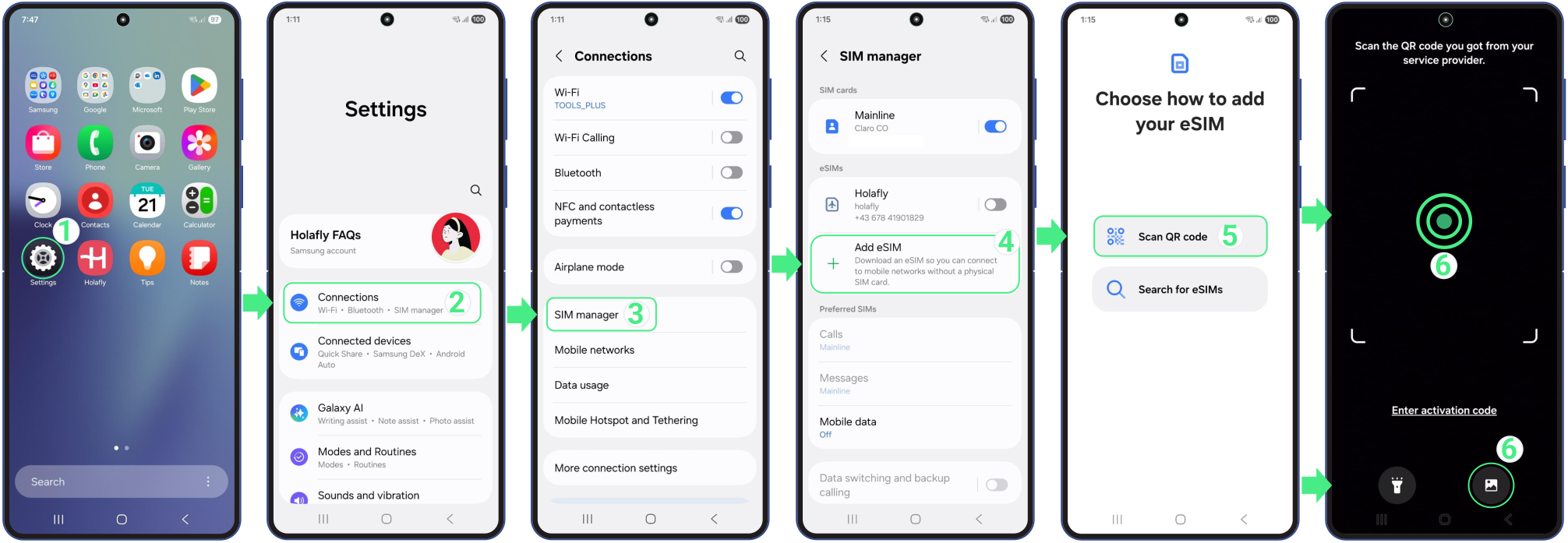
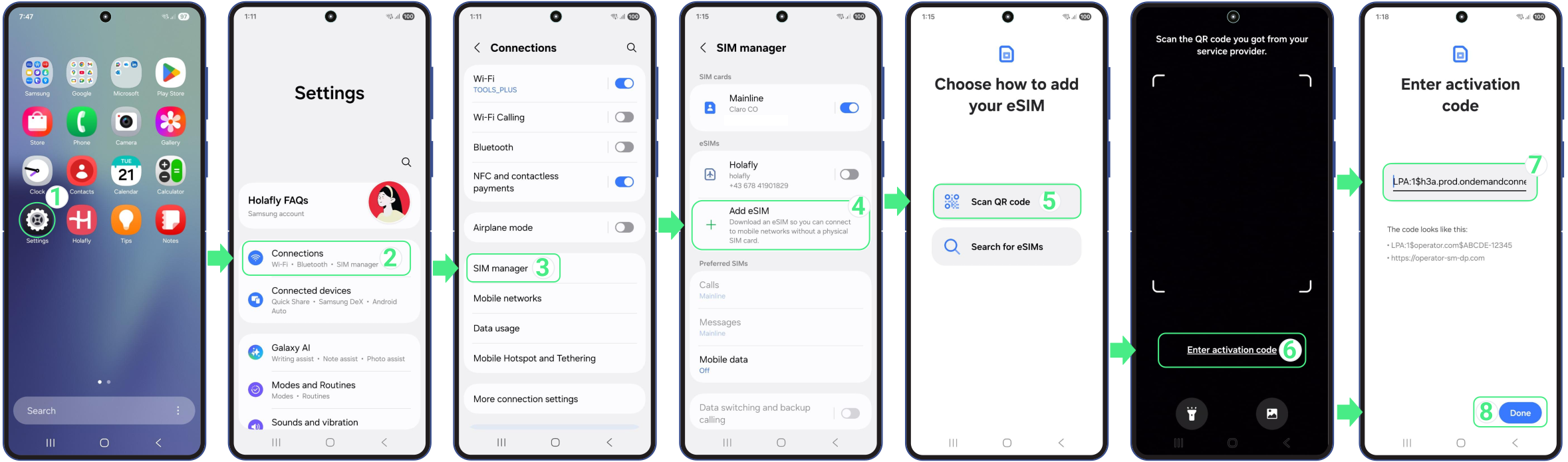
AndroidでeSIMをインストールするには

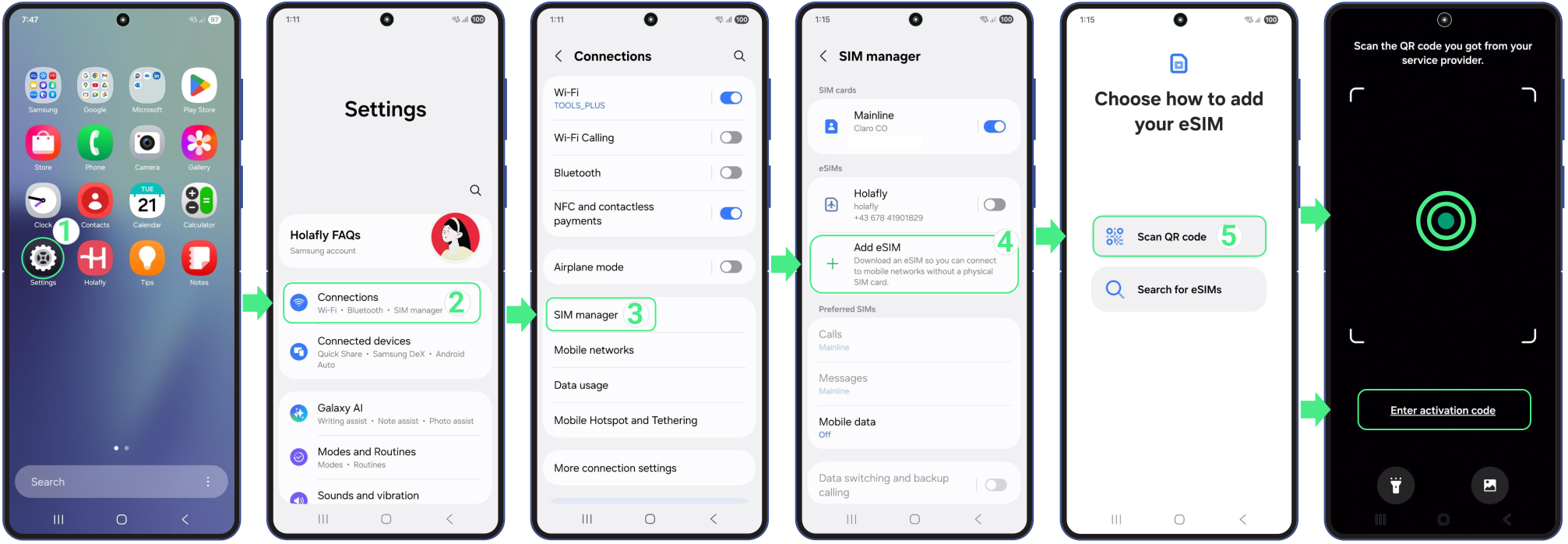
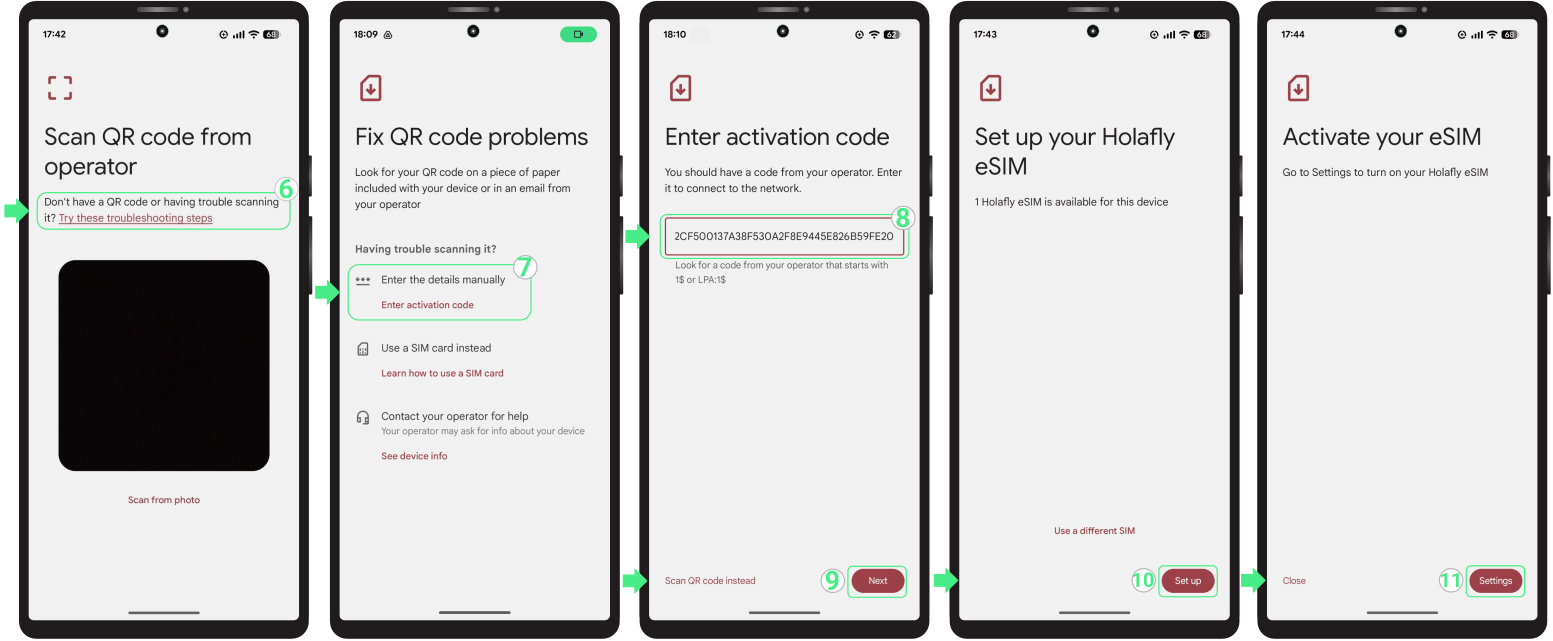
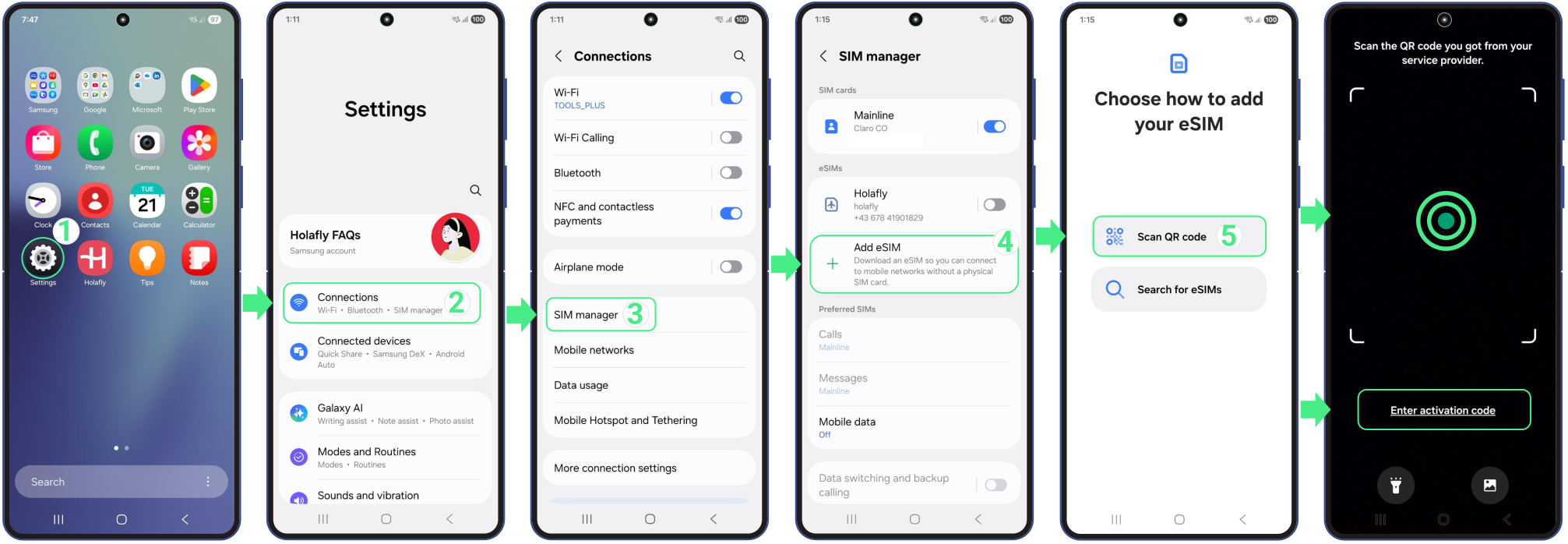
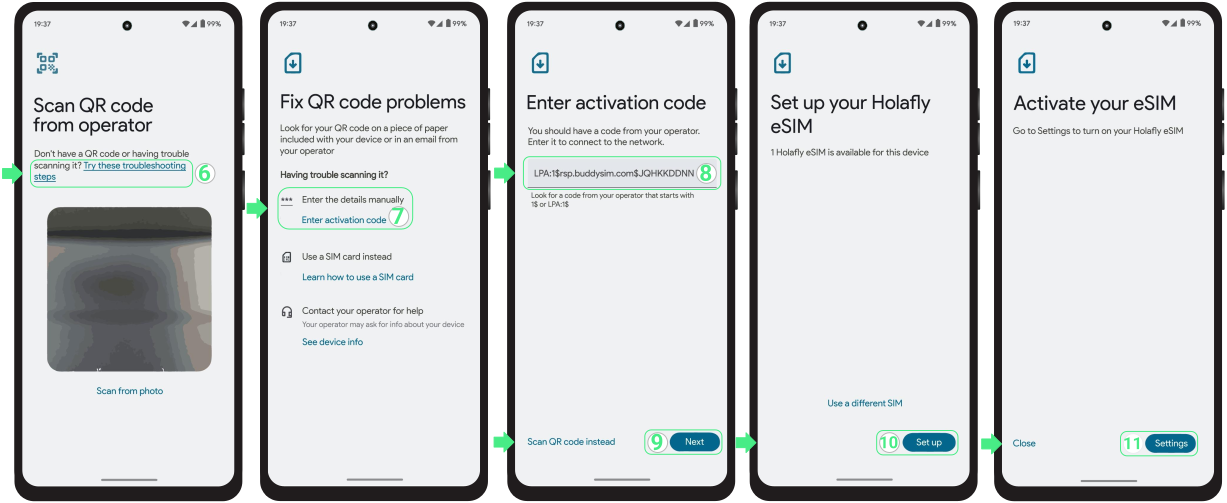
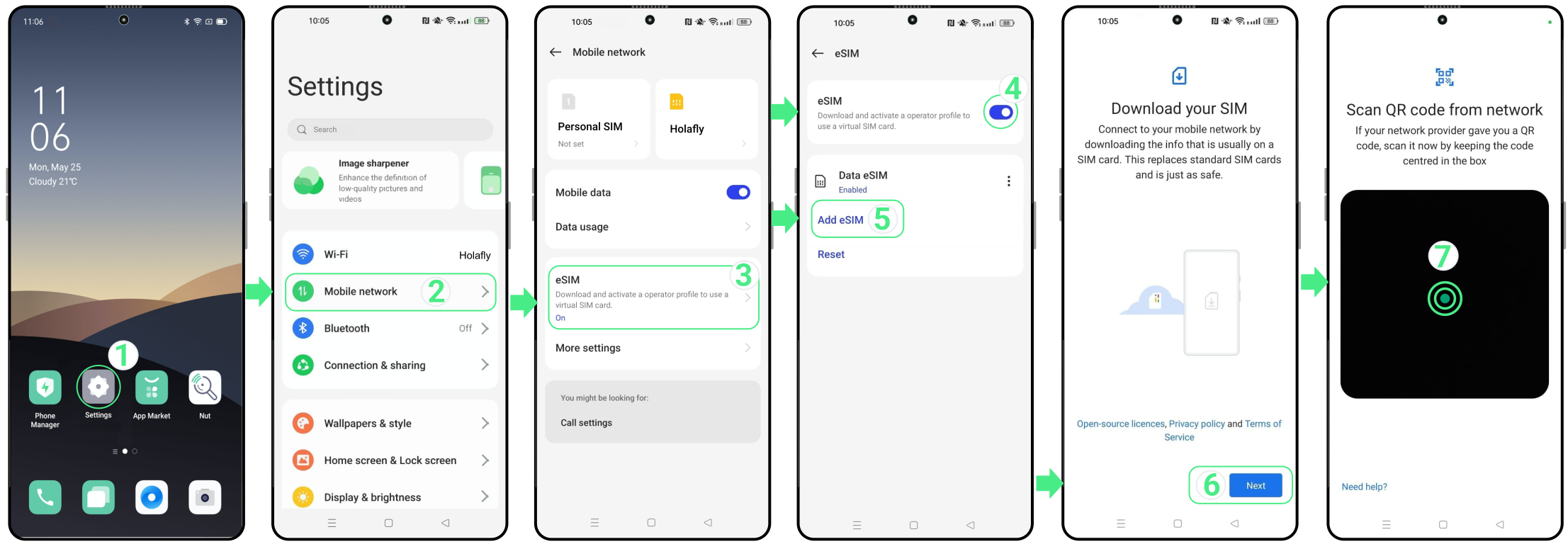
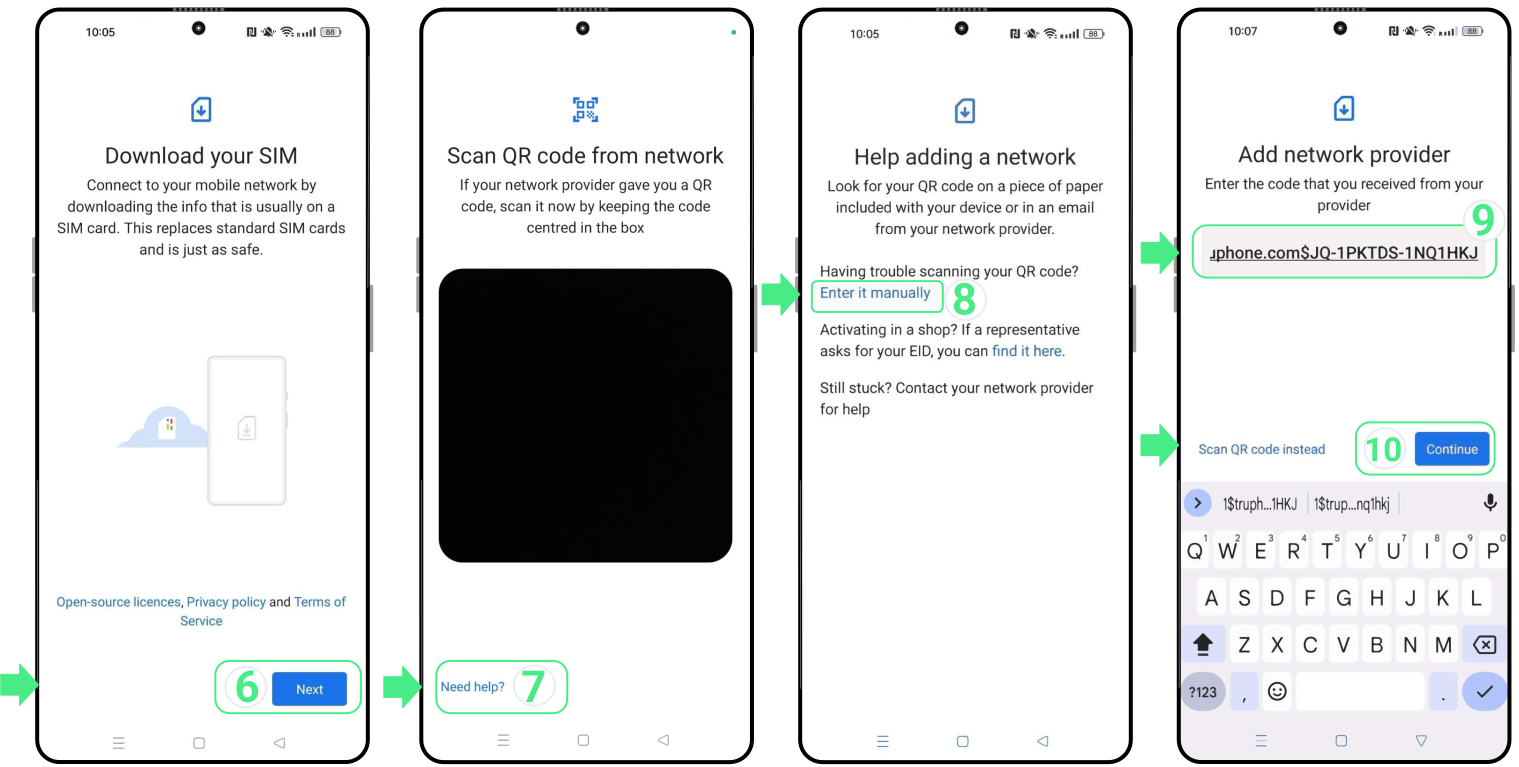
  • へ移動 設定 → 接続 → SIMマネージャー → eSIMを追加 → タップ QRコードをスキャン (ここから、QRコードをスキャンするか、または選択することができます アクティベーションコードを入力してください) → タップ 追加 → アクティベーションを続行してください。

To install an eSIM on Android: 
Go to Settings → Tap Connections → Select SIM Manager → Tap Add eSIM → Choose Scan QR Code or Enter activation code → Paste the complete code (including LPA and colons) → Tap Add → Continue. After installation, make sure the eSIM is added correctly and avoid turning on data roaming until you reach your destination.

YouTube video

eSIMの有効化方法

アクティベーションは、お使いのeSIMが現地のモバイルネットワークに接続する手順です。到着後にeSIM回線をオンにし、データローミングを有効にすると、この処理が実行されます。
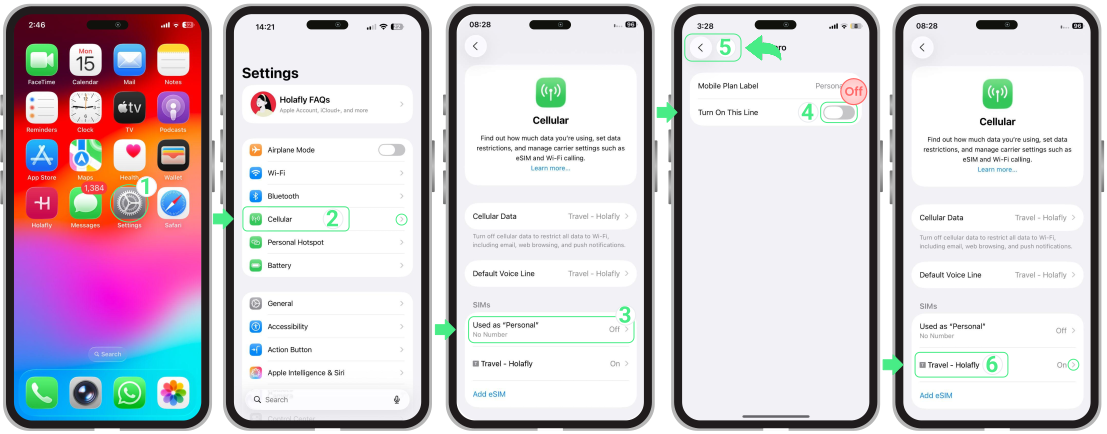
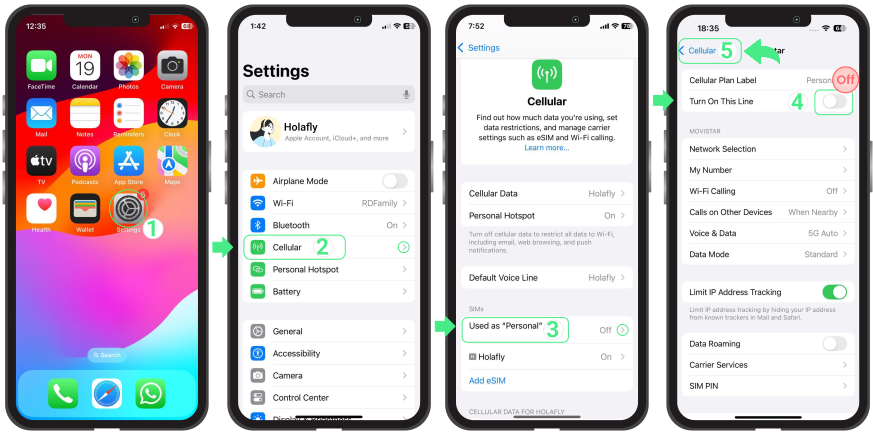
iPhoneでeSIMをアクティベートするには

  1. へ移動 設定 → セルラー or モバイルサービス → 個人用SIM、またはその他のeSIMをオフに切り替えて停止してください このラインをオンにする → ~に戻る セルラー or モバイルサービス → 選択してください eSIM あなたは(あなたの新しい)をアクティブ化したい トラベルeSIM、カスタム名で表示される場合があります)。

To activate your travel eSIM on iPhone:
Go to Settings → Cellular or Mobile Service → Turn off your personal SIMs or other eSIMs by switching off Turn On This Line → Go back to Cellular or Mobile Service → Select the eSIM you want to activate (your new Travel eSIM, which may appear with a custom name).
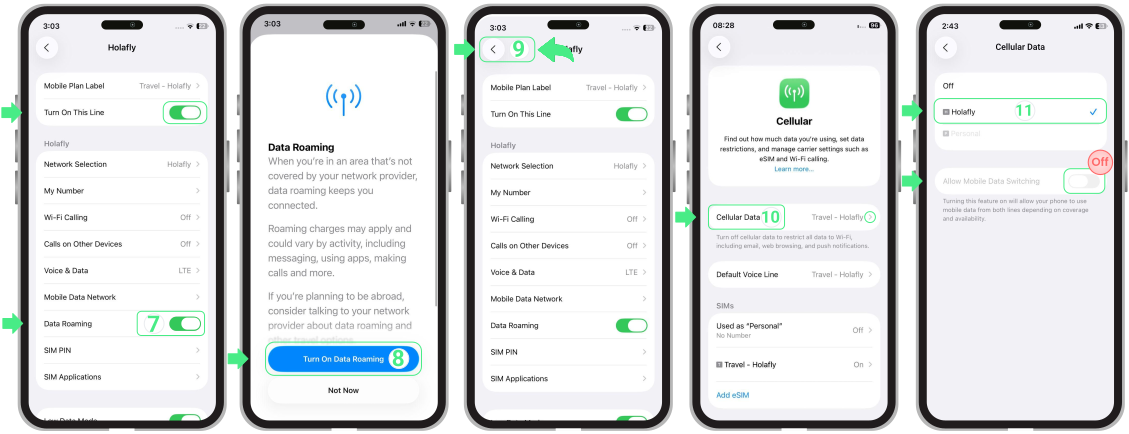
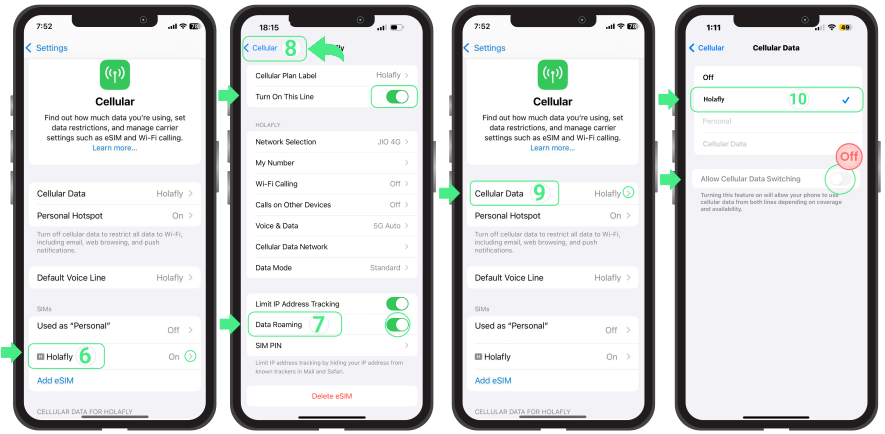
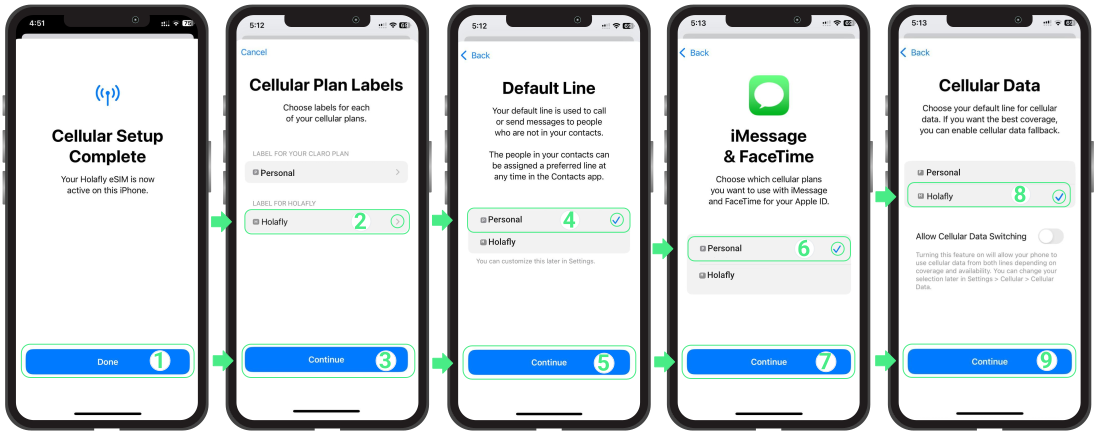
Make sure the Turn On This Line button is enabled → Turn on Data Roaming → If prompted, tap Turn On Data Roaming to confirm → Return to Cellular or Mobile Service → Tap Cellular Data or Mobile Data and select the Travel eSIM as your data line → Check that Allow Mobile Data Switching is turned off to prevent the iPhone from switching between lines automatically.

  1. 必ずその この行をオンにする ボタンが有効になっています → オンにする データローミング → 表示が促されたら、タップして データローミングをオンにする 確認するため → ~へ戻る セルラー or モバイルサービス → タップ セルラーデータ or モバイルデータ そして、 を選択して トラベルeSIM データラインとして → 〜であることを確認してください モバイルデータの切り替えを許可する iPhoneが自動的に回線を切り替えるのを防ぐため、オフになっています。

o activate your travel eSIM on iPhone:
Go to Settings → Cellular or Mobile Service → Turn off your personal SIMs or other eSIMs by switching off Turn On This Line → Go back to Cellular or Mobile Service → Select the eSIM you want to activate (your new Travel eSIM, which may appear with a custom name).
Make sure the Turn On This Line button is enabled → Turn on Data Roaming → If prompted, tap Turn On Data Roaming to confirm → Return to Cellular or Mobile Service → Tap Cellular Data or Mobile Data and select the Travel eSIM as your data line → Check that Allow Mobile Data Switching is turned off to prevent the iPhone from switching between lines automatically.

デュアルSIMをご利用の場合:


  • 通話やSMSで個人回線を使用するのは必要な場合のみにとどめ、ご利用のホームキャリアから利用料が請求される場合があることにご留意ください。
  • eSIMをモバイルデータの標準回線に設定し、セルラーデータ切り替え機能をオフにしてください。これにより、お使いの端末がホーム回線をデータ通信に使用するのを防ぎ、ローミング料金の発生を回避できます。

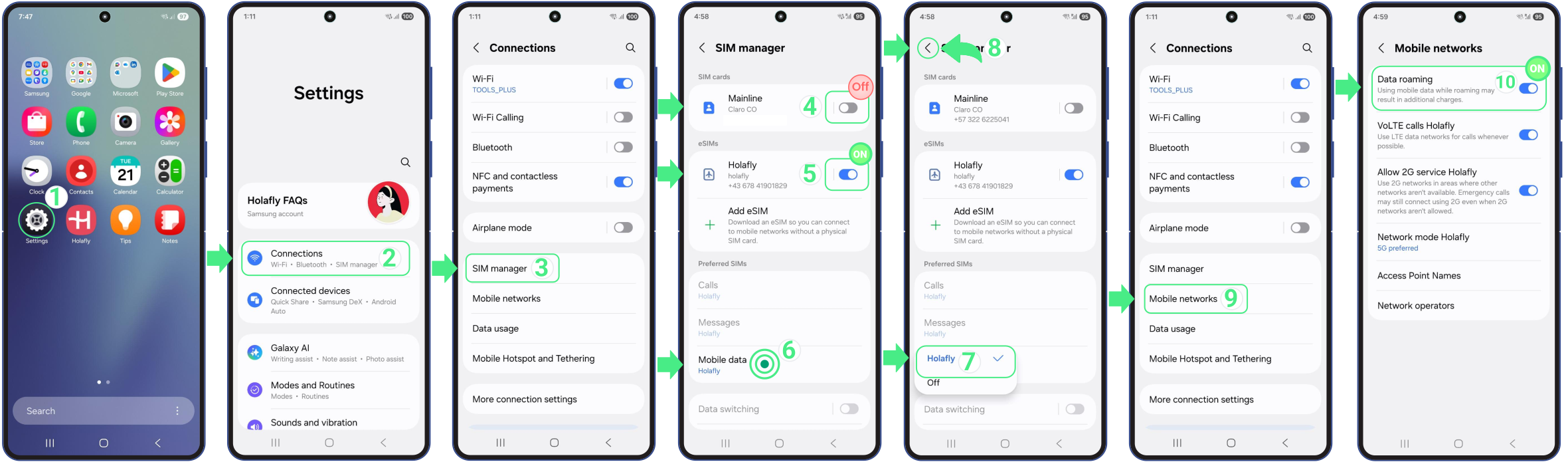
AndroidでeSIMを有効化するには

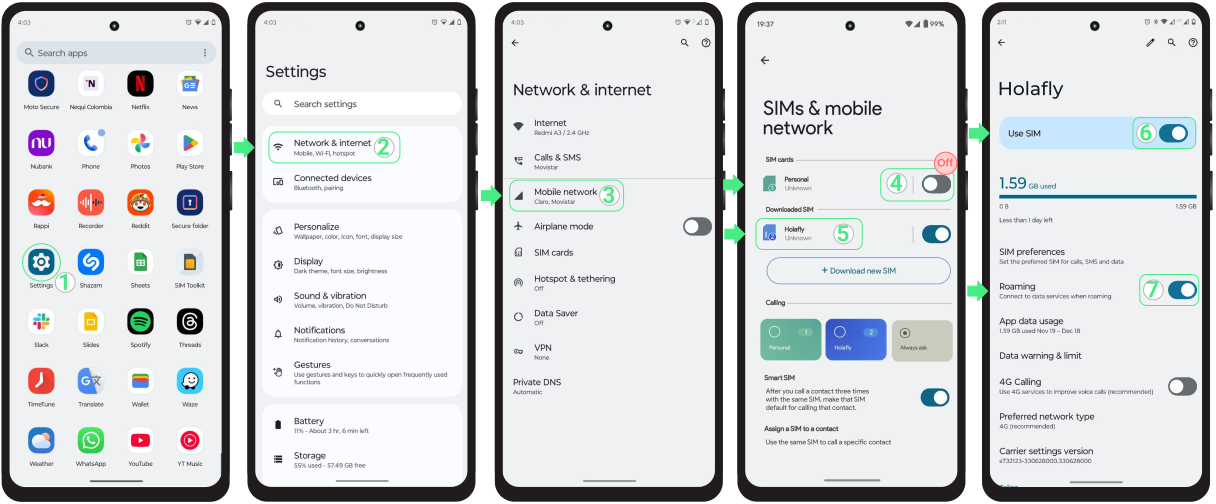
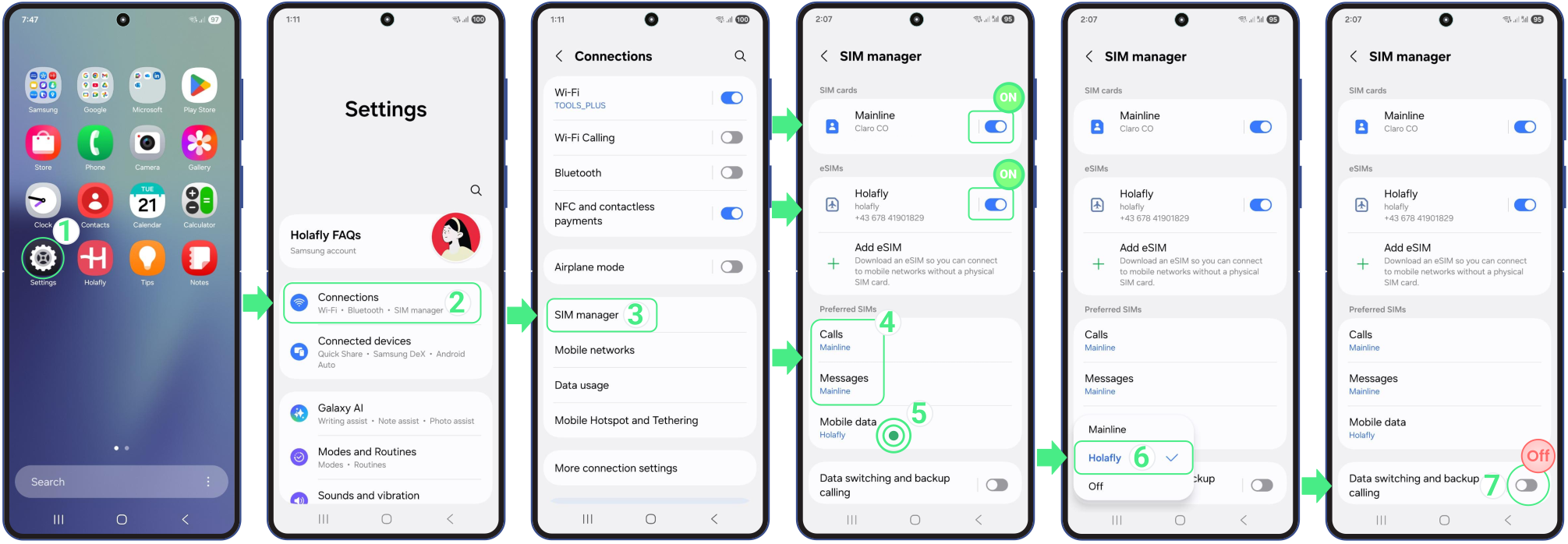
  • ~へ移動 設定 → タップ 接続 → 選択 SIMマネージャー → 回す オフ その他のアクティブなSIMカード → 回す オン 新しくインストールされたeSIM → タップ モバイルデータ そして、 を選択して 旅行用eSIM → ~に戻る 接続用品 → タップ モバイルネットワーク → 回す データローミング オン eSIMのために モバイルデータの利用を開始する.

To activate a travel eSIM on Android:
Go to Settings → Tap Connections → Select SIM Manager → Turn OFF any other active SIMs → Turn ON the newly installed eSIM → Tap Mobile Data and select the Travel eSIM → Go back to Connections → Tap Mobile Networks → Turn ON Data Roaming for the eSIM to start using mobile data.

一部の端末では、メニュー名が若干異なる場合があります。すぐにデータ通信が動作しない場合は、一時的に他のアクティブなSIMをオフにし、モバイルデータ用にトラベルeSIMが選択されていることを確認してください。


さらに必要な場合 詳細な手順 AndroidでeSIMを設定・有効化する方法については、端末別ガイドをご確認ください。~向けのステップバイステップの手順が記載されています Samsung, Google Pixel、 ファーウェイ, Xiaomi, Honor、 Vivo、 Motorola, Nokia, Sony、 OnePlus, そして Oppo デバイス。

トラブルシューティングのヒント

eSIMの設定と有効化の手順を実行したにもかかわらずデータ通信が動作しない場合は、以下の点をご確認ください。ほとんどの場合、すぐに調整が必要な設定の問題です。


  • 目的地に既に到着していることをご確認ください。eSIMは目的地でアクティベートした後でなければ、データ通信は利用できません。
  • 新しいeSIMがオンになっており、モバイルデータ回線として選択されていることを確認してください。
  • トラベルeSIMのデータローミングをオンにしてください。アクティベーションに失敗する最も一般的な原因はこれです。. この設定は、お使いの環境内で有効にする必要があります iPhone セルラーオプション or Android ネットワーク設定 正しく接続するために。
  • デュアルSIMをお使いの場合は、他のアクティブなSIMがデータ通信をブロックするのを防ぐため、一時的にそれらのSIMをオフにしてください。
  • eSIMを削除しないようにしてください. 一度削除すると再インストールできなくなり、通常は新しいeSIMが必要になります。

Google PixelでeSIMをインストールして有効化する方法

Google PixelでeSIMを有効化してモバイルデータを利用開始するには、主に2つのステップを完了するだけです。最初に、eSIMに紐付けられたアプリ、QRコード、または手動設定を通じて新しい回線をデバイスに追加します。次に、電話の設定からその回線をオンにしてネットワークに接続します。 


このガイドでは、Google PixelでeSIMを段階的に有効化する方法を紹介します。すべてのインストール方法と確認すべき設定を説明するので、5分以内に接続できるようになります。

Google PixelでeSIMをインストールする前に必要なもの

eSIMをインストールする前に、お使いのGoogle Pixelが次の要件を満たしていることを確認してください。


  • 中断なく設定を完了するために、電池残量が少なくとも20%であることを確認してください。
  • あなたのGoogle Pixelは eSIMに対応している必要があります そして ロック解除されている必要があります,キャリア制限によって有効化できない場合があるためです。
  • eSIMプロファイルをダウンロードするには、Wi-Fiなどの安定したインターネット接続が必要です。
  • 手動インストールが必要な場合に備えて、QRコードまたは有効化に関する詳細情報を用意しておいてください。

注意: eSIMのインストールはプランの有効化を行うものではありませんまたモバイルデータの利用も開始されません。ただし、あなたの地域用(ヨーロッパ、南アメリカ、アジアなど)またはグローバルeSIMが現在滞在している国を含んでいる場合、ローカルネットワークに接続したら利用が開始される場合があります。プランの日数を必要な期間より早く使い切らないよう、旅行の1日前にインストールすることを推奨します。

Google PixelへのeSIMのインストール方法 

Google PixelでeSIMをインストールする方法は3つあります。以下のオプションを確認し、自分に最適なものを選んでください。

1. アプリからのインストール

eSIMをインストールする最も簡単な方法はHolaflyアプリを使用することです。ここからダウンロードまたは開き、以下の手順に従ってください: 
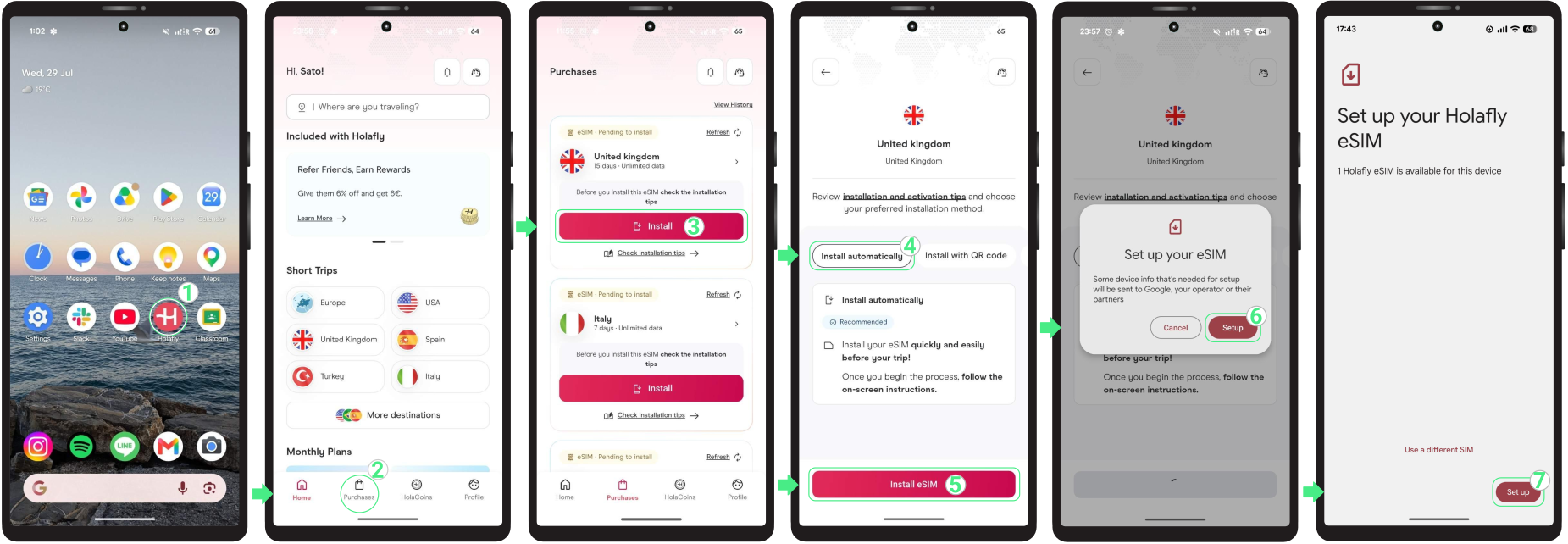

  • 電話のアプリに移動し on your phone →購入時に使用したメールアドレスでログインし→ Go to 購入履歴→ Tap インストール追加したいeSIMの上をタップし→Choose 自動インストール → Tap eSIMをインストール→ Tap 設定を2回タップし→最後の画面の指示に従い、プロセスが完了するまで数分待ってください。

eSIM Installation through the Holafly app

2. QRコードを使用してGoogle PixelにeSIMをインストールする

eSIMをインストールするには、メールに送信されたQRコードを使用します。別の画面からスキャンするか、QRコードをスクリーンショットや写真として電話に保存した場合は「写真からスキャン」オプションを使用してください。
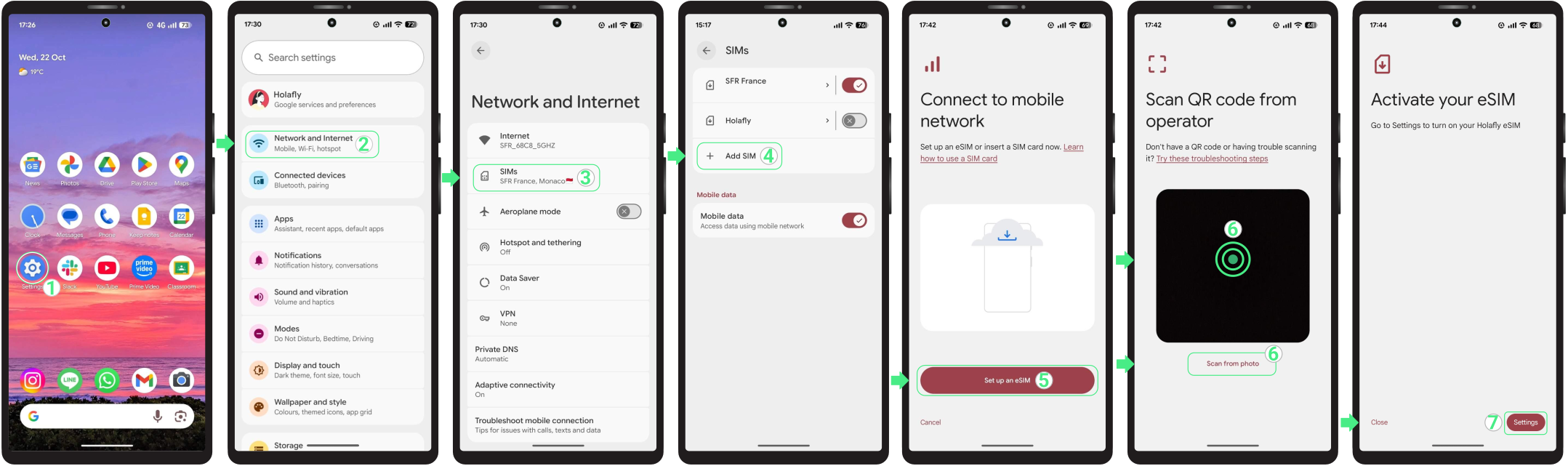

  • Go to 設定→ Select ネットワークとインターネット→ Tap SIM → Tap + SIMを追加 →「eSIMを設定する」を選択し→QRコードをスキャンするか、以下の「写真からスキャン」テキストリンクをタップしてギャラリーから選択してください→ Select 設定→インストールが完了したら、設定をタップして有効化を続行してください。

Install eSIM on Google Pixel using a QR code

YouTube video


3. 手動コードを使用してGoogle PixelにeSIMをインストールする

QRコードをスキャンできない場合は、代わりに手動でeSIMをインストールできます。確認メールに含まれる手動の詳細情報が必要です。


留意点:これらは自身で入力するテキストコードであり、クリック可能なリンクとしては機能しません。
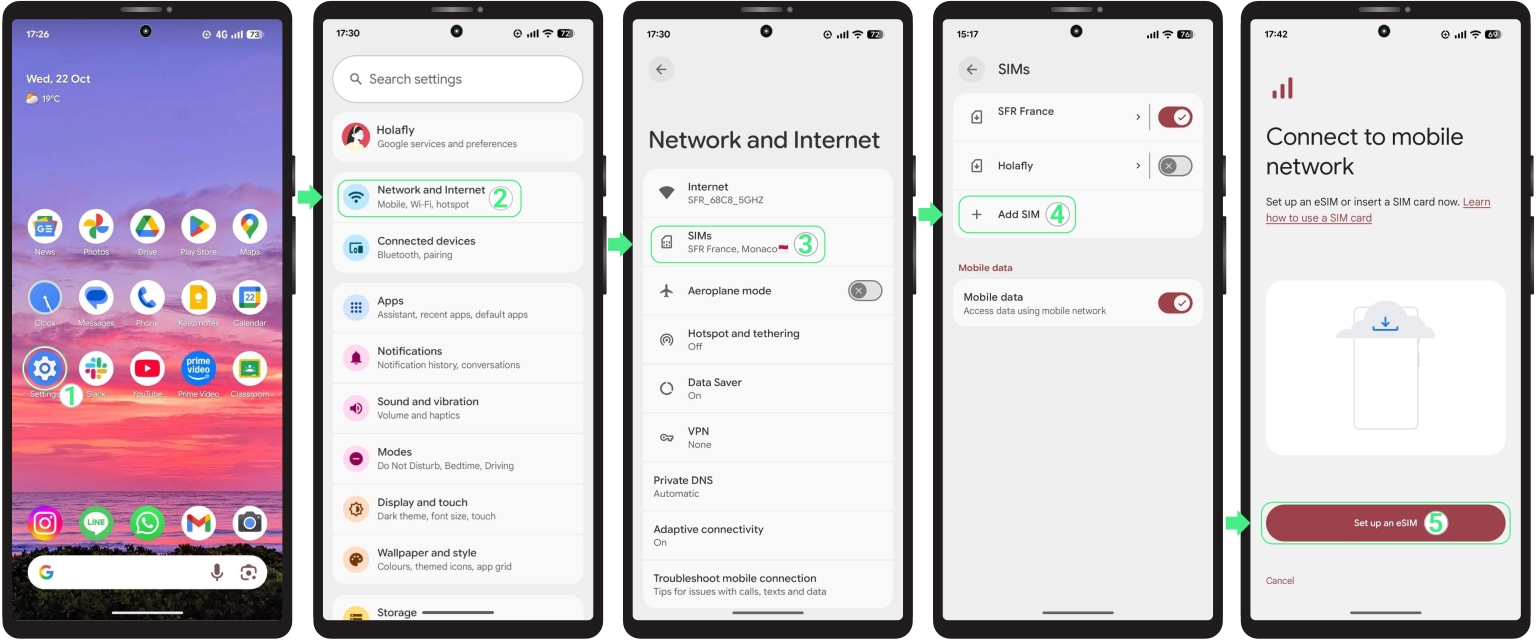

  • Go to 設定 → Select ネットワークとインターネット → Tap SIM→ Tap the + eSIMを追加 → Choose 「eSIMを設定する」

Install eSIM on Google Pixel using manual codes

  • Press 「これらのトラブルシューティング手順を試す」 → Select 詳細情報を手動で入力する →プロバイダーの有効化コード(LPAとコロン「:」を含む)を貼り付け→コードの先頭と末尾に余分なスペースがないことを確認→ Tap 次へ→ Select 設定→最後に、設定をタップして有効化を続行. 

Install eSIM on Google Pixel using manual codes

YouTube video


Google PixelでeSIMを有効化する

モバイルデータを利用開始する準備ができたら、Google Pixelがサポートされたネットワークに接続できるようにeSIMを有効化してください。このステップでデータサービスが開始されます。


旅行用eSIMを使用している場合は、過度に早く有効化しないよう、目的地に到着してから回線を有効化することを推奨します。
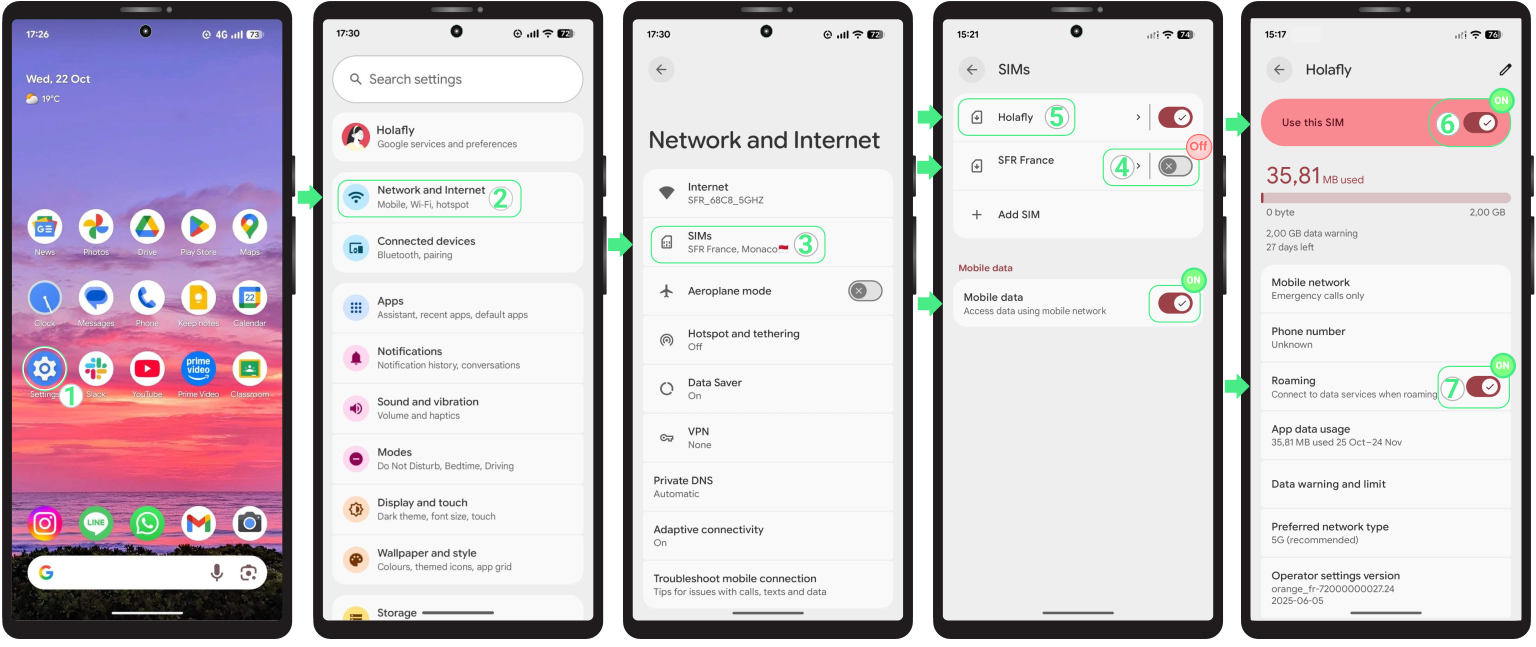

  • Go to 設定 → Tap ネットワークとインターネット → Select SIM →自分の個人用eSIM →自分の新しい データ専用eSIM → Turn モバイルデータをオンにし→ Enable このSIMを使用 → Turn データローミングをオンにします(国際旅行用eSIMを使用している場合のみ).

Activate the eSIM on Google Pixel

トラブルシューティングのヒント

インストール中

Google PixelでeSIMのインストール中にエラーが表示されても、ご心配なく。バックグラウンドでeSIMが正常にインストールされていても、誤ったエラーが表示される場合があります。再インストールを試す前に、既に電話にインストールされているか確認してください:


  • 電話上で:設定に移動し→ネットワークとインターネット→SIM。新しいeSIMは通常、設定時に付けた名前でSIMリストに表示されるはずです。

  • アプリ上で:eSIMの状態を確認してください。「eSIMがインストールされました – 利用可能です」と表示されていれば準備完了です。

モバイルデータの利用中

上記の手順に従ってeSIMが完全に有効化されているにもかかわらず、デバイスがインターネットに接続できない場合は、電話がネットワークに接続するまで数分待ってください。それでもオフラインの場合は、手動でネットワークを選択するか電話を再起動してください。


⚠️ 重要: デバイスのeSIMを削除しないでください接続エラーを解決するために。

Sony端末でモバイルネットワークのAPN設定を行う方法

Sony端末でモバイルネットワークのAPN設定(アクセスポイント名)を構成することは、特にモバイルデータプロバイダーを変更する際やモバイルデータのトラブルシューティングを行う際に、安定したインターネット接続を確保するために非常に重要です。APN設定の手順はすべてのAndroid端末で共通していますが、機種やOSバージョンによってステップが異なる場合があります。このガイドでは、シームレスな閲覧を楽しみ接続の中断を回避できるよう、Android搭載Sony端末でのAPN設定方法を手順ごとにご案内します。接続を改善する方法を知るために、引き続きお読みください!

AndroidでのHolafly APN設定

お使いのSony端末でHolafly eSIMを利用するには、APNを正しく設定することが不可欠です。操作後にネットワークにアクセスできない場合 お使いのeSIMを有効化する、APN設定を入力するだけで簡単に調整できます“グローバル” 対応するフィールドに入力してください。 


Sony Android端末でAPNを設定するには、モバイルデータ用のHolafly eSIMを事前に有効化しておく必要があります。設定をサポートするステップバイステップのガイドはこちらです:
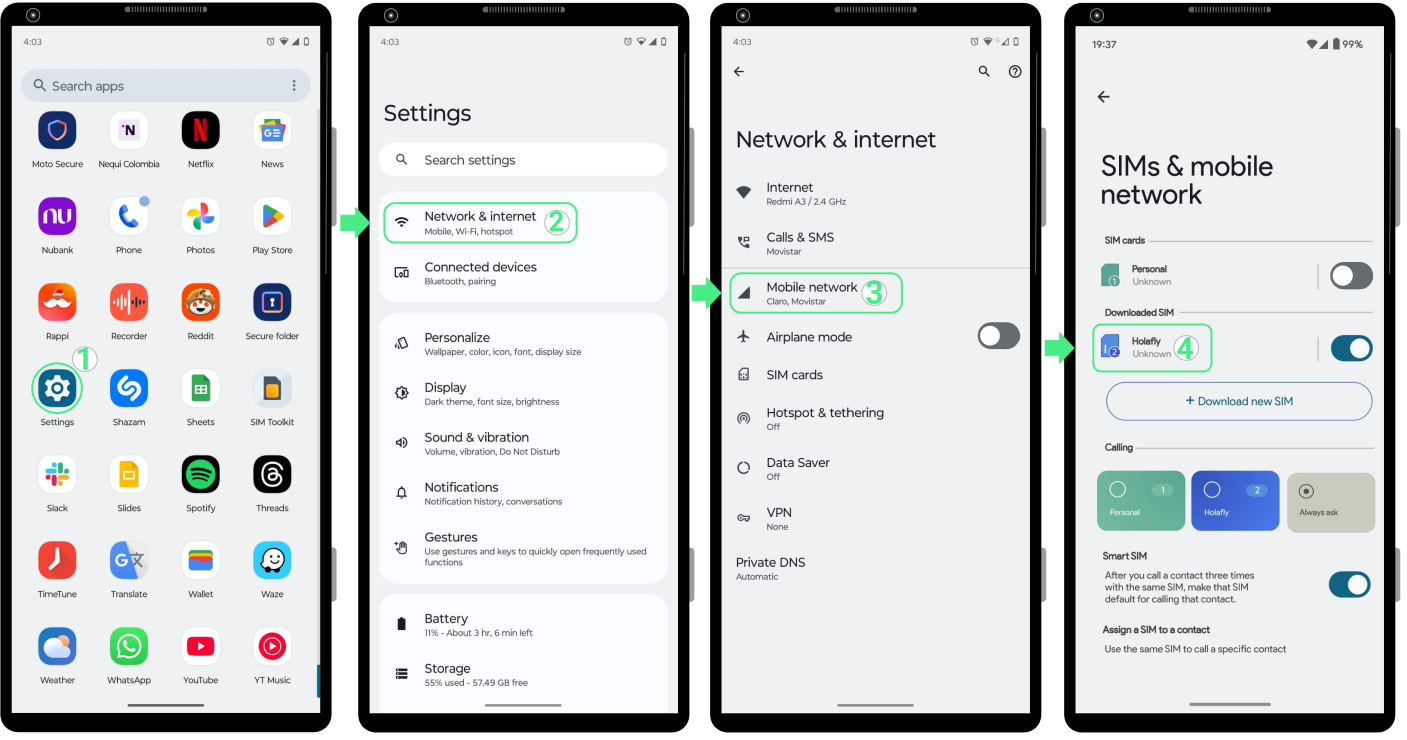
Sony製Android端末でAPNを設定する手順:

  • へ移動 設定 → ネットワークとインターネット → 選択 モバイルネットワーク → ご希望の を選択してください Holafly eSIM.

Steps to set up the APN on your Android Sony:
  • 下にスクロールして選択してください アクセスポイント名 or 上級 それから アクセスポイント名 → ラベル付きのAPNが存在するか確認してください グローバル それを選択してください。表示されない場合は、それを作成する必要があります。そのためには、 をタップしてください。 + 右上に → ~の中で 名前 フィールド、種類 Holafly 簡単に見分けられるように → それから、その APN フィールドに、単語を入力してください グローバル → その他の項目は空欄のままにしてください → をタップ 3つのドット 右上の隅に → 選択 保存 → 最後に、新しく作成したAPNを選択するようにしてください(グローバル)をお使いのSonyの既定設定として指定してください。そうしないと、正常にアクティブ化されません。

Steps to set up the APN on your Android Sony:

トラブルシューティングのヒント:


1.
誤って間違ったAPNを入力してしまった場合、またはお使いのAndroidで正しいAPNを設定した後も依然として 接続またはデータ信号がありません, ネットワーク設定のリセットが必要になる場合があります。この手順は、ネットワークエラーを解決し、既定の接続設定を復元するのに役立ちます。


ネットワーク設定をリセットすると、Wi-Fi、モバイルネットワーク、Bluetoothの接続情報のみが消去されますのでご注意ください。事前にパスワードのバックアップを必ず作成してください。次に、手順を順を追ってご案内します:
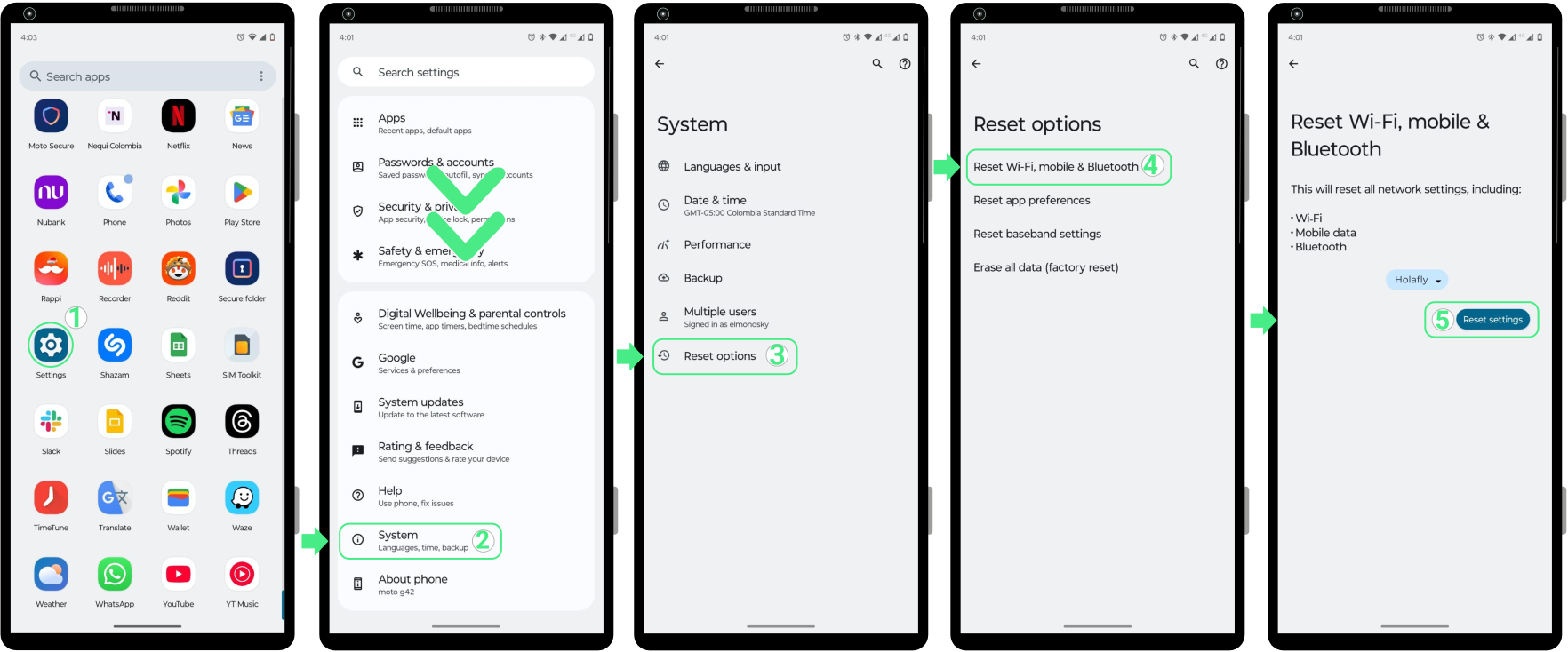
Sonyスマホのネットワーク設定をリセットするには:

  • へ移動する 設定 → 下にスクロールしてタップしてください システム → 選択 オプションをリセット → 「Wi-Fi、モバイル、Bluetoothをリセット」をタップしてください → タップして 設定をリセット (画面ロック解除に使用するPINの入力を求められた場合は、そのPINを入力してください)

To reset network settings on Sony phones:

2。お使いのデバイスがeSIMプランの対応エリア内にあり、APNが正しく設定されているにもかかわらず、ネットワーク設定をリセットしてもインターネットに接続できない場合は、お試しください オペレーターを手動で切り替えます。


3. お使いのスマートフォンが他社ブランド製の場合、例えば ピクセル, Samsung, Xiaomi, Motorola, Vivo, ファーウェイ, Oppo, Nokia, or OnePlus、手間なくAndroid APN設定をセットアップするためのわかりやすい手順が入手できます。

iPhoneとSamsungでAPN設定を編集する方法?

アクセスポイントネーム(APN)は、お使いのモバイル端末を通信事業者のネットワーク経由でデータサービスに接続する橋渡し役割を果たします。HolaflyのeSIMにはiPhoneおよびSamsung端末向けの事前設定済みAPN設定が搭載されているため、ほとんどの場合設定の調整は必要ありません。ただし、手動で設定を変更することで、接続先の環境での利用体験が向上するケースもあります iOS そして Android 端末について。本ガイドでは、データ通信をスムーズかつトラブルなくご利用いただくため、APN設定の変更・更新方法をご紹介します。詳しくは続きをお読みください!


YouTube video

iPhoneおよびSamsungデバイスでAPN設定をセットアップするための手順

Holafly eSIMのAPN設定を変更する必要がある場合、正しいAPNは「グローバル」iPhoneとSamsungの両端末でAPNを簡単に確認・調整する手順を順を追ってご案内し、常に接続が維持されるようサポートいたします。
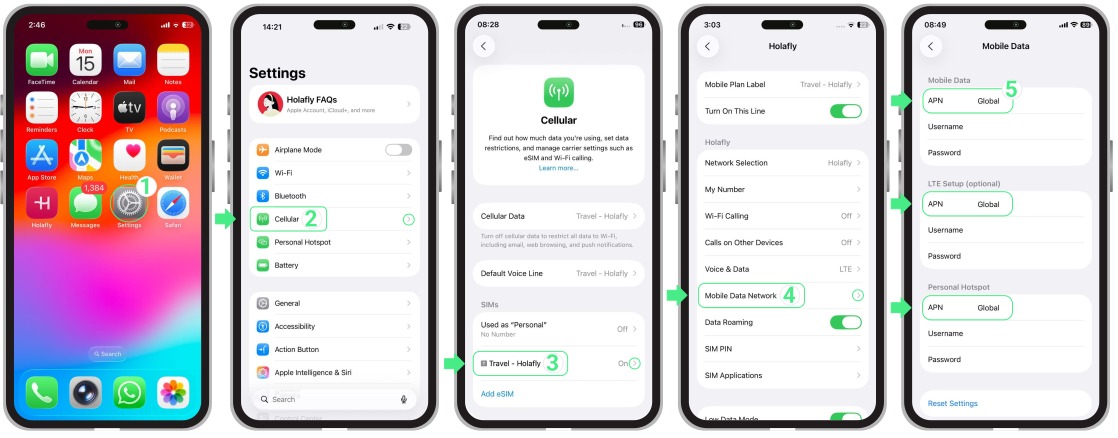
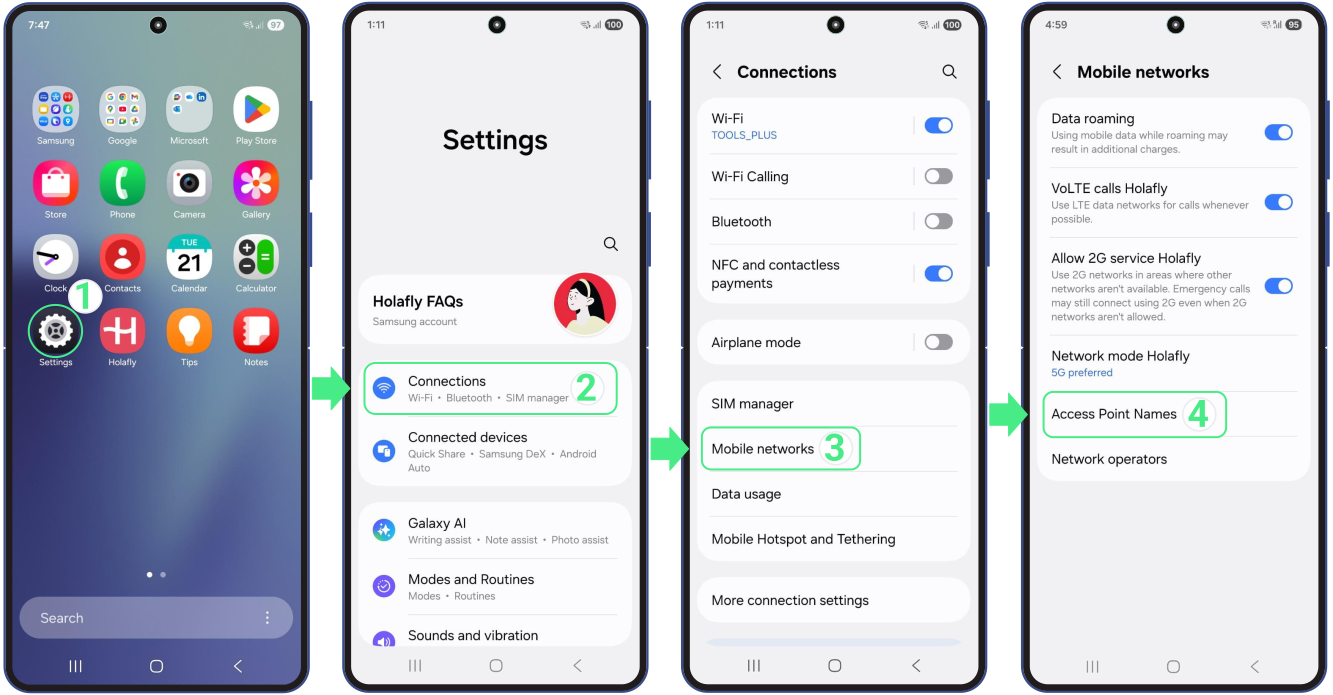
iPhoneでAPN設定を編集するには:

  • へ移動 設定 → モバイル通信 or モバイルデータ → お選びください Holafly eSIM → タップして セルラーデータネットワーク or モバイルデータネットワーク → 記載があると表示されているフィールドのみに入力してください APN(アクセスポイント名)→ 種類 グローバル → 設定を保存し、モバイルデータがオンになっていることを確認してください。

To Edit APN Settings on iPhone:

SamsungのAPN設定を編集するには:

  • へ移動 設定 → へ移動 接続 → タップ モバイルネットワーク  → 選択 アクセスポイント名 or APN.


  • 存在するか確認してください APN 「という単語と共にグローバルそれを選択してください。表示されない場合は、作成する必要があります。 → これを作成するには、「追加」を押してください (+) アイコン → その 名前 オプション、種別 Holafly それを認識するために → それから、 APN, 単語を入力してください『グローバル‘ → をタップして メニューアイコン 右上隅にある(3つの点) → 選択 保存 → 変更が保存されたら、新しく作成されたものを選択してください APN (グローバル).

To edit APN settings on Android:

トラブルシューティングのヒント

データにアクセスできない、または誤ったAPNを入力してしまった場合は、ネットワーク設定をリセットすることで初期値が復元され、エラーが解消されます。iPhoneおよびSamsung端末でネットワーク設定をリセットする手順は以下の通りです。 ご注意ください iPhoneのネットワーク設定をリセットすると、保存済みのすべてのWi-Fiパスワードが消去されます。

iPhoneのネットワーク設定をリセットするには:

  • へ移動 設定 → タップして 一般 → 下にスクロールしてください → 選択 転送 or iPhoneをリセットする → それから リセット → 選択する リセット ネットワーク設定 選択を で確定してください リセット ネットワーク設定 オプション.

To Reset Network Settings on iPhone:

Samsungのネットワーク設定をリセットするには:

  • へ移動 設定 → 下にスクロールしてください → 選択 総合管理 → それから リセット → 選ぶ モバイルをリセット ネットワーク設定 PINの入力を求められた場合は、画面ロック解除に使用しているコードを入力し、タップしてください 次へ) → 選択内容を確定するには 設定をリセット オプション.

To Reset Network Settings on Android:

お使いのAndroid端末が他のブランド製の場合、例えば Xiaomi, Huawei, モトローラ, Vivo, ピクセル, Nokia, ソニー, One Plus, Oppo、 or Honor、 AndroidでAPN設定を簡単に構成するため、各モデルごとの専用ガイドをご確認いただけます。

eSIMを別のスマホに移行する方法は?

ほとんどのプロバイダでは、機種変更、一時的な端末の切り替え、その他あらゆる理由で携帯電話を変更する場合でも、新しい端末へのeSIMの移行は簡単に行えます。 roAmigoのeSIMをお持ちの方は、別の端末に移行できないことにご注意ください。


eSIMを転送するには、ただ次の操作を行うだけで済みます お持ちの古いスマホからそれを削除してください新しい端末で再起動してインストールしてください。その後eSIMを有効化すれば準備完了です。iPhone、Androidどちらの端末からでも別のスマートフォンにeSIMを移行する方法について、引き続きお読みください。

ご留意事項

新しいスマートフォンにeSIMを転送する前に、roAmigoはeSIM転送に対応していない点にご留意ください。つまり、この記事に記載の手順は適用されません。. ただし、別のeSIMキャリアをご利用の場合は、スムーズな手続きのためにこれらの重要なポイントを必ず押さえておいてください:


  • ターゲットを確認してください スマートフォンはeSIMに対応しています そして、です キャリアフリー. 対応状況は地域によって異なります。例えば中国本土製の携帯電話の多くはeSIMに対応していません。
  • 転送中にインストールエラーが発生するのを防ぐため、電波が強く安定したWi-Fiネットワークに接続してください。
  • 転送プロセスを完全に完了させてください。途中で処理を中断すると、データ接続にエラーや不具合が発生する恐れがあります。
  • 新しいお使いの製品でインストールエラーが発生した場合 iOS or アンドロイド デバイス, 別のインストール方法(QRコードまたは手動入力)をお試しください。

How to Transfer eSIM to Another Phone?

eSIMを別のデバイスに転送する手順

1. 現在の端末からeSIMを削除または取り外してください

eSIMを削除する手順は機種によって多少異なる場合がありますが、基本的に全てのデバイスで共通です。以下の手順に従って操作を開始してください。

お使いの端末のeSIMを削除するには iPhone:

  • ~へ移動 設定 → モバイルデータ or セルラー → 〜を選択してください eSIM 削除するために → ページの最下部までスクロールしてください → タップ eSIMを削除 → 確認 eSIMを削除 → 確認 eSIMを削除する もう一度。

To delete an eSIM on your iPhone:

Android でeSIMを削除するには:

  • へ移動 設定 → 接続 → SIMマネージャー → ~をお選びください eSIM あなたは~したいです 削除 → 次にタップしてください 削除 → 確認 削除.

To delete an eSIM on your Android:

2. お使いの電話を再起動、またはリブートしてください:

スマートフォンを再起動することで、eSIMが完全に削除され、転送の準備が整います。削除後もeSIMが一覧に表示されることがありますが、これは正常な現象です。正しく削除手続きが完了していれば、転送はスムーズに進行します。

3. 新しいスマートフォンにeSIMをインストールし、アクティベートしてください:

eSIMを転送する最後の手順は インストール中 新しい端末で設定を行えます。これはQRコードをスキャンするか、詳細情報を手動で入力するかのいずれかの方法で実行できます。ここではeSIMを新しいスマートフォンに転送し、正常にアクティベートする手順をご案内します。

eSIMをiPhoneに転送するには:

  • へ移動 設定 → 選択 接続 → 次に、タップ SIMマネージャー → eSIMを追加 → タップ QRコードをスキャン (こちらから、QRコードをスキャンするか、選択することができます アクティベーションコードを入力してください) → タップ 追加 → 続行する アクティベーション. (有効化 データ ローミング 新しいデバイスでご利用を開始するために)

eSIMをAndroidに転送する手順:

  • へ進む 設定 → 選択 接続 → 次に、タップして SIMマネージャー → eSIMを追加 → タップ QRコードをスキャンしてください (ここから、QRコードをスキャンするか、選択することができます アクティベーションコードを入力してください) → タップ 追加 → 続行する アクティベーション。 (有効化 データ ローミング 新しいデバイスでご利用を開始するため)

トラブルシューティングのヒント:

  • eSIM搭載端末を紛失または盗難に遭われた場合は、24時間いつでもこちらまでご連絡ください roamigo@roamigoesim.com, WhatsApp +82 10 3076 8751、またはInstagram、Facebookのチャット経由でご連絡ください。 ウェブサイト, またはアプリ。

eSIM シャオミ:インストールと有効化の方法

Xiaomi端末でeSIMを設定するのは完全デジタルの手続きで、わずか数分で完了できます。ご利用のeSIMプロバイダーによっては、公式アプリから自動でインストールするほか、QRコードを使用して端末の設定画面から、あるいはアクティベーション情報を手動で入力して設定することも可能です。  eSIM対応はXiaomi 15、Xiaomi 14T Pro、Redmi Note 14 Pro+など、世界中の多くの最新Xiaomiモデルで利用できますが、対応状況は地域によって異なる場合があります。


以下にXiaomi端末でeSIMをインストールし有効化する手順を記載しています。これに沿って操作いただくことで、すぐにスムーズで信頼性の高いモバイル接続をお楽しみいただけます。

Xiaomi端末にeSIMをインストールする前に必要なもの

セットアップを開始する前に、お使いのデバイスが基本要件を満たしていることを確認してください:


  • お使いのXiaomiモデルをご確認ください eSIMに対応しています, 地域によって利用可能状況が異なる場合があります。また、お使いの携帯電話が ロック解除済み 異なる通信事業者のSIMカードとeSIMに対応できる仕様となっています。
  • スムーズなセットアップのため、安定したWi-Fiネットワークに接続してください。
  • グローバルプラン、または地域別(ヨーロッパ、南米、アフリカなど)のeSIMプランについては、必要なタイミングでデータ利用が開始されるよう、渡航の1日以上前にはインストールしないでください。単一国向けプランの場合は、いつでもインストールいただけます。

XiaomiでeSIMをインストールする方法

eSIMをインストールするとは、新しい回線をお使いの端末に追加することを意味します。この手順は、いずれかの を使用して完了できます。 以下の3つの方法. 通常、Holaflyアプリが最も迅速かつ簡単な選択肢ですが、その他の汎用的な方法でもeSIMをインストールし、アクティベーション可能な状態に準備を整えることができます。ご自身に最適な方法をお選びください。

1. アプリを使ってeSIMをインストールしてください

これが最速の方法です。ご利用のeSIMプロバイダーの公式アプリがある場合は、数回タップするだけで自動的に回線を設定することができます。

Holaflyアプリを使用するには、ただ ここからダウンロードするか、ここで開いてください 以下の手順に従ってください:


  • アプリへ移動してください お使いのスマートフォンで → ご購入に紐づくメールアドレスでログインしてください → へ移動 購入履歴 → タップインストール 追加したいeSIMにて → 〜を読む インストールのコツ そしてタップ了解いたしました 続けるには → 選択 自動インストール → タップ eSIMをインストール  → 次に、タップして 追加 新しい行をお使いのスマートフォンに保存するには モバイルネットワーク 設定。

Install your eSIM using the App

2. QRコードを使用してXiaomiにeSIMをインストールする

XiaomiでeSIMをインストールする従来の方法はQRコードを使う方法です。スマホのメモリが満杯の場合、あるいは今すぐ余分なファイルやアプリを何もダウンロードしたくない場合は、この方法が最適な選択肢です。


これを利用するには、スマートフォンの設定画面内にある専用スキャナーを開いてください。コードをスキャンするための別の画面が手元になくてもご安心ください!QRコードを画像として保存し、同じメニュー内からギャラリーを経由して直接アップロードすることができます。


始めるには、以下の簡単な手順に従ってください:


  • へ移動 設定 → 選択 モバイルネットワーク → タップ eSIMの管理 (表示されない場合は、先に「eSIMを使用する」スイッチをオンにしてください) → 次に、タップ eSIMを追加 → 〜をスキャンして QRコード (または をタップ ギャラリーアイコン そして、写真として保存している場合はQR画像を選択してください)  → 次に、タップ 追加 システムがダウンロードを完了できるようにするため。

Install an eSIM on Xiaomi using a QR code

3. 手動コードを使用してXiaomiにeSIMをインストールする

これまでのインストール方法が期待通り動作しない場合は、受け取った手動アクティベーション情報を使用してXiaomiにeSIMをインストールすることもできます。インストールを完了するには、以下の手順に従ってください。


  • ~へ移動 設定 → 選択 モバイルネットワーク →  タップ eSIMの管理 (表示されない場合は、先に「eSIMを使用する」スイッチをオンにしてください) → 次に、タップして eSIMを追加 → 選択 代わりに手動で追加してください → をタップして アクティベーションコードを使用する → 提供されたアクティベーションコード全体を、記載通り正確にコピーして貼り付けてください(「 を含む)LPA」とコロン「:”) → タップ 了解 → タップ 追加 インストール手続きを完了するには → アクティベーションを続行してください。

注記: これはクリック可能なリンクではなく、手動で入力するテキストコードであることにご注意ください。


Install an eSIM on Xiaomi using manual codes

XiaomiでeSIMをアクティベートする方法

Xiaomi端末でのeSIMの有効化は、スマートフォンの設定から直接行え、インターネット接続は必要ありません。この手順は単にeSIMをオンにし、モバイルデータ通信に使用する回線として設定するものです。 


旅行用eSIMの場合、完全なアクティベーションが有効化されるのは、限られた場合のみとなることがあります 目的地に到着したら データローミングを有効にしてください。XiaomiでeSIMをアクティベートするには、以下の手順に従ってください:


  • へ移動 設定 → 選択 モバイルネットワーク → お使いのものをオフにしてください 個人向けSIM → 〜であることを確認してください モバイルデータ オンになっていて、新しいeSIMが~用に選択されていること データSIM → タップ eSIMを管理する → お使いのをオンにして eSIM → ~へ戻る モバイルネットワーク → タップ データローミング → 選択 国際ローミング.

How to Activate an eSIM on Your Xiaomi?

ご留意事項

  • ほとんどの現代の Xiaomiスマートフォンのサポート eSIMですが、中国、香港、またはマカオで購入した端末は物理SIMカードでのみ動作します。
  • お使いのソフトウェアのバージョンによって、メニューのパスが若干異なる場合があります。表示されない場合は モバイルネットワーク、を探してください SIMカード・モバイルネットワーク.
  • Xiaomi端末では物理SIM1枚とeSIM1枚を同時に使用できますが、eSIMを有効化すると2つ目の物理SIMスロットが無効になる場合があります。
  • お使いのスマートフォンには複数のeSIMプロファイルを保存できますが、モバイルデータ用として同時にアクティブにできるのは1つのみです。

トラブルシューティングのヒント

インストール中

Xiaomi端末のセットアップの開始時または完了時にエラーが表示されたり、フリーズしたりしてもご安心ください!これは故障したわけではありません。再試行する前に、 その行が既に正常に追加されているかどうかを確認してください:


  • お使いのスマートフォンで: へ移動 設定 → モバイルネットワーク。このメニュー内に、ご利用のプロバイダー名、汎用ラベル、またはカスタム名が付いた新しいカードが表示されている場合、お使いのeSIMは既にインストール済みです。

  • アプリ内: あなたのものを確認してください eSIMのステータス。もし「と記載されている場合“eSIM インストール済み – すぐにご利用いただけます」、これですべて完了です!

モバイルデータを使用中

お使いのeSIMが有効と表示されているにもかかわらず、 モバイルデータが使えません、お使いのスマホはローカルネットワークとの簡単な接続ハンドシェイクを完了しようとしているところです。この問題を解決するには、Xiaomiを再起動するだけで対処できます。それでも動作が改善しない場合は、ネットワーク設定に移動し、最適なローカルオペレーターを手動で選択してください。


⚠️ 重要: 接続トラブルを解決するためにeSIMを削除しないでください。プロファイルを削除するとご契約プランが永久に無効となり、再インストールすることはできません。

Motorola eSIM:インストールと有効化の方法

Motorola eSIMは、物理的なSIMカードを使用することなくデジタルで携帯電話ネットワークに接続できます。この技術はRazr、Edge、Moto Gシリーズの一部の新しいモデルでのみ利用可能です。


ご利用のデータプランに連携したアプリを使ってeSIMを自動インストールする、QRコードをスキャンする、または詳細情報を手動で入力した後は、回線をオンにするだけで簡単にアクティベートできます。以下に、わずか数分でデータ通信を利用開始するための手順を順を追って記載しています。

Motorola eSIMをインストールする前に

  • 〜をご確認ください Motorola対応製品の完全リスト ご利用の機種がeSIMに対応していることを確認するための端末です。さらに、ダイヤルすることもできます *#06# お使いのスマートフォンでEID番号が表示される場合、そのデバイスはeSIMに対応しています。 
  • お使いの携帯電話が~であることを確認してください ロック解除済み さまざまなモバイルネットワークのプランに接続できるようになっています。
  • 安定したWiFiネットワークに接続されていることを確認してください。

重要:  グローバルプランまたは地域別プラン(ヨーロッパ、南米、アジアなど)をご利用の場合は、旅行の最大1日前までにeSIMをインストールしてください。単一国限定プランの場合、到着先で初めて有効化されるため、数日前から数週間前の事前インストールが可能です。


Motorola端末にeSIMをインストールする方法

があります eSIMをインストールする3つの方法 Motorola製デバイスでは、最も手軽な方法はお使いのeSIMに付属するアプリを利用することです。このアプリがセットアップ手順のほとんどを自動で処理してくれます。


受け取り済みのQRコード、または手動アクティベーション情報を使用した共通の方法でeSIMをインストールすることもできます。以下のセクションでは、各インストール方法の手順を順を追ってご案内します。

 1. アプリ経由で自動インストール

これはお使いのeSIMを設定する最も簡単で最新の方法です。Holaflyをご利用の場合は、 こちらからアプリをダウンロードするか、開いてください 以下の手順に従ってください:


  • に進んでください アプリ お使いのスマートフォンで → ご購入に紐付けられたメールアドレスでログインしてください → 〜へ移動する 購入履歴 → タップ インストール 追加したいeSIMについて → 〜をお読みください インストールのヒント そしてタップしてください了解しました 続けるには → 選択 自動インストール → タップ eSIMをインストールする  → 次に、選択してください 追加 そして セットアップ Motorolaのモバイルネットワークメニュー内で新しい回線を保存するには → インストール完了後、タップしてください 設定 アクティベーションの続行をご希望の場合。

Automatic installation via the app

2. QRコードを使用してMotorolaにeSIMをインストールする

ご購入時にQRコードが届いている場合は、作業を開始する前に別の端末でコードを開いてください。スマートフォンが1台しかない場合は、QRコードを端末のギャラリーに保存し、セットアップ中にその画像を選択することもできます。その後、以下の手順に従ってスマートフォンの設定画面から操作を進めてください(カメラアプリ経由では実施しないでください)。


  • へ移動 設定 → アクセス ネットワークとインターネット → 選択 モバイルネットワーク → タップ 新しいSIMをダウンロード → 選択 eSIMを設定する → あなたの~をスキャン QRコード または をタップして 写真からスキャン ギャラリーから選択するには、下のテキストリンクをご利用ください → 次に、 をタップしてください セットアップ ボタン → 追加したら、タップしてください 設定 新しいeSIM回線をアクティベートするには、トグルをオンにしてください。

Install eSIM on Motorola using a QR code

3. 手動コードを使用してMotorolaにeSIMをインストールする:

QRコードが読み取れない場合は、確認メールに記載されたアクティベーションコードをコピーし、以下の手順に従ってスマートフォンの設定に直接貼り付けることができます。


  • へ進む 設定 → アクセス ネットワークとインターネット → 選択 モバイルネットワーク →  タップ 新しいSIMをダウンロード → 選択 eSIMを設定する.

To install an eSIM on Motorola using manual codes:
  • タップして「これらのトラブルシューティング手順をお試しください」 → 選択 「アクティベーションコードを入力してください」 → 受け取ったマニュアルコードを貼り付けてください(含む LPA およびコロン「:」) → タップ 次へ → 次に、を選択してください セットアップ ボタン →  最後に、タップしてください 設定 アクティベーションを続行したい場合は。

To install an eSIM on Motorola using manual codes:

MotorolaでeSIMをアクティベートする方法

eSIMをインストールしたら、お使いのMotorolaの設定から回線をオンにし、モバイルデータ回線として選択することでアクティベートできます。トラベル用eSIMをご利用の場合は、プランが早くアクティベートされてしまうのを防ぐため、目的地に到着するまで電源を入れないでください。


以下の手順に従ってアクティベーションを完了してください。


  • へ移動 設定 → 選択 ネットワークとインターネット → タップして モバイルネットワーク → キャリアからの追加料金が発生しないよう、その他のSIM(個人用SIM/eSIM)を無効にしてください → お選びください 新しくインストールされたeSIM → 次に、をオンにして SIMを使用する 切り替えて、さらに有効化します ローミング トラベルeSIMをご利用の場合。

How to Activate an eSIM on Your Motorola?

トラブルシューティングのヒント:

インストール時

お使いのMotorolaでeSIMのインストール時にエラーが表示されても、心配する必要はありません。セットアップの手順が想定通り完了しなかった場合でも、正常にeSIMが追加されていることがあります。再試行する前に、すでにインストール済みかどうかを確認してください:


  • お使いのスマートフォンで: へ移動 設定 → ネットワークとインターネット → モバイルネットワーク お使いの新しいeSIMは、の中に表示されるはずです。 ダウンロード済みSIM セクションで、通常はセットアップ時に割り当てられた名前が付与されています。

  • アプリ内: eSIMのステータスを確認してください。もし「と表示されている場合eSIMインストール済み – すぐにご利用いただけます、アクティベーションに進む準備が整いました。

モバイルデータを利用する

接続がすぐに開始されない場合は、お使いのMotorolaがローカルネットワークに接続するまで数分お待ちください。それでもオフラインのままの場合は、 手動でネットワークを選択してみてください.


重要: eSIMを取り外さないでください. 削除すると再インストールできなくなり、そのデータプランをご利用いただけなくなります。

Oppo eSIMのインストールと有効化方法

OppoのeSIM設定は、わずか数分で完了できる手軽でシンプルな作業です。お使いの端末がeSIMに対応している場合は、数ステップを行うだけですぐに接続できます。


ご利用を開始するには、2つの簡単なステップを踏んでいただきます。まず、eSIMに連携するアプリ、QRコード、または手動アクティベーション情報を使ってお使いのスマートフォンにeSIMをインストールし、次にモバイルデータ通信のために有効化します。以下に、すぐにインターネット閲覧を開始するために必要なすべての情報をまとめています。


OppoデバイスでeSIMをインストールするために必要なもの

新しい製品をセットアップする前に Oppo eSIM、基本的な要件を確認することが重要です。


  • ロック解除済みの、そして eSIM対応 Oppo製スマートフォンです。ただし、全てのモデルが地域ごとにeSIMに対応しているわけではないため、必ず互換性をご確認ください。また、お使いの端末は ロック解除済み 別のプロバイダーを利用するには。
  • 安定したWi-Fi接続。eSIMをダウンロードしてお使いのデバイスに追加するためには、これが必要です。
  • ~用 グローバルまたは地域 (ヨーロッパ、南米、アフリカなど) eSIMプラン旅行の1日以上前にはインストールせず、必要なタイミングでデータが利用開始されるようにしてください。 その 1ヵ国専用プラン、いつでもインストールできます。

OppoにeSIMをインストールする方法

eSIMを設定する最も迅速な方法は、ご利用の通信事業者のアプリから直接手続きすることです。ただし、 を使用することもできます 2つの普遍的な方法QRコード、もしくは手動コードのいずれかを使用します。いずれの方法もスマートフォンの設定画面で似た流れで操作でき、対応するすべてのOppoモデルで動作します。

1. アプリ経由の自動eSIMインストール

アプリでのeSIMのインストールは非常に簡単で、わずか数分しかかかりません。ただ こちらからアプリをダウンロードするか、または開いてください そして以下の手順に従ってください:


  • へ移動してください アプリ お使いのスマホで → ご購入に紐づくメールアドレスを使ってログインしてください → へ移動 購入履歴 → タップ インストール 追加したいeSIMの画面で → こちらをお読みください インストールのヒント そしてタップ了解しました 続けるには → 選択 自動インストール → タップ eSIMをインストール → 次に、タップしてください追加  と ダウンロード 内側に新しい行を保存するには モバイルネットワーク 設定内のメニュー

Automated eSIM installation via App

2. QRコードを使用してOppoにeSIMをインストールする

QRコードを使用する方法は、OppoにeSIMをインストールするもう1つの簡単な手段です。設定画面からお使いのスマホのカメラでQRコードをスキャンする必要があるため、作業を始める前に別のデバイスで受け取ったQRコードを開いておいてください。それから、以下の手順に従って操作してください。


  • へ移動 設定 → モバイルネットワーク → タップして eSIM → オンに切り替える eSIM スイッチ  → タップ eSIMを追加 → 選択 次へ → 受け取ったQRコードをスキャンしてください → タップ ダウンロード インストールが完了するのをお待ちください(処理が終了するまでこの画面を開いたままにしてください) → デバイスにeSIMが追加されていることを確認してください。

Install an eSIM on Oppo using a QR code:

3. 手動インストールの詳細情報を使用してOppo端末にeSIMをインストールする

QRコードが読み取れない場合は、確認メールに記載されたアクティベーションコードをコピーし、以下の手順に従ってお使いのスマートフォンの設定画面に直接貼り付けることができます:


注記: これらのテキストコードはクリック可能なリンクではないため、手動で入力またはコピーする必要があります。


  • ~へ移動 設定 → 選択 モバイルネットワーク → をタップ eSIM → をオンに切り替えます eSIM切り替え → タップ eSIMを追加.

Install an eSIM on Oppo using manual installation details

  • をタップして 次へ → 選択 お困りですか? → 選択 手動で入力してください → 提供されたインストール詳細を記載通り正確に全文コピー&ペーストしてください(「 を含む)LPA” とコロン “:”) → タップ 続ける → 選択 ダウンロード インストールが完了するまでお待ちください (この画面を開いたままにしてください) → 端末にeSIMが表示されていることを確認してください。

Install an eSIM on Oppo using manual installation details

OppoでeSIMをアクティベートする方法

eSIMをインストールすると、アクティベーションは新しい回線をオンにし、モバイルデータ用に選択するだけで完了します。この手順はお使いのスマートフォンの設定から直接実行でき、インターネット接続は必要ありません。

トラベルeSIMをご利用の場合誤って早く有効化してしまわないよう、目的地に到着した後にのみ回線を有効にすることをおすすめします。

新しいeSIMを有効化するには、以下の手順に従ってください:


  • へ移動 設定 → 選択 モバイルネットワーク → メインのSIMカード/eSIMを無効にしてください(ご契約中の自国キャリアからの追加料金の発生を避けたい場合に任意で実施する設定です) → タップ eSIM スイッチをオンにして、有効になっていることを確認してください → の横にある3つの点をタップしてください データeSIM 新しくインストールされたeSIMを選択し、 有効にする アクティベーションを確認する →  戻る モバイルネットワーク そして、 を選択して 新しいeSIM → をオンにして 有効にする スイッチ → トグル データローミング切り替えスイッチ (国際旅行用eSIMをご利用の場合のみ).

How to activate an eSIM on Oppo

トラブルシューティングのヒント

インストール中

インストール中にOppoからメッセージが表示された場合でも、すぐに最初からやり直す必要はありません。多くの場合、 eSIMはすでにお使いの携帯電話に追加されています. 再挑戦する前に、ちょっと目を通してください:


  • お使いのスマートフォンで: へ移動 設定 → モバイルネットワーク。 新しいeSIMは新しいカードとしてそこに表示されます。プロバイダー名、またはセットアップ時に選択したカスタム名のいずれかで表示されるはずです。

  • アプリ内: eSIMのステータスを確認してください。もし「と表示されている場合eSIM インストール済み – ご利用準備完了、アクティベーションの準備はすべて完了しています。

モバイルデータを利用する

アクティベーションの手順に従ってもすぐに接続されない場合は、Oppoがローカルネットワークに登録するまで数分ほどお待ちください。それでも接続が確立されない場合は、 手動でネットワークを選択してみてください.


⚠️ 重要: eSIMを取り外さないでください. 一度削除すると再インストールできなくなり、そのデータプランを利用することができなくなります。

Sonyの携帯電話でeSIMをインストールして有効化する方法は?

SonyデバイスでeSIMをインストールし有効化するには、ご利用のeSIMに対応するアプリを使用するほか、QRコードをスキャンする、インストール情報を手動で入力するといった汎用的な方法も利用できます。どちらの方法を選んでも、わずか数分でデバイスに回線が追加されます。インストールが完了したら最後の手順としてアクティベーションを実施します。これはeSIMをオンにしてネットワークに接続する作業です。


eSIM技術は、人気機種のXperia 1 IV、Xperia 5 IV、Xperia 1 Vから新たに発売されたXperia 1 VII、Xperia 10 VIIなどの最新モデルまで、幅広いSony Xperiaシリーズに対応しています。わずか数分でeSIMの設定を完了できるよう、以下の手順に沿って操作を行ってください。

セットアップを開始する前に知っておくべきこと 

  • 必ずご自身の Sony製デバイスはeSIMに対応しています 技術、そしてである ロック解除済み (これは、購入元の携帯電話会社だけでなく、どの携帯会社の回線でも利用できることを意味します)。
  • 公衆Wi-Fiではなく、安定した安全なWi-Fiネットワークに接続していることを確認してください。
  • のため グローバルまたは地域別 (ヨーロッパ、南米、アフリカなど)のプランをご利用の際は、必要なタイミングでデータが利用開始されるよう、渡航の1日より前にはインストールせず、渡航の前日以降にインストールしてください。 単一国プラン向け、いつでもインストールいただけます。

SonyデバイスにeSIMをインストールする方法

があります SonyデバイスにeSIMをインストールする3つの方法. お使いの環境に最適なインストール方法を選択してください。eSIMアプリからのインストールが利用可能な場合は、最も手早くセットアップを完了できるため、この方法のご利用を推奨いたします。

1. アプリ経由での自動インストール

これがeSIM回線を設定する最も簡単で最新の方法です。Holaflyをご利用の場合は、 こちらでアプリをダウンロード、または開いてください 以下の手順に従ってください:


  • へ移動してください アプリ お使いのスマホで → ご購入に紐づくメールアドレスでログインしてください → へ移動 購入履歴 → タップ インストール 追加したいeSIMの項目で →  以下をお読みください 取り付けのコツ そしてタップ了解です 続行するには → 選択 自動インストール → タップ eSIMをインストール → 次に、タップしてください追加 および セットアップ Sony製端末のモバイルネットワークメニュー内で新しい回線を保存する → インストール完了後、タップ 設定 アクティベーションの続行をご希望の場合

2. QRコードを使用してSony端末にeSIMをインストールする

eSIMはお使いのスマートフォンの設定から直接追加できます。方法はQRコードをスキャンするか、フォトギャラリーからQRコードの画像を選択するだけです。作業を始める前に、別の画面にQRコードが表示されているか、お使いの端末に画像として保存されていることをご確認ください。


このセットアップは、標準のカメラアプリではモバイル設定が認識されないため、必ずデフォルトのカメラアプリを使用せずにお使いのSonyの設定メニューから直接完了させることが非常に重要です。以下の手順に従ってください:


  • へ移動 設定 → アクセス ネットワークとインターネット → タップして モバイルネットワーク  → タップして 新しいSIMをダウンロード → 選択 eSIMを設定する → QRコードをスキャンしてください または をタップして 「写真からスキャン」 テキストリンク 一番下に ギャラリーから選択するには → 次に、 をタップしてください セットアップ eSIMを正常に追加するためのボタン → 追加されたら、タップしてください 設定 新しいeSIM回線をアクティベートするため、トグルをオンにしてください。

Install an eSIM on Sony by using a QR code

3. 手動で詳細情報を入力し、Sony端末にeSIMをインストールする

あるいは、入力を行うことでインストールを完了することもできます 手動アクティベーションコード お客様のSony設定に直接届きます。


  • へ移動 設定 → アクセス ネットワークとインターネット → タップして モバイルネットワーク  → クリックして 新しいSIMをダウンロード → 選択 eSIMをセットアップする.

Install an eSIM on Sony by entering details manually
  • タップして 以下のトラブルシューティング手順に従ってお試しください → 選択 アクティベーションコードを入力 → コピーして貼り付けて Android用手動コード お客様が受け取ったもの(含む LPA およびコロン「:」) → タップして 次へ → 選択 セットアップ eSIMを正常に追加するには → 最後に、選択してください 設定 アクティベーションを続行したい場合

注記: これはクリック可能なリンクではなく、手動で入力するテキストコードであることにご注意ください。


To install an eSIM on Sony using manual codes:

SonyでeSIMをアクティベートする方法

eSIMをインストールしたら、新しい回線をオンにしてモバイルデータ用に選択することでアクティベートできます。渡航用eSIMの場合は、目的地に到着してからオンにして プランの有効化を早めすぎないようにしてください.


準備が整いましたら、以下の手順に従ってアクティベーションを完了してください:


  • 〜へ移動 設定 → 選択 ネットワークとインターネット → タップして モバイルネットワーク → ご契約のホームキャリアからの料金請求を避けるため、その他のSIMを無効にしてください(個人でご利用のSIM/eSIMが対象となります)。 → あなたのを選択 インストールしたばかりのeSIM → 次に、 をオンにして SIMを使用する 切り替え、および常に有効化をオンにする ローミング トラベルeSIMを利用しているとき

How to activate an eSIM on Sony

留意しておくこと

  • eSIM対応 Sony製デバイスでの仕様はキャリアおよび製造国によって異なる場合があります。 
  • 米国のXperiaモデルは一般的にeSIMに対応していませんが、欧州の一部のモデルは対応しています。
  • eSIMおよびデュアルSIMに対応したSony製デバイスでは、両方の~をご利用いただけます 物理SIMとeSIMを同時に利用、ただし、モバイルデータでは同時に1つのみをアクティブにすることができます。
Sony eSIM

トラブルシューティングのヒント

インストール中

Sonyデバイスでインストール中にメッセージが表示された場合でも、すぐにプロセスを最初からやり直す必要はありません。セットアップが想定通りに完了しなかった場合でも、正常にeSIMがインストールされているケースがあります。再試行する前に、すでにデバイス上で利用可能になっているかどうかを確認してください:


  • お使いのSonyデバイスで: へ移動する 設定 → ネットワークとインターネット → モバイルネットワーク ダウンロード済みSIMの一覧欄に新しいeSIMが(通信事業者名またはカスタムラベルが表示された状態で)記載されている場合、回線はすでに正常にインストールされています。

  • アプリ内: eSIMのステータスを確認してください。もし~と表示されている場合 「eSIMインストール済み – ご利用準備完了」、 アクティベーションの手続きを進めることができます。

モバイルデータを利用する

目的地に到着し、上記のアクティベーション手順に従ってeSIMをオンにすると、数分以内にSony端末がローカルネットワークに登録されます。少し待ってもインターネットが利用できない場合は、単に ネットワーク事業者を手動で選択してください お使いのeSIMのネットワーク設定から。


⚠️ 重要: eSIMを削除しないでください. 削除すると、ほぼ確実に再インストールできなくなります。

Nokia携帯でeSIMをインストール・アクティベートする方法

お持ちのNokia端末にeSIMをインストールする方法は3つあります。回線事業者のアプリを使用する、事業者から送られたQRコードをスキャンする、または手動で詳細設定を入力する、いずれかの方法です。いずれの場合も、インストール後の最終手順として、接続を有効にするために端末の設定から回線をアクティベートする必要があります。


このeSIM技術は、Nokia X30 5G、Nokia G60 5G、Nokia XR21を含む一部のNokiaモデルで利用可能です。このガイドでは、わずか数分でeSIMをセットアップする方法をご紹介します。

eSIMでNokia端末をセットアップする前に:

  • お使いの特定のモデルが完全に 互換性のある この技術と、そして ロック解除済み キャリアによる制約が適用されるため、他のプロバイダーの回線を利用するには、お使いの端末が契約縛りのない状態である必要があります。
  • 通信の中断を防ぐため、安定したWi-Fiネットワークに接続してください。
  • グローバルプラン、または地域別プラン(ヨーロッパ、南米、アジアなど)をご利用の場合、eSIMのインストールは最大1日以内に実施してください。 ご旅行の前に. 単一国対応プランの場合は、目的地に到着した時点で初めて有効化されるため、数日前から数週間前にあらかじめインストールしておくことができます。

NokiaでeSIMをインストールする方法

インストールを開始するには、お使いのスマートフォンで回線を設定するための3つの方法の中から、ご希望の方法を選択してください。以下に各方法の手順をステップ別に説明していますので、ご自身にとって最も都合の良い方法をお選びいただけます。

アプリを使ってeSIMをインストールしてください

この方法は迅速かつ自動化されたセットアップに最適な選択肢です。Holaflyをご利用の場合は、 こちらからアプリをダウンロード、または開いてください 以下の手順に従ってください:


  • ~へ移動してください アプリ お使いのスマートフォンで → ご購入に紐付けられたメールアドレスでログインしてください → へ移動 購入履歴 → タップ インストール 追加したいeSIMにて → ~をお読みください 取り付けのコツ そしてタップ了解いたしました 続けるには → 選択 自動的にインストール → タップ eSIMをインストール → 次に、タップして 追加 そして セットアップ Nokiaのモバイルネットワークメニュー内で新しい回線を保存するには → インストール完了後、タップして 設定 アクティベーションの続行をご希望の場合。

Install your eSIM using the app

QRコードを使ってNokiaにeSIMをインストールする

QRコードは、Nokia製スマートフォンにeSIMを追加する簡単な方法です。別の端末からスキャンすることも、写真やスクリーンショットとして保存されている場合は直接アップロードすることも可能です。


  • へ移動 設定 → アクセス ネットワークとインターネット → 選択 モバイルネットワーク → タップ 新しいSIMをダウンロード → 選択 eSIMを設定する → お客様のものをスキャン QRコード または をタップして 「写真からスキャン」 ギャラリーから選択するには、下のテキストリンクをクリックしてください → 次に、 をタップしてください セットアップ ボタン → 追加後、タップしてください 設定 新しいeSIM回線をアクティベートするため、トグルをオンにしてください。

Install an eSIM on Nokia with a QR code

手動コードを使用してNokia端末にeSIMをインストールする

QRコードをスキャンできない場合、手動インストールは便利な代替手段です。この方法では、アクティベーションの詳細情報をNokiaの設定に直接入力することでeSIMを追加することができます。


  • 〜へ移動 設定 → アクセス ネットワークとインターネット → 選択 モバイルネットワーク →  タップ 新しいSIMをダウンロード → 選択 eSIMを設定する.

Install an eSIM on Nokia using manual codes

  • をタップしてください「これらのトラブルシューティング手順をお試しください」 → 選択 アクティベーションコードを入力してください → 受け取ったマニュアルコードを貼り付けてください(含む LPA そしてコロン “:“) → タップして 次へ → 次に、を選択してください セットアップ ボタン →  最後に、タップしてください 設定 アクティベーションを続行したい場合


NokiaでeSIMをアクティベートする方法

eSIMがインストールされたら、新しい回線をオンにしてモバイルデータ用に選択することでアクティベートできます。トラベルeSIMをご利用の場合は、お待ちください 目的地に到着するまで プランが早すぎるタイミングで開始されないよう、電源を入れる前に実施してください。


準備ができたら、以下の手順に従ってアクティベーションを完了してください:


  • ~へ移動 設定 → 選択 ネットワークとインターネット → タップして モバイルネットワーク → ホームキャリア(個人のSIM/eSIM)からの請求を回避するため、その他のSIMを無効にしてください。 → あなたの〜を選択してください 新しくインストールされたeSIM → 次に、 をオンにしてください SIMを使用する 切り替え、そして常に有効にする ローミング トラベルeSIMをご利用の際

How to Activate an eSIM on Nokia?

留意しておくべきこと

  • Nokia端末のeSIM対応状況は、通信事業者および製造国によって異なる場合があります。
  • Nokia端末には最大10枚のeSIMを保存できます。保存領域が足りなくなった場合は、設定から使用していないeSIMを1つ削除できます。
  • eSIMとデュアルSIMの両方に対応しているNokia製スマートフォンでは、ご利用いただけます 物理SIMとeSIMを同時に、ただしモバイルデータでは同時に1つのみをアクティブにすることができます。
nokia esim

トラブルシューティングのヒント

インストール中

Nokia端末でeSIMをインストール中にメッセージが表示されても、心配する必要はありません。インストールが正しく完了しなかったように見える場合でも、実際にはeSIMが正常に追加されているケースがあります。新規インストールを試す前に、以下の点をご確認ください。


  • お使いのスマートフォンで: にアクセスしてください 設定 → ネットワークとインターネット → モバイルネットワーク. お使いのeSIMは~の一覧に表示されるはずです ダウンロード済みSIM お使いのプロバイダー名、またはカスタムラベルで。

  • アプリ内: を開く 購入履歴 セクションを開き、お使いのeSIMのステータスを確認してください。もし以下のように表示されている場合 「eSIMインストール済み – すぐにご利用いただけます」、 インストールが正常に完了しました。

お使いのモバイルデータを利用する

eSIMが正常にアクティベートされているにもかかわらずインターネットが利用できない場合は、次をお試しください ネットワークを手動で選択する。これを行うには、 に移動してください 設定 → ネットワークとインターネット → モバイルネットワーク お使いのeSIMを選択してください。そこから、 をオフにしてください ネットワークを自動的に選択 オプション。リストが読み込まれたら、閲覧に最適な信号が得られるものが見つかるまで、利用可能なオペレーターを1つずつ試してください。


重要: 決して お使いのeSIMを削除する 接続を復元しようとしている最中のことです。一度削除すると、再インストールすることができなくなりました。

iPadでeSIMをアクティベートする方法

iPadでeSIMを有効化するには、  まずeSIMをインストールし、次にデバイスの設定からオンにする必要があります。手順全体は約5分で完了し、iPad上で直接実行できます。QRコードをスキャンするか、アクティベーション情報を手動で入力するいずれかの方法で行えます。


この設定は、物理SIMトレイが付属せずセルラーデータ通信を完全にeSIMに依存するiPad Pro(M4、M5)やiPad Air(M2、M3)といった新しいiPadモデルでは特に重要です。以下に、eSIMをインストールしてアクティベートし、接続を完了するための正確な手順を記載しています。

iPadにeSIMを追加する前に

これらの簡単な確認作業は、iPadをeSIM設定の準備に整えるのに役立ち、確認にかかる時間はほんのわずかです。


  • お使いのiPadがWi-Fi + Cellularモデルであることをご確認ください。
  • お使いのiPadが~であることを確認してください eSIM対応 そして キャリアロック解除済み。
  • 安定したWi-Fiネットワークに接続し、eSIMプロファイルをダウンロードしてください。
  • QRコードまたはアクティベーションの詳細をご用意ください。
  • セットアップ中はiPadを充電した状態に保つか、電源に接続したままにしてください。

iPad eSIM対応状況(最新更新リスト – 2026年)

iPadでeSIMを使用するには、Wi-Fi + Cellularモデルが必要です。Wi-FiのみのiPadは、ソフトウェアが最新の状態であっても、モバイルデータ通信に必要なハードウェアが搭載されていません。


重要: 2024年および2025年に発売されたiPad Pro(M4/M5)やiPad Air(M2/M3)などのiPadモデルはeSIM専用です。物理SIMトレイが搭載されていないため、モバイルデータを利用するにはeSIMをアクティベートすることが唯一の方法となります。


iPad Pro

  • iPad Pro 13インチ(M4)
  • iPad Pro 11インチ (M4)
  • Pad Pro 13インチ (M5)
  • iPad Pro 11インチ(M5)
  • iPad Pro 12.9インチ(第3世代~第6世代)
  • iPad Pro 11インチ(第1世代~第4世代)

iPad Air

  • iPad Air 13インチ(M3)
  • iPad Air 11インチ(M3)
  • iPad Air 13インチ (M2)
  • iPad Air 11インチ(M2)
  • iPad Air(第3世代~第5世代)

iPad(標準モデル)

  • iPad (A16)
  • iPad(第7世代~第10世代)

iPad mini

  • iPad mini (A17 Pro)
  • iPad mini(第5世代および第6世代)

iPadにeSIMをインストールする方法

iPadにeSIMをインストールする共通の方法は、通信事業者の提供方法に応じて3種類あります。これらの方法のうちいずれか1つに従うだけで十分です。


いずれかのインストール方法を完了すると、iPadOS が短い設定フローを案内します。この時点でeSIMはすでにインストールされていますが、セルラーデータ用の回線と各種設定が正しくセットアップされるよう、画面に表示されるすべての手順を最後まで終わらせることが重要です。 

1.  キャリアアプリを使用してiPadにeSIMをインストールする

ほとんどのキャリアアプリ(Holaflyなど)では、iOS 17.5以降を搭載したiPad上でアプリから直接eSIMをインストールすることが可能です。お使いのデバイスがこの要件を満たしている場合、以下の手順に従ってeSIMをインストールできます。


  • あなたの~を開く キャリアアプリ お使いのiPadで(例えばHolaflyなど) → ご購入に紐づくメールアドレスでサインインしてください → へ移動 マイeSIM → インストールするeSIMを選択してください → タップ インストールしてアクティベート → 選択 自動的に → タップ インストールして有効化 もう一度。


  • セットアップ手順を確認し、タップしてください 承知いたしました → タップ 続行 そして 許可 プロンプトが表示されたとき → タップ 続行 ~のとき eSIMをアクティベートする 画面が表示されます(この手順ではセットアップが続行されますが、まだeSIMはアクティベートされません) → 画面に表示される手順に従ってセットアップを完了してください。

2. QRコードをスキャンしてiPadにeSIMをインストールする

  • へ移動 設定 → 開く セルラー or モバイルデータ → タップ 新規プランを追加 → 選択 QRコードを使用する → QRコードをスキャンしてください → タップ 続ける ~のとき eSIMをアクティベート 画面が表示されます(この手順はセットアップを進めるだけで、この時点ではeSIMはまだアクティブ化されません) → 画面に表示されるセットアップ手順に従って続行してください。

Install an eSIM on iPad by scanning a QR code

3. 詳細情報を手動で入力し、iPadにeSIMをインストールする

  • へ移動 設定 → 開く セルラー or モバイルデータ → タップ 新しいプランを追加する → 選択 QRコードを使用する

Install an eSIM on iPad by entering details manually
  • 次に選択してください 詳細を手動で入力してください → コピーして貼り付けて SM-DPアドレス と アクティベーションコード ご購入確認メールから → タップ 次へ → タップ 続ける その~のとき eSIMを有効化する 画面が表示されます(この手順はセットアップを進めるだけで、この段階ではeSIMはアクティブ化されません) → セットアップを続行してください。

Install an eSIM on iPad by entering details manually

iPadでeSIMの設定を完了するには

  • タップ 完了 ~のとき セルラー設定が完了しました 画面が表示されます → 新しい回線に名前を割り当ててください(例:ご利用のプロバイダー名に接続先を組み合わせた名前など) → デフォルトのラインを選択してください メッセージと通話 → 選択 個人向け iMessageとFaceTimeで普段ご利用の電話番号を引き続き使用するには → 選択してください 旅行 eSIM お客様の回線として セルラーデータ.

To complete the eSIM setup on your iPad

iPadでeSIMを有効化する方法

セルラーデータを利用開始するには、回線がオンになっており、モバイルデータ用に選択されている必要があります。ローカルプランの場合、回線を有効にするとすぐにアクティベーションが実行されます。トラベルプランの場合は、渡航先に到着してデータローミングをオンにした後に初めて接続が完了します。iPadでアクティベーションを行うには:


  • へ移動 設定 → タップして セルラー or モバイルデータ → 回す モバイルデータ オン → 新しく追加された行を選択し、必ず確認するようにしてください チェック済み(青いチェックマーク) モバイルデータ通信の有効回線として → タップ セルラーデータオプション → 回す データローミング オン(旅行プランのみ)。

How to activate an eSIM on iPad:
Go to Settings → Tap on Cellular or Mobile Data → Turn Cellular Data ON → Select the newly added line and make sure it is checked (blue checkmark) as the active line for Cellular Data → Tap Cellular Data Options → Turn Data Roaming ON (travel plans only).

トラブルシューティングのヒント

iPad で回線が「アクティブ」と表示されているにもかかわらず、iPadセルラー データが動作していません、これは通常インストールとは関係ありません。ほとんどの場合、デバイスはまだローカルネットワークへの短い接続処理を完了している最中です。アクティベーション後にiPadを再起動すると、この問題が解決することが多いです。それでも接続が確立されない場合は、手動でネットワークを選択すると、デバイスが正しいキャリアに接続するのに役立ちます。

重要: 接続エラーを修正するためにeSIMを削除しないでください。プロファイルを削除するとプランが永久に無効になり、場合によっては再インストールができなくなることがあります。


iPadで手動でネットワークを選択する方法

  • へ移動 設定 → 開く セルラー → を選択してください 今アクティベートしたeSIM → タップ ネットワーク選択 → 回す 自動ネットワーク選択 オフにして、利用可能な配送業者が読み込まれるのをお待ちください → 画面に表示されている配送業者を1つずつテストしてください → 信号が最も強いものを選んでください → もう一度閲覧してみてください。

How to manually select a network on an iPad

SamsungスマートフォンへのeSIMのインストールと有効化方法

SamsungスマホでeSIMをインストールして有効化するには、まずデバイスにeSIMを追加し、利用する準備が整った時点で回線をオンにする必要があります。このガイドに従えば、5分以内にSamsungスマホのeSIMをアクティベートする手順を確認できます。

開始前に:Samsung インストール事前チェックリスト

SamsungスマホにeSIMをインストールする前に:


  • お使いのSamsungスマートフォンであることを確認してください eSIM対応 そして です ロック解除済み 他のキャリアのeSIMを利用するため。
  • 開始する前に、安定したWi-Fi接続に接続してください。
  • お使いのSamsungモデルによっては、一部のメニュー名の表記が若干異なる場合がありますが、操作の手順は同じです。

注記: eSIMをインストールしても、ご契約プランはアクティベートされません またはモバイルデータを使用することもできます。ただし、お持ちの地域別(ヨーロッパ、南米、アジアなど)またはグローバルeSIMに現在滞在している国が含まれている場合、現地のネットワークに接続した途端にそのeSIMの利用が開始される可能性があります。プランの利用日数が必要な期間の前に消費されてしまうのを防ぐため、旅行の1日前になってからインストールすることをおすすめします。

SamsungスマートフォンにeSIMをインストールする方法(簡単3つの手順)

Samsung製スマートフォンにeSIMをインストールする方法は3つあります。お客様に最適なオプションを選択し、以下の手順に従ってください。

1. アプリを使用してeSIMをインストールしてください:

これは手早くセットアップするための最も簡単なオプションです。あなたは こちらからHolaflyアプリをダウンロードまたは開いてください 以下の手順に従ってください:


  • へ移動このアプリ お使いのスマホで → ご購入に紐づくメールアドレスでログインしてください → へ移動 購入履歴 → タップ インストール 追加したいeSIMについて → 〜をお読みください インストールのヒント そしてタップして 了解しました 続行するには  → 選択 自動インストール → タップ eSIMをインストール  → 追加 → デバイスがeSIM情報を確認している間、数分お待ちください。 → その後、 eSIMが追加されました、画面の指示に従ってセットアップを完了してください。

Install your eSIM using the Holafly App:

2. QRコードを使用してeSIMをインストールする

SamsungスマホにeSIMを追加するにはQRコードを使うのが簡単な方法です。QRコードを写真やスクリーンショットとして保存済みの場合は、別のデバイスからスキャンする代わりにギャラリーから直接アップロードできます。以下の手順に従ってください:


  • へ移動 設定 → タップして 接続 → 選択 SIMマネージャー → それから eSIMを追加 → をタップしてください QRコードをスキャン ボタン → 次に、QRコードをスキャンするか、 をタップして ギャラリーアイコン 右下隅をクリックし、お手持ちの写真からQRコード画像をアップロードしてください → ついに、 追加 eSIM → あなたのモバイルプランは自動的にダウンロードされます。

Install an eSIM  using a QR Code

YouTube video


3. 手動eSIMインストール

アプリやQRコードを使用できない場合、これは優れたバックアップオプションです。受け取ったeSIMの詳細情報をスマートフォンの設定画面に直接入力することで、セットアップを完了できます。以下の手順に従ってください:


  • へ移動 設定 → タップしてください 接続 → 選択 SIMマネージャー → 選択 eSIMを追加する → タップして QRコードをスキャン → 選択 アクティベーションコードを入力 → アクティベーションコード全体(LPAとコロン「:」を含む)を入力または貼り付けてください → タップして 完了 → 最後に、をタップしてください 追加 → eSIMがダウンロードされたら、残りの手順に進んでセットアップを完了してください。

忘れないでください これらは直接クリック可能なリンクではないため、手動で入力(コピー&ペースト)する必要のあるテキストコードであるということです。


Manual eSIM Installation on Samsung

YouTube video


eSIMのセットアップを完了してください

Samsung端末にeSIMを追加した後、回線の利用方法を設定するための短いセットアップ手順が端末から案内されます。この手順の間に、SIM/eSIMカードに名前を割り当てたり、必要に応じて通話、メッセージ、モバイルデータに使用する回線を選択したりすることができます。


  • その~のとき 新しいeSIMを追加しますか? 画面が表示されたら、タップして 追加 → を編集する SIMの名前とアイコン 後で簡単に見分けられる、プロバイダーや接続先などのわかりやすい名前を使用してください → タップ 完了 → 新しいSIM名を確認し、タップしてください 次へ → 優先するSIMとしてメイン回線を選択してください 通話 → タップ 次へ → メッセージ送信用のメイン回線を選択し、既定の設定として保存してください → タップ 次へ → セット 新たに命名されたeSIM ~用の優先SIMとして モバイルデータ → タップ 完了 セットアップを完了するために。

Complete the eSIM Setup on Samsung: After adding the eSIM to your Samsung, your device will guide you through a short setup process to configure how you want to use your lines. During these steps, you can assign names to your SIM/eSIM cards and choose which line to use for calls, messages, and mobile data when needed.

When the Add new eSIM? screen appears, tap Add → Edit the SIM name and icon (use a descriptive name you’ll easily recognize later, such as provider or destination) → Tap Done → Confirm the new SIM name and tap Next → Choose your main line as the preferred SIM for calls → Tap Next → Select your main line to send messages and keep it as default → Tap Next → Set the newly named eSIM as the preferred SIM for Mobile data → Tap Done to finish the setup.

SamsungスマートフォンでeSIMをアクティベートする方法

Samsung端末でeSIMをアクティベートすることは、回線を利用可能にするための最終手順です。設定からeSIMプロファイルを有効にし、モバイルデータ用に選択するだけで完了します。 トラベルeSIMをご利用の場合, これは目的地に到着した後にのみ実施してください お使いのデバイスが正しく接続され、ご契約プランが適切なタイミングで開始されるようにするためです。


  • へ移動 設定 → タップして 接続 → それから SIMマネージャー → あなたの~をオフにしてください 個人用SIM ご契約のホームキャリアからの料金請求を回避するため → あなたの~を回す 新しいeSIM オン → これを選択してください eSIM モバイルデータの項目内(あなたが割り当てた名前、または最後に追加したeSIMとして表示されます) → ~へ戻る 接続 → タップ モバイルネットワーク → オンにする データローミング トラベルeSIMの利用を開始するため モバイルデータを利用中.

How to Activate an eSIM on Samsung Phone:
Activating your eSIM on Samsung is the final step to get your line up and running. You only need to enable the eSIM profile and select it for mobile data in your settings. If you are using a travel eSIM, this should only be done once you arrive at your destination to ensure your device connects correctly and your plan starts at the right time.

トラブルシューティングのヒント

インストール中

お使いのSamsungの画面に表示が出ている場合 「eSIMを追加できません、」 ご安心ください!これは通常、初回の試行で正常にインストールされたことを意味します。再試行する前に、すでにそこに存在していないか確認してください:


  • お使いのスマートフォンで: へ移動 設定 → 接続 → SIMマネージャー. 新しい回線がeSIMの一覧に表示されます。通常はeSIM 1、eSIM 2、またはご自身で割り当てた任意のカスタム名で表示されます。

  • アプリ内: お客様のをご確認ください eSIMの状態。もし「と書かれている場合“eSIM インストール済み – ご利用準備完了です、これですべて完了です!

モバイルデータを利用する

eSIMデータプランをオンにすると、お使いのSamsung端末は自動的にインターネットに接続されます。ただし、すぐにデータ通信が動作しない場合は、(渡航者の方のみ)データローミングが有効になっていることを確認し、接続が完了するまで数分ほどお待ちください。それでも問題が発生する場合は、単に次の場所にアクセスして モバイルネットワーク → ネットワーク事業者 to 配送業者を手動で選択する.


⚠️ 重要: eSIMを絶対に削除しないでください 接続エラーを修正するため。

iPhone XR eSIM:インストールおよびアクティベートの方法

その iPhone XRはeSIM技術に対応しています、iPhone XSおよびXS Maxと共にデジタルSIM機能を初めて導入したAppleデバイスの1つだったためです。この機能により、物理的なnano-SIMを用意することなくデジタル携帯電話プランを利用でき、デバイスの設定画面から直接わずか5分でセットアップすることが可能です。


eSIMはQRコードをスキャンするか、eSIMアプリから直接、またはアクティベーション情報を手動で入力してインストールできます。インストール完了後、モバイルデータ用の回線として該当の回線を選択すると有効化されます。以下に、iPhone XRでeSIMを使い始めるための手順をご案内します。

iPhone XRでeSIMを利用するために必要なもの

iPhone XRにeSIMをインストールする前に、セットアップがスムーズに進むよう基本的な事項を確認しておくと役立ちます。


  • 対応モデルです。 ほとんどのiPhone XRにはeSIMが搭載されています、中国、香港、またはマカオ向けに製造されたものを除きます。
  • お使いのiPhoneはロック解除されている必要があります. お使いの携帯電話が現在の会社に紐付けられている場合、別のSIMまたはeSIMを追加することはできません。
  • 安定したWi-Fi環境と十分なバッテリーをご用意ください。eSIMの設定作業中は良好なインターネット接続を確保し、お使いのスマートフォンを充電した状態に保ってください。
  • グローバルプラン、または地域別プラン(ヨーロッパ、南米、アジアなど)をご利用の場合は、旅行の最大1日前にeSIMをインストールしてください。単一国プランの場合は、渡航先に到着した時点で初めて有効化されるため、数日前から数週間前に事前にインストールしておくことが可能です。

iPhone XRでeSIMをインストールする方法

iPhone XRでeSIMをインストールする方法はいくつかあります。ご利用のeSIMにアプリインストール機能が含まれている場合(iOS 17.4以降)、通常はそれが最も手早いオプションです。 汎用的な方法を使ってインストールすることもできます 例えばQRコードや手動アクティベーションの詳細情報を介する方法など。


ご自身に最適な方法について、以下の指示に従ってください。


注: トラベルeSIMをご利用の際は、インストールを完了させることをおすすめします ご旅行の前に 目的地に到着したら、それを有効化すること。

アプリ経由でのeSIMインストール

iOS 17.4以降でのよりスピーディーなセットアップに最適です。お使いのeSIMを直接 から追加することができます Holafly アプリ 数回タップするだけで:


  • 〜を開く アプリ → ご購入の際に使用したメールアドレスでサインインしてください → へ移動 購入履歴 → を選択してください eSIM インストールしたい場合 → タップ インストール → 選択 自動インストール → タップ eSIMをインストール → 選択 有効化する セットアップを開始するには → その~のとき eSIMを有効化する 画面が表示されたら、タップしてください。 続行 次のステップに進むために。

eSIM Installation via the app

QRコードを使用してiPhone XRにeSIMをインストールする

こちらはiPhone XRにeSIMをインストールする別の簡単な方法です。スキャンを行うには、作業を開始する前に別のデバイスで対象の画面を開き、以下の手順に従ってください:


  • へ移動 設定 → セルラー or モバイルデータ → eSIMを追加 → QRコードを利用する → QRコードをスキャンしてください → タップ 続行 「eSIMをアクティベート」画面が表示されたら(この手順はセットアップを先に進めますが、この時点ではまだeSIMはアクティベートされません) → 画面上のセットアップが完了するまで、そのまま続行してください。

Install an eSIM on iPhone XR using a QR code

iPhone XR 向けeSIM手動インストール

今すぐQRコードをスキャンできない場合に最適な代替手段です。アクティベーション用のテキスト情報をご利用ください。 ご購入と共に届いた 以下の手順に従ってください:


注記: これらはクリック可能なリンクではなく、手動入力用のテキストコードであることにご注意ください。


  • へ進む 設定 → セルラー or モバイルデータ → eSIMを追加 → QRコードを利用する → タップ 詳細を手動で入力 → 完全なものをコピーして貼り付けてください SM-DP+アドレス そして アクティベーションコード 指定された入力欄に  → タップ 次へ → タップ 続行 「eSIMを有効化」画面が表示されたとき → 画面上のセットアップを完了してください。

Install an eSIM on iPhone XR by entering the details manually

iPhone XRでeSIMの設定を完了してください

インストールが完了すると、iPhone XRが最終設定の手順をいくつか案内します。すでにデバイスに別の回線を登録している場合は、各回線を簡単に見分けられるよう、それぞれにラベルを設定するよう求められます。新しいeSIMがセルラーデータ専用の場合は、通話やメッセージには個人用回線を使用したまま、セルラーデータの接続先としてこのeSIMを選択してください。


注記: これらの設定手順は、iPhone XR、XS、およびiOS 18以前を搭載したモデルに適用されます。


  • その〜のとき セルラー設定が完了しました 画面が表示されたら、タップしてください 完了 → 新しいeSIM回線に名前を割り当てて、タップしてください 続行 → あなたの をお選びください デフォルトライン 通話とメッセージの場合は、選択してください 続行 → 選択 プライマリ iMessageとFaceTimeで引き続きメインの電話番号を使用するには、タップして 続行  → 新しいeSIMをあなたのとして設定する モバイルデータ ライン。

Complete the eSIM setup on iPhone XR


iPhone XRでeSIMをアクティベートする方法

eSIMのインストールと設定が完了したら、最後の手順はアクティベーションです。iPhone XRでeSIMをアクティベートするには、回線をオンにし、デバイスの設定画面からモバイルデータ用に当該回線を選択するだけで手続きが完了します。


ローカルプランの場合、 eSIMは電源を入れるとすぐにアクティベートされます。
旅行用eSIMの場合、 有効化は有効にすることで完了します データローミング 目的地に到着したら。


  • 〜へ移動 設定 → セルラー or モバイルデータ → ホームキャリアとの競合を防ぐため、物理SIMやその他の回線をオフにしてください →  〜に戻る セルラー。

  • あなたのものを選択してください 新しくインストールされたeSIM → 必ずご確認ください このラインをオンにする 有効です → オンにする データローミング (旅行用eSIMをご利用の場合にのみ必要です) → ~に戻る セルラー メニュー → タップ セルラーデータ そして新しいeSIMをデータ回線として選択してください → 〜であることを確認してください セルラーデータの切り替えを許可 がオフになっています。

How to activate an eSIM on iPhone XR

トラブルシューティングのヒント

インストール中

インストール中にiPhone XRにメッセージが表示されても、ご安心ください。多くの場合、eSIMは既に正常に追加されています。最初からやり直す前に、すでにインストール済みかどうかを確認してください:


  • お使いのiPhoneで: へ移動 設定 → モバイル通信 or モバイルサービス。 新しいeSIMは通常、セットアップ時に割り当てられた名前で利用可能な回線の一覧に表示されます。

  • アプリ内: eSIMのステータスを確認してください。「と表示されている場合はeSIM インストール済み – すぐに使えます」の後、アクティベーションを続行する準備が整います。

モバイルデータを利用する

上記の手順に従ってeSIMが完全に有効化されると、数分以内にお使いのiPhone XRが自動的にネットワークに接続されます。


少し待っても電波が表示されない場合、セルラー設定画面に移動することでこの問題を解決でき、 ネットワーク事業者を手動で選択する.


⚠️ 重要: eSIMを削除しないでください。一度削除すると再インストールできなくなり、該当のデータプランをご利用いただけなくなります。

MotorolaのAPN設定を変更する方法は?

外出先でインターネットに接続し続ける場合、Motorolaデバイスで正しいAccess Point Name (APN)設定を持つことは不可欠です。APNはデバイスをインターネットに導く住所のようなもので、スムーズな閲覧やオンラインアクセスを実現します。ほとんどのeSIMはHolaflyのように事前設定されたAPN設定が付属していますが、デバイスがAPNを検出しない場合や接続に問題がある場合は、それらを調整する必要があるかもしれません。このガイドでは、APNとは何か、MotorolaのAPN設定を変更・リセットする方法を学びます。さっそく始めて接続しましょう!

Holafly eSIMのAPNは何ですか?

HolaflyのeSIMはほとんどのインターネットプロバイダーと同様に、通常事前設定されたAPN設定が付属しているため、すぐにデータを使用開始できます。ただし、次のような問題が発生した場合は、アクティベーション eSIMを購入した特定の目的地で接続が失敗した場合、接続を維持するためにMotorolaのAPN設定を調整する必要があるかもしれません。Holafly eSIMの正しいAPNは「Global」であり、MotorolaデバイスのAPNフィールドに入力する必要があります。以下の手順に従って、AndroidデバイスでAPN設定をセットアップし、モバイルデータを復元する方法を学びましょう:

MotorolaでAndroid APN設定をセットアップするには:

  • 次に、設定 → ネットワークとインターネット →タップしてモバイルネットワーク →お使いのHolafly eSIM.

To Set Up APN Android Settings on Motorola:

  • 下にスクロールしてタップしてアクセスポイント名 →「Global」があるか確認して選択してください。もし表示されない場合は、作成する必要があります。そのためには、+ボタンを→「名前」フィールドに「Holafly」と入力して簡単に認識できるようにします→次に、APN」フィールドに「Global →右上の三点リーダーをタップして→選択して保存 →変更が保存されたら、新しく作成したAPN(Global)を→最後に、デバイスを再起動して設定を適用してください。

To Set Up APN Android Settings on Motorola:

トラブルシューティングのヒント:

1. Motorolaに正しいAPN設定を入力してもまだデータを使用できない場合、ネットワーク設定をリセットする必要があるかもしれません。この手順でデフォルト設定に復元され、eSIMが正常に機能しない問題を解決できます。次に、その方法を説明します。


Motorolaスマホでネットワーク設定をリセットするには:

  • 次に、設定 →下にスクロールしてタップしてシステム →選択してリセットオプション →タップしてWi-Fi、モバイル&Bluetoothをリセット →最後にタップして設定をリセットネットワークをリセットします。(必要に応じて、画面ロックに使用しているPINを入力して「次へ).


2.デバイスがeSIMプランに含まれるカバレッジエリア内にあり、APNが正しく設定され、ネットワーク設定のリセットで接続が復元されない場合は、手動で事業者を切り替えてみてください.


3.電話が他のブランドの場合、例えばSamsung、Huawei、Xiaomi、Sony、Honor またはPixelであれば、各デバイスの詳細ガイドを参照してAndroidのAPN設定を簡単に構成できます。

VivoデバイスのAPN設定を変更する方法

正しいAPN(アクセスポイント名)の設定は、Vivoデバイスで安定した高速なデータ利用に不可欠です。APNはVivoをモバイルネットワークに接続し、インターネットやその他のサービスを利用可能にします。HolaflyのようなほとんどのeSIMには事前設定されたAPN設定が付属していますが、デバイスが自動的に設定を検出しない場合は調整が必要になる場合があります。この記事ではAndroidデバイスでのAPN設定の編集方法と一般的な問題の解決方法を紹介します。読み進めて旅行中にスムーズなデータを楽しんでください!

HolaflyのAPNはVivoデバイスでどのように機能するか?

デフォルトでは、HolaflyのeSIMに事前設定されたAPN設定が付属しています。ただし、インターネットに接続できない場合など、アクティベーション 購入したeSIMの特定の目的地でアクティベーションに失敗した場合は、手動で調整する必要がある場合があります。


Androidデバイス用のHolafly APNは簡単です。「グローバル」をAPNフィールドに入力するだけで、データとサービスが有効になります。設定方法のステップバイステップガイドを読み進めて、途切れることのないブラウジングを楽しんでください。

VivoでAndroidのAPN設定をセットアップする方法:

  • 次に移動設定 →タップしますSIMカードとモバイルネットワーク →を選択しますHolafly eSIM。→ 下にスクロールそしてタップしますアクセスポイント名.

To Set Up APN Android Settings on Vivo:

  • 「グローバル」とラベル付けされたAPNがあるか確認して選択してください。表示されない場合は、作成する必要があります。そのためには、+ボタン→「名前」フィールドに Holaflyと入力して簡単に認識できるようにします→次に、「APN」フィールドに グローバル →右上の3つの点をタップします→選択します保存 →変更が保存されたら、新しく作成されたAPN(グローバル)

To Set Up APN Android Settings on Vivo:

トラブルシューティングのヒント

1.HolaflyのAPN設定が構成されているのにインターネットが接続が最適に機能しない場合 、AndroidでAPN設定をリセットすると接続の問題が解決し、デフォルト設定が復元されます。 


ネットワーク設定をリセットすると、保存されたWi-Fi、モバイルデータ、Bluetoothの接続が消去されます。最初にパスワードをバックアップしてから、スムーズな接続のためにVivoのネットワーク設定をリセットする手順に従ってください。

VivoのAndroidスマホでネットワーク設定をリセットする方法:

  • 次に移動設定 →下にスクロールしてタップしますシステム管理 →を選択しますリセットオプション →タップしますWi-Fi、モバイルおよびBluetoothをリセット →最後にタップします設定をリセットでネットワークをリセットします。(プロンプトが表示されたら、画面のロック解除に使用するPINを入力してタップします次へ).

To reset network settings on a Vivo Android phone:

2. デバイスがeSIMプランのカバー範囲内にあり、APNが正しく構成され、ネットワーク設定をリセットしてもインターネット接続の問題が解決しない場合は、オペレーターを手動で変更してください。


3. デバイスが他のブランドの場合、例えばSamsung、Huawei、Xiaomi、 Honor、 またはPixel、それぞれのブランドのステップバイステップガイドがあり、AndroidのAPN設定を簡単にセットアップするのに役立ちます。

HonorデバイスへのeSIMのインストールおよび有効化方法

最新のHonorスマートフォンの大半はeSIM技術に対応しており、特にHonor 600e、フラッグシップMagicシリーズ、Numberシリーズ(Honor 90、200、400ラインを含む)といった新リリースモデル全体で対応しています。この技術により、物理的なSIMカードを使用することなく、デジタル形式で携帯電話ネットワークに接続することが可能です。


ご利用の通信事業者の公式アプリがある場合、eSIMは自動的にインストール可能です。アプリがない場合は、どの回線でも対応できる2つの汎用的な方法——QRコードを読み取る方法、または詳細情報を手動で入力する方法——をご利用いただけます。以下に、わずか数分でデータ通信を有効にするための手順をステップ別に記載しています。

Honor eSIMをインストールする前に

  • お使いのHonorデバイスが〜であることを確認してください 互換性のある eSIM搭載、非搭載 ロック済み どのキャリアでもご利用いただけます。つまり、他のネットワークで動作させるには、お使いの端末がSIMロック解除されている必要があります。
  • 安定した安全なWi-Fiネットワークに接続されていることを確認してください。 
  • eSIMは一度だけインストール可能であることにご留意ください。後から設定からプロファイルを絶対に削除しないでください。削除すると、ご利用中のプランが失われる可能性があります。
  • のために グローバルまたは地域別 (ヨーロッパ、アジア、南アメリカ、アフリカなど)のプランについては、必要な時にデータ利用が開始されるよう、旅行の1日より前にインストールしないでください。 そして 1カ国限定プラン, いつでもインストールしていただけます。

お使いのHonor端末にeSIMをインストールする方法

があります eSIMを設定する3つの方法. 以下からお客様のニーズに最適なオプションを選択し、段階的な手順に従って操作してください: 

1. アプリを使ってHonor端末にeSIMをインストールします。

通常、Holaflyアプリを使うのが回線の設定を行う最も速く簡単な方法です。単に こちらからアプリをダウンロードするか、開いてください 以下の手順に従ってください:


  • へ移動する このアプリ お使いのスマートフォンで → ご購入に関連付けられたメールアドレスを使用してログインしてください → へ移動 購入履歴 → タップインストール 追加したいeSIMの画面で → こちらをお読みください 設置のヒント そしてタップしてください了解です 続行するには → 選択 自動インストール → タップ eSIMをインストール  → 次に、タップしてください追加 そして 続行 内部に新しい改行を保存するには SIM管理 設定内のメニュー。

Install an eSIM using the app

2. QRコードを使ってHonor端末にeSIMをインストールする

Honorの設定から直接QRコードをスキャンしてeSIMをインストールすることも可能です。作業を始める前に、使用しているデバイスが1台のみの場合は、QRコードが別の画面に表示されているか、ギャラリーに保存されていることをご確認ください。


  • へ移動 設定 → 選択 モバイルネットワーク → タップして SIM 管理 → 選択 eSIMを追加 → を有効にする eSIM オプション → を押して eSIMを追加 画面の左下隅にあるボタン → QRコードをスキャンしてください または をタップして ギャラリーからスキャン お持ちの写真から選択するには、下のテキストリンクをクリックしてください → タップする このeSIMを追加 このウィンドウを閉じないでください。閉じるとインストールが停止します。

Install an eSIM on Honor with a QR Code

3. 手動設定情報を使用してHonorにeSIMをインストールする

QRコードをスキャンできない場合は、購入時に受け取ったアクティベーション情報を手動で入力してeSIMをインストールできます。


  • へ移動 設定 → 選択 モバイルネットワーク → タップして SIM マネジメント → 選択 eSIMを追加 → を有効にする eSIM オプション → を押して eSIMを追加する 画面の左下隅にあるボタン →  をタップ 手動で入力 → この2つをコピーしてください 手動コード から iOSセクション お客様のeSIM確認メール内に (HonorはAndroidではなく、iOSと同じ2フィールド形式を使用しています) そして貼り付けて SM-DP+ アドレス そして、その アクティベーションコード それぞれの該当項目に → タップして 次へ → 完了するには、 をタップしてください このeSIMを追加 (インストールがキャンセルされる可能性があるため、ウィンドウを閉じないでください)

注記: これらはクリック可能なリンクではなく、手動で入力するテキストコードであることにご留意ください。


To install an eSIM on Honor using manual codes:

お使いのHonorデバイスでeSIMをアクティベートする方法:

eSIMをインストールした後は、新しい回線をオンにし、モバイルデータ回線として選択するだけでアクティベートできます。この作業にはインターネット接続は必要なく、スマートフォンの設定画面から直接以下の手順に従って操作するだけで完了します:


注記: トラベルeSIMをご利用の場合、誤って早く有効化しすぎるのを防ぐため、目的地に到着してから回線を有効にすることをおすすめします。


  • へ移動 設定 → 選択 モバイルネットワーク → タップして SIM管理 → あなたのセットアップを行って 新しいeSIM 既定のモバイルデータとして → 個人用SIM/eSIMを無効化してください(これにより、ご契約のホームキャリアからの予期せぬ請求を防ぐことができます) → 最近の項目をタップして インストール済みeSIM → eSIMオプションが選択されていることを確認してください → あなたの をタップして 新着 eSIM回線 もう一度。

How to Activate an eSIM on Your Honor Device?
  • それから、をオンにして 有効にする スイッチ → 3回戻って、到達するまで モバイルネットワーク メニュー → 選択 モバイルデータ → 次に、選択してください モバイルデータ → オンにする モバイルデータ そして、さらに データローミング トラベルeSIMをご利用の場合

How to Activate an eSIM on Your Honor Device?

留意しておくべきこと

  • オン Honorデバイス eSIMおよびデュアルSIMサポートを備え、~のような Honor 90、物理的なものの両方を使用することができます SIMとeSIMを同時に使用する、ただしモバイルデータでアクティブにできるのは1つだけです。
  • Honor Magic 6 Lite、Honor X9C、Honor 70はeSIMに非対応であることにご注意ください。
  • 渡先用または国際eSIMをご利用の際は、目的地に到着した後、国内キャリアからの予期せぬローミング料金が発生するのを防ぐため、個人用SIMを無効にしてください。
Honor eSIM

トラブルシューティングのヒント

インストール中

インストール中にHonor端末にメッセージが表示された場合でも、すぐに最初からやり直す必要はありません。多くの場合、eSIMはすでにお使いのデバイスに追加されています。再試行する前に、簡単に確認してください:


  • スマートフォンの場合: へ移動 設定 → モバイルネットワーク → SIM管理 新しいeSIMはそこに表示されるはずです。通常、セットアップ時に割り当てた名前、またはプロバイダー名で表示されます。

  • アプリ内: eSIMのステータスを確認してください。もしそこに表示されている内容が 「eSIMインストール済み – ご利用準備完了」、 アクティベーションの準備はすべて完了しています。

モバイルデータを使用する

すでにeSIMをオンにし、データローミングを有効にしているにもかかわらずインターネットが利用できない場合、次の操作を行うことができます 手動でネットワークを選択する あなたの へアクセスすることで 設定, モバイルネットワーク, モバイルデータ、そして 配送業者. そこで、ただ~の電源を切って 自動 切り替え、タップ 了解、利用可能なネットワークが読み込まれたら、1つずつ通信事業者をテストし、最も電波状態の良い回線を見つけて再度ブラウズを開始してください。


⚠️ 重要: しないで お使いのeSIMを削除してください. これを削除すると、ほぼ確実に再インストールできなくなります。

HonorデバイスのAPN設定を更新する方法

Honor端末のAPN設定を正しくすることが、快適なインターネット体験の鍵です。APN(アクセスポイント名)は端末をキャリアのネットワークに接続し、高速インターネット、メールアクセス、アプリのダウンロードを可能にします。HolaflyのようなほとんどのeSIMは事前に設定されたAPN設定が付属していますが、手動で調整する必要がある場合もあります。この記事では、Honor端末のAPN設定を更新する方法を正確に示します。読み続けて簡単に接続を維持してください!

Holafly eSIMに必要なAPN設定:

デフォルトでは、Holafly eSIMにはAPNが自動的に設定されています。ただし、目的地に到着後にインターネットに接続できない場合や eSIMを有効化する手動で設定を調整する必要がある場合があります。


Holafly用のAPNは「Global」で、指定されたフィールドにこの単語を入力するだけです。以下に、Honor Android端末でAPNを設定し、旅行中に途切れないモバイルデータを楽しむための手順を案内します。

HonorでAndroidのAPN設定を設定するには:

  • 「に移動して設定 → モバイルネットワーク →「をタップしてモバイルデータ →スクロールして下に移動し、選択してくださいアクセスポイント名(APN).

To set up APN Android settings on Honor:

  • 「」と表示されているAPNがあるか確認してくださいGlobal」を選択してください。表示されない場合は、作成する必要があります。そのためには、右上の三点ドットをタップしてください→「をタップして新しいAPN →「の名前フィールドに「Holafly」と入力して簡単に識別できるようにします→次に、「のAPNフィールドに単語Global →完了したら、「をタップしてチェックマーク変更内容を保存してください。

To set up APN Android settings on Honor:

トラブルシューティングのヒント:

1.HonorのAPN設定を更新したのにまだデータ接続がない場合、ネットワーク設定をリセットすると、すべてをデフォルトに復元してオンラインに戻すことができます。この手順ではデフォルトの接続設定がリセットされ、ネットワーク関連の問題が解決します。


ネットワーク設定をリセットすると、保存されているWi-Fi、モバイルデータ、Bluetooth接続が消去されます。まずパスワードをバックアップしてください。次に、正しい手順を案内します。

Honorスマホのネットワーク設定をリセットするには:

  • 「に移動して設定 →スクロールして下に移動し、「をタップしてシステムと更新 →「を選択してリセットオプション→「をタップしてネットワーク設定をリセット →eSIM「Holafly」→最後に、「をタップしてネットワーク設定をリセット」。(もし要求された場合は、画面のロック解除に使用するPINを入力して「をタップしてネットワーク設定をリセット」してください。)


2.デバイスがeSIMプランに含まれる対象エリア内にあり、APNが正しく設定されており、ネットワーク設定をリセットしてもモバイルデータ接続が復元されない場合、手動でオペレータを切り替えてください。


3.もしあなたの携帯電話が他のブランド(例えばSamsung、Huawei, Xiaomi、Motorola,Sony、Pixelなど)である場合、それぞれのデバイス向けの詳細なガイドが見つかり、AndroidのAPN設定を簡単に構成することができます。

Huawei AndroidでAPN設定を変更する方法?

APN(アクセスポイント名)はお使いのHuawei端末がモバイルデータにアクセスできるようにする設定で、どこにいてもウェブ閲覧、コンテンツ共有、アプリの利用が可能になります。HolaflyのeSIMを含むほとんどのeSIMは、APN設定があらかじめ完了した状態で提供されます。ただし、キャリアの変更時やシステムアップデート後など特定のケースでは、接続を最大限活用するためにこれらの設定を手動で調整する必要が生じることがあります。この記事では、AndroidスマートフォンでAPN設定を更新し、常に安定した接続を確保する方法をご案内します。さっそく詳しく見ていきましょう! 

Huawei端末でHolaflyを利用する際のAPN設定は何ですか?

HolaflyのeSIMはAPNが事前設定された状態で提供されます。ただし、接続できない場合、これらの設定を変更する必要が生じることがあります。 アクティベーション 目的地に到着した際に。HolaflyのAPNは「グローバル,” そして指定の欄にこの用語を入力するだけで結構です。


ご利用のHuaweiモデルとオペレーティングシステム(OS)のバージョンによって、手順が若干異なる場合があることにご注意ください。APNを設定し、モバイルデータを正常に動作させるために、以下の手順に従ってください。

Huawei製端末でAndroidのAPN設定をセットアップするには:

  • へ移動 設定 → モバイルネットワーク → タップして モバイルデータ → 下にスクロールして選択してください アクセスポイント名(APN).

To set up APN Android settings on Huawei:
  • 「“というラベルのAPNが存在するか確認してくださいグローバル」を選択してください。表示されない場合は、新規作成する必要があります。その手順として、画面右上の3つの点をタップしてください。 → タップして 新しいAPN → その中で 名前 フィールドに、「と入力“Holafly簡単に見分けられるように → それから、その APN フィールドに単語を入力してください グローバル → 完了したら、 をタップしてください。 チェックマーク 変更を保存するには、新しく作成したAPNをお使いのHuawei端末のデフォルトとして選択してください。そうしないと、正しくアクティブ化されません。

To set up APN Android settings on Huawei:

トラブルシューティングのヒント:

1. Android向けのAPN設定を間違って入力してしまった場合、またはまだ h接続に問題が発生しています 正しいAPNを設定した後、ネットワーク設定をリセットすると、既定の接続状態を復元できる場合があります。ネットワーク設定のリセットを実行すると、Wi-Fi、モバイルネットワーク、Bluetoothの接続情報がすべて消去される点にご注意ください。パスワードやその他の接続詳細は、必ず事前にバックアップを取得してください。 


以下で、手順を順を追ってご案内します:

Huawei製スマートフォンのネットワーク設定をリセットするには:

  • へ移動 設定 → 下にスクロールしてタップしてください システムとアップデート → 選択 リセット オプション → タップして ネットワーク設定をリセット → eSIMを選択してください『Holafly‘ → 最後に、 をタップして ネットワーク設定をリセット. (画面に指示が表示された場合は、画面ロック解除に使用しているPINを入力し、 をタップしてください ネットワーク設定をリセットする もう一度。

To reset network settings on Huawei phones:

2. お使いの端末がeSIMプランに含まれるカバーエリア内にあり、APNが正しく設定されているにもかかわらず、ネットワーク設定をリセットしてもインターネットが動作しない場合は、 オペレーターを手動で切り替える.


3. お使いの携帯電話が他のブランド製の場合、例えば Samsung, Xiaomi, Motorola, VivoSonyまたはPixelをお使いの場合でも、手間なくAndroid APN設定をセットアップするためのわかりやすい手順をご確認いただけます。

OppoのAndroidでAPN設定をセットアップする方法?

アクセスポイント名(APN)は、モバイル端末をインターネットに接続するゲートウェイで、ウェブ閲覧やコンテンツの共有、接続状態の維持をスムーズに行えるようにします。ほとんどのeSIMにはAPN設定があらかじめプリセットされていますが、キャリアを変更したときやシステムアップデート後など、手動で設定を調整する必要が生じる場合があります。この記事では、Android端末のAPN設定を更新する方法を手順ごとにわかりやすくご紹介します。どこにいても常にデータ通信を利用できる状態を保ちましょう!

OppoでHolafly APNを設定する手順

HolaflyのeSIMには通常、事前設定済みのAPN設定が含まれています。ただし、(時間)経過後も接続に問題が生じている場合 アクティベーション、手動で更新する必要がある場合があります。Holaflyの場合、APNは「グローバル、この用語を指定された入力欄に入力する必要があります。Oppo製Android端末に正しいAPN設定が適用されるよう、必ずHolafly eSIMを優先データオプションとして選択してください。


Oppoの機種やAndroidのバージョンによって、設定手順が若干異なる場合があることにご留意ください。手間なく接続を維持できるよう、以下の手順に沿ってAPNを設定してください。

OppoでAndroidのAPN設定をセットアップするには:

  • へ移動 設定 → モバイルネットワーク → タップしてください お客様のHolafly eSIM → 選択 アクセスポイント名(APNs)。

To set up APN Android settings on Oppo:

  • ラベルが付いたAPNが存在するか確認してください 「グローバル」 それを選択してください。表示されない場合は、作成する必要があります。そのためには、 をタップしてください。 + 右上に → その中で 名前 フィールド、タイプ 「Holafly」 簡単に識別できるように → それから、その APN フィールドに、単語を入力してください グローバル → 完了したら、 をタップしてください チェックマーク 変更を保存するには → 最後に、新しく作成したAPNを選択するようにしてください (グローバル) お使いのOppoのデフォルト設定として指定してください。そうしないと、正常にアクティブ化されません。

To set up APN Android settings on Oppo:

トラブルシューティングのヒント

1. Android端末で誤ったAPNを誤入力してしまった場合、または依然として 接続できません 正しいAPNを設定してもインターネットに接続できない場合、ネットワーク設定をリセットする必要があるかもしれません。この操作で保存済みのWi-Fi、モバイルネットワーク、Bluetoothの接続情報が消去されるため、必ずパスワードのバックアップを取ってください。 


以下では、手順に沿ってご案内します: 


Oppoスマートフォンのネットワーク設定をリセットするには:

  • へ移動 設定 → 下にスクロールしてタップしてください 追加設定 → 選択 バックアップとリセット → タップして 電話をリセット → 最後に、 をタップしてください ネットワーク設定をリセット。(プロンプトが表示された場合は、 を入力してください 暗証番号 画面ロックを解除し、タップ操作を行うために使用する ネットワーク設定をリセット もう一度)。

To reset network settings on Oppo phones:

2. Oppo端末がeSIMプランの対応エリア内にあり、APN設定が正しく構成されているにもかかわらず、ネットワーク設定をリセットしてもインターネットが動作しない場合は、次をお試しください オペレーターを手動で切り替える.


3. お使いのスマートフォンが他のブランド製の場合、例えば Samsung, Xiaomi, Motorola, Vivo, Sony, ファーウェイ, または ピクセル、煩わしい手間なくAndroidのAPN設定をセットアップするための、わかりやすい手順をご確認いただけます。

OnePlusのAPN設定を変更する方法?

接続を維持することは不可欠であり、お使いのOnePlus端末でモバイルデータを利用するにはAPN(アクセスポイント名)設定が必要です。この設定はお使いのスマホがインターネットに接続するためのもので、ウェブ閲覧やストリーミング、手軽に接続を維持することを可能にします。モバイル通信事業者を変更した場合、またはデータパフォーマンス向上のため設定を調整する必要がある場合は、APNの更新が必要になることがあります。この記事では、OnePlusのAPN設定を更新する方法を説明し、シームレスな利用体験を確保するためのヒントをご紹介します。

お使いのOnePlusデバイスでHolafly APNを設定する方法:

お使いのOnePlus端末をHolafly eSIMで正常に動作させるため、~の後にデータ通信が利用できない場合はAPN設定を調整する必要が生じることがあります。 アクティベーション 目的地に到着した際。Holaflyの主要APNは単純に「グローバル.” モバイルデータオプションとしてHolafly eSIMを選択していることを確認してください。これによりお使いのAndroid端末に正しいAPN設定が適用され、高速で安定したデータサービスをすぐに利用できるようになります。


手順はお使いのOnePlusモデルとAndroidバージョンによって若干異なる場合がありますが、ご安心ください! すべて正しく設定できるよう、操作手順を順を追ってご案内いたします。

OnePlusのAndroid端末でAPN設定を変更する手順:

  • へ進む 設定 → モバイルネットワーク → あなたのをタップ Holafly eSIM → 選択 アクセスポイント名.

Steps to Change APN Android settings on OnePlus:

  • 「とラベル付けされたAPNが存在するか確認してくださいグローバル」を選択してください。表示されない場合は、作成する必要があります。そのためには、 をタップしてください。 + 右上に → その中で 名前 フィールドに「Holafly」と入力すると、簡単に識別できます → それから、その APN フィールドに単語を入力してください グローバル → 完了したら、タップして 完了しました 変更を保存するには → 最後に、新しく作成したAPNを必ず選択してください (グローバル) をお使いのOnePlusのデフォルトに設定してください。そうしないと、正常にアクティベートされません。

Steps to Change APN Android settings on OnePlus:

トラブルシューティングのヒント

1. 誤ってAndroidに間違ったAPN設定を入力してしまった場合、または正しい設定を構成したにもかかわらず、依然として直面している 接続またはデータ関連の不具合、 ネットワーク設定をリセットするタイミングかもしれません。この操作を実行すると、保存済みのWi-Fi、モバイルネットワーク、Bluetoothの接続情報が削除される点にご注意ください。パスワードのバックアップを事前に取得し、リセットが完了したら各ネットワークに再接続してください。


次に、一連の手順を順を追ってご案内いたします:

OnePlusスマホのネットワーク設定をリセットするには:

  • へ移動 設定 → 下にスクロールしてタップしてください 追加設定 → 選択 バックアップとリセット → 選択 スマホをリセット → タップして ネットワーク設定をリセット (案内が表示された場合は、画面ロック解除に使用するPINを入力し、 をタップして ネットワーク設定をリセット もう一度)。

To reset network settings on OnePlus phones:

2. デバイスがeSIMプランに含まれる対応エリア内にあり、APN設定が正しく構成されているにもかかわらず、ネットワーク設定をリセットしてもインターネットが動作しない場合は、以下をお試しください。 オペレーターを手動で切り替える.


3. お使いのスマートフォンが他のブランド製の場合、例えば Samsung, Xiaomi, Motorola, Vivo, Huawei, Oppo、Sony、Nokia、またはPixelをお使いの場合でも、手間なくAndroidのAPN設定をセットアップするためのわかりやすい手順をご確認いただけます。

NokiaのAndroid端末でAPN設定を変更する方法

現代のデジタル社会では、常に接続状態を維持することが不可欠であり、Nokia端末のAPN(アクセスポイント名)設定は、信頼できるモバイルデータ通信を確保するための鍵となります。APNの設定手順はAndroid端末全般で共通する部分が多いものの、正確な操作は端末のモデルやOSバージョンによって異なる場合があります。通常はモバイルネットワーク設定画面にアクセスし、必要な情報を入力することで設定できます。例えば、携帯キャリアを変更した場合や現在の設定を更新する必要がある場合は、APN設定を調整する必要が生じることがあります。この記事では、シームレスな通信体験を実現するために、Android端末のAPN設定を更新・変更する方法を順を追って解説します。最後までお読みいただき、常に安定した接続を維持しましょう!

AndroidでのHolaflyのAPN設定:

Androidで正しいAPNを設定することで、お使いのNokiaデバイスでHolafly eSIMがスムーズに動作します。接続できない場合 yoを有効化した後あなたのeSIM, APN設定を調整する必要がある場合があります。HolaflyのAPNは単に「グローバル”. この用語は、セットアップの際に該当するフィールドに記載の通り、正確に入力する必要があります。


正しい設定が適用されるよう、モバイルデータ用のHolafly eSIMを選択していることを確認してください。スムーズなAPN設定とインターネット接続のため、以下の手順に従ってください:

Nokia製Android端末でAPN設定を変更する手順:

  • へ移動 設定 → ネットワークとインターネット → モバイルネットワーク → あなたのをタップして Holafly eSIM.

Steps to change APN Android settings on Nokia:
  • 下にスクロールしてタップしてください アクセスポイント名 or 高機能、 それから アクセスポイント名 → 「“」とラベル付けされたAPNが存在するか確認してくださいグローバル」を選択してください。表示されない場合は、それを作成する必要があります。そのためには、 をタップしてください。 + 右上に → その中の 名前 フィールド欄に「と入力Holafly簡単に識別できるように → それから、その APN 入力欄に、「という単語を入力してください“グローバル” →  その他の項目は空欄のままにしてください → 画面右上隅にある3つの点のアイコンをタップしてください → 選択 保存 → 最後に、新しく作成されたAPNを選択するよう必ず確認してください (グローバル) をお使いのNokiaの既定値に設定してください。そうしないと、正しくアクティベートされません。

Steps to change APN Android settings on Nokia:

トラブルシューティングのヒント:

1。NokiaのAPN設定を誤って入力した場合、または正しいAPNを設定した後、 依然として接続できない、またはデータ信号を受信できません、ネットワーク設定をリセットする必要がある場合があります。この操作によりネットワーク関連の問題が解決され、既定の接続設定が復元されます。


この処理では保存済みのWi-Fi、モバイルネットワーク、Bluetoothの接続情報が削除されることにご注意ください。パスワードをバックアップしておき、リセットが完了したら各ネットワークに再接続するようにしてください。次に、手順を順を追ってご案内します:

Nokia端末のネットワーク設定をリセットするには:

  • へ移動 設定 → 下にスクロールしてタップしてください システム → 選択 オプションをリセット → 選択 Wi-Fi、モバイル、Bluetoothをリセット → タップして 設定をリセット (画面ロック解除に使用しているPINの入力を求められた場合は、そのPINを入力してください)

To reset network settings on Nokia phones:

2端末がeSIMプランの対象エリア内にあり、APN設定が正しく構成されているにもかかわらず、ネットワーク設定をリセットしてもインターネットが動作しない場合は、以下をお試しください オペレーターを手動で切り替えます。


3. お使いのスマートフォンが他のブランド製の場合、例えば サムスンg, Xiaomi, Motorola, Vivo, Huawei, Oppo, Sony, OnePlus or ピクセル, 手間なく簡単にAndroidのAPN設定をセットアップするためのわかりやすい手順が手に入ります。

グーグルピクセルのAPN設定を行う方法は?

接続を維持することはこれまで以上に重要となっており、Google Pixel のAPN(アクセスポイント名)設定を構成することは、スムーズなインターネット接続を確保するために欠かせません。APN設定の手順はAndroidデバイス全般で共通に近いものの、機種やOSバージョンによって具体的なステップが異なる場合があります。基本的にはモバイルネットワーク設定にアクセスし、正しいAPNを入力する必要があります。これは特に、モバイル事業者を乗り換えた場合やデータ通信体験を最適化したい場合に重要です。この記事では、Google Pixel のAPN設定を更新・変更する方法を解説します。最後まで読んで、常に途切れることのない接続を確保しましょう!

AndroidでHolaflyを利用する際の正しいAPN設定は何ですか?

スマートフォンでHolaflyを利用する際、途切れることのないモバイルデータ通信を実現するために、正しいGoogle PixelのAPN設定を行うことが非常に重要です。その後接続に問題が発生している場合 eSIMを有効化する、APNを調整する必要がある場合があります。「と入力するだけです。グローバルセットアップの際に必須項目に入力し、手続きを完了してください。


作業を開始する前に、Holafly eSIMがモバイルデータ向けにアクティベートされていることをご確認ください。アクティベートされていないとAPN設定は正常に動作しません。この手順はお使いのGoogle PixelのモデルやOSバージョン(オペレーティングシステム)によって多少異なる場合があります。これから順を追って設定手順をご説明します:

Google Pixel スマホでAPNを設定する手順:

  • へ移動する 設定 → ネットワークとインターネット → タップして SIMカード → あなたのを選択してください Holafly eSIM.

Steps to set up APN on a Google Pixel phone:
  • 下にスクロールして選択してください アクセスポイント名 → 「APN」とラベル付けされた項目が存在するか確認してください “グローバル「」を選択してください。表示されない場合は、作成する必要があります。そのためには、 をタップしてください。 + 右上に → ~の中で 名前 フィールドに、「と入力Holafly簡単に見分けられるように → それから、その中で APN 入力欄に、「という単語を入力グローバル” → その他の項目は空欄のままにしてください → をタップ 3つのドット 画面の右上隅に → 選択 保存 → 最後に、新しく作成したAPNを必ず選択するようにしてください(グローバル) をPixelの既定設定にしてください。そうしないと正常にアクティブ化されません。

Steps to set up APN on a Google Pixel phone:

トラブルシューティングのヒント:

1. Google PixelにHolaflyの正しいAPNを入力したにもかかわらず、依然として 接続できない、または何らかの不具合が発生する モバイルデータの信号に問題が発生している場合、ネットワーク設定をリセットする必要がある場合があります。この操作により、ネットワーク関連のエラーを解決し、お使いのデバイスの既定の接続設定を復元するのに役立ちます。


ネットワーク設定のリセットが影響するのはWi-Fi、モバイルネットワーク、Bluetooth接続のみである点にご注意ください。パスワードを失わないために、事前にバックアップを取得しておくことが重要です。これから、手順を順を追ってご案内します:

Google Pixel スマートフォンのネットワーク設定をリセットするには:

  • へ移動 設定 → 下にスクロールしてタップしてください システム → 選択 オプションをリセット → 選択 モバイルネットワーク設定をリセットする → タップして 設定をリセット (画面ロック解除のためのPIN入力を求められた場合は、普段画面のロック解除に使用しているPINを入力してください)

To reset network settings on Google Pixel phones:

2デバイスがeSIMプランのカバーエリア内にあり、APN設定が正しくセットアップされているにもかかわらず、ネットワーク設定をリセットしてもインターネットが動作しない場合は、以下をお試しください オペレーターを手動で切り替える


3. お使いの携帯電話が他のブランド製である場合、例えば Samsung, Xiaomi, Motorola, Vivo, ファーウェイ, Oppo, Sony, Nokia, or OnePlus、手間なくAndroidのAPN設定をセットアップするためのわかりやすい手順が得られます。

eSIMを有効化するタイミング:インストール時に開始されますか?

プランの1日も無駄にしないためには、eSIMを有効化するタイミングを把握しておくことが重要です。eSIMはインストールしただけでは利用開始されません。渡航先に到着し、データローミングをオンにした状態で現地のネットワークに接続した時点で初めてアクティベートされます。


インストールとアクティベーションは別々の手順です。eSIMを事前にインストールしておけばあらかじめ準備が整い、適切なタイミングでアクティベートすることで、必要なときにぴったりプランを開始することができます。各手順の最適なタイミング、旅行前にeSIMが「アクティブ」と表示された場合の対処法、そしてプランを最大限活用するコツについては、以下をお読みください。


YouTube video

旅行前にeSIMをインストールした方がよいですか?

The best moment to install a Holafly eSIM

旅行の少なくとも1日前にeSIMをインストールされることをおすすめします。こうすることで、自宅の安定したWi-Fi接続で設定を行え、目的地に到着したらすぐに接続できる状態になります。 


これは、海外の現地ネットワークに接続したタイミングで初めて有効期限のカウントダウンが開始されるデイリーeSIMプランに適用されることにご注意ください。月額または年額サブスクリプションプランをご利用の場合、プランの動作は異なります。自動的に更新されるため、請求サイクルごとにデータ利用可能量がリセットされ、旅行に合わせてインストールのタイミングを調整する必要はありません。

旅行の際にeSIMを有効化するタイミング

eSIMを有効化する最適なタイミングは、目的地に到着した後です。有効化するには、渡航用eSIM回線をオンにし、モバイルデータ回線として選択し、データローミングを有効にしてください。端末が現地のネットワークに接続するとプランが自動的に開始され、すぐにデータ通信をご利用いただけます。

トラブルシューティングのヒント

インストール直後にデバイス上でeSIMが「アクティブ」と表示されている場合、知っておくべき情報をすべてご紹介します。

eSIMはアクティベート済みと表示されていますが、まだ旅行に出発していません

インストール直後にeSIMのステータスが「アクティブ」または「オン」と表示されるのは完全に正常なことです。これは単にお使いのデバイスにeSIMプロファイルが準備完了していることを意味するだけで、プランの利用が開始されているわけではありません。ほとんどの渡航用プランでは、目的地の対応ネットワークにデバイスが接続するまで、利用日数のカウントは開始されません。


ただし、サブスクリプションプランをご契約の場合、データの利用を開始していない状態でも、購入手続きが完了した時点で請求サイクルが開始されることがあります。確実に確認するためには、スマートフォンの設定だけを参照するのではなく、ご利用プロバイダーのアプリからプランの状況をご確認ください。

  プロバイダーアプリでeSIMのステータスを確認してください

  • を開く アプリ → タップ 購入履歴 → こちらでeSIMのステータスを確認いただけます(ステータスは「インストール待ち」「インストール済み – 使用可能」「インストール済み – 使用中」のいずれかで表示されます) → お使いのeSIMに「と表示されている場合使用中、」データプランは有効です。タップして利用状況の詳細を確認してください。

Check your eSIM status through the Holafly app

心に留めておくべきこと

  • 旅行前にお使いのeSIMが「オン」と表示されている場合は、 回線をオフにする 着陸するまで、それを無効にしたままにしてください。
  • 有効化後は、回線をオフにしたり別のeSIMに切り替えたりしても、経過日数は連続してカウントされます。
  • 向け 旅行用eSIM, 接続先ネットワークに接続した時点で初めて有効になるため、事前にインストールしてください。サブスクリプションプランの場合は、利用当日または利用の前日にご購入ください。
  • サブスクリプションプラン eSIMを購入した瞬間から利用期間のカウントダウンが開始されます。ご購入前に必ずプランの利用規約をご確認いただき、スムーズに利用を開始できる状態であることを確認してください。
  • お住まいの国がeSIMの対象エリア(グローバルeSIMおよびリージョナルeSIM)に含まれる場合は、フライト当日になってからインストールしてください。
  • 到着時にeSIMが接続されない場合、 プロフィールを削除しないでください。ほとんどが使い切りタイプで、サポートに問い合わせない限り再ダウンロードすることはできません。

Huawei eSIM:スマートフォンへのインストールと有効化の方法

Huawei eSIMの設定は、お使いのスマートフォンの設定画面から直接行う2つの手順で完了します。1つ目はインストール手順で、eSIMをダウンロードして端末に保存する作業、2つ目はアクティベーション手順で、回線を有効化してインターネットを利用開始するための最終ステップです。 


これ この技術は互換性があります Huawei P40、P40 Pro、Mate 40 Pro、Pura 70 Proなどの人気モデルに対応しています(互換性は地域やキャリアによって異なる場合があります)。以下では、各種設定オプションを使用してこの手順を完了する方法をご案内するとともに、確実に接続できるようよくあるご質問にお答えします。


Huawei eSIMをインストールする前に

  • お使いのデバイスが、であることを確認してください eSIM対応 そして ロック解除済み (購入元の通信キャリアにロックされていないことを意味します)。
  • 安定したWi-Fiネットワークに接続されていることをご確認ください。

重要: グローバルプラン、または地域別プラン(ヨーロッパ、南米、アフリカなど)をご利用の場合は、必要なタイミングでデータ利用が開始されるよう、渡航の1日より前にはインストールせず、渡航の前日以降にインストールしてください。単一国向けプランの場合は、いつでもインストールいただけます。

Holafly eSIM from Huawei,

Huawei端末にeSIMをインストールする方法

があります Huawei eSIMをインストールするための3つの選択肢利用可能な場合、eSIMに付属するアプリは設定の大半が自動で完了するため、通常最も手軽で迅速な選択肢となります。


eSIMのインストールには、QRコードやメールに送信される手動アクティベーション情報といった汎用的な方法もご利用いただけます。以下のオプションをご確認いただき、お客様に最適な方法をお選びください。

 1. アプリ経由での自動eSIMインストール

Holaflyなど、eSIMプロバイダ独自のアプリがある場合は、ただ ダウンロードしてください より直接的なセットアップを行うため、以下の手順に従ってください:


  • アプリを開く お使いのスマホで → ご購入に関連付けられたメールアドレスでログインしてください → へ移動 購入履歴 → タップ インストール 追加したいeSIMについて → この を読む インストールのコツ そしてタップしてください 了解いたしました 続行するには → 選択 自動インストール → タップ eSIMをインストール  → 次に、タップしてください 続行 そして 追加 お使いのHuawei内の新しい行を保存するには SIM管理 メニュー(処理が完了するまでこのウィンドウを開いたままにしてください)

Automated eSIM installation via App

2. QRコードによるインストール

QRコードを使用する方法は、Huawei端末にeSIMをインストールするもう1つの簡単な方法です。別の画面に表示されたQRコードをスキャンするか、ギャラリーに保存したQRコードをセットアップ時に選択することもできます。カメラアプリは使用せず、端末の設定画面から以下の手順に従って操作してください。


  • へ移動 設定 → 選択 モバイルネットワーク → タップして SIM 管理 → 選択 eSIMを追加 → を有効にする eSIM オプション → を押して eSIMを追加 画面の左下隅にあるボタン → QRコードをスキャンして、 または をタップ ギャラリーから選択 お使いの写真から選択するには、下のテキストリンクをクリックしてください  → タップして このeSIMを追加 このウィンドウを閉じないでください。閉じるとインストールが停止します。

eSIM Installation via QR code

 3. HuaweiでのeSIM手動インストール

他のインストール方法が期待通りに動作しなかった場合は、受け取った手動アクティベーション情報を使用してeSIMをインストールすることもできます。以下の手順に従って操作してください:


  • に移動する 設定 → 選択 モバイルネットワーク → タップして SIM 管理 → 選択 eSIMを追加 → を有効にする eSIM オプション → を押して eSIMを追加 画面の左下隅にあるボタン →  タップしてください 手動で入力 → 2つをコピーしてください マニュアルコード 〜からの iOSセクション お客様のeSIM確認メール内に (HuaweiはAndroidではなく、iOSと同じ2フィールド形式を使用しています) そして、〜を貼り付け SM-DP+アドレス そして、その アクティベーションコード それぞれの対応する項目に入力 → タップ 次へ → 「eSIMを追加」をタップしてください (処理が完了するまでこのウィンドウを開いたままにしてください).

注記: これらはクリック可能なリンクではなく、手動で使用するテキストコードであることにご注意ください。


To install your eSIM manually with the SM-DP + address:

 Huawei eSIMの有効化方法

eSIMをインストールした後、アクティベーションはお使いのスマホの設定画面から行われます。トラベル用eSIMの場合、プランが開始され、Huawei端末にeSIMがインストールされたら、回線をオンにして主なデータ通信元として設定するだけでアクティベートの準備が完了します。


トラベルeSIMをご利用の際は、訪問先に到着してデータローミングをオンにした時点で初めてプランが利用開始されることをご留意ください。


以下の手順に従ってアクティベートしてください:


  • へ移動 設定 → 選択 モバイルネットワーク → タップして SIM管理 → 新しいeSIMを〜として設定する デフォルトのモバイルデータ → あなたの~を無効化 個人用SIM/eSIM (これにより、ご契約の通信事業者から予期しない追加料金が請求されるのを防ぐことができます) → 最近の項目をタップしてください インストール済みeSIM → 〜であることを確認してください eSIM オプションが選択されています → 次に、あなたの をタップしてください 新着 eSIM回線 もう一度。

To activate your eSIM data on your Huawei phone:
  • をオンにしてください 有効にする スイッチ  → 3回戻って、あなたがその対象にたどり着くまで操作を続けてください モバイルネットワーク メニュー → それから、選択してください モバイルデータ → オンにする モバイルデータ それに、また データローミング トラベルeSIMをご利用の場合。

To activate your eSIM data on your Huawei phone:

以上で手続きは完了です!これでデータプランが有効化され、旅行中に安定した信頼できるデータ通信サービスをお楽しみいただけます。


トラブルシューティングのヒント

インストール中

HuaweiデバイスでeSIMを追加する際にメッセージが表示された場合、すぐにインストールを最初からやり直す必要はありません。多くの場合、eSIMはすでにお使いの端末に保存されています。再試行する前に、以下の点を確認してください:


  • お使いのスマートフォンで: へ移動 設定 → モバイルネットワーク → SIM管理. お使いのeSIMは、プロバイダー名、またはセットアップ時に選択した名前でSIM一覧に表示されるはずです。

  • アプリ内: eSIMのステータスを確認してください。もし「eSIM インストール済み – ご利用準備完了」お客様のeSIMはインストール済みで、アクティベーションの準備が整っています。

モバイルデータを使用する

上記のアクティベーション手順に従ってeSIMをオンにすると、Huawei端末が自動的にネットワークを検索します。安定した接続が確立されるまで、少々お待ちください。


しばらく待っても画面上部に電波バーが表示されない場合は、モバイルネットワークの設定に移動して 別のローカルオペレーターを手動で選択してください.


⚠️ 重要: お使いの端末にeSIMをインストールした状態を維持してください。しないでください。 削除 接続トラブルを解消するために使用します。

eSIMを設定して有効化する方法は?

eSIMの設定は端末の設定画面から直接行える、迅速かつシンプルなプロセスで、インストールとアクティベーションの2段階で構成されます。インストールではQRコードもしくは手動入力の情報を使って、デジタルなeSIMプロファイルをお使いの端末に追加します。アクティベーションはモバイルデータを有効化し、ご契約プランの利用を開始するステップです。


旅行用または国際eSIMをご利用の場合、渡航前にeSIMをインストールし、目的地に到着してからアクティベートすることを推奨いたします。これにより、お使いの端末が適切なタイミングで現地のネットワークに確実に接続できるようになります。


このガイドでは、eSIMをセットアップする方法について学べます iPhone Android端末をご利用の際、開始前に確認すべき点、そして安心して手続きを完了するための方法について。

インストール前:確認が必要な事項

eSIMを設定する前に少しお時間をいただき、いくつかの必須項目をご確認ください。これにより、最初から最後までスムーズなセットアップが可能になります。


  • お使いのデバイスを確認してください eSIM対応 そして、です キャリアによるロック解除済み.   ロックされたデバイスは、他のキャリアのeSIMをインストールまたはアクティベートすることができません。
  • 中断なくeSIMをインストールするため、安定したWi-Fiネットワークに接続してください。公衆ネットワークの使用は推奨されません。
  • セットアップ処理中は、デバイスのバッテリー残量が20%以上あることを確認するか、充電器に接続した状態を維持してください。
  • お使いのiOSまたはAndroidデバイスにeSIMを追加する方法を選択してください:QRコードをスキャンするか、手動インストールコードを入力する方法のいずれかです。QRコードがスキャンできない場合、手動入力が便利です iOS or Android 提供された通りに正確に入力する必要があります。

eSIMのインストール方法

この手順は渡航前に完了させる必要があり、安定したWi-Fi接続が必要です。この処理中にeSIMプロファイルがお使いのデバイスに追加されますが、データ利用はまだ開始されません。 

To iPhoneにeSIMをインストールする

  • へ移動 設定 → タップ セルラー or モバイルデータ → タップ eSIMを追加 → 選択 QRコードを使用する → タップ QRコードをスキャンしてください (こちらからQRコードをスキャンするか、選択することができます 詳細を手動で入力) → タップ 次へ → アクティベーションを続行してください。

To install an eSIM on iPhone:
Go to Settings → Tap Cellular (Mobile Service) → Select Add eSIM → Choose Use QR Code → Scan the QR code or select Enter Details Manually → Tap Next → Tap Continue. Once the eSIM is installed, keep the line turned off or leave data roaming disabled until you arrive at your destination.

AndroidでeSIMをインストールするには

  • へ移動 設定 → 接続 → SIMマネージャー → eSIMを追加 → タップ QRコードをスキャン (こちらからQRコードをスキャンするか、選択することができます アクティベーションコードを入力してください) → タップ 追加 → アクティベーションを続行してください。

To install an eSIM on Android: 
Go to Settings → Tap Connections → Select SIM Manager → Tap Add eSIM → Choose Scan QR Code or Enter activation code → Paste the complete code (including LPA and colons) → Tap Add → Continue. After installation, make sure the eSIM is added correctly and avoid turning on data roaming until you reach your destination.

YouTube video

eSIMを有効化する方法

開通とは、お使いのeSIMが現地のモバイルネットワークに接続するための手順のことです。到着後にeSIM回線をオンにし、データローミングを有効にすると、この開通処理が実行されます。

iPhoneでeSIMを有効化するには

  1. へ移動 設定 → セルラー or モバイルサービス → 個人用SIM、またはその他のeSIMを、オフに切り替えて停止してください この行をオンにする → ~に戻る セルラー or モバイルサービス → を選択してください eSIM あなたは(あなたの新しい)をアクティベートしたい 旅行用eSIM、カスタム名で表示される場合があります)。

To activate your travel eSIM on iPhone:
Go to Settings → Cellular or Mobile Service → Turn off your personal SIMs or other eSIMs by switching off Turn On This Line → Go back to Cellular or Mobile Service → Select the eSIM you want to activate (your new Travel eSIM, which may appear with a custom name).
Make sure the Turn On This Line button is enabled → Turn on Data Roaming → If prompted, tap Turn On Data Roaming to confirm → Return to Cellular or Mobile Service → Tap Cellular Data or Mobile Data and select the Travel eSIM as your data line → Check that Allow Mobile Data Switching is turned off to prevent the iPhone from switching between lines automatically.

  1. その〜を必ず確認してください このラインをオンにする ボタンが有効になっています → オンにする データローミング → プロンプトが表示されたら、タップしてください データローミングをオンにする ご確認のため → ~へ戻る セルラー or モバイルサービス → タップ モバイルデータ or モバイルデータ そして、該当の項目を選択して 旅行用eSIM お客様のデータラインとして → それを確認してください モバイルデータ切り替えを許可する iPhoneが自動的に回線を切り替えるのを防ぐため、オフになっています。

o activate your travel eSIM on iPhone:
Go to Settings → Cellular or Mobile Service → Turn off your personal SIMs or other eSIMs by switching off Turn On This Line → Go back to Cellular or Mobile Service → Select the eSIM you want to activate (your new Travel eSIM, which may appear with a custom name).
Make sure the Turn On This Line button is enabled → Turn on Data Roaming → If prompted, tap Turn On Data Roaming to confirm → Return to Cellular or Mobile Service → Tap Cellular Data or Mobile Data and select the Travel eSIM as your data line → Check that Allow Mobile Data Switching is turned off to prevent the iPhone from switching between lines automatically.

デュアルSIMをご利用の場合:


  • 通話およびSMSで個人の回線を使用するのは必要な場合のみに限定し、ご利用のホームキャリアから利用料が請求される可能性があることにご留意ください。
  • モバイルデータの既定回線としてeSIMを設定し、「セルラーデータ切り替え」をオフにしてください。これにより、端末がホーム回線をデータ通信に使用するのを防ぎ、ローミング料金の発生を回避できます。

AndroidでeSIMを有効化するには

  • へ移動 設定 → タップ 接続 → 選択 SIMマネージャー → 回す オフ その他のアクティブなSIMカード → 回す オン 新しくインストールされたeSIM → タップ モバイルデータ そして、 を選択して 旅行用eSIM → 〜に戻る 接続 → タップ モバイルネットワーク → 回す データローミング:オン eSIMのために モバイルデータの利用を開始する.

To activate a travel eSIM on Android:
Go to Settings → Tap Connections → Select SIM Manager → Turn OFF any other active SIMs → Turn ON the newly installed eSIM → Tap Mobile Data and select the Travel eSIM → Go back to Connections → Tap Mobile Networks → Turn ON Data Roaming for the eSIM to start using mobile data.

一部の端末では、メニューの名称が若干異なる場合があります。すぐにデータ通信が動作しない場合は、一時的に他の有効なSIMをオフにし、モバイルデータ通信にトラベルeSIMが選択されていることを確認してください。

さらに必要な場合 詳細な手順 AndroidでeSIMを設定・有効化する方法については、端末別ガイドをご確認ください。~向けのステップバイステップの手順が記載されています サムスン, Google Pixel、 ファーウェイ, Xiaomi, Honor、 Vivo、 Motorola, Nokia, ソニー、 OnePlus, そして Oppo デバイス。

トラブルシューティングのヒント

eSIMのセットアップとアクティベーションの手順を完了したにもかかわらずデータ通信が動作しない場合は、以下の点をご確認ください。ほとんどの場合、すぐに調整するだけで解決する設定の問題です。

  • 必ず目的地に到着していることをご確認ください。データ通信が動作するのは、目的地でeSIMをアクティベートした後のみとなります。
  • 新しいeSIMがオンになっており、モバイルデータ回線として選択されていることを確認してください。
  • トラベルeSIMをご利用の際はデータローミングをオンにしてください。アクティベーションに失敗する最も多い原因がこれです。. この設定はお使いの環境内で有効にする必要があります iPhone セルラーオプション or Android ネットワーク設定 正しく接続するために。
  • デュアルSIMをご利用の場合は、データ通信が遮断されるのを防ぐため、一時的に他の稼働中のSIMをオフにしてください。
  • eSIMの削除は避けてください. 一度削除すると再インストールできなくなり、通常は新しいeSIMが必要となります。

Google PixelでeSIMをインストールして有効化する方法

Google PixelでeSIMを有効化しモバイルデータの利用を開始するには、主に2つの手順を実施するだけです。まず、eSIMに紐付けられたアプリ、QRコード、または手動設定から新しい回線を端末に追加します。次に、スマートフォンの設定から当該回線をオンにしてネットワークに接続してください。 


このガイドでは、Google PixelでeSIMを有効化する手順を順を追ってご紹介します。すべてのインストール方法と事前に確認すべき設定を解説するので、5分以内に接続を完了することができます。

Google PixelにeSIMをインストールする前に必要なもの

eSIMをインストールする前に、お使いのGoogle Pixelがこれらの要件を満たしていることを必ずご確認ください。

  • セットアップを中断なく完了できるよう、お使いのスマートフォンのバッテリー残量が20%以上あることを確認してください。
  • お使いのGoogle Pixelは必ず eSIM対応 そして〜である ロック解除済み, キャリアの制限によってアクティベーションが行えなくなる可能性があるため。
  • eSIMプロファイルをダウンロードするには、Wi-Fiなどの安定したインターネット接続が必要です。
  • 手動インストールが必要になる場合に備え、QRコードまたはアクティベーションの詳細情報をご用意ください。

注意: eSIMをインストールしても、ご契約プランは有効化されません またはモバイルデータをご利用いただくことも可能です。ただし、お持ちの地域別(ヨーロッパ、南米、アジアなど)またはグローバルeSIMの対象国に現在所在する国が含まれている場合、現地ネットワークに接続した瞬間から当該eSIMの利用が開始されることがあります。必要な時期より前にプランの利用日数を消費してしまうことを防ぐため、旅行の前日にインストールすることをおすすめします。

Google Pixel  にeSIMをインストールする方法

Google PixelにeSIMをインストールする方法は3つあります。以下のオプションを確認し、ご自身に最適なものをお選びください。

1. アプリ経由でのインストール

eSIMをインストールする最も簡単な方法は、Holaflyアプリを使用することです。 こちらからダウンロードするか、開いてください そして以下の手順に従ってください: 

  • アプリに移動してください お使いのスマートフォンで → ご購入に紐づくメールアドレスでログインしてください → に移動 購入履歴 → タップ インストール 追加したいeSIMについて → 選択 自動インストール → タップ eSIMをインストール → タップ セットアップ 2回 → 画面に表示される最終的な指示に従い、処理が完了するまで数分お待ちください。eSIM Installation through the Holafly app

2. QRコードを使用してGoogle PixelにeSIMをインストールする

メールに送信されたQRコードを使用してeSIMをインストールしてください。別の画面からスキャンするか、QRコードをスクリーンショットや写真としてスマートフォンに保存している場合は「写真からスキャン」オプションを使用してください。

  • へ移動 設定 → 選択 ネットワークとインターネット → タップ SIM → タップ + SIMを追加 → 選択して“eSIMを設定する” → QRコードをスキャンするか、 をタップして 「写真からスキャン」 ギャラリーから選択するには、下のテキストリンクをクリックしてください → 選択 設定する → インストールが完了したら、タップしてください 設定 アクティベーションを続行したい場合。
YouTube video

3. 手動コードを使用してGoogle PixelにeSIMをインストールする

QRコードをスキャンできない場合は、代わりにeSIMを手動でインストールすることができます。確認メールに記載されている手動設定用の詳細情報をご用意いただくだけで対応可能です。


ご留意ください これらはお客様ご自身で入力いただくためのテキストコードで、クリック可能なリンクとしては機能しません。

  • へ進む 設定 → 選択 ネットワーク・インターネット → タップ SIM → をタップ + eSIMを追加 → 選択 eSIMを設定する

Install eSIM on Google Pixel using manual codes

  • 押す 「これらのトラブルシューティング手順をお試しください」 → 選択 詳細を手動で入力してください → プロバイダーのアクティベーションコード(LPAとコロン「:」を含む)を貼り付けてください → コードの先頭または末尾に余分なスペースが含まれていないことを確認してください → タップ 次へ → 選択 セットアップ → 最後に、タップして 設定 アクティベーションを続行するには. 

Install eSIM on Google Pixel using manual codes

YouTube video


Google Pixel のeSIMをアクティベートする

モバイルデータの利用を開始する準備が整ったら、eSIMを有効にしてGoogle Pixelを対応ネットワークに接続してください。この手順により、データサービスが開始されます。

トラベルeSIMをご利用の際は、早期の有効化を防ぐため、目的地に到着してから回線を有効にすることをおすすめします。

  • に移動 設定 → タップ ネットワークとインターネット → 選択 SIMカード → お使いの機器の電源をオフにしてください 個人向けeSIM → あなたの〜を選択してください 新着 データ専用eSIM → 回す モバイルデータ オン → 有効にする このSIMをご利用ください → 回す データローミング オン(国際旅行用eSIMをご利用の場合のみ).Activate the eSIM on Google Pixel

トラブルシューティングのヒント

インストール時

Google PixelでeSIMをインストールする際にエラーが表示されても心配しないでください。バックグラウンドでeSIMのインストールが正常に完了しているにも関わらず、誤ったエラー通知が表示されることがあります。再度インストールを試す前に、すでに端末にeSIMが存在していないか確認してください:


  • お使いのスマートフォンで: 設定へ移動 → ネットワークとインターネット → SIMについて。新しいeSIMは、通常セットアップ時に付けた名前でSIM一覧に表示されます。
  • アプリ内: eSIMのステータスを確認してください。「eSIM インストール済み – 使用可能」と表示されている場合は、準備完了です。

モバイルデータを利用する

上記の手順に従ってeSIMがすでに完全にアクティベートされているにもかかわらず端末がインターネットに接続しない場合は、スマートフォンがネットワークに接続するまで数分お待ちください。それでもオフラインのままの場合は、 手動でネットワークを選択する またはお使いの携帯電話を再起動すること。


⚠️ 重要: eSIMを絶対に削除しないでください 接続エラーを修正するため。

Sony端末でモバイルネットワークのAPN設定を行う方法

SonyデバイスでモバイルネットワークのAPN(アクセスポイント名)設定を構成することは、特にモバイルデータプロバイダーを変更する際やモバイルデータの不具合をトラブルシューティングする際に、安定したインターネット接続を確保するために非常に重要です。APN設定の手順はすべてのAndroidデバイスで概ね共通ですが、機種やOSバージョンによってステップが若干異なる場合があります。このガイドでは、Android搭載のSony端末でAPNを設定する方法をステップごとに詳しくご案内します。これにより途切れのないスムーズな閲覧を楽しみ、接続の中断を回避できます。接続品質を向上させる方法を確認するため、ぜひ読み進めてください!

Android向けHolafly APN設定

お使いのSony端末でHolafly eSIMを利用するには、APNを正しく設定することが不可欠です。その後ネットワークにアクセスできない場合は eSIMを有効化する、APN設定を調整するには「」を入力するだけで簡単に対応できます“グローバル対応するフィールド内に入力してください。 


ソニー製Android端末でAPNを設定するためには、モバイルデータ用Holafly eSIMを事前にアクティベートしておく必要があります。セットアップをサポートするステップバイステップガイドを以下にご紹介します:

お使いのSony Android端末でAPNを設定する手順:

  • へ移動 設定 → ネットワークとインターネット → 選択 モバイルネットワーク → お好みのものを選択してください Holafly eSIM.

Steps to set up the APN on your Android Sony:
  • 下にスクロールして選択してください アクセスポイント名 or 上級 それから アクセスポイント名 → ラベル付けされたAPNが存在するか確認してください グローバル それを選択してください。表示されない場合は、作成する必要があります。そのためには、 をタップして + 右上に → その中で 名前 フィールド、タイプ Holafly 簡単に識別できるように → それから、その APN フィールドに単語を入力してください グローバル → 他のフィールドは空のままにしてください → をタップして 3つのドット 右上の隅に → 選択 保存 → 最後に、新規作成したAPNを選択するよう必ず確認してください (グローバル) をお持ちのSonyのデフォルトとして設定してください。そうしないと、正常にアクティベートされません。

Steps to set up the APN on your Android Sony:

トラブルシューティングのヒント:


1.
誤って間違ったAPNを入力してしまった場合、またはAndroid端末で正しいAPNを設定した後でも依然として 接続もデータ信号もありません, ネットワーク設定のリセットが必要になる場合があります。この手順は発生したネットワークエラーを解消し、既定の接続設定を復元するのに役立ちます。


ネットワーク設定をリセットするとWi-Fi、モバイルネットワーク、Bluetoothの接続情報のみが消去されますのでご注意ください。事前にパスワードのバックアップを作成してください。これから手順を順を追ってご案内します:

Sony製スマートフォンのネットワーク設定をリセットするには:

  • ~へ移動 設定 → 下にスクロールしてタップしてください システム → 選択 オプションをリセット → 「Wi-Fi、モバイル、Bluetoothをリセット」をタップしてください → タップして 設定をリセット (入力を求められた場合は、画面ロック解除に使用しているPINを入力してください)

To reset network settings on Sony phones:

2. お使いのデバイスがeSIMプランの対象エリア内にありAPNが正しく設定されているにもかかわらず、ネットワーク設定をリセットした後もインターネットに接続できない場合は、試してみてください オペレーターを手動で切り替えること。


3. お使いのスマートフォンが他のブランド製の場合、例えば Pixel, Samsung, Xiaomi, Motorola, Vivo, Huawei, Oppo, Nokia, or OnePlus、面倒な作業なしでAndroidのAPN設定をセットアップするための、わかりやすく手順通りに進められるガイドを入手できます。

iPhoneとSamsungでAPN設定を編集する方法?

アクセスポイント名(APN)は、お使いのモバイル端末をキャリアのネットワーク経由でデータサービスに接続するブリッジとして機能します。Holafly eSIMにはiPhoneおよびSamsungデバイス向けのAPN設定があらかじめ構成されているため、ほとんどの場合設定の調整は必要ありません。ただし、手動で設定を変更することで、接続先での利用体験が向上するケースも存在します iOS そして アンドロイド 端末。このガイドでは、データをスムーズに手間なくご利用いただけるよう、APN設定の変更・更新方法をご紹介します。詳しく知りたい方はそのまま読み進めてください!


YouTube video

iPhoneおよびSamsungデバイスでAPN設定をセットアップする手順

Holafly eSIMのAPN設定を変更する必要がある場合、正しいAPNは「グローバル.” iPhoneとSamsungの両端末でAPNを簡単に確認・調整する手順を順を追ってご案内し、常に接続が維持されるようサポートいたします。
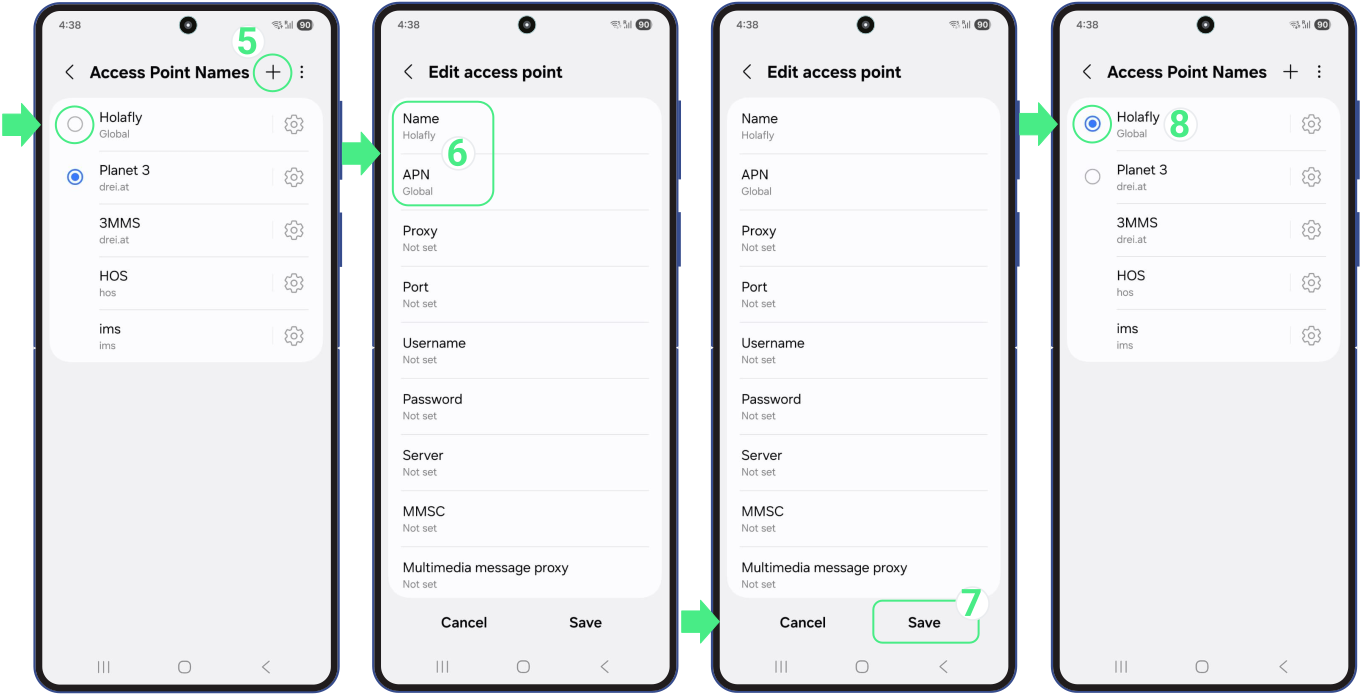
iPhone でAPN設定を編集するには:

  • へ移動 設定 → モバイル通信 or モバイルデータ → お客様の〜をお選びください Holafly eSIM → タップして セルラーデータネットワーク or モバイルデータネットワーク → 記載がある項目のみを入力してください APN(アクセスポイント名)→ 種類 グローバル → 設定を保存し、モバイルデータがオンになっていることを確認してください。

To Edit APN Settings on iPhone:

SamsungのAPN設定を編集するには:

  • に移動する 設定 → へ移動 接続 → タップ モバイルネットワーク  → 選択 アクセスポイント名 or APN.


  • があるか確認してください APN 単語 ‘ と共にグローバルを選択してください。表示されない場合は、それを作成する必要があります → これを作成するには、「追加」を押してください (+) アイコン → その中で 名前 オプション、種類 Holafly それを認識する → それから、 APN、単語を入力してください「グローバル‘ → をタップしてください メニューアイコン 右上隅にある(3つの点)のアイコン → 選択 保存 → 変更を保存したら、新しく作成されたものを選択してください APN (グローバル).

To edit APN settings on Android:

トラブルシューティングのヒント

データにアクセスできない場合やAPNの入力に誤りがある場合は、ネットワーク設定をリセットすると初期設定が復元され、エラーが解消されます。以下にiPhoneおよびSamsung端末でネットワーク設定をリセットする手順を記載します。 ご注意ください iPhoneのネットワーク設定をリセットすると、保存済みのすべてのWi-Fiパスワードが消去されるということです。

iPhoneのネットワーク設定をリセットするには:

  • へ移動 設定 → タップして 全般 → 下にスクロールしてください → 選択 転送 or iPhoneをリセットする → それから リセット → 選択 リセット ネットワーク設定 選択を確定するには を使用してください リセット ネットワーク設定 オプション.

To Reset Network Settings on iPhone:

Samsungのネットワーク設定をリセットするには:

  • へ移動 設定 → 下にスクロール → 選択 経営管理 → それから リセット → 選択 モバイルをリセット ネットワーク設定 (PINの入力を求められた場合は、画面ロック解除に使用しているコードを入力し、タップして 次へ) → 選択内容をこちらで確定してください 設定をリセット オプション.

To Reset Network Settings on Android:

お使いのAndroidが他社製の場合、例えば Xiaomi, ファーウェイ, Motorola, Vivo, ピクセル, Nokia, Sony, One Plus, Oppo、 or Honor, AndroidのAPN設定を簡単に構成できるよう、各モデル別の専用ガイドをご確認いただけます。

eSIMを別のスマホに移行する方法は?

大半の通信事業者では、機種のアップグレード、一時的な端末の切り替え、その他あらゆる理由での機種変更のいずれの場合でも、eSIMを新しいスマートフォンに移行するのは簡単です。 roAmigoのeSIMをご利用の場合、別の端末へ転送することはできませんのでご注意ください。

eSIMを転送するには、ただ以下の操作を行うだけです お使いの古いスマホからそれを削除してください再起動し、新しい端末にインストールしてください。その後eSIMを有効化すれば、すぐにご利用いただけます。iPhone、Androidどちらからの機種変更の場合でも、eSIMを別のスマートフォンに転送する方法については、引き続きお読みください。

留意点

新しいスマートフォンにeSIMを移行する前に、HolaflyはeSIMの移行に対応していない点にご留意ください。つまり、この記事に記載されている手順は適用されません。。ただし、別のeSIMキャリアをご利用の場合は、スムーズな手続きのために以下の重要なポイントを必ず押さえておいてください:


  • ターゲットであることを確認してください スマートフォンはeSIMに対応しています そして、〜です キャリアロック解除済み. 対応状況は地域によって異なります。例えば、中国本土製のスマートフォンの多くはeSIMに対応していません。
  • 転送中にインストールエラーが発生するのを防ぐため、電波が強く安定したWi-Fiネットワークに接続してください。
  • 転送処理は最後まで完全に完了させてください。途中で処理を中断すると、エラーが発生したりデータ接続に関する不具合が生じたりする可能性があります。
  • お使いの新しい製品でインストールエラーが発生した場合 iOS or Android デバイス、 別のインストール方法(QRコード、または手動入力)をお試しください。

How to Transfer eSIM to Another Phone?

eSIMを別のデバイスに移行する手順

1. 現在の携帯電話からeSIMを削除または取り外してください

eSIMを削除する手順は、デバイスの種類を問わず概ね共通ですが、機種によって若干異なる場合があります。まずは以下の手順に従って操作を開始してください。

お使いの端末からeSIMを削除するには iPhone:

  • へ移動 設定 → モバイルデータ or セルラー → を選択して eSIM 削除する → ページの一番下までスクロールしてください → タップ eSIMを削除 → 確認 eSIMを削除する → 確認 eSIMを削除 もう一度。To delete an eSIM on your iPhone:

Android からeSIMを削除するには:

  • へ移動する 設定 → 接続 → SIMマネージャー → ~をお選びください eSIM あなたは~したい 削除 → 次にタップしてください 削除 → 確認 削除.To delete an eSIM on your Android:

2. 携帯電話を再起動、またはリブートしてください:

スマートフォンを再起動することで、eSIMが完全に削除され転送の準備が整います。削除後もeSIMが一覧に表示され続けることがありますが、これは正常な現象です。正しく削除されている限り、転送はスムーズに進行します。

3. 新しいスマートフォンにeSIMをインストールし、アクティベートしてください:

eSIMを転送するための最終ステップは インストール中 新しいデバイスで設定できます。QRコードをスキャンするか、詳細情報を手動で入力するかのいずれかの方法で手続きが可能です。ここでは、eSIMを新しいスマートフォンに転送して正常にアクティベートする方法をご紹介します。

eSIMをiPhoneに転送するには:

  • へ移動 設定 → 選択 接続 → 次に、タップして SIMマネージャー → eSIMを追加 → タップ QRコードをスキャン (ここから、QRコードをスキャンするか、選択することができます アクティベーションコードを入力してください) → タップ 追加 → 〜で続行 アクティベーション. (有効化 データ ローミング 新しいデバイスでご利用を開始するため)

eSIMをAndroid端末に転送するには:

  • へ移動 設定 → 選択 接続 → 次に、タップしてください SIMマネージャー → eSIMを追加 → タップ QRコードをスキャンしてください (こちらからQRコードをスキャンするか、選択することができます アクティベーションコードを入力してください) → タップ 追加 → で続行 アクティベーション。 (有効化 データ ローミング 新しいデバイスで利用を開始するため)

トラブルシューティングのヒント:

  • eSIM対応端末を紛失または盗難に遭われた場合は、24時間いつでも弊社までご連絡ください roamigo@roamigoesim.com, WhatsApp +82 10 5634 2768、またはInstagram、Facebookのチャット経由で ウェブサイト, またはアプリ。

eSIM シャオミ:インストールと有効化の方法

XiaomiでeSIMを設定するのはスピーディーで完全デジタルな手続きで、わずか数分で完了できます。ご利用のeSIMプロバイダーによっては、公式アプリから自動でインストールするか、QRコードを使用して端末の設定画面から、またはアクティベーション情報を手動で入力して設定することが可能です。  eSIM対応はXiaomi 15、Xiaomi 14T Pro、Redmi Note 14 Pro+を含む世界中の多くの最新Xiaomiモデルで利用できますが、対応状況は地域によって異なる場合があります。


以下にXiaomi端末でeSIMをインストール・有効化する手順をご案内します。これに従って設定を行えば、すぐにスムーズで信頼性の高いモバイル接続をお楽しみいただけます。

Xiaomi端末にeSIMをインストールする前に必要なもの

セットアップを開始する前に、お使いのデバイスが基本要件を満たしていることをご確認ください:


  • Xiaomiの機種を確認してください eSIMに対応しています、地域によって利用可能状況が異なる場合があるためです。また、お使いの携帯電話が ロック解除済み これにより、さまざまなキャリアのSIMカードとeSIMに対応して動作します。
  • スムーズなセットアップのため、安定したWi-Fiネットワークに接続してください。
  • グローバル、または地域別(ヨーロッパ、南米、アフリカなど)のeSIMプランについては、必要なタイミングでデータ通信が開始されるよう、旅行の1日より前にはインストールしないでください。単一国向けプランの場合は、いつでもインストールいただけます。

XiaomiでeSIMをインストールする方法

eSIMをインストールするということは、お使いの携帯電話に新しい回線を追加することを意味します。この手順は、いずれかの を使用して完了できます。 以下の3つの方法. 通常、Holaflyアプリが最も迅速で簡単な選択肢ですが、その他の汎用的な方法でもeSIMをインストールし、アクティベーション可能な状態にすることができます。ご自身に最適な方法をお選びください。

1. アプリを使用してeSIMをインストールしてください。

これが最も速い方法です。お使いのeSIMプロバイダに公式アプリがある場合は、そのアプリを使って数回タップするだけで自動的に回線をインストールできます。

Holaflyアプリを使うには、ただ ここからダウンロードするか、こちらで開いてください 以下の手順に従ってください:


  • アプリへ移動 お使いのスマートフォンで → ご購入に関連付けられたメールアドレスを使用してログインしてください → へ移動 購入履歴 → タップインストール 追加したいeSIMについて → 以下をお読みください 取り付けのヒント そしてタップしてください了解です 続行するには → 選択 自動インストール → タップ eSIMをインストール  → 次に、タップ 追加 お使いの携帯電話に新しい回線を保存するため モバイルネットワーク 設定。

Install your eSIM using the App

2. QRコードを使用してXiaomiにeSIMをインストールする

Xiaomi製端末でeSIMをインストールする従来の方法はQRコードを使用する方式です。スマホのメモリが一杯になっている場合や、現時点で余分なものを何もダウンロードしたくない場合は、これが最良の選択肢となります。


この機能を使用するには、スマートフォンの設定画面内にある専用スキャナーを開いてください。コードを読み取るための別の画面がない場合でもご安心ください!QRコードを画像として保存し、同じメニュー内からギャラリー経由で直接アップロードすることができます。


始めるには、以下の簡単な手順に従ってください:
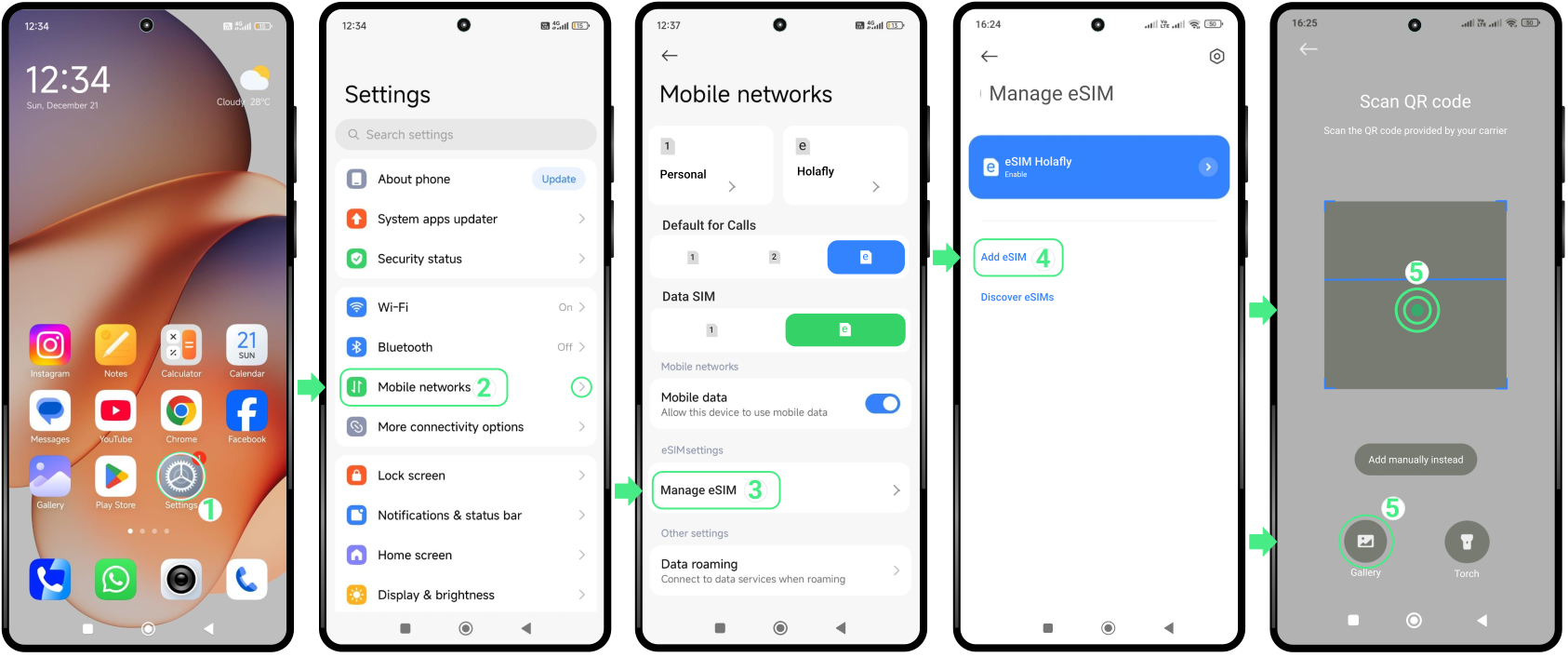

  • へ移動 設定 → 選択 モバイルネットワーク → タップ eSIMの管理 (表示されない場合は、先に「eSIMを使用する」スイッチをオンにしてください) → 次に、タップしてください eSIMを追加 → 〜をスキャンする QRコード (または をタップ ギャラリーアイコン 写真として保存している場合はQR画像を選択してください)  → 次に、タップ 追加 システムがダウンロードを完了できるようにするため。

Install an eSIM on Xiaomi using a QR code

3. 手動コードを使用してXiaomiにeSIMをインストールする

これまでのインストール方法が期待通りに動作しない場合は、受け取った手動アクティベーション情報を使用してXiaomiにeSIMをインストールすることもできます。インストールを完了するには、以下の手順に従ってください。


  • へ移動 設定 → 選択 モバイルネットワーク →  タップ eSIMの管理 (表示されない場合は、先に「eSIMを使用」スイッチをオンにしてください) → 次に、タップしてください eSIMを追加 → 選択 代わりに手動で追加してください → タップして アクティベーションコードを使用する → 提供された通り、完全なアクティベーションコードを正確にコピーして貼り付けてください(「を含むLPA”とコロン“:”) → タップ OK → タップ 追加 インストール手続きを完了するために → アクティベーションを続行してください。

注: これはクリック可能なリンクではなく、手動入力用のテキストコードであることにご留意ください。


Install an eSIM on Xiaomi using manual codes

XiaomiでeSIMを有効化する方法

Xiaomi製端末でeSIMを有効化する手順は端末の設定から直接行え、インターネット接続は不要です。この手順ではeSIMをオンにし、モバイルデータ通信用の回線として設定するだけです。 


トラベルeSIMの場合、完全なアクティベーションが有効になるのは限られたタイミングのみとなる場合があります 目的地に到着したら データローミングを有効にしてください。XiaomiでeSIMをアクティベートするには、以下の手順に従ってください:
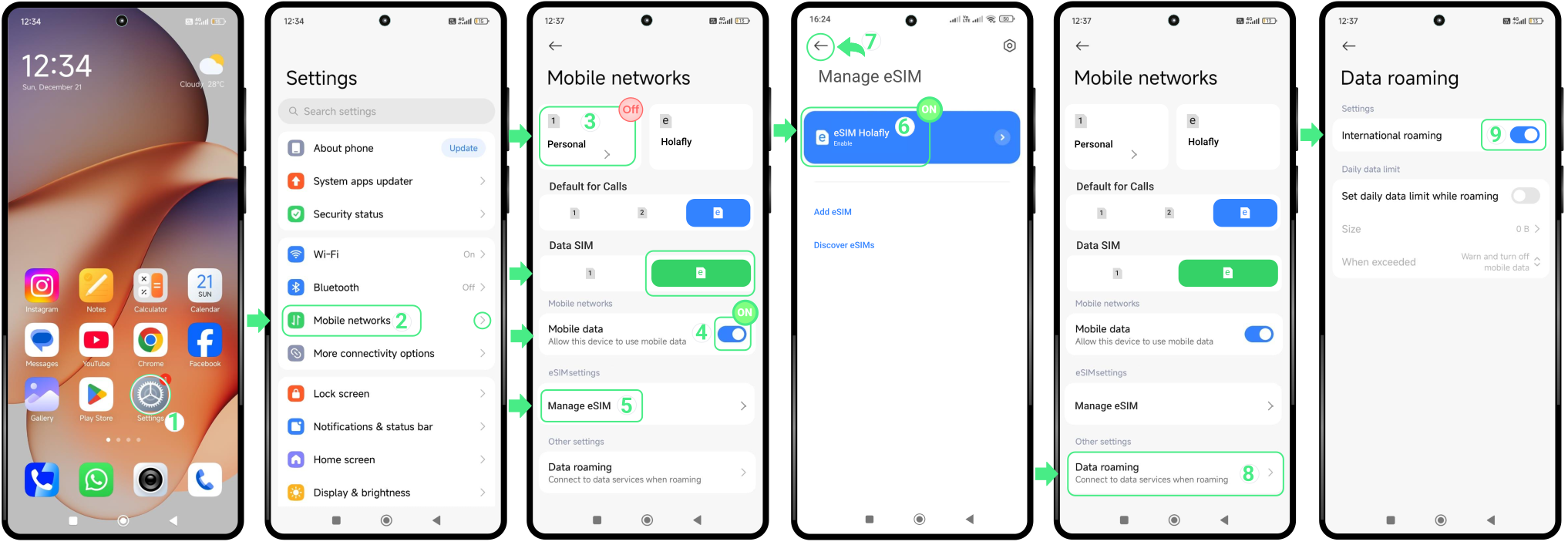

  • へ移動 設定 → 選択 モバイルネットワーク → お使いの をオフにしてください 個人用SIM → 〜であることを確認してください モバイルデータ オンになっていること、および新しいeSIMが~用に選択されていること データSIM → タップ eSIMを管理する → あなたの~の電源をONにして eSIM → ~に戻る モバイルネットワーク → タップ データローミング → 選択 国際ローミング.

How to Activate an eSIM on Your Xiaomi?

知っておくべきこと

  • ほとんどの現代的な Xiaomiスマートフォンのサポート eSIMに対応していますが、中国、香港、またはマカオで購入された端末は物理SIMカードでのみ動作します。
  • お使いのソフトウェアのバージョンによっては、メニューのパスが若干変更になる場合があります。表示されない場合は モバイルネットワーク、探してください SIMカード・モバイルネットワーク.
  • お使いのXiaomi端末では物理SIM1枚とeSIM1枚を同時に使用できますが、eSIMを有効化すると2つ目の物理SIMスロットが無効化される場合があります。
  • お使いのスマートフォンに複数のeSIMプロファイルを保存できますが、モバイルデータ通信でアクティブにできるのは一度に1つのみです。

トラブルシューティングのヒント

インストール中

Xiaomiのデバイスでセットアップの開始時または完了時にエラーが表示されたり、動かなくなったりしても心配しないでください!これは故障したわけではありません。再試行する前に、 その行が既に正常に追加されているか確認してください:


  • お使いのスマートフォンで: へ進む 設定 → モバイルネットワーク。このメニュー内にご利用のプロバイダー名、汎用ラベル、またはカスタム名が記載された新しいカードが表示されている場合、お使いのeSIMは既にインストール済みです。

  • アプリ内: ご確認ください eSIMステータス。もし「と書かれている場合eSIM インストール済み – ご利用準備完了です」、これですべて設定は完了です!

モバイルデータを使用中

お使いのeSIMが「有効」と表示されているにもかかわらず モバイルデータが動作しません, お使いのスマホは現在ローカルネットワークとの接続ハンドシェイクを実行中です。この問題を解決するには、Xiaomi端末を再起動するだけで大丈夫です。それでも動作しない場合は、ネットワーク設定を開き、最適なローカル通信事業者を手動で選択してください。


⚠️ 重要: 接続不具合を解消するためにeSIMを削除しないでください。プロファイルを削除するとご利用のプランが永久に無効化され、再インストールすることはできなくなります。

Motorola eSIM:インストールと有効化の方法

Motorola eSIMは、物理的なSIMカードを使用することなくデジタルでセルラーネットワークに接続することができます。この技術は、Razr、Edge、Moto Gシリーズの一部の新しいモデルでのみ利用可能です。


データプランに紐付けられたアプリからeSIMを自動でインストールする、QRコードを読み取る、または手動で設定情報を入力した後、回線をオンにするだけで簡単にアクティベーションできます。以下に、わずか数分でデータ通信を利用開始するための手順を順を追って説明します。

Motorola eSIMをインストールする前に

  • ご確認ください Motorola対応の完全リスト お使いの機種がeSIMに対応しているか確認するための端末です。また、ダイヤルすることもできます。 *#06# スマートフォン上で;EID番号が表示された場合、お使いのデバイスはeSIM対応です。 
  • お使いのスマートフォンが〜であることを確認してください ロック解除済み さまざまな携帯通信事業者のプランに接続できるようになっています。
  • 安定したWiFiネットワークに接続されていることをご確認ください。

重要:  グローバルプラン、地域別プラン(ヨーロッパ、南米、アジアなど)をご利用の場合は、旅行の最大1日前までにeSIMをインストールしてください。単一国プランの場合は、到着先で初めて有効化されるため、出発の数日から数週間前に事前にインストールいただけます。


Motorola端末にeSIMをインストールする方法

があります eSIMをインストールする3つの方法 Motorola端末での場合、最も迅速な選択肢はeSIMに付属のアプリを利用する方法です。このアプリはセットアッププロセスの大部分を自動で処理してくれます。


受け取ったQRコード、または手動アクティベーションの詳細情報を使用した共通の方法でeSIMをインストールすることもできます。以下のセクションでは、各インストール方法について手順を追って順番にご案内いたします。

 1. アプリ経由での自動インストール

これがeSIMを設定する最も簡単で最新の方法です。Holaflyをご利用の場合は、 こちらからアプリをダウンロードまたは開いてください 以下の手順に従ってください:


  • へ移動して アプリ お使いのスマホで → ご購入に紐付けられたメールアドレスでログインしてください → に移動 購入履歴 → タップ インストール 追加したいeSIMについて → お読みください インストールのヒント そしてタップ承知いたしました 続行するには → 選択 自動インストール → タップ eSIMをインストール  → 次に、選択してください 追加 および セットアップ Motorolaのモバイルネットワークメニュー内で新しい回線を保存するには → インストール完了後、タップ 設定 アクティベーションを続行したい場合。

Automatic installation via the app

2. QRコードを使用してMotorolaにeSIMをインストールする

ご購入時にQRコードが届いている場合は、作業を開始する前に別の端末でそのコードを開いてください。スマートフォンが1台しかない場合は、QRコードをギャラリーに保存し、セットアップの手続き中に選択することも可能です。その後、カメラアプリ経由ではなく、お使いのスマートフォンの設定画面から以下の手順に従って操作を進めてください。


  • へ移動 設定 → アクセス ネットワークとインターネット → 選択 モバイルネットワーク → タップ 新しいSIMをダウンロード → 選択 eSIMをセットアップする → あなたの~をスキャン QRコード または をタップして 写真からスキャン ギャラリーから選択するには、下のテキストリンクをクリックしてください → 次に、 をタップしてください セットアップ ボタン → 追加したら、タップしてください 設定 新しいeSIM回線をアクティベートするには、トグルをオンにしてください。

Install eSIM on Motorola using a QR code

3. 手動コードを使用してMotorolaにeSIMをインストールする:

QRコードが読み取れない場合は、確認メールに記載されたアクティベーションコードをコピーし、以下の手順に従ってお使いのスマートフォンの設定に直接貼り付けることができます:


  • へ移動 設定 → アクセス ネットワークとインターネット → 選択 モバイルネットワーク →  タップ 新しいSIMをダウンロード → 選択 eSIMを設定する.

To install an eSIM on Motorola using manual codes:
  • タップして「これらのトラブルシューティング手順をお試しください」 → 選択 「アクティベーションコードを入力してください」 → 受け取ったマニュアルコードを貼り付けてください(含む LPA およびコロン「:」) → タップ 次へ → 次に、 を選択してください セットアップ ボタン →  最後に、タップしてください 設定 アクティベーションを続行したい場合は。

To install an eSIM on Motorola using manual codes:

MotorolaでeSIMをアクティベートする方法

eSIMをインストールすると、Motorola本体の設定から回線をオンにし、モバイルデータ用に選択することでアクティベーションできます。トラベル用eSIMをご利用の場合は、プランが早くアクティベートされてしまうのを防ぐため、目的地に到着してからオンにしてください。


以下の手順に従ってアクティベーションを完了してください。


  • へ移動 設定 → 選択 ネットワークとインターネット → タップして モバイルネットワーク → 通信事業者からの請求が発生しないよう、その他のSIMを無効にしてください(個人でご利用のSIM / eSIM) → あなたの を選択してください 新しくインストールされたeSIM → 次に、~をオンにして SIMを使用する 切り替え、さらに有効化します ローミング トラベルeSIMをご利用の場合。

How to Activate an eSIM on Your Motorola?

トラブルシューティングのヒント:

インストール中

Motorola端末でeSIMのインストール中にエラーが表示されても心配しないでください。セットアップの手順が想定通りに完了しなかった場合でも、正常にeSIMが追加されていることがあります。再試行する前に、すでにインストール済みかどうかを確認してください:

  • お使いのスマートフォンで: へ移動 設定 → ネットワークとインターネット → モバイルネットワーク ご利用の新しいeSIMは、 内に表示されるはずです ダウンロード済みSIM セクションで、通常はセットアップ時に割り当てられた名前が付けられています。

  • アプリ内: eSIMのステータスを確認してください。もし「と表示されている場合eSIM インストール済み – ご利用準備完了、アクティベーションに進む準備が整いました。

モバイルデータを利用する

接続がすぐに開始されない場合は、お使いのMotorolaがローカルネットワークに接続するまで数分お待ちください。それでもオフラインのままの場合は、 手動でネットワークを選択してみてください.


重要: eSIMを取り外さないでください. 削除すると再インストールできなくなり、そのデータプランをご利用いただけなくなります。

Oppo eSIMのインストールと有効化方法

OppoのeSIM設定は、わずか数分で完了できる手軽でシンプルなプロセスです。お使いの端末がeSIMに対応している場合は、わずか数ステップで接続が完了します。


ご利用開始には、2つの簡単な手順を実施いただきます。1つ目は、eSIMに紐付けられたアプリ、QRコード、または手動アクティベーション情報を使用してお使いのスマートフォンにeSIMをインストールする手順、2つ目はモバイルデータ通信用にこのeSIMをアクティベートする手順です。下記に、すぐにインターネット閲覧を開始するために必要なすべての情報を記載しています。


Oppo端末にeSIMをインストールするために必要なもの

新しい製品をセットアップする前に Oppo eSIM、基本的な要件を確認することが重要です。


  • ロック解除済みの、そして eSIM対応 Oppo製スマートフォンです。ただし、地域ごとにすべてのモデルがeSIMに対応しているわけではないため互換性をご確認いただく必要があり、お使いの端末は ロック解除済み 別のプロバイダーを利用するため。
  • 安定したWi-Fi接続。eSIMをダウンロードしてお使いのデバイスに追加するには、これが必須となります。
  • ~のために グローバルまたは地域別 (ヨーロッパ、南米、アフリカなど) eSIMプラン、必要なタイミングでデータが利用開始されるよう、旅行の1日より前にはインストールしないでください。 ~について 単国プラン、いつでもインストールできます。

Oppo端末でeSIMをインストールする方法

eSIMを設定する最も速い方法は、ご利用の通信事業者のアプリから直接行うことです。ただし、 を使用することもできます 2つの普遍的な方法:QRコード、または手動入力コードです。どちらの方法もスマートフォンの設定画面で似た流れで操作でき、対応するすべてのOppoモデルで動作します。

1. アプリ経由での自動eSIMインストール

アプリを使ったeSIMのインストールはとても簡単で、わずか数分で完了します。ただ こちらからアプリをダウンロード、または開いてください 以下の手順に従ってください:


  • へ進む アプリ お使いのスマートフォンで → ご購入に紐付けられたメールアドレスでログインしてください → へ移動 購入履歴 → タップ インストール 追加したいeSIMの上で → お読みください インストールのコツ そしてタップしてください了解しました 続けるには → 選択 自動インストール → タップ eSIMをインストール → 次に、タップしてください追加  と ダウンロード 内部に新しい行を保存するには モバイルネットワーク 設定内のメニュー。

Automated eSIM installation via App

2. QRコードを使ってOppoにeSIMをインストールする

QRコードを利用した方法は、Oppo端末にeSIMをインストールするためのもう一つの簡単な手段です。設定画面からお使いの端末のカメラでQRコードをスキャンする必要があるため、作業を開始する前に別のデバイスで受信したQRコードを開いて表示しておいてください。その後、以下の手順に従って操作を行ってください。


  • へ移動 設定 → モバイルネットワーク → タップして eSIM → をオンに切り替える eSIM スイッチ  → タップ eSIMを追加 → 選択 次へ → 受け取ったQRコードをスキャンしてください → タップ ダウンロード インストールが完了するのを待ってください(処理が終了するまでこの画面を開いたままにしておいてください) → デバイスにeSIMが追加されていることを確認してください。

Install an eSIM on Oppo using a QR code:

3. 手動インストール詳細情報を使用してOppo端末にeSIMをインストールする

QRコードが読み取れない場合は、確認メールに記載されたアクティベーションコードをコピーし、以下の手順に従ってお使いのスマートフォンの設定に直接貼り付けることができます:


注: これらのテキストコードはクリック可能なリンクではないため、手動で入力またはコピーする必要があります。
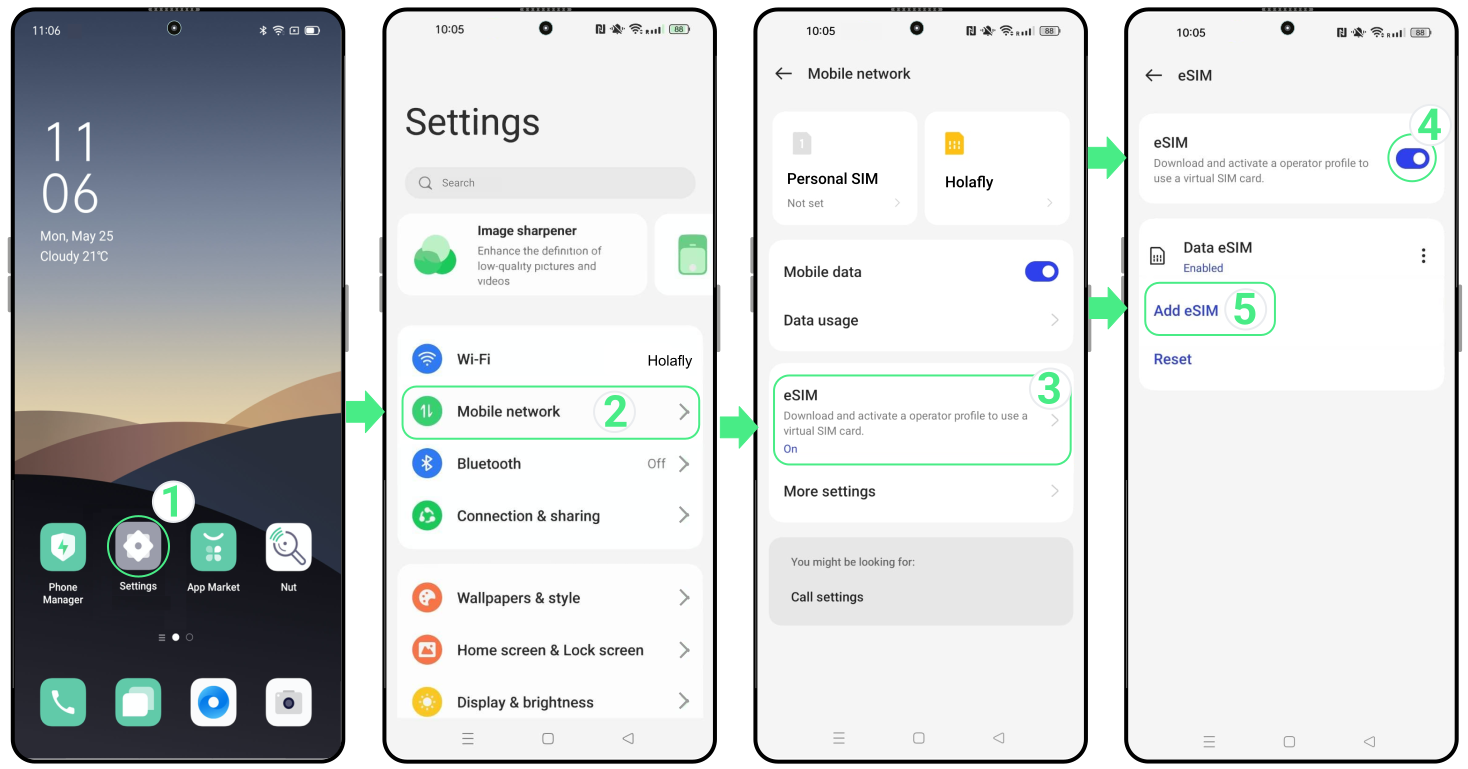

  • へ移動 設定 → 選択 モバイルネットワーク → タップして eSIM → をオンに切り替えて eSIM切り替え → タップ eSIMを追加.

Install an eSIM on Oppo using manual installation details

  • タップして 次へ → 選択 お困りですか? → 選択 手動で入力してください → 提供されたインストール詳細の全文を、記載通り正確にコピー&ペーストしてください(「LPA” とコロン「:”) → タップ 続行 → 選択 ダウンロード インストールが完了するまでお待ちください (この画面を開いたままにしてください) → デバイス上にeSIMが表示されていることを確認してください。

Install an eSIM on Oppo using manual installation details

OppoでeSIMをアクティベートする方法

eSIMをインストールすると、有効化するには新しい回線をオンにしてモバイルデータ用に選択するだけです。この手順はスマートフォンの設定画面から直接実行でき、インターネット接続は必要ありません。

トラベルeSIMをご利用の場合早く有効化してしまわないよう、目的地に到着してからのみ回線を有効にすることを推奨します。

新しいeSIMを有効化するには、以下の手順に従ってください:


  • へ移動 設定 → 選択 モバイルネットワーク → メインのSIMカード/eSIMを無効にしてください(任意の設定です。ご契約のホームキャリアで追加料金が発生するのを回避したい場合に推奨されます) → タップ eSIM スイッチをオンにして、有効になっていることを確認してください → 横にある3つの点をタップしてください データeSIM 新しくインストールされたeSIMを選択し、 有効にする アクティベーションを確認するため →  ~に戻る モバイルネットワーク そして を選択して 新しいeSIM → をオンにしてください 有効にする スイッチ → トグル データローミング切り替えスイッチ (海外旅行用eSIMをご利用の場合のみ).

How to activate an eSIM on Oppo

トラブルシューティングのヒント

インストール中

インストール中にOppoからメッセージが表示された場合でも、すぐに最初からやり直す必要はありません。多くの場合、 eSIMはすでにお使いのスマートフォンに追加されています. 再試行する前に、簡単に目を通してください:


  • お使いのスマートフォンで: へ移動 設定 → モバイルネットワーク。 新しいeSIMは新しいカードとしてそこに表示され、プロバイダー名、またはセットアップ時に選択したカスタム名のいずれかで記載されます。

  • アプリ内: eSIMのステータスを確認してください。もし「と表示されている場合eSIM インストール済み – ご利用準備完了、アクティベーションの準備はすべて整っています。

モバイルデータを利用する

アクティベーションの手順に従ってもすぐに接続されない場合は、お使いのOppoがローカルネットワークに登録されるまで数分お待ちください。それでも接続が確認できない場合は、 手動でネットワークを選択してみてください.


⚠️ 重要: eSIMを取り外さないでください. 一度削除すると再インストールできなくなり、そのデータプランをご利用いただけなくなります。

Sonyの携帯電話でeSIMをインストールして有効化する方法は?

To install and activate an eSIM on a Sony device, you can use the app associated with your eSIM or universal methods like scanning a QR code or entering the installation details manually. Either option will add the line to your device in just a few minutes. Once installed, the final step is activation, which is when you turn it on to connect to the network.


eSIM technology is available across many Sony Xperia models, from popular devices like the Xperia 1 IV, Xperia 5 IV, and Xperia 1 V to newer releases such as the Xperia 1 VII and Xperia 10 VII. Follow the step-by-step instructions below to complete your eSIM setup in just a few minutes.

What you need to know before setting up 

  • Make sure your Sony device supports eSIM technology and is unlocked (this means it can be used with any mobile company, not just the one where you bought it).
  • Ensure you’re connected to a stable, secure Wi-Fi network instead of a public one.
  • For Global or Regional (Europe, South America, Africa, etc.) plans, install it no earlier than 1 day before your trip to ensure your data starts when you need it. For single-country plans, install it at any time.

How to install an eSIM on your Sony device

There are three ways to install an eSIM on your Sony device. Choose the installation method that best matches your setup. If eSIM app installation is available, we recommend using it for the quickest setup experience.

1. Automatic installation via the app

This is the easiest and most modern way to set up your eSIM line. If you are using Holafly, download or open the app here and follow these steps:


  • Go to the app on your phone → Log in with the email associated with your purchase → Go to Purchases → Tap Install on the eSIM you want to add →  Read the Installation tips and tapGot it to continue → Choose Install Automatically → Tap Install eSIM → Then, tapAdd and Set up to save the new line inside your Sony’s Mobile network menu → Once installed, tap Settings if you want to continue with the activation.

2. Install an eSIM on Sony by using a QR code

You can add your eSIM directly from your phone’s settings, either by scanning the QR code or by selecting its image from your photo gallery. Before you begin, make sure you have the QR code displayed on another screen or saved as an image on your device.


It is highly important to complete this setup directly through your Sony’s settings menu instead of using your default camera app, as the standard camera will not recognize the mobile configuration. Follow these steps:


  • Go to Settings → Access Network & Internet → Tap on Mobile network  → Tap on Download new SIM → Select Set up an eSIM → Scan your QR code or tap the “Scan from photo” text link at the bottom to choose it from your gallery → Then, tap on the Set up button to successfully add your eSIM → Once added, tap Settings to turn on the toggle to activate your new eSIM line.

Install an eSIM on Sony by using a QR code

3. Install an eSIM on Sony by entering details manually

Alternatively, you can complete the installation by entering the manual activation code you received directly into your Sony settings.


  • Go to Settings → Access Network & Internet → Tap on Mobile network  → Click on Download new SIM → Choose Set up an eSIM.

Install an eSIM on Sony by entering details manually
  • Tap on Try following these troubleshooting steps → Select Enter activation code → Copy and Paste the manual code for Android that you received (including LPA and the colons “:”) → Tap on Next → Select Set up to successfully add your eSIM → And finally, select Settings if you want to continue with the activation.

Note: Please keep in mind that this is a manual text code, not a clickable link.


To install an eSIM on Sony using manual codes:

How to activate an eSIM on Sony

Once your eSIM is installed, you can activate it by turning on the new line and selecting it for mobile data. For travel eSIMs, wait until you arrive at your destination before turning it on to avoid activating your plan too early.


Follow the steps below to complete the activation once you’re ready:


  • Go to Settings → Select Network & Internet → Tap on Mobile network → Disable the other SIMs to avoid charges from your home carrier (Your personal SIMs/eSIMs) → Select your newly installed eSIM → Then, turn on the Use SIM switch and also always enable Roaming when you are using a travel eSIM.

How to activate an eSIM on Sony

To keep in mind

  • eSIM support on Sony devices may vary depending on the carrier and the country of manufacture. 
  • Xperia models in the U.S. generally do not support eSIM, while some versions in Europe do.
  • For Sony devices with eSIM and Dual SIM support, you can use both a physical SIM and the eSIM simultaneously, but only one can be active for mobile data at a time.
Sony eSIM

Troubleshooting tips

During Installation

If your Sony device shows a message during installation, there’s no need to restart the process immediately. In some cases, the eSIM is installed successfully even if the setup doesn’t finish as expected. Before trying again, check whether it’s already available on your device:


  • On your Sony device: Go to Settings → Network & internet → Mobile network. If you see a new eSIM listed there under your downloaded SIMs (showing your provider’s name or a custom label), your line has already been successfully installed.

  • In the App: Check your eSIM status. If it says “eSIM Installed – Ready to use,” you can proceed with activation.

Using your mobile data

Once you arrive at your destination and have turned on your eSIM following the activation steps above, your Sony device should register on a local network within a few minutes. If you still don’t have internet after waiting a moment, simply select a network operator manually from your eSIM’s network settings.


⚠️ Important: Don’t delete your eSIM. If you remove it, you most likely won’t be able to reinstall it.

Nokia携帯でeSIMをインストール・アクティベートする方法

Nokia端末にeSIMをインストールするには3つの方法があります。回線事業者のアプリを使用する、事業者から送付されたQRコードをスキャンする、または必要な詳細情報を手動で入力する、いずれかを選択できます。いずれの場合も、インストール完了後の最終手順として、接続を有効にするためお使いの端末の設定から回線をアクティベートしてください。


このeSIM技術は、Nokia X30 5G、Nokia G60 5G、Nokia XR21を含む一部のNokiaモデルでご利用いただけます。このガイドでは、わずか数分でeSIMを設定する方法をご案内します。

eSIMでNokiaのセットアップを開始する前に:

  • お使いの特定のモデルが完全であることを確認してください 互換性のある この技術と共に、そして ロック解除済み 通信事業者による制限が適用されている場合、他のプロバイダの回線を利用するには、お使いの端末が契約制限のないSIMフリーである必要があります。
  • 中断を防ぐため、安定したWi-Fiネットワークに接続してください。
  • グローバルプラン、またはヨーロッパ、南米、アジアなどの地域別プランをご利用の際は、eSIMのインストールは最大1日までに行ってください ご旅行の前に. 単国プランの場合は、目的地でのみ有効化されるため、数日前から数週間前まで事前にインストールしておくことができます。

NokiaでeSIMをインストールする方法

インストールを開始するには、お使いのスマートフォンで回線をセットアップするための3つの方法の中から、ご希望の方法を選択してください。以下に各方法の手順を順を追って説明していますので、あなたにとって最も都合の良い方法をお選びいただけます。

アプリを使ってeSIMをインストールしてください

この方法は迅速かつ自動的なセットアップに最適な選択肢です。Holaflyをご利用の場合は、 こちらからアプリをダウンロードするか、開いてください。 以下の手順に従ってください:


  • へ行ってください アプリ お使いのスマホで → ご購入に紐づくメールアドレスでログインしてください → ~へ移動 購入履歴 → タップ インストール 追加したいeSIMの画面で → ~をお読みください インストールのヒント そしてタップしてください了解いたしました 続行するには → 選択 自動インストール → タップ eSIMをインストール → 次に、タップして 追加 そして セットアップ Nokiaのモバイルネットワークメニュー内で新しい回線を保存するには → インストール完了後、タップ 設定 アクティベーションの続行をご希望の場合。

Install your eSIM using the app

QRコードを使ってNokia端末にeSIMをインストールする

QRコードはお持ちのNokia端末にeSIMを追加する簡単な方法です。他のデバイスからスキャンすることも、写真やスクリーンショットとして保存されている場合は直接アップロードすることもできます。


  • へ移動 設定 → アクセス ネットワークとインターネット → 選択 モバイルネットワーク → タップ 新しいSIMをダウンロード → 選択 eSIMをセットアップする → あなたのものをスキャン QRコード または をタップして 「写真からスキャン」 ギャラリーから選択するには、下のテキストリンクをクリックしてください → 次に、 をタップしてください セットアップ ボタン → 追加したら、タップしてください 設定 新しいeSIM回線を有効化するには、トグルをオンにしてください。

Install an eSIM on Nokia with a QR code

Nokia で手動コードを使用してeSIMをインストールする

QRコードをスキャンできない場合、手動インストールは便利な代替手段です。この方法では、Nokiaの設定画面に直接アクティベーション詳細を入力することでeSIMを追加することができます。


  • へ移動 設定 → アクセス ネットワーク・インターネット → 選択 モバイルネットワーク →  タップ 新しいSIMをダウンロード → 選択 eSIMを設定する.

Install an eSIM on Nokia using manual codes

  • タップして「これらのトラブルシューティング手順をお試しください」 → 選択 「アクティベーションコードを入力してください」 → 受け取った手動コードを貼り付けてください(含む LPA そしてコロン「:“) → タップして 次へ → 次に、 を選択してください セットアップ ボタン →  最後に、タップしてください 設定 アクティベーションの続行をご希望の場合。


NokiaでeSIMをアクティベートする方法

eSIMがインストールされたら、新しい回線をオンにし、モバイルデータ用に選択することでアクティベートできます。トラベルeSIMをご利用の場合は、お待ちください 目的地に到着するまで プランが早すぎに開始されるのを防ぐため、電源を入れる前に実施してください。


準備ができたら、以下の手順に従ってアクティベーションを完了してください:
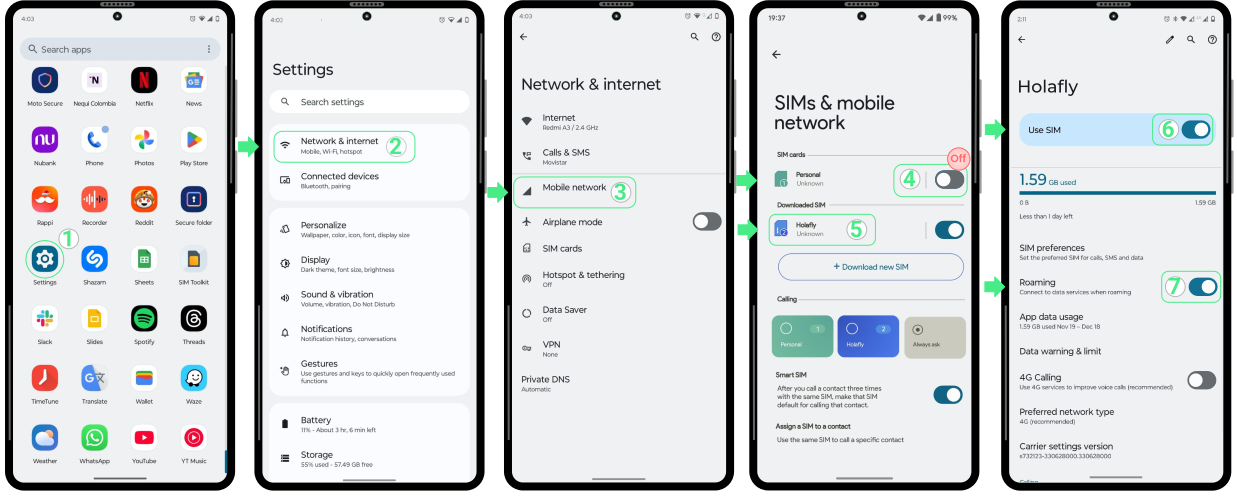

  • へ移動 設定 → 選択 ネットワークとインターネット → タップして モバイルネットワーク → ご利用中の自社キャリア(個人用SIM/eSIM)からの請求が発生しないよう、その他のSIMを無効にしてください。 → あなたのものを選択してください 新しくインストールされたeSIM → 次に、 をオンにして SIMを使用する 切り替えを行い、さらに常に有効化します ローミング トラベルeSIMをご利用の際

How to Activate an eSIM on Nokia?

心に留めておくこと

  • Nokia端末のeSIM対応状況は、通信事業者および製造国によって異なる場合があります。
  • Nokiaデバイスは最大10枚のeSIMを保存可能です。保存容量が足りなくなった場合は、設定から使用していないeSIMを1つ削除できます。
  • eSIMとデュアルSIMの両方に対応したNokia端末では、ご利用いただけます 物理SIMとeSIMの同時利用、ただし、モバイルデータでは同時に1つのみをアクティブにすることができます。
nokia esim

トラブルシューティングのヒント

インストール中

Nokia デバイスでeSIMのインストール中にメッセージが表示されてもご安心ください。インストールが正常に完了しなかったように見える場合でも、実際にはeSIMが正常に追加されているケースがあります。新しいインストールを試す前に、以下の点を確認してください:


  • お使いのスマートフォンで: にアクセスしてください 設定 → ネットワークとインターネット → モバイルネットワーク。お使いのeSIMは、~の一覧に表示されるはずです ダウンロード済みSIM お使いのプロバイダー名、またはカスタムラベルで。

  • アプリ内: 開く 購入履歴 セクションを開いてお使いのeSIMのステータスを確認してください。もしそこに表示されている場合 「eSIMインストール済み – ご利用準備完了」、 インストールが正常に完了しました。

モバイルデータを利用する

eSIMが正常にアクティベートされているにもかかわらず、インターネットが利用できない場合は、以下をお試しください 手動でネットワークを選択する。これを行うには、に移動してください 設定 → ネットワークとインターネット → モバイルネットワーク そしてお使いのeSIMを選択してください。そこから、 をオフにして ネットワークを自動選択 オプション。リストの読み込みが完了したら、閲覧時の信号が最も良好なものが見つかるまで、利用可能なオペレーターを1つずつテストしてください。


重要: 決して お使いのeSIMを削除する 接続を復元しようとしている最中に、一度削除すると再インストールできなくなりました。

Nokia携帯でeSIMをインストール・アクティベートする方法

お使いのNokia端末にeSIMをインストールするには3つの選択肢があります。通信事業者のアプリを使う、事業者から届いたQRコードをスキャンする、または詳細情報を手動で入力する方法のいずれかです。いずれの場合も、インストール完了後の最終手順は、接続を開始するため端末の設定から回線をアクティブ化することです。


このeSIM技術は、Nokia X30 5G、Nokia G60 5G、Nokia XR21を含む対象のNokia機種でご利用いただけます。このガイドでは、わずか数分でeSIMを設定する手順をご案内します。

eSIMでお使いのNokiaのセットアップを開始する前に:

  • お使いの特定のモデルが完全に 互換性のある この技術と、そして ロック解除済み ご利用のキャリアによる制限が適用されるということは、他のプロバイダの回線を利用するには、お使いの携帯電話が契約縛りのない状態である必要があるという意味です。
  • 通信の途切れを防ぐため、安定したWi-Fiネットワークに接続してください。
  • グローバルプランまたは地域別プラン(ヨーロッパ、南米、アジアなど)をご利用の場合は、最大1日以内にeSIMをインストールしてください ご旅行の前に. 単国プランの場合、目的地に到着した時点で初めて有効化されるため、数日前から数週間前に事前にインストールしておくことができます。

NokiaでeSIMをインストールする方法

インストールを開始するには、お使いの携帯電話で回線を設定するための3つの方法の中から、ご希望のものをお選びください。以下で各方法を手順ごとに解説しますので、ご自身にとって最も便利な方法を選ぶことができます。

アプリを使用してeSIMをインストールしてください

この方法は、迅速かつ自動的なセットアップを行うための最適な選択肢です。Holaflyをご利用の場合は、 こちらからアプリをダウンロードするか、開いてください これらの手順に従ってください:


  • へ進んでください アプリ お使いのスマホで → ご購入に紐付けられたメールアドレスでログインしてください → へ移動 購入履歴 → タップ インストール 追加したいeSIMについて → お読みください 取り付けのヒント そしてタップして承知いたしました 続行するには → 選ぶ 自動インストール → タップ eSIMをインストール → 次に、タップして 追加 と セットアップ Nokiaのモバイルネットワークメニュー内で新しい回線を保存するには → インストールが完了したら、タップして 設定 アクティベーションを続行したい場合

Install your eSIM using the app

QRコードを使ってNokiaにeSIMをインストールする

QRコードは、お使いのNokia端末にeSIMを追加する簡単な方法です。別のデバイスからスキャンするか、写真やスクリーンショットとして保存されている場合は直接アップロードすることができます。


  • へ移動する 設定 → アクセス ネットワークとインターネット → 選択 モバイルネットワーク → タップ 新しいSIMをダウンロード → 選択 eSIMをセットアップする → お客様の~をスキャン QRコード または をタップ 「写真からスキャン」 ギャラリーから選択するには、下のテキストリンクをクリックしてください → 次に、 をタップしてください セットアップ ボタン → 追加後、タップしてください 設定 新しいeSIM回線をアクティベートするため、トグルをオンにしてください。

Install an eSIM on Nokia with a QR code

手動コードを使用してNokiaにeSIMをインストールする

QRコードをスキャンできない場合、手動インストールは便利な代替方法です。この方法では、アクティベーション詳細をNokiaの設定画面に直接入力するだけでeSIMを追加することができます。


  • へ移動 設定 → アクセス ネットワークとインターネット → 選択 モバイルネットワーク →  タップ 新しいSIMをダウンロード → 選択 eSIMを設定する.

Install an eSIM on Nokia using manual codes

  • タップして「これらのトラブルシューティング手順をお試しください」 → 選択 「アクティベーションコードを入力してください」 → 受け取った手動コードを貼り付けてください(含む LPA そしてコロン「:“) → をタップ 次へ → 次に、 を選択してください セットアップ ボタン →  最後に、タップしてください 設定 アクティベーションの続行をご希望の場合


Nokia端末でeSIMをアクティベートする方法

eSIMのインストールが完了したら、新しい回線をオンにしてモバイルデータ用に選択することでアクティベートできます。トラベルeSIMをご利用の場合は、そのままお待ちください 目的地に到着するまで プランが早く開始されすぎないよう、電源を入れる前に実施してください。


準備ができたら、以下の手順に従ってアクティベーションを完了してください:


  • へ移動する 設定 → 選択 ネットワークとインターネット → タップして モバイルネットワーク → ご自身の個人SIM/eSIMのホームキャリアからの請求が発生しないよう、その他のSIMを無効にしてください → あなたの〜を選択 新しくインストールされたeSIM → 次に、 をオンにしてください SIMを使用する 切り替えて、常に有効にする ローミング トラベルeSIMをご利用の際

How to Activate an eSIM on Nokia?

留意しておくべきこと

  • Nokia端末のeSIM対応状況は、通信事業者および製造国によって異なる場合があります。
  • Nokia端末には最大10枚のeSIMを保存することができます。保存領域が足りなくなった場合は、設定から使用していないeSIMを1つ削除できます。
  • eSIMとデュアルSIMの両方に対応するNokia製携帯電話では、ご利用いただけます 物理SIMとeSIMを同時に, ただし、モバイルデータ通信では一度に有効化できるのは1つのみです。
nokia esim

トラブルシューティングのヒント

インストール中

Nokia端末でeSIMのインストール中にメッセージが表示されても、ご心配にならないでください。インストールが正しく完了しなかったように見える場合でも、実際にはeSIMが正常に追加されているケースがあります。新しくインストールを試行する前に、以下の点を確認してください:


  • お使いのスマートフォンで: こちらへ進んでください 設定 → ネットワークとインターネット → モバイルネットワーク. お使いのeSIMは対象のリストに表示されるはずです ダウンロード済みSIM プロバイダーの名前、またはカスタムラベルと共に。

  • アプリ内: を開く 購入履歴 セクションにアクセスし、お使いのeSIMのステータスを確認してください。もしそこに表示されている場合 「eSIM インストール済み – すぐにご利用いただけます」, インストールが正常に完了しました。

モバイルデータを利用する

eSIMが正常にアクティベートされているのにインターネットが利用できない場合は、以下をお試しください 手動でネットワークを選択する。これを行うには、 に移動してください 設定 → ネットワークとインターネット → モバイルネットワーク そしてeSIMを選択してください。そこから、~をオフにして ネットワークを自動選択 オプション。リストが読み込まれたら、閲覧時に最良の信号が得られるものが見つかるまで、利用可能なオペレーターを1つずつ試してください。


重要: 決して お使いのeSIMを削除する 接続を復元しようとしている最中に。一度削除すると、再度インストールすることができなくなりました。

iPadでeSIMをアクティベートする方法

iPadでeSIMをアクティベートするには 、まずeSIMをインストールし、次にデバイスの設定からオンにする必要があります。手順全体は約5分で完了し、iPad上で直接実施できます。QRコードをスキャンするか、アクティベーション詳細を手動で入力するいずれかの方法で行えます。


この設定は、物理SIMトレイが搭載されなくなりセルラーデータ通信を完全にeSIMに依存する最新のiPadモデル(iPad Pro(M4、M5)やiPad Air(M2、M3)など)では特に重要です。以下に、eSIMをインストールしてアクティベートし、接続を開始するための正確な手順を記載しています。

iPadにeSIMを追加する前に

これらの簡単な確認作業は、iPadをeSIM設定に備えるために役立ち、内容の確認にかかる時間はほんのわずかです。


  • お使いのiPadがWi-Fi + Cellularモデルであることをご確認ください。
  • お使いのiPadが~であることを確認してください eSIM対応 そして キャリアロック解除済み
  • 安定したWi-Fiネットワークに接続して、eSIMプロファイルをダウンロードしてください。
  • QRコード、またはアクティベーションに必要な詳細情報をご用意ください。
  • セットアップ中は、iPadを充電した状態に保つか、電源に接続したままにしてください。

iPad eSIM 互換性(更新済みリスト – 2026)

iPadでeSIMを使用するには、Wi-Fi + Cellularモデルが必要です。Wi-FiのみのiPadは、ソフトウェアが最新版であっても、モバイルデータ通信に必要なハードウェアが搭載されていません。


重要: 2024年および2025年に発売されたiPadモデル(iPad Pro (M4/M5)、iPad Air (M2/M3)など)はeSIM専用です。物理SIMトレイが搭載されていないため、モバイルデータを利用するにはeSIMをアクティベートすることが唯一の方法となります。


iPad Pro

  • iPad Pro 13インチ(M4)
  • iPad Pro 11インチ (M4)
  • Pad Pro 13インチ(M5)
  • iPad Pro 11インチ (M5)
  • iPad Pro 12.9インチ(第3世代~第6世代)
  • iPad Pro 11インチ(第1世代~第4世代)

iPad Air

  • iPad Air 13インチ(M3)
  • iPad Air 11インチ(M3)
  • iPad Air 13インチ(M2)
  • 11インチiPad Air (M2)
  • iPad Air(第3世代~第5世代)

iPad(標準モデル)

  • iPad(A16)
  • iPad(第7世代~第10世代)

iPad mini

  • iPad mini (A17 Pro)
  • iPad mini(第5世代および第6世代)

iPadにeSIMをインストールする方法

iPadにeSIMをインストールする普遍的な方法は、通信事業者の提供方法に応じて3つあります。これらの方法のうちいずれか1つに従って操作するだけで完了します。


いずれかのインストール方法を完了すると、iPadOSが短い設定フローを案内します。この時点でeSIMはすでにインストールされていますが、セルラーデータ向け回線と各種設定が正しく構成されるよう、画面に表示されるすべての手順を完了することが重要です。 

1.  キャリアアプリを使用してiPadにeSIMをインストールする

ほとんどのキャリアアプリ(Holaflyなど)では、iOS 17.5以降を搭載したiPadのアプリから直接eSIMをインストールすることが可能です。お使いのデバイスがこの要件を満たしている場合は、以下の手順に従ってeSIMをインストールできます。


  • あなたのものを開く キャリアのアプリ お使いのiPadで(例:Holafly) → ご購入に関連付けられたメールアドレスでサインインしてください → へ移動 マイeSIM → インストールするeSIMを選択してください → タップ インストールしてアクティベート → 選択 自動的に → タップ インストールしてアクティベート もう一度。


  • セットアップ手順を確認し、タップしてください 承知いたしました → タップ 続行 そして 許可 プロンプトが表示されたとき → タップ 続行 ~のとき eSIMをアクティベート 画面が表示されます(この手順はセットアップを続行しますが、まだeSIMはアクティブ化されません) → 画面に表示される手順に従ってセットアップを完了してください。

2. QRコードをスキャンしてiPadにeSIMをインストールする

  • へ移動 設定 → 開く セルラー or モバイルデータ → タップ 新しいプランを追加する → 選択 QRコードを使用する → QRコードをスキャンしてください → タップ 続行 ~のとき eSIMをアクティベートする 画面が表示されます(この手順はセットアップを進めるだけで、この時点ではeSIMはまだアクティベートされません) → 画面の案内に従ってセットアップを続行してください。

Install an eSIM on iPad by scanning a QR code

3. 手動で詳細を入力してiPadにeSIMをインストールする

  • に移動 設定 → 開く セルラー or モバイルデータ → タップ 新しいプランを追加する → 選択 QRコードを利用する

Install an eSIM on iPad by entering details manually
  • 次に選択してください 詳細を手動で入力 → コピーして貼り付けて SM-DPアドレス そして アクティベーションコード ご購入確認メールから → タップ 次へ → タップ 続ける ~のとき eSIMを有効化 画面が表示されます(この手順はセットアップを進めるだけのもので、この時点ではeSIMはアクティベートされません) → セットアップを続行してください。

Install an eSIM on iPad by entering details manually

iPadでeSIMの設定を完了するには

  • タップ 完了しました ~のとき セルラー設定が完了しました 画面が表示されます → 新しい回線に名前を割り当ててください(例:プロバイダー名に接続先を組み合わせた名前など) → 既定のラインを選択してください メッセージと通話 → 選択 パーソナル iMessageとFaceTimeで普段ご利用の番号を引き続き使用するには → を選択してください 旅行 eSIM お客様の回線用として モバイルデータ.

To complete the eSIM setup on your iPad

iPadでeSIMをアクティベートする方法

セルラーデータを利用開始するには、回線がオンになっておりモバイルデータ用に選択されている必要があります。ローカルプランの場合は、回線を有効化するとすぐに開通します。渡航プランの場合は、目的地に到着してデータローミングをオンにした後で初めて接続が完了します。iPadでこれをアクティベートするには:


  • へ進む 設定 → タップして セルラー or モバイルデータ → 回す モバイルデータ オン → 新しく追加された行を選択し、必ず確認してください チェックが入っています(青いチェックマーク) セルラーデータのアクティブ回線として → タップ セルラーデータオプション → 回す データローミング オン(旅行プランのみ)

How to activate an eSIM on iPad:
Go to Settings → Tap on Cellular or Mobile Data → Turn Cellular Data ON → Select the newly added line and make sure it is checked (blue checkmark) as the active line for Cellular Data → Tap Cellular Data Options → Turn Data Roaming ON (travel plans only).

トラブルシューティングのヒント

お使いのiPadで回線が「アクティブ」と表示されているにもかかわらず、iPadセルラーが データが機能していません、これは通常インストールとは関係ありません。ほとんどの場合、デバイスはまだローカルネットワークへの短い接続処理を実行中です。アクティベーション後にiPadを再起動すると、この問題が解決することが多いです。それでも接続が確立されない場合は、手動でネットワークを選択することで、デバイスが正しいキャリアに接続できるようになります。

重要: 接続エラーを解消するためにeSIMを削除しないでください。プロファイルを削除するとプランが永久的に無効になり、場合によっては再インストールができなくなることがあります。


iPadで手動でネットワークを選択する方法

  • へ移動 設定 → 開く セルラー → を選択してください 先ほどアクティベートしたeSIM → タップ ネットワーク選択 → 回す 自動ネットワーク選択 オフにして、利用可能な配送業者が読み込まれるまでお待ちください → 画面に表示されている配送業者を1つずつ順番にテストしてください → 信号強度が最も強いものを選択してください → もう一度閲覧してみてください。

How to manually select a network on an iPad

SamsungスマートフォンへのeSIMのインストールと有効化方法

SamsungスマートフォンでeSIMをインストールし、有効化する方法

SamsungスマートフォンでeSIMをインストールし有効化するには、まずデバイスにeSIMを追加し、利用する準備が整ったら回線をオンにする必要があります。このガイドに沿って手順を進めれば、5分以内にSamsungスマホでeSIMをアクティベートする方法を習得できます。

作業を開始する前に: Samsung 製品のインストール事前チェックリスト

Samsung製スマートフォンにeSIMをインストールする前に:


  • お持ちのSamsungスマートフォンをご確認ください eSIM対応 そして です ロック解除済み 他のキャリアのeSIMを利用するには
  • 開始する前に、安定したWi-Fiに接続してください。
  • お使いのSamsung機種によっては、一部のメニュー名の表示が多少異なる場合がありますが、操作手順は同じです。

注記: eSIMをインストールしても、ご契約プランはアクティベートされません またはモバイルデータをご利用いただけます。ただし、お持ちの地域別(ヨーロッパ、南米、アジアなど)またはグローバルeSIMの対象国に現在滞在している場合、現地のネットワークに接続した時点で当該eSIMの利用が開始されることがあります。プランの利用日数を必要以上に消費してしまうことを防ぐため、eSIMのインストールは渡航の1日前に実施することをおすすめします。

SamsungスマートフォンにeSIMをインストールする方法(3つの簡単な手順)

Samsung製スマートフォンにeSIMをインストールする方法は3通りあります。ご自身に最適なオプションを選び、以下の手順に従って操作してください。

1. アプリを使用してeSIMをインストールしてください:

これは素早いセットアップのための最も簡単なオプションです。あなたは こちらからHolaflyアプリをダウンロードまたは開いてください 以下の手順に従ってください:


  • 移動アプリ お使いのスマートフォンで → ご購入に紐付けられたメールアドレスでログインしてください → へ移動 購入履歴 → タップ インストール 追加したいeSIMについて → ~をお読みください インストールのヒント そしてタップしてください 了解です 続行するには  → 選択 自動インストール → タップ eSIMをインストール  → 追加 → デバイスがeSIM情報を検証している間、数分お待ちください。 → その後の eSIMが追加されました、画面に表示される指示に従ってセットアップを完了してください。

Install your eSIM using the Holafly App:

2. QRコードを使用してeSIMをインストールする

SamsungスマホにeSIMを追加するには、QRコードを使うのが簡単な方法です。QRコードを写真やスクリーンショットとして保存している場合は、別のデバイスからスキャンする代わりに、ギャラリーから直接アップロードできます。以下の手順に従って操作してください:


  • 〜へ移動 設定 → タップして 接続 → 選択 SIMマネージャー → それから eSIMを追加 → タップして QRコードをスキャン ボタン → 次に、QRコードをスキャンするか、 をタップして ギャラリーアイコン 右下隅をクリックして、お持ちの写真からQRコード画像をアップロードしてください → ついに、 追加 eSIM → ご利用のモバイルプランは自動的にダウンロードされます。

Install an eSIM  using a QR Code

YouTube video


3. 手動eSIMインストール

アプリやQRコードを使用できない場合、これは優れたバックアップオプションとなります。受け取ったeSIMの詳細情報をスマートフォンの設定に直接入力することで、セットアップを完了することができます。以下の手順に従ってください:


  • へ進む 設定 → タップして 接続 → 選択 SIMマネージャー → 選択 eSIMを追加 → をタップして QRコードをスキャン → 選択 アクティベーションコードを入力 → LPAとコロン「:」を含むアクティベーションコード全体を入力するか貼り付けてください。 → タップして 完了 → 最後に、をタップしてください 追加 → eSIMのダウンロードが完了したら、残りの手順に沿って進み、セットアップを終了してください。

忘れないでください これらは直接クリック可能なリンクではないため、手動で入力(コピー&ペースト)する必要があるテキストコードです。


Manual eSIM Installation on Samsung

YouTube video


eSIMのセットアップを完了してください

Samsung端末にeSIMを追加すると、端末が回線の利用方法を設定するための短いセットアップ手順を案内します。この手順の中で、SIMカード/eSIMカードに名前を割り当てたり、必要に応じて通話、メッセージ、モバイルデータに使用する回線を選択したりすることができます。
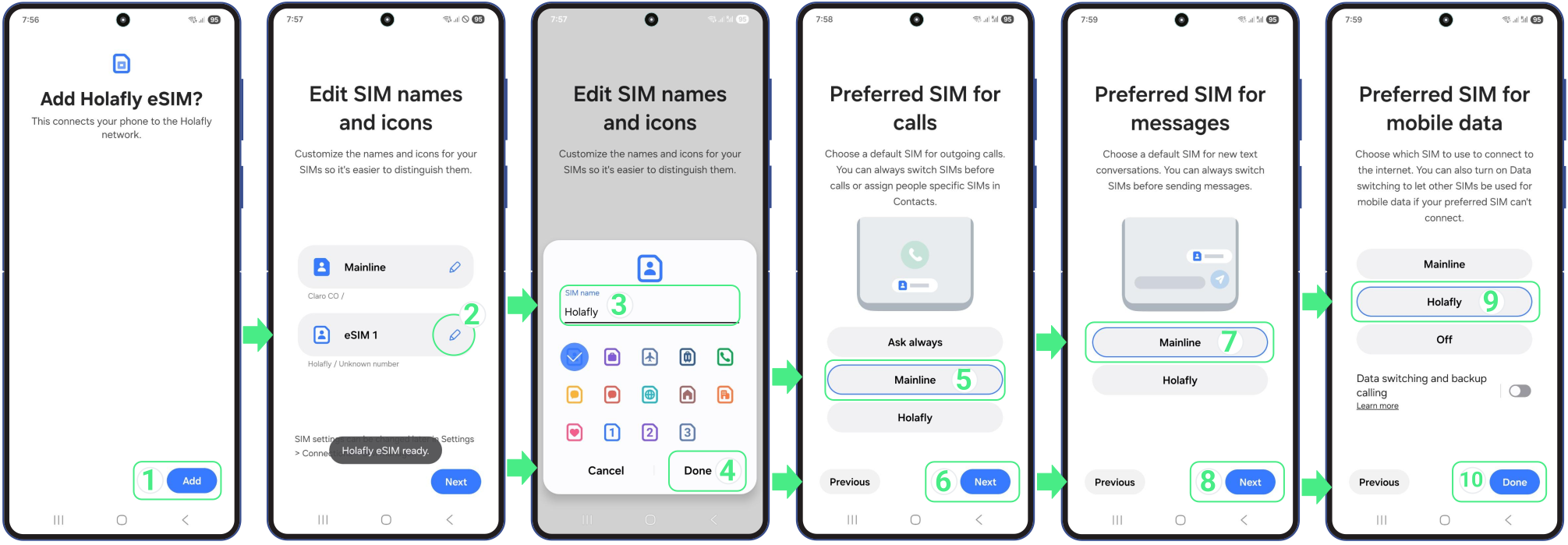

  • その~のとき 新しいeSIMを追加しますか? 画面が表示されたら、タップしてください 追加 → を編集する SIMの名前とアイコン (後から簡単に識別できる説明的な名前を使用してください。例としてproviderやdestinationなどがあります) → タップ 完了 → 新しいSIMの名前を確認し、タップしてください 次へ → 優先SIMとしてメイン回線を選択してください 通話 → タップ 次へ → メッセージを送信するメイン回線を選択し、デフォルトとして設定してください → タップ 次へ → セット 新しく名称が付けられたeSIM ~の優先SIMとして モバイルデータ → タップ 完了 セットアップを完了するために。

Complete the eSIM Setup on Samsung: After adding the eSIM to your Samsung, your device will guide you through a short setup process to configure how you want to use your lines. During these steps, you can assign names to your SIM/eSIM cards and choose which line to use for calls, messages, and mobile data when needed.

When the Add new eSIM? screen appears, tap Add → Edit the SIM name and icon (use a descriptive name you’ll easily recognize later, such as provider or destination) → Tap Done → Confirm the new SIM name and tap Next → Choose your main line as the preferred SIM for calls → Tap Next → Select your main line to send messages and keep it as default → Tap Next → Set the newly named eSIM as the preferred SIM for Mobile data → Tap Done to finish the setup.

SamsungスマートフォンでeSIMをアクティベートする方法

Samsung端末でeSIMをアクティベートすることは、回線を利用可能にするための最終手順です。設定画面からeSIMプロファイルを有効にし、モバイルデータ用に選択するだけで操作は完了します。 トラベルeSIMをご利用の場合, これは目的地に到着してから一度だけ行うようにしてください お使いのデバイスが正しく接続され、ご利用プランが適切なタイミングで開始されるようにするためです。


  • へ移動する 設定 → タップして 接続 → それから SIMマネージャー → お使いの〜をオフにしてください 個人用SIM ご利用のホームキャリアからの料金請求を回避するため → あなたの~を回して 新しいeSIM オン → これを選択してください eSIM モバイルデータの項目内(あなたが設定した名前、または直近で追加したeSIMとして表示されます) → ~に戻る 接続 → タップ モバイルネットワーク → オンにする データローミング トラベルeSIMを利用開始するため モバイルデータを使用中.

How to Activate an eSIM on Samsung Phone:
Activating your eSIM on Samsung is the final step to get your line up and running. You only need to enable the eSIM profile and select it for mobile data in your settings. If you are using a travel eSIM, this should only be done once you arrive at your destination to ensure your device connects correctly and your plan starts at the right time.

トラブルシューティングのヒント

インストール中

お使いのSamsungの画面に表示されている場合 「eSIMを追加できません、」 ご安心ください!これは通常、1回目の試行でインストールが正常に完了したことを意味します。再試行する前に、すでにそこにインストールされていないか確認してください:


  • お使いのスマートフォンで: へ移動 設定 → 接続具 → SIMマネージャー. 新しい回線はお使いのeSIMリストに表示され、通常はeSIM 1、eSIM 2、またはお客様自身が設定した任意のカスタム名で表示されます。

  • アプリ内: お客様のをご確認ください eSIMステータス。もし「~と記載されている場合“eSIM インストール済み – すぐにご利用いただけます、これで準備完了です!

モバイルデータを利用する

eSIMデータプランをオンにすると、お使いのSamsung端末は自動的にインターネットに接続されます。ただし、すぐにデータ通信が開始されない場合は、(渡航中の方のみ)データローミングが有効になっていることを確認し、接続が完了するまで数分ほど端末をそのままお待ちください。それでも問題が解決しない場合は、単に にアクセスしてください。 モバイルネットワーク → ネットワーク事業者 to 配送業者を手動で選択する.


⚠️ 重要: お使いのeSIMを絶対に削除しないでください 接続エラーを修正するため。

iPhone XR eSIM:インストールおよびアクティベートの方法

iPhone XR eSIM:インストールとアクティベーションの方法

ザ iPhone XRはeSIM技術に対応しています、iPhone XSおよびXS Maxと並んでデジタルSIM機能を初めて導入したAppleデバイスの1つであったためです。この機能により、物理的なnano-SIMを用意することなくデジタルセルラープランを利用でき、デバイスの設定画面から直接わずか5分でセットアップを完了できます。


eSIMはQRコードをスキャンするか、eSIMアプリから直接、またはアクティベーション情報を手動で入力することでインストールできます。インストールが完了すると、モバイルデータ回線を選択するだけで有効化されます。以下に、iPhone XRでeSIMの利用を開始するための手順を示します。

iPhone XRでeSIMを利用するために必要なもの

iPhone XRにeSIMをインストールする前に、セットアップがスムーズに進むよう、基本的な事項を確認しておくと便利です。


  • 対応モデルです。 ほとんどのiPhone XRデバイスにはeSIMが搭載されています。、中国、香港、またはマカオ向けに製造されたものを除く。
  • お使いのiPhoneはロック解除されている必要があります. お使いの携帯電話が現在の契約会社に紐付けられている場合、別のSIMやeSIMを追加することはできません。
  • 安定したWi-Fiと十分なバッテリー残量を確保してください。eSIMのセットアップ中は、良好なインターネット接続を維持し、スマートフォンに給電した状態を保ってください。
  • グローバルプラン、または地域別プラン(ヨーロッパ、南米、アジアなど)をご利用の場合は、旅行の最大1日前にeSIMをインストールしてください。1カ国限定プランの場合は、到着先で初めて有効化される仕組みのため、数日前から数週間前の事前のタイミングでインストールいただけます。

iPhone XRでeSIMをインストールする方法

iPhone XRにeSIMをインストールする方法はいくつかあります。ご利用のeSIMにアプリインストール機能が含まれている場合(iOS 17.4以降)、通常はそれが最も迅速なオプションです。 汎用的な方法を使用してインストールすることもできます QRコードや手動アクティベーションの詳細による方法など


ご自身に最も適した方法について、以下の指示に従ってください。


注記: 旅行用eSIMの場合、インストールを完了させることをおすすめします ご旅行の前に 目的地に到着したら、それを有効化すること。

アプリ経由でのeSIMインストール

iOS 17.4以降でより迅速なセットアップを行うのに最適です。eSIMを直接このから追加することができます Holafly アプリ たった数回のタップで:


  • 開いてください アプリ → 購入時に使用したメールアドレスでサインインしてください → へ移動 購入履歴 → 選択して eSIM インストールをご希望の場合 → タップ インストール → 選択 自動インストール → タップ eSIMをインストール → 選択 有効化 セットアップを開始するには → その~のとき eSIMを有効化する 画面が表示されたら、タップしてください 続行 次のステップに進むため。

eSIM Installation via the app

QRコードを使用してiPhone XRにeSIMをインストールする

こちらはiPhone XRにeSIMをインストールするもう1つの簡単な方法です。スキャンを行うには、作業を開始する前に別のデバイスでこの画面を開き、以下の手順に従ってください:


  • へ移動 設定 → セルラー or モバイルデータ → eSIMを追加 → QRコードを利用する → QRコードをスキャンしてください → タップ 続行 「eSIMをアクティベート」画面が表示されたら(この手順はセットアップを次に進めるだけで、まだeSIMはアクティベートされません) → 画面に表示されるセットアップ手順を、完了するまで続行してください。

Install an eSIM on iPhone XR using a QR code

iPhone XR 用 eSIM 手動インストール

今すぐQRコードをスキャンできない場合の最適な代替手段です。アクティベーション用テキストの詳細をご利用ください。 ご購入の際にお受け取りいただくもの 以下の手順に従ってください:


注記: これらはクリック可能なリンクではなく、手動で入力するテキストコードであることにご留意ください。


  • へ進む 設定 → セルラー or モバイルデータ → eSIMを追加 → QRコードを使用する → タップ 詳細を手動で入力 → 完全なものをコピー&ペーストしてください SM-DP+ アドレス そして アクティベーションコード 指定された入力欄に  → タップ 次へ → タップ 続行 「eSIMを有効化」画面が表示されたとき → 画面上のセットアップを完了してください。

Install an eSIM on iPhone XR by entering the details manually

iPhone XRでeSIMのセットアップを完了してください

インストールが完了すると、iPhone XRがいくつかの最終設定手順を順番に案内します。すでにデバイスに別の回線が登録されている場合、各回線を簡単に区別できるようそれぞれにラベルを設定する画面が表示されます。新しいeSIMがセルラーデータ専用の場合は、通話とメッセージは個人用回線のまま、セルラーデータの通信先としてこの新しいeSIMを選択してください。


注記: これらの設定手順は、iPhone XR、XS、およびiOS 18以前を搭載したモデルに適用されます。
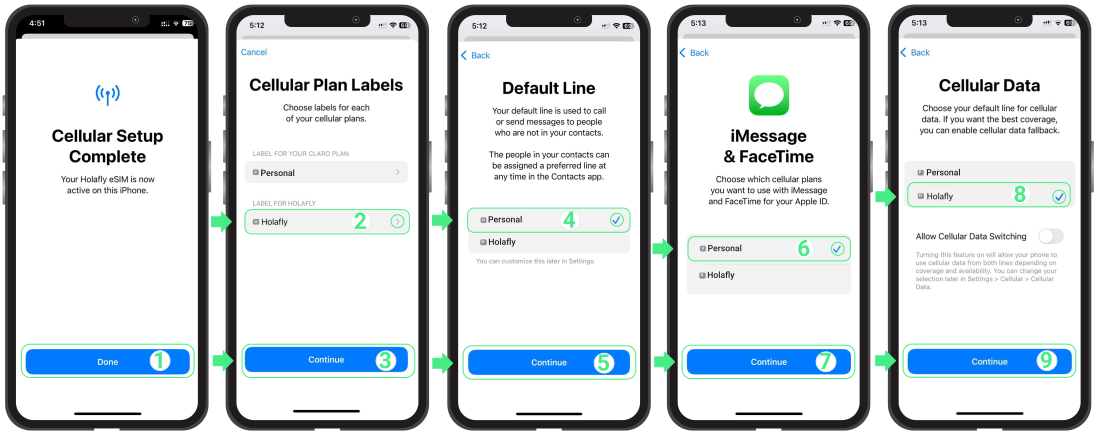

  • そのとき セルラー設定が完了しました 画面が表示されたら、タップ 完了しました → 新しいeSIM回線に名前を割り当てて、タップしてください 続行 → あなたの〜をお選びください デフォルトライン 通話とメッセージの場合は、選択してください 続行 → 選択 プライマリー iMessageとFaceTimeでメイン番号を引き続き使用するには、タップしてください 続行  → 新しいeSIMをあなたの として設定 セルラーデータ ライン。

Complete the eSIM setup on iPhone XR


iPhone XRでeSIMをアクティベートする方法

eSIMのインストールと設定が完了したら、最後の手順はアクティベーションです。iPhone XRでeSIMをアクティベートするには、回線をオンにした上で、端末の設定からモバイルデータ用にその回線を選択するだけで完了します。


ローカルプランの場合、 eSIMはオンにするとすぐに有効化されます。
旅行用eSIMの場合、 有効化は、有効にすることで完了します データローミング 目的地に到着したら。


  • ~へ進む 設定 → セルラー or モバイルデータ → ホームキャリアとの競合を防ぐため、物理SIMやその他の回線をオフにしてください。 →  〜へ戻る セルラー。

  • あなたのものを選択してください 新規インストール済みeSIM → 必ずお確かめください このラインをオンにする 有効です → オンにする データローミング (渡航用eSIMをご利用の場合のみ必須です) → ~へ戻る セルラー メニュー → タップ セルラーデータ そして新しいeSIMをデータ回線として選択してください → 〜であることをご確認ください セルラーデータの切り替えを許可 オフになっています。

How to activate an eSIM on iPhone XR

トラブルシューティングのヒント

インストール中

インストール中にiPhone XRにメッセージが表示されても心配しないでください。多くの場合、eSIMはすでに正常に追加されています。やり直す前に、既にインストールされているかどうかを確認してください:


  • お使いのiPhoneで: 移動する 設定 → モバイル通信 or モバイルサービス。 新しいeSIMは利用可能な回線の一覧に表示されるはずで、通常はセットアップ時に割り当てた名前で表示されます。

  • アプリ内: eSIMのステータスを確認してください。もし「と表示されている場合eSIM インストール済み – すぐに使える」これでアクティベーションを続行する準備が整いました。

モバイルデータを利用する

上記の手順に従ってeSIMが完全にアクティベートされると、数分以内にお使いのiPhone XRが自動的にネットワークに接続されます。


少し待っても信号が表示されない場合は、セルラー設定に移動することでこの問題を解決でき、 ネットワーク事業者を手動で選択する.


⚠️ 重要: eSIMを削除しないでください。一度削除すると再インストールできなくなり、そのデータプランを利用できなくなります。

iPhoneでeSIMをインストールして有効化する方法?

iPhoneでeSIMをインストールおよびアクティベートする方法は?

iPhoneにeSIMをインストールするには、ご利用のeSIMに連携されたアプリを使う方法のほか、QRコードをスキャンする、もしくは詳細情報を手動で入力するという2つの共通の方法から選ぶこともできます。この処理は端末にプランを準備するだけのもので、使用する前にあらかじめ安全に本体に保存しておくことができます。その後アクティベートする際は、スイッチをオンにするように有効化し、利用準備が整った段階でモバイルデータのプランとして選択するだけで完了です。以下のステップ別ガイドに沿って、iPhoneでeSIMをアクティベートする手順を確認しましょう。

開始前にご用意いただくもの


注記: eSIMをインストールしただけでは、ご利用プランはアクティベートされません またはモバイルデータをご利用いただけます。ただし、お使いの地域版またはグローバルeSIMに現在滞在している国が含まれている場合、現地のネットワークに接続した時点でプランの利用期間のカウントが開始されることがあります。必要な時期より前にプランの利用日数を消費してしまわないよう、ご旅行の1日前になってからインストールすることをおすすめします。

iPhoneにeSIMをインストールする方法

まずアクティベーションの準備として、お使いのiPhoneの設定にeSIMを追加してください。以下に、ご確認いただける内容が記載されています。 iPhoneでeSIMをインストールするさまざまな方法。最も簡単なセットアップ体験を得るため、Holaflyアプリのご利用を推奨します。あなたは こちらからアプリをダウンロード、または開いてください.

1. アプリ経由でのインストール

iOS 17.4以降でのワンタップセットアップに最適です。アプリ経由でeSIMをインストールするには、以下の手順に従ってください: 


  • 開くアプリ → ご購入に紐づくメールアドレスを使用してログインしてください → へ移動 購入履歴 → タップ インストール 追加したいeSIMの画面で → 選択 自動インストール → タップ eSIMをインストール → タップ 有効化 インストールを開始するには → 次に、タップ 続行 ~の時に eSIMをアクティベートする 画面が表示されます(この手順はセットアップを続行するだけで、この段階ではeSIMはまだアクティベートされません)。

eSIM Installation via the app

 2. QRコードを使用してiPhoneにeSIMを追加する

メールに送信されたQRコードを使用してeSIMをインストールする方法は2通りあります。iOS 17.4以降をお使いの場合は、メールアプリ内でQRコードを長押しするだけで直接インストールすることができます。また、iPhoneの設定からQRコードをスキャンする標準的な手順でインストールすることも可能です。両方のオプションの詳細を以下に記載しています。
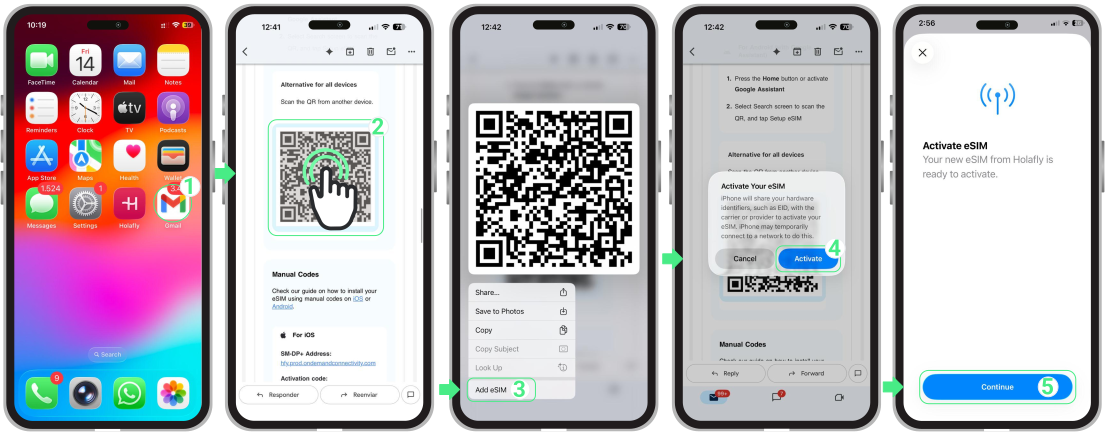
QRコードを長押ししてインストールしてください

  • あなたの~が記載されたメールを開いてください eSIM インストール詳細 → を長押しして QRコード画像 → Tap eSIMを追加 → タップ 有効化 その~のとき お使いのeSIMを有効化する メッセージが表示されます → タップ 続行 (この手順はセットアップを続行するだけのステップです。この段階ではeSIMはアクティブ化されません).

QRコードをスキャンしてインストールしてください

重要: 回避するために エラー、設定からのみコードをスキャンしてください → 携帯回線を使用し、スマホのカメラアプリではありません:
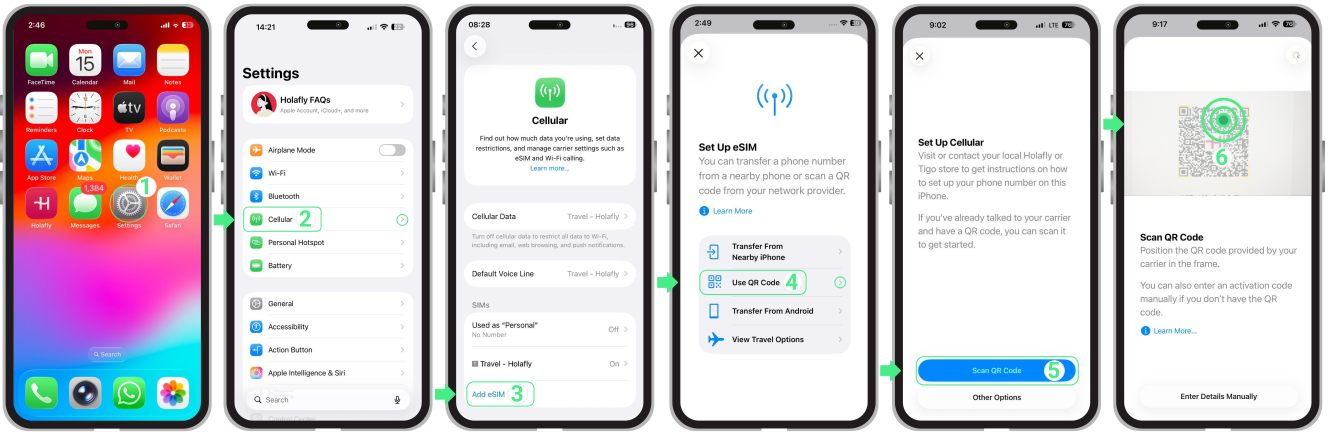

  • へ移動 設定 → タップ セルラー or モバイルサービス → 選択 eSIMを追加 → タップ QRコードをスキャン → カメラを に向けてください QRコード インストールを開始するには→ タップ 続行 eSIMアクティベーション画面が表示されたら(この操作はセットアップを次のステップに進めるだけで、まだeSIMがアクティベートされることはありません) → セットアップを続行してください。

Add an eSIM to iPhone using a QR code

3. 手動インストール

QRコードをスキャンできない場合やカメラが動作しない場合、このオプションが役立ちます。代わりに、メールに送信されたインストール詳細を手動で入力することができます。


ご注意ください これらがクリック可能なリンクではなく、手動入力用のテキストコードであること
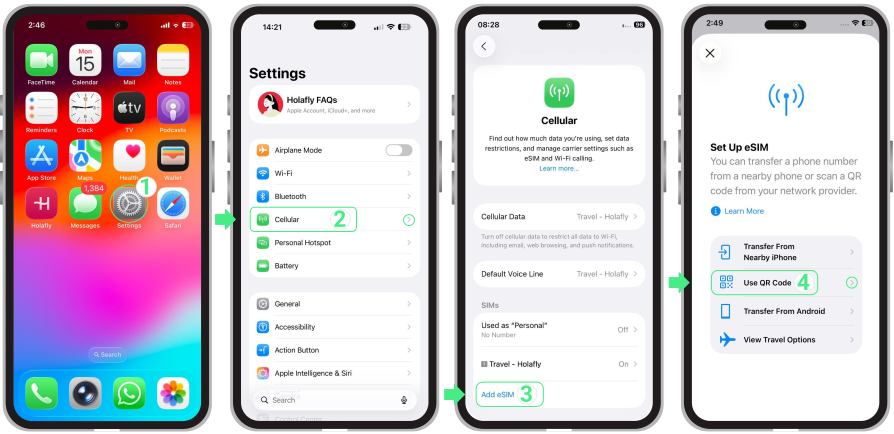

  • へ移動 設定 → タップ セルラー or モバイルサービス → 選択 eSIMを追加 → タップ QRコードをスキャンしてください.

How to install an eSIM on iPhone: Manual Installation
  • タップ 詳細を手動で入力 → コピーして貼り付けてください SM-DP+ アドレス と アクティベーションコード (これらはコードであり、リンクではありません) → 次へ → タップ 続ける → 画面に表示される手順に従ってセットアップを完了してください。

How to install an eSIM on iPhone: Manual Installation

iPhoneのeSIM設定を完了してください

eSIMをインストールした後、以下の手順に従ってiPhoneの設定を完了し、旅行に備えて準備を整えてください。設定画面はお使いのiOSバージョンによって見た目が若干異なる場合があるため、iOS 26とiOS 18の両方の手順を以下に記載しています。


注記: iPhone XS、XS Max、XRの各モデルは最新のiOSアップデートを受信できず、今後は 従来の手動ラベリングプロセス 代わりに(iOS 18)。
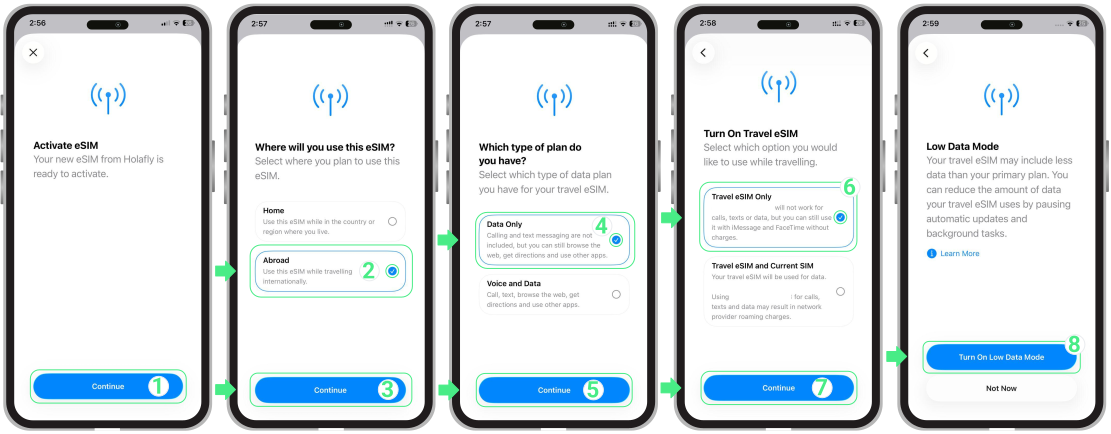

iOS 26搭載のiPhone向け:

  • その eSIMを有効化する 画面をタップ 続行 → 画面上に このeSIMはどこで使用しますか? 選択 海外 eSIMを海外で利用することを指定し、早期アクティベーションを回避するため → タップ 続行 → 画面上に ご利用のプランの種類はどちらですか?、 選ぶ データのみ 通話やSMSなしでモバイルデータを利用するため → タップ 続行 → 画面上に トラベルeSIMをオンにする, 選択 旅行用eSIMのみ 旅行中にeSIMをご利用いただくために → タップ 続行 → セットアップを完了するには、タップ 低データモードをオンにする.

Configure your eSIM on iPhone (iOS 26)

iOS 18搭載のiPhone向け:

  • その~のとき セルラー設定が完了しました 画面が表示されたら、タップして 完了 → 新しいeSIM回線に名前を割り当て、タップ 続ける → あなたの〜をお選びください デフォルトライン 通話・メッセージ用 → 選択 続行 → 選択 パーソナル iMessageとFaceTimeで今まで通りメイン番号を使用し続けるには、タップしてください 続行 → 新しいeSIMをあなたの セルラーデータ ライン。

iPhoneでeSIMをアクティベートする方法

インストールが完了したら、回線をオンにしてモバイルデータ用に選択することでeSIMをアクティベートしてください(インターネット接続は不要です)。もし~をお使いの 旅行用eSIM、 以下の手順を完了してください 目的地に到着して初めて。次に、有効にしてください データローミング と 個人のSIMをオフにしてください 追加料金が発生しないようにするため。
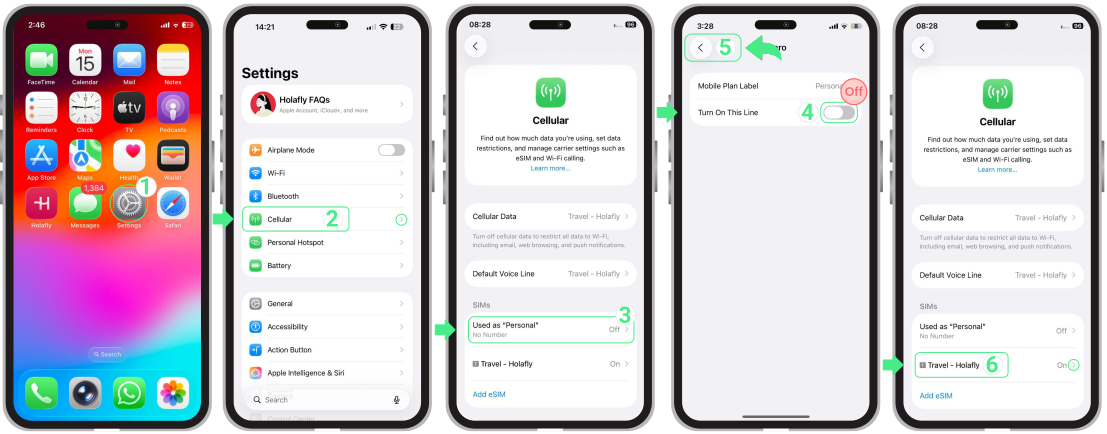
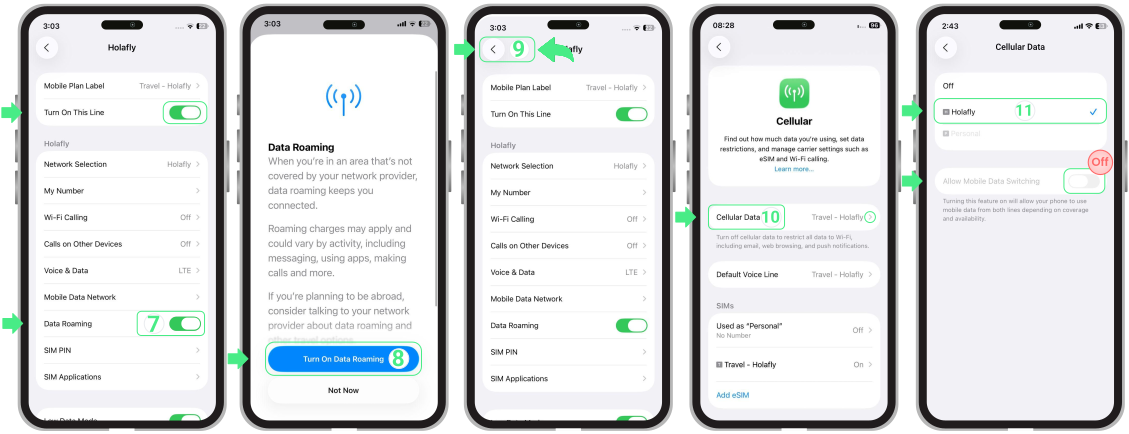
  • へ移動 設定 → セルラー or モバイルサービス → 個人用SIMおよびその他のeSIMを、電源をオフにする操作で無効にしてください このラインをオンにする → 〜に戻る セルラー or モバイルサービス → 選択してください eSIM (あなたの新しい)をアクティベートしたい 旅行用eSIM、カスタム名で表示される場合があります)

How to activate an eSIM on iPhone
  • 必ず〜を確認してください この行をオンにする ボタンが有効です → オンにする データローミング → プロンプトが表示されたら、タップしてください データローミングをオンにする ご確認のため → に戻る セルラー or モバイルサービス → タップ モバイルデータ or モバイルデータ そして、 を選択して トラベルeSIM お客様のデータ行として → それを確認してください モバイルデータ切り替えを許可する iPhoneが自動的に回線を切り替えるのを防ぐため、オフになっています。

How to activate an eSIM on iPhone

トラブルシューティングのヒント

インストール中

お使いの画面に「と表示されている場合eSIMを追加できません「このコードは無効です」または「このコードは現在使用できません」と表示されても、ご心配にならないでください!これはほぼ常に、最初の試行でeSIMが正常にインストールされていることを意味しており、お使いのスマートフォンが誤ったアラートを表示しているだけです。


他の何かを試す前に、まずそれがすでにそこにあるかどうか確認してみましょう:


  • お使いのiPhoneで: へ移動 設定 → モバイル通信. SIM一覧の下部をご確認ください。新しい回線はそこに表示され、通常はTravel、Secondary、Business、Holaflyのいずれかの名前が付けられています。
  • アプリ内: お客様の をご確認ください eSIMの状態。もし「と書かれている“eSIMがインストール済み – ご利用いただけます、これですべて準備完了です!

モバイルデータを利用する

もしこれまでの指示に従ってきたのであれば アクティベーション手順 それでも インターネット接続がありません、eSIMの設定を開き、手動で ネットワークを選択してください.


⚠️ 重要: 接続トラブルを解決するためにeSIMを削除しないでください。

eSIMの使用方法

eSIMと物理SIMを同時に使用できますか?

旅行者の方は、eSIMと物理SIMを同時に使用できるかどうか疑問に思うことがあるかもしれません。答えは「はい」です!両方を~で利用することができます eSIM対応, ロック解除済み ~を備えたデバイス デュアルSIM 対応しています。両方で通話は可能ですが、データ通信は一度に1つのみ利用できます。このガイドでは、旅行中にeSIMとSIMを簡単に切り替える方法をご紹介します。

eSIMとSIMを切り替える方法は?

eSIMとSIMカードの切り替えはとても簡単で、旅行中のモバイル利用体験をより快適にしてくれます。ただし、海外滞在中に個人回線でSMSの送受信や通話を行った場合、Holaflyではなくご契約の通信事業者から追加料金が請求される可能性がある点にご注意ください。予め事業者に確認を取っておくことで、思わぬ請求を避けられますので、忘れずにチェックしましょう!


データ用にHolafly eSIM、通話用に物理SIMを適切に設定するには、以下の簡単な手順に従ってください。
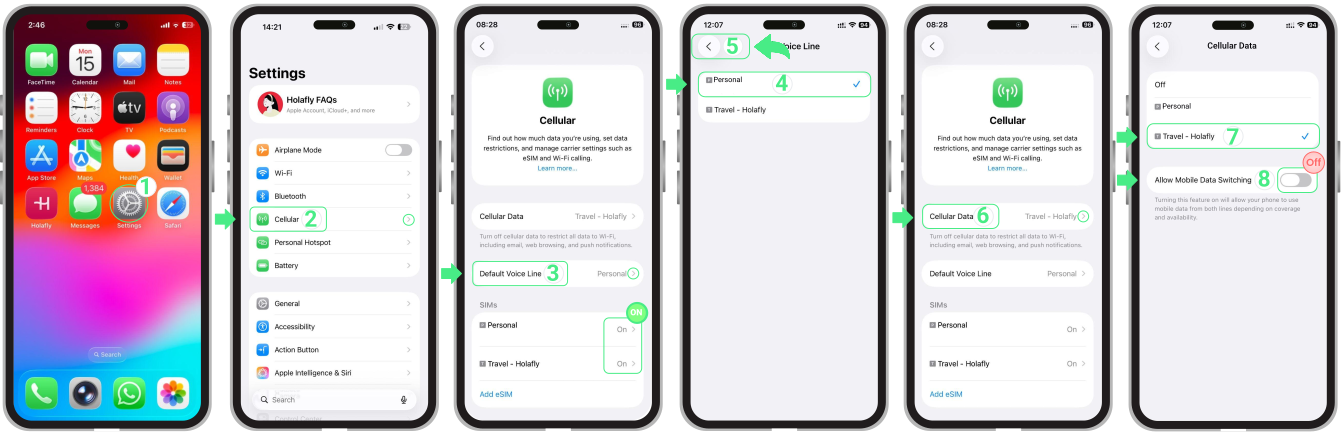
iOSデバイス向け:

  • へ移動 設定 → セルラー or モバイルデータ → 個人用SIMとeSIMの両方が有効であることを確認してください → 選択 デフォルトボイスライン → パーソナルラインをお選びください → に戻る セルラー or モバイルデータ → をタップ セルラーデータを選択し、Holafly eSIMを選択してください → 最後に、必ず「セルラーデータの切り替えを許可” オフになっているため、お使いのスマートフォンは信号強度に基づいてデータ回線を自動的に切り替えることはありません。

How to Switch Between eSIM and SIM on iPhone

Androidデバイス向け:

  • へ移動 設定 → へ移動 接続 → 選択 SIMマネージャー → 個人用SIMとeSIMの両方が有効になっていることを確認してください → ~へ移動 通話 個人用SIMが選択されていることを確認してください → 選択 モバイルデータ そしてお好みのものを選択して Holafly eSIM → 最後に、必ず「データ切り替え” オフに設定されているため、信号強度に基づいてスマートフォンがデータ回線を自動的に切り替えることはありません。

To Switch Between eSIM and SIM on Android:

データスイッチをオフにする

eSIMと物理SIMの両方を同時に使用するには、「データスイッチング” または “セルラーデータ切り替え」機能がオフになっています。このオプションは、信号強度に基づくSIM間の自動切り替えを防ぎます。また、海外で通話に回線を使用する際に追加料金が課されるかどうか、ご契約の携帯キャリアに問い合わせて確認することを忘れないでください。

留意点:

  • HolaflyはSMSや音声通話に対応していませんが、WhatsAppやMessengerといったメッセージアプリ・通話アプリ向けのデータ通信を提供しています。
  • 従来の電話通話やテキストメッセージをご利用の場合は、元のSIMを設定してください。この機能を海外で利用すると、通信事業者から料金が請求される場合があります。
  • データ通信が有効な物理SIMを利用している場合、Holafly eSIMの動作パフォーマンスに干渉が生じる可能性があります。
  • あなたはできます 2枚のeSIMを同時に使用する アクティブなeSIMを2つサポートするiPhone 13以降の端末をお持ちの場合に限ります。

データ使用量と残高を確認する方法は?

旅行中は、利用しているモバイルデータの消費量を把握し損ねがちです。データ使用量の確認方法を知っておけば、スマートフォンの設定画面から直接推定使用量を確認でき、データ残高を確認すれば通信事業者から提供される正確な残りデータ量やサービスの利用可能日数を把握できます。

実際のところ、スマートフォンに表示されるデータ利用量はあくまで推定値で、正確な残量を確認できるのは通信事業者またはeSIMプロバイダーのみとなります。このガイドでは、iPhoneとAndroidそれぞれで確認する方法を解説するので、常に自身が利用したデータ量と残りの利用可能なデータ量を把握できるようになります。


スマホのデータ使用量を確認する方法

データ使用量を追跡する前に、お使いのスマートフォンのデータ統計を手動でリセットする必要があります。スマートフォンは旅行の開始日や請求サイクルと自動的に同期しないため、設定画面に表示される使用量には過去数週間から数ヶ月分のデータが含まれていることが多くなっています。 


正確な測定値を得るため、到着直後またはeSIMを有効化したらすぐに統計情報をリセットしてください。iPhoneでは、以下の場所から 統計をリセット セルラーメニューの下部にあります。Androidでは、以下を探してください リセット or 請求サイクル 以内 データ使用量. リセットを実行すると、その時点以降に使用したデータのみがお使いのスマートフォンに表示されるようになります。その後、以下の手順に従って、旅行中のデータ使用量を簡単に追跡できます。

iPhoneでデータ使用量を確認するには

  • へ移動 設定 → タップ モバイルデータ → 下にスクロールして モバイルデータ → ご利用中の回線の今期のデータ使用量合計が表示されます。

ヒント: 渡航用eSIMがオンになっており、セルラーデータ用の回線として選択されていることを確認してください。利用統計の混在を防ぐため、表示されるデータが渡航プランのみの利用分となるよう、プライマリSIMをオフにすることも推奨しています。
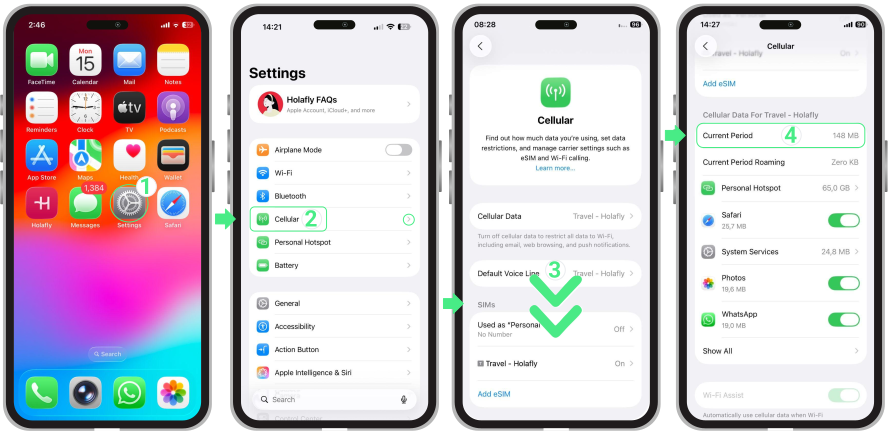
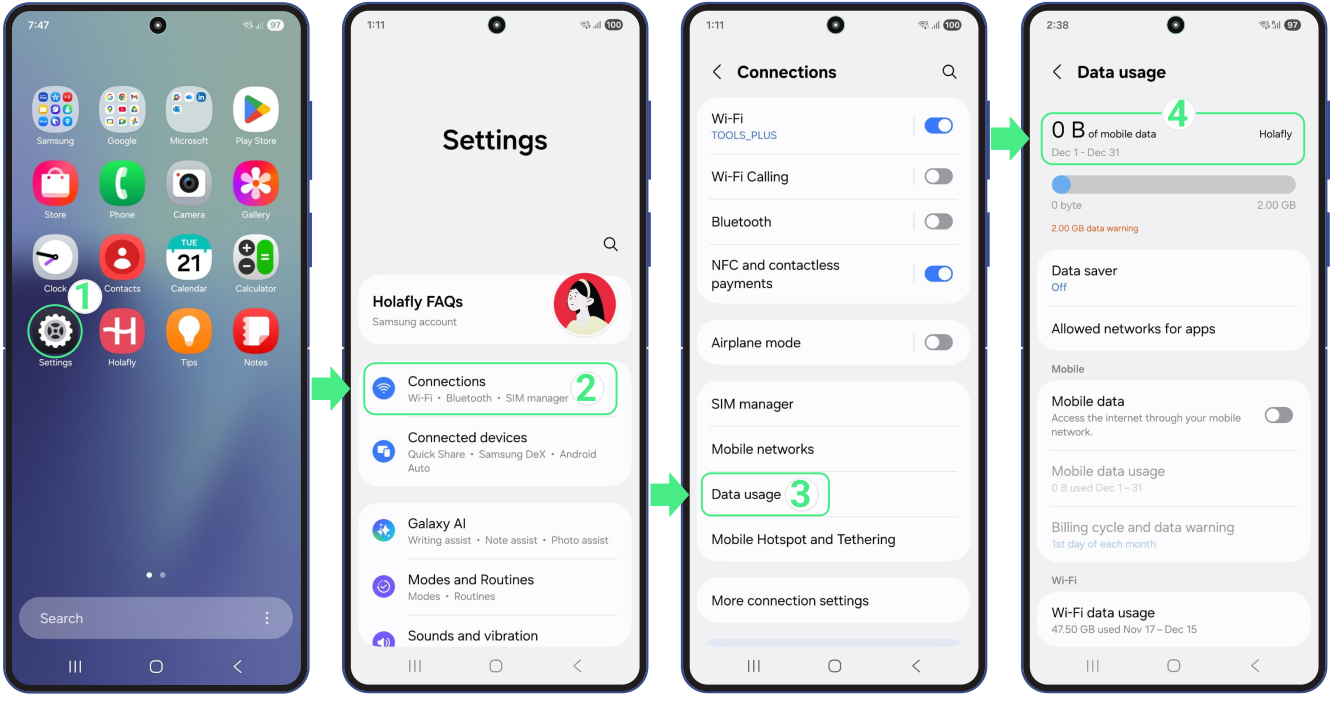
Androidでデータ使用量を確認するには

  • へ移動 設定 → 接続 → 選択 データ使用量 → データ使用量を確認する:現在の期間の総データ消費量が表示されます。

To check data usage on Android

契約プロバイダーでデータ残量を確認する方法

残りのデータ容量を確認したい場合、最も信頼できるのはご契約の通信事業者のアプリまたはウェブサイトです。スマートフォンの設定画面とは異なり、これらは端末上でのデータ利用量の推計値ではなく、公式のデータ残高を表示します。

ここでは、容量制限付きプランでは残りの利用可能GBが表示され、無制限プランではデータ使用量の代わりに残りのサービス利用日数が表示されます。端末のデータ使用量の推定値がご契約プランと一致しない場合、また端末設定に表示されている現在の期間を超えた明確な確認が必要な場合は、このオプションを使用してください。

アプリまたはウェブサイトでデータ残高を確認するには

データ残量はご契約の通信事業者のアプリまたはウェブサイトから確認いただけます。roAmigoなどの事業者をご利用の場合は、アカウントにログインしたうえで、下記に記載の手順と同じ操作を実行する必要があります。

  • あなたの にログイン 配送業者のカスタマーポータル ブラウザまたはモバイルアプリ経由で → ご利用中のプランページへ移動するか、または 購入履歴 セクション → こちらでお客様のeSIMのステータスをご確認いただけます(ステータスは「インストール待ち」「インストール済み – 利用準備完了」「インストール済み – 利用中」のいずれかで表示されます) → 確認したいeSIM(現在使用中のもの)を選択してください → タップするとその利用詳細が表示されます。 

To check your data balance througt Holafly APP

ホットスポットのデータ使用量を確認する方法

携帯電話を~として使用する場合 ホットスポット, ホットスポットのデータ使用量を確認することで、他のデバイスと共有されたデータ量を把握できます。特に旅行中にインターネットのデータ使用量を管理したい場合に非常に便利です。


iPhoneでは:

  • 開く 設定 → タップ モバイルサービス → 下にスクロールしてタップしてください パーソナルホットスポット 他のデバイスと共有されたデータを確認するには。

注記: これは、現在モバイルデータ回線として設定されているSIMまたはeSIMが使用したホットスポットのデータ通信量を表示します。
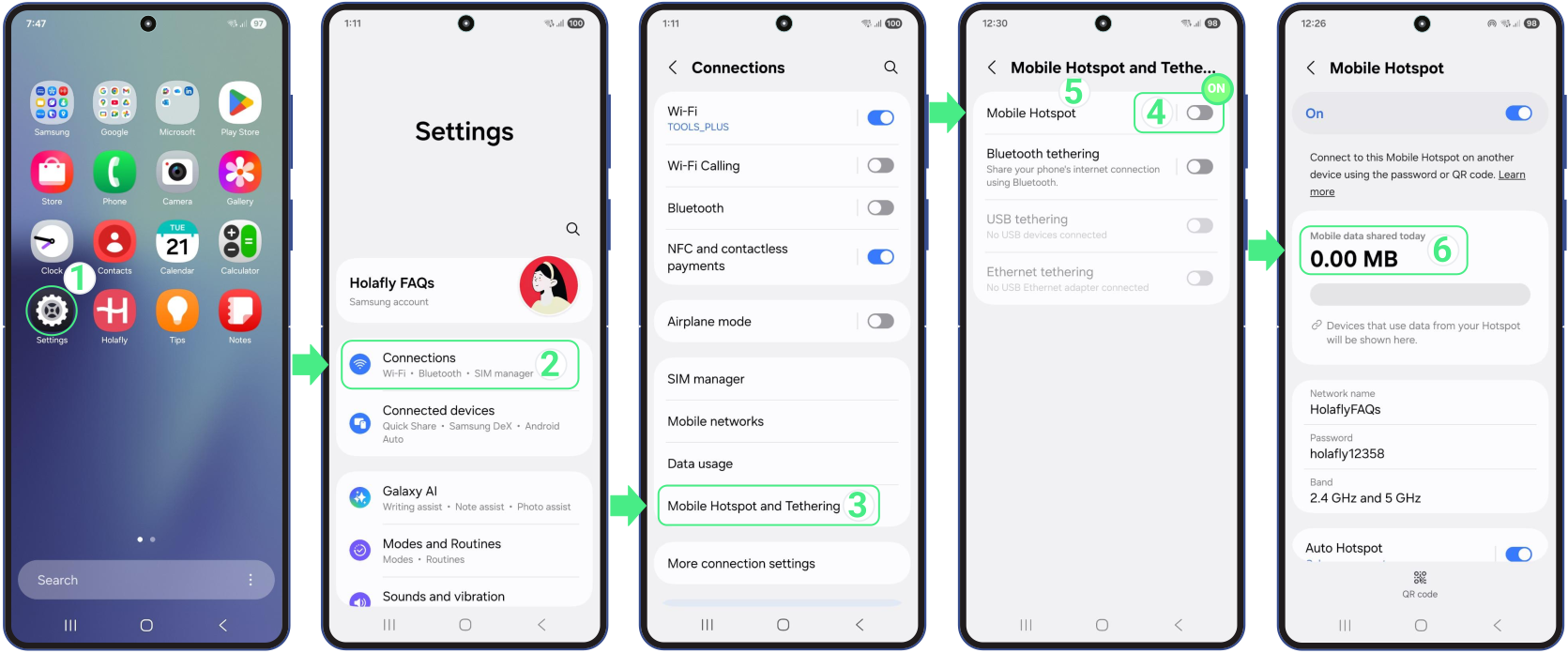
Androidでは:

  • へ移動 設定 → タップして 接続 → 選択 モバイルホットスポットとテザリング → 〜を選択してください モバイルホットスポット これまでに共有したホットスポットデータの量を確認できるオプション

旅行者向けデータ節約のコツ

データ使用量や残高を確認したら、次のステップはデータを長持ちさせることです。こうした簡単な習慣を取り入れることで、旅行中のデータ消費を抑え、不意にデータが不足する事態を防ぐことができます。

  • スマートフォンのデータ使用量アラートを設定して、データ使用量が急増する前に確認できるようにしましょう。
  • 背景をオフにする あまり頻繁に使わないアプリのデータ スマートフォンのデータ使用量を抑えるために。
  • 特にアップデートやストリーミングを行う際にモバイルデータ通信量を抑えるため、利用可能な場合は常にWi-Fiをご使用ください。
  • 外出先でこのスマホのデータ使用量が高くなりすぎないよう、事前に動画、マップ、音楽をダウンロードしておきましょう。
  • 定期的にご利用の通信事業者のアプリやウェブサイトでデータ残量を確認し、残りのデータ量をチェックするようにしてください。

Strategies to Save Your Data

eSIMでWhatsAppを利用できますか?

もちろんです!eSIMを使ってWhatsAppを利用することができ、 どこにいても、つながりをキープできますメッセージの送信、通話、写真や動画の共有など、旅行中に安定したデータ通信環境さえあればWhatsAppは問題なく動作します。本記事ではeSIMでWhatsAppを利用するメリットと、押さえておくべき役立つアドバイスをご紹介します。 

eSIMでWhatsAppを利用する際のメリット

WhatsAppをお使いの~と共にご利用いただけます roAmigo eSIM 旅行中も高額なローミング料金を気にすることなく接続を維持できます。主なメリットは以下の通りです:

  • roAmigo eSIMを利用すれば、データ通信経由で動作するため、追加料金なしでWhatsAppを使って国際通話やメッセージの送信を行うことができます。
  • 同じWhatsApp番号をそのまま利用でき、どこにいてもすべてのチャット履歴と連絡先が完全にそのままの状態で維持されます。
  • eSIMを使えば、お使いのスマートフォンに物理SIMカードがなくてもWhatsAppを利用でき、旅行中もモバイルデータまたはWi-Fiで接続を維持することができます。
esim whatsapp

心に留めておくこと

  • お使いのスマートフォンでWhatsAppがモバイルデータを使用する設定になっていることを確認してください。データ通信用に設定されていない場合、eSIMを利用していても正常に動作しません。
  • WhatsAppで通話を発信または受信するには、通話相手がアプリをインストールしており、インターネットに接続している必要があります。
  • メインキャリアからのローミング料金を避けるため、Holafly eSIMを使用している間は必ずプライマリSIMをオフにしてください。
  • 中国などの国へ渡航する場合、VPNを利用していたとしても、現地のインターネット規制によりWhatsAppがブロックされる可能性があります。

トラブルシューティングのヒント

eSIMでWhatsAppを利用できない場合は、iPhoneまたはAndroidでアプリがモバイルデータを使用する設定になっていることを確認するため、以下の手順に従ってください。
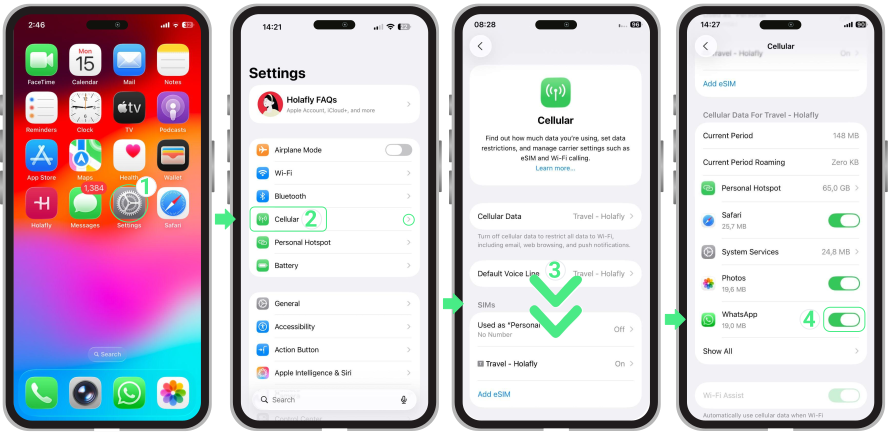
iPhoneでモバイルデータを使ってWhatsAppを利用するには:

  • へ移動 設定 → 選択 セルラー → 見つけるには下にスクロールしてください すべて表示 オプション → 次に下へスクロールして探してください WhatsApp アプリ → その〜かどうかを確認してください WhatsAppボタンは緑色です、このアプリのモバイルデータに関して確実にするため 有効です; そうでない場合は、有効にしてください。

To use WhatsApp with mobile data on iPhone:

Androidでモバイルデータ通信を使用してWhatsAppを利用するには:

  • 移動する 設定 → 選択 接続 → タップして データ使用量 → それから アプリで許可されているネットワーク → 見つかるまで下へスクロールしてください WhatsApp アプリ → タップして WhatsAppアプリ → 〜であることを確認してください モバイルデータ or Wi-Fi オプションが選択されています。

To use WhatsApp with mobile data on Android:

roAmigoのeSIMにチャージできますか?

いいえ、roAmigoは製品構成を更新したため、従来のトップアップやデータチャージはご利用いただけなくなりました。

ただし、これには大きな利点があります:roAmigo eSIMには付属しています データ無制限 購入時に選択した日数の間ご利用いただけます。これにより、旅行の途中でデータが尽きてしまうことが一切なく、残りのギガバイト数を常に確認したり、旅行先で追加データを購入する方法を探したりするストレスから解放されます。

旅行期間が延長になったり、追加の利用日数が必要になった場合、従来のeSIMトップアップを利用する代わりに、訪問先向けの新しいeSIMプランをご購入いただくだけで対応可能です。これには が必要となる点にご注意ください 新しいeSIMプロファイルをインストールする お使いのデバイス上で、以下の手順で簡単に管理いただけます。

接続が途切れることなく新しいプランに変更する方法

  • 現在のプランの有効期限が切れる24時間前までに、新しいeSIMを購入してください。
  • インターネットに接続されている間(古いeSIMまたはホテルのWi-Fiを使用)に、新しいeSIMプロファイルをインストールしてください。
  • 改行を維持する オフになっています 現在のプランの有効期限が切れるまで、デバイスの設定画面で操作できます。
  • ご利用の古いプランの有効期限が切れたら、古いeSIMをオフにし、新しいeSIMをオンにしてください。
  • もしご希望であれば 古いeSIMを削除してください、必ず有効期限切れのプロファイルを削除していることを再度ご確認ください。誤って新しいeSIMを削除してしまうと復元できませんので、十分ご注意ください。

プロのコツ: 手動での再読み込みの手間や突然接続が途切れるリスクを避けるため、eSIMのトップアップ方法を検索している多くの旅行者が選ぶのは 月額eSIMプラン. これらのプランは毎月自動更新されるため、プランの有効期限切れ、手動購入のし忘れ、移行時の設定ミスによってデータが不足する事態を防ぐことができます。

私のeSIMはいつ有効化され、いつ開始されますか?

データプランは、旅行先でHolafly eSIMのローミングデータを有効にした瞬間に開始されます。インストールと有効化は別物であることを忘れないでください!なので、いつeSIMを有効にするのですか?旅行前にインストールすることもできますが、目的地に到着したらすぐに有効化するのが最適です。それでは詳細を見ていきましょう。

注意点

iPhoneまたはiPadを使用している場合、iOS 16.4以降ではインストールと有効化が連携する可能性があることを覚えておいてください。インストールと有効化.なので、自動有効化を避けるために、データプランを有効化する準備ができたまでインストールを待ってください。
When to activate your eSIM.

トラブルシューティングのヒント

データプランが有効かどうか確認する方法

すべてのeSIMとその現在のステータスの詳細情報を確認するには、アプリからroAmigoアカウントにログインしてください。データプランが有効か確認するには、次の手順に従ってください:

  • roAmigoウェブサイトにアクセスしてください →タップしてください購入 →ここには以下のものが表示されます:ステータスeSIMのステータス(インストール待ち、インストール済み - 利用可能、またはインストール済み - 利用中)  → もしeSIMに「利用中」と表示されている場合、データプランは有効です。タップすると利用状況の詳細が確認できます。 


eSIMがすでに有効化されていて、まだ目的地に到着していない場合でも、ご安心ください。スマホでroAmigo eSIMのデータローミングをオフにするだけですべて正常になります。

ホットスポットを有効にしてデータを共有する方法は?

多くのHolafly eSIMは、ホットスポット機能を有効にすることでデータを共有できます。eSIMを有効にし、デバイスのホットスポットをオンにするだけです。このガイドでは、iPhoneとAndroidの両方でホットスポットをオンにする方法、ホットスポットに接続する方法を説明します。また、お使いのHolafly eSIMがホットスポットに対応しているか確認する方法と効果的に使用するためのヒントも学べます。 

iPhoneでホットスポットをオンにする方法?

Holafly eSIMでiPhoneのホットスポット機能を有効にするには、以下の簡単な手順に従ってください:
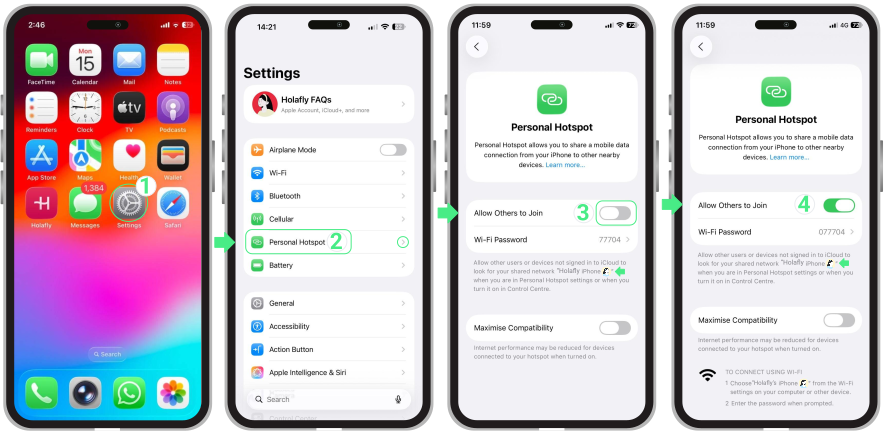

  • に移動設定 →タップしてパーソナルホットスポット →「の隣にあるスイッチを他の人に参加を許可」をオン →ホットスポットは現在アクティブです。パーソナルホットスポットメニューに表示されているWi-Fiネットワーク名を使用して他のデバイスに接続できます。

How to Turn ON Hotspot on iPhone?

Androidでホットスポットをオンにする方法?

Androidデバイスでホットスポット機能を有効にするには、以下の簡単な手順に従ってください:
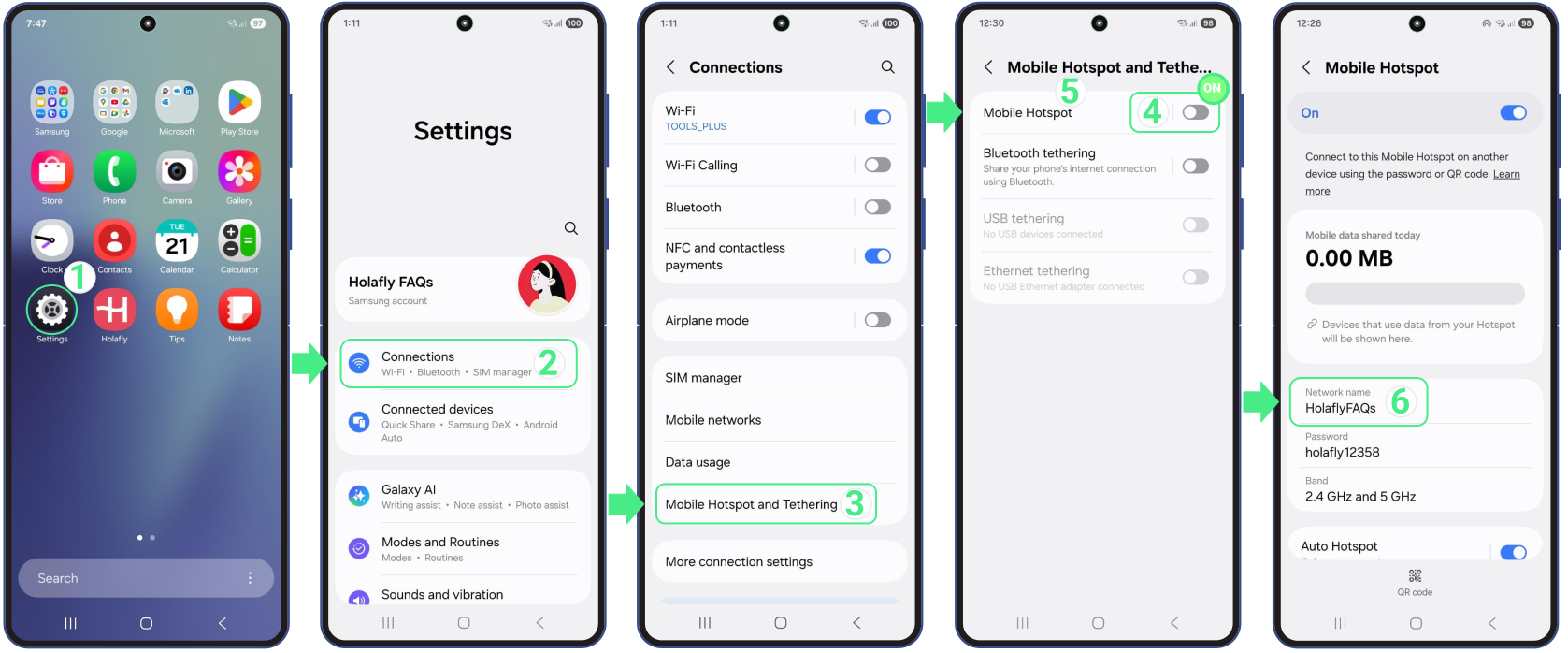

  • に移動設定 →タップして接続 → モバイルホットスポットとテザリング → モバイルホットスポット →モバイルホットスポットのスイッチをに切り替えてオン →ホットスポットは現在アクティブで接続の準備ができておりデバイスを接続できます →タップしてモバイルホットスポットをタップすると が表示されますWi-Fiパスワード と ネットワーク名。これはデータ共有用にデバイスに割り当てたものです。

How to Turn ON Hotspot on Android?

トラブルシューティングのヒント:

  • お使いのプランの技術仕様を確認して、訪問先でホットスポットの使用が許可されているか確認してください。
  • Holafly eSIMのホットスポットが機能しない場合は、機内モードをオン/オフし、デバイスを再起動して再接続してみてください。さらにヘルプが必要な場合は、iPhoneまたはAndroid.

お使いのHolaflyプランにホットスポットが含まれているか確認するには:

  • に移動Holafly.com →「どこに旅行しますか?」と記載された検索バーにどこに旅行しますか? →次に、「プランを検索」ボタンをプランを検索ボタン→eSIMの訪問先ページに移動したら、「訪問先でHolafly eSIMを使用するメリット」が表示されるまで下にスクロールしてください「訪問先でHolafly eSIMを使用するメリット」 →メリットカードが表示されるまでさらに少し下にスクロールしてください→カードを左にスワイプして「家族や友人とデータを共有する」と記載されたカードを探してください「家族や友人とデータを共有する」 →そこには1日あたりに共有できるデータ量(MB)が表示されます。

To check if your Holafly plan includes hotspot:

スマホをホットスポットとして使用すると、全体的なデータ消費量が増加することを忘れないでください。特に複数のデバイスが接続されている場合は、この追加使用量が常に明らかではありません。それを考慮するために、データ使用量推定ツールを使用してホットスポットとして使用する時間を含めてください。

自分のeSIMをデュアルSIMとして利用できますか?

はい、あなたのeSIMを次のように利用できます:デュアルSIMただし、お使いの携帯電話がこの機能に対応している場合です。デュアルSIM機能により、物理SIMとeSIMの両方を同時に有効にできます。すべてのデュアルSIMデバイスがeSIMに対応しているとは限らないため、デバイスがeSIM付きデュアルSIMに対応していることを確認することが重要です。eSIMに対応しています。お使いの携帯電話の技術仕様を確認し、通信事業者との互換性を確認してください。この記事では、eSIMをデュアルSIMとして利用するメリットとセットアップのヒントについて詳しく解説しています。これから知るべきすべての内容を確認するために読み進めてください! 

eSIMを活用したデュアルSIMのメリット:

この機能を利用することで、特に頻繁に旅行する方にとって柔軟性と利便性が向上します:
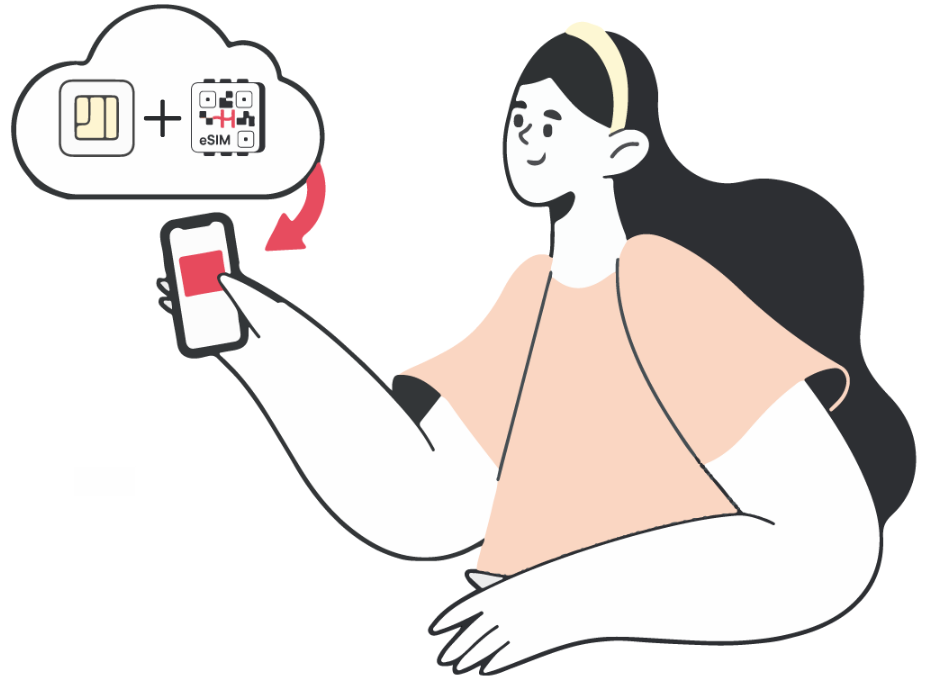

  • eSIMで国際プランを利用している間も、お住まいの地域の電話番号を有効に保つことができます。 
  • 複数の電話機を用意することなく、1台のデバイスで2つの電話番号を管理できます。
  • 通信事業者間を簡単に切り替えられ、より良い料金プランの利用やローミング料金の回避に最適です。

注意点:

  • お使いの携帯電話がeSIM技術に対応したデュアルSIMに対応していることを確認してください。
  • 各SIMを手動で特定のタスクに割り当てることができます。例えば:一方を通話用、もう一方をデータ用にするなどです。
  • 一部のネットワークでは、すべての地域で両方のSIMを同時に利用できない場合があります。
  • 一度にモバイルデータを利用できるSIMは1つだけです。
  • 各SIMのプランやチャージは別々に管理する必要があります。
  • 海外滞在中にプライマリSIMを有効にしたままにすると、元の通信事業者からローミング料金が課金される場合があります。また、個人回線(Holaflyではない)の通話やテキストに対して追加料金が発生する可能性もあります。  予期せぬ料金を避けるために、事前に通信事業者に確認することをお勧めします。
  • 2つの通信事業者を利用するにはロック解除済みのデバイスです。


トラブルシューティングのヒント

通信事業者のデータローミング料金を避けるために、SIMにラベルを付ける一方を通話用、もう一方をデータ用に利用してください。通話用には物理SIMを、モバイルデータ用にはHolaflyのようなeSIMを保持してください。また、モバイルデータの切り替えを無効にして、Holaflyのデータのみを利用できるようにしてください。

2つのeSIMは同時に使用できますか?

はい、iPhone 13以降のモデルなどデュアルeSIM対応の端末であれば、2つのeSIMを同時に簡単に利用することができます。一方、eSIM対応のAndroid端末は複数のeSIMプロファイルを保存可能ですが、同時にアクティブにできるのは1つのみです。機種によって仕様が異なる場合がある点にご注意ください。

複数のeSIMを有効化して利用するメリット

デュアルeSIM機能を利用する利点をご確認ください:


  • デュアルSIM搭載のiPhoneでeSIMプロファイルを手軽に切り替え、どこへ行っても途切れることなく接続を維持できます!
  • 個人用eSIMで通話とテキストメッセージを利用できる上、Holafly eSIMでは無制限データ通信が使えます。両方の良いとこ取りが叶います!
  • プライベートとビジネスを分けて管理し、煩わしさのないスムーズなコミュニケーションを実現しましょう!
  • 複数のeSIMで安心して旅行をお楽しみいただけます。

eSIM対応機種を確認しよう—今すぐ一覧をチェック!


ご留意事項

  • 設定を行う前に、お使いのデバイスがサポート可能なeSIM の数を確認してください。
  • 海外滞在中に個人回線で通話やSMSを利用する際は、Holaflyではなくご契約のキャリアから追加料金が請求される場合があることにご注意ください。予期せぬ請求を避けるためにも、事前にキャリアに確認しておくことをおすすめします!
  • 「セルラーデータ切り替えを許可」をオフにすると、通話用とデータ用の2つのeSIMをアクティベートできます。
  • 一度にモバイルデータ通信を処理できるeSIMは1つだけです。
  • お使いのデバイスは、である必要があります ロック解除済み 異なるキャリアのeSIMを同時に使用するため

トラブルシューティングのヒント

iPhoneのデュアルeSIM機能を設定するには:

  • へ移動する 設定 → タップして セルラーまたはモバイルデータ → 個人のeSIMとHolafly eSIMの両方が有効になっていることを確認してください →選択 デフォルトボイスライン → お好みのものをお選びください パーソナルライン → ~に戻る セルラーまたはモバイルデータ → タップして セルラーデータ と Holafly eSIMを選択してください → 最後に、必ず「モバイルデータの切り替えを許可する” オフになっているため、お使いのスマートフォンは信号強度に基づいてデータ回線を自動的に切り替えることはありません。

注記: 海外でこのサービス(通話)を利用する際に適用される可能性のある追加料金については、必ずご自身の契約キャリアにお問い合わせください。


Troubleshooting Tips

AndroidのデュアルSIM機能を設定する方法:

Android端末では2つのeSIMを同時に使用することはできませんが、1つのeSIMと物理SIMを組み合わせて利用することが可能です。通話やメッセージ送受信用に個人のSIMをそのまま残したまま、データ通信用にHolafly eSIMを使うためには、以下の手順に従ってください。


  • へ移動 設定 → タップ 接続 → 選択 SIMマネージャー → 個人用SIMとeSIMの両方が有効になっていることを確認してください → 選択 通話 個人用SIMが選択されていることを確認してください →次に をタップして モバイルデータ そしてお好みのものをお選びください Holafly eSIM → 最後に、必ず「データ切り替え バックアップ通話にも対応” オフになっているため、信号強度に基づいてスマートフォンがデータ回線を自動的に切り替えることはありません。

注記: 海外でこのサービス(通話)を利用する際に事業者が課す可能性のある追加料金について、必ずご自身の携帯電話事業者にお問い合わせください。
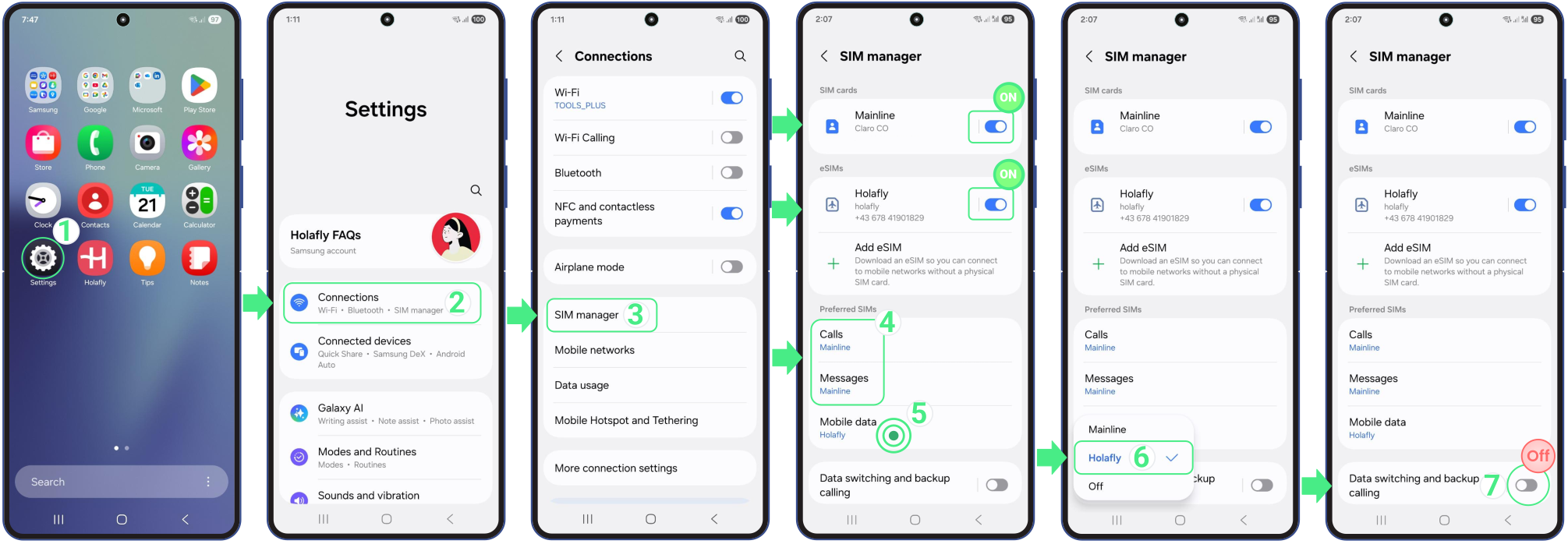

To Set Up Your Android Dual SIM Function:

もしまだ疑問が残っている場合は、Android端末でSIMとeSIMを同時に使う方法を解説するこちらの動画をご覧ください!

eSIMを削除する方法

eSIMの削除方法についてお探しの場合は、数ステップでお使いのスマートフォンの設定から直接行うことができます。この操作はデバイスからモバイルプランを削除するものであるため、削除する前に当該プランが不要になっていることを必ずご確認ください。以下に、iPhoneとAndroidそれぞれの具体的な手順を記載しています。

iPhoneからeSIMを削除する方法

iPhoneからeSIMを削除するには, 以下の手順に従ってください:

  • 移動する 設定 → タップ セルラー or モバイルサービス → 選択してください eSIM 削除をご希望ですか → 一番下までスクロールしてタップしてください eSIMを削除する →   プロンプトが表示されたら、2回確定してください。

 AndroidでeSIMを削除する方法

AndroidデバイスからeSIMを削除するには、以下の手順に従ってください:
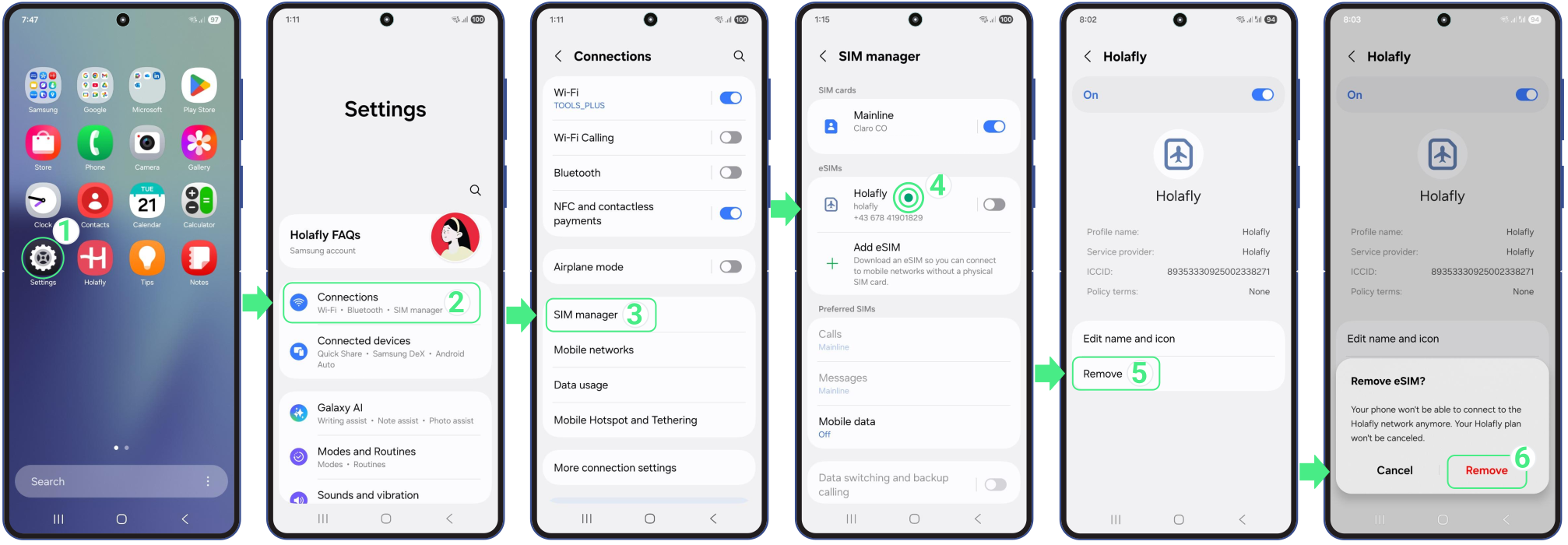

  • へ移動 設定 → タップ 接続 → 選択 SIMマネージャー → をタップして eSIM 削除したい → タップして 削除 → タップして確認してください 削除 また。

トラブルシューティングのヒント

iPhoneからeSIMを削除した後でも、そのeSIMがeSIMリストに表示されたままになることがあります。この場合の対処方法は以下の通りです:
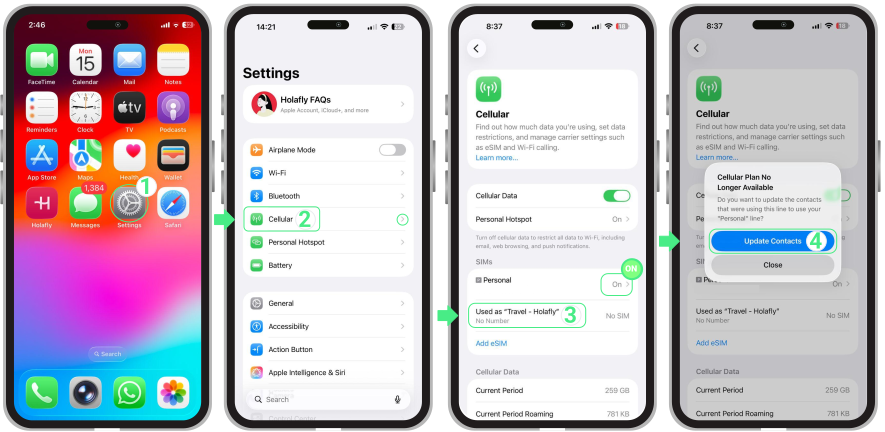
  • へ移動 設定 → タップ セルラー → 個人用回線がオンになっていることを確認してください オン → 削除されたeSIMの項目をタップしてください → タップ 連絡先を更新 → これにより、ご利用回線に紐付けられた連絡先情報が更新され、リストに残った不要なeSIMが完全に削除されます。

Troubleshooting tips

もしその 連絡先を更新 オプションが表示されません:

  • お使いのスマートフォンで別のSIMまたはeSIM回線(バックアップ用回線)をオンにして、もう一度お試しください。
  • エントリをもう一度タップして選択 連絡先を更新。

ホットスポットを有効にしてデータを共有する方法は?

多くのroAmigo eSIMでは、ホットスポット機能を有効化することでデータを共有できます。お使いのeSIMをアクティベートし、端末のホットスポットをオンにするだけです。このガイドではiPhoneとAndroidそれぞれのホットスポットをオンにする方法、ホットスポットへの接続手順をご案内します。またHolafly eSIMがホットスポットに対応しているか確認する方法や、効果的に活用するためのヒントもご紹介します。

iPhoneでホットスポットをオンにする方法

roAmigo eSIMを使ってiPhoneのホットスポット機能を有効にするには、以下の簡単な手順に従ってください:

  • へ移動 設定 → をタップして パーソナルホットスポット → 「“」の横にあるスイッチを切り替えてください他のユーザーの参加を許可する” 〜 オン → パーソナルホットスポットが有効になりました。パーソナルホットスポットメニューに表示されているWi-Fiネットワーク名を使用して、他のデバイスを接続できます。

Androidでホットスポットをオンにする方法は?

Androidデバイスのホットスポット機能を有効にするには、以下の簡単な手順に従ってください:

  • へ移動 設定 → タップして 接続 → モバイルホットスポットとテザリング → モバイルホットスポット → モバイルホットスポットのスイッチを切り替えて オン → お使いのホットスポットは現在 アクティブ そして~する準備ができて デバイスを接続 → タップして モバイルホットスポット  を見るためWi-Fiパスワード と ネットワーク名、データ共有用にデバイスに割り当てたものです。
How to Turn ON Hotspot on Android?

トラブルシューティングのヒント:

  • ご契約プランの技術仕様をご確認いただき、訪問先でホットスポット機能が利用可能かどうか事前に確認してください。
  • Holafly eSIMホットスポットが動作しない場合は、機内モードのオン・オフを切り替えてから端末を再起動し、再接続をお試しください。さらにヘルプが必要な場合は、当社のトラブルシューティングガイドをご確認ください iPhone or Android.

Holaflyプランにホットスポット機能が含まれているか確認するには:

  • へ移動 Holafly.com → 目的地を、ラベルの付いた検索バーに入力してください 「どこへ旅行に行くのですか?」 → 次に、 をタップして 検索プラン ボタン → eSIMの対象ページに移動したら、表示される要素が見えるまで下にスクロールしてください (渡航先)でHolafly eSIMを利用するメリット → メリットカードが表示されるまで、もう少しスクロールしてください。 → カードを左にスワイプして、~と記載されているものが見つかるまで進めてください 「ご家族やご友人とデータを共有しましょう」 → そこで、1日あたりに共有できるデータ量(MB単位)を確認できます。

To check if your Holafly plan includes hotspot:

スマートフォンをホットスポットとして使用すると全体のデータ消費量が増加し、場合によっては大幅に増えることを覚えておいてください。特に複数のデバイスが接続されている場合、この追加の利用量はすぐにはわからないことが少なくありません。この分を考慮に入れるため、 データ使用量推定ツール ホットスポット機能を利用する時間も含めてください。

eSIMで通話できますか?

eSIMで通話はできますか?

旅行の準備をする際に旅行者が持つ最も一般的な質問の1つは、「eSIMで通話はできますか?」というものです。簡単な答えは「はい」ですが、よりスマートな方法でです。


当社のeSIMはデータ専用であり、SMSやアナログ通話用の一時的な現地電話番号は提供されないことを意味します。代わりに、無制限データを使用して、WhatsApp、FaceTime、Messengerなどの人気のデータ通話アプリを通じてクリスタルクリアな音声通話やビデオ通話を行うことができます。これは、高額なローミング料金を支払うことなく接続を維持するための最新の方法です。必要なすべての情報は以下の通りです。

データ専用eSIMで通話はどのように機能しますか?

それは聞いているよりも簡単です。通話とテキストサービスを備えた従来のeSIMプランは標準の音声ネットワークに依存していますが、データ専用eSIMは異なる方法で機能します:すべての通話はインターネットを通じて行われます。


アナログ通話の分数や電話番号を使用する代わりに、インターネットベースのアプリを通じて通話を行います。この方法では、高額なローミング料金を回避し、友人や家族とシームレスに連絡を取り続けることができます。

データ専用eSIMを使用する場合の通話方法

eSIMを持って旅行する際に通話を行うための2つの簡単な方法があります。アプリに完全に依存するか、音声通話用に自国のSIMをアクティブにしたまま、eSIMをデータ用に使用するかです。両方の方法が機能します。どちらの方法があなたの旅行に最適かを知るために読み続けてください。

旅行中に通話アプリを使用する

これは旅行者がデータ専用eSIMで通話を行う主な方法です。WhatsApp, Facebook Messenger、Telegram、およびFaceTime モバイルデータだけを使用して音声通話やビデオ通話を行うことができます。ローミング料金なしで通話でき、世界中で利用でき、すでにこれらのプラットフォームを毎日データ通話に使用している場合に最適です。

音声通話に物理SIMを使用する

多くの人々は通話用に自分のSIMをアクティブにしており、SMS旅行用eSIMをデータ用に使用している間に。これは簡単なdual SIM設定であり、iPhoneやAndroidでeSIMから通話する方法を知りたがる旅行者の間で人気があり、普段使用している電話番号を利用可能にしておくための便利な方法です。


重要:ただし、主SIMがモバイルデータに選択されていなくても、キャリアが音声通話やSMSのローミング料金を請求する可能性があることを覚えておいてください。誤ったデータ料金を避けるために、自分の回線でデータローミングを無効にし、旅行中はeSIMにすべてのデータ使用を任せてください。
アプリベースの通話が制限される可能性のある場所

一部の目的地では、現地規制によりWhatsApp、FaceTime、Telegram、MessengerなどのVoIPサービスが一部制限される可能性があります。これは、eSIMのデータが正常に機能していても音声通話やビデオ通話に影響を与える可能性があります。これらの制限は以下の地域で一般的です:


  • 中国
  • UAE/ドバイ
  • オマーン
  • カタール
  • トルコ(断続的)

一部の旅行者はVPNを使用して通話機能を復元しますが、それは合法的な場所に限られます。VPNを使用する前に必ず現地規制を確認してください。


トラブルシューティングのヒント: 

問題が発生している場合、以下の簡単な解決策を試してください:

  • 通話アプリがモバイルデータを使用する許可を持っていることを確認してください。これはデータ通話に不可欠です。
  • デュアルSIMを使用している場合、物理SIMがeSIMの音声およびデータ設定用のデフォルト音声回線に設定されていることを確認してください。
  • 電話のデータセーバー/ローデータモードをオフにしてください。これは通話アプリのバックグラウンドデータを制限し、eSIM通話に干渉する可能性があります。
  • 両方の回線をリフレッシュするために電話を再起動してください。
  • 別のアプリをテストして、問題が特定のサービス、またはあなたのeSIM通話とデータ接続にあるかどうかを確認してください。

eSIMを削除せずに無効にする方法

削除せずにeSIMをオフにする方法 

いつでもスマートフォンの設定からeSIMをオフにすることができます。これにより回線が一時的に無効化されモバイルデータの使用をブロックしますが、eSIMは端末上に安全に保存された状態が維持されるため、必要なときにいつでも再びオンに戻すことができます。本機能は、自宅キャリアのローミング料金を回避したい場合、データプランを切り替えたい場合、旅行中にバッテリーを節約したい場合などに役立ちます。  


eSIMをオフにしても、プランの有効期間やサブスクリプションが一時停止されるわけではないことにご注意ください。プランがすでに開通している場合、eSIMをオフにしている間も有効期間は継続します。以下にiPhoneとAndroid向けのステップバイステップの手順と、eSIMを最大限活用するためのヒントを掲載しています。

iPhoneおよびAndroidでeSIMをオフにする方法

お使いのデバイスがiPhoneかAndroidかによって、手順が少し異なります。下からお使いのデバイスを選択し、手順に従って操作してください。
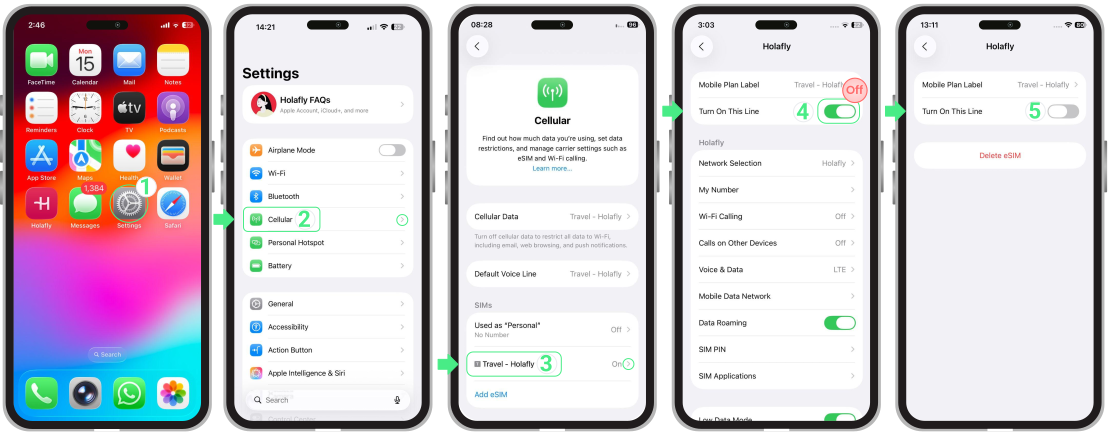
iPhoneでeSIMをオフにする方法

  • に移動 設定 → タップ セルラー or モバイルデータ → オフにしたいeSIMを選択してください → をオフに切り替える この行をオンにする オプション。お使いのeSIMは削除されることなく無効化されます。

How to turn off eSIM on iPhone

AndroidでeSIMをオフにする方法

  • へ移動する 設定 → タップ 接続 → 選択 SIMマネージャー → 停止させたいeSIMのスイッチをオフに切り替えてください。この操作により、端末からeSIMを削除することなく安全に無効化できます。

How to turn off eSIM on Android

eSIMをオフにするとどうなりますか?

eSIMをオフにするか無効化すると、端末の回線はそのままに、一時的にデータ通信の利用が停止されます。eSIMが失われることはなく再インストールする必要もないため、ご契約のプランやサブスクリプションが有効である限り、必要なときにいつでも再びオンに戻すことができます。


eSIMを無効にしても、ご契約プランの有効期間および請求サイクルは一時停止されません。 デイリートラベルプランをご利用の場合でも月額サブスクリプションをご契約の場合でも、eSIMのオン・オフ状態に関わらず、有効化した瞬間から利用期間のカウントダウンが継続します。

心に留めておくべきこと

  • eSIMを無効化することは、~と同じではありません それを削除しています。 お客様の接続情報はお使いのスマートフォンに保持されるため、新しいQRコードを用意する必要なく、再度ご利用いただけます。
  • 海外に滞在している間は、自国キャリアの追加料金が発生しないよう、プライマリSIMをオフにしてください。帰国後はプライマリSIMを再度オンにし、トラベル用eSIMをオフに切り替えてください。
  • eSIMをオフにしてから再度オンに戻した後、接続が確立されるまで最大2分かかる場合があります。この処理中は、繰り返しオンとオフを切り替えないようにしてください。
  • プライマリSIMを再度有効にする際には、端末の設定でモバイルデータ、通話、SMSの既定回線として手動で設定する必要が生じる場合があります。
  • バッテリー節約のため、電波の届きにくいエリアや圏外エリア(飛行機搭乗時など)ではeSIMをオフにしてください。
  • 一部の配送業者が提供しているため 緊急バックアップデータプランの有効期限が切れた後も利用できる継続特典が残っている場合が多いため、eSIMを削除するよりもオフの状態に保っておく方が推奨されます。これにより、今後使用できる可能性のある特典を失うことを確実に防げます。

購入・返金

返金ポリシーと手続き

予定が変わっても大丈夫! roAmigoのeSIMを購入すれば、さらに安心できます。返金を申請するには最長30日間です。 

[ 3種類の返金 ] 

1. サービス解約による返金 

予定が変更になり、roAmigoのeSIMが不要になった場合、全額返金いたします。 

全額返金には、以下の条件を満たす必要があります: 

  • eSIMがroAmigoのウェブサイトから購入されていること
  • eSIMのアクティベーションがまだ行われていないこと
  • eSIMが既にアクティベーションされている、または利用されている場合は、お客様の具体的な状況を分析し、最適な解決策を提供します 
  • 購入から30日以内であること

2. デバイスの非互換性またはロックによる返金 

購入したeSIMがお使いのデバイスと非互換であることが判明した場合、全額返金いたします。 

以下の条件を満たす場合に返金が適用されます: 

  • QRコードをスキャンしていないこと 
  • プランのデータを一切利用していないこと 
  • eSIMの購入から6ヶ月以内であること 
  • 非互換性またはロックを確認するためのスクリーンショットと必要な情報を送信すること 

3. 接続の問題による返金 

もしroAmigo側の問題や訪問先の国のネットワークインフラに問題があり不安定なためにeSIMが動作しない場合、一部返金を提供できます。 

返金を申請する前に: 

  • 接続の問題を報告するために、roamigo@roamigoesim.com またはチャットからカスタマーサポートチームに連絡してください。 
  • 旅行後に連絡した場合、返金を保証することはできません。
  • その他の場合は、利用したデータ量に応じて一部返金または全額返金($3.50 USDの事務手数料がかかります)が発行される場合があります。 

[ 返金の手続き ] 

全てお任せください! roamigo@roamigoesim.com のカスタマーサポートチームに連絡し、関連する詳細情報を提供するだけです。返金は同じ銀行口座に3~5営業日以内に返金されます。 

あなたの次の目的地はどこですか?

eSIMはいつでもどこでも接続します

高速かつシームレスなインターネットを提供します!

eSIMを購入する

お困りですか?

ご心配なく。

サポートチームがお客様のためにここにいます。

お問い合わせ