

正しいAPN(アクセスポイント名)の設定は、Vivoデバイスで安定した高速なデータ利用に不可欠です。APNはVivoをモバイルネットワークに接続し、インターネットやその他のサービスを利用可能にします。HolaflyのようなほとんどのeSIMには事前設定されたAPN設定が付属していますが、デバイスが自動的に設定を検出しない場合は調整が必要になる場合があります。この記事ではAndroidデバイスでのAPN設定の編集方法と一般的な問題の解決方法を紹介します。読み進めて旅行中にスムーズなデータを楽しんでください!
HolaflyのAPNはVivoデバイスでどのように機能するか?
デフォルトでは、HolaflyのeSIMに事前設定されたAPN設定が付属しています。ただし、インターネットに接続できない場合など、アクティベーション 購入したeSIMの特定の目的地でアクティベーションに失敗した場合は、手動で調整する必要がある場合があります。
Androidデバイス用のHolafly APNは簡単です。「グローバル」をAPNフィールドに入力するだけで、データとサービスが有効になります。設定方法のステップバイステップガイドを読み進めて、途切れることのないブラウジングを楽しんでください。
VivoでAndroidのAPN設定をセットアップする方法:
- 次に移動設定 →タップしますSIMカードとモバイルネットワーク →を選択しますHolafly eSIM。→ 下にスクロールそしてタップしますアクセスポイント名.

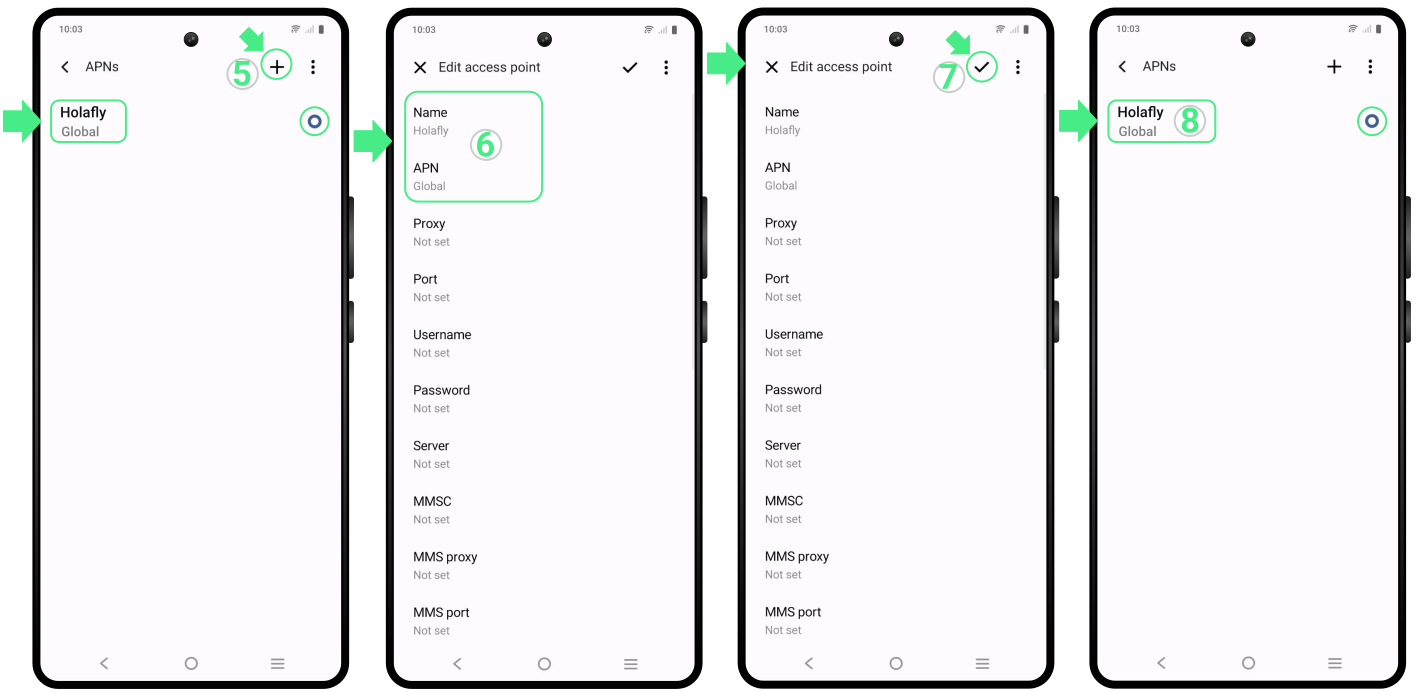
- 「グローバル」とラベル付けされたAPNがあるか確認して選択してください。表示されない場合は、作成する必要があります。そのためには、+ボタン→「名前」フィールドに Holaflyと入力して簡単に認識できるようにします→次に、「APN」フィールドに グローバル →右上の3つの点をタップします→選択します保存 →変更が保存されたら、新しく作成されたAPN(グローバル)
トラブルシューティングのヒント
1.HolaflyのAPN設定が構成されているのにインターネットが接続が最適に機能しない場合 、AndroidでAPN設定をリセットすると接続の問題が解決し、デフォルト設定が復元されます。
ネットワーク設定をリセットすると、保存されたWi-Fi、モバイルデータ、Bluetoothの接続が消去されます。最初にパスワードをバックアップしてから、スムーズな接続のためにVivoのネットワーク設定をリセットする手順に従ってください。
VivoのAndroidスマホでネットワーク設定をリセットする方法:
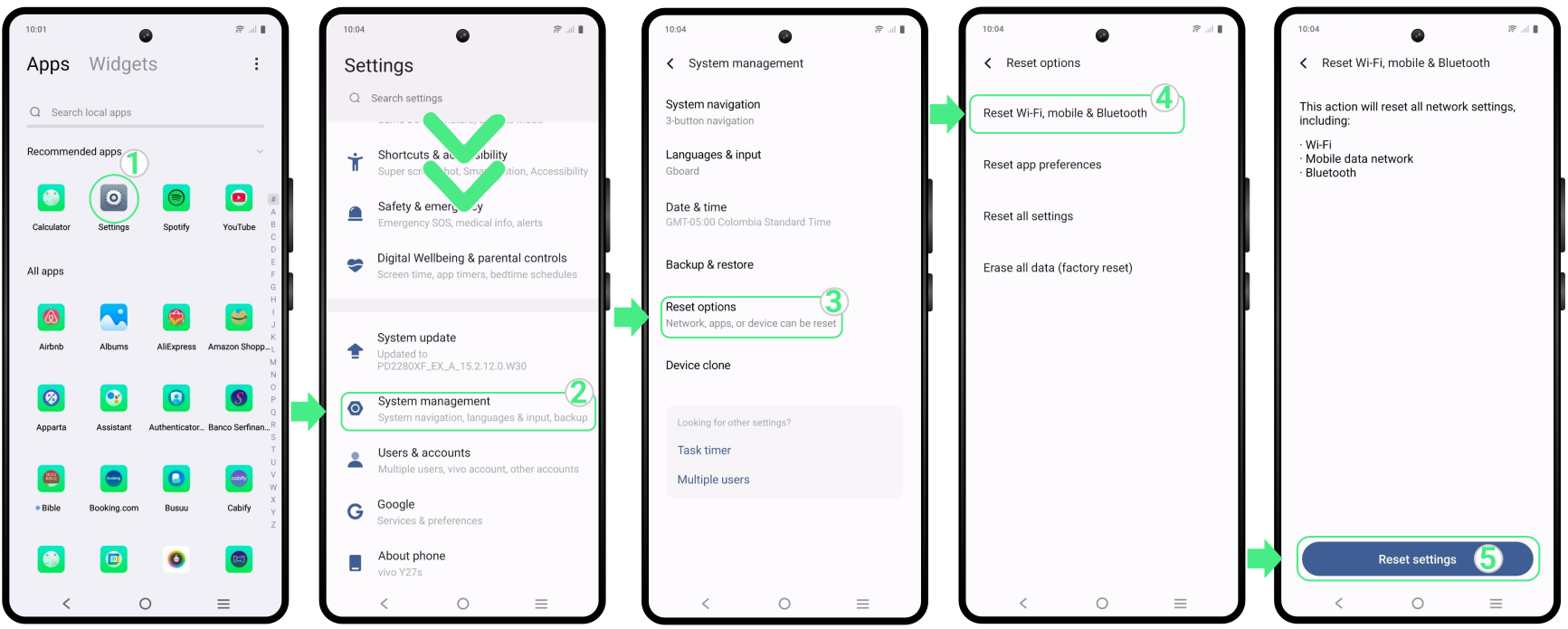
- 次に移動設定 →下にスクロールしてタップしますシステム管理 →を選択しますリセットオプション →タップしますWi-Fi、モバイルおよびBluetoothをリセット →最後にタップします設定をリセットでネットワークをリセットします。(プロンプトが表示されたら、画面のロック解除に使用するPINを入力してタップします次へ).
2. デバイスがeSIMプランのカバー範囲内にあり、APNが正しく構成され、ネットワーク設定をリセットしてもインターネット接続の問題が解決しない場合は、オペレーターを手動で変更してください。
3. デバイスが他のブランドの場合、例えばSamsung、Huawei、Xiaomi、 Honor、 またはPixel、それぞれのブランドのステップバイステップガイドがあり、AndroidのAPN設定を簡単にセットアップするのに役立ちます。