

アクセスポイントネーム(APN)は、お使いのモバイル端末を通信事業者のネットワーク経由でデータサービスに接続する橋渡し役割を果たします。HolaflyのeSIMにはiPhoneおよびSamsung端末向けの事前設定済みAPN設定が搭載されているため、ほとんどの場合設定の調整は必要ありません。ただし、手動で設定を変更することで、接続先の環境での利用体験が向上するケースもあります iOS そして Android 端末について。本ガイドでは、データ通信をスムーズかつトラブルなくご利用いただくため、APN設定の変更・更新方法をご紹介します。詳しくは続きをお読みください!

iPhoneおよびSamsungデバイスでAPN設定をセットアップするための手順
Holafly eSIMのAPN設定を変更する必要がある場合、正しいAPNは「グローバル」iPhoneとSamsungの両端末でAPNを簡単に確認・調整する手順を順を追ってご案内し、常に接続が維持されるようサポートいたします。
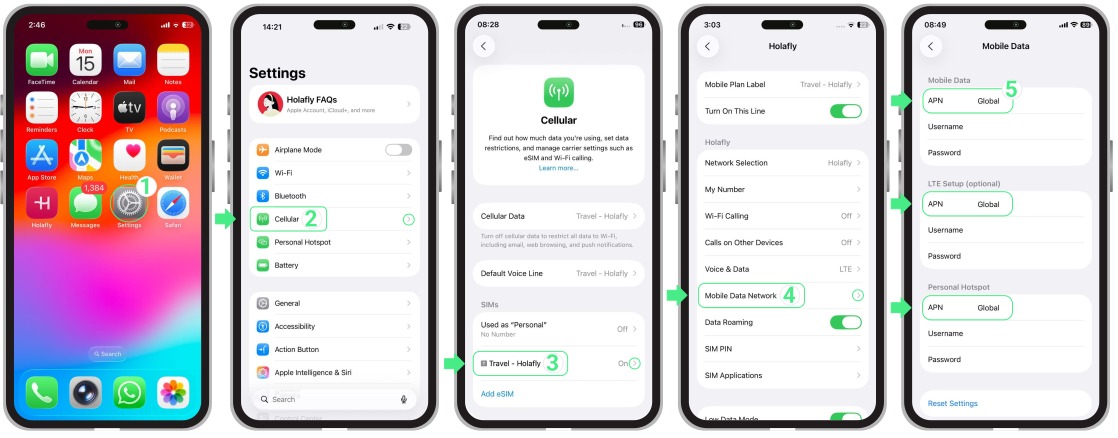
iPhoneでAPN設定を編集するには:
- へ移動 設定 → モバイル通信 or モバイルデータ → お選びください Holafly eSIM → タップして セルラーデータネットワーク or モバイルデータネットワーク → 記載があると表示されているフィールドのみに入力してください APN(アクセスポイント名)→ 種類 グローバル → 設定を保存し、モバイルデータがオンになっていることを確認してください。
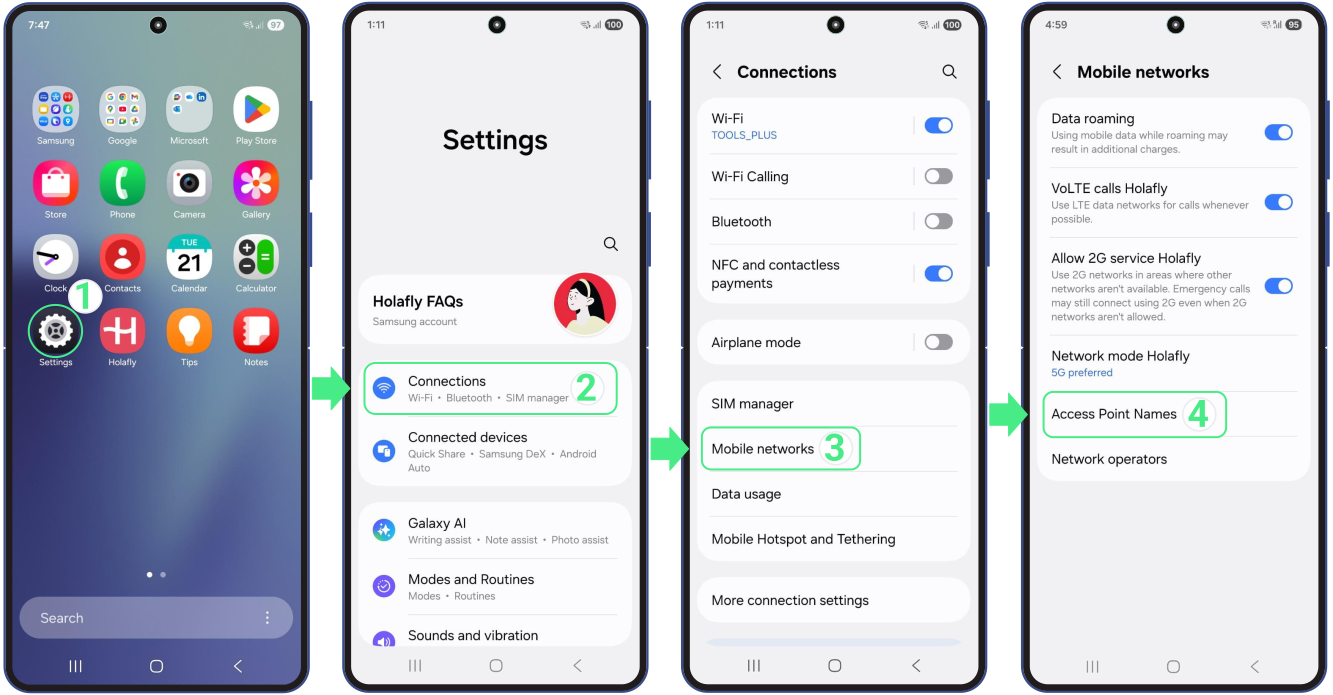
SamsungのAPN設定を編集するには:
- へ移動 設定 → へ移動 接続 → タップ モバイルネットワーク → 選択 アクセスポイント名 or APN.
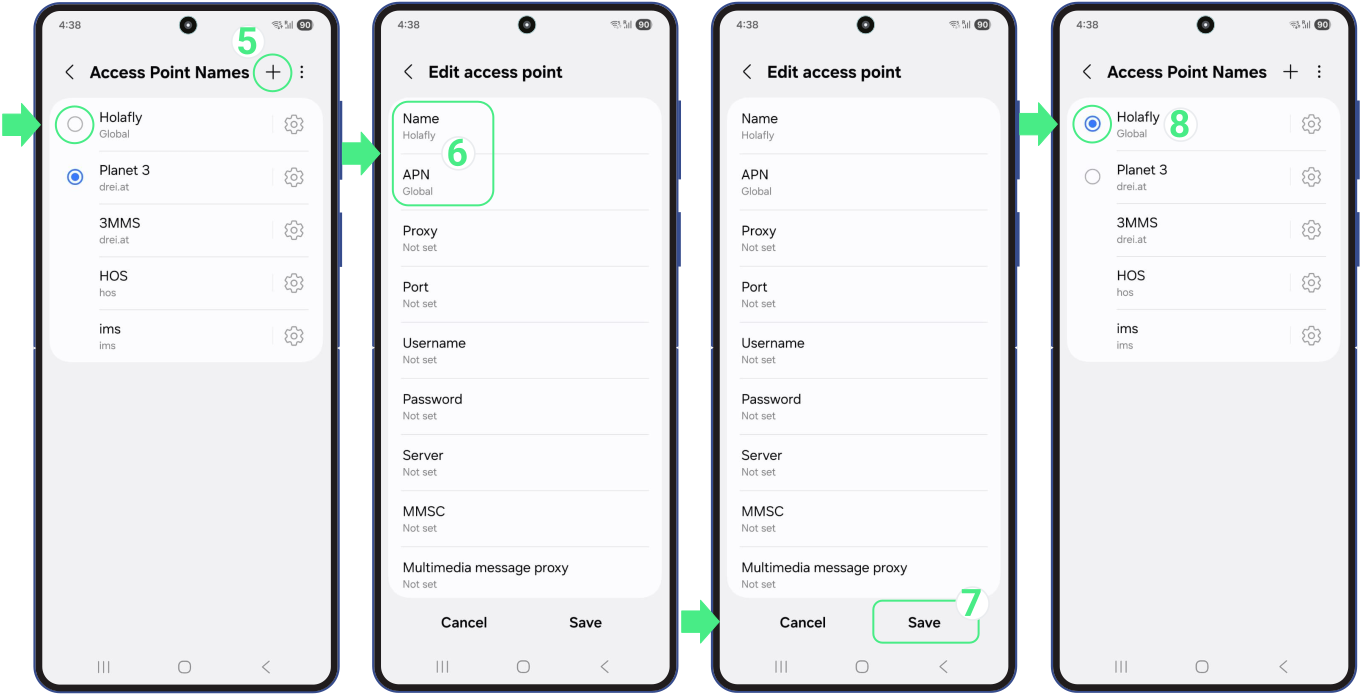
- 存在するか確認してください APN 「という単語と共にグローバルそれを選択してください。表示されない場合は、作成する必要があります。 → これを作成するには、「追加」を押してください (+) アイコン → その 名前 オプション、種別 Holafly それを認識するために → それから、 APN, 単語を入力してください『グローバル‘ → をタップして メニューアイコン 右上隅にある(3つの点) → 選択 保存 → 変更が保存されたら、新しく作成されたものを選択してください APN (グローバル).
トラブルシューティングのヒント
データにアクセスできない、または誤ったAPNを入力してしまった場合は、ネットワーク設定をリセットすることで初期値が復元され、エラーが解消されます。iPhoneおよびSamsung端末でネットワーク設定をリセットする手順は以下の通りです。 ご注意ください iPhoneのネットワーク設定をリセットすると、保存済みのすべてのWi-Fiパスワードが消去されます。
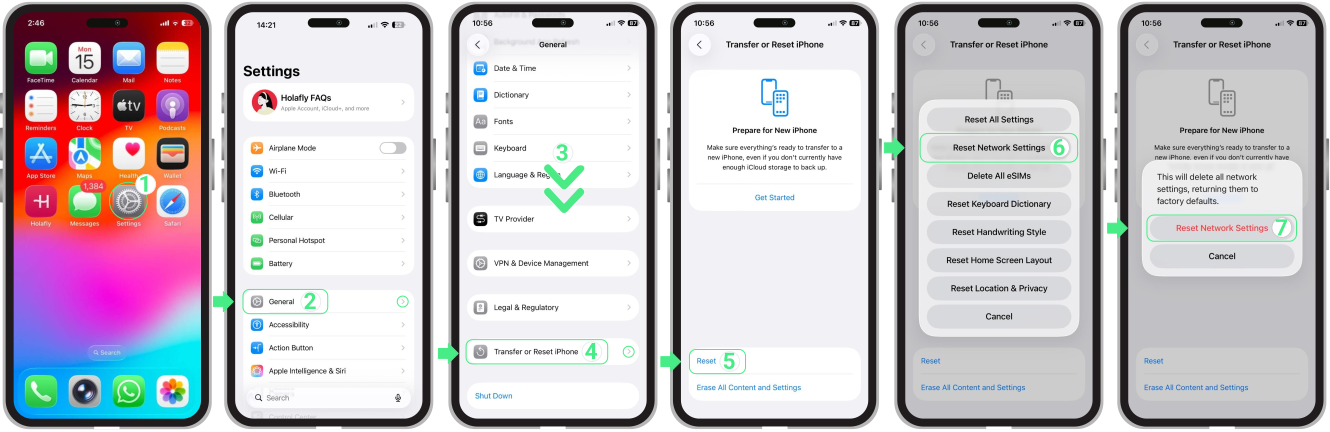
iPhoneのネットワーク設定をリセットするには:
- へ移動 設定 → タップして 一般 → 下にスクロールしてください → 選択 転送 or iPhoneをリセットする → それから リセット → 選択する リセット ネットワーク設定 選択を で確定してください リセット ネットワーク設定 オプション.
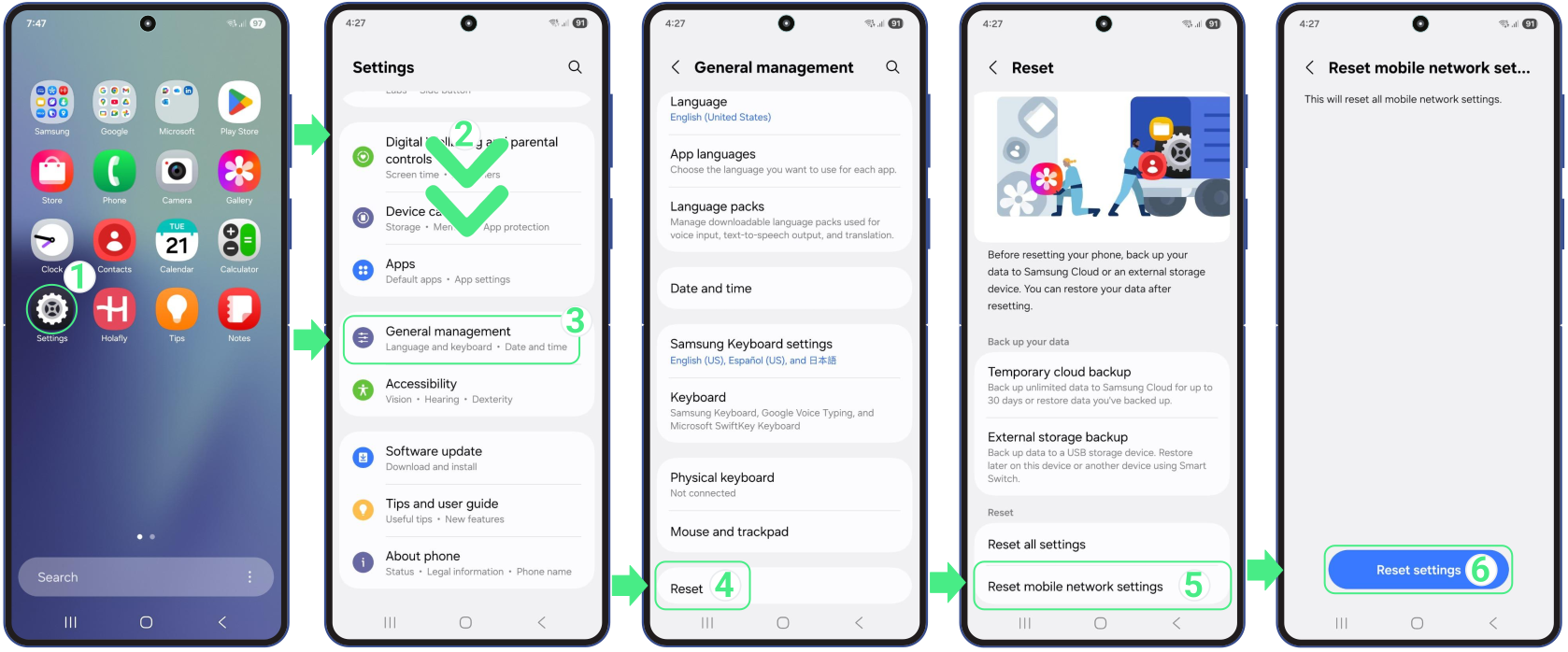
Samsungのネットワーク設定をリセットするには:
- へ移動 設定 → 下にスクロールしてください → 選択 総合管理 → それから リセット → 選ぶ モバイルをリセット ネットワーク設定 PINの入力を求められた場合は、画面ロック解除に使用しているコードを入力し、タップしてください 次へ) → 選択内容を確定するには 設定をリセット オプション.
お使いのAndroid端末が他のブランド製の場合、例えば Xiaomi, Huawei, モトローラ, Vivo, ピクセル, Nokia, ソニー, One Plus, Oppo、 or Honor、 AndroidでAPN設定を簡単に構成するため、各モデルごとの専用ガイドをご確認いただけます。