

eSIMの設定は、端末の設定画面から直接完了できる迅速かつ簡単なプロセスです。手順はインストールとアクティベーションの2段階に分かれています。インストールではQRコードまたは手動の詳細情報を使用して、デジタルeSIMプロファイルをお使いのスマートフォンに追加します。アクティベーションはモバイルデータを有効化し、ご契約のプランを開始するステップです。
旅行用や国際eSIMをご利用の場合、渡航前にeSIMをインストールし、目的地に到着してからアクティブ化することを推奨いたします。こうすることで、お使いの端末が適切なタイミングで現地のネットワークに接続できるようになります。
このガイドでは、eSIMのセットアップ方法を学ぶことができます iPhone Androidデバイス、作業を開始する前に確認すべき事項、そして安心して手続きを完了するための方法について
インストール前:確認すべきこと
eSIMを設定する前に少しお時間をいただき、いくつかの必須項目をご確認ください。これにより、最初から最後までスムーズにセットアップを進められます。
- お使いのデバイスを必ずご確認ください eSIMに対応しています そして、です ご利用のキャリアによるロック解除済み. ロックがかかった端末では、他のキャリアのeSIMをインストールまたはアクティベートすることはできません。
- 中断なくeSIMをインストールするには、安定したWi-Fiネットワークに接続してください。公衆ネットワークのご利用は推奨されません。
- セットアップ作業中は、お使いのデバイスのバッテリー残量が20%以上あることを確認するか、充電器に接続した状態を維持してください。
- iOSまたはAndroidデバイスにeSIMを追加する方法を決めてください。QRコードをスキャンするか、手動インストールコードを入力して追加することができます。QRコードがスキャンできない場合、手動入力は便利です iOS or Android また、提供された通りに正確に入力する必要があります。
eSIMのインストール方法
この手順は渡航前に完了させる必要があり、安定したWi-Fi接続が求められます。この処理中にeSIMプロファイルがお使いの端末に追加されますが、データ利用はまだ開始されません。
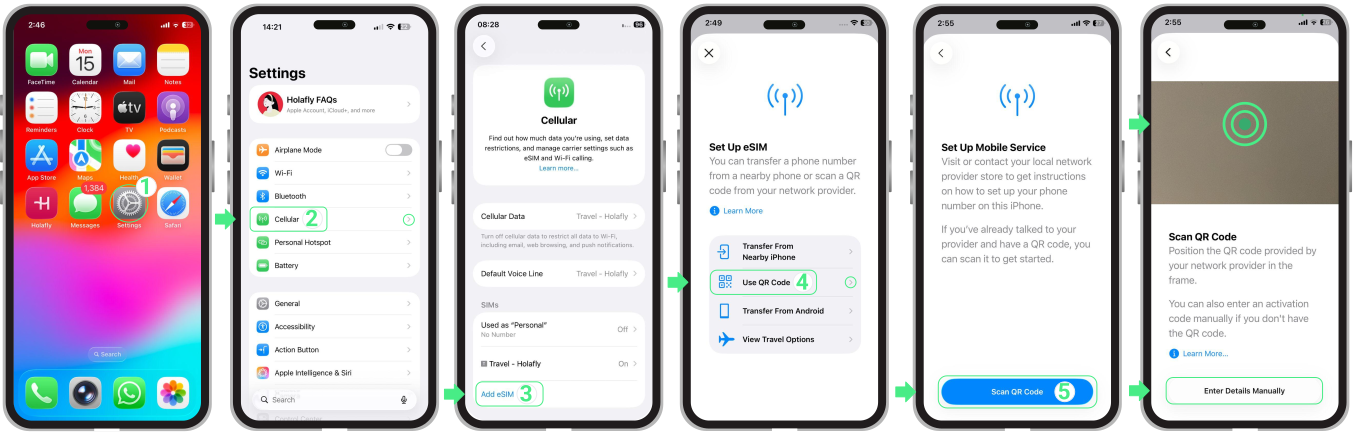
To iPhoneにeSIMをインストールする
- へ移動する 設定 → タップ セルラー or モバイルデータ → タップ eSIMを追加 → 選択 QRコードを利用する → タップ QRコードをスキャン (こちらから、QRコードをスキャンするか、選択できます 詳細を手動で入力) → タップ 次へ → アクティベーションを続行してください。
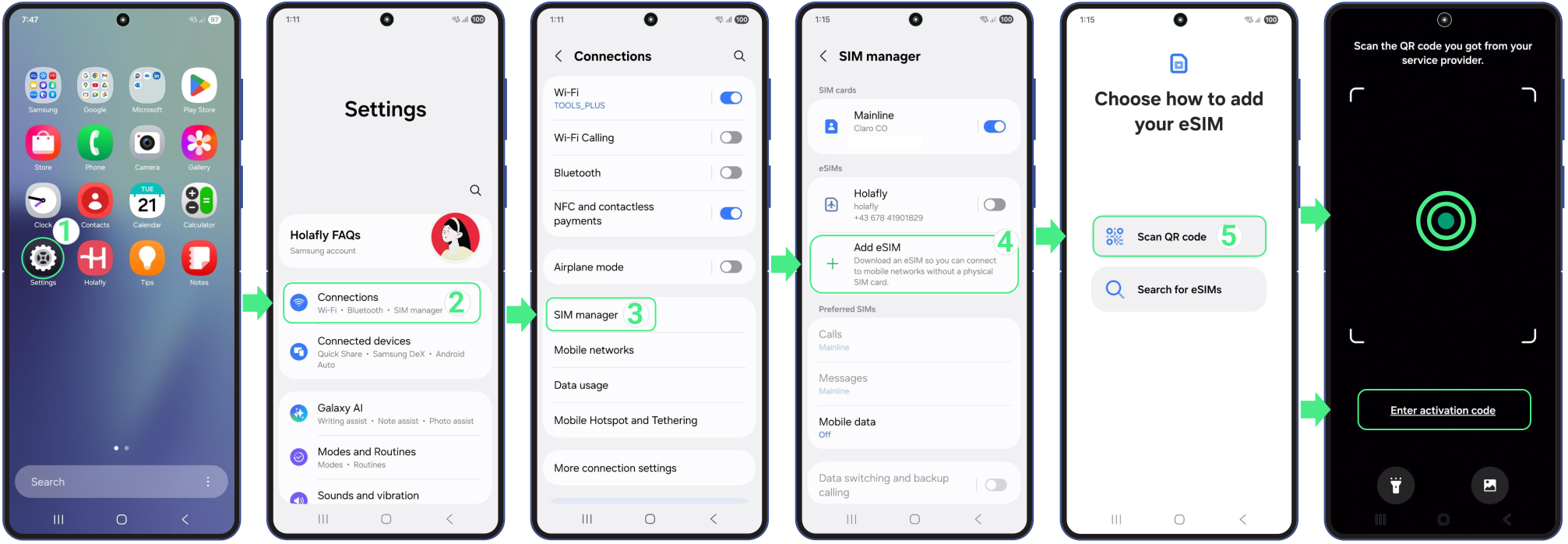
AndroidでeSIMをインストールするには
- へ移動 設定 → 接続 → SIMマネージャー → eSIMを追加 → タップ QRコードをスキャン (ここから、QRコードをスキャンするか、または選択することができます アクティベーションコードを入力してください) → タップ 追加 → アクティベーションを続行してください。

eSIMの有効化方法
アクティベーションは、お使いのeSIMが現地のモバイルネットワークに接続する手順です。到着後にeSIM回線をオンにし、データローミングを有効にすると、この処理が実行されます。
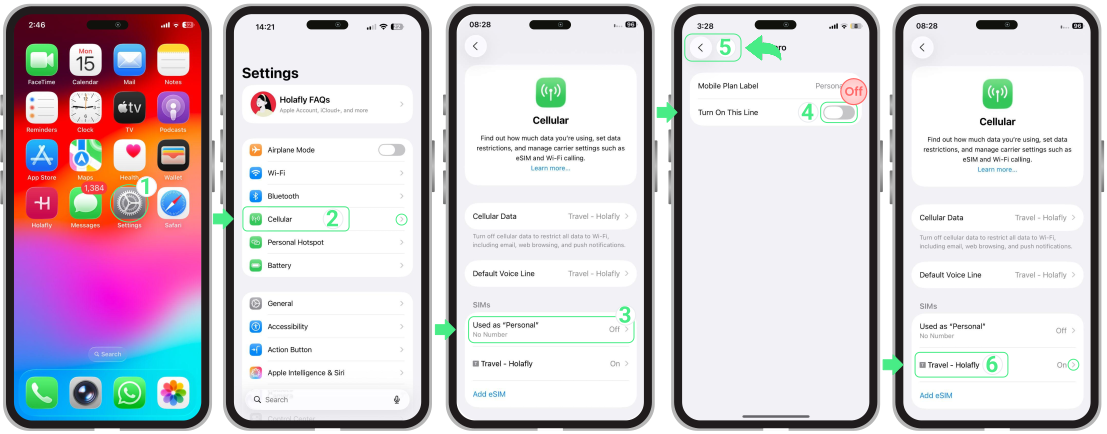
iPhoneでeSIMをアクティベートするには
- へ移動 設定 → セルラー or モバイルサービス → 個人用SIM、またはその他のeSIMをオフに切り替えて停止してください このラインをオンにする → ~に戻る セルラー or モバイルサービス → 選択してください eSIM あなたは(あなたの新しい)をアクティブ化したい トラベルeSIM、カスタム名で表示される場合があります)。
- 必ずその この行をオンにする ボタンが有効になっています → オンにする データローミング → 表示が促されたら、タップして データローミングをオンにする 確認するため → ~へ戻る セルラー or モバイルサービス → タップ セルラーデータ or モバイルデータ そして、 を選択して トラベルeSIM データラインとして → 〜であることを確認してください モバイルデータの切り替えを許可する iPhoneが自動的に回線を切り替えるのを防ぐため、オフになっています。
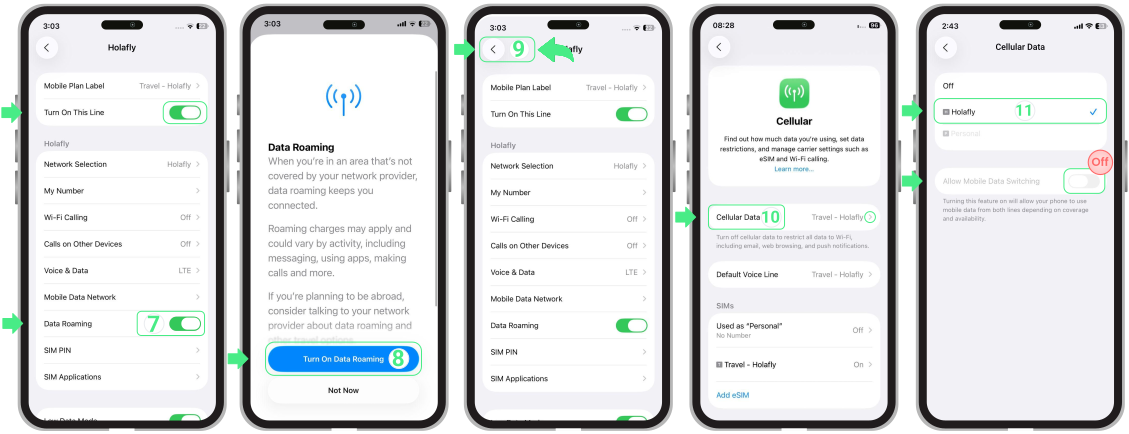
デュアルSIMをご利用の場合:
- 通話やSMSで個人回線を使用するのは必要な場合のみにとどめ、ご利用のホームキャリアから利用料が請求される場合があることにご留意ください。
- eSIMをモバイルデータの標準回線に設定し、セルラーデータ切り替え機能をオフにしてください。これにより、お使いの端末がホーム回線をデータ通信に使用するのを防ぎ、ローミング料金の発生を回避できます。
AndroidでeSIMを有効化するには
- ~へ移動 設定 → タップ 接続 → 選択 SIMマネージャー → 回す オフ その他のアクティブなSIMカード → 回す オン 新しくインストールされたeSIM → タップ モバイルデータ そして、 を選択して 旅行用eSIM → ~に戻る 接続用品 → タップ モバイルネットワーク → 回す データローミング オン eSIMのために モバイルデータの利用を開始する.
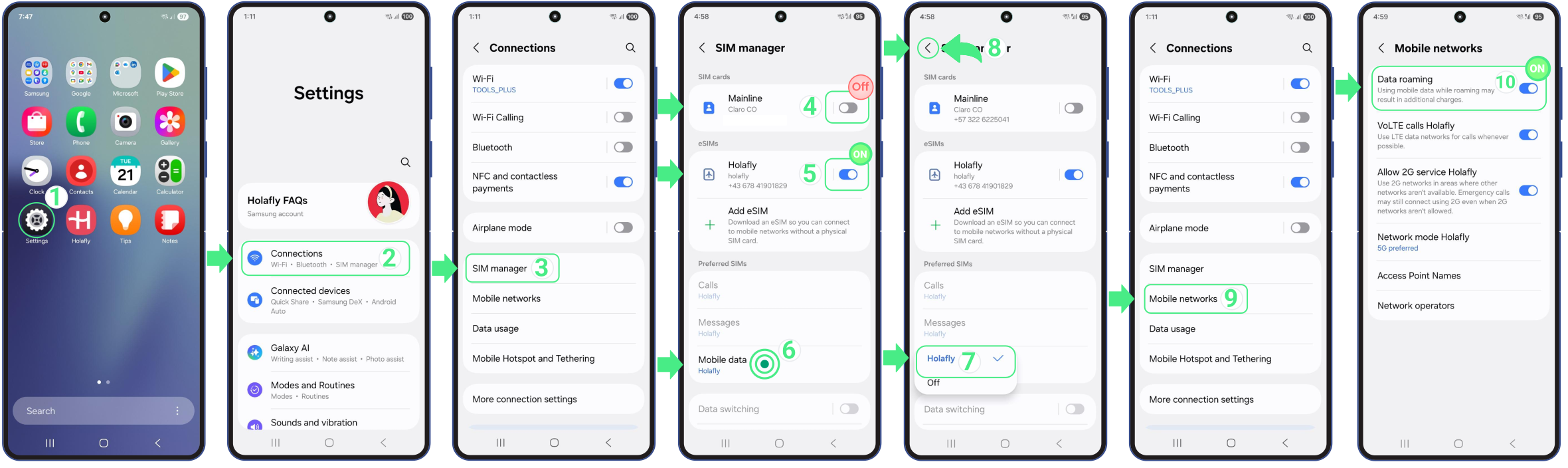
一部の端末では、メニュー名が若干異なる場合があります。すぐにデータ通信が動作しない場合は、一時的に他のアクティブなSIMをオフにし、モバイルデータ用にトラベルeSIMが選択されていることを確認してください。
さらに必要な場合 詳細な手順 AndroidでeSIMを設定・有効化する方法については、端末別ガイドをご確認ください。~向けのステップバイステップの手順が記載されています Samsung, Google Pixel、 ファーウェイ, Xiaomi, Honor、 Vivo、 Motorola, Nokia, Sony、 OnePlus, そして Oppo デバイス。
トラブルシューティングのヒント
eSIMの設定と有効化の手順を実行したにもかかわらずデータ通信が動作しない場合は、以下の点をご確認ください。ほとんどの場合、すぐに調整が必要な設定の問題です。
- 目的地に既に到着していることをご確認ください。eSIMは目的地でアクティベートした後でなければ、データ通信は利用できません。
- 新しいeSIMがオンになっており、モバイルデータ回線として選択されていることを確認してください。
- トラベルeSIMのデータローミングをオンにしてください。アクティベーションに失敗する最も一般的な原因はこれです。. この設定は、お使いの環境内で有効にする必要があります iPhone セルラーオプション or Android ネットワーク設定 正しく接続するために。
- デュアルSIMをお使いの場合は、他のアクティブなSIMがデータ通信をブロックするのを防ぐため、一時的にそれらのSIMをオフにしてください。
- eSIMを削除しないようにしてください. 一度削除すると再インストールできなくなり、通常は新しいeSIMが必要になります。