

Nokia端末にeSIMをインストールするには3つの方法があります。回線事業者のアプリを使用する、事業者から送付されたQRコードをスキャンする、または必要な詳細情報を手動で入力する、いずれかを選択できます。いずれの場合も、インストール完了後の最終手順として、接続を有効にするためお使いの端末の設定から回線をアクティベートしてください。
このeSIM技術は、Nokia X30 5G、Nokia G60 5G、Nokia XR21を含む一部のNokiaモデルでご利用いただけます。このガイドでは、わずか数分でeSIMを設定する方法をご案内します。
eSIMでNokiaのセットアップを開始する前に:

NokiaでeSIMをインストールする方法
インストールを開始するには、お使いのスマートフォンで回線をセットアップするための3つの方法の中から、ご希望の方法を選択してください。以下に各方法の手順を順を追って説明していますので、あなたにとって最も都合の良い方法をお選びいただけます。
アプリを使ってeSIMをインストールしてください
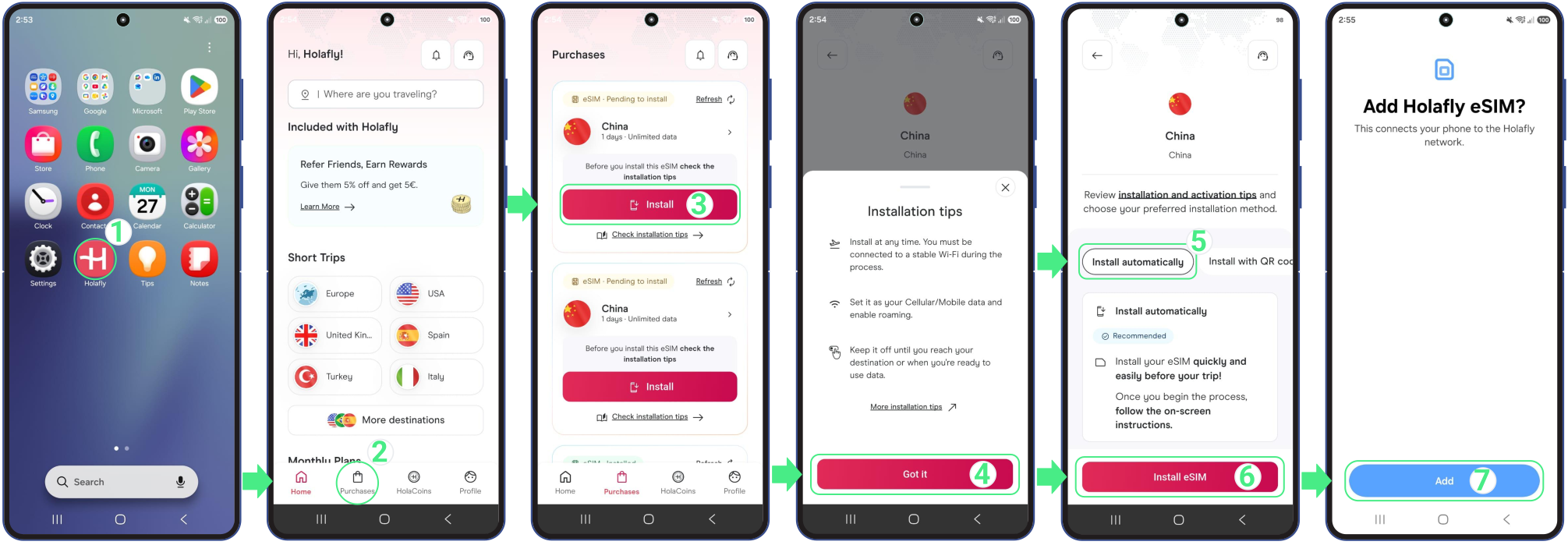
この方法は迅速かつ自動的なセットアップに最適な選択肢です。Holaflyをご利用の場合は、 こちらからアプリをダウンロードするか、開いてください。 以下の手順に従ってください:
- へ行ってください アプリ お使いのスマホで → ご購入に紐づくメールアドレスでログインしてください → ~へ移動 購入履歴 → タップ インストール 追加したいeSIMの画面で → ~をお読みください インストールのヒント そしてタップしてください了解いたしました 続行するには → 選択 自動インストール → タップ eSIMをインストール → 次に、タップして 追加 そして セットアップ Nokiaのモバイルネットワークメニュー内で新しい回線を保存するには → インストール完了後、タップ 設定 アクティベーションの続行をご希望の場合。
QRコードを使ってNokia端末にeSIMをインストールする
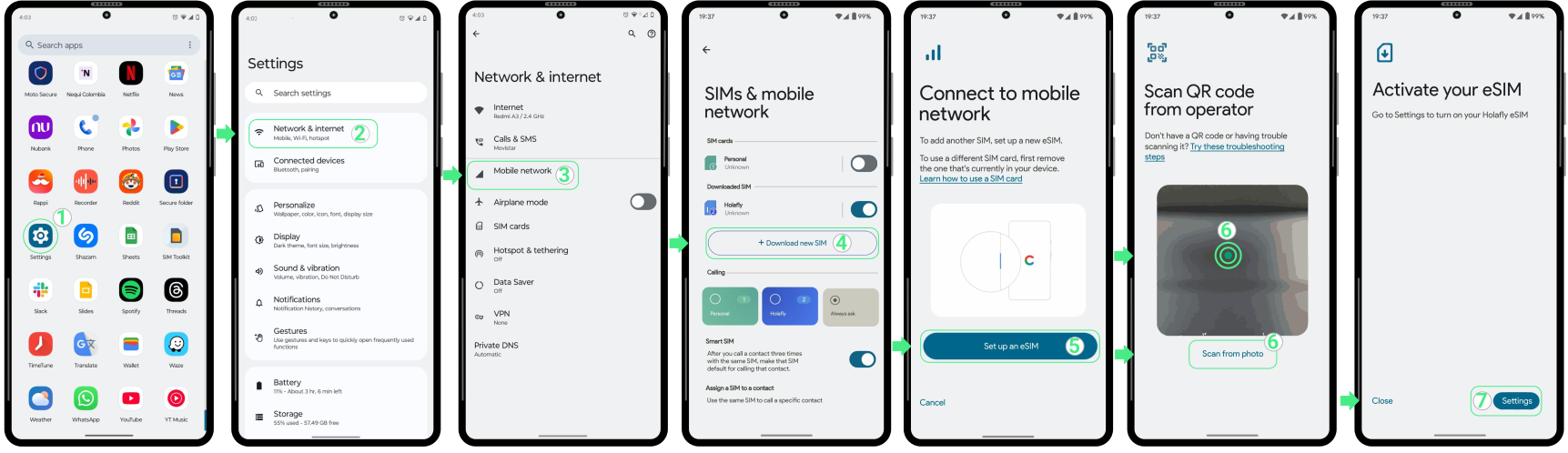
QRコードはお持ちのNokia端末にeSIMを追加する簡単な方法です。他のデバイスからスキャンすることも、写真やスクリーンショットとして保存されている場合は直接アップロードすることもできます。
- へ移動 設定 → アクセス ネットワークとインターネット → 選択 モバイルネットワーク → タップ 新しいSIMをダウンロード → 選択 eSIMをセットアップする → あなたのものをスキャン QRコード または をタップして 「写真からスキャン」 ギャラリーから選択するには、下のテキストリンクをクリックしてください → 次に、 をタップしてください セットアップ ボタン → 追加したら、タップしてください 設定 新しいeSIM回線を有効化するには、トグルをオンにしてください。
Nokia で手動コードを使用してeSIMをインストールする
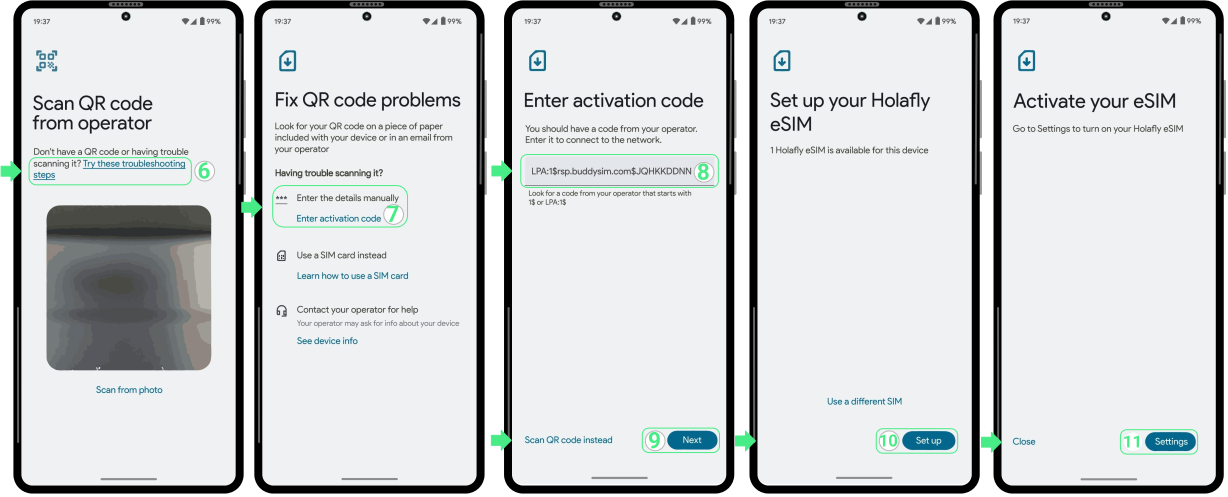
QRコードをスキャンできない場合、手動インストールは便利な代替手段です。この方法では、Nokiaの設定画面に直接アクティベーション詳細を入力することでeSIMを追加することができます。
- へ移動 設定 → アクセス ネットワーク・インターネット → 選択 モバイルネットワーク → タップ 新しいSIMをダウンロード → 選択 eSIMを設定する.

- タップして「これらのトラブルシューティング手順をお試しください」 → 選択 「アクティベーションコードを入力してください」 → 受け取った手動コードを貼り付けてください(含む LPA そしてコロン「:“) → タップして 次へ → 次に、 を選択してください セットアップ ボタン → 最後に、タップしてください 設定 アクティベーションの続行をご希望の場合。
NokiaでeSIMをアクティベートする方法
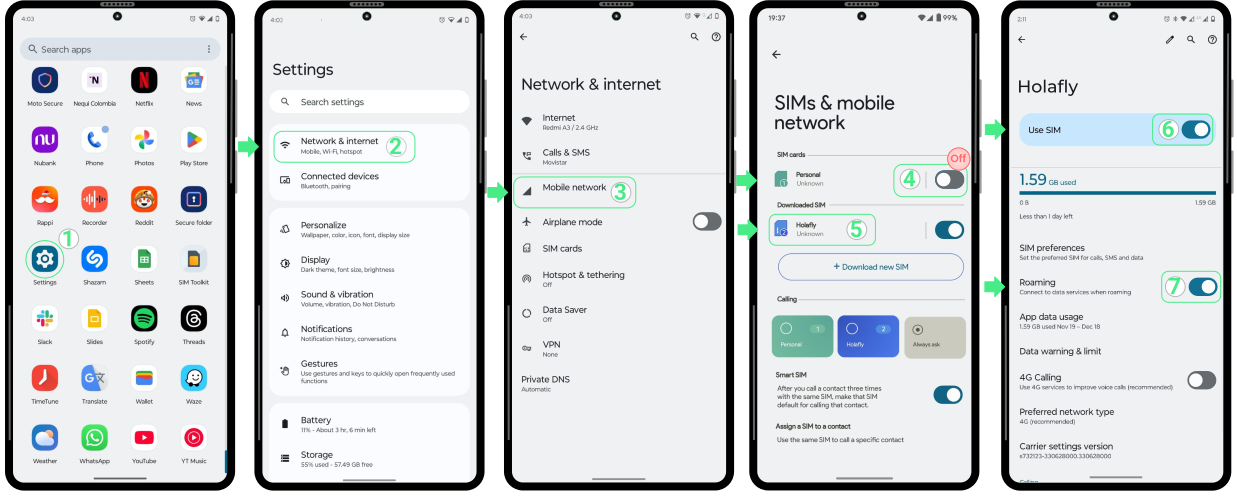
eSIMがインストールされたら、新しい回線をオンにし、モバイルデータ用に選択することでアクティベートできます。トラベルeSIMをご利用の場合は、お待ちください 目的地に到着するまで プランが早すぎに開始されるのを防ぐため、電源を入れる前に実施してください。
準備ができたら、以下の手順に従ってアクティベーションを完了してください:
- へ移動 設定 → 選択 ネットワークとインターネット → タップして モバイルネットワーク → ご利用中の自社キャリア(個人用SIM/eSIM)からの請求が発生しないよう、その他のSIMを無効にしてください。 → あなたのものを選択してください 新しくインストールされたeSIM → 次に、 をオンにして SIMを使用する 切り替えを行い、さらに常に有効化します ローミング トラベルeSIMをご利用の際
心に留めておくこと
- Nokia端末のeSIM対応状況は、通信事業者および製造国によって異なる場合があります。
- Nokiaデバイスは最大10枚のeSIMを保存可能です。保存容量が足りなくなった場合は、設定から使用していないeSIMを1つ削除できます。
- eSIMとデュアルSIMの両方に対応したNokia端末では、ご利用いただけます 物理SIMとeSIMの同時利用、ただし、モバイルデータでは同時に1つのみをアクティブにすることができます。

トラブルシューティングのヒント
インストール中
Nokia デバイスでeSIMのインストール中にメッセージが表示されてもご安心ください。インストールが正常に完了しなかったように見える場合でも、実際にはeSIMが正常に追加されているケースがあります。新しいインストールを試す前に、以下の点を確認してください:
- お使いのスマートフォンで: にアクセスしてください 設定 → ネットワークとインターネット → モバイルネットワーク。お使いのeSIMは、~の一覧に表示されるはずです ダウンロード済みSIM お使いのプロバイダー名、またはカスタムラベルで。
- アプリ内: 開く 購入履歴 セクションを開いてお使いのeSIMのステータスを確認してください。もしそこに表示されている場合 「eSIMインストール済み – ご利用準備完了」、 インストールが正常に完了しました。
モバイルデータを利用する
eSIMが正常にアクティベートされているにもかかわらず、インターネットが利用できない場合は、以下をお試しください 手動でネットワークを選択する。これを行うには、に移動してください 設定 → ネットワークとインターネット → モバイルネットワーク そしてお使いのeSIMを選択してください。そこから、 をオフにして ネットワークを自動選択 オプション。リストの読み込みが完了したら、閲覧時の信号が最も良好なものが見つかるまで、利用可能なオペレーターを1つずつテストしてください。
重要: 決して お使いのeSIMを削除する 接続を復元しようとしている最中に、一度削除すると再インストールできなくなりました。