

接続を維持することは非常に重要です。お使いのOnePlus端末がモバイルデータを利用するには、APN(アクセスポイント名)の設定が必要不可欠です。これらの設定はスマートフォンをインターネットに接続するためのもので、ウェブ閲覧やストリーミング、スムーズなコミュニケーションを快適に行えるようにします。モバイル通信事業者を変更した場合や、データ通信のパフォーマンスを改善するため設定を調整したい場合は、APN設定の更新が必要になることがあります。この記事では、OnePlusのAPN設定を更新する方法と、スムーズな利用のためのヒントをご紹介します。
お使いのOnePlusデバイスでHolaflyのAPNを設定する方法:
お使いのOnePlus端末をHolafly eSIMで正常に動作させるため、後にデータ通信が利用できない場合はAPN設定を調整する必要がある場合があります。 アクティベーション 目的地に到着した際に。Holaflyの主要なAPNは、単純に「グローバルモバイルデータオプションとしてHolafly eSIMを選択していることを確認してください。これにより、お使いのAndroid端末に正しいAPN設定が適用され、高速で安定したデータサービスをすぐにご利用いただける状態になります。
手順はお使いのOnePlus機種およびAndroidバージョンによって若干異なる場合がありますが、ご安心ください! すべて正しく設定が完了するよう、操作手順を順を追ってご案内いたします。
OnePlus端末でAndroidのAPN設定を変更する手順:
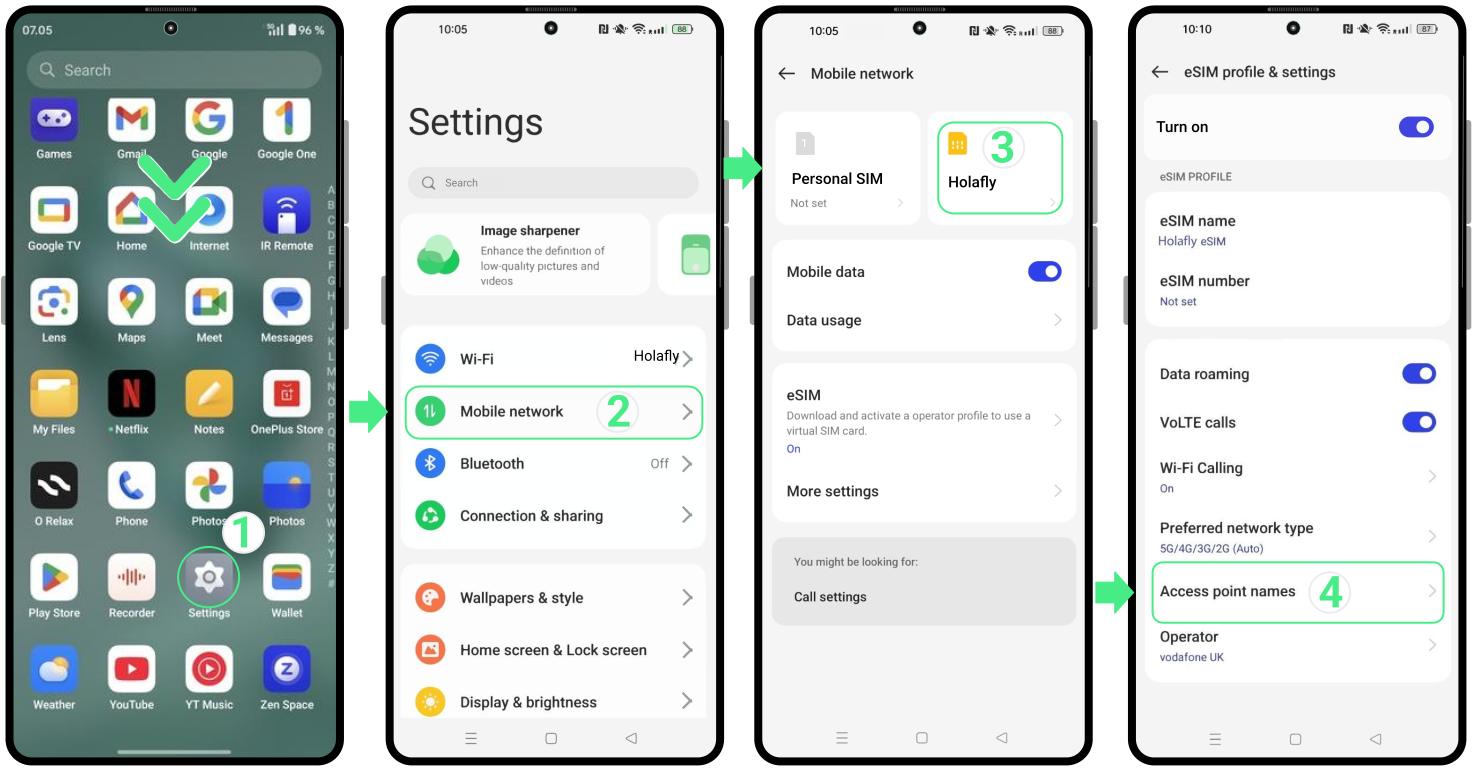
- へ移動 設定 → モバイルネットワーク → あなたのをタップ Holafly eSIM → 選択 アクセスポイント名.
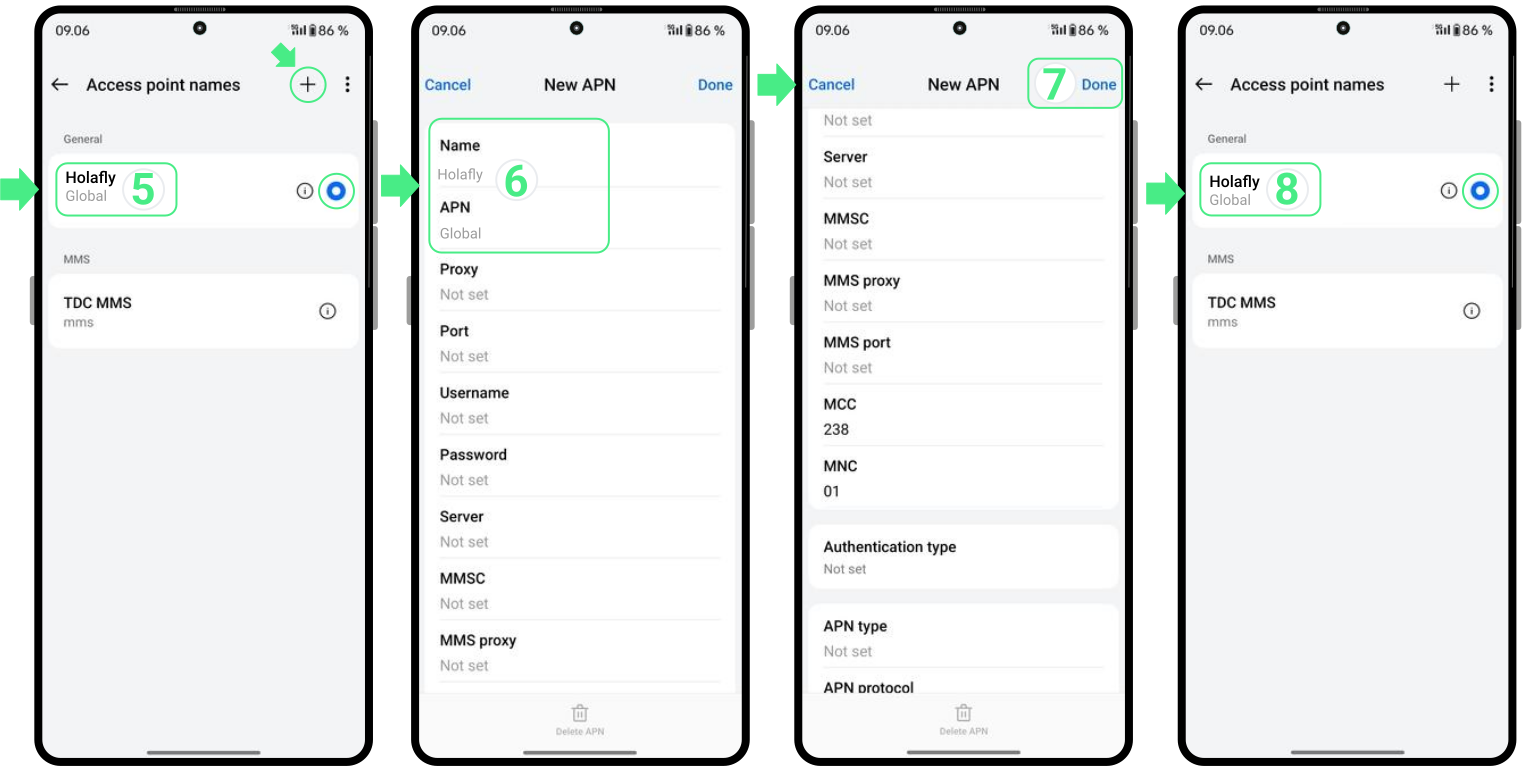
- 「とラベル付けされたAPNが存在するか確認してください“グローバル」を選択してください。表示されない場合は、作成する必要があります。そのためには、 をタップしてください。 + 右上に → その中で 名前 フィールドに「Holafly」と入力すると、簡単に見分けられるようになります → それから、その中で APN 入力欄に単語を入力してください グローバル → 完了したら、タップしてください 完了 変更を保存するには → 最後に、新しく作成されたAPNを必ず選択してください (グローバル) これをお使いのOnePlusの既定値として設定してください。そうしないと、正しくアクティベートされません。
トラブルシューティングのヒント
1. 誤ってAndroidのAPN設定を間違えて入力してしまった場合、または正しい設定を構成したにもかかわらず、依然として 接続またはデータ関連の不具合、 ネットワーク設定をリセットするタイミングかもしれません。この処理では保存済みのWi-Fi、モバイルネットワーク、Bluetooth接続情報が削除される点にご注意ください。事前にパスワードのバックアップを作成し、リセット完了後に各ネットワークへ再接続してください。
次に、手順に沿ってご案内いたします:
OnePlusスマホのネットワーク設定をリセットするには:
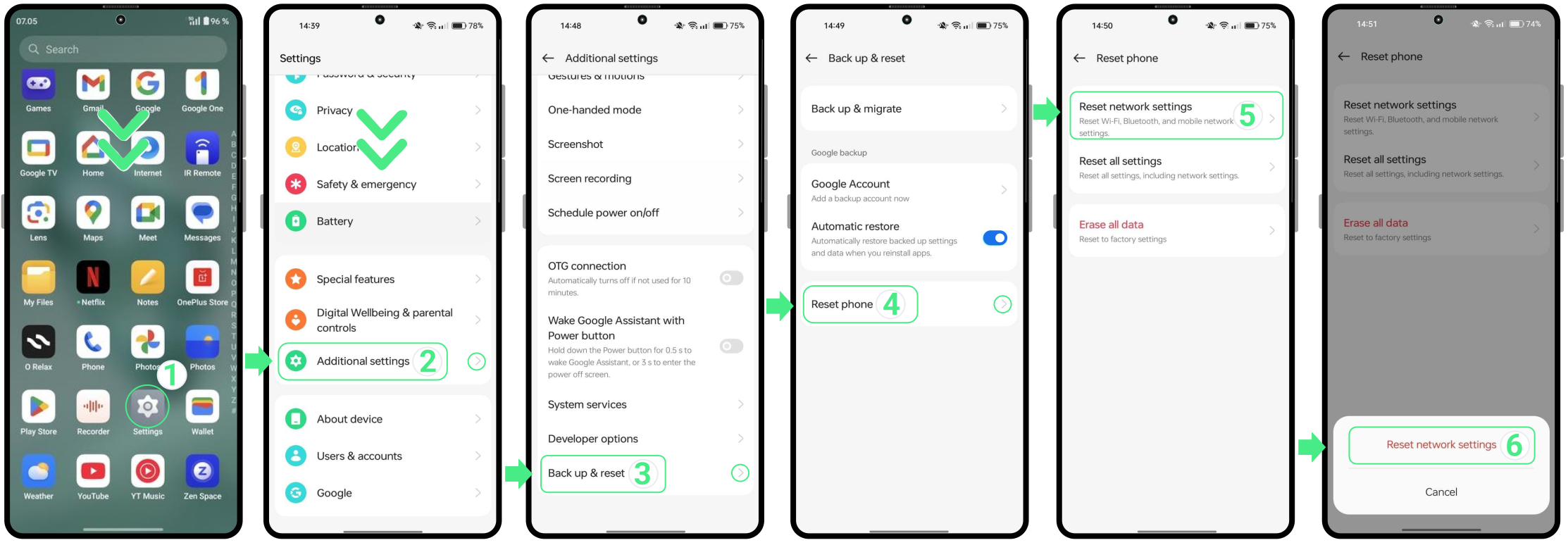
- へ移動 設定 → 下にスクロールしてタップして 追加設定 → 選択 バックアップとリセット → 選択 スマホをリセット → タップして ネットワーク設定をリセット (プロンプトが表示された場合は、画面ロック解除に使用するPINを入力し、 をタップして ネットワーク設定をリセット 再度)。
2. お使いのデバイスがeSIMプランの対象通信圏内にあり、APNが正しく設定されているにもかかわらず、ネットワーク設定をリセットしてもインターネットが動作しない場合は、 オペレーターを手動で切り替える.
3. お使いのスマートフォンが他のブランド製の場合、例えば Samsung, Xiaom私, Motorola, Vivo, Huawei, OppoSony、Nokia、Pixelのいずれをお使いの場合でも、手間なくAndroid APN設定をセットアップするためのわかりやすい手順をご確認いただけます。