

今これまで以上に接続を維持することが重要となっており、Google Pixel のAPN(アクセスポイント名)設定を構成することは、スムーズなインターネット接続を確保するために不可欠です。APN設定の導入手順はAndroid端末全体で共通に近いものの、モデルやオペレーティングシステムのバージョンによって具体的な手順が異なる場合があります。基本的にはモバイルネットワーク設定にアクセスし、正しいAPNを入力する必要があります。これは特に携帯電話会社を乗り換える場合や、データ通信の使用感を最適化したい場合に重要です。この記事では、Google Pixel のAPN設定を更新・変更する方法をご案内します。最後までお読みいただき、常に安定した接続を維持しましょう!
AndroidでHolaflyを利用する際の正しいAPN設定は何ですか?
スマートフォンでHolaflyを利用する際、途切れることのないモバイルデータ通信を実現するためには、正しいGoogle PixelのAPN設定を構成することが非常に重要です。もし以降接続に問題が発生している場合は お使いのeSIMを有効化する、APNを調整する必要がある場合があります。単に「グローバルセットアップ時に必須項目に入力して、手続きを完了してください。
作業を開始する前に、Holafly eSIMがモバイルデータ用にアクティベートされていることを必ずご確認ください。アクティベートが完了していないとAPN設定は正常に動作しません。この手順はお使いのGoogle Pixelの機種やOSバージョン(オペレーティングシステム)によって若干異なる場合があります。これから順を追って設定手順をご案内します:
Google Pixel スマートフォンでAPNを設定する手順:
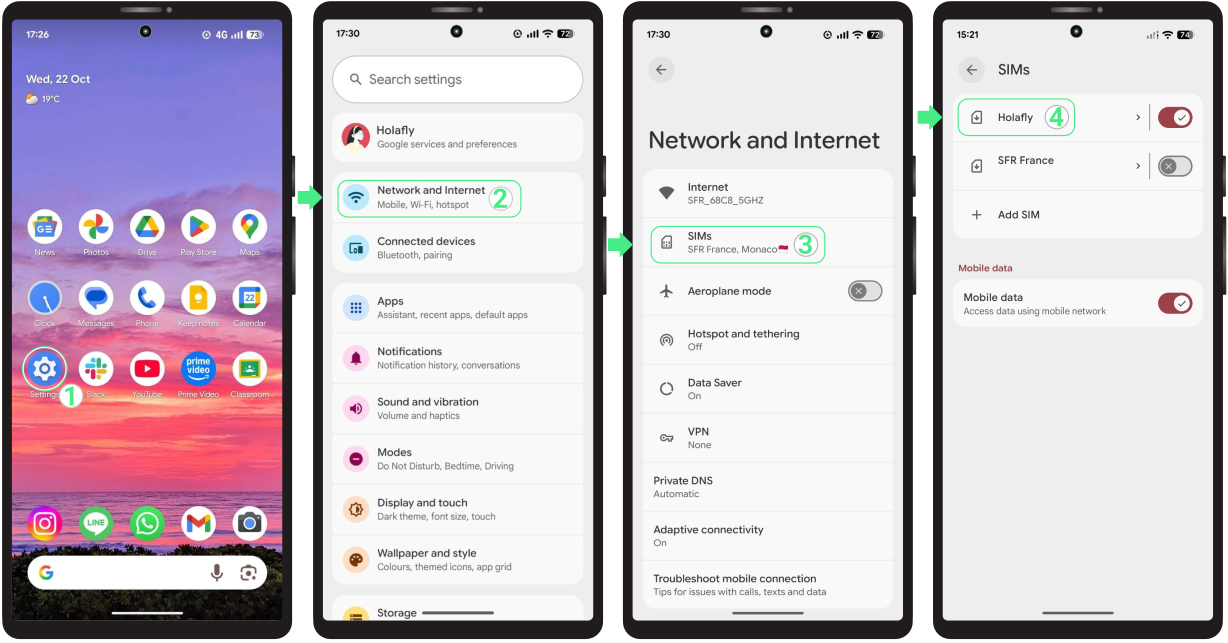
- へ移動 設定 → ネットワークとインターネット → タップして SIMカード → ご希望のものをお選びください Holafly eSIM.
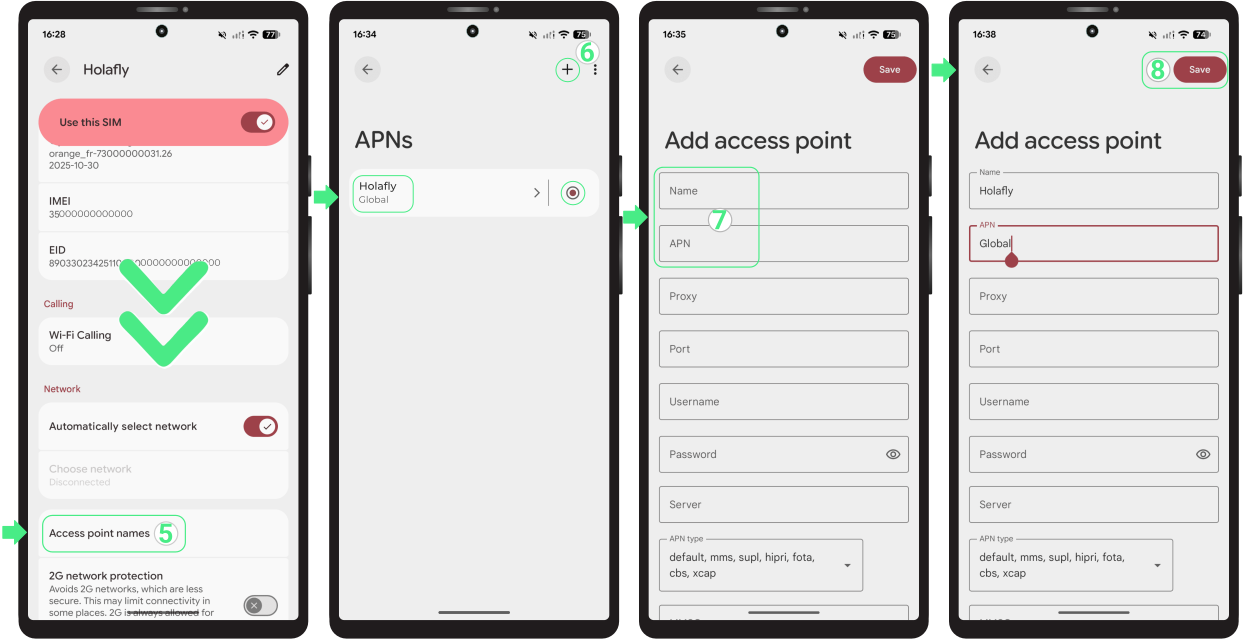
- 下にスクロールして選択してください アクセスポイント名 → 「“というラベルの付いたAPNが存在するか確認してくださいグローバル」を選択してください。表示されない場合は、それを作成する必要があります。そのためには、 をタップしてください。 + 右上に → その中で 名前 フィールドに、「 と入力Holafly簡単に見分けられるように → それから、その中で APN フィールドに、単語を入力してください「グローバル” → その他の項目は空欄のままにしてください → をタップして 3つの点 右上の隅に → 選択 保存 → 最後に、新しく作成したAPNを必ず選択してください(グローバル) をPixelの既定設定として指定してください。そうしないと、正常にアクティベートされません。
トラブルシューティングのヒント:
1. Google PixelにHolaflyの正しいAPNを入力したにもかかわらず、依然として 接続できない、または何らかの不具合が発生する モバイルデータの電波状況によっては、ネットワーク設定をリセットする必要が生じる場合があります。この操作でネットワーク関連のエラーが解消され、お使いのデバイスの既定の接続設定を復元することができます。
ネットワーク設定のリセットはWi-Fi、モバイルネットワーク、Bluetooth接続にのみ影響する点にご注意ください。パスワードを紛失しないよう、事前にバックアップを取っておくことが重要です。次に、手順を順を追ってご案内します:
Google Pixel 端末のネットワーク設定をリセットするには:
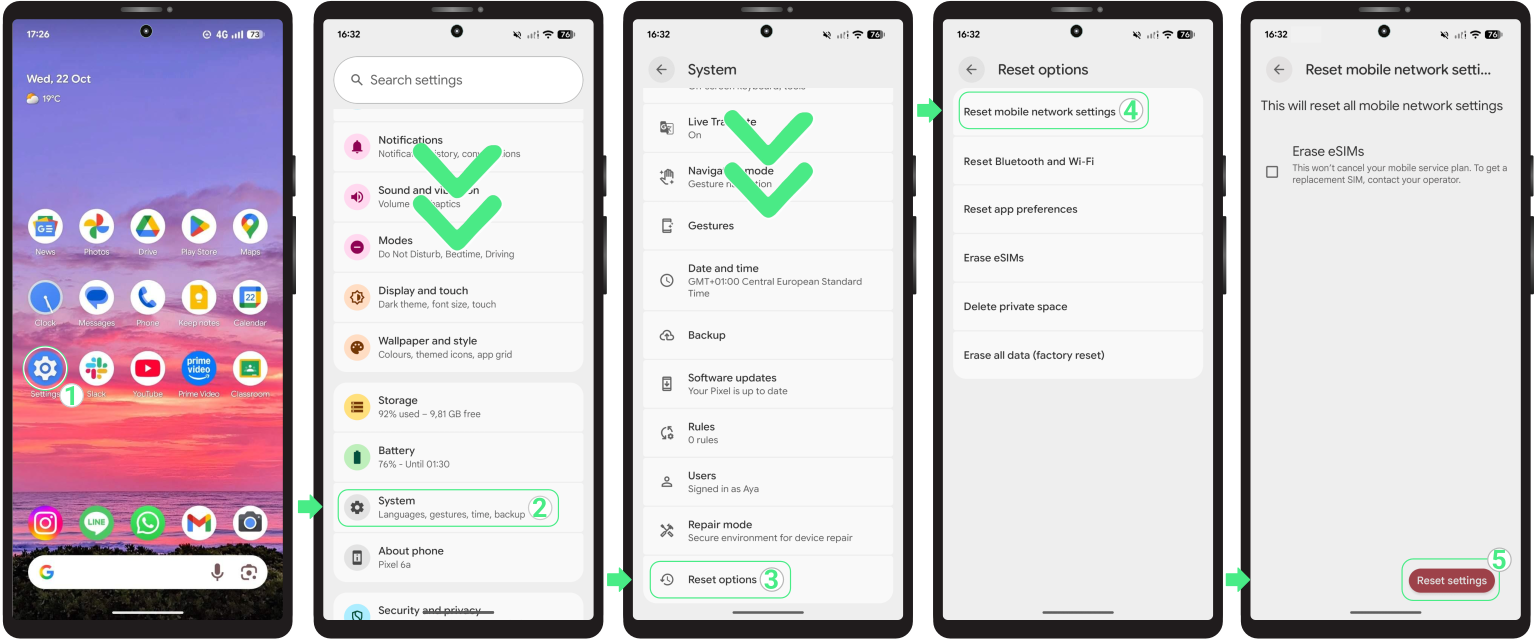
- へ移動 設定 → 下にスクロールしてタップしてください システム → 選択 オプションをリセット → 選択 モバイルネットワーク設定をリセットする → をタップして 設定をリセット (画面ロック解除に使用しているPINの入力を求められた場合は、そのPINを入力してください)
2. 端末がeSIMプランの通信エリア内にあり、APNの設定が正しく完了しているにもかかわらず、ネットワーク設定をリセットしてもインターネットが動作しない場合は、お試しください オペレーターを手動で切り替える。
3. お使いの携帯電話が他のブランド製の場合、例えば サムスン, Xiaomi, Motorola, Vivo, ファーウェイ, Oppo, ソニー, Nokia, or OnePlus、手間なくAndroidのAPN設定をセットアップするためのわかりやすい手順が得られます。