

OppoのeSIM設定は、わずか数分で完了できる手軽でシンプルなプロセスです。お使いの端末がeSIMに対応している場合は、わずか数ステップで接続が完了します。
ご利用開始には、2つの簡単な手順を実施いただきます。1つ目は、eSIMに紐付けられたアプリ、QRコード、または手動アクティベーション情報を使用してお使いのスマートフォンにeSIMをインストールする手順、2つ目はモバイルデータ通信用にこのeSIMをアクティベートする手順です。下記に、すぐにインターネット閲覧を開始するために必要なすべての情報を記載しています。
Oppo端末にeSIMをインストールするために必要なもの
新しい製品をセットアップする前に Oppo eSIM、基本的な要件を確認することが重要です。

Oppo端末でeSIMをインストールする方法
eSIMを設定する最も速い方法は、ご利用の通信事業者のアプリから直接行うことです。ただし、 を使用することもできます 2つの普遍的な方法:QRコード、または手動入力コードです。どちらの方法もスマートフォンの設定画面で似た流れで操作でき、対応するすべてのOppoモデルで動作します。
1. アプリ経由での自動eSIMインストール
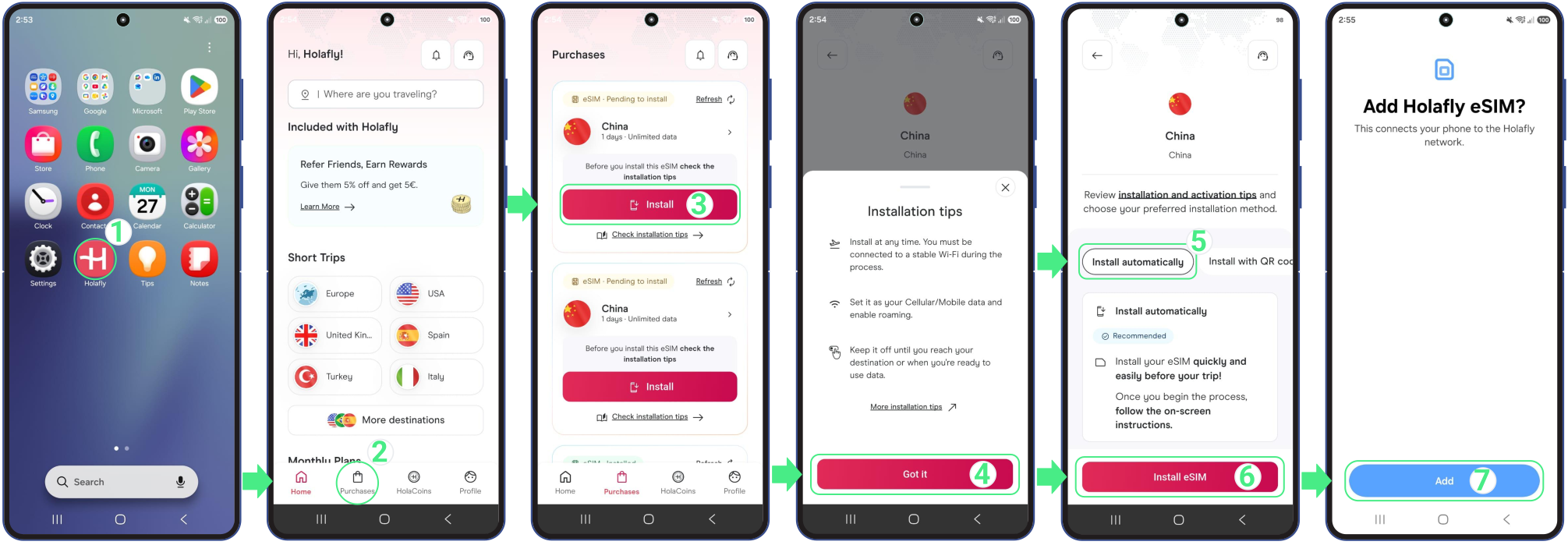
アプリを使ったeSIMのインストールはとても簡単で、わずか数分で完了します。ただ こちらからアプリをダウンロード、または開いてください 以下の手順に従ってください:
- へ進む アプリ お使いのスマートフォンで → ご購入に紐付けられたメールアドレスでログインしてください → へ移動 購入履歴 → タップ インストール 追加したいeSIMの上で → お読みください インストールのコツ そしてタップしてください了解しました 続けるには → 選択 自動インストール → タップ eSIMをインストール → 次に、タップしてください追加 と ダウンロード 内部に新しい行を保存するには モバイルネットワーク 設定内のメニュー。
2. QRコードを使ってOppoにeSIMをインストールする
QRコードを利用した方法は、Oppo端末にeSIMをインストールするためのもう一つの簡単な手段です。設定画面からお使いの端末のカメラでQRコードをスキャンする必要があるため、作業を開始する前に別のデバイスで受信したQRコードを開いて表示しておいてください。その後、以下の手順に従って操作を行ってください。
- へ移動 設定 → モバイルネットワーク → タップして eSIM → をオンに切り替える eSIM スイッチ → タップ eSIMを追加 → 選択 次へ → 受け取ったQRコードをスキャンしてください → タップ ダウンロード インストールが完了するのを待ってください(処理が終了するまでこの画面を開いたままにしておいてください) → デバイスにeSIMが追加されていることを確認してください。

3. 手動インストール詳細情報を使用してOppo端末にeSIMをインストールする
QRコードが読み取れない場合は、確認メールに記載されたアクティベーションコードをコピーし、以下の手順に従ってお使いのスマートフォンの設定に直接貼り付けることができます:
注: これらのテキストコードはクリック可能なリンクではないため、手動で入力またはコピーする必要があります。
- へ移動 設定 → 選択 モバイルネットワーク → タップして eSIM → をオンに切り替えて eSIM切り替え → タップ eSIMを追加.
- タップして 次へ → 選択 お困りですか? → 選択 手動で入力してください → 提供されたインストール詳細の全文を、記載通り正確にコピー&ペーストしてください(「LPA” とコロン「:”) → タップ 続行 → 選択 ダウンロード インストールが完了するまでお待ちください (この画面を開いたままにしてください) → デバイス上にeSIMが表示されていることを確認してください。
OppoでeSIMをアクティベートする方法
eSIMをインストールすると、有効化するには新しい回線をオンにしてモバイルデータ用に選択するだけです。この手順はスマートフォンの設定画面から直接実行でき、インターネット接続は必要ありません。
トラベルeSIMをご利用の場合早く有効化してしまわないよう、目的地に到着してからのみ回線を有効にすることを推奨します。
新しいeSIMを有効化するには、以下の手順に従ってください:
- へ移動 設定 → 選択 モバイルネットワーク → メインのSIMカード/eSIMを無効にしてください(任意の設定です。ご契約のホームキャリアで追加料金が発生するのを回避したい場合に推奨されます) → タップ eSIM スイッチをオンにして、有効になっていることを確認してください → 横にある3つの点をタップしてください データeSIM 新しくインストールされたeSIMを選択し、 有効にする アクティベーションを確認するため → ~に戻る モバイルネットワーク そして を選択して 新しいeSIM → をオンにしてください 有効にする スイッチ → トグル データローミング切り替えスイッチ (海外旅行用eSIMをご利用の場合のみ).
トラブルシューティングのヒント
インストール中
インストール中にOppoからメッセージが表示された場合でも、すぐに最初からやり直す必要はありません。多くの場合、 eSIMはすでにお使いのスマートフォンに追加されています. 再試行する前に、簡単に目を通してください:
- お使いのスマートフォンで: へ移動 設定 → モバイルネットワーク。 新しいeSIMは新しいカードとしてそこに表示され、プロバイダー名、またはセットアップ時に選択したカスタム名のいずれかで記載されます。
- アプリ内: eSIMのステータスを確認してください。もし「と表示されている場合eSIM インストール済み – ご利用準備完了、アクティベーションの準備はすべて整っています。
モバイルデータを利用する
アクティベーションの手順に従ってもすぐに接続されない場合は、お使いのOppoがローカルネットワークに登録されるまで数分お待ちください。それでも接続が確認できない場合は、 手動でネットワークを選択してみてください.
⚠️ 重要: eSIMを取り外さないでください. 一度削除すると再インストールできなくなり、そのデータプランをご利用いただけなくなります。