

旅行先でインターネット接続を共有できることがどれほど重要か、私たちは深く理解しています。iPhoneのホットスポットが動作せず解決策をお探しなら、こちらが正しい場所です!この便利なガイドはホットスポットの不具合のトラブルシューティングをサポートし、途切れることなくスムーズにオンラインに戻れるようサポートします。
お使いのホットスポットが動作しない理由
iPhoneのホットスポットが動作しないのにはいくつかの理由が考えられます。最も一般的な原因をいくつか以下に挙げます:
- このオプション ¨他の人の参加を許可する¨ お使いのiPhone上でオフになっています。
- ご利用のプランには含まれていません ホットスポット.
- データ共有の1日あたりの上限に達しました。
- 機内モードが有効になっています。
- 保留中のiOSソフトウェアアップデートがあります。
- ザ APN お使いのeSIMの設定が正しく構成されていない可能性があります。
- モバイルデータの電波が弱いです。
- 複数のデバイスと同時にインターネットを共有しています。
- 一部の端末は、お使いのiPhoneが使用する周波数帯に対応していない場合があります。
- 接続が不安定になっているか、干渉が発生している可能性があります。
ホットスポットが動作しない場合のトラブルシューティングのヒント
eSIMデータプランでホットスポット機能が利用可能で、モバイルデータは正常に動作しているにもかかわらずホットスポットが動作しない場合は、以下の手順を順番に実行し、各手順の後にデータ共有をお試しください:
ホットスポットを提供しているデバイス上で:
- 電源をオフにしてから、お使いの の電源を入れ直してください モバイルデータ.
- 必ず「他のユーザーの参加を許可する」が有効になっています。
- iOSの最新バージョンがインストールされていることを確認してください。
- 電波強度が十分であることをご確認ください。
- 正しいものを提供してください Wi-Fiパスワード お使いのデバイスでインターネットを共有するために。
- 有効にする「互換性を最大化する” iPhone 12以降をお持ちの場合。
- そこを離れないでください “パーソナルホットスポット“ 他のデバイスが接続されるまで、画面を表示し続ける Wi-Fiネットワーク.
- iPhoneを再起動してください。
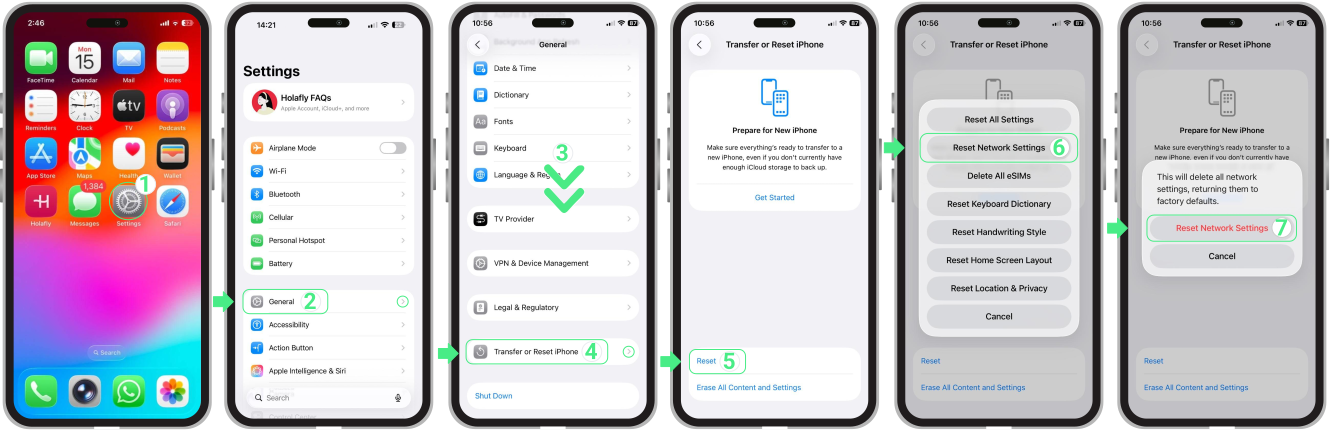
- iPhoneのネットワーク設定をリセットしてください。
インターネットに接続する必要があるデバイス上で:
- Wi-Fiをオフにしてから、再度オンにしてください。
- インターネット接続を共有しているデバイスの名前と一致するWi-Fiネットワークを使用していることを確認してください。
- 接続を試みた際にパスワードエラーが発生する場合は、Wi-Fiパスワードをご確認ください。
- ホットスポットに接続しようとしているデバイスを再起動してください。
- 接続元デバイスのWi-Fiプロファイルを削除し、再度追加し直してください。
上記に挙げられた各解決策を適用するための手順
roAmigo eSIMがホットスポットの利用に対応しているか確認するには
- こちらを訪問する roAmigo ウェブサイト → 目的地を、と記載された検索バーに入力してください 「どこへ旅行に行くのですか?」 → 次に、 をタップしてください 検索プラン ボタン → eSIMの宛先ページに移動したら、表示されるものが見えるまで下にスクロールしてください 「(渡航先)でroAmigo eSIMを利用するメリット」 → メリットカードが見えるまで、もう少しスクロールしてください → カードを左にスワイプして、~と書かれているカードが見つかるまで操作を続けてください 「データをご家族やご友人と共有しましょう」 → そこで、1日あたりに共有できるデータ量(MB単位)を確認できます。

ホットスポット機能がオンになっていることを確認するには:
- へ移動 設定 → タップして パーソナルホットスポット → その「 であることを確認してください他のユーザーの参加を許可する” トグルは オンにする.
- この同じ画面で、確認できるのは以下の通りです Wi-Fiパスワード データ共有用にお使いのデバイスに割り当てられており、「 を有効にすることもできます互換性を最大限に高める必要な場合は該当のオプションを使用してください。上記の手順を完了した後、データ共有をお試しください。
iPhoneのネットワーク設定をリセットするには:
提示した手順を試しても改善されず、iPhoneのホットスポットが正常に動作しない場合は、ネットワーク設定をリセットしてeSIMに影響を及ぼしている可能性のある破損データを消去してみてください。ただしこの操作で保存済みのWi-Fiパスワードやモバイルの設定情報がすべて消去されるため、事前に必ずデータのバックアップを取得してください!
- に移動する設定 → 一般 → 下へスクロールしてください → iPhoneを転送またはリセット → リセット → ネットワーク設定をリセット を操作し、選択を確定するために を使用してくださいネットワーク設定をリセット オプション
- iPhoneのネットワーク設定をリセットした後、もう一度データ共有をお試しください。
お使いのiPhoneが最新バージョンのiOSを搭載しているか確認するには:
- ~へ移動 設定 → タップして 一般 → 選択 ソフトウェアアップデート → iOSを最新バージョンにアップデートしていない場合は、 をクリックしてください 今すぐ更新場合によっては、アップデートによりデータ共有を妨げるバグが修正されることがあります。
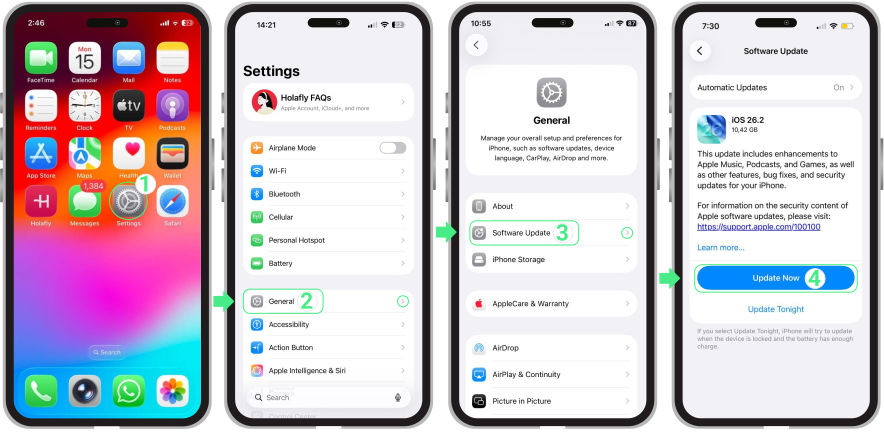
- iPhoneのソフトウェアをアップデートした後、もう一度データ共有をお試しください。