Androidでモバイルデータが動作しない場合は、機内モードをオンにして10~15秒待ち、その後オフに戻してください。この操作でネットワーク接続がリフレッシュされ、問題が改善する場合があります。 海外へ渡航する際は、データローミングがオンになっていることを必ず確認してください。 以下に、確認が必要な主要な設定と、オンライン状態に戻すための段階的な解決手順を記載しています。
Androidでモバイルデータが動作しないよくある原因
- eSIMを有効化した後、お使いの端末が新しいネットワークに接続するまで、単に数分ほど時間がかかる場合があります。
- A 元の携帯キャリアによるロック 端末がeSIMに対応している場合でも、他のネットワークでモバイルデータを利用することを妨げる可能性があります。
- 2つのSIM回線を同時に有効にしていると、端末がデータ回線を選択しようとする際にモバイルデータ接続に影響が生じる場合があります。
- 設定の誤り、古いAndroidバージョン、またはeSIMの有効化が不完全なことが原因で、お使いのスマートフォンがインターネットに接続できなくなる場合があります。
- 端末でデータ使用制限が有効になっていると、eSIMプランが有効な状態でもモバイルデータが動作しなくなる場合があります。
- 砂漠、山などの遠隔地で信号が弱く、または オープンウォーター)コンサート、スタジアム、フェスティバルなどの場所で混雑したネットワークにより、接続が一時的に遅くなることがあります。

Androidでサービスを復旧するための簡単な修正方法
これらの基本的な確認を行うだけで、大がかりな設定変更を必要とせず、Android端末のモバイルデータ通信が復旧するケースが多くあります。
- eSIMの設定を確認してください。 eSIMがオンになっており、モバイルデータ用に選択されていることを確認してください。渡航中の場合は、該当回線のデータローミングもオンにしてください。
- 機内モードを15秒間オンにしてから、オフにしてください。 これにより、お使いのスマートフォンが最寄りのネットワークに再接続されます。
- その他のSIM回線をすべてオフにしてください。 モバイルデータ通信に使用するeSIMのみをオンの状態にしてください。
- 携帯電話を再起動してください。 電源をオフにしてから再度オンにすると、接続がリフレッシュされるのに役立ちます。
トラブルシューティングのヒント
基本的な確認を行ってもモバイルデータが依然として動作しない場合は、しないでください お使いのeSIMを削除する, 再インストールできなくなる場合があるため、これらの設定を試してAndroidをオンラインに戻してください。
注記: モバイルデータのトラブルシューティングを行う前に、eSIMが正しくインストールされアクティベートされていることを確認してください。お使いの端末でeSIMを設定する方法がわからない場合は、 Samsung, Google Pixel、ファーウェイ, Xiaomi, Honor, Vivo, Motorola,Nokia,Sony, or OnePlus, お使いの特定の モデルのアクティベーション手順をご確認ください。
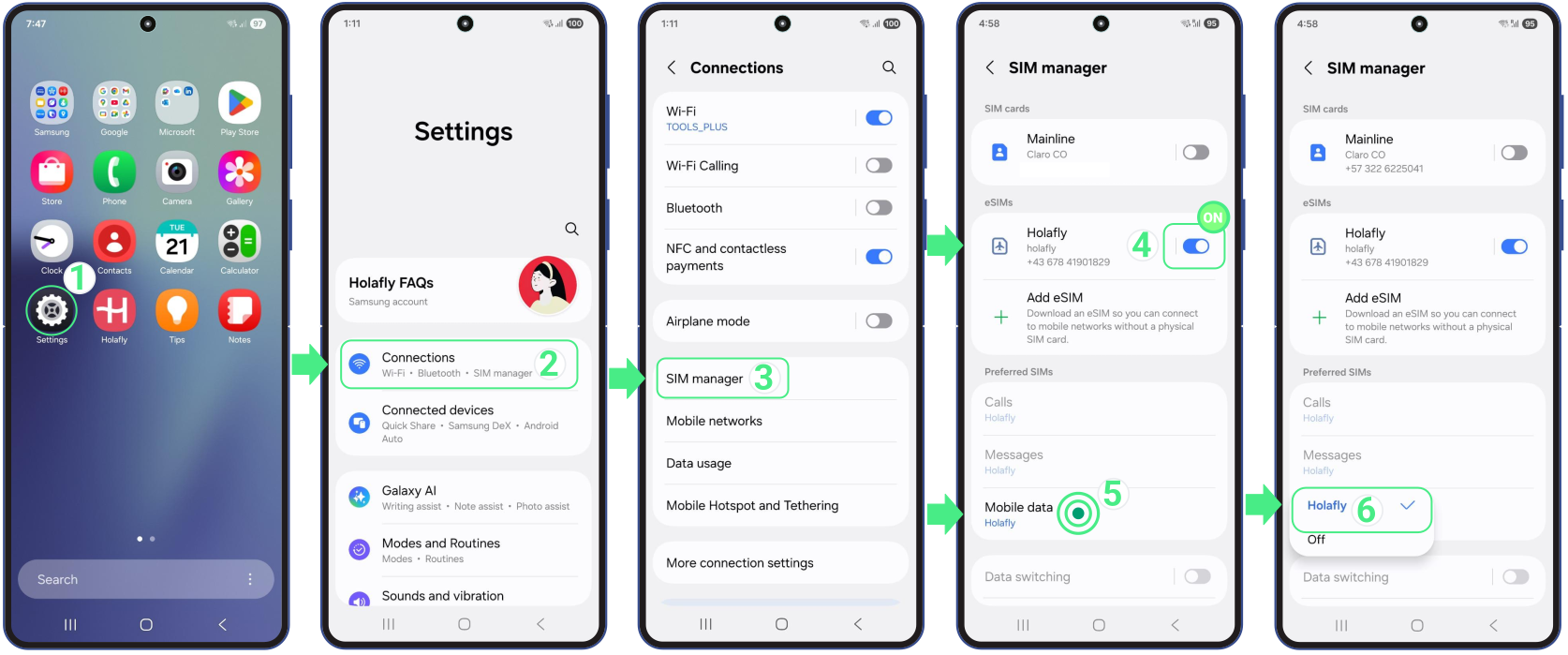
1. モバイルデータ用にeSIMを設定してください
オンラインに接続するには、モバイルデータ用にeSIMが選択されていることを確認してください。プライマリSIMが選択されたままの場合、端末は代わりにその回線を使用する可能性があります。
正しく設定するために、以下の手順に従ってください:
- へ進む 設定 → タップ 接続 → 選択 SIMマネージャー → あなたの~をオンにしてください 新しいeSIM →タップして モバイルデータ そして選択して あなたのデータ専用eSIM.
重要: 海外旅行で国際eSIMをご利用の場合、ご契約のホームキャリアから予期せぬローミング料金が発生するのを防ぐため、個人のSIM回線をオフにすることをおすすめします。
2. Androidでデータローミングを有効にする
この設定は、お客様用にのみ必要となります トラベルeSIM, 個人回線用ではありません。国際eSIMはお住まいの国以外のネットワークに接続するため、オンにする必要があります データローミング 旅行中にモバイルデータを利用するために。
eSIMをオンにし、モバイルデータ用に選択したら、以下の手順に従ってください:
- へ移動 設定 → タップ 接続 → タップ モバイルネットワーク → 回す データローミング オン (必ずトラベルeSIM専用に有効化してください。)
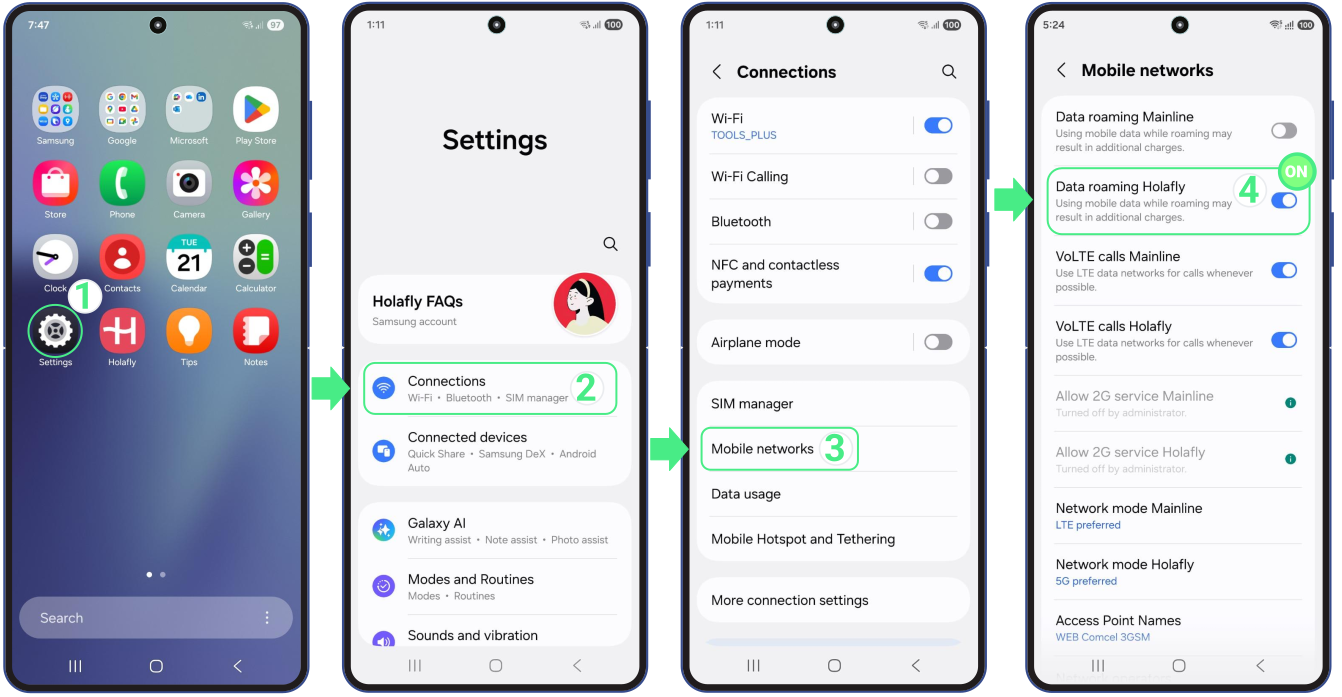
注記: メニューの表記はお使いのスマートフォンのブランドによって若干異なる場合があります。「接続」の項目が見当たらない場合は、 を探してください モバイルネットワーク, モバイルデータ or ネットワークとインターネット あなたの中の 設定 ローミングスイッチを見つけるために。
3. ネットワーク事業者を手動で選択してください
Androidでモバイルデータが動作しない場合、端末による自動選択に任せるのではなく、eSIM用のローカルネットワークを手動で選択することもできます。
- へ移動 設定 → タップして 接続 → 選択 モバイルネットワーク → 選択 ネットワーク事業者 → を無効にする 自動選択オプション 画面に利用可能なネットワークが読み込まれるまで、しばらくお待ちください → 次に、記載されているすべての通信事業者を1つずつお試しください(1つ選択するたびに、ネットワークに接続する間30秒お待ちください) → お客様に最も電波状態の良い通信事業者をお選びください → ネットワークをテストしてください。
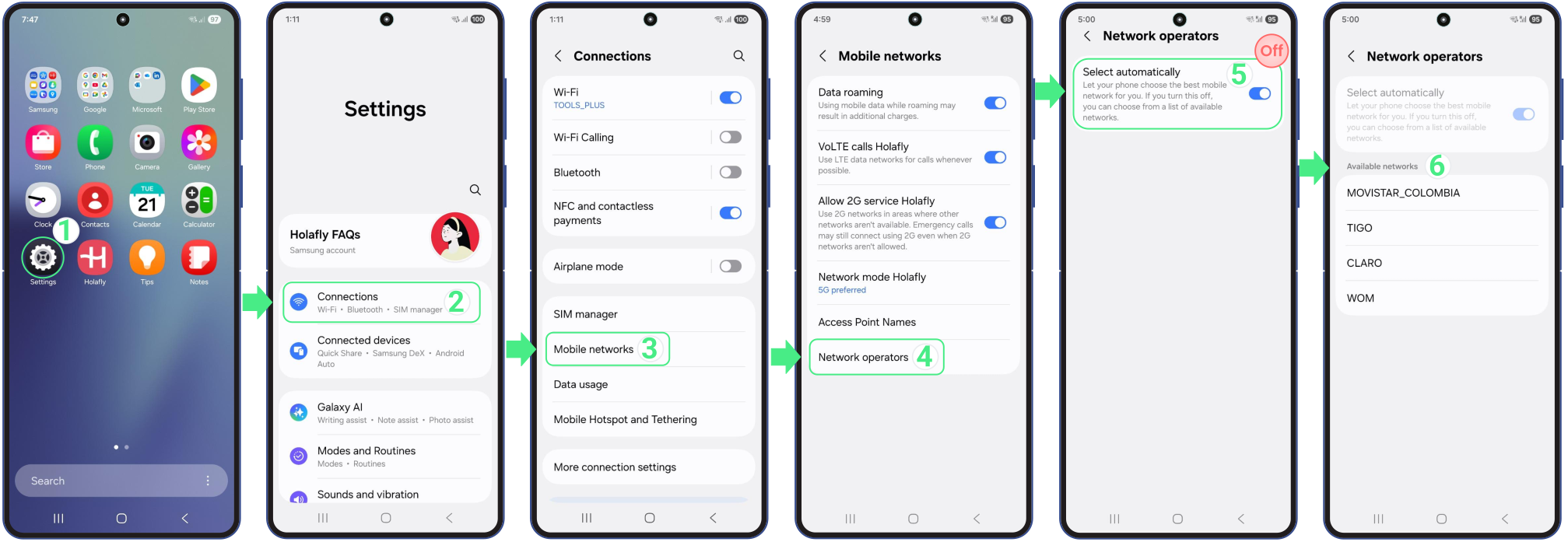
注記: 接続先の具体的なオペレーターを確認したい場合は、当社の ウェブサイト, お住まいの国を検索し、カバレッジとネットワークのセクションを確認して、ご利用のモバイルプランに対応するすべてのネットワークをご確認ください。
4. ネットワーク設定をリセットする
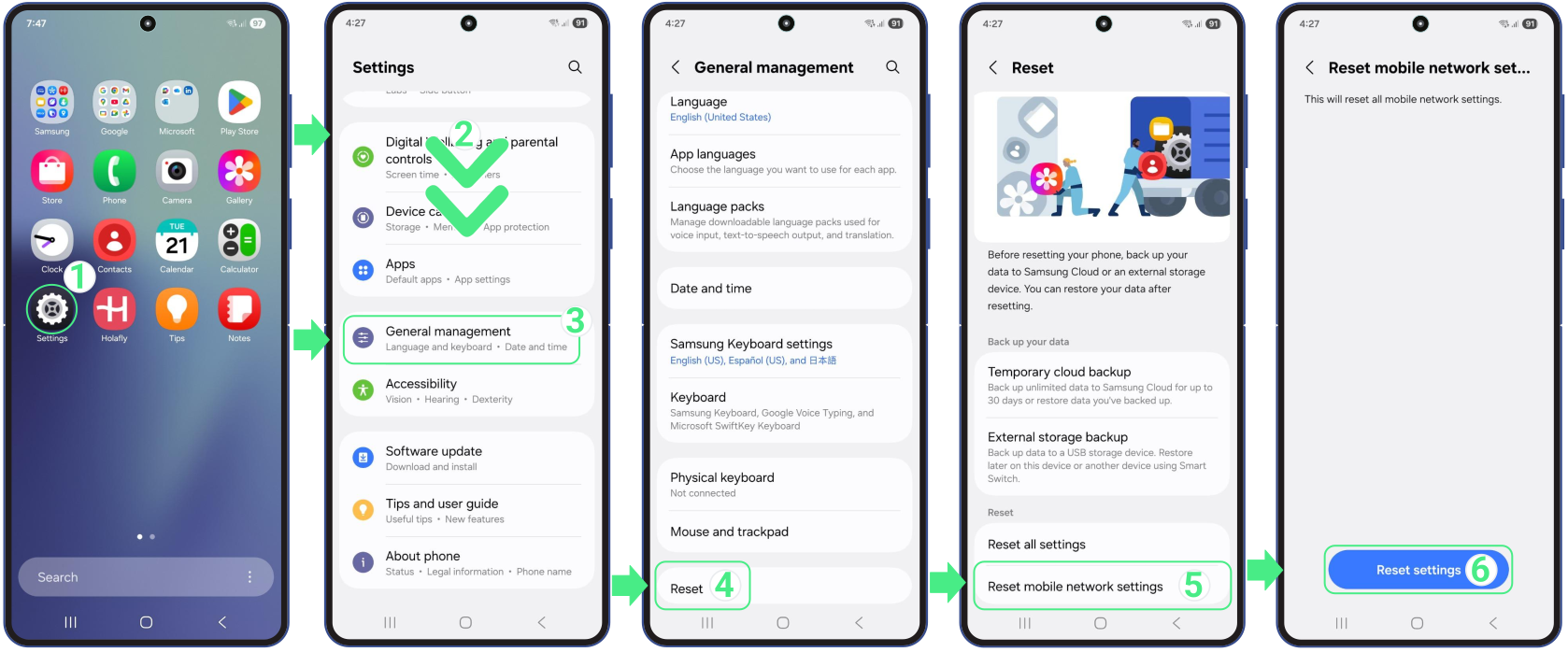
インターネット接続を妨げている可能性のある接続エラーを解消するには、このオプションを使用してください。この操作ではWi-FiやBluetoothなどのネットワーク設定のみがリセットされ、写真、連絡先、アプリ、eSIMが削除されることはありません。
- へ移動 設定 → 下にスクロールしてください → 選択 経営管理 → それから リセット → 選択 モバイルネットワーク設定をリセット (PINの入力を求められた場合は、画面ロック解除に使用しているコードを入力し、「次へ」をタップしてください) → 選択した内容で確定してください 設定をリセットする ボタン.