このエラーが表示された場合は、機内モードのオン・オフを切り替えるか、 トラベルeSIMのデータローミングが有効になっていることを確認する 多くの場合、これだけでサービスが復旧します。iPhoneでeSIMネットワーク利用不可のステータスが表示される場合、通常は回線が現地ネットワークに完全に登録されていないか、重要な設定がオフになっていることを意味します。自宅にいる場合でも海外にいる場合でも、再接続するために確認すべき項目を以下に記載します。
iPhoneのeSIMが「ネットワークを利用できません」と表示されるよくある原因
- データ選択に誤りがあります。設定内で、セルラーデータのプライマリ回線としてトラベルeSIMが選択されていません。
- ネットワーク更新の遅延、またはプランの対象外となっている状態 屋根付きエリア.
- キャリアロック付き サードパーティ製eSIMに対応していないデバイス
- アクティブな物理SIMまたはサブ回線によって発生する回線競合。
- 設定の誤り、iOSのバージョンが古い、または不完全な eSIM設定.
- ネットワークの混雑、または電波の弱さです。都市部では通信カバー範囲は非常に良好ですが、遠隔地(砂漠、山、ジャングル、または)では接続が弱くなったり不安定になったりする場合があります。 開放水域)またはコンサート、スタジアム、フェスティバルなど、ネットワークが混雑しやすい人混みの多い場所で。

サービスを復旧するための迅速な修正方法
- ご自身の確認をしてください eSIMがオンになっています そして~向けに選定された モバイルデータ。 旅行に行く場合には、合わせて必ず確認するようにしてください データローミングが有効になっています ご利用のeSIM向け 以下の 設定 → モバイル通信.
- 機内モードを15秒間オンに切り替え、その後オフにしてネットワーク登録を更新してください。
- 設定 → セルラーの項目で他の回線をオフにし、データ専用eSIMへの干渉や「サービスなし」のステータスが発生するのを防いでください。
- モバイルデータやeSIMの動作に影響を与えている可能性のある一時的なソフトウェアの不具合を解消するため、iPhoneを再起動してください。
トラブルシューティングのヒント
簡単な対処法でうまくいかなかった場合は、しないでください お使いのeSIMを削除する 再インストールできなくなる可能性があるため、代わりにこれらの手順に従ってください。
1. セルラーデータ用にトラベルeSIMを設定してください
海外でインターネットに接続するには、必ず トラベルeSIMをアクティブなデータ回線として設定してください. プライマリSIMが選択されたままの状態だと、eSIMの信号が非アクティブのままになることがあります。
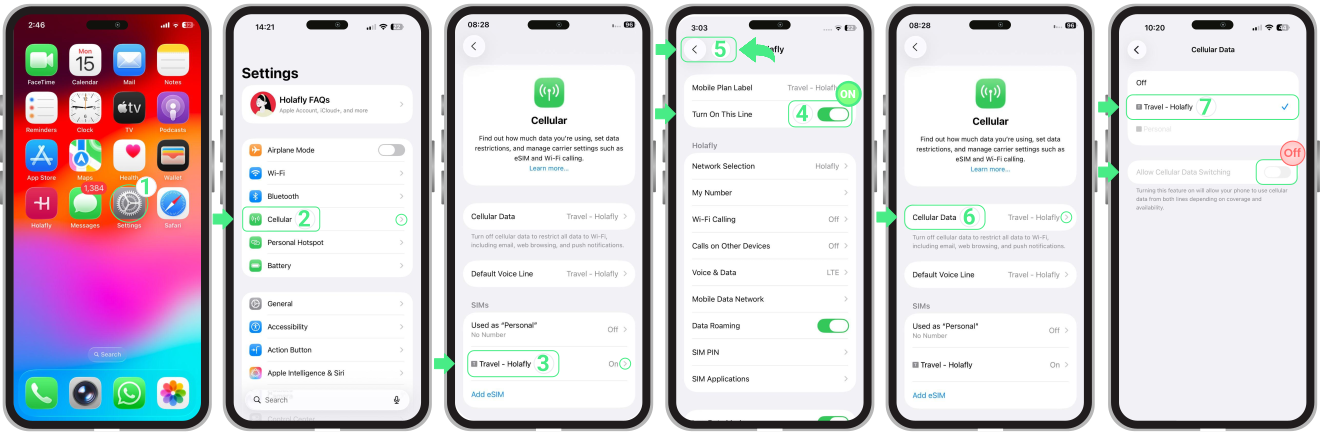
- へ移動 設定 → セルラー (または モバイルサービス) → トラベルeSIMをタップしてください → 有効にする このラインをオンにする → それから、戻ってタップして セルラーデータ を選択し、ご希望の トラベルeSIM → 「オフ」にしてください “セルラーデータ切り替えを許可iPhoneがあなたのプライマリ回線を使用するのを防ぐため。
注: 当社では以下をおすすめします オフにする ご利用の自国キャリアから予期せぬローミング料金が請求されるのを防ぐため、主に現地のSIMをお使いください。
2. iPhoneでデータローミングを有効にしてください
国際プランの場合、 データローミングを有効にしておく必要があります 自国以外の国で現地ネットワークに接続し、信号の途切れを防ぐためです。これは、トラベルeSIMの表示に関する最も効果的な手順です SOS or サービスなし:
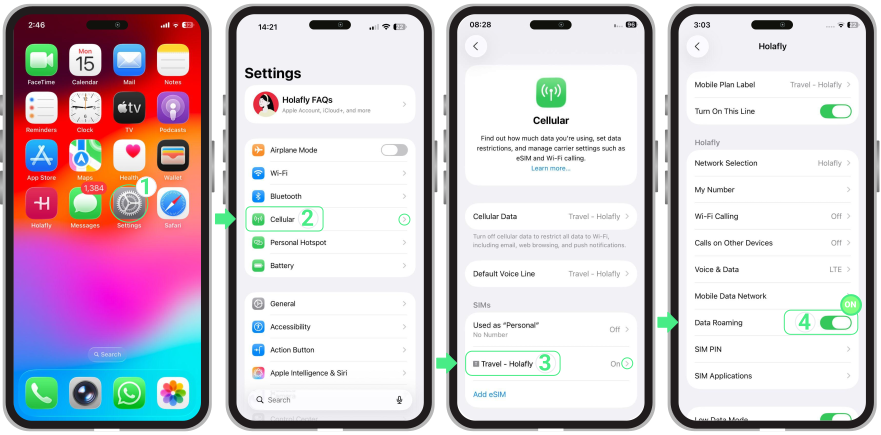
- へ移動 設定 → タップして セルラー or モバイルサービス → あなたのをタップ トラベル eSIM → 回す データローミング オン。
3. iPhoneでネットワーク事業者を手動で選択してください
デバイスの電源が入ったままの場合 SOS または表示されます サービスなし eSIMを有効化した後、手動で選択を行うと、お使いのデバイスを対応キャリアに接続しやすくなります:
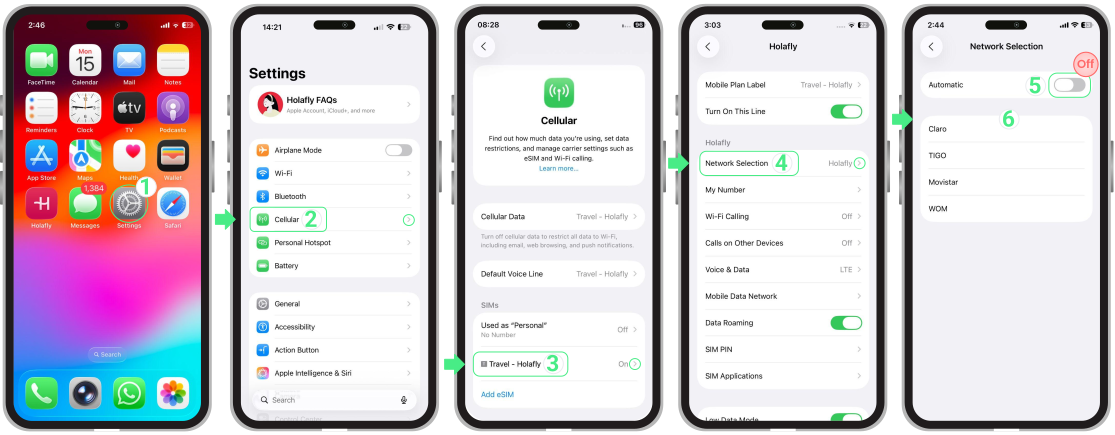
- へ移動 設定 → タップしてください 携帯通信(モバイルサービス) → あなたのをタップ eSIM回線 → ネットワーク選択 → オフにする 自動 → 利用可能なネットワークが画面に表示されるまで、数分お待ちください。 → 次に、リストに記載されているすべての演算子を1つずつ試してください (1つ選択するたびに、ネットワークへの接続が完了するまで30秒お待ちください) → 最も信号の強いオペレーターを選択してください → 再度閲覧をお試しください。
注記: 接続する具体的なオペレーターを知りたい場合は、当社の へアクセスしてください ウェブサイト、お住まいの国を検索し、カバレッジおよびネットワークの項目をご確認いただくと、モバイルプランに対応するすべてのネットワークを確認できます。
4. ネットワーク設定をリセットする
上記の手順で接続が回復しなかった場合、ネットワーク設定をリセットすると設定不備によるエラーを解消できるため、有効な選択肢となります。
重要この操作でeSIMが削除されることはありませんが、保存済みのWi-Fiネットワークとセルラー設定は削除されます。
やり方は次の通りです:
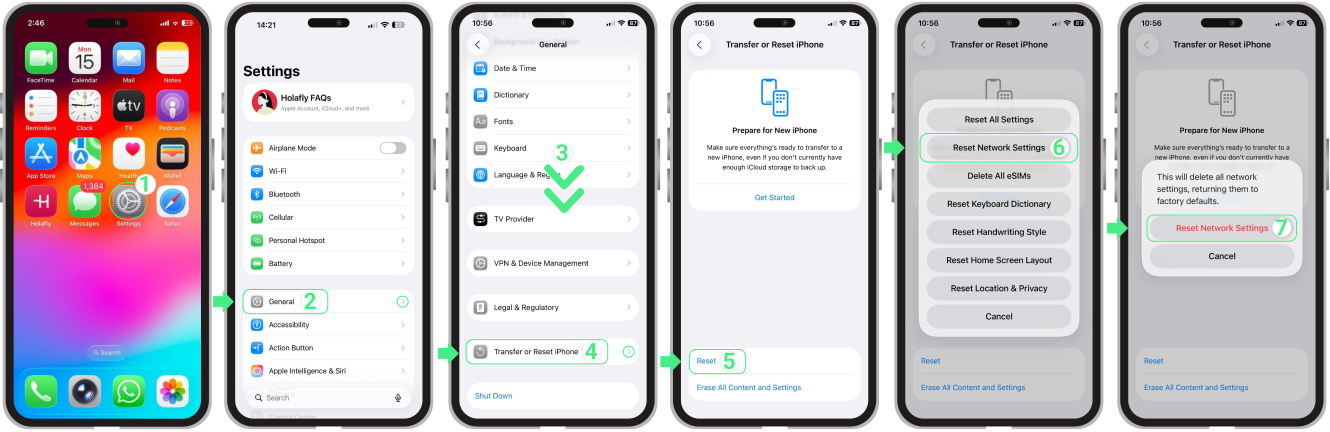
- へ進む 設定 → タップして 共通 → 選択 iPhoneを転送またはリセット → タップして リセット → 選択 ネットワーク設定をリセット → ご自身の を入力してください デバイスのパスコード プロンプトが表示されたとき → タップ ネットワーク設定をリセット 改めて確認のため.