旅行中は、利用しているモバイルデータの消費量を把握し損ねがちです。データ使用量の確認方法を知っておけば、スマートフォンの設定画面から直接推定使用量を確認でき、データ残高を確認すれば通信事業者から提供される正確な残りデータ量やサービスの利用可能日数を把握できます。
実際のところ、スマートフォンに表示されるデータ利用量はあくまで推定値で、正確な残量を確認できるのは通信事業者またはeSIMプロバイダーのみとなります。このガイドでは、iPhoneとAndroidそれぞれで確認する方法を解説するので、常に自身が利用したデータ量と残りの利用可能なデータ量を把握できるようになります。
スマホのデータ使用量を確認する方法
データ使用量を追跡する前に、お使いのスマートフォンのデータ統計を手動でリセットする必要があります。スマートフォンは旅行の開始日や請求サイクルと自動的に同期しないため、設定画面に表示される使用量には過去数週間から数ヶ月分のデータが含まれていることが多くなっています。
正確な測定値を得るため、到着直後またはeSIMを有効化したらすぐに統計情報をリセットしてください。iPhoneでは、以下の場所から 統計をリセット セルラーメニューの下部にあります。Androidでは、以下を探してください リセット or 請求サイクル 以内 データ使用量. リセットを実行すると、その時点以降に使用したデータのみがお使いのスマートフォンに表示されるようになります。その後、以下の手順に従って、旅行中のデータ使用量を簡単に追跡できます。
iPhoneでデータ使用量を確認するには
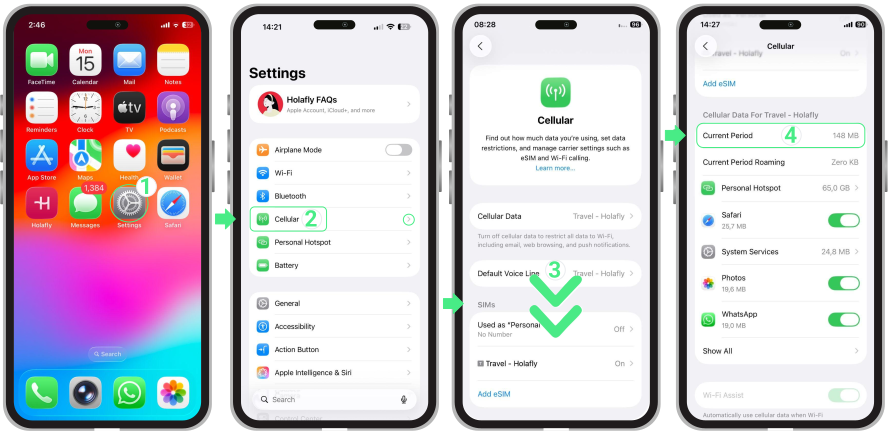
- へ移動 設定 → タップ モバイルデータ → 下にスクロールして モバイルデータ → ご利用中の回線の今期のデータ使用量合計が表示されます。
ヒント: 渡航用eSIMがオンになっており、セルラーデータ用の回線として選択されていることを確認してください。利用統計の混在を防ぐため、表示されるデータが渡航プランのみの利用分となるよう、プライマリSIMをオフにすることも推奨しています。
Androidでデータ使用量を確認するには
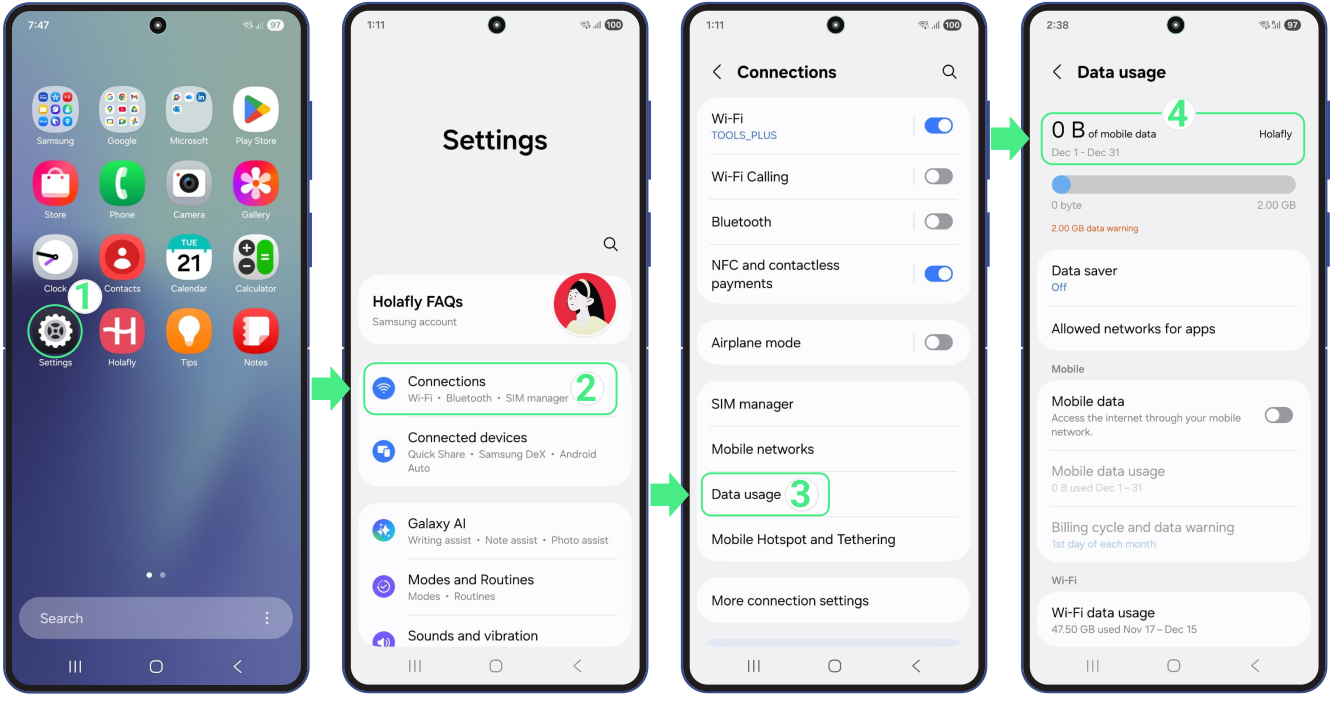
- へ移動 設定 → 接続 → 選択 データ使用量 → データ使用量を確認する:現在の期間の総データ消費量が表示されます。
契約プロバイダーでデータ残量を確認する方法
残りのデータ容量を確認したい場合、最も信頼できるのはご契約の通信事業者のアプリまたはウェブサイトです。スマートフォンの設定画面とは異なり、これらは端末上でのデータ利用量の推計値ではなく、公式のデータ残高を表示します。
ここでは、容量制限付きプランでは残りの利用可能GBが表示され、無制限プランではデータ使用量の代わりに残りのサービス利用日数が表示されます。端末のデータ使用量の推定値がご契約プランと一致しない場合、また端末設定に表示されている現在の期間を超えた明確な確認が必要な場合は、このオプションを使用してください。
アプリまたはウェブサイトでデータ残高を確認するには
データ残量はご契約の通信事業者のアプリまたはウェブサイトから確認いただけます。roAmigoなどの事業者をご利用の場合は、アカウントにログインしたうえで、下記に記載の手順と同じ操作を実行する必要があります。
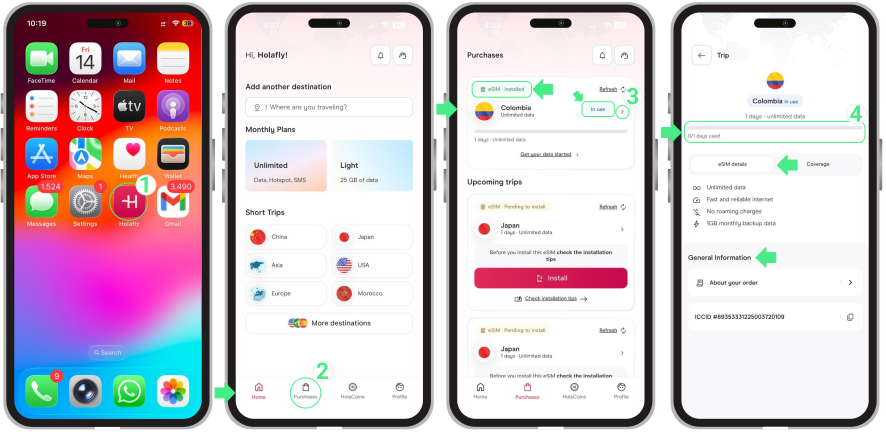
- あなたの にログイン 配送業者のカスタマーポータル ブラウザまたはモバイルアプリ経由で → ご利用中のプランページへ移動するか、または 購入履歴 セクション → こちらでお客様のeSIMのステータスをご確認いただけます(ステータスは「インストール待ち」「インストール済み – 利用準備完了」「インストール済み – 利用中」のいずれかで表示されます) → 確認したいeSIM(現在使用中のもの)を選択してください → タップするとその利用詳細が表示されます。
ホットスポットのデータ使用量を確認する方法
携帯電話を~として使用する場合 ホットスポット, ホットスポットのデータ使用量を確認することで、他のデバイスと共有されたデータ量を把握できます。特に旅行中にインターネットのデータ使用量を管理したい場合に非常に便利です。
iPhoneでは:
- 開く 設定 → タップ モバイルサービス → 下にスクロールしてタップしてください パーソナルホットスポット 他のデバイスと共有されたデータを確認するには。
注記: これは、現在モバイルデータ回線として設定されているSIMまたはeSIMが使用したホットスポットのデータ通信量を表示します。
Androidでは:
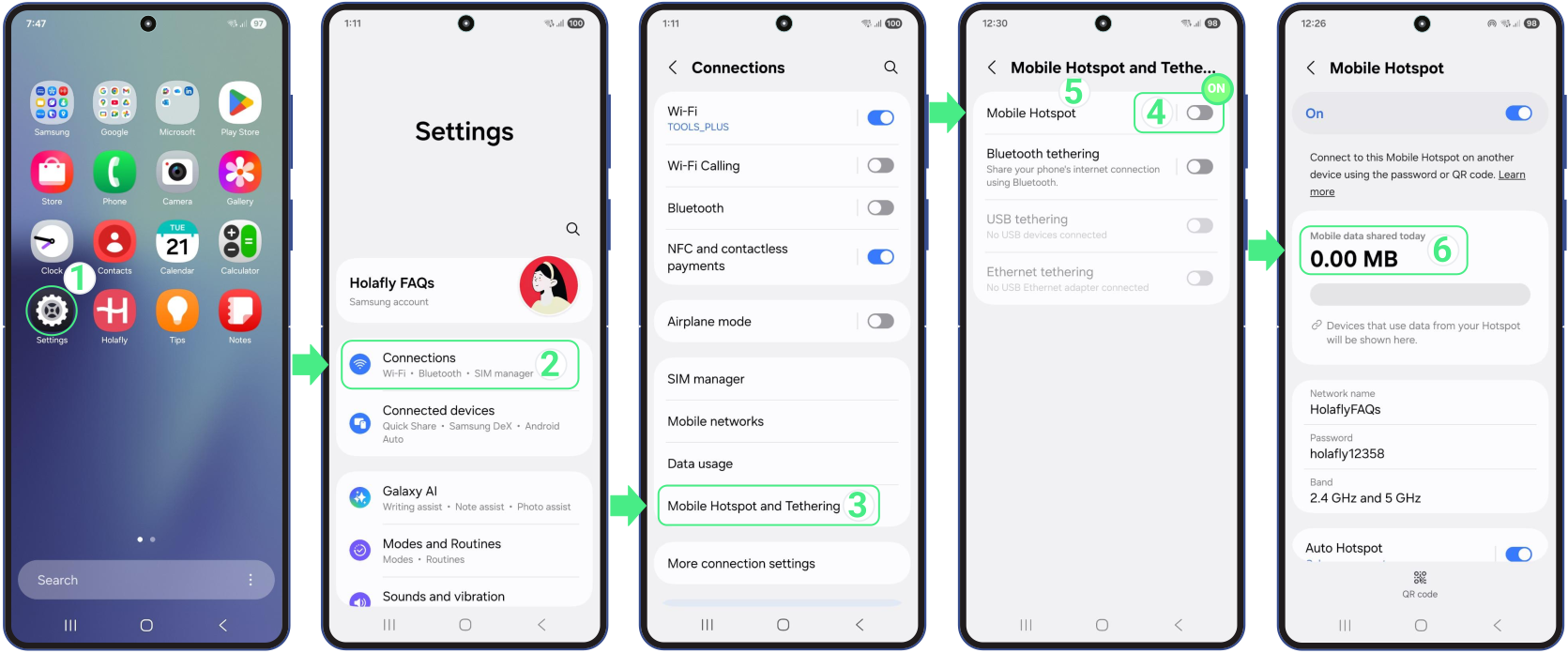
- へ移動 設定 → タップして 接続 → 選択 モバイルホットスポットとテザリング → 〜を選択してください モバイルホットスポット これまでに共有したホットスポットデータの量を確認できるオプション
旅行者向けデータ節約のコツ
データ使用量や残高を確認したら、次のステップはデータを長持ちさせることです。こうした簡単な習慣を取り入れることで、旅行中のデータ消費を抑え、不意にデータが不足する事態を防ぐことができます。
- スマートフォンのデータ使用量アラートを設定して、データ使用量が急増する前に確認できるようにしましょう。
- 背景をオフにする あまり頻繁に使わないアプリのデータ スマートフォンのデータ使用量を抑えるために。
- 特にアップデートやストリーミングを行う際にモバイルデータ通信量を抑えるため、利用可能な場合は常にWi-Fiをご使用ください。
- 外出先でこのスマホのデータ使用量が高くなりすぎないよう、事前に動画、マップ、音楽をダウンロードしておきましょう。
- 定期的にご利用の通信事業者のアプリやウェブサイトでデータ残量を確認し、残りのデータ量をチェックするようにしてください。