iPadでeSIMをアクティベートするには 、まずeSIMをインストールし、次にデバイスの設定からオンにする必要があります。手順全体は約5分で完了し、iPad上で直接実施できます。QRコードをスキャンするか、アクティベーション詳細を手動で入力するいずれかの方法で行えます。
この設定は、物理SIMトレイが搭載されなくなりセルラーデータ通信を完全にeSIMに依存する最新のiPadモデル(iPad Pro(M4、M5)やiPad Air(M2、M3)など)では特に重要です。以下に、eSIMをインストールしてアクティベートし、接続を開始するための正確な手順を記載しています。
iPadにeSIMを追加する前に
これらの簡単な確認作業は、iPadをeSIM設定に備えるために役立ち、内容の確認にかかる時間はほんのわずかです。
- お使いのiPadがWi-Fi + Cellularモデルであることをご確認ください。
- お使いのiPadが~であることを確認してください eSIM対応 そして キャリアロック解除済み
- 安定したWi-Fiネットワークに接続して、eSIMプロファイルをダウンロードしてください。
- QRコード、またはアクティベーションに必要な詳細情報をご用意ください。
- セットアップ中は、iPadを充電した状態に保つか、電源に接続したままにしてください。
iPad eSIM 互換性(更新済みリスト – 2026)
iPadでeSIMを使用するには、Wi-Fi + Cellularモデルが必要です。Wi-FiのみのiPadは、ソフトウェアが最新版であっても、モバイルデータ通信に必要なハードウェアが搭載されていません。
重要: 2024年および2025年に発売されたiPadモデル(iPad Pro (M4/M5)、iPad Air (M2/M3)など)はeSIM専用です。物理SIMトレイが搭載されていないため、モバイルデータを利用するにはeSIMをアクティベートすることが唯一の方法となります。
iPad Pro
- iPad Pro 13インチ(M4)
- iPad Pro 11インチ (M4)
- Pad Pro 13インチ(M5)
- iPad Pro 11インチ (M5)
- iPad Pro 12.9インチ(第3世代~第6世代)
- iPad Pro 11インチ(第1世代~第4世代)
iPad Air
- iPad Air 13インチ(M3)
- iPad Air 11インチ(M3)
- iPad Air 13インチ(M2)
- 11インチiPad Air (M2)
- iPad Air(第3世代~第5世代)
iPad(標準モデル)
- iPad(A16)
- iPad(第7世代~第10世代)
iPad mini
- iPad mini (A17 Pro)
- iPad mini(第5世代および第6世代)

iPadにeSIMをインストールする方法
iPadにeSIMをインストールする普遍的な方法は、通信事業者の提供方法に応じて3つあります。これらの方法のうちいずれか1つに従って操作するだけで完了します。
いずれかのインストール方法を完了すると、iPadOSが短い設定フローを案内します。この時点でeSIMはすでにインストールされていますが、セルラーデータ向け回線と各種設定が正しく構成されるよう、画面に表示されるすべての手順を完了することが重要です。
1. キャリアアプリを使用してiPadにeSIMをインストールする
ほとんどのキャリアアプリ(Holaflyなど)では、iOS 17.5以降を搭載したiPadのアプリから直接eSIMをインストールすることが可能です。お使いのデバイスがこの要件を満たしている場合は、以下の手順に従ってeSIMをインストールできます。
- あなたのものを開く キャリアのアプリ お使いのiPadで(例:Holafly) → ご購入に関連付けられたメールアドレスでサインインしてください → へ移動 マイeSIM → インストールするeSIMを選択してください → タップ インストールしてアクティベート → 選択 自動的に → タップ インストールしてアクティベート もう一度。
- セットアップ手順を確認し、タップしてください 承知いたしました → タップ 続行 そして 許可 プロンプトが表示されたとき → タップ 続行 ~のとき eSIMをアクティベート 画面が表示されます(この手順はセットアップを続行しますが、まだeSIMはアクティブ化されません) → 画面に表示される手順に従ってセットアップを完了してください。
2. QRコードをスキャンしてiPadにeSIMをインストールする
- へ移動 設定 → 開く セルラー or モバイルデータ → タップ 新しいプランを追加する → 選択 QRコードを使用する → QRコードをスキャンしてください → タップ 続行 ~のとき eSIMをアクティベートする 画面が表示されます(この手順はセットアップを進めるだけで、この時点ではeSIMはまだアクティベートされません) → 画面の案内に従ってセットアップを続行してください。
3. 手動で詳細を入力してiPadにeSIMをインストールする
- に移動 設定 → 開く セルラー or モバイルデータ → タップ 新しいプランを追加する → 選択 QRコードを利用する
- 次に選択してください 詳細を手動で入力 → コピーして貼り付けて SM-DPアドレス そして アクティベーションコード ご購入確認メールから → タップ 次へ → タップ 続ける ~のとき eSIMを有効化 画面が表示されます(この手順はセットアップを進めるだけのもので、この時点ではeSIMはアクティベートされません) → セットアップを続行してください。
iPadでeSIMの設定を完了するには
- タップ 完了しました ~のとき セルラー設定が完了しました 画面が表示されます → 新しい回線に名前を割り当ててください(例:プロバイダー名に接続先を組み合わせた名前など) → 既定のラインを選択してください メッセージと通話 → 選択 パーソナル iMessageとFaceTimeで普段ご利用の番号を引き続き使用するには → を選択してください 旅行 eSIM お客様の回線用として モバイルデータ.
iPadでeSIMをアクティベートする方法
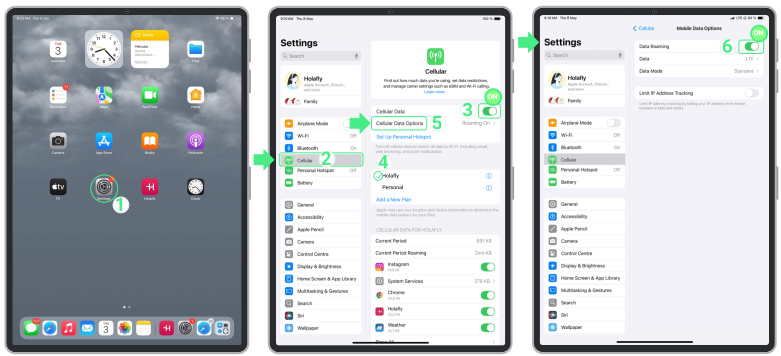
セルラーデータを利用開始するには、回線がオンになっておりモバイルデータ用に選択されている必要があります。ローカルプランの場合は、回線を有効化するとすぐに開通します。渡航プランの場合は、目的地に到着してデータローミングをオンにした後で初めて接続が完了します。iPadでこれをアクティベートするには:
- へ進む 設定 → タップして セルラー or モバイルデータ → 回す モバイルデータ オン → 新しく追加された行を選択し、必ず確認してください チェックが入っています(青いチェックマーク) セルラーデータのアクティブ回線として → タップ セルラーデータオプション → 回す データローミング オン(旅行プランのみ)
トラブルシューティングのヒント
お使いのiPadで回線が「アクティブ」と表示されているにもかかわらず、iPadセルラーが データが機能していません、これは通常インストールとは関係ありません。ほとんどの場合、デバイスはまだローカルネットワークへの短い接続処理を実行中です。アクティベーション後にiPadを再起動すると、この問題が解決することが多いです。それでも接続が確立されない場合は、手動でネットワークを選択することで、デバイスが正しいキャリアに接続できるようになります。
重要: 接続エラーを解消するためにeSIMを削除しないでください。プロファイルを削除するとプランが永久的に無効になり、場合によっては再インストールができなくなることがあります。
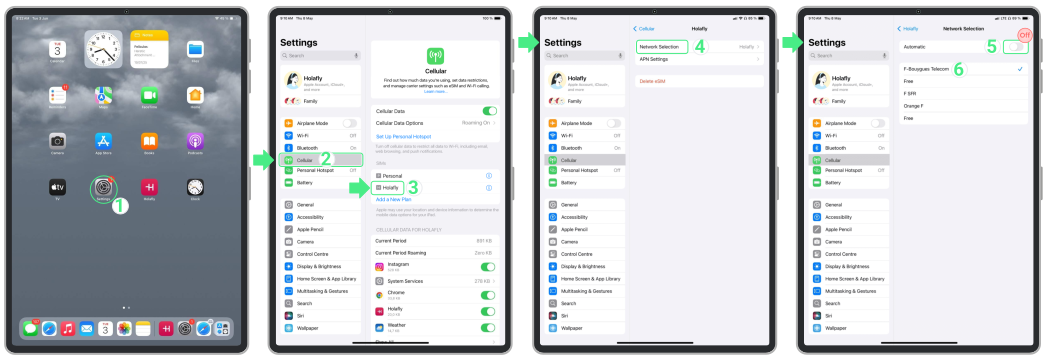
iPadで手動でネットワークを選択する方法
- へ移動 設定 → 開く セルラー → を選択してください 先ほどアクティベートしたeSIM → タップ ネットワーク選択 → 回す 自動ネットワーク選択 オフにして、利用可能な配送業者が読み込まれるまでお待ちください → 画面に表示されている配送業者を1つずつ順番にテストしてください → 信号強度が最も強いものを選択してください → もう一度閲覧してみてください。