

Huawei eSIMの設定は、お使いのスマートフォンの設定画面から直接行う2つの手順で完了します。1つ目はインストール手順で、eSIMをダウンロードして端末に保存する作業、2つ目はアクティベーション手順で、回線を有効化してインターネットを利用開始するための最終ステップです。
これ この技術は互換性があります Huawei P40、P40 Pro、Mate 40 Pro、Pura 70 Proなどの人気モデルに対応しています(互換性は地域やキャリアによって異なる場合があります)。以下では、各種設定オプションを使用してこの手順を完了する方法をご案内するとともに、確実に接続できるようよくあるご質問にお答えします。

Huawei端末にeSIMをインストールする方法
があります Huawei eSIMをインストールするための3つの選択肢利用可能な場合、eSIMに付属するアプリは設定の大半が自動で完了するため、通常最も手軽で迅速な選択肢となります。
eSIMのインストールには、QRコードやメールに送信される手動アクティベーション情報といった汎用的な方法もご利用いただけます。以下のオプションをご確認いただき、お客様に最適な方法をお選びください。
1. アプリ経由での自動eSIMインストール
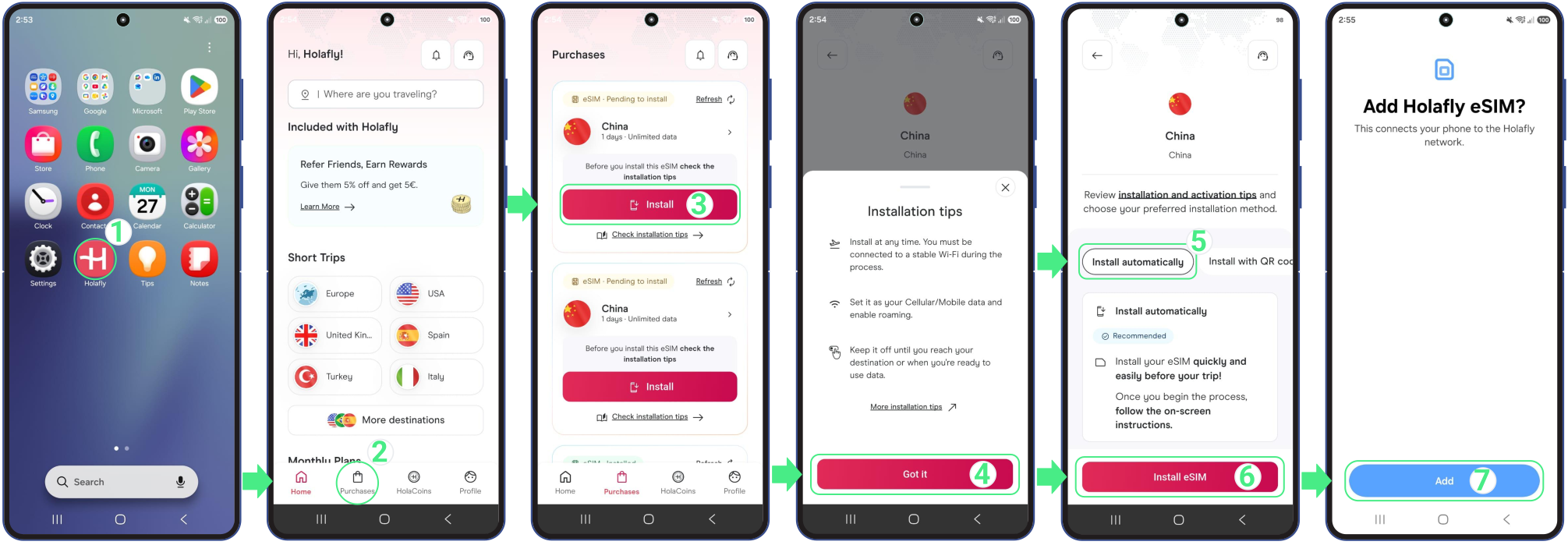
Holaflyなど、eSIMプロバイダ独自のアプリがある場合は、ただ ダウンロードしてください より直接的なセットアップを行うため、以下の手順に従ってください:
- アプリを開く お使いのスマホで → ご購入に関連付けられたメールアドレスでログインしてください → へ移動 購入履歴 → タップ インストール 追加したいeSIMについて → この を読む インストールのコツ そしてタップしてください 了解いたしました 続行するには → 選択 自動インストール → タップ eSIMをインストール → 次に、タップしてください 続行 そして 追加 お使いのHuawei内の新しい行を保存するには SIM管理 メニュー(処理が完了するまでこのウィンドウを開いたままにしてください)
2. QRコードによるインストール
QRコードを使用する方法は、Huawei端末にeSIMをインストールするもう1つの簡単な方法です。別の画面に表示されたQRコードをスキャンするか、ギャラリーに保存したQRコードをセットアップ時に選択することもできます。カメラアプリは使用せず、端末の設定画面から以下の手順に従って操作してください。
- へ移動 設定 → 選択 モバイルネットワーク → タップして SIM 管理 → 選択 eSIMを追加 → を有効にする eSIM オプション → を押して eSIMを追加 画面の左下隅にあるボタン → QRコードをスキャンして、 または をタップ ギャラリーから選択 お使いの写真から選択するには、下のテキストリンクをクリックしてください → タップして このeSIMを追加 このウィンドウを閉じないでください。閉じるとインストールが停止します。

3. HuaweiでのeSIM手動インストール
他のインストール方法が期待通りに動作しなかった場合は、受け取った手動アクティベーション情報を使用してeSIMをインストールすることもできます。以下の手順に従って操作してください:
- に移動する 設定 → 選択 モバイルネットワーク → タップして SIM 管理 → 選択 eSIMを追加 → を有効にする eSIM オプション → を押して eSIMを追加 画面の左下隅にあるボタン → タップしてください 手動で入力 → 2つをコピーしてください マニュアルコード 〜からの iOSセクション お客様のeSIM確認メール内に (HuaweiはAndroidではなく、iOSと同じ2フィールド形式を使用しています) そして、〜を貼り付け SM-DP+アドレス そして、その アクティベーションコード それぞれの対応する項目に入力 → タップ 次へ → 「eSIMを追加」をタップしてください (処理が完了するまでこのウィンドウを開いたままにしてください).
注記: これらはクリック可能なリンクではなく、手動で使用するテキストコードであることにご注意ください。
Huawei eSIMの有効化方法
eSIMをインストールした後、アクティベーションはお使いのスマホの設定画面から行われます。トラベル用eSIMの場合、プランが開始され、Huawei端末にeSIMがインストールされたら、回線をオンにして主なデータ通信元として設定するだけでアクティベートの準備が完了します。
トラベルeSIMをご利用の際は、訪問先に到着してデータローミングをオンにした時点で初めてプランが利用開始されることをご留意ください。
以下の手順に従ってアクティベートしてください:
- へ移動 設定 → 選択 モバイルネットワーク → タップして SIM管理 → 新しいeSIMを〜として設定する デフォルトのモバイルデータ → あなたの~を無効化 個人用SIM/eSIM (これにより、ご契約の通信事業者から予期しない追加料金が請求されるのを防ぐことができます) → 最近の項目をタップしてください インストール済みeSIM → 〜であることを確認してください eSIM オプションが選択されています → 次に、あなたの をタップしてください 新着 eSIM回線 もう一度。
- をオンにしてください 有効にする スイッチ → 3回戻って、あなたがその対象にたどり着くまで操作を続けてください モバイルネットワーク メニュー → それから、選択してください モバイルデータ → オンにする モバイルデータ それに、また データローミング トラベルeSIMをご利用の場合。
以上で手続きは完了です!これでデータプランが有効化され、旅行中に安定した信頼できるデータ通信サービスをお楽しみいただけます。
トラブルシューティングのヒント
インストール中
HuaweiデバイスでeSIMを追加する際にメッセージが表示された場合、すぐにインストールを最初からやり直す必要はありません。多くの場合、eSIMはすでにお使いの端末に保存されています。再試行する前に、以下の点を確認してください:
- お使いのスマートフォンで: へ移動 設定 → モバイルネットワーク → SIM管理. お使いのeSIMは、プロバイダー名、またはセットアップ時に選択した名前でSIM一覧に表示されるはずです。
- アプリ内: eSIMのステータスを確認してください。もし「eSIM インストール済み – ご利用準備完了」お客様のeSIMはインストール済みで、アクティベーションの準備が整っています。

モバイルデータを使用する
上記のアクティベーション手順に従ってeSIMをオンにすると、Huawei端末が自動的にネットワークを検索します。安定した接続が確立されるまで、少々お待ちください。
しばらく待っても画面上部に電波バーが表示されない場合は、モバイルネットワークの設定に移動して 別のローカルオペレーターを手動で選択してください.
⚠️ 重要: お使いの端末にeSIMをインストールした状態を維持してください。しないでください。 削除 接続トラブルを解消するために使用します。