

SonyデバイスでeSIMをインストールし有効化するには、ご利用のeSIMに対応するアプリを使用するほか、QRコードをスキャンする、インストール情報を手動で入力するといった汎用的な方法も利用できます。どちらの方法を選んでも、わずか数分でデバイスに回線が追加されます。インストールが完了したら最後の手順としてアクティベーションを実施します。これはeSIMをオンにしてネットワークに接続する作業です。
eSIM技術は、人気機種のXperia 1 IV、Xperia 5 IV、Xperia 1 Vから新たに発売されたXperia 1 VII、Xperia 10 VIIなどの最新モデルまで、幅広いSony Xperiaシリーズに対応しています。わずか数分でeSIMの設定を完了できるよう、以下の手順に沿って操作を行ってください。
セットアップを開始する前に知っておくべきこと
- 必ずご自身の Sony製デバイスはeSIMに対応しています 技術、そしてである ロック解除済み (これは、購入元の携帯電話会社だけでなく、どの携帯会社の回線でも利用できることを意味します)。
- 公衆Wi-Fiではなく、安定した安全なWi-Fiネットワークに接続していることを確認してください。
- のため グローバルまたは地域別 (ヨーロッパ、南米、アフリカなど)のプランをご利用の際は、必要なタイミングでデータが利用開始されるよう、渡航の1日より前にはインストールせず、渡航の前日以降にインストールしてください。 単一国プラン向け、いつでもインストールいただけます。

SonyデバイスにeSIMをインストールする方法
があります SonyデバイスにeSIMをインストールする3つの方法. お使いの環境に最適なインストール方法を選択してください。eSIMアプリからのインストールが利用可能な場合は、最も手早くセットアップを完了できるため、この方法のご利用を推奨いたします。
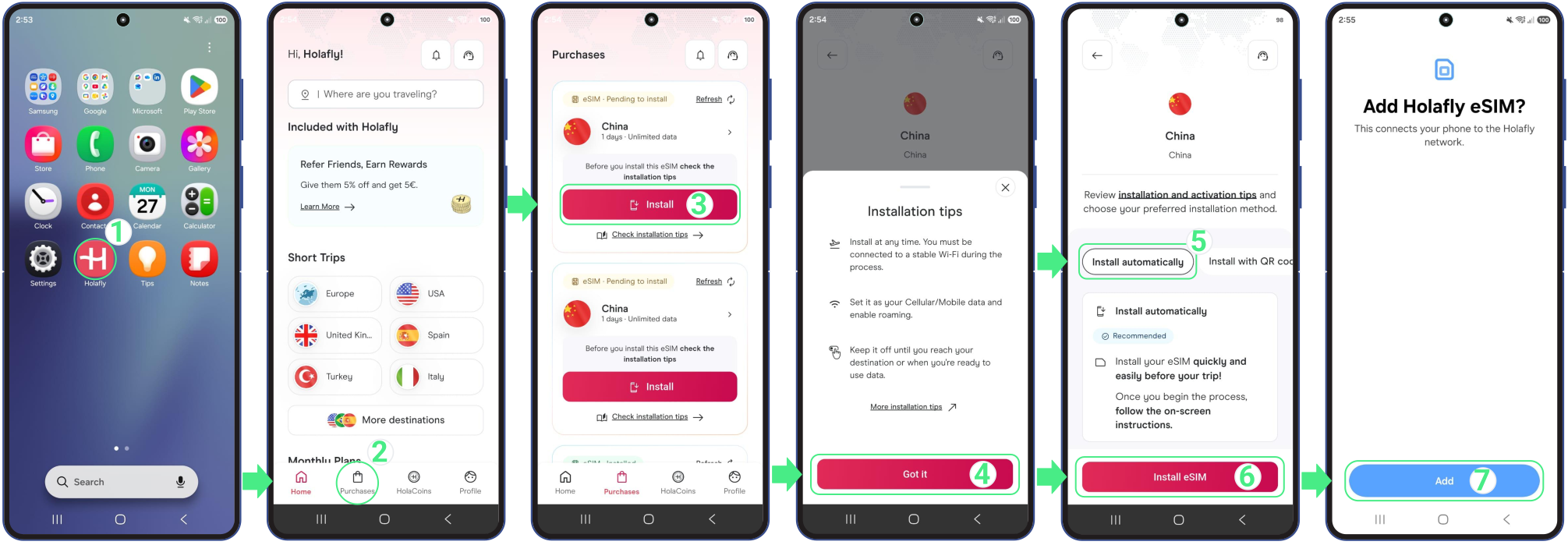
1. アプリ経由での自動インストール
これがeSIM回線を設定する最も簡単で最新の方法です。Holaflyをご利用の場合は、 こちらでアプリをダウンロード、または開いてください 以下の手順に従ってください:
- へ移動してください アプリ お使いのスマホで → ご購入に紐づくメールアドレスでログインしてください → へ移動 購入履歴 → タップ インストール 追加したいeSIMの項目で → 以下をお読みください 取り付けのコツ そしてタップ了解です 続行するには → 選択 自動インストール → タップ eSIMをインストール → 次に、タップしてください追加 および セットアップ Sony製端末のモバイルネットワークメニュー内で新しい回線を保存する → インストール完了後、タップ 設定 アクティベーションの続行をご希望の場合
2. QRコードを使用してSony端末にeSIMをインストールする
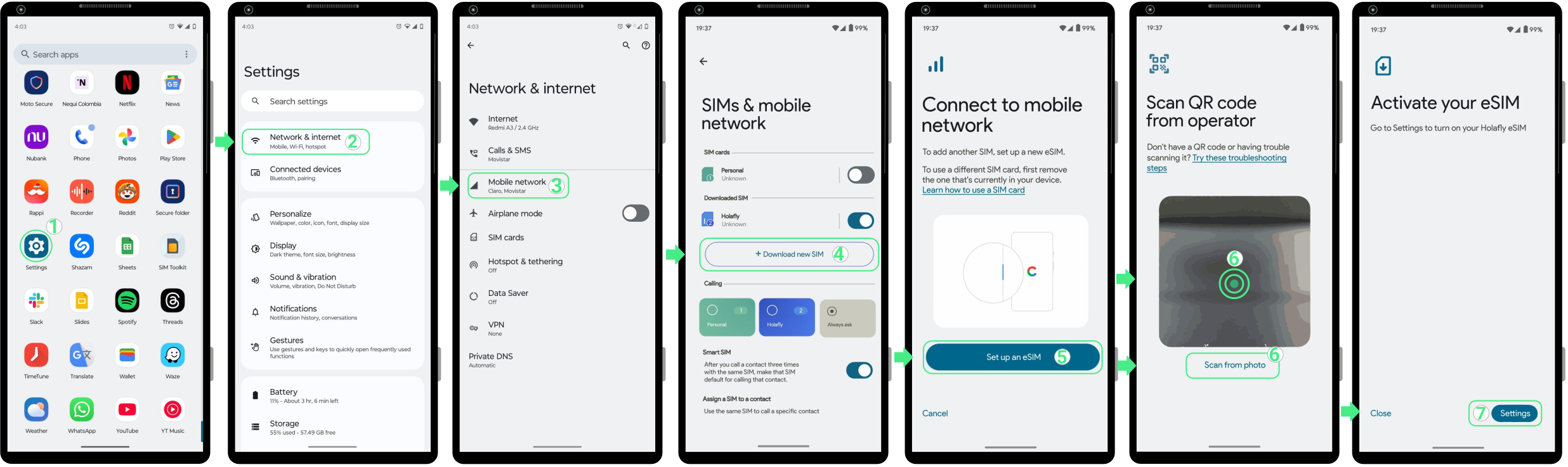
eSIMはお使いのスマートフォンの設定から直接追加できます。方法はQRコードをスキャンするか、フォトギャラリーからQRコードの画像を選択するだけです。作業を始める前に、別の画面にQRコードが表示されているか、お使いの端末に画像として保存されていることをご確認ください。
このセットアップは、標準のカメラアプリではモバイル設定が認識されないため、必ずデフォルトのカメラアプリを使用せずにお使いのSonyの設定メニューから直接完了させることが非常に重要です。以下の手順に従ってください:
- へ移動 設定 → アクセス ネットワークとインターネット → タップして モバイルネットワーク → タップして 新しいSIMをダウンロード → 選択 eSIMを設定する → QRコードをスキャンしてください または をタップして 「写真からスキャン」 テキストリンク 一番下に ギャラリーから選択するには → 次に、 をタップしてください セットアップ eSIMを正常に追加するためのボタン → 追加されたら、タップしてください 設定 新しいeSIM回線をアクティベートするため、トグルをオンにしてください。
3. 手動で詳細情報を入力し、Sony端末にeSIMをインストールする
あるいは、入力を行うことでインストールを完了することもできます 手動アクティベーションコード お客様のSony設定に直接届きます。
- へ移動 設定 → アクセス ネットワークとインターネット → タップして モバイルネットワーク → クリックして 新しいSIMをダウンロード → 選択 eSIMをセットアップする.
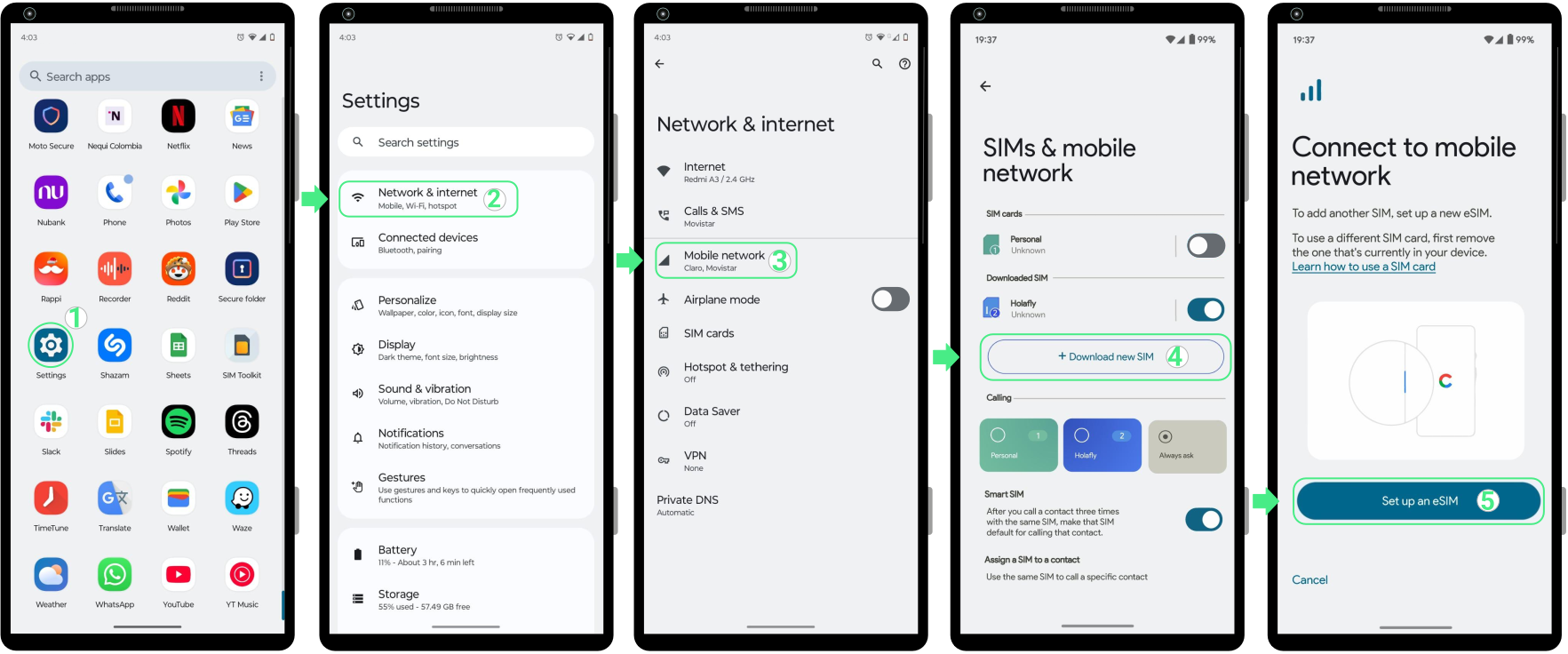
- タップして 以下のトラブルシューティング手順に従ってお試しください → 選択 アクティベーションコードを入力 → コピーして貼り付けて Android用手動コード お客様が受け取ったもの(含む LPA およびコロン「:」) → タップして 次へ → 選択 セットアップ eSIMを正常に追加するには → 最後に、選択してください 設定 アクティベーションを続行したい場合
注記: これはクリック可能なリンクではなく、手動で入力するテキストコードであることにご注意ください。
SonyでeSIMをアクティベートする方法
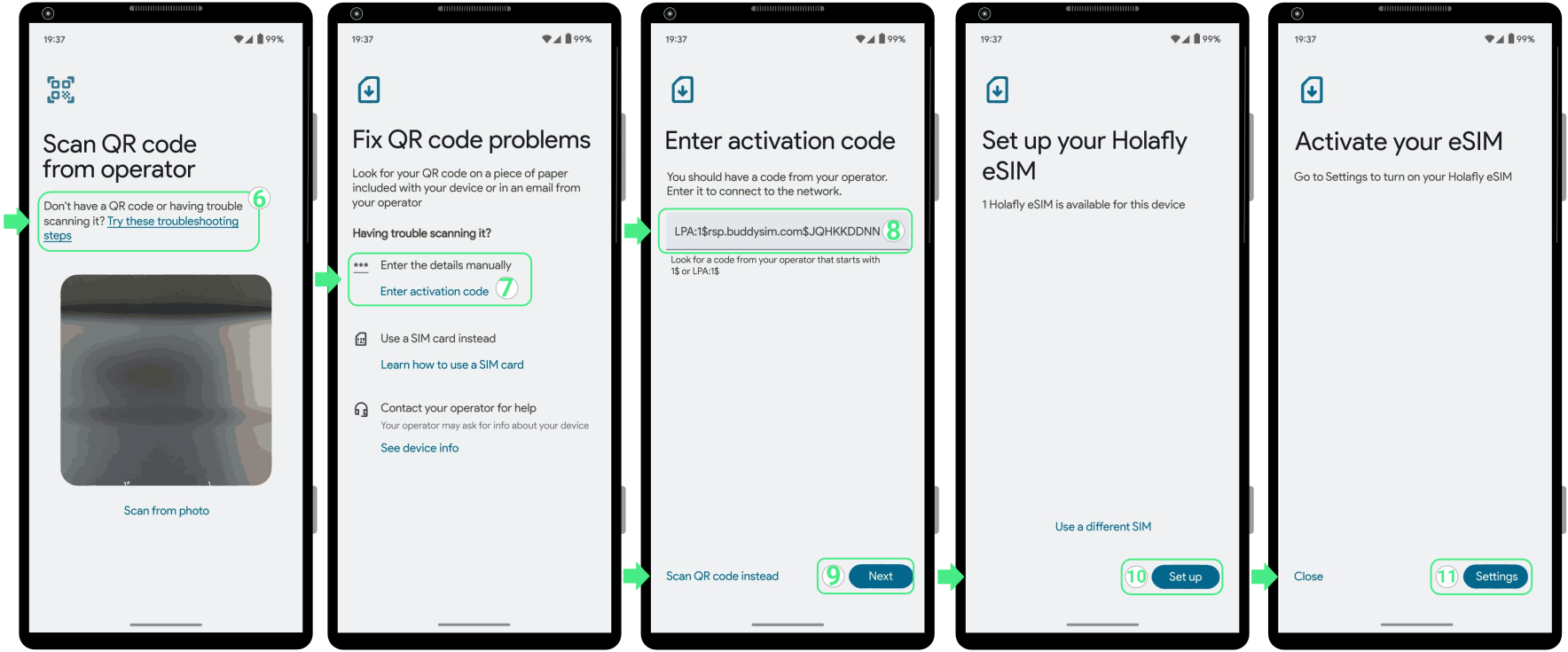
eSIMをインストールしたら、新しい回線をオンにしてモバイルデータ用に選択することでアクティベートできます。渡航用eSIMの場合は、目的地に到着してからオンにして プランの有効化を早めすぎないようにしてください.
準備が整いましたら、以下の手順に従ってアクティベーションを完了してください:
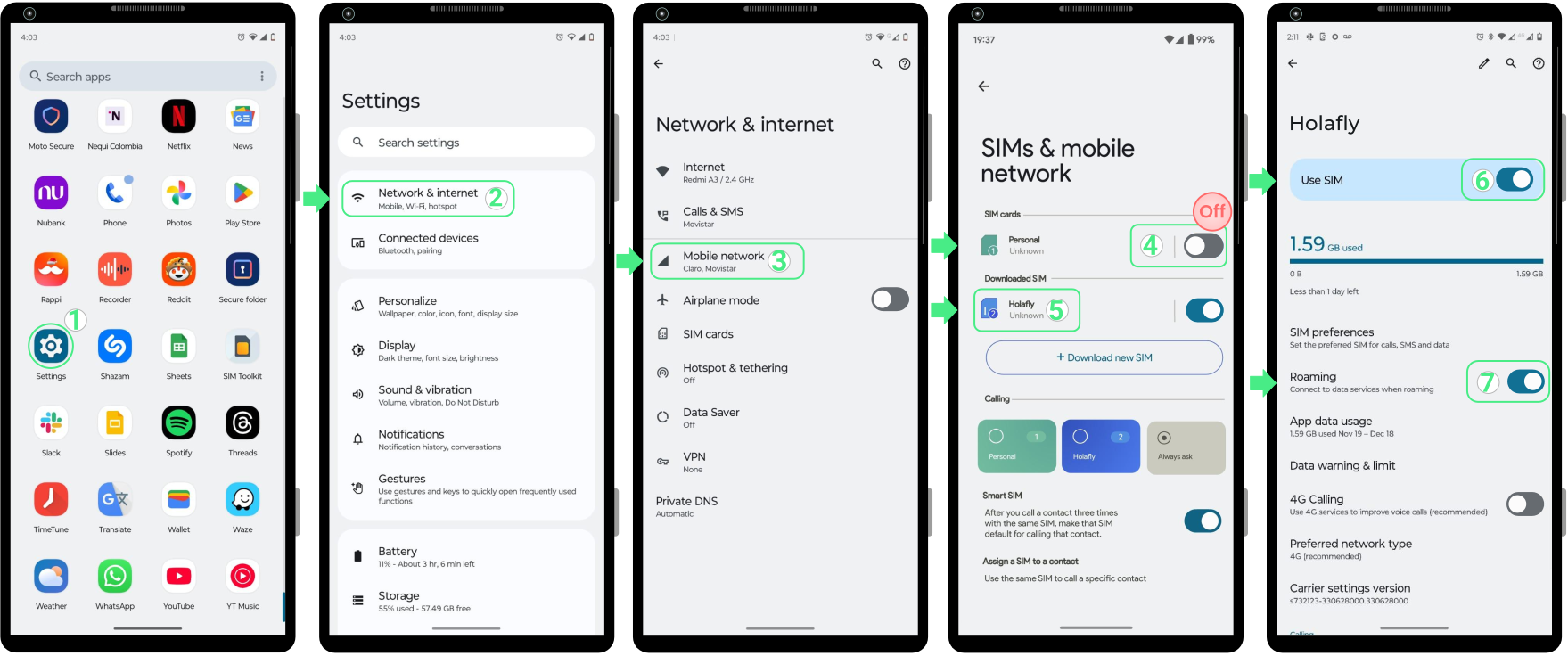
- 〜へ移動 設定 → 選択 ネットワークとインターネット → タップして モバイルネットワーク → ご契約のホームキャリアからの料金請求を避けるため、その他のSIMを無効にしてください(個人でご利用のSIM/eSIMが対象となります)。 → あなたのを選択 インストールしたばかりのeSIM → 次に、 をオンにして SIMを使用する 切り替え、および常に有効化をオンにする ローミング トラベルeSIMを利用しているとき
留意しておくこと
- eSIM対応 Sony製デバイスでの仕様はキャリアおよび製造国によって異なる場合があります。
- 米国のXperiaモデルは一般的にeSIMに対応していませんが、欧州の一部のモデルは対応しています。
- eSIMおよびデュアルSIMに対応したSony製デバイスでは、両方の~をご利用いただけます 物理SIMとeSIMを同時に利用、ただし、モバイルデータでは同時に1つのみをアクティブにすることができます。

トラブルシューティングのヒント
インストール中
Sonyデバイスでインストール中にメッセージが表示された場合でも、すぐにプロセスを最初からやり直す必要はありません。セットアップが想定通りに完了しなかった場合でも、正常にeSIMがインストールされているケースがあります。再試行する前に、すでにデバイス上で利用可能になっているかどうかを確認してください:
- お使いのSonyデバイスで: へ移動する 設定 → ネットワークとインターネット → モバイルネットワーク ダウンロード済みSIMの一覧欄に新しいeSIMが(通信事業者名またはカスタムラベルが表示された状態で)記載されている場合、回線はすでに正常にインストールされています。
- アプリ内: eSIMのステータスを確認してください。もし~と表示されている場合 「eSIMインストール済み – ご利用準備完了」、 アクティベーションの手続きを進めることができます。
モバイルデータを利用する
目的地に到着し、上記のアクティベーション手順に従ってeSIMをオンにすると、数分以内にSony端末がローカルネットワークに登録されます。少し待ってもインターネットが利用できない場合は、単に ネットワーク事業者を手動で選択してください お使いのeSIMのネットワーク設定から。
⚠️ 重要: eSIMを削除しないでください. 削除すると、ほぼ確実に再インストールできなくなります。