

その iPhone XRはeSIM技術に対応しています、iPhone XSおよびXS Maxと共にデジタルSIM機能を初めて導入したAppleデバイスの1つだったためです。この機能により、物理的なnano-SIMを用意することなくデジタル携帯電話プランを利用でき、デバイスの設定画面から直接わずか5分でセットアップすることが可能です。
eSIMはQRコードをスキャンするか、eSIMアプリから直接、またはアクティベーション情報を手動で入力してインストールできます。インストール完了後、モバイルデータ用の回線として該当の回線を選択すると有効化されます。以下に、iPhone XRでeSIMを使い始めるための手順をご案内します。
iPhone XRでeSIMを利用するために必要なもの
iPhone XRにeSIMをインストールする前に、セットアップがスムーズに進むよう基本的な事項を確認しておくと役立ちます。
- 対応モデルです。 ほとんどのiPhone XRにはeSIMが搭載されています、中国、香港、またはマカオ向けに製造されたものを除きます。
- お使いのiPhoneはロック解除されている必要があります. お使いの携帯電話が現在の会社に紐付けられている場合、別のSIMまたはeSIMを追加することはできません。
- 安定したWi-Fi環境と十分なバッテリーをご用意ください。eSIMの設定作業中は良好なインターネット接続を確保し、お使いのスマートフォンを充電した状態に保ってください。
- グローバルプラン、または地域別プラン(ヨーロッパ、南米、アジアなど)をご利用の場合は、旅行の最大1日前にeSIMをインストールしてください。単一国プランの場合は、渡航先に到着した時点で初めて有効化されるため、数日前から数週間前に事前にインストールしておくことが可能です。

iPhone XRでeSIMをインストールする方法
iPhone XRでeSIMをインストールする方法はいくつかあります。ご利用のeSIMにアプリインストール機能が含まれている場合(iOS 17.4以降)、通常はそれが最も手早いオプションです。 汎用的な方法を使ってインストールすることもできます 例えばQRコードや手動アクティベーションの詳細情報を介する方法など。
ご自身に最適な方法について、以下の指示に従ってください。
注: トラベルeSIMをご利用の際は、インストールを完了させることをおすすめします ご旅行の前に 目的地に到着したら、それを有効化すること。
アプリ経由でのeSIMインストール
iOS 17.4以降でのよりスピーディーなセットアップに最適です。お使いのeSIMを直接 から追加することができます Holafly アプリ 数回タップするだけで:
- 〜を開く アプリ → ご購入の際に使用したメールアドレスでサインインしてください → へ移動 購入履歴 → を選択してください eSIM インストールしたい場合 → タップ インストール → 選択 自動インストール → タップ eSIMをインストール → 選択 有効化する セットアップを開始するには → その~のとき eSIMを有効化する 画面が表示されたら、タップしてください。 続行 次のステップに進むために。

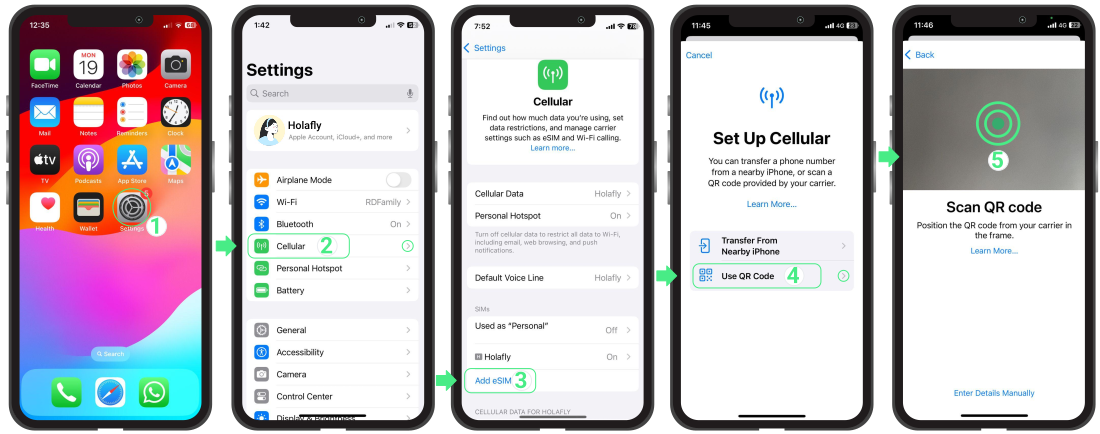
QRコードを使用してiPhone XRにeSIMをインストールする
こちらはiPhone XRにeSIMをインストールする別の簡単な方法です。スキャンを行うには、作業を開始する前に別のデバイスで対象の画面を開き、以下の手順に従ってください:
- へ移動 設定 → セルラー or モバイルデータ → eSIMを追加 → QRコードを利用する → QRコードをスキャンしてください → タップ 続行 「eSIMをアクティベート」画面が表示されたら(この手順はセットアップを先に進めますが、この時点ではまだeSIMはアクティベートされません) → 画面上のセットアップが完了するまで、そのまま続行してください。
iPhone XR 向けeSIM手動インストール
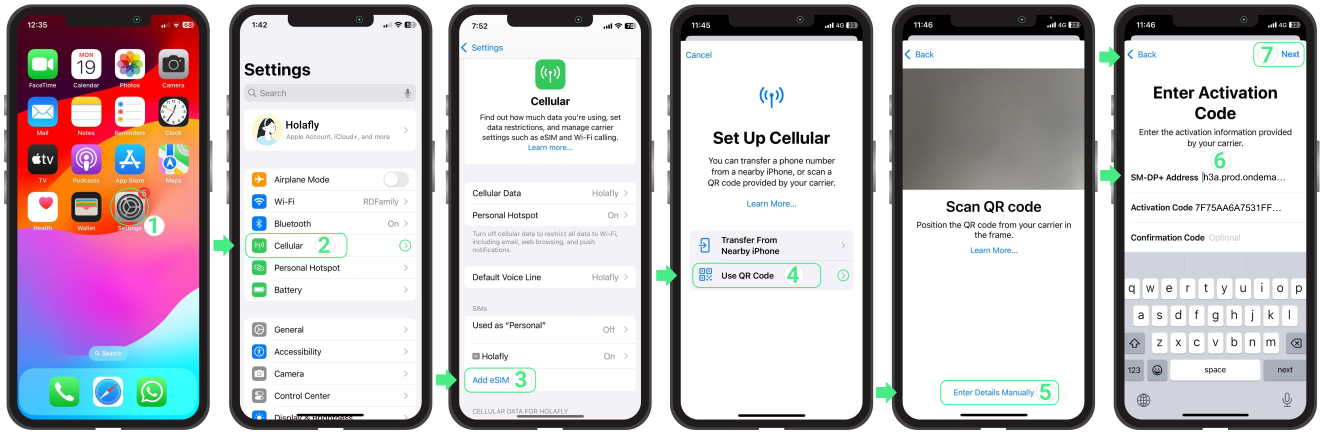
今すぐQRコードをスキャンできない場合に最適な代替手段です。アクティベーション用のテキスト情報をご利用ください。 ご購入と共に届いた 以下の手順に従ってください:
注記: これらはクリック可能なリンクではなく、手動入力用のテキストコードであることにご注意ください。
- へ進む 設定 → セルラー or モバイルデータ → eSIMを追加 → QRコードを利用する → タップ 詳細を手動で入力 → 完全なものをコピーして貼り付けてください SM-DP+アドレス そして アクティベーションコード 指定された入力欄に → タップ 次へ → タップ 続行 「eSIMを有効化」画面が表示されたとき → 画面上のセットアップを完了してください。
iPhone XRでeSIMの設定を完了してください
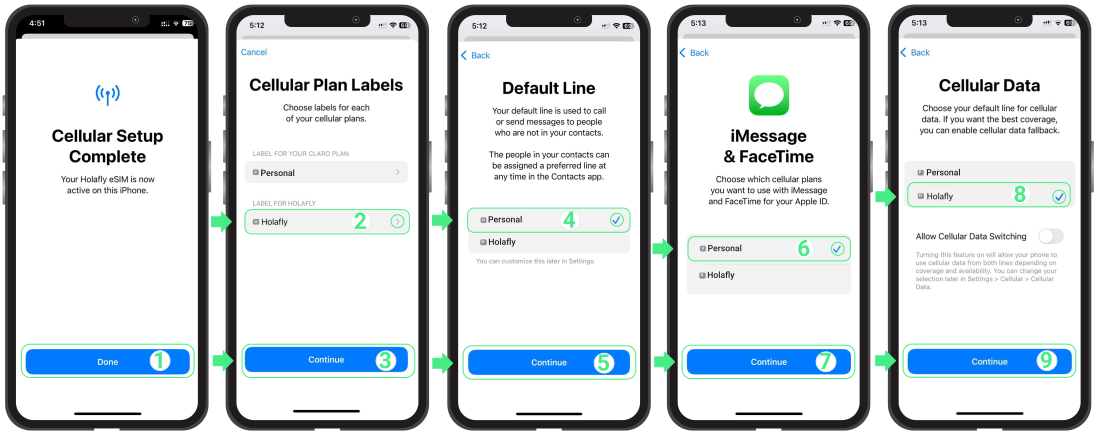
インストールが完了すると、iPhone XRが最終設定の手順をいくつか案内します。すでにデバイスに別の回線を登録している場合は、各回線を簡単に見分けられるよう、それぞれにラベルを設定するよう求められます。新しいeSIMがセルラーデータ専用の場合は、通話やメッセージには個人用回線を使用したまま、セルラーデータの接続先としてこのeSIMを選択してください。
注記: これらの設定手順は、iPhone XR、XS、およびiOS 18以前を搭載したモデルに適用されます。
- その〜のとき セルラー設定が完了しました 画面が表示されたら、タップしてください 完了 → 新しいeSIM回線に名前を割り当てて、タップしてください 続行 → あなたの をお選びください デフォルトライン 通話とメッセージの場合は、選択してください 続行 → 選択 プライマリ iMessageとFaceTimeで引き続きメインの電話番号を使用するには、タップして 続行 → 新しいeSIMをあなたのとして設定する モバイルデータ ライン。
iPhone XRでeSIMをアクティベートする方法
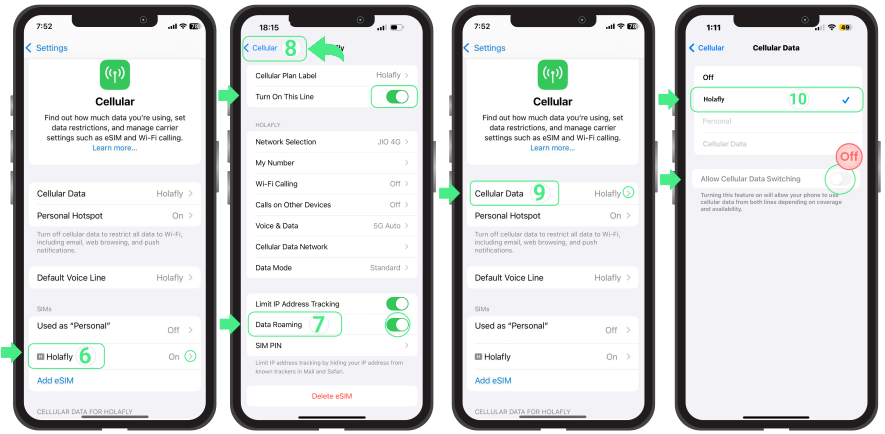
eSIMのインストールと設定が完了したら、最後の手順はアクティベーションです。iPhone XRでeSIMをアクティベートするには、回線をオンにし、デバイスの設定画面からモバイルデータ用に当該回線を選択するだけで手続きが完了します。
ローカルプランの場合、 eSIMは電源を入れるとすぐにアクティベートされます。
旅行用eSIMの場合、 有効化は有効にすることで完了します データローミング 目的地に到着したら。
- 〜へ移動 設定 → セルラー or モバイルデータ → ホームキャリアとの競合を防ぐため、物理SIMやその他の回線をオフにしてください → 〜に戻る セルラー。
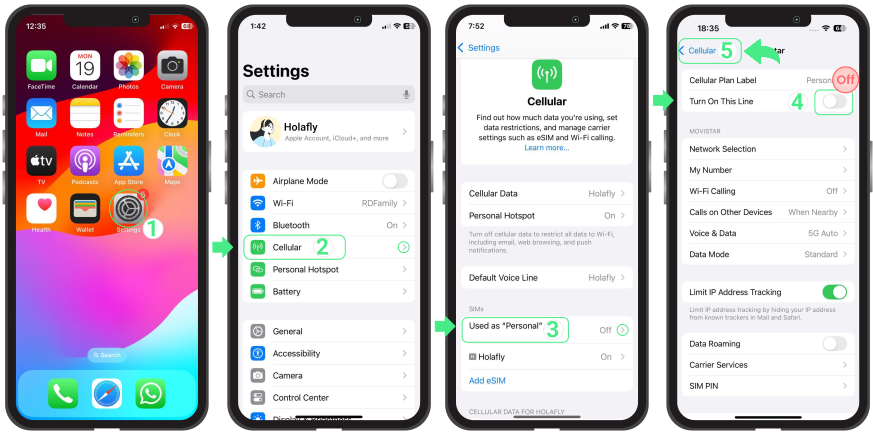
- あなたのものを選択してください 新しくインストールされたeSIM → 必ずご確認ください このラインをオンにする 有効です → オンにする データローミング (旅行用eSIMをご利用の場合にのみ必要です) → ~に戻る セルラー メニュー → タップ セルラーデータ そして新しいeSIMをデータ回線として選択してください → 〜であることを確認してください セルラーデータの切り替えを許可 がオフになっています。
トラブルシューティングのヒント
インストール中
インストール中にiPhone XRにメッセージが表示されても、ご安心ください。多くの場合、eSIMは既に正常に追加されています。最初からやり直す前に、すでにインストール済みかどうかを確認してください:
- お使いのiPhoneで: へ移動 設定 → モバイル通信 or モバイルサービス。 新しいeSIMは通常、セットアップ時に割り当てられた名前で利用可能な回線の一覧に表示されます。
- アプリ内: eSIMのステータスを確認してください。「と表示されている場合はeSIM インストール済み – すぐに使えます」の後、アクティベーションを続行する準備が整います。
モバイルデータを利用する
上記の手順に従ってeSIMが完全に有効化されると、数分以内にお使いのiPhone XRが自動的にネットワークに接続されます。
少し待っても電波が表示されない場合、セルラー設定画面に移動することでこの問題を解決でき、 ネットワーク事業者を手動で選択する.
⚠️ 重要: eSIMを削除しないでください。一度削除すると再インストールできなくなり、該当のデータプランをご利用いただけなくなります。