

旅行中にインターネット接続を共有することの重要性は、私たちもよく理解しています。Android端末でホットスポットが動作しない理由が分からず解決策を探している方は、まさにここが最適な場所です!この便利なガイドがAndroidのホットスポット不具合のトラブルシューティングをサポートし、途切れることなくスムーズにオンラインに戻れるよう導きます。
ホットスポットが動作しない理由
モバイルホットスポットが動作しない、またはAndroid端末でデータ共有にトラブルが発生する原因はいくつか考えられます。ここに最も多く報告されている一般的な要因をいくつか挙げます:
- その “モバイルホットスポット” または “Wi-Fiゾーン「オプション」は無効になっています。
- お客様のプランには含まれていません ホットスポット.
- データ共有の1日あたりの制限に達しました。
- 機内モードが有効になっています。
- 保留中のAndroidソフトウェアアップデートがあります。
- その APN お使いのeSIMの設定が誤って構成されている可能性があります。
- モバイルデータの信号が弱いです。
- お使いの帯域設定は2.4 GHzとは異なります。
- 複数のデバイスでインターネットを共有しています。
- 接続が不安定な状態か、干渉が発生している可能性があります。
ホットスポットが動作しない場合のトラブルシューティングヒント
eSIMデータプランでホットスポットの利用が許可されており、モバイルデータは正常に動作しているにもかかわらずホットスポットが機能しない場合は、以下の手順を実施し、各手順の後にデータ共有をお試しください。
ホットスポットを提供しているデバイス上で:
- 無効にしてから再度有効にしてください モバイルデータ.
- その「が正しいことを確認してくださいモバイルホットスポット” または “Wi-Fiゾーン「オプション」が有効になっています。
- 必ずお客様の Android ソフトウェア 最新バージョンに更新されました。
- 電波状況が良好であることをご確認ください。
- その~であることを必ず確認してください 省電力モード はオフになっています。
- ホットスポットを設定する バンド 2.4 GHzまで。
- 正しいものを提供してください Wi-Fiパスワード お使いのデバイスがインターネット接続を共有するために。
- 「を置いていかないでください “モバイルホットスポット” または “Wi-Fiゾーン他のデバイスをWi-Fiネットワークに接続するまで、その画面が表示され続けます。
- Androidデバイスを再起動してください。
- Androidのネットワーク設定をリセットしてください。
インターネットに接続する必要があるデバイス上で:
- Wi-Fiをオフにしてから、再度オンにしてください。
- インターネットを共有しているデバイスの名前と一致するWi-Fiネットワークを使用していることを確認してください。
- 接続しようとした際にパスワードエラーが表示される場合は、Wi-Fiパスワードをご確認ください。
- 接続しようとしているデバイスを再起動してください モバイルホットスポット.
- 接続するデバイスのWi-Fiプロファイルを削除し、再度追加し直してください。
上記に記載された想定される解決策を適用するための手順
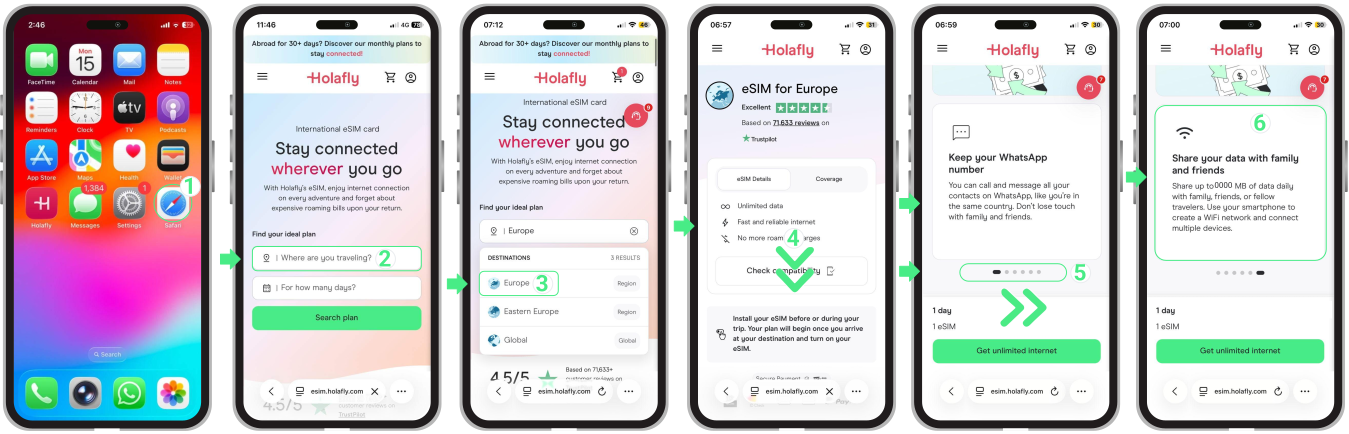
お使いのroAmigo eSIMがホットスポットの利用を許可しているか確認するには:
- 目的地を、表記のある検索バーに入力してください 「どこへ旅行に行くのですか?」 → 次に、 をタップしてください 検索プラン ボタン → eSIMの宛先ページに移動したら、表示されるまで下にスクロールしてください (渡航先)でroAmigo eSIMを利用するメリット → もう少し先までスクロールして、メリットカードが表示されるのを確認してください → カードを左にスワイプして、~と書かれているカードが見つかるまで操作を続けてください 「家族や友達とデータを共有しましょう」 → そこで、1日あたりに共有できるデータ量(MB単位)をご確認いただけます。
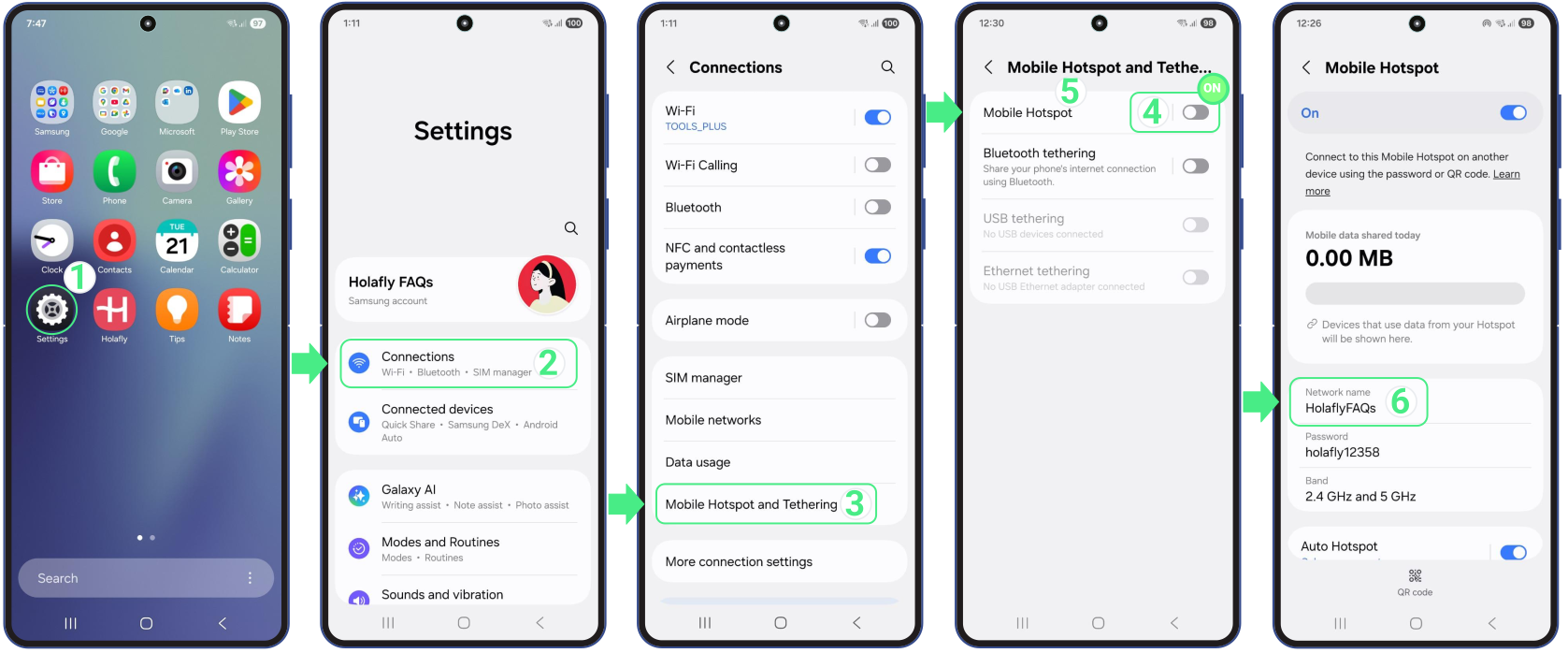
モバイルホットスポット機能がオンになっていることを確認するには:
- 開く 設定 → タップして 接続 → 選択 モバイルホットスポット およびテザリング → 〜であることを確認してください モバイルホットスポット or Wi-Fiゾーン ボタンがオンになっています オン.
ご覧いただくには Wi-Fiパスワード および ネットワーク名、データ共有用にお使いのデバイスに割り当てられた、 モバイルホットスポットをタップしてください.
有効化した後にデータを共有してみてください モバイルホットスポット or Wi-Fiゾーン オプション。
ホットスポットのバンドを設定する必要があるのはなぜですか?
適切な帯域を設定することで、モバイルホットスポットの速度と安定性を大幅に向上させることができます。特に「なぜホットスポットが正常に動作しないのだろう?」と疑問に思っている場合には、この設定が非常に有効です。多くの場合、2.4 GHz帯に切り替えるのがより良い選択肢となります。この帯域は古いデバイスと互換性があるほか、通信到達距離が広く、壁やその他の障害物を信号がより効果的に通過できるという利点があるからです。
ホットスポットの帯域を設定するには:
- 開く 設定 → タップして 接続 → 選択 モバイルホットスポットとテザリング → 回す モバイルホットスポット (または Wi-Fiゾーン) オン → をタップして モバイルホットスポット → ご自身のものをご確認ください ネットワーク名 と パスワード → (任意)タップ モバイルホットスポットを設定する → 名前/パスワードを編集する または バンド → タップ 保存 → データの共有をもう一度お試しください。

Androidの省電力モードを無効にするには:
- へ移動 設定 → タップして バッテリー → 下にスクロールしてください → 省電力 スイッチをOFFに切り替えてください。
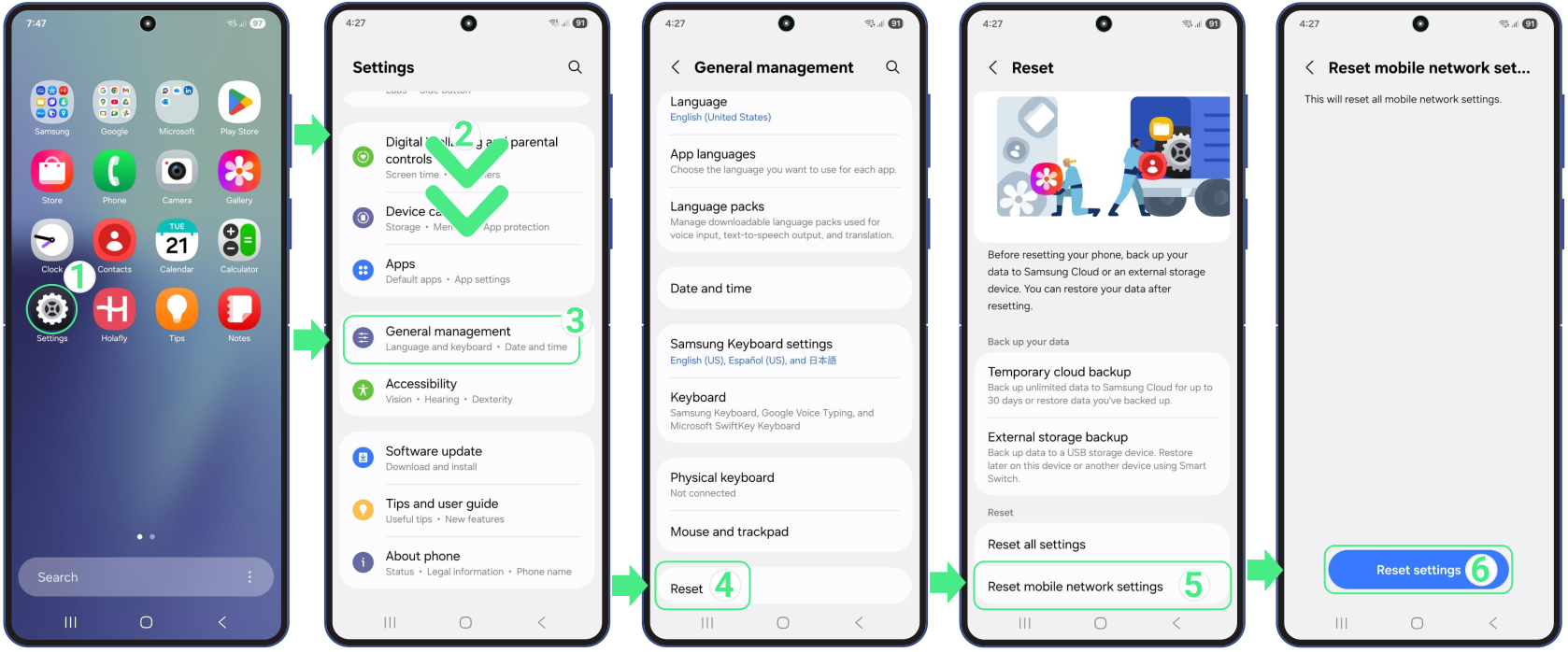
Androidのネットワーク設定をリセットするには:
提案された手順を試しても改善が見られず、お使いのAndroidでホットスポットが動作しない場合は、eSIMに影響を及ぼしている可能性のある破損データを削除するため、ネットワーク設定のリセットをお試しください。
- へ移動 設定 → 下にスクロールしてください → 選択 総合管理 → それから リセット → 選択してください モバイルをリセット ネットワーク設定 (PIN入力を求められた場合は、画面ロック解除に使用しているコードを入力し、タップ 次へ) → 選択した内容を で確定してください 設定をリセット オプション.
お使いのAndroidが最新バージョンのAndroidを実行しているか確認するには:
- へ移動 設定 → 下にスクロールしてください → クリックしてください ソフトウェアアップデート → タップ ダウンロードしてインストール → Androidの最新バージョンにアップデートしておらず、ホットスポットが動作しない場合は、クリックしてください 今すぐインストール。場合によっては、アップデートによってデータ共有を妨げるバグが修正されることがあります。

- Androidソフトウェアをアップデートした後、再度データを共有してお試しください。