

ヘルプセンター
お困りですか?
設定、アクティベーション、返金、ホットスポット、データローミングに関する回答をご確認ください。
お困りですか?
設定、アクティベーション、返金、ホットスポット、データローミングに関する回答をご確認ください。
FAQコンテンツ
もしeSIMのQRコードを紛失しても、ご安心ください!それを回復するにはいくつかの簡単な方法があります。メールを確認したり、WhatsAppのメッセージを調べたり、アプリでroAmigoアカウントにログインしたりすることで、eSIMのQRコードを見つけることができます。読み進めて、すばやく簡単にeSIMのQRコードを見つける方法を知りましょう!
もしeSIMをインストールまたは再インストールする必要があり、インストールコードのメッセージを削除してしまった場合でもご安心ください!回復するには簡単な3つの方法があります:
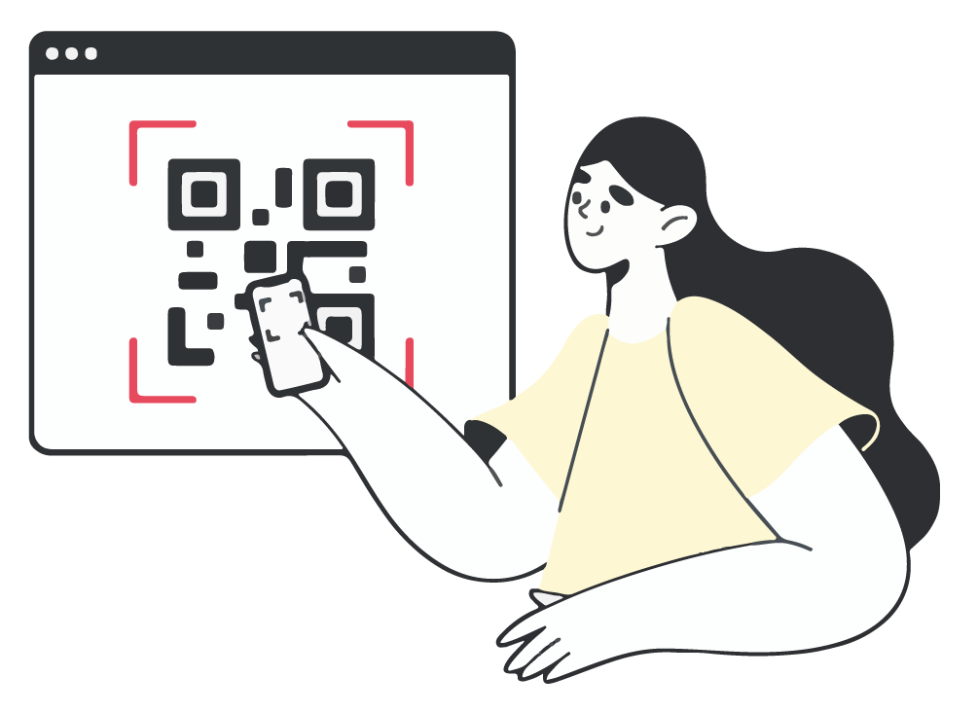
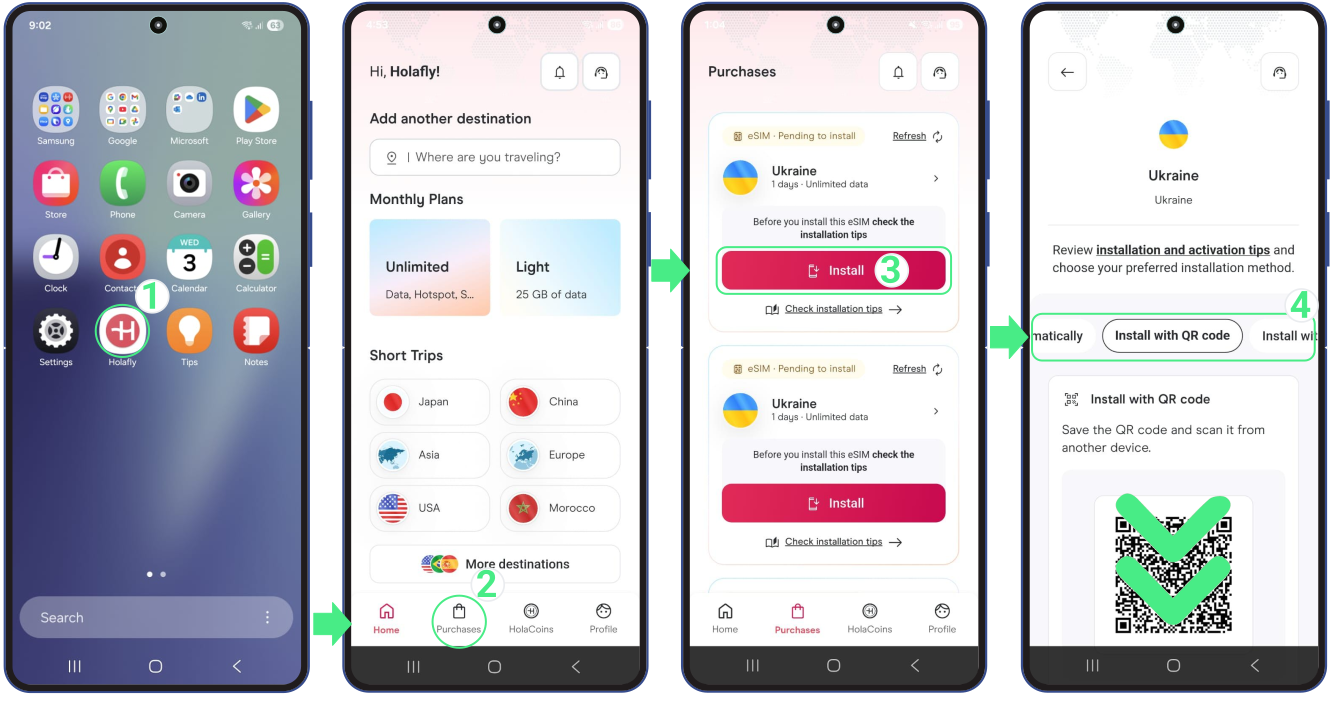
もしメールでroAmigoのeSIMが見つからなかった場合でもご安心ください!アプリから以下の手順に従うだけでeSIMを取得できます:
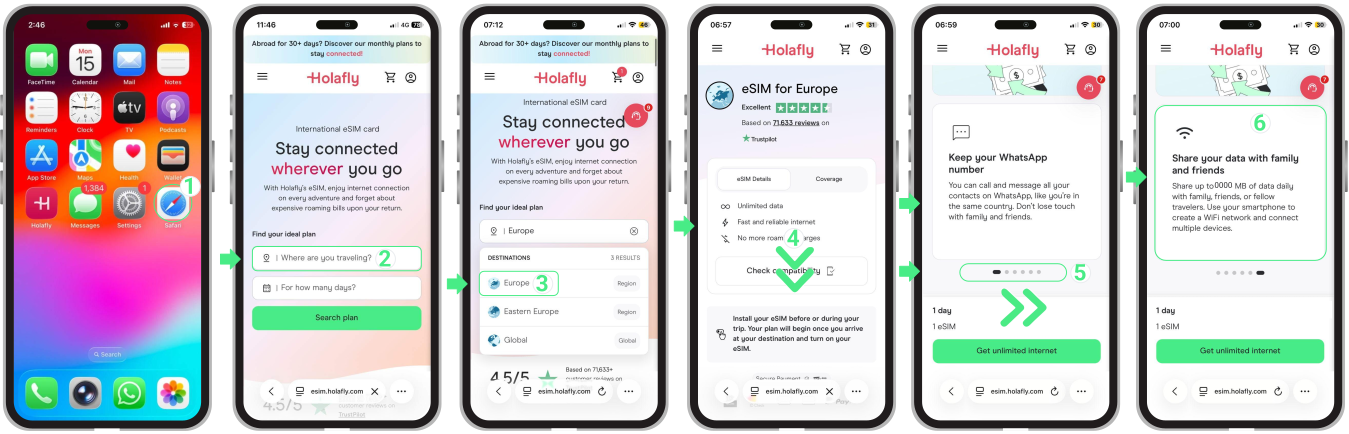
旅行中にインターネット接続を共有することの重要性は、私たちもよく理解しています。Android端末でホットスポットが動作しない理由が分からず解決策を探している方は、まさにここが最適な場所です!この便利なガイドがAndroidのホットスポット不具合のトラブルシューティングをサポートし、途切れることなくスムーズにオンラインに戻れるよう導きます。
モバイルホットスポットが動作しない、またはAndroid端末でデータ共有にトラブルが発生する原因はいくつか考えられます。ここに最も多く報告されている一般的な要因をいくつか挙げます:
eSIMデータプランでホットスポットの利用が許可されており、モバイルデータは正常に動作しているにもかかわらずホットスポットが機能しない場合は、以下の手順を実施し、各手順の後にデータ共有をお試しください。
ご覧いただくには Wi-Fiパスワード および ネットワーク名、データ共有用にお使いのデバイスに割り当てられた、 モバイルホットスポットをタップしてください.
有効化した後にデータを共有してみてください モバイルホットスポット or Wi-Fiゾーン オプション。
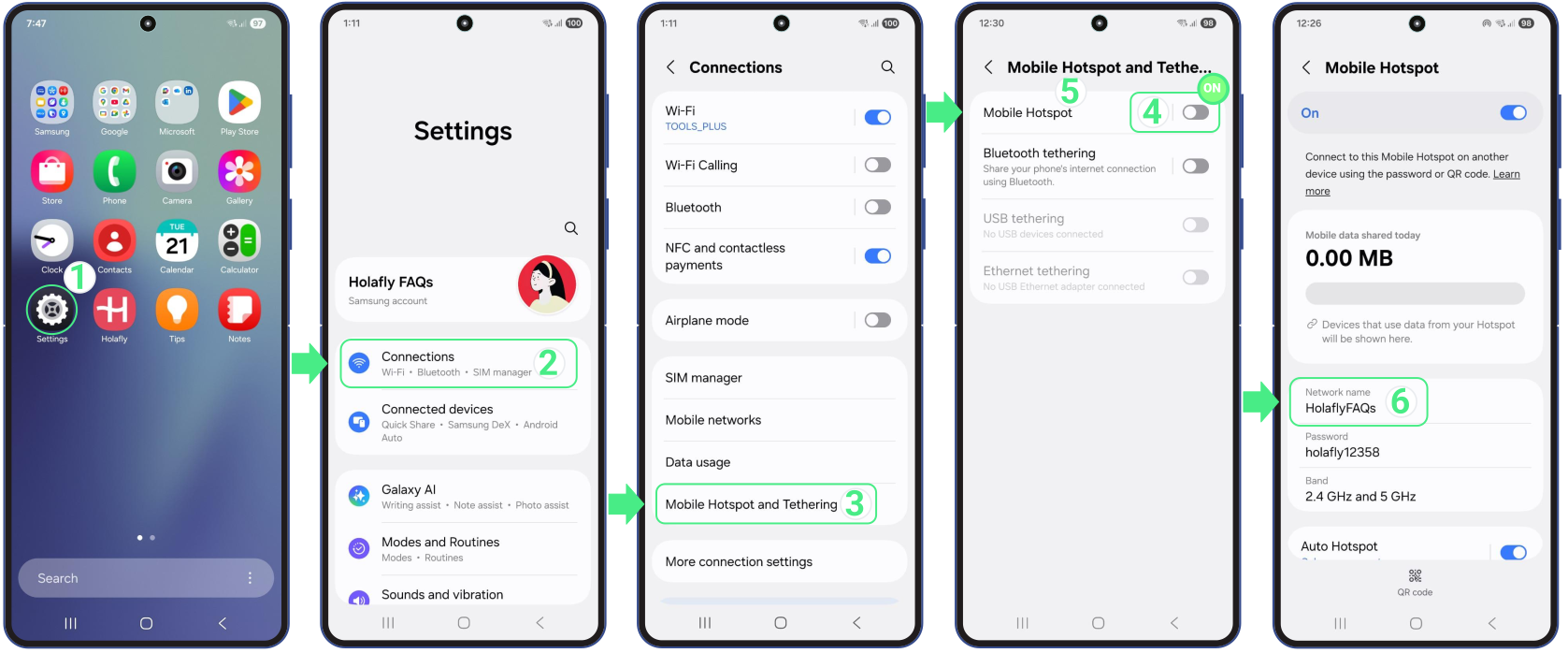
適切な帯域を設定することで、モバイルホットスポットの速度と安定性を大幅に向上させることができます。特に「なぜホットスポットが正常に動作しないのだろう?」と疑問に思っている場合には、この設定が非常に有効です。多くの場合、2.4 GHz帯に切り替えるのがより良い選択肢となります。この帯域は古いデバイスと互換性があるほか、通信到達距離が広く、壁やその他の障害物を信号がより効果的に通過できるという利点があるからです。

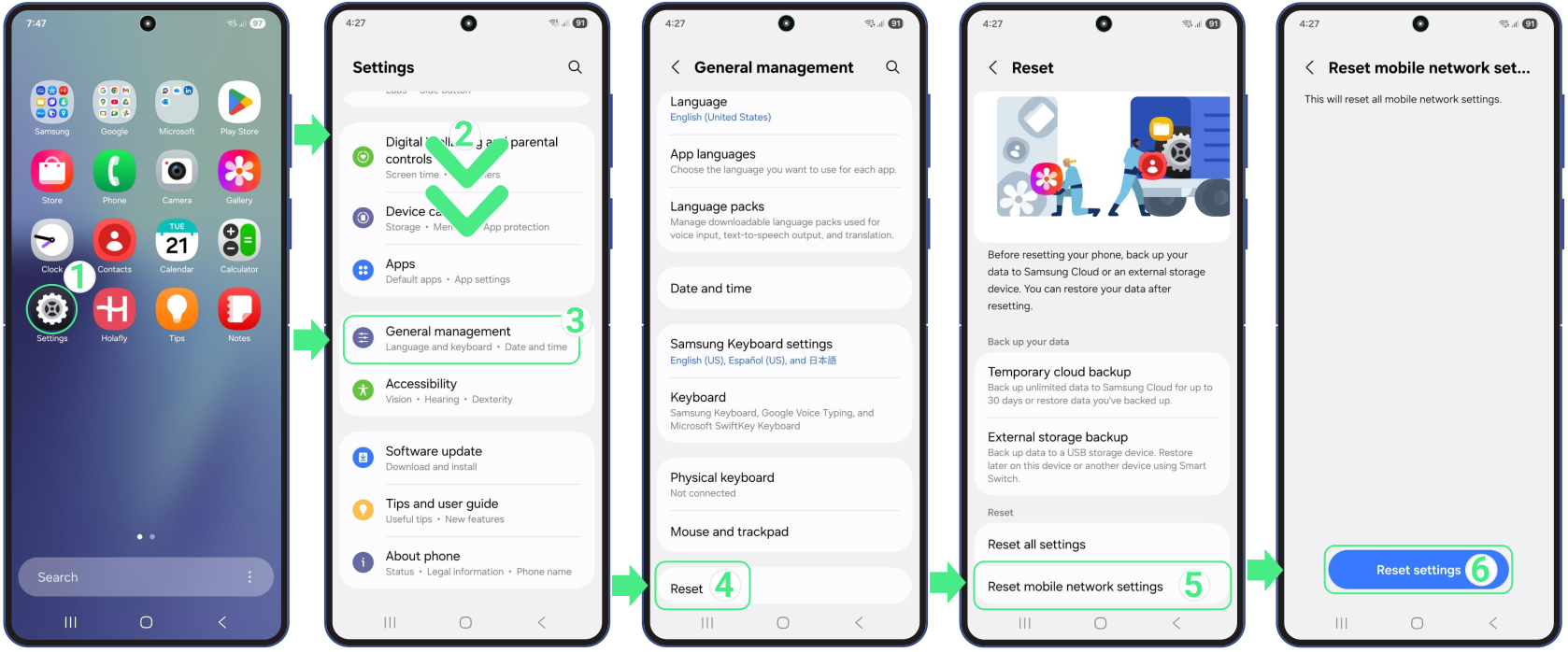
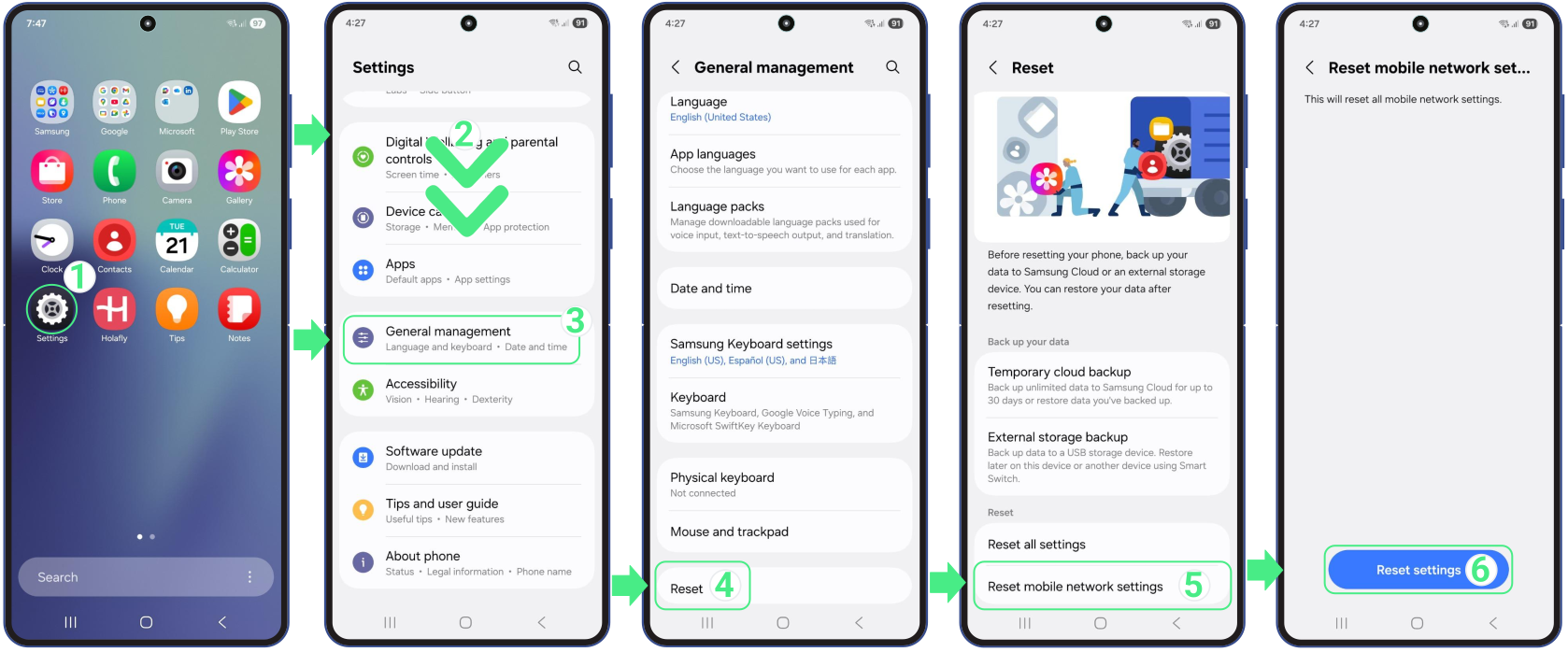
提案された手順を試しても改善が見られず、お使いのAndroidでホットスポットが動作しない場合は、eSIMに影響を及ぼしている可能性のある破損データを削除するため、ネットワーク設定のリセットをお試しください。

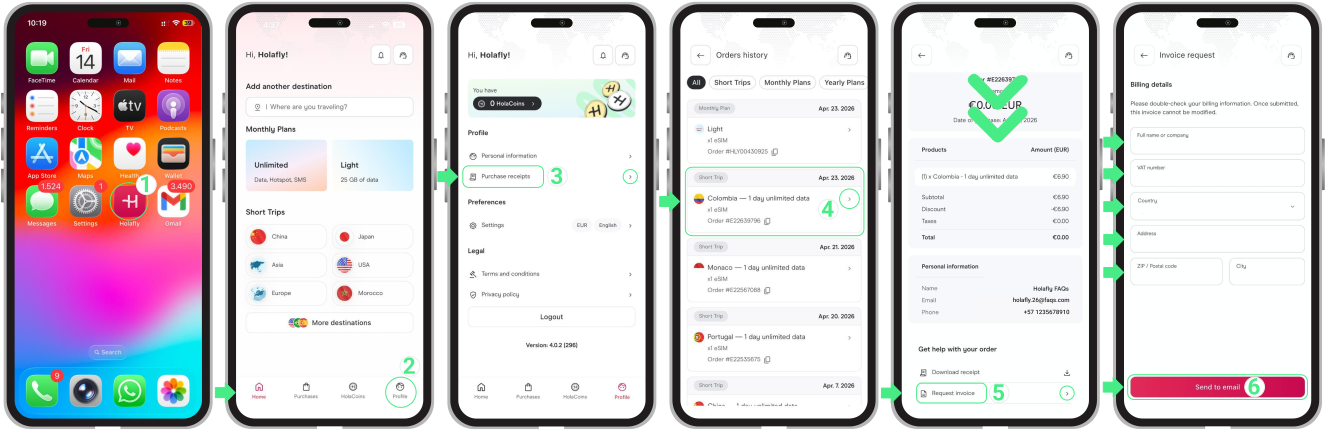
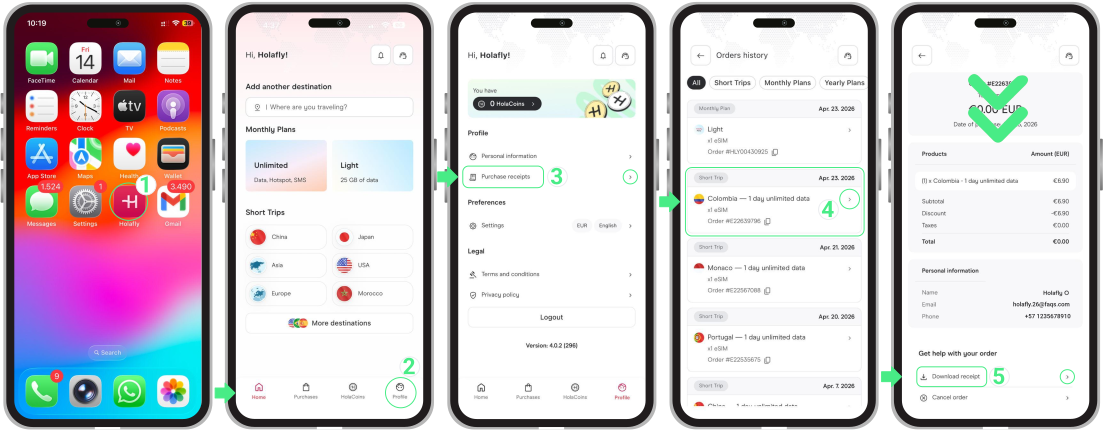
roAmigoの請求書を確認する方法が知りたい場合、手順は簡単で迅速です。必要事項をフォームに記入するだけで、指定したメールアドレスにすぐにroAmigoの請求書が届きます。注意点として、請求書は正式な支払い依頼書であり、領収書は支払い完了を確認するものです。roAmigoの請求書をダウンロードしたり領収書を確認したりする必要がある場合は、手順を簡単にご案内します。
旅行中にiPhoneでiMessageを利用すると、SMSローミング料金を回避できます。国際eSIMに切り替えた後にiMessageが動作しない場合、「なぜ私のiMessageは動かないの?」と疑問に思うかもしれません。この記事では、〜と共にiMessageを有効化する方法についてご案内します。 国際的 データ専用eSIMなので、途切れることなくシームレスにチャットを続けられます。

データ専用eSIMのみをお使いで、eSIMを有効化した後にiMessageが動作しなくなる場合、いくつかの一般的な問題が原因として考えられます。これらの要因を確認し、トラブルシューティングを行ってiMessageの機能を回復させるための手順を見ていきましょう。.
海外にいる際にiMessageが動作しない場合、原因を把握することでトラブルシューティングを行いやすくなります。eSIMの設定の問題や接続が維持できないトラブルなど、どのようなケースでもiPhoneでiMessageが動作しない問題を解決し、スムーズなコミュニケーションのためにiMessageが正しくアクティベートされる方法を見ていきましょう。
国際eSIMまたはデータ専用eSIMでiMessageを利用するには、iMessageが正しくアクティベートされていることを常に確認することが重要です。iMessageが正常にアクティベートされているか不明な場合は、以下の手順に従ってください:
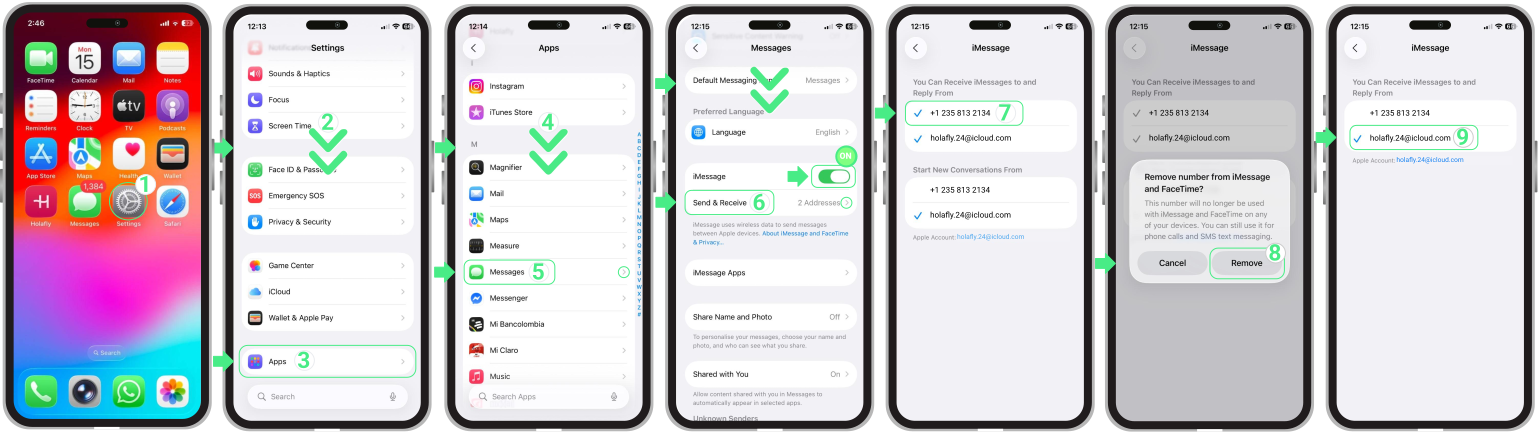
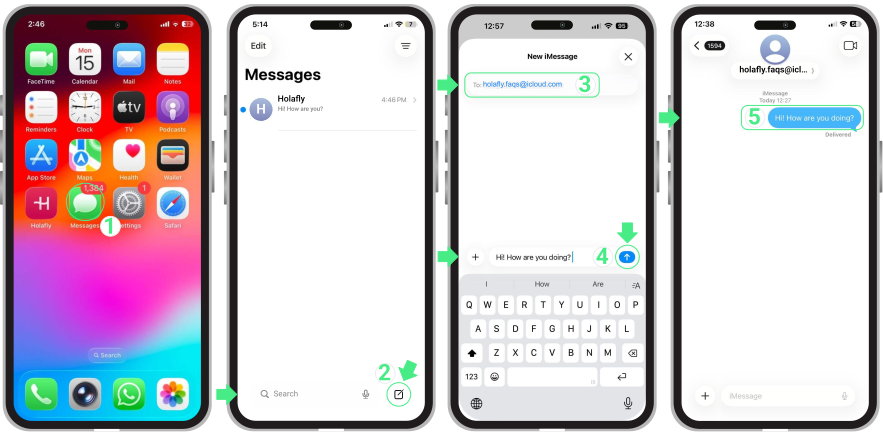
海外旅行中でiMessageの送受信ができなくなっても心配しないでください!追加のキャリア料金を支払うことなく、連絡を取り合うことができます。電話番号を使う代わりに、友達のApple IDに紐付けられたメールアドレス宛にWi-Fiやモバイルデータ経由でメッセージを送信してください。相手も同じように、あなたのiPhoneに登録されたメールアドレスを使って返信できます。以下の簡単な手順に従ってください:
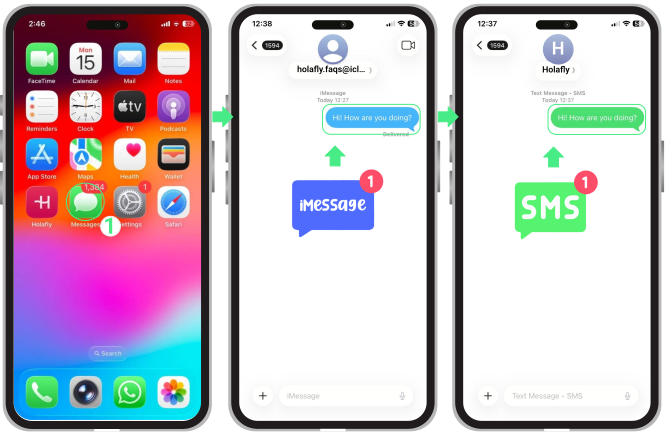
iMessageはインターネット接続経由で動作するため、旅行中にSMS料金やキャリアの利用手数料を回避できます。メッセージがiMessageとして送信されるようにすることで、スムーズなコミュニケーションをお楽しみいただけます。ここでは、アクティベート済みのeSIMでメッセージがiMessageとSMSのどちらで送信されているかを確認する方法をご紹介します:
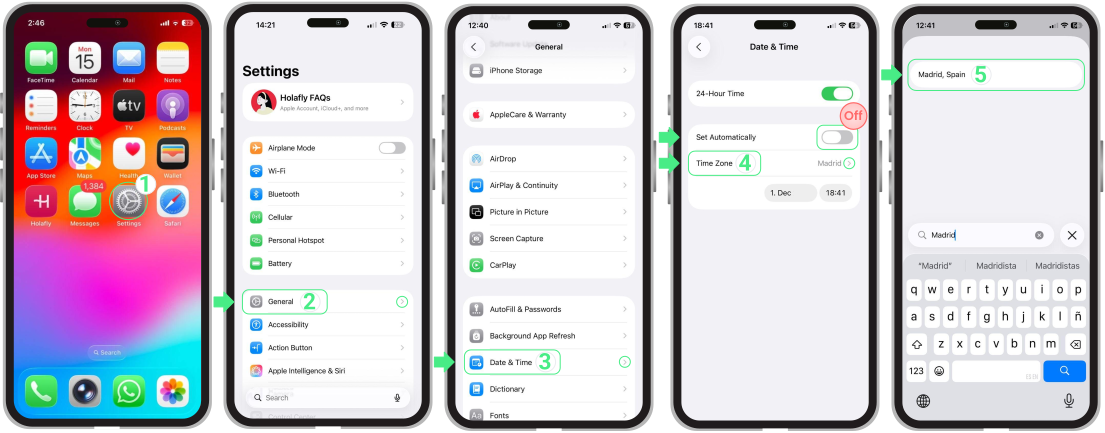
タイムゾーンを正しく設定することは、iMessageがメッセージを正しい時間に送受信するために極めて重要です。タイムゾーンの設定に不備があると、特に海外渡航時にメッセージの遅延や受信漏れが発生する原因となります。こちらがiPhoneでの設定手順です:
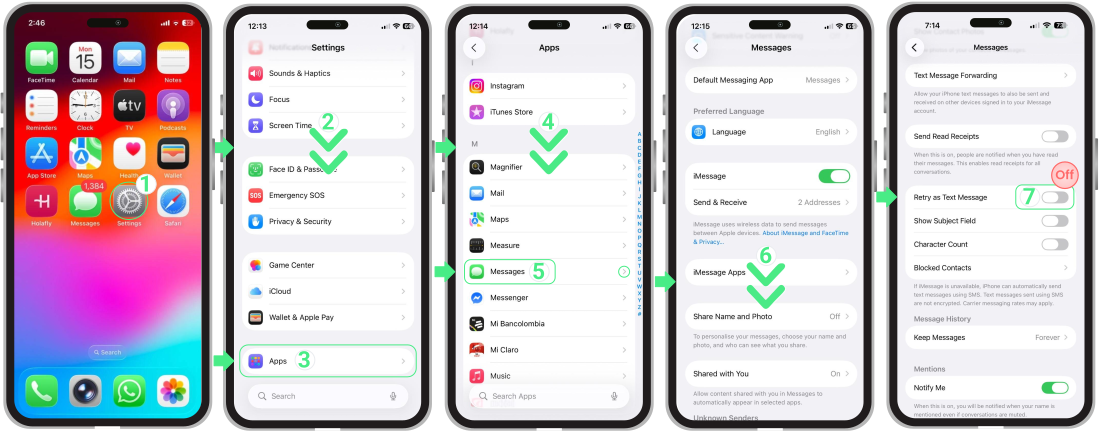
国際データ専用eSIMを利用する際にiMessageのSMSを無効にすることは、予期せぬ課金を防ぎ、すべてのメッセージがインターネット経由で送信されるようにするために極めて重要です。これにより、旅行中でもiMessageの機能をお楽しみいただけます。iPhoneでの設定方法は以下の通りです:
Androidでモバイルデータが動作しない場合は、機内モードをオンにして10~15秒待ち、その後オフに戻してください。この操作でネットワーク接続がリフレッシュされ、問題が改善する場合があります。 海外へ渡航する際は、データローミングがオンになっていることを必ず確認してください。 以下に、確認が必要な主要な設定と、オンライン状態に戻すための段階的な解決手順を記載しています。

これらの基本的な確認を行うだけで、大がかりな設定変更を必要とせず、Android端末のモバイルデータ通信が復旧するケースが多くあります。
基本的な確認を行ってもモバイルデータが依然として動作しない場合は、しないでください お使いのeSIMを削除する, 再インストールできなくなる場合があるため、これらの設定を試してAndroidをオンラインに戻してください。
注記: モバイルデータのトラブルシューティングを行う前に、eSIMが正しくインストールされアクティベートされていることを確認してください。お使いの端末でeSIMを設定する方法がわからない場合は、 Samsung, Google Pixel、ファーウェイ, Xiaomi, Honor, Vivo, Motorola,Nokia,Sony, or OnePlus, お使いの特定の モデルのアクティベーション手順をご確認ください。
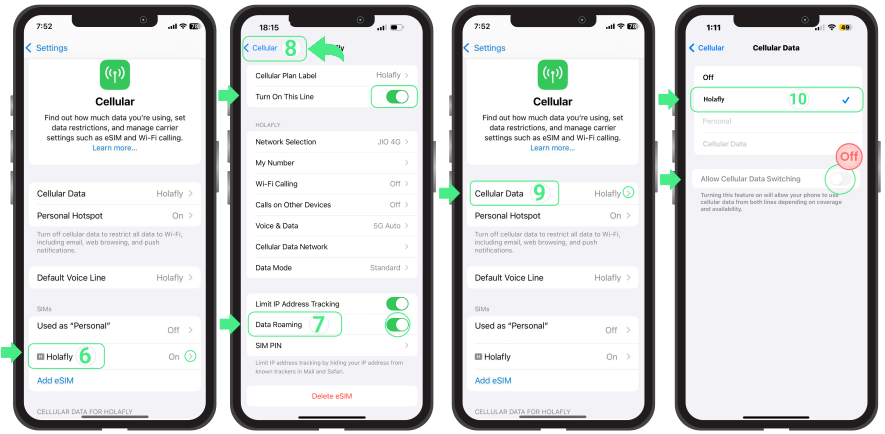
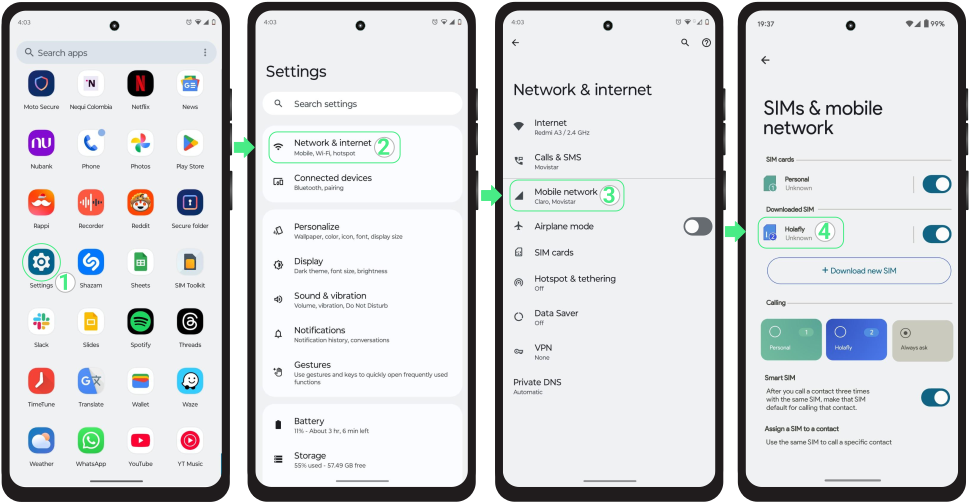
オンラインに接続するには、モバイルデータ用にeSIMが選択されていることを確認してください。プライマリSIMが選択されたままの場合、端末は代わりにその回線を使用する可能性があります。
正しく設定するために、以下の手順に従ってください:
重要: 海外旅行で国際eSIMをご利用の場合、ご契約のホームキャリアから予期せぬローミング料金が発生するのを防ぐため、個人のSIM回線をオフにすることをおすすめします。
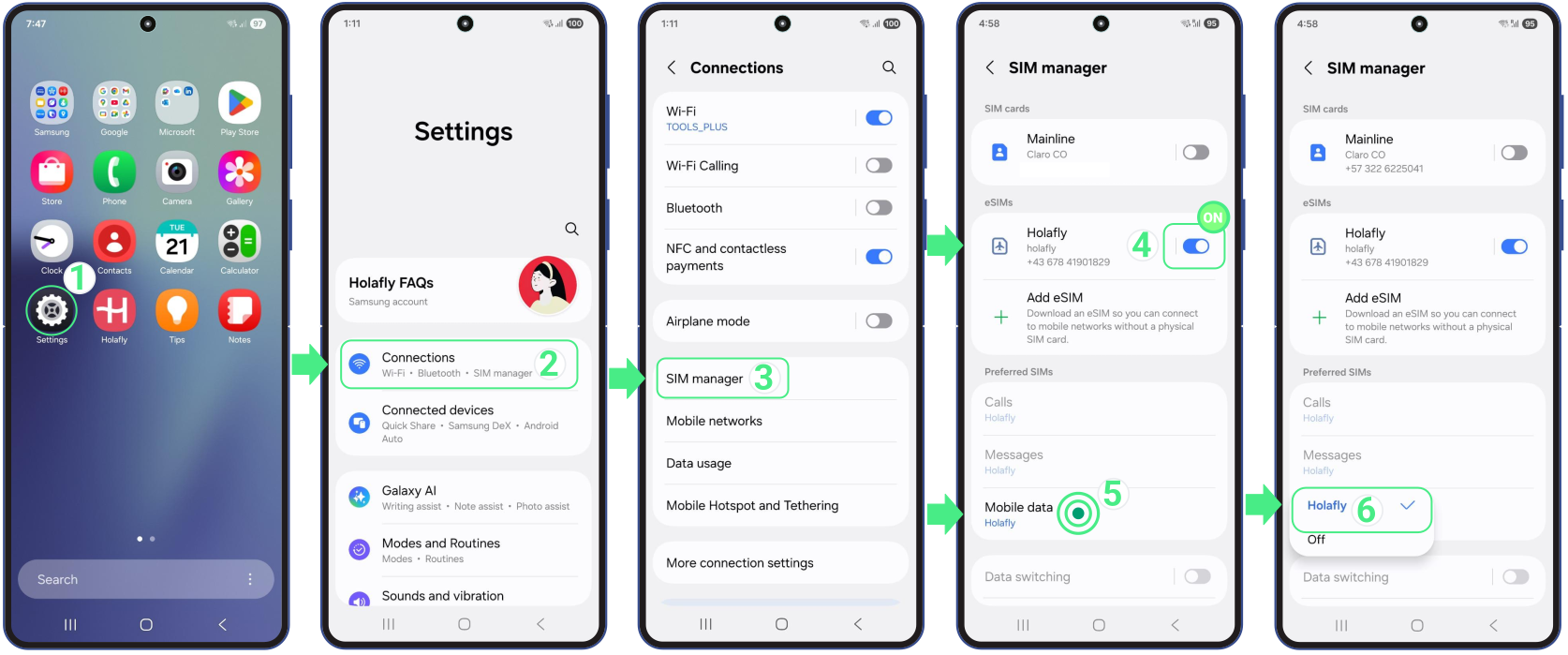
この設定は、お客様用にのみ必要となります トラベルeSIM, 個人回線用ではありません。国際eSIMはお住まいの国以外のネットワークに接続するため、オンにする必要があります データローミング 旅行中にモバイルデータを利用するために。
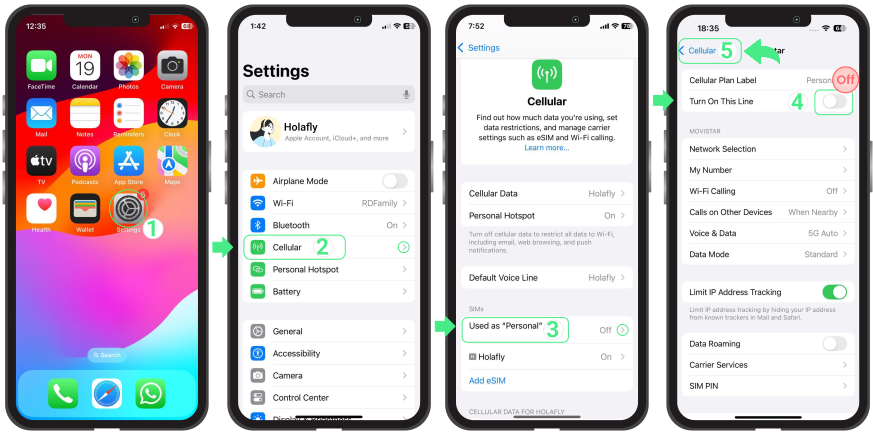
eSIMをオンにし、モバイルデータ用に選択したら、以下の手順に従ってください:
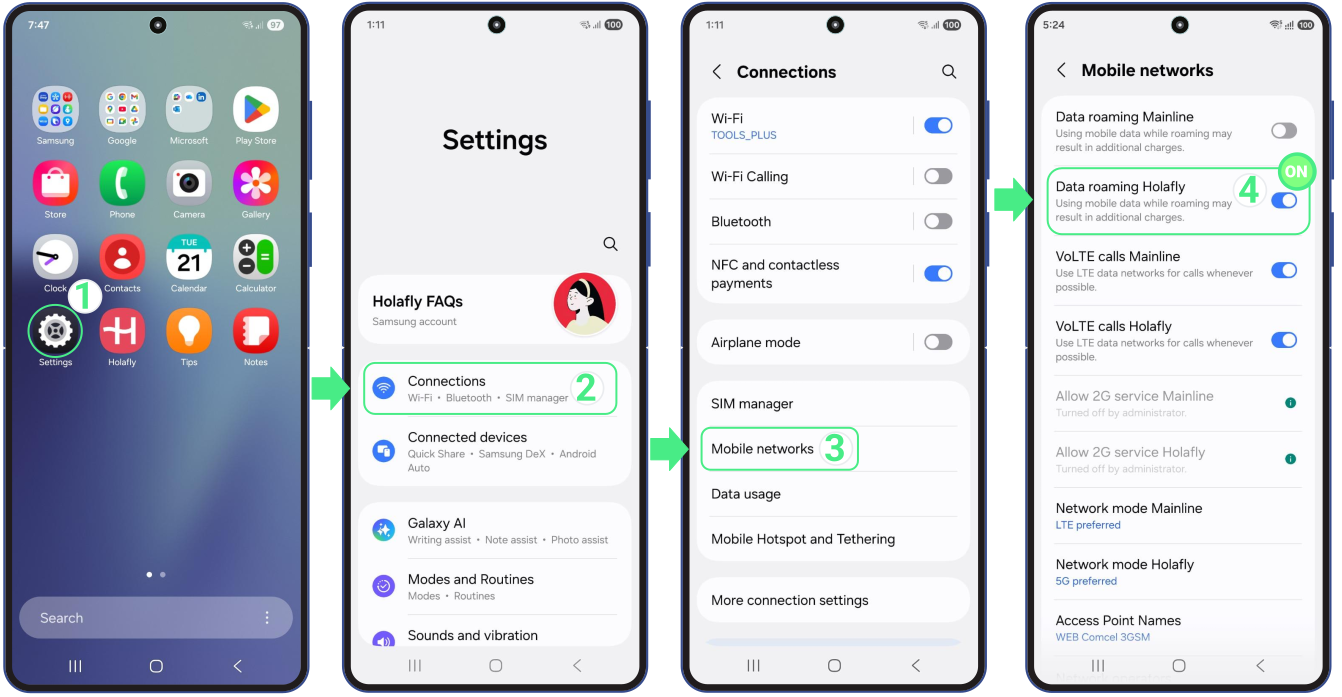
注記: メニューの表記はお使いのスマートフォンのブランドによって若干異なる場合があります。「接続」の項目が見当たらない場合は、 を探してください モバイルネットワーク, モバイルデータ or ネットワークとインターネット あなたの中の 設定 ローミングスイッチを見つけるために。
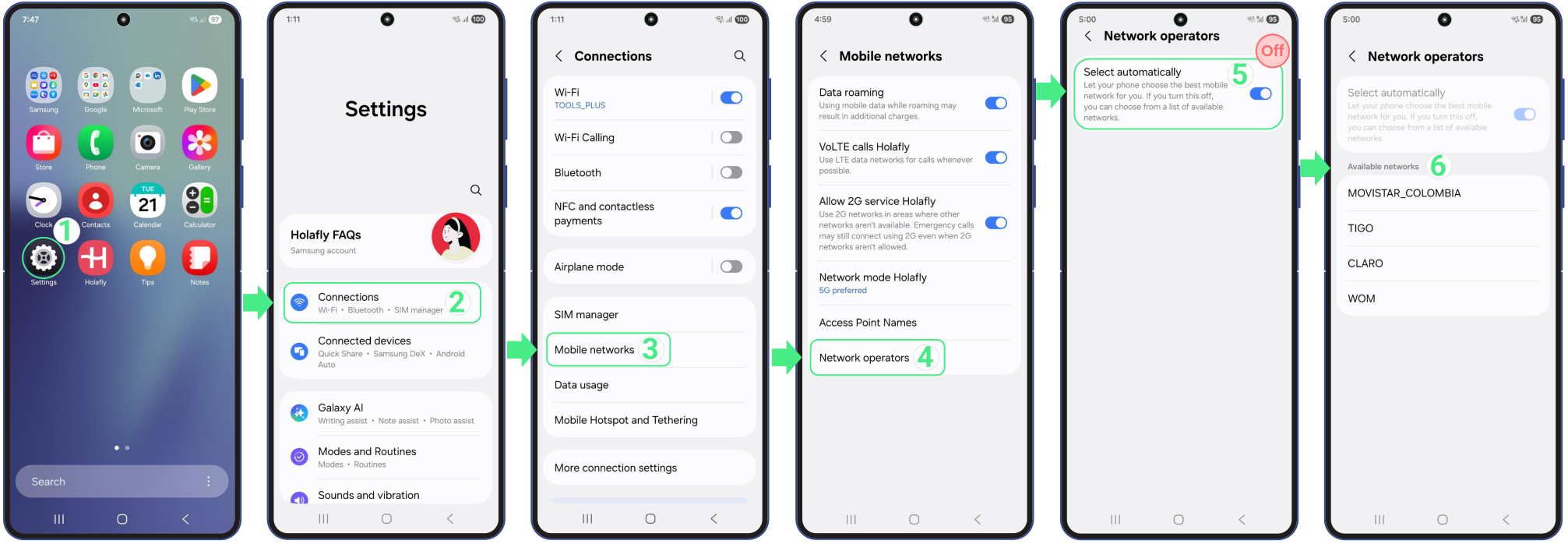
Androidでモバイルデータが動作しない場合、端末による自動選択に任せるのではなく、eSIM用のローカルネットワークを手動で選択することもできます。
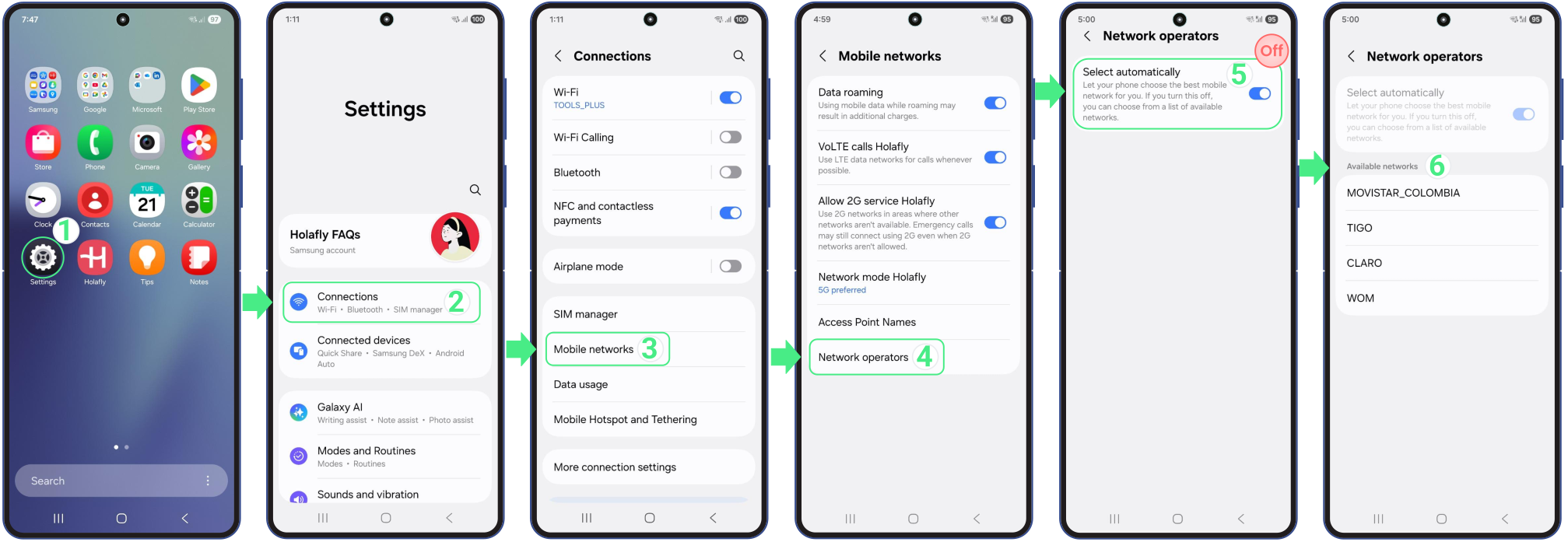
注記: 接続先の具体的なオペレーターを確認したい場合は、当社の ウェブサイト, お住まいの国を検索し、カバレッジとネットワークのセクションを確認して、ご利用のモバイルプランに対応するすべてのネットワークをご確認ください。
インターネット接続を妨げている可能性のある接続エラーを解消するには、このオプションを使用してください。この操作ではWi-FiやBluetoothなどのネットワーク設定のみがリセットされ、写真、連絡先、アプリ、eSIMが削除されることはありません。
旅行先でインターネット接続を共有できることがどれほど重要か、私たちは深く理解しています。iPhoneのホットスポットが動作せず解決策をお探しなら、こちらが正しい場所です!この便利なガイドはホットスポットの不具合のトラブルシューティングをサポートし、途切れることなくスムーズにオンラインに戻れるようサポートします。
iPhoneのホットスポットが動作しないのにはいくつかの理由が考えられます。最も一般的な原因をいくつか以下に挙げます:
eSIMデータプランでホットスポット機能が利用可能で、モバイルデータは正常に動作しているにもかかわらずホットスポットが動作しない場合は、以下の手順を順番に実行し、各手順の後にデータ共有をお試しください:
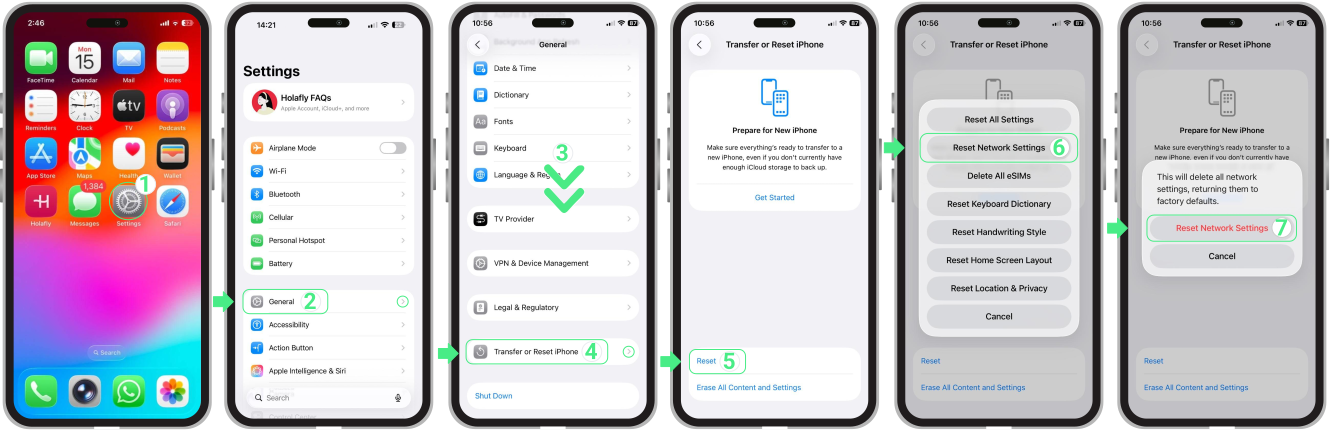
提示した手順を試しても改善されず、iPhoneのホットスポットが正常に動作しない場合は、ネットワーク設定をリセットしてeSIMに影響を及ぼしている可能性のある破損データを消去してみてください。ただしこの操作で保存済みのWi-Fiパスワードやモバイルの設定情報がすべて消去されるため、事前に必ずデータのバックアップを取得してください!
AndroidでeSIMのインストールエラーを解決するには、まずお使いのスマートフォンが対応機種でキャリアアンロックされていることを確認し、機内モードとVPNをオフにした状態で電波の強い安定したWi-Fiネットワークに接続してください。インストールの失敗のほとんどはこれらの条件のいずれかが満たされていない場合に発生し、セットアップが完了する前に停止してしまいます。
手続きが中断された場合、「eSIMはまだ準備完了していません」「SIMに接続できませんでした。後で再度お試しください」といったメッセージが表示されることがあります。これは通常、eSIMプロファイルがすでにお使いのデバイスに保存されており、アクティベーションの手続きを完了するだけでよい状態であることを意味します。以下に、AndroidのeSIMインストール時に最も多く表示される一般的なメッセージと、それぞれに対処するための手順を記載しています。
AndroidでeSIMが正しくインストールされない要因には、技術的な問題や設定に関連するものがいくつか存在します。これらが最も一般的な原因です。
AndroidでeSIMをセットアップする際、インストール処理が停止した段階に応じてさまざまなエラーメッセージが表示される場合があります。以下に、最も一般的なエラーとそれが通常示す意味を紹介します。
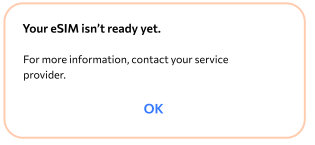
このメッセージは通常、デバイスにeSIMプロファイルが既にインストールされているにもかかわらず、アクティベーション処理が完了していない場合に表示されます。他にも、機内モードが有効になっている、端末が安定したWi-Fiネットワークに接続されていない、eSIMのインストールが中断されたといった場合にも表示されることがあります。このインストールエラーを解決するには、以下の点をご確認ください:
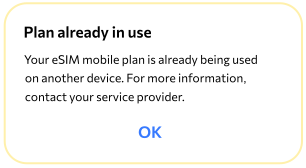
このメッセージは、eSIMプロファイルが既に端末でアクティベート済みで、再度インストールできない状態であることを示しています。モバイルデータがまだ動作していない場合でも、以前にQRコードが使用されたことがあるとこのメッセージが表示されることが一般的です。ネットワーク設定でeSIMが既にインストールされオンになっているかどうかを確認してください。ほとんどのeSIMは1回だけしかインストールできないため、QRコードを再度スキャンしないようにしてください。
eSIMプロファイルがすでにお使いのデバイスに保存されている場合、「お使いのeSIMはまだ準備ができていません」と「プランはすでに利用中です」の両方のメッセージが表示されることがあります。これらのケースでは、再度インストールする必要はありません。
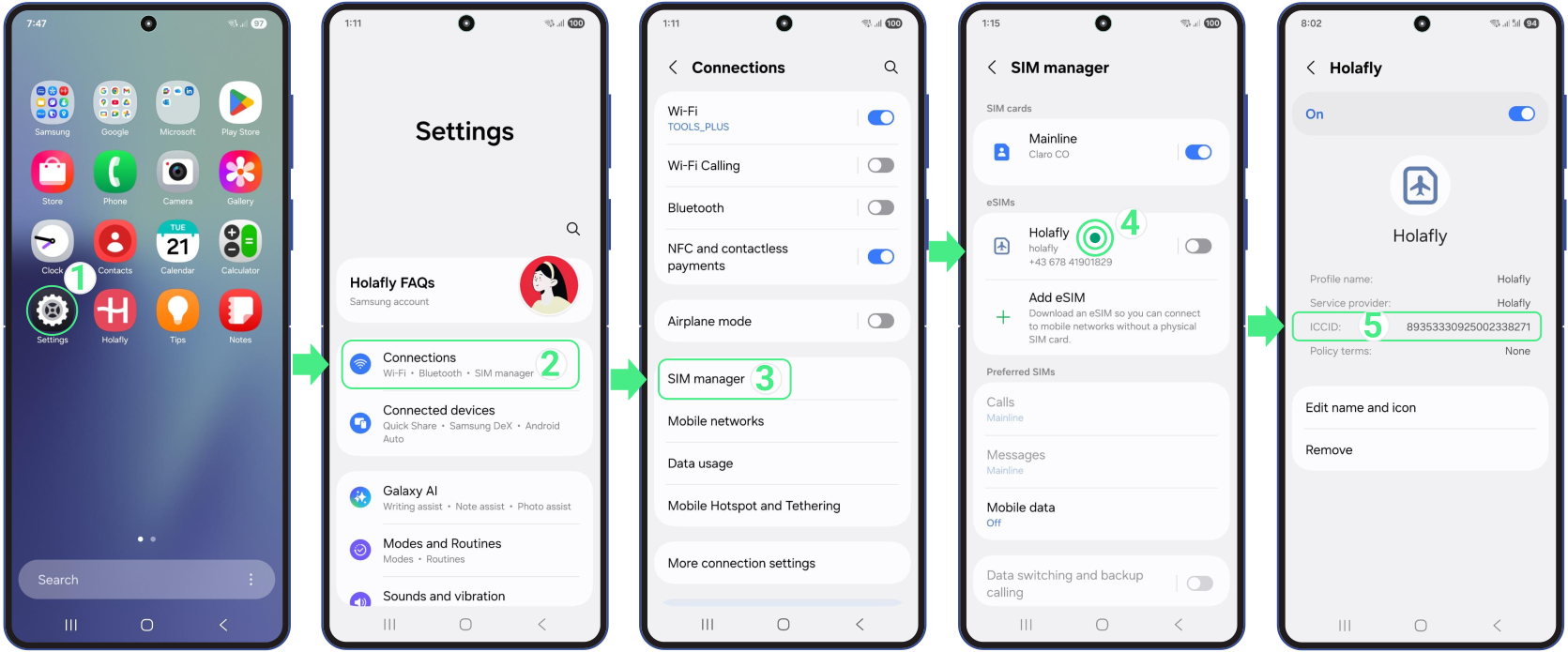
注: モバイル信号アイコンが2つ表示されている場合、eSIMはすでにインストール済みでアクティベーションのみが必要な状態である可能性があります。ICCIDを確認することで、この状態を確定できます。
AndroidでICCIDを確認するには:
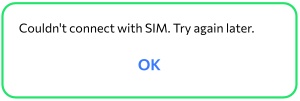
このエラーは、eSIMのダウンロードが完了する前に中断された場合に表示されます。eSIM自体に不具合・競合が生じているわけではなく、多くの場合不安定なWi-Fiやシステムの制限を原因として、セットアップ処理中にデバイスの接続が切断されたことを示しています。
続行するには、強力で安定したWi-Fi接続を利用し、VPNやデータ節約機能をオフにした状態でインストールを行ってください。インストールが完了するまでインストール画面を開いたままにし、接続が中断された場合は再試行の前にデバイスを再起動してください。
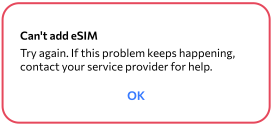
このエラーは、表示されるメッセージが同じであっても、Android端末でのeSIMインストールプロセスのさまざまな段階で発生することがあります。考えられる原因は以下の2つです:
1. デバイスがeSIMプロファイルをブロックする場合、原因は通常キャリアロック、地域との非互換性、または保存済みeSIMの最大数に到達していることです。この場合、Androidは新しいデジタルSIMを追加することを許可しません。
2. セットアップ中にこのメッセージが表示された場合、ダウンロードを中断する接続の問題、例えば不安定なWi-Fiやシステムの制限などが原因である可能性もあります。
確認事項:
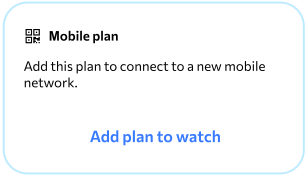
このメッセージは、お使いのAndroidデバイスがeSIMに対応していないことを明確に示すサインです。通常はカメラアプリからQRコードをスキャンした際に表示されます。これは端末の設定画面に「eSIMを追加」の項目が存在しないことが原因です。AndroidがeSIMを直接追加できないため、スマートウォッチなどのウェアラブル端末で一般的に使用される汎用の「プランを追加」オプションに自動的にリダイレクトされる仕組みになっています。
再試行する前に、お使いのスマートフォンがeSIMに対応していることを確認し、カメラ経由ではなくネットワーク設定からインストールを開始してください。
上記のエラーメッセージを確認してもインストールが進行しない場合、これらの追加チェックを実施することでセットアップが正常に完了するケースが多くあります。
強力で安定したWi-Fiネットワークに接続した状態で、購入確認メールに記載されたアクティベーションコードを入力してeSIMをインストールしてください。下記の動画で各手順を順を追ってご案内していますので、スムーズにセットアップを完了できます。
これにより、インストールプロセスに干渉する可能性のある保存済みネットワークデータが消去されます。リセット後、Wi-Fiに再接続して再度お試しください。
もしまだ疑問点がある場合は、Androidのリセット手順を順を追ってご案内するこちらの動画をご覧ください!
デバイスが最新のソフトウェアバージョンで動作していることを確認してください。更新プログラムはeSIMの設定プロセスをスムーズに進行させるのに役立ちます。
iPhoneでFaceTimeを利用するのは、旅行中も連絡を取り合いつつローミング料金を回避できる非常に優れた方法です。eSIMに切り替えた後にiPhoneでFaceTimeが動作しなくなった場合、「なぜ私のFaceTimeは動かないの?」と疑問に思っているかもしれません。この記事では、FaceTimeを~でアクティベートするためのサポートを行います 国際的 データ専用eSIMで、シームレスな通信を確保します。
データeSIMのみをご利用で、eSIMを有効化した後にFaceTimeが動作しない場合、いくつかの一般的な問題が原因となっている可能性があります。これらの要因を確認し、トラブルシューティングを行ってFaceTimeの機能を復旧できるようサポートいたします。
海外滞在中にiPhoneのFaceTimeが動作しなくても、ご安心ください!eSIMの設定の問題から接続維持のトラブルまで、FaceTimeが正常に動かない原因と修正方法をご紹介します。旅行中にシームレスなコミュニケーションを楽しめるよう、FaceTimeを再び利用できる状態にするお手伝いをいたします。
国際eSIMまたはデータ専用eSIMでFaceTimeを利用する際は、FaceTimeが正しくアクティベートされていることを必ず確認することが重要です。FaceTimeのアクティベート方法がわからない場合は、以下の手順に従ってください:
FaceTimeで通話が正しい時間に送受信されるようにするには、正しいタイムゾーンを設定することが不可欠です。タイムゾーンの設定が誤っていると、特に海外渡航時にトラブルが発生する原因となります。iPhoneでの設定方法は以下の通りです:
正しい設定にもかかわらずFaceTimeが動作しない場合、ネットワーク設定のリセットが不可欠です。これまでの設定による干渉を取り除き、デバイスがより安定して接続できるようになります。ただし、この操作を行うとWi-Fiパスワードやセルラーの設定が消去されるため、事前にバックアップを取得してください! 以下にネットワーク設定をリセットする方法を記載します。操作の手順はこちらです:
まだご不明な点がある場合は、iPhoneのリセット手順を順を追ってご案内するこちらの動画をご覧ください!
信頼できる接続を確保する鍵は、現行の現地規制を遵守することです。これには、eSIM、物理SIM、標準ローミングを含む国際データ経由で接続するすべてのデバイスに対して、ロシアのインターネット認証を簡易的に実施する必要があります。この確認手続きはモバイルデータ通信が有効化される前に義務付けられている標準的なセキュリティ対策です。到着した瞬間からデータが正常に動作するよう、まず eSIMがインストールされていることを確認してください (理想的にはご旅行の前日までに)、以下に詳述する5ステップの手順に従ってください。これらの手順に沿っていただくことで、滞在中ずっとサービスが途切れることなくご利用いただけます。全手続きの流れをわかりやすくご案内いたします!
ロシアでは、国際データ接続は政府承認の現地通信事業者(通常はMTS)を通じて検証されます。検証手続きをスムーズに完了できるよう、5段階のプロセスを開始してロシアで快適にインターネットを利用する前に、把握しておくべき認証に関する重要な情報をご案内します:

これらの任意のヒントは、eSIMアクティベーション手続きを完了させる間のデジタル関連のニーズを管理するのに役立ちます:
ロシアで新しい規制に準拠し、信頼できるインターネットアクセスを確保するには、以下のこれらに従ってください 5つの必須ステップ 到着時:
1。デバイスの設定に移動し、 国際eSIMをオンにし、モバイルデータローミングを有効にしてください その行について。
2. 〜に移動してください セルラー/ネットワーク選択 (または モバイルネットワーク)、無効化 自動選択, そして MTSを選択 あなたのネットワークキャリアとして。
3。現地の通信事業者から届いたSMSを開き、リンクをタップして、〜を解いてください キャプチャ (セキュリティチェック)ロボットではないことを確認するための手続きです。これによりデータへのアクセスが有効になります。
4確認ページが表示されたら、ネットワーク設定を更新するためにお使いのスマートフォンを再起動してください。
5. 接続されていることをご確認ください!これでMTSネットワーク上で完全なインターネットアクセスが利用可能になっているはずです。

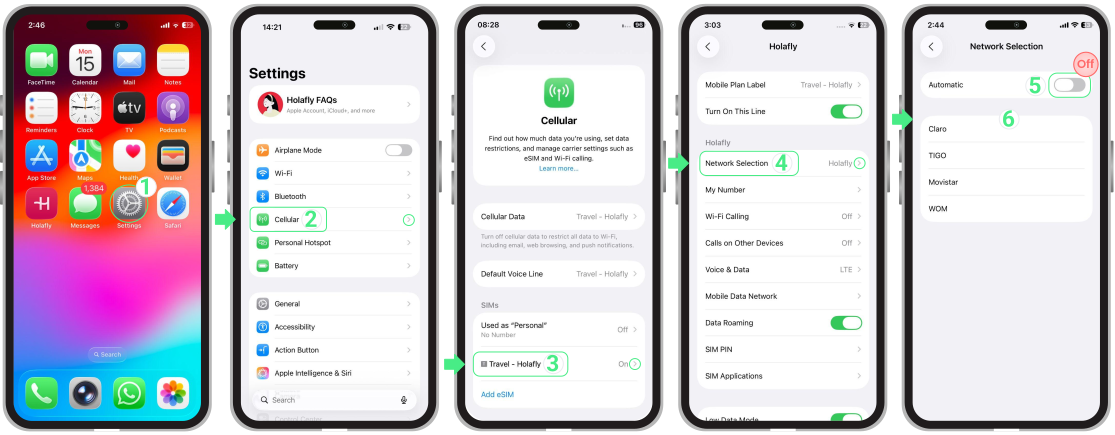
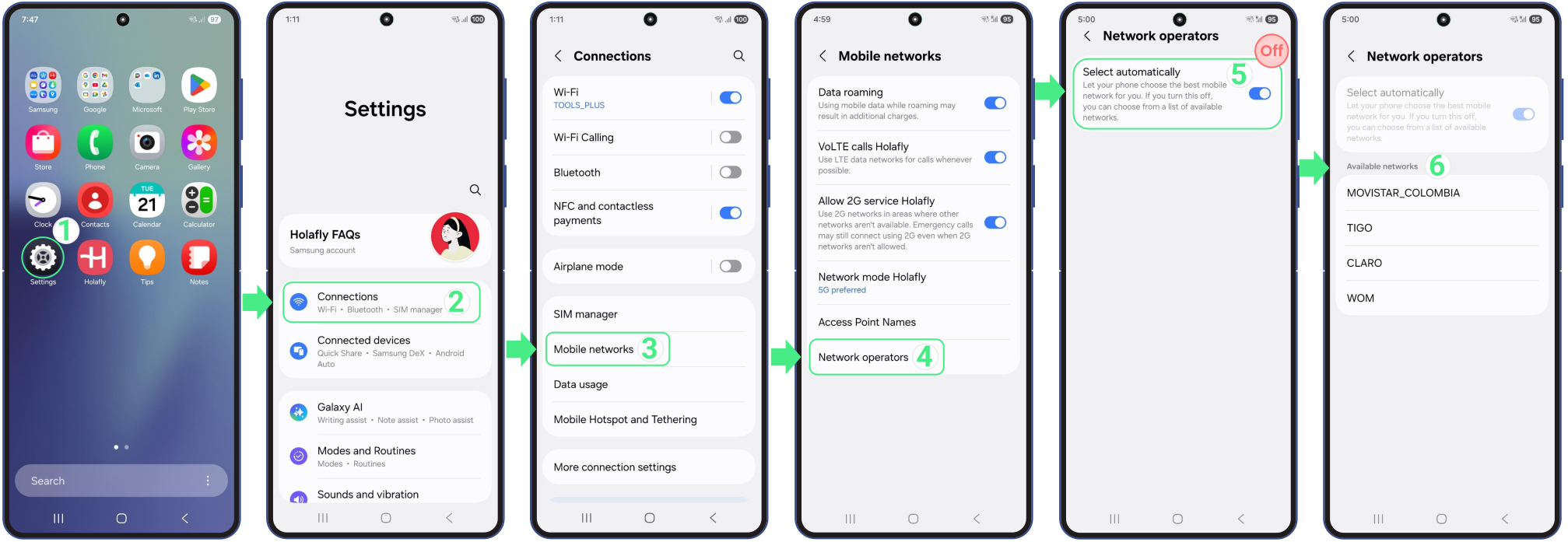
正しいネットワークに登録することは、必須の確認メッセージ(SMS)を受信するための絶対に欠かせない手順です。手続きはオペレーティングシステムによって若干異なるため、お使いのデバイス向けの正確な手順を以下でご確認ください。
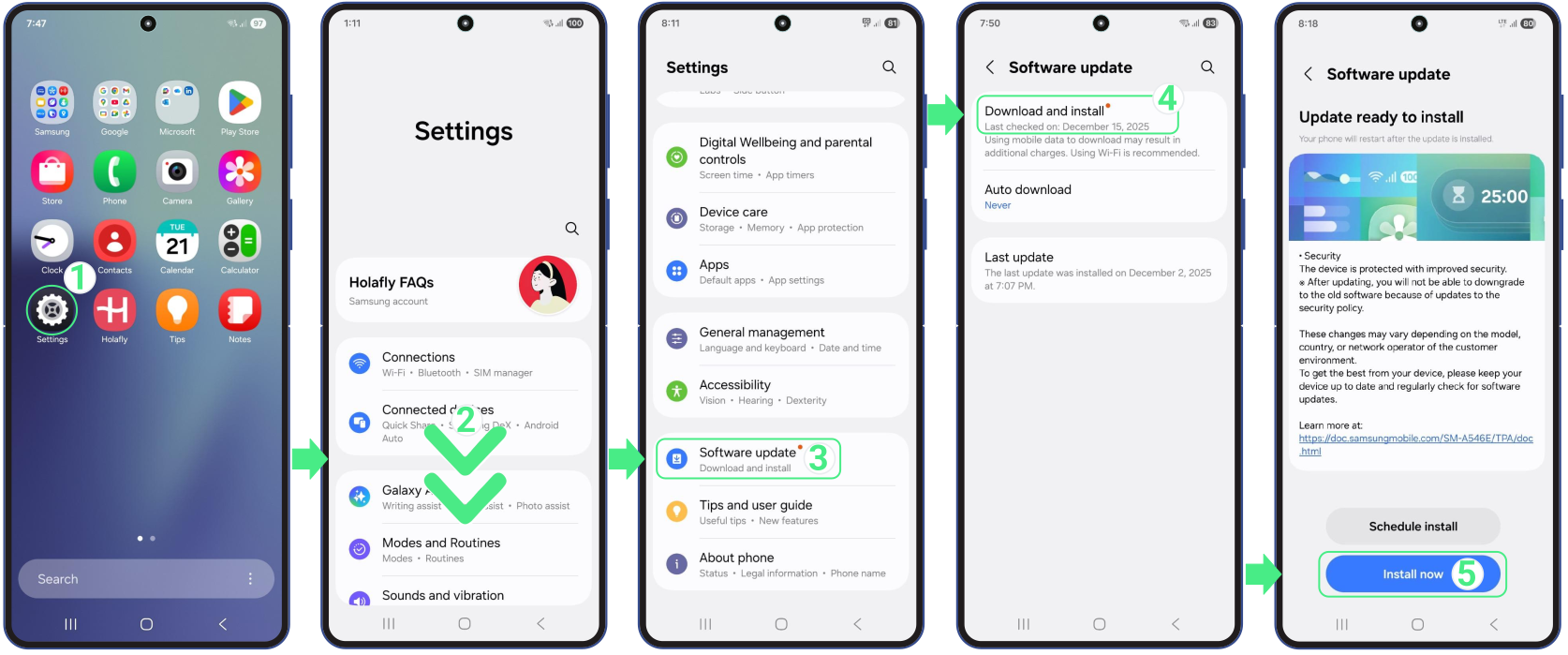
5つのアクティベーション手順を完了したにもかかわらず、お使いの~で接続できない iOS or Android デバイス、この簡易チェックリストを一通り確認してください:
このエラーが表示された場合は、機内モードのオン・オフを切り替えるか、 トラベルeSIMのデータローミングが有効になっていることを確認する 多くの場合、これだけでサービスが復旧します。iPhoneでeSIMネットワーク利用不可のステータスが表示される場合、通常は回線が現地ネットワークに完全に登録されていないか、重要な設定がオフになっていることを意味します。自宅にいる場合でも海外にいる場合でも、再接続するために確認すべき項目を以下に記載します。

簡単な対処法でうまくいかなかった場合は、しないでください お使いのeSIMを削除する 再インストールできなくなる可能性があるため、代わりにこれらの手順に従ってください。
海外でインターネットに接続するには、必ず トラベルeSIMをアクティブなデータ回線として設定してください. プライマリSIMが選択されたままの状態だと、eSIMの信号が非アクティブのままになることがあります。
注: 当社では以下をおすすめします オフにする ご利用の自国キャリアから予期せぬローミング料金が請求されるのを防ぐため、主に現地のSIMをお使いください。
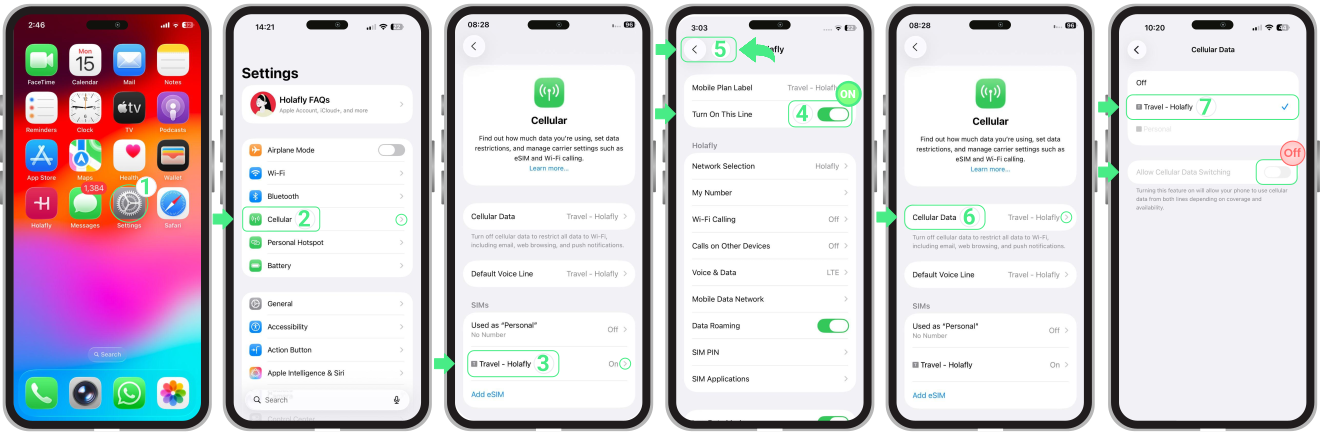
国際プランの場合、 データローミングを有効にしておく必要があります 自国以外の国で現地ネットワークに接続し、信号の途切れを防ぐためです。これは、トラベルeSIMの表示に関する最も効果的な手順です SOS or サービスなし:
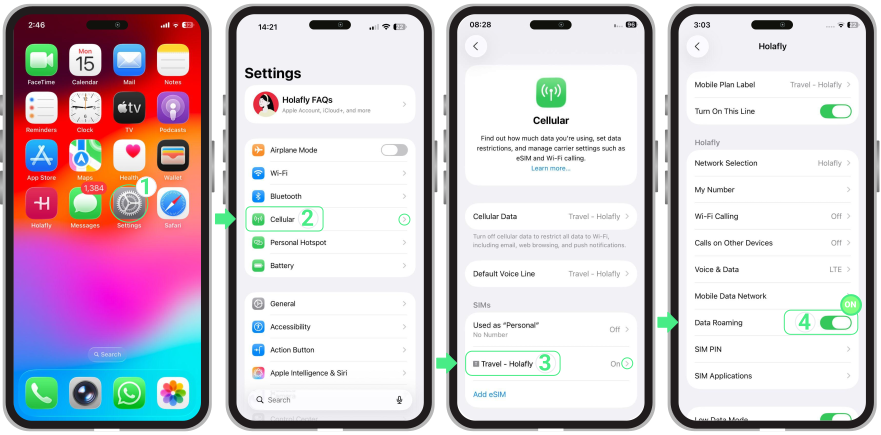
デバイスの電源が入ったままの場合 SOS または表示されます サービスなし eSIMを有効化した後、手動で選択を行うと、お使いのデバイスを対応キャリアに接続しやすくなります:
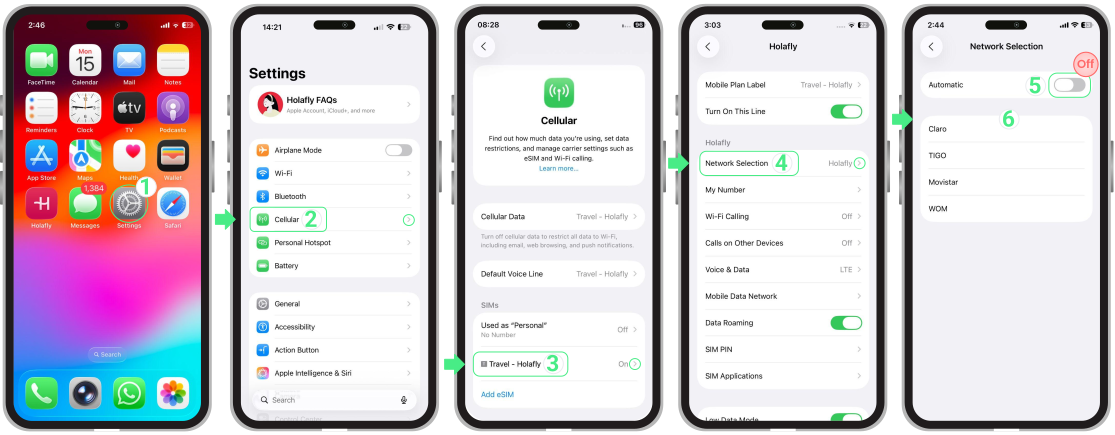
注記: 接続する具体的なオペレーターを知りたい場合は、当社の へアクセスしてください ウェブサイト、お住まいの国を検索し、カバレッジおよびネットワークの項目をご確認いただくと、モバイルプランに対応するすべてのネットワークを確認できます。
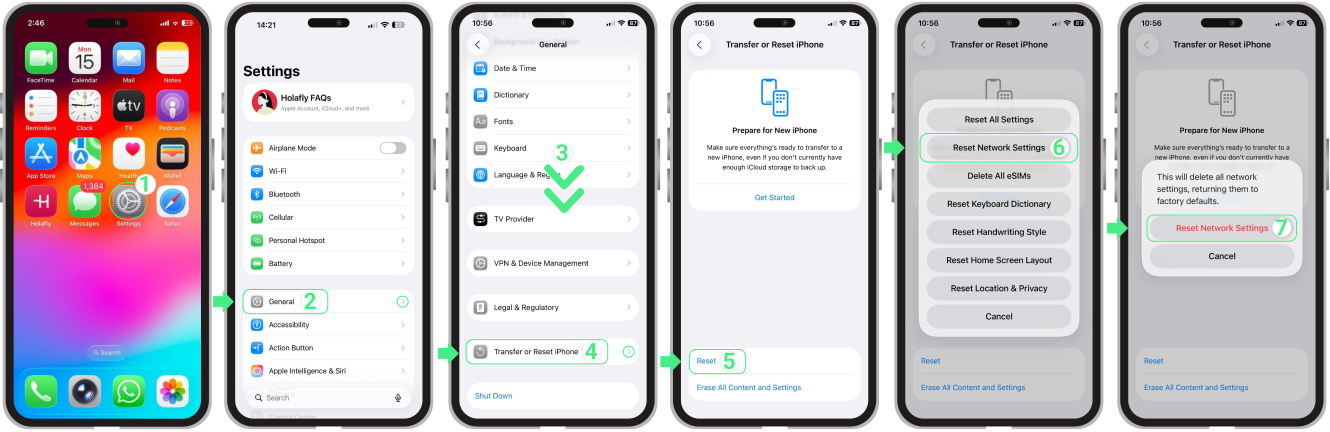
上記の手順で接続が回復しなかった場合、ネットワーク設定をリセットすると設定不備によるエラーを解消できるため、有効な選択肢となります。
重要この操作でeSIMが削除されることはありませんが、保存済みのWi-Fiネットワークとセルラー設定は削除されます。
やり方は次の通りです:
コンテンツ
トラブルシューティング用コンテンツ
Motorolaは、同社の最近の多くのモデルへのeSIM技術の導入において大きな進展を遂げています。このガイドでは、お使いのMotorola端末のeSIM対応可否を確認するための3つの簡単な方法をご紹介します。
お客様の~かどうかを確認しています Motorola製eSIM対応スマートフォンはeSIMに対応しています 簡単です。端末の設定から直接操作するか、ダイヤルをかけることで行えます。 *#06#、またはオンラインで公開されているeSIM対応Motorola製携帯電話の一覧をご確認いただくこともできます。
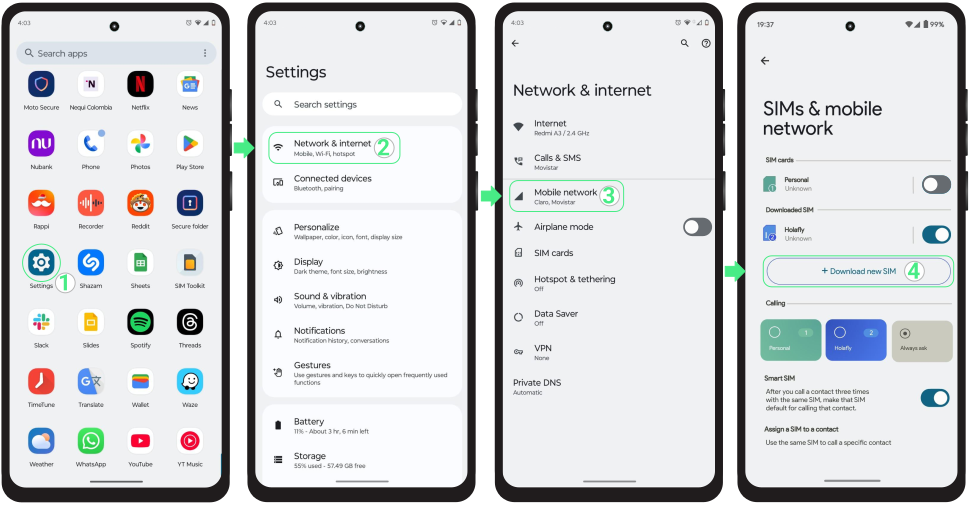
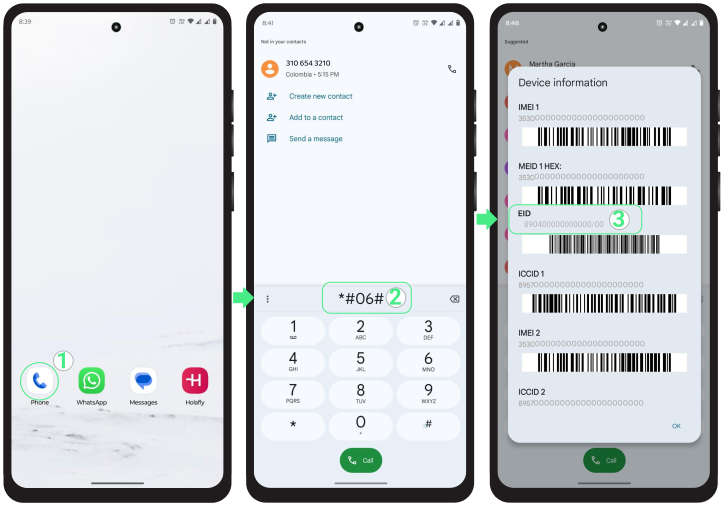
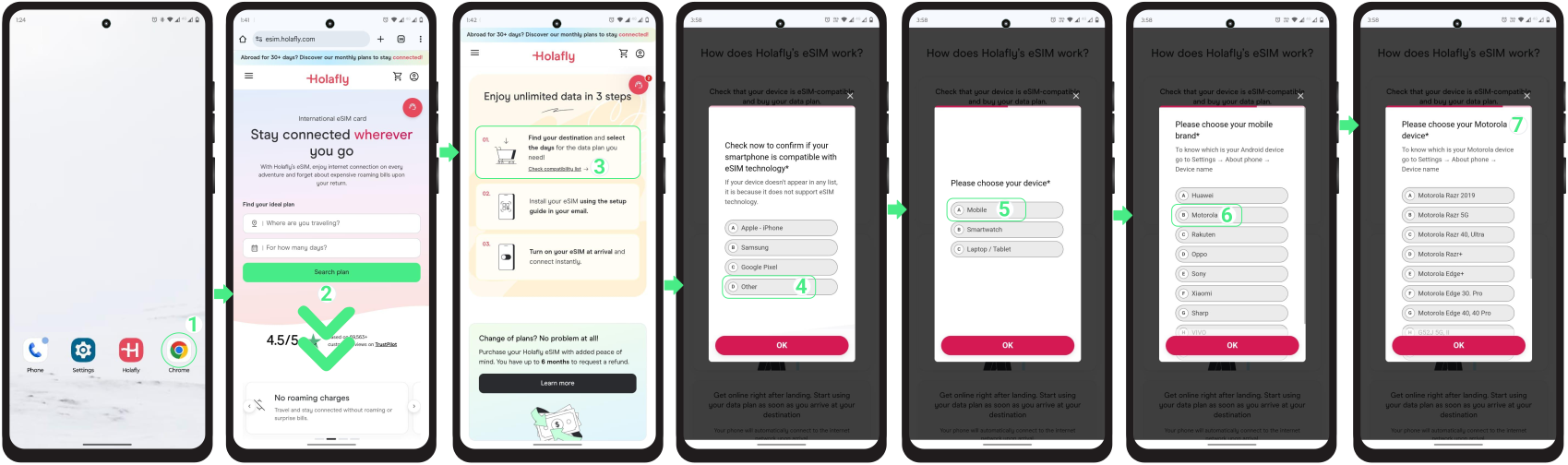
お持ちのMotorola端末がeSIMに対応しており、すでに購入済みの場合は、インストール手順に従って手続きを進めてください。 ご旅行の前に. インストールのトラブルを回避するため、安定したWi-Fiネットワークに接続した状態でご自宅でセットアップを行うのが最もおすすめです。
いいえ、標準4GモデルのRedmi Note 13 ProにはeSIMサポートは搭載されていません。このシリーズでeSIMに対応しているのはRedmi Note 13 Pro 5GとRedmi Note 13 Pro+ 5Gのみで、対応は一部のグローバル版に限られます。これらのモデルは見た目がほぼ同一のため、eSIMが利用できると決めつける前に、お持ちの端末のバージョンを確認することが重要です。
最も確実な確認方法は、お使いの端末の設定画面から直接チェックすることです。eSIMを追加するオプションが表示される場合、そのデバイスはeSIMに対応しています。わずか数秒でRedmi Note 13 Proのモデルを確認する手順について、引き続きご覧ください。
eSIMの対応状況は機種と地域によって異なるため、正しい情報はお使いのデバイス上に記載されています。1分もかからず、どなたでも利用できる次の2つの共通の方法で、お持ちのRedmi Note 13 ProがeSIMに対応しているかどうかを確認することができます。
はい、Pixel 7、Pixel 7 Pro、Pixel 7aを含むすべてのPixel 7モデルでeSIMをご利用いただけます。互換性はお使いの端末の設定から直接確認できます。「モバイルデータ」の項目内にeSIMを追加するオプションが表示される場合、お使いのデバイスはeSIMに対応しています。対応状況は地域によって異なり、香港およびマカオで販売されているPixelデバイスはeSIMに対応していません。eSIMをインストールする前に、互換性を手順通りに確認する方法については引き続きお読みください。
eSIMを確認するための簡単な方法は2つあります Google Pixelでの互換性. どちらの方法も1分以内で完了し、インストールは不要です。
互換性が確認され次第、お客様は お使いのeSIMをインストールできます 2つの簡単な方法で行えます:QRコードをスキャンするか、ご利用の通信事業者から提供されたアクティベーション情報を手動で入力してください。
インストール前スムーズなインストールを実現するため、安定したWi-Fiネットワークに接続されていること、およびデバイスのバッテリー残量が20%以上あることを確認してください。
いいえ、iPhone XはeSIMに対応していません。ただしiPhone XS、iPhone XS Max、iPhone XRのほか、iPhone 11、iPhone 12、iPhone 13、iPhone 15以降の新しいモデルはeSIM技術に対応しています。この記事ではお使いのiPhoneがeSIMに対応しているか確認する方法と、すでに非対応のiPhoneを購入してしまった場合の選択肢をご案内します。
お客様の~かどうかを簡単に確認できます iPhoneはeSIMに対応しています お使いの端末から直接実施できます。確認する方法は2通りあります:設定から確認する方法と、ダイヤル操作を行う方法です。 *#06#.
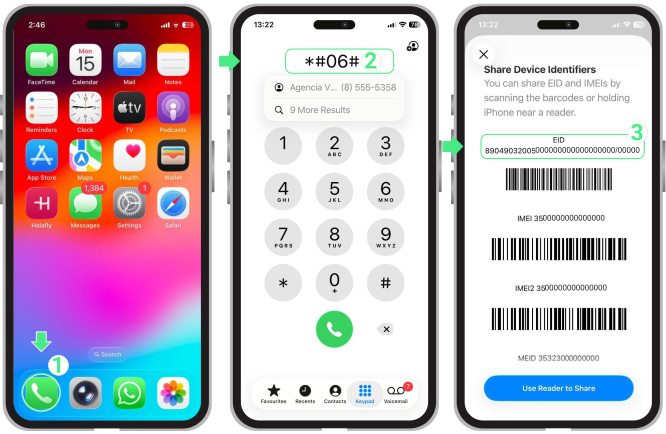
いいえ、iPhone 8はeSIM技術に対応していません。AppleはiPhone XSおよびそれ以降の新しいモデルからeSIM互換性を導入しており、iPhone 16 ProやiPhone 16 Pro Maxといった最新リリースの機種も含まれます。この記事では、お使いの~を確認する方法をご紹介します。 iPhoneの互換性 そして、すでにroAmigo eSIMを購入済みの場合の対処方法について

お使いのiPhone 8がeSIMに対応しているかどうかを確認するのは簡単です。端末の設定から直接確認するか、*#06#のコードをダイヤルして調べることができます。
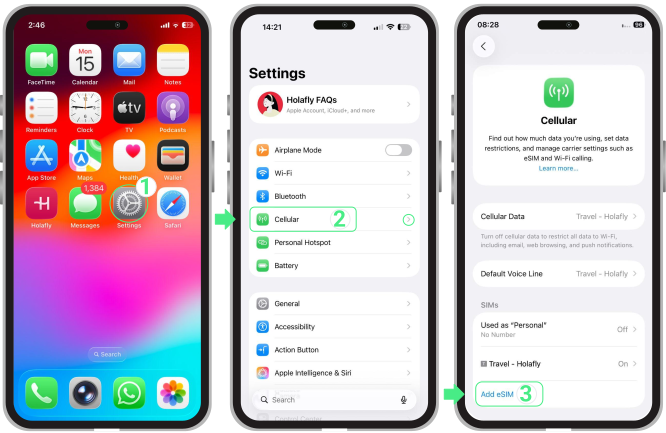
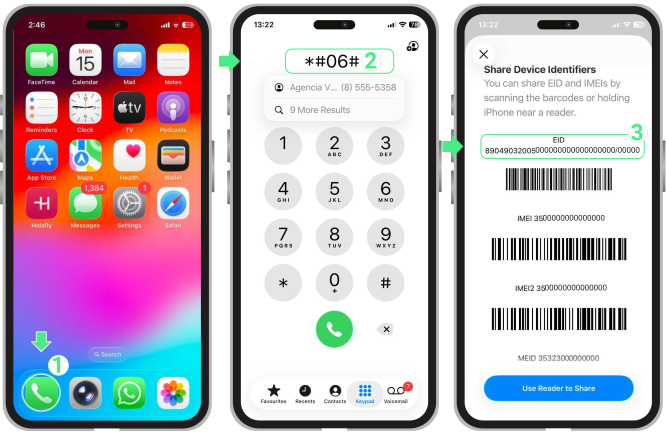
旅行者として海外でインターネットに接続し続けるのは難しいことがあります、特に技術の進化に伴い多くのキャリアは利便性の高さからeSIMを好むようになり、次のようなよくある質問が生まれています:「私のiPhoneはeSIMに対応しているの?」このガイドでは、iPhoneがeSIMに対応しているか簡単に確認する方法をご案内しますので、旅行中は手軽にネットワークに接続し続けることができます。
確認するにはiPhoneのeSIM互換性は簡単です。デバイス上の設定から直接実行するか、コード*#06#をダイヤルすることで確認できます。また、eSIMを購入する前に、更新された対応モデルのリストを確認することもできます。
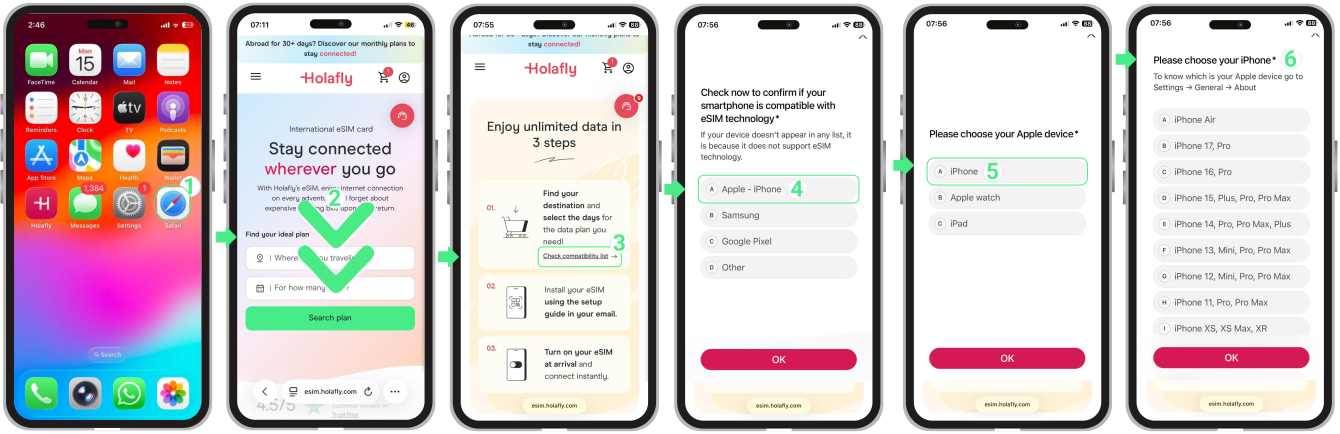
あなたのiPhoneがeSIMに対応していてすでにeSIMを購入している場合、インストールするだけですインストールすることです自宅で実行することが推奨されます 旅行前にまた、インストールの問題を回避するために、強力で安定したWi-Fiネットワークに接続されていることを確認してください。
いいえ、Motorola Edgeは対応していません eSIM対応。

Motorola EdgeがeSIMに対応しているか確認する方法は?あなたのを確認するにはMotorolaがeSIMに対応しているか
いいえ、Samsung Galaxy S20 FEはeSIMに対応していません。ただし、この技術は新しいデバイスでより一般的になってきています。Samsung Galaxy S20、S20+、S20+ 5G、S20 Ultra、S20 Ultra 5GのようなモデルはeSIMをサポートしています。さらに、Samsung Galaxy S22やS23のような最近のモデルでもeSIMを提供しています。この記事では、eSIMの確認方法をご紹介しますあなたのSamsung Galaxyの互換性 そして、もう購入している場合の選択肢を提供します。
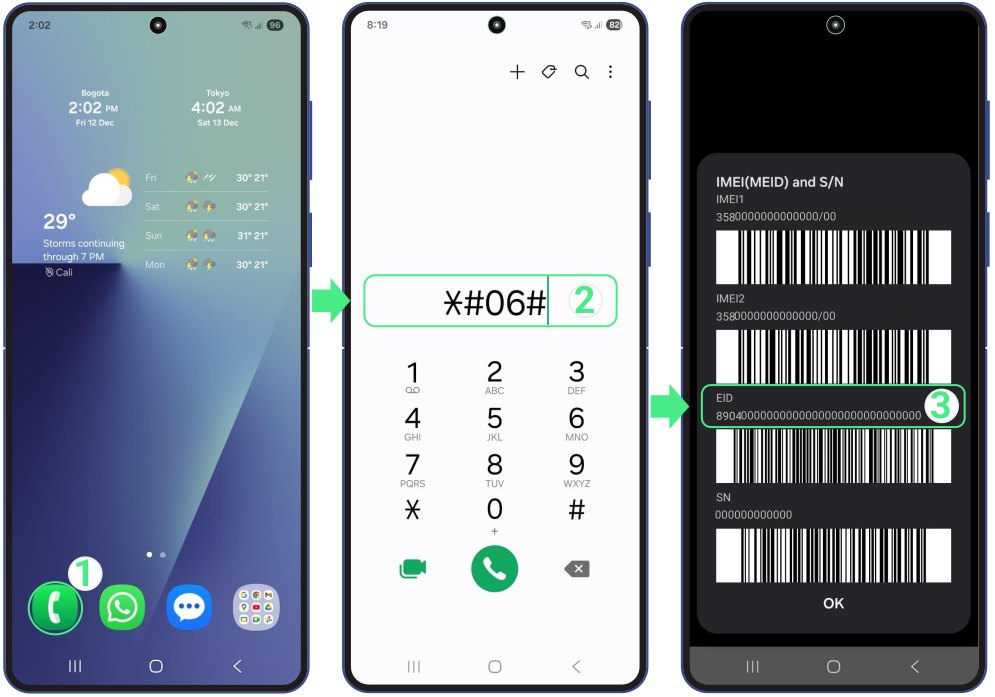
あなたのSamsungがeSIMに対応しているかどうかをデバイスから直接簡単に確認できます。確認方法は2つあります:設定からか、ダイヤルすることで*#06#.

いいえ、Huawei P30はeSIMに対応していません。これはHuawei P30 LiteやHuawei P30 ProといったP30シリーズの他の機種にも当てはまり、これらの端末は従来型のSIMカードのみをサポートしています。ただし、HuaweiはHuawei P40、Huawei Mate 40 Pro、Huawei Pura 70 Proなどの新しいモデルでeSIMサポートを導入しています。この記事では、お使いの端末がeSIMに対応しているか確認する方法と、すでにeSIMを購入済みの場合にeSIMを最大限活用するための実用的なノウハウをご紹介します。

お客様の〜かどうかを簡単に確認できます HuaweiはeSIM対応です お使いのデバイスから直接行えます。方法は2つあります。設定から操作する方法、または*#06#のコードをダイヤルする方法です。
いいえ、Samsung Galaxy S10はeSIMに対応していません。これにはGalaxy S10シリーズの全モデル(S10 5G、S10e、S10 Lite、S10+)が含まれます。ただしSamsungは技術トレンドを先取りすることで知られており、Galaxy A55 5G、S20、S21、S22などのモデルはeSIMに対応しています。この記事では、お使いの Samsung端末はeSIMに対応しています。 すでにHolafly eSIMを購入済みの場合の対処方法について

いいえ、iPhone 7はeSIM技術に対応していません。AppleはiPhone XS、iPhone XS Max、iPhone XRでeSIM機能を導入しました。それ以降、iPhone 16 ProやiPhone 16 Pro Maxなどの最新モデルを含むすべてのiPhoneがeSIMに対応するようになりました。この記事では、あなたのiPhoneの互換性 すでにHolaflyのeSIMを購入している場合の選択肢についても解説します。

iPhone 7がeSIMに対応しているか確認するのは非常に簡単です。デバイスの設定から直接確認するか、*#06#をダイヤルすることで確認できます。
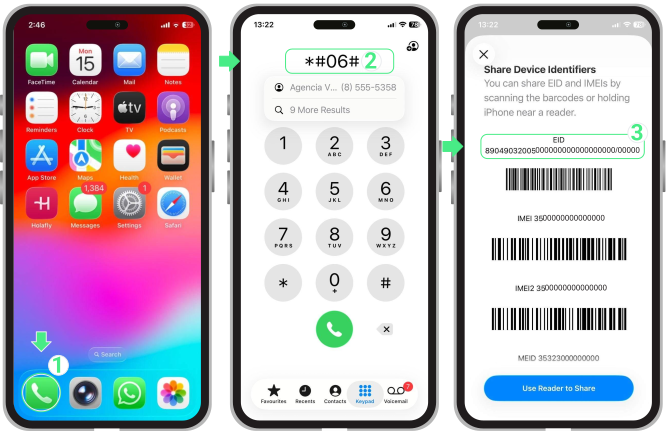
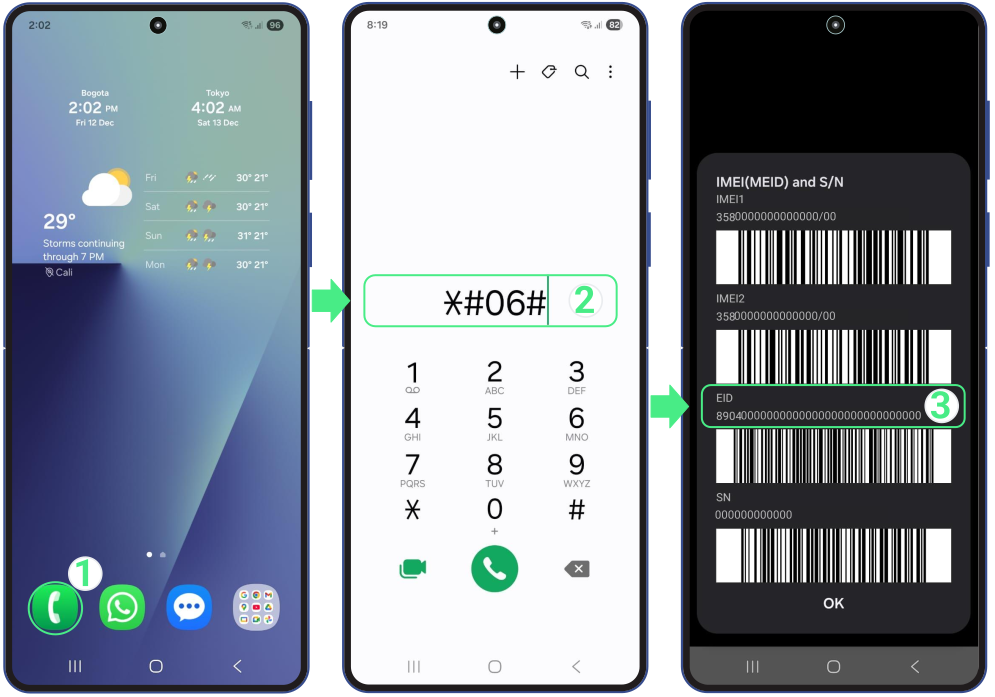
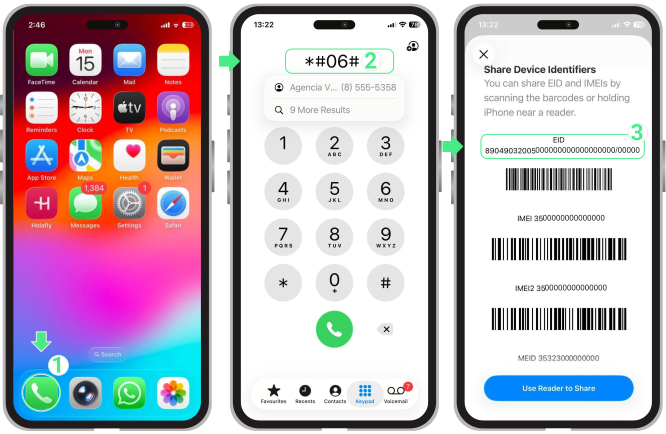
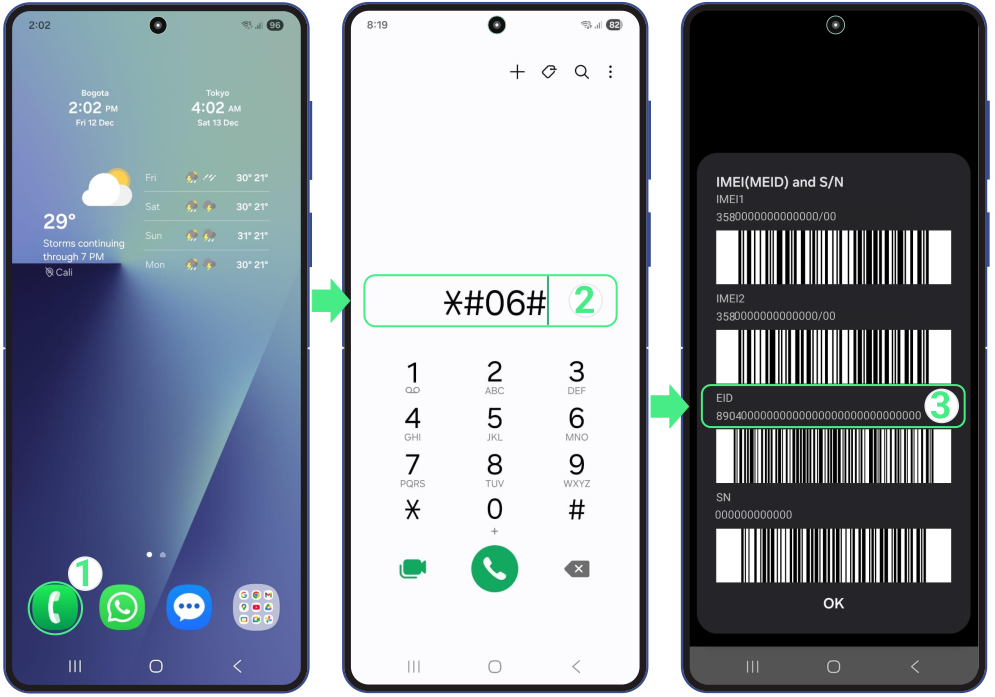
eSIMの互換性を確認する方法をお探しの場合、最も手軽で迅速な方法はお使いのスマートフォンで*#06#にダイヤルすることです。画面にEID番号が表示されたら、その端末はeSIMに対応しています。スマートフォンの設定画面から直接互換性を確認することもできます。具体的な手順はオペレーティングシステムによって異なるため、以下にiPhoneおよびAndroid端末でeSIM互換性を確認するためのわかりやすい手順と、お使いのスマホにこれらの項目が表示されない場合の対処法をまとめています。
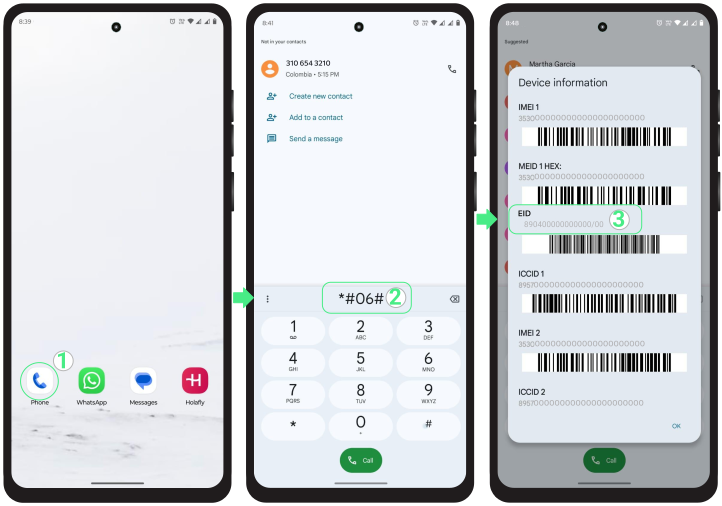
通話中 *#06# これはeSIMの互換性を確認する普遍的な方法で、端末のブランドに関係なく動作します。コードを入力すると、複数の数値とバーコードが表示される情報画面が開きます。
EID(Embedded Identity Document)が表示される場合、お使いのスマートフォンはeSIMに対応しています。IMEI番号のみが表示されEIDが記載されていない場合は、その端末はeSIM非対応で、物理SIMのみで動作します。この確認で通話が発生することはなく、最後の#を入力すると自動的に該当の画面が表示されます。
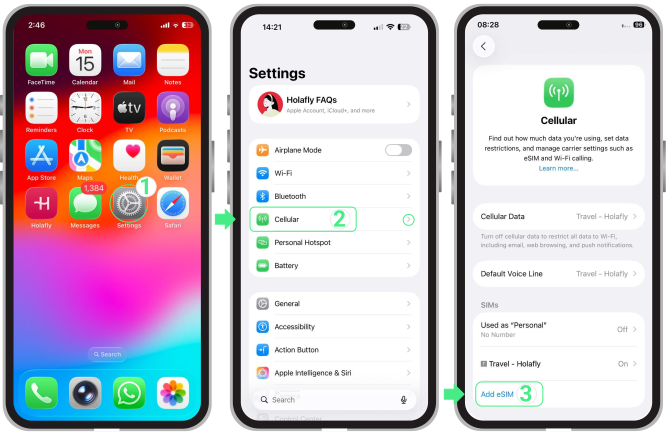
スマートフォンの設定から直接eSIMの対応状況を確認することもできます。この確認方法はOSによって異なり、iPhoneとAndroid端末ではメニュー構成が異なるためです。以下に、お使いのスマートフォンがeSIMに対応しているか検証するための、各システムごとの正確な操作手順を記載しています。
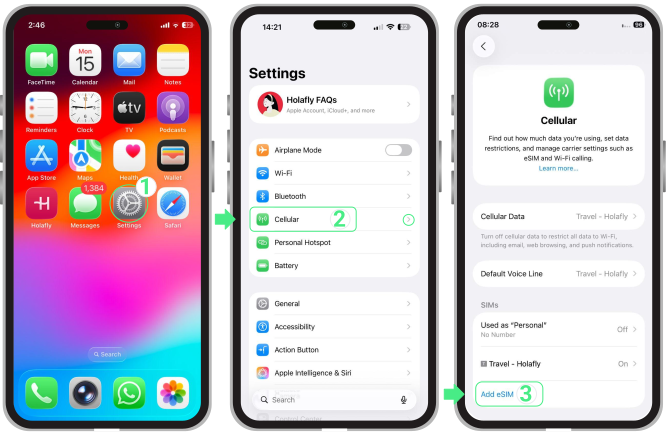
確認中 iPhoneのeSIM互換性 対応デバイス間でメニューのレイアウトが統一されているため、操作は迅速かつ簡単です。
Androidデバイスでは、正確なパスはメーカーによって若干異なる場合があります。以下の手順は、最も一般的な設定方法を示しています。
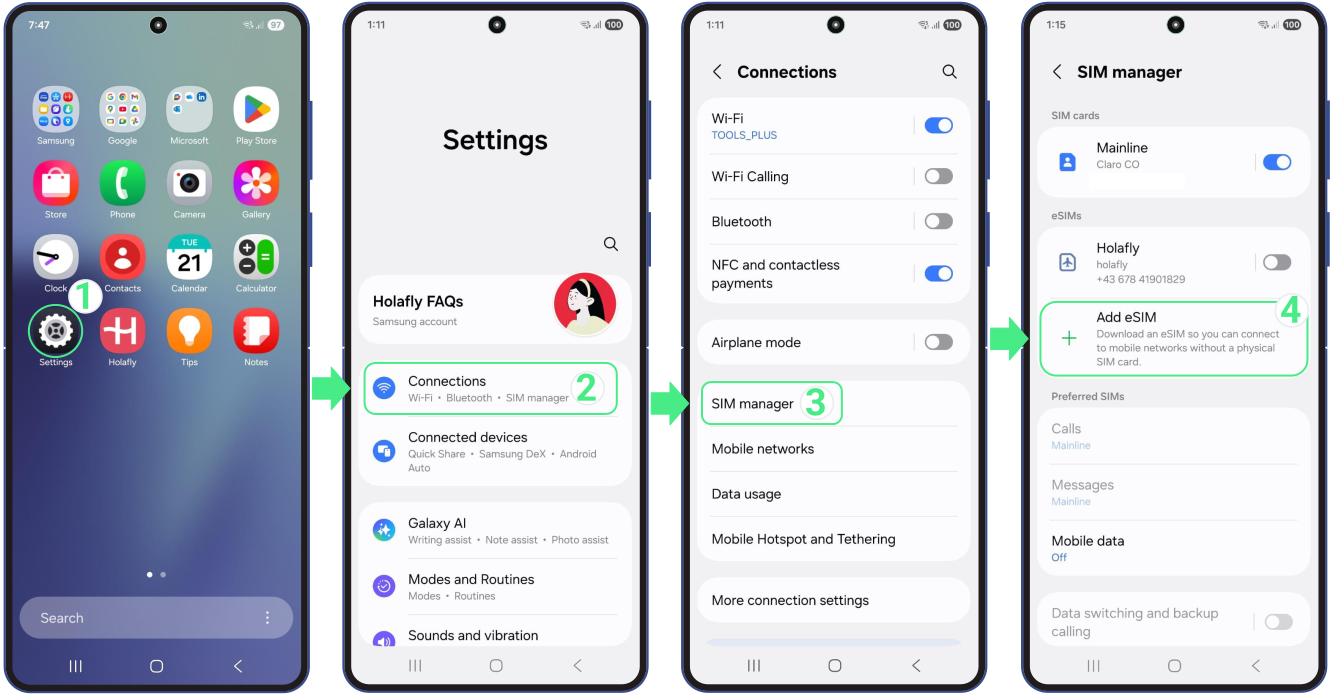
別のAndroidブランドをお使いの場合、例えば Google Pixel、 Motorola、 Xiaomi, or Huawei、メニューの表示パスが若干異なる場合があります。お使いのデバイス専用の手順に従うか、当社の一般的な eSIM対応スマートフォンの一覧。
eSIMの互換性を確認した後でも、お使いのスマートフォンでのeSIM利用可否に影響を及ぼすいくつかの外部要因が存在する場合があります。
eSIMの互換性チェックを完了したにもかかわらず、お使いのスマートフォンがeSIMに対応していない場合でもご安心ください。まだどのデバイスにもeSIMをインストールしていなければ、いくつかの有効な選択肢が残っています。
Huawei P20はeSIMに対応しておらず、Huawei P20 LiteやHuawei P20 ProといったP20シリーズの他のモデルも同様で、これらは従来型のSIMカードのみをサポートしています。しかしHuaweiは革新を続けており、Huawei P40、Huawei P40 Pro、Huawei Mate 40 Pro、Huawei Pura 70 Proなどの新しいモデルではeSIMに対応しています。この記事では、お使いの端末がeSIMに対応しているか確認する方法を解説し、すでに非対応の端末を購入してしまった場合の選択肢をご案内します。

お客様のものをすばやく確認できるかどうか HuaweiはeSIに対応していますM お使いの端末から直接行える、非常に簡単な方法が2つあります:設定から手続きする方法と、*#06# のコードをダイヤル入力する方法です。
ノートパソコンでセルラーデータを利用するには、内蔵されたSIMまたはeSIMスロットを通じたモバイル接続に対応しており、有効なデータプランがあるデバイスが必要です。SIMまたはeSIMをインストールしたら、ネットワーク設定からセルラー接続を有効にし、Wi-Fiに依存せずにインターネットに接続できます。
このオプションは、外出先で安全かつ独立した接続が必要な旅行者、リモートワーカー、デジタルノマドに特に便利です。ノートパソコンでセルラーデータを利用すると、公衆Wi-Fiのリスクを避け、さまざまな場所で接続を維持できます。このガイドでは、ノートパソコンにインターネットを追加する方法、確認すべき要件、デバイスや旅行ニーズに応じて最適なオプションを学べます。
ノートパソコンがセルラーデータを利用できるか最も迅速に確認する方法は、ネットワーク設定を確認することです。eSIMまたは内蔵SIMカードに対応しているほとんどのノートパソコンはWindows 10またはWindows 11で動作しますが、他のオペレーティングシステムでも原則は同じで、確認にかかる時間は1分未満です。以下に手順をご案内します。
Macユーザーへの注意:MacBookには現在、内蔵のセルラーモデムが搭載されていないため、モバイルデータに接続するにはスマートフォンのホットスポットまたは外部デバイスを使用する必要があります。

ノートパソコンが内蔵SIMまたはeSIMに対応している場合、公衆Wi-Fiに依存せずに直接モバイルネットワークに接続できます。対応していない場合でも、オンラインを維持するための信頼できる方法があります。以下に、ノートパソコンにインターネットを追加する主なオプションを、最もシームレスなものから、スマートフォンや他のデバイスを使用するより手動の代替手段まで順に示します。
内蔵eSIMまたはSIMスロットを搭載したノートパソコンは、追加のデバイスなしで旅行先でノートパソコン用のセルラーデータを利用できます。このオプションは安全で常に接続可能であり、スマートフォンのバッテリーを消耗させません。
以下の場合、これが最適な選択肢です:
この技術に対応しているか不明な場合、当社の最新のeSIM対応ノートパソコンのリスト
ノートパソコンがネイティブでセルラーデータに対応していない場合、スマートフォンをホットスポットとして使用するのが最速の回避策です。この方法ではスマートフォンをホットスポットとして使用する Wi-Fi、USB、Bluetooth経由でノートパソコンに利用できます。
このオプションが適している場合:
ホットスポットの使用はスマートフォンのバッテリー消費量を増加させる可能性があるため、一時的な解決策として使用するのが最適です。
ポータブルWi-FiデバイスとUSBモデムはノートパソコン用の小型ポータブルルーターのように機能します。独自のインターネット接続を作成するため、ノートパソコンがeSIMまたはSIMカードに対応していない場合でもオンラインになれます。
このオプションが役立つ場合:
旅行中にノートパソコンでセルラーデータを利用する前に、以下の点を考慮してください:

ノートパソコンのセルラーデータが予期したように機能しない場合、以下を確認してください:
Vivo端末で安定した高速データ通信を利用するには、正しいAPN(アクセスポイントネーム)設定が不可欠です。APNはお使いのVivo端末をモバイルネットワークに接続し、インターネットやその他の各種サービスを利用可能にします。Holaflyをはじめ大半のeSIMはあらかじめAPN設定が構成された状態で提供されますが、端末が設定を自動検出できない場合、手動で調整が必要になることがあります。本記事では、Android端末でAPN設定を編集する方法と、よくあるトラブルの解消方法をご案内します。旅行中もスムーズなデータ通信をお楽しみいただくため、ぜひ最後までお読みください!
既定でHolafly eSIMには事前設定済みのAPN設定が付属しています。ただし、オンライン接続に問題が発生した場合、例えば アクティベーション 購入したeSIMの対象渡航先で接続エラーが発生した場合は、手動で設定を調整する必要がある場合があります。
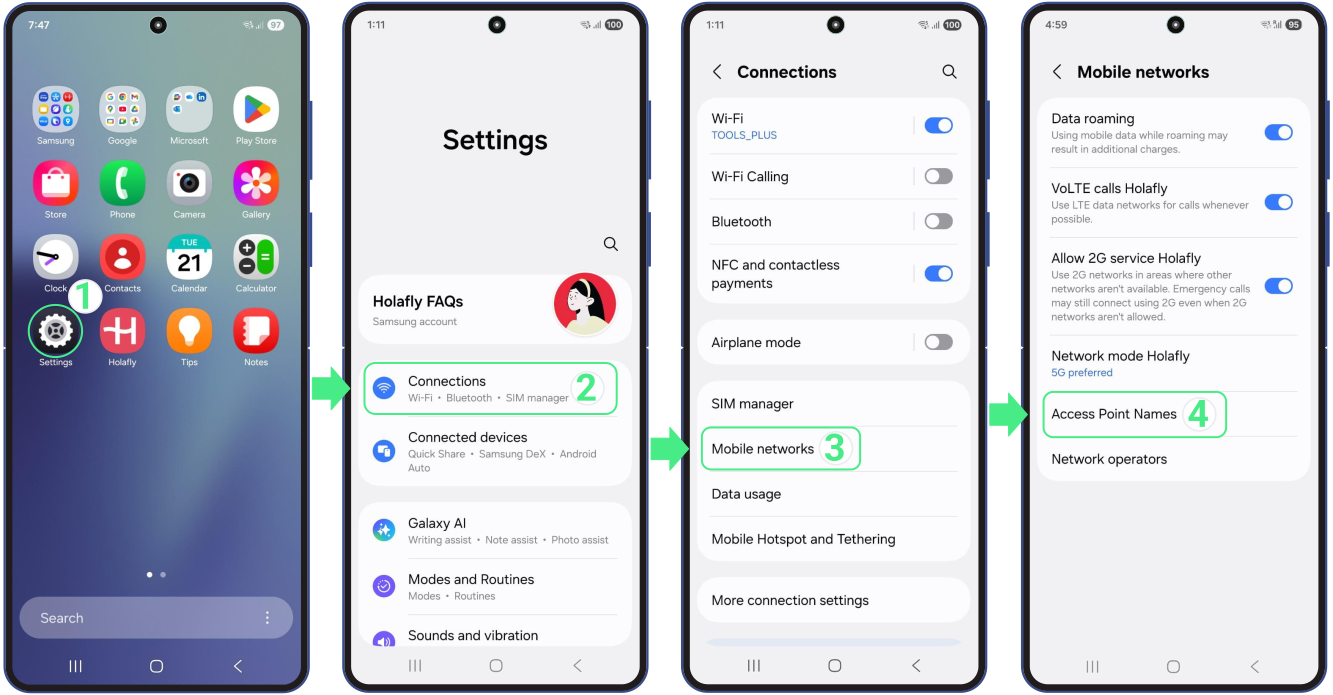
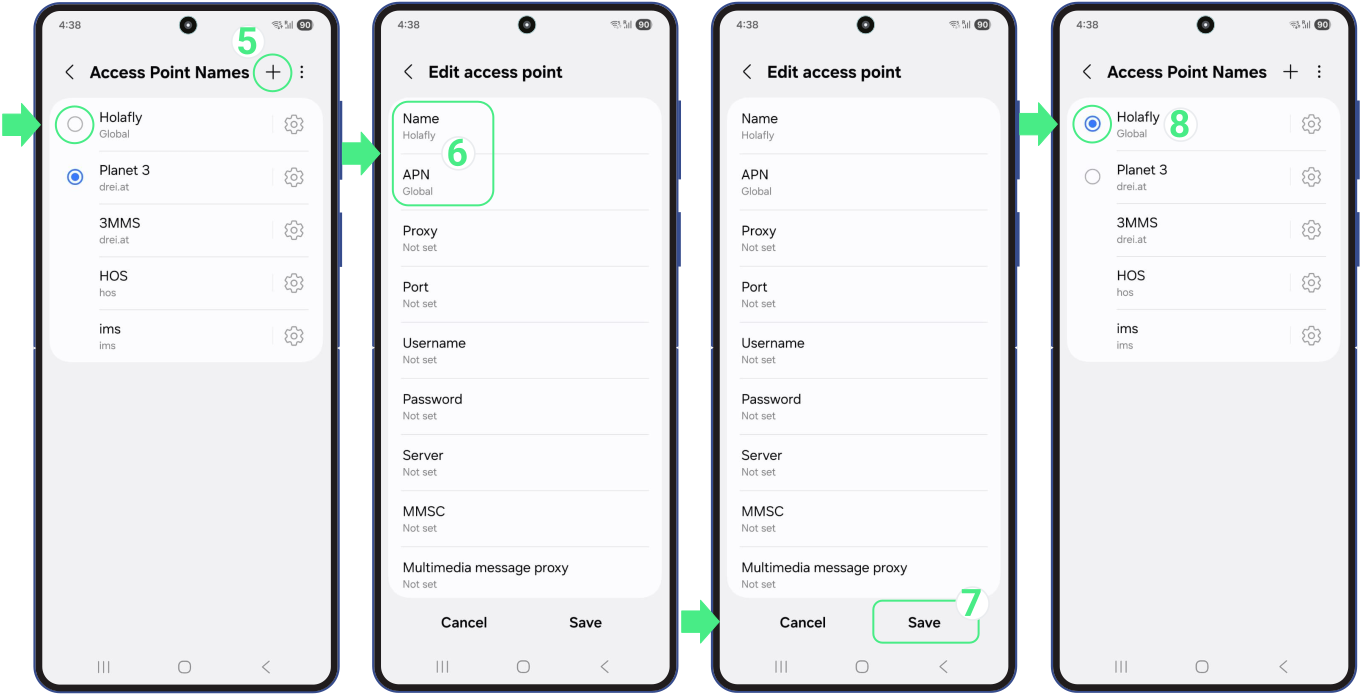
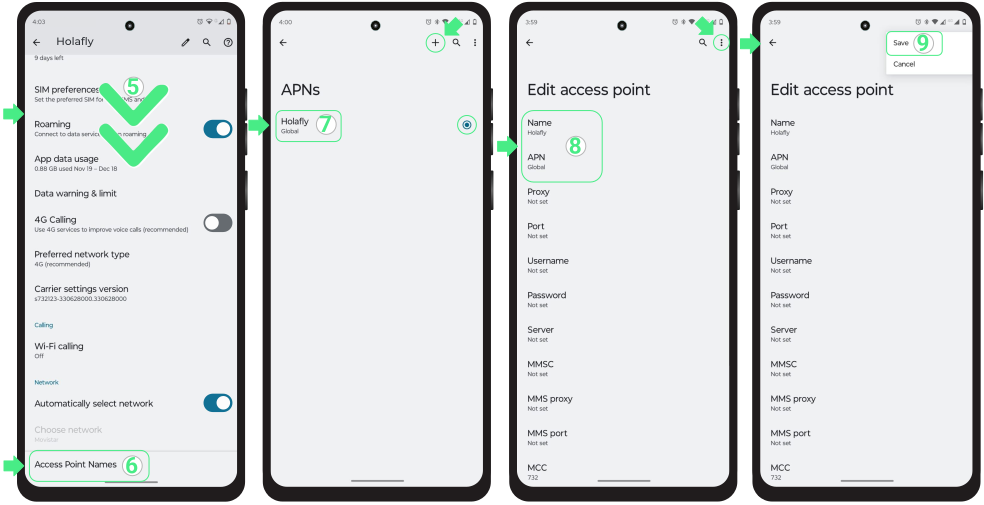
Android端末向けHolaflyのAPN設定はとても簡単で、「 を入力するだけです。グローバルAPN欄に入力してデータ通信と各種サービスを有効化してください。設定手順のステップバイステップガイドを続けて読み、途切れることのない快適なブラウジングをお楽しみください。
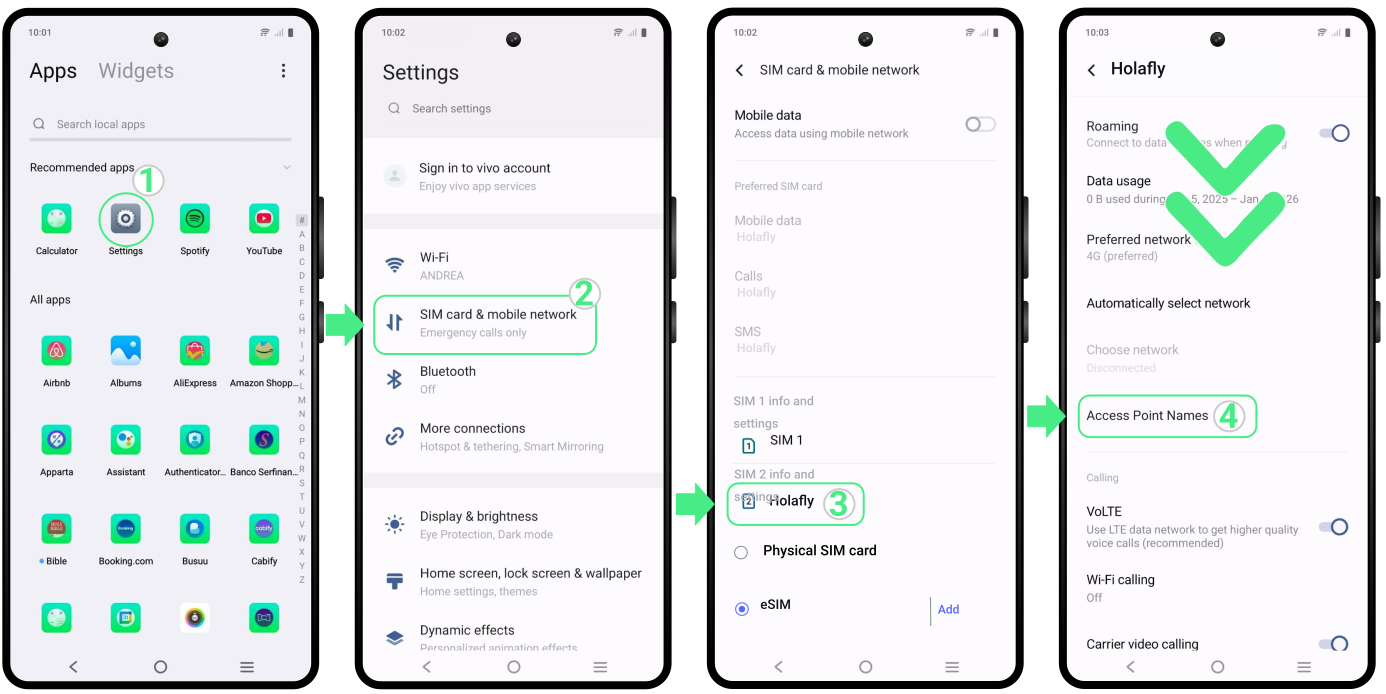
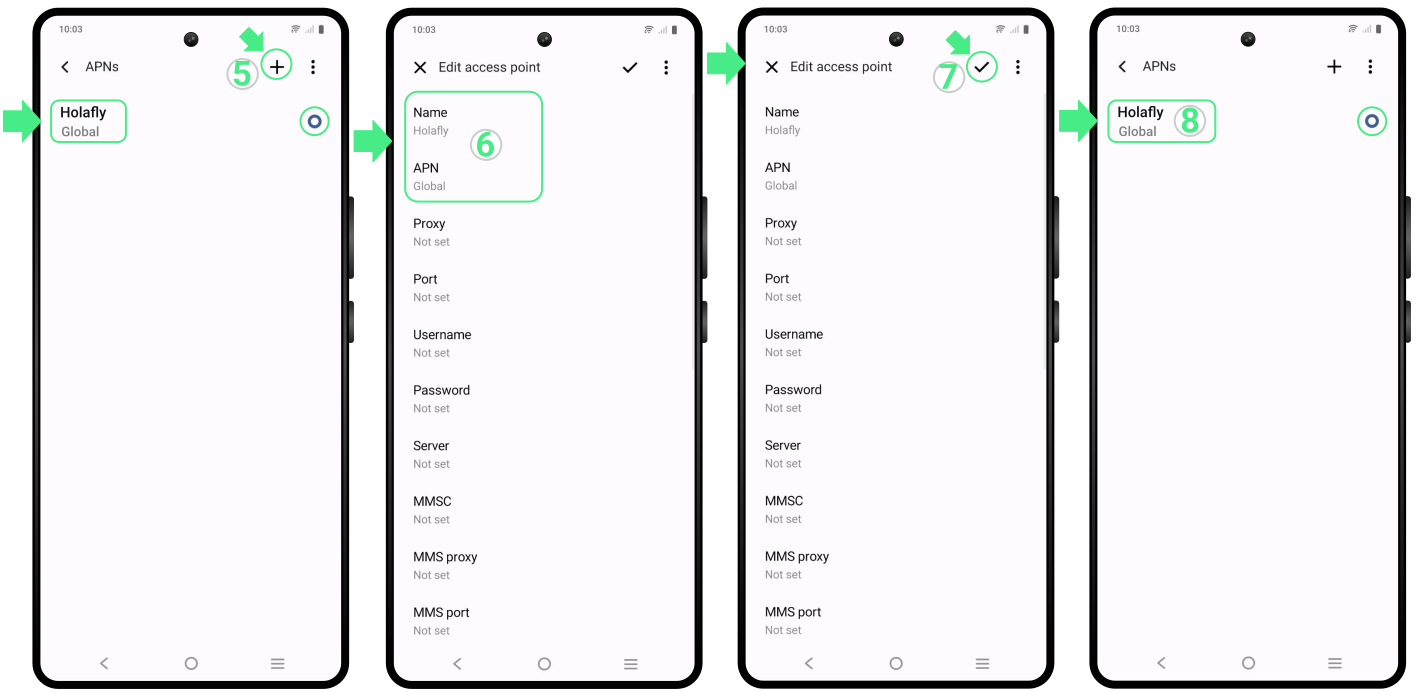
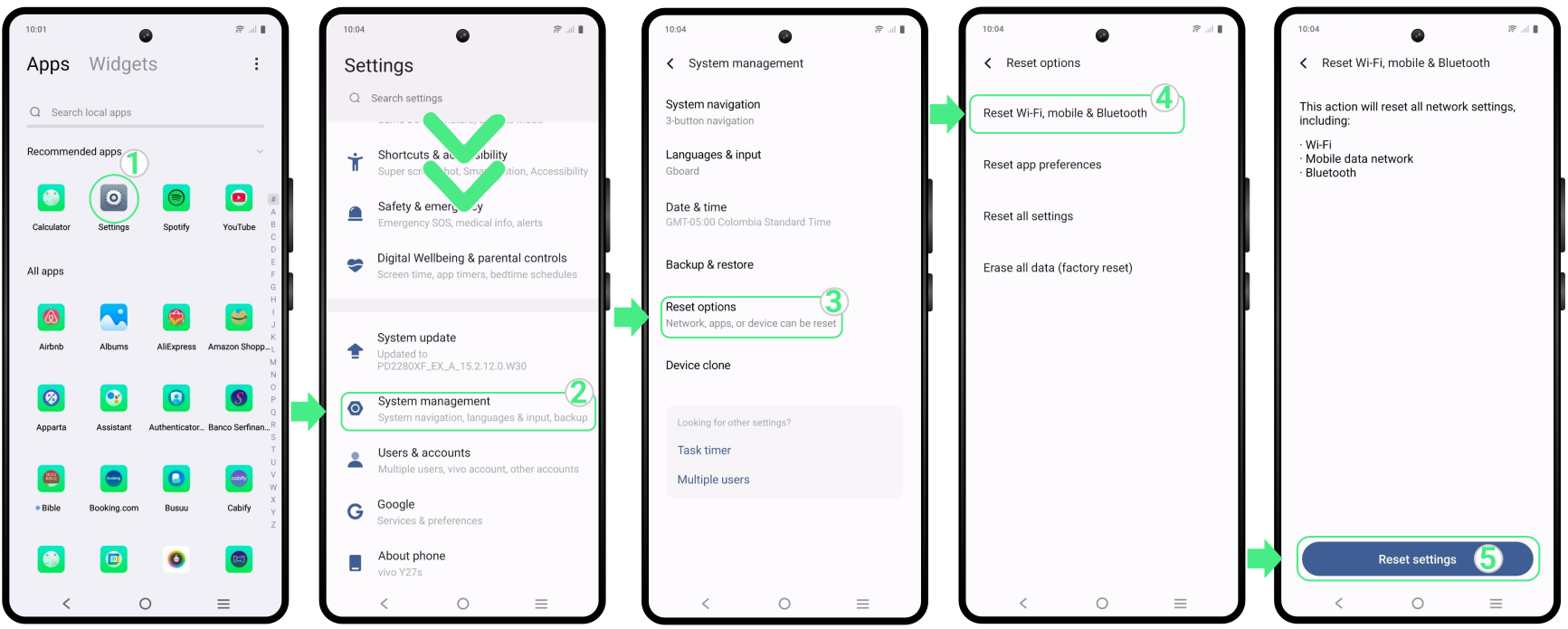
1. HolaflyのAPN設定が構成済みであるにもかかわらず、お使いのインターネットが 接続が正常に動作していません 最も効果的な方法として、AndroidのAPN設定をリセットすることで接続のトラブルを解消し、デフォルト設定を復元できます。
ネットワーク設定をリセットすると、保存済みのWi-Fi、モバイルデータ、Bluetooth接続の情報がすべて消去されます。事前にパスワードをバックアップした上で、当社の手順に従ってVivoのネットワーク設定をリセットし、スムーズな接続を実現しましょう。
2. お使いの端末がeSIMプランの対応エリア内にあり、APNが正しく設定されており、ネットワーク設定のリセットを行ってもインターネットが利用できない状態が解消されない場合は、 オペレーターを手動で変更する。
3. お使いのデバイスが他のブランド製の場合、例えば Samsung, Huawei, Xiaomi, Honor、 or ピクセル AndroidのAPN設定を簡単にセットアップできるよう、それぞれの項目ごとに手順を順を追って解説したガイドが記載されています。
現在販売されている最新のHonorスマートフォンの多くはeSIM技術に対応しており、特にHonor 600e、フラッグシップのMagicシリーズ、Numberシリーズ(Honor 90、200、400ラインを含む)といった新製品群で標準対応しています。この技術により、物理的なSIMカードを使用することなく、デジタルの手続きだけで携帯電話ネットワークに接続することが可能になります。
プロバイダの公式アプリがある場合は、eSIMを自動でインストールできます。それ以外の場合は、どの回線でも利用できる2つの汎用的な方法、QRコードをスキャンするか設定情報を手動で入力する方法をお使いいただけます。以下に、わずか数分でデータ通信を開始するためのステップバイステップの手順を記載しています。

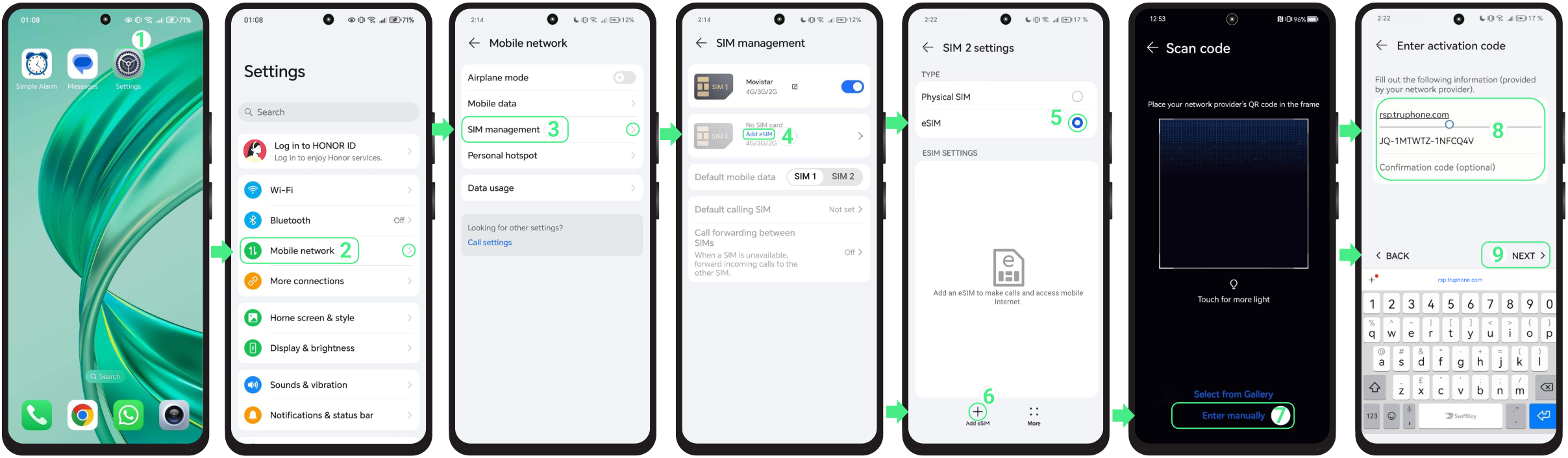
があります eSIMを設定する3つの方法. 以下からお客様のニーズに最も適したオプションを選択し、段階的な手順に従ってください:
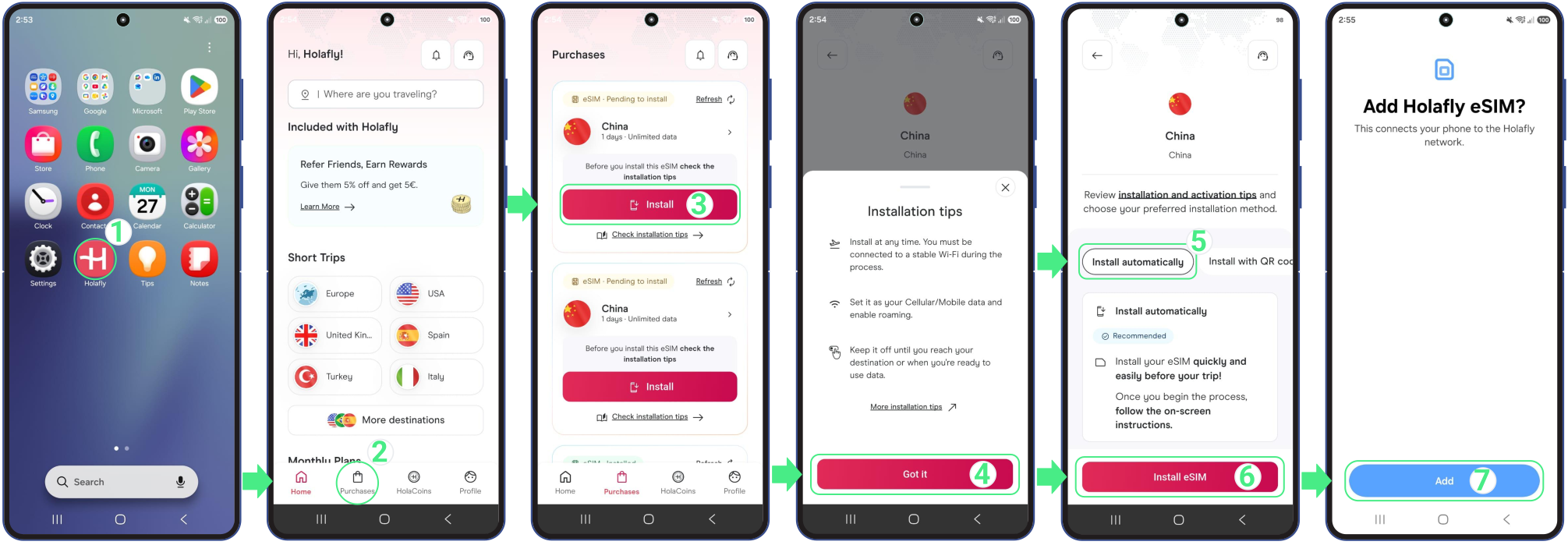
通常、Holaflyアプリを使用するのが回線をセットアップする最も速く簡単な方法です。単に こちらからアプリをダウンロードまたは開いてください 以下の手順に従ってください:
Honorの設定から直接QRコードをスキャンしてeSIMをインストールすることもできます。作業を開始する前に、1台のデバイスのみをご利用の場合は、QRコードを別の画面に表示するか、あらかじめギャラリーに保存しておいてください。
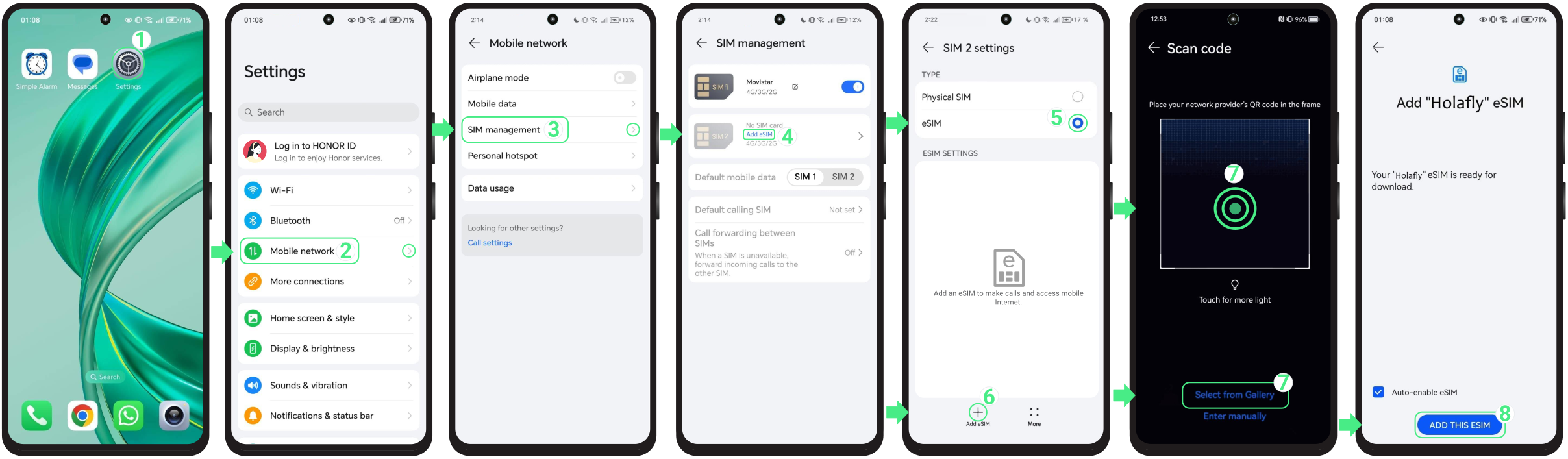
QRコードをスキャンできない場合は、購入時に受け取ったアクティベーション詳細情報を手動で入力してeSIMをインストールできます。
注意: これらはクリック可能なリンクではなく、手動入力用のテキストコードであることにご留意ください。
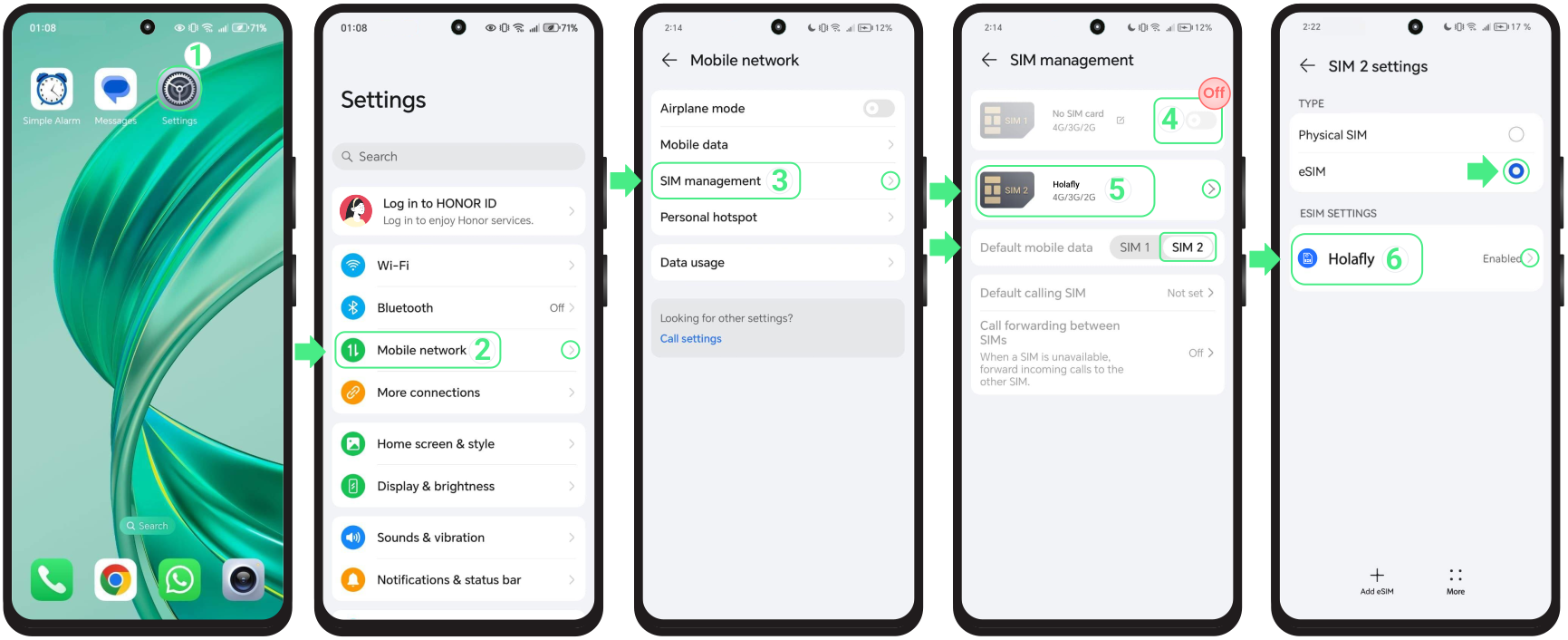
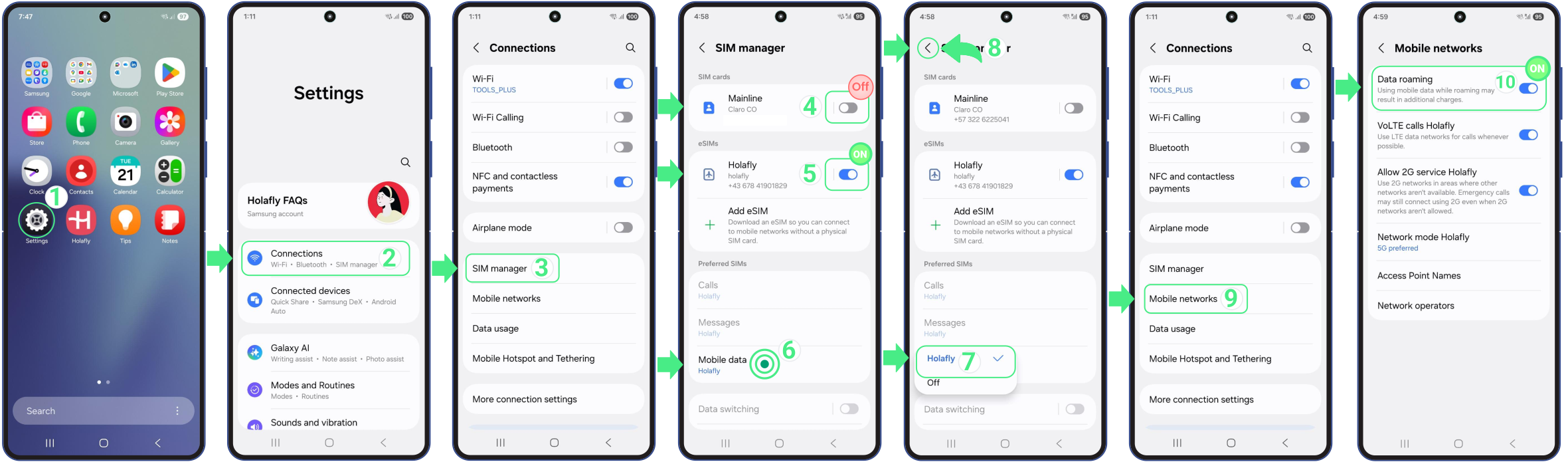
eSIMをインストール後、新しい回線をオンにしてモバイルデータ用に選択するだけでアクティベーションが完了します。この操作に接続環境は必要なく、お使いのスマートフォンの設定画面から直接以下の手順に従って操作するだけで実施できます:
注: トラベルeSIMをご利用の場合、早期に有効化されてしまうのを防ぐため、目的地に到着してから回線を有効にすることを推奨します。
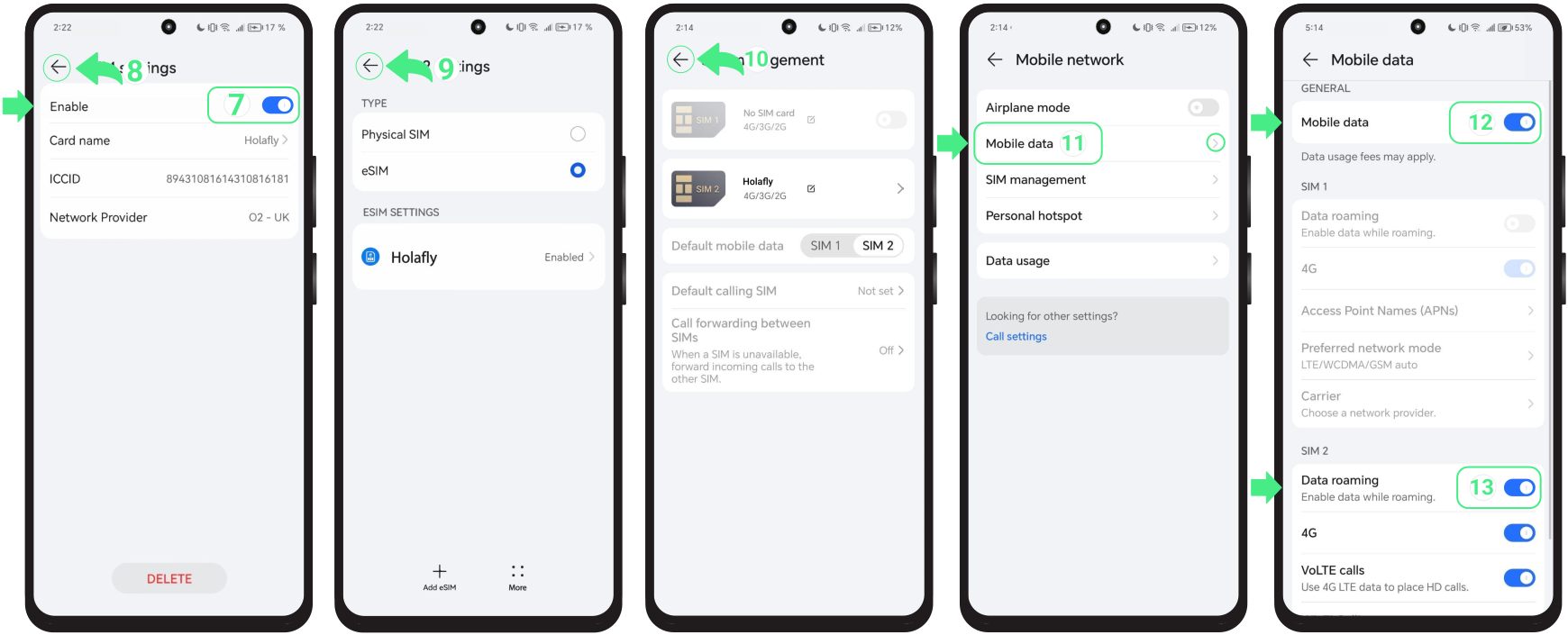

インストール中にお使いのHonor端末からメッセージが表示されても、すぐに最初からやり直す必要はありません。多くの場合、eSIMはすでにデバイスに追加されています。再試行する前に、簡単に確認してください:
eSIMをオンにし、データローミングを有効にしたにもかかわらずインターネットが利用できない場合、次の操作を行うことができます ネットワークを手動で選択 あなたの へ行くことで 設定, モバイルネットワーク, モバイルデータ、そして 配送業者. そこで、ただオフにしてください 自動 スイッチ、タップ 了解です、利用可能なネットワークが読み込まれたら、最も電波の良い通信事業者が見つかるまで1つずつ順に試し、再度閲覧を開始してください。
⚠️ 重要: しないで お使いのeSIMを削除してください. 削除すると、ほぼ確実に再インストールできなくなります。
APN(アクセスポイント名)は、お使いのHuawei端末がモバイルデータにアクセスできるようにする設定で、どこにいてもウェブ閲覧、コンテンツ共有、アプリの利用を行えるようにします。HolaflyのeSIMを含むほとんどのeSIMは、APN設定があらかじめ設定済みの状態で提供されます。ただし、キャリアを変更した場合やシステムアップデート後などの特定のケースでは、接続を最大限活用するためにこれらの設定を手動で調整する必要が生じることがあります。この記事では、AndroidスマートフォンのAPN設定を更新して常に安定した接続を確保する方法を解説します。さっそく詳しく見ていきましょう!
HolaflyのeSIMにはAPNが事前設定されています。ただし、接続できない場合など、その後これらの設定を変更する必要が生じることがあります アクティベーション 目的地に到着した際に。Holafly の APN は「グローバルそして、この用語を指定された欄に入力するだけで構いません。
Huaweiの機種およびオペレーティングシステム(OS)のバージョンによって、手順が若干異なる場合があることにご留意ください。APNを設定し、モバイルデータを正常に動作させるため、以下の手順に従ってください。
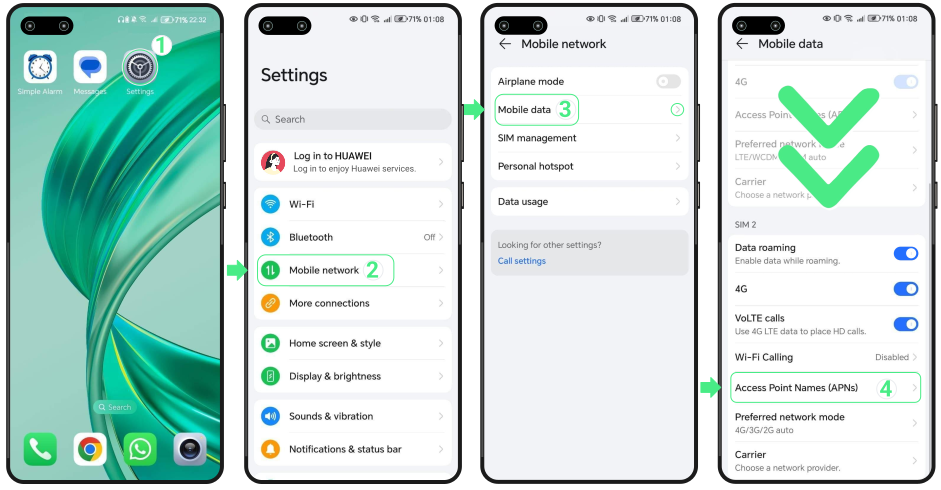
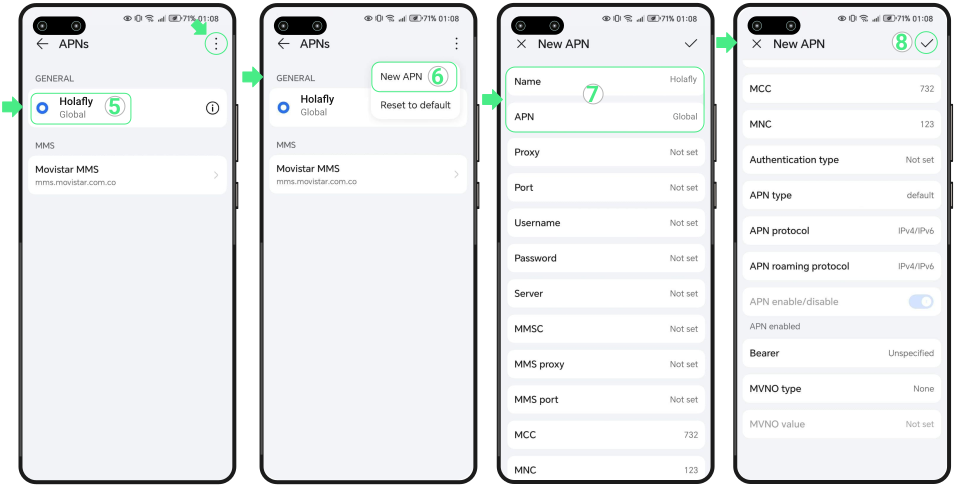
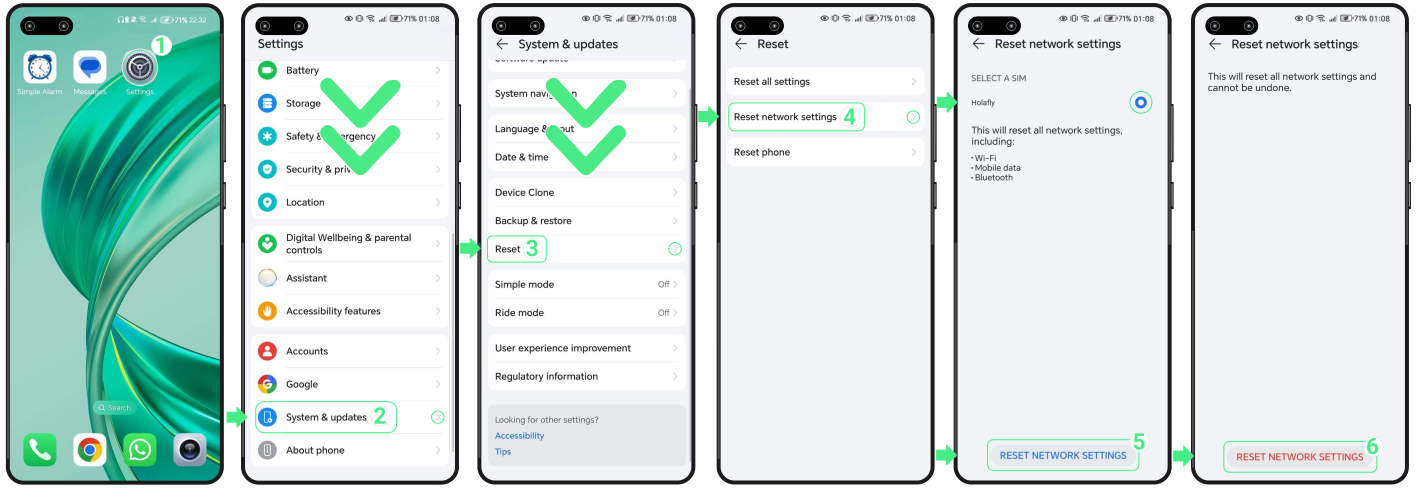
1. Android用のAPN設定を間違って入力してしまった場合、または依然として h接続に問題が発生しています 正しいAPNを設定した後、ネットワーク設定をリセットすると既定の接続状態を復元できる場合があります。ネットワーク設定のリセットではWi-Fi、モバイルネットワーク、Bluetoothの接続情報がすべて消去される点にご注意ください。パスワードやその他の接続詳細は事前にバックアップを取得しておくことを推奨します。
以下で、手順を順を追ってご案内します:
2. お使いのデバイスがeSIMプランの対応エリア内にあり、APNが正しく設定されているにもかかわらず、ネットワーク設定をリセットしてもインターネットが動作しない場合は、以下をお試しください オペレーターを手動で切り替える.
3. お使いの携帯電話が他のブランド製の場合、例えば Samsung, Xiaomi, Motorola, Vivo, Sony、またはPixelをお使いの場合、手間なくAndroid APN設定をセットアップするためのわかりやすい手順が得られます。
アクセスポイント名(APN)は、モバイル端末をインターネットに接続するゲートウェイで、ウェブ閲覧やコンテンツ共有、シームレスな接続を手軽に実現します。ほとんどのeSIMにはAPN設定があらかじめプリセットされていますが、キャリアを変更したときやシステムアップデート後など、手動で設定を調整する必要が生じる場合があります。この記事では、Android端末のAPN設定を更新する方法をステップバイステップで詳しくご紹介します。どこにいても常にデータ通信にアクセスできる状態を確保しましょう!
HolaflyのeSIMには通常、事前設定済みのAPN設定が含まれています。ただし、その後接続にトラブルが発生している場合は アクティベーション, 手動で更新する必要がある場合があります。Holaflyの場合、APNは「グローバルそして、指定された入力欄にこの用語を入力する必要があります。お使いのOppo Android端末に正しいAPN設定が適用されるよう、必ずHolafly eSIMを優先データオプションとして選択してください。
お使いのOppo機種およびAndroidバージョンによって、設定手順が若干異なる場合があることにご注意ください。以下の手順に沿ってAPNを設定することで、手間なく接続を維持できます。
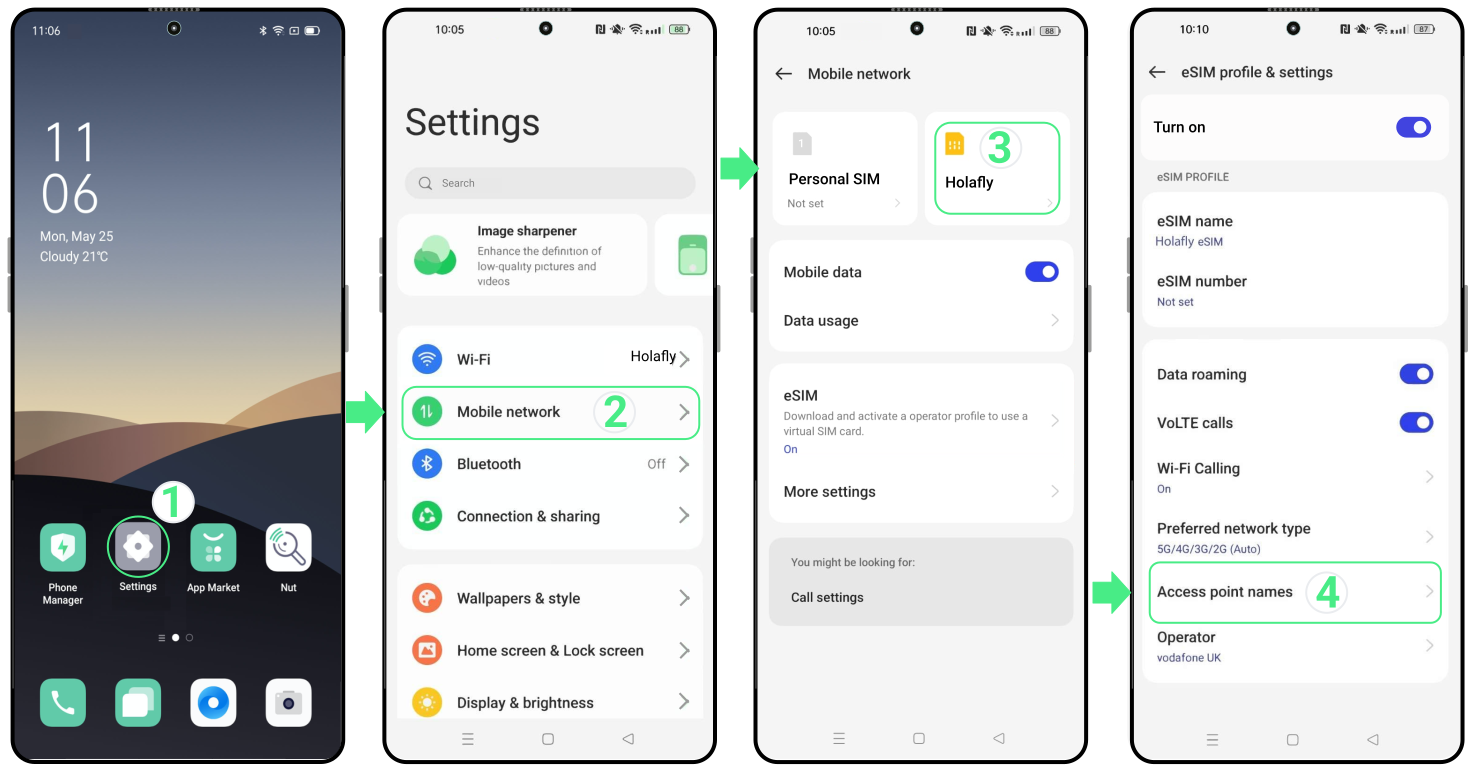
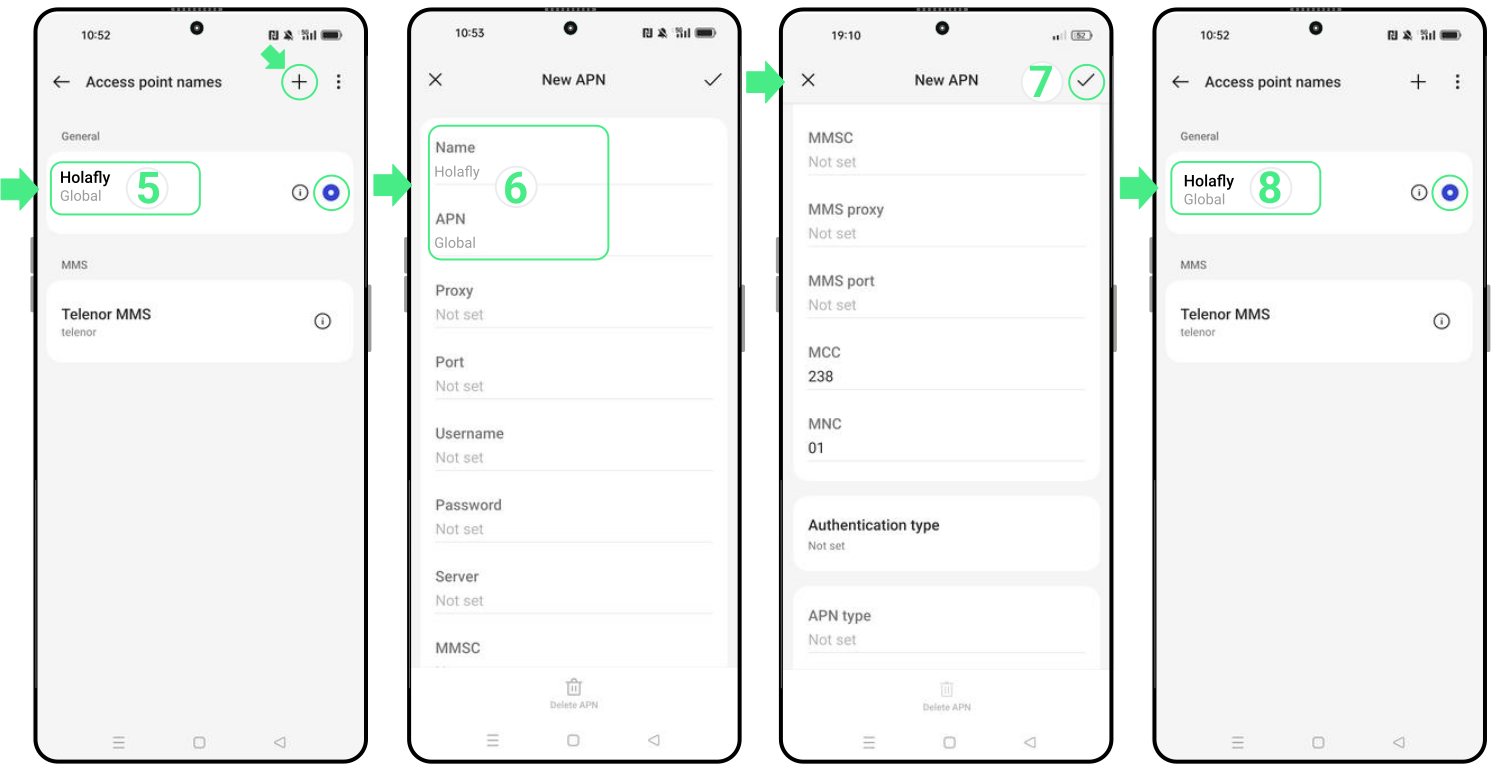
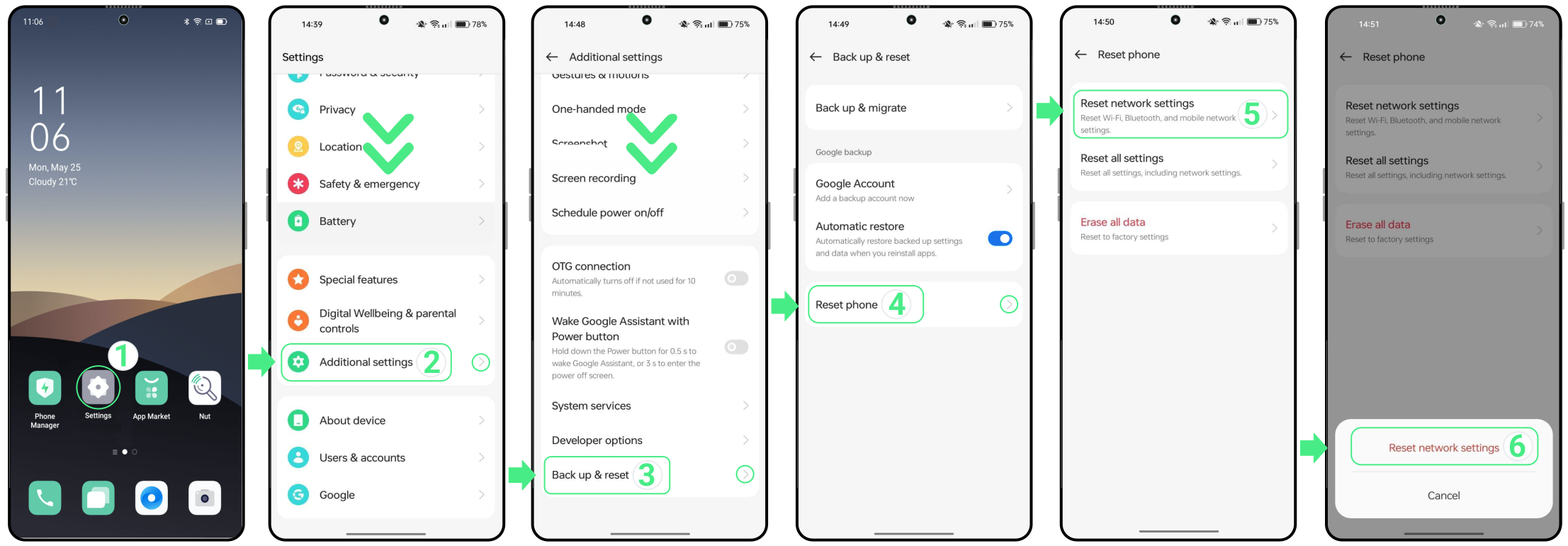
1. 誤ってAndroidに間違ったAPNを入力してしまった場合、またはまだ 接続できません 正しいAPNを設定してもインターネットに接続できない場合は、ネットワーク設定をリセットするタイミングかもしれません。この操作で保存済みのWi-Fi、モバイルネットワーク、Bluetooth接続の情報が消去されるため、必ずパスワードをバックアップしてください。
以下では、手順に沿って順を追ってご案内いたします:
2. Oppo端末がeSIMプランの対応エリア内にあり、APN設定が正しく構成されているにもかかわらず、ネットワーク設定をリセットしてもインターネットが動作しない場合は、 手動でオペレーターを切り替える.
3. お使いのスマートフォンが他のブランド製である場合、例えば Samsung, Xiaomi, Motorola, Vivo, Sony, Huawei, または ピクセル、手間なくAndroidのAPN設定をセットアップするためのわかりやすい手順をご確認いただけます。
接続を維持することは非常に重要です。お使いのOnePlus端末がモバイルデータを利用するには、APN(アクセスポイント名)の設定が必要不可欠です。これらの設定はスマートフォンをインターネットに接続するためのもので、ウェブ閲覧やストリーミング、スムーズなコミュニケーションを快適に行えるようにします。モバイル通信事業者を変更した場合や、データ通信のパフォーマンスを改善するため設定を調整したい場合は、APN設定の更新が必要になることがあります。この記事では、OnePlusのAPN設定を更新する方法と、スムーズな利用のためのヒントをご紹介します。
お使いのOnePlus端末をHolafly eSIMで正常に動作させるため、後にデータ通信が利用できない場合はAPN設定を調整する必要がある場合があります。 アクティベーション 目的地に到着した際に。Holaflyの主要なAPNは、単純に「グローバルモバイルデータオプションとしてHolafly eSIMを選択していることを確認してください。これにより、お使いのAndroid端末に正しいAPN設定が適用され、高速で安定したデータサービスをすぐにご利用いただける状態になります。
手順はお使いのOnePlus機種およびAndroidバージョンによって若干異なる場合がありますが、ご安心ください! すべて正しく設定が完了するよう、操作手順を順を追ってご案内いたします。
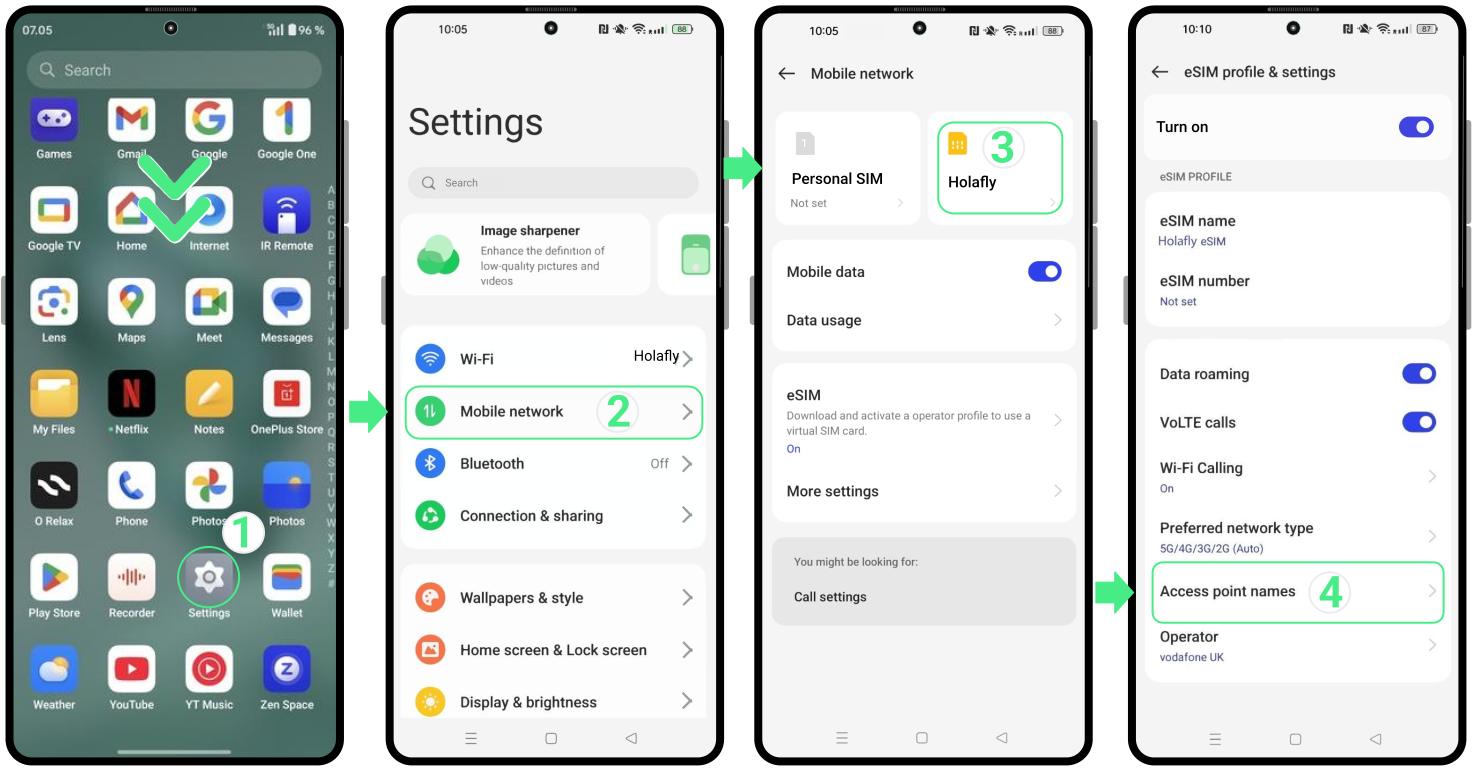
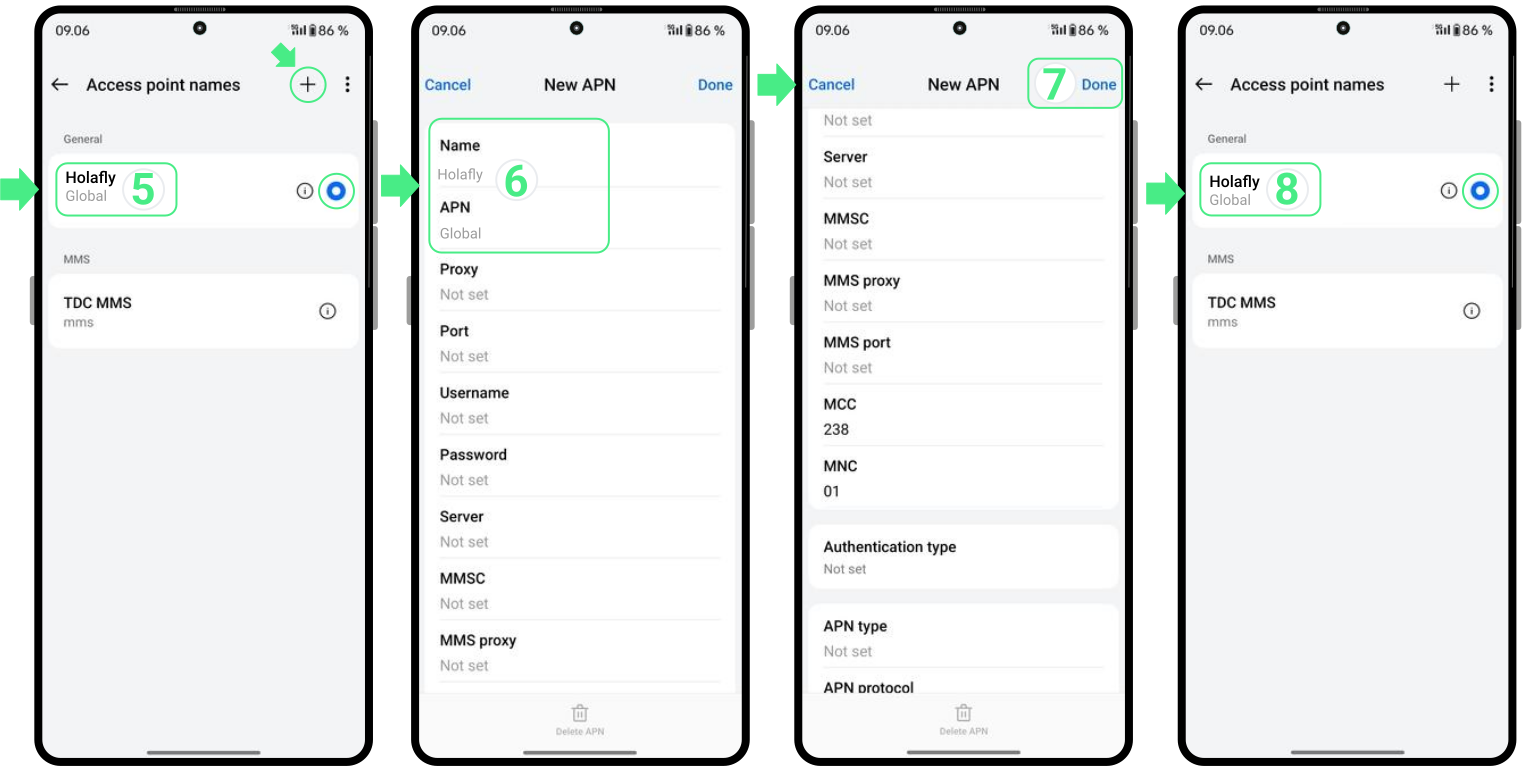
1. 誤ってAndroidのAPN設定を間違えて入力してしまった場合、または正しい設定を構成したにもかかわらず、依然として 接続またはデータ関連の不具合、 ネットワーク設定をリセットするタイミングかもしれません。この処理では保存済みのWi-Fi、モバイルネットワーク、Bluetooth接続情報が削除される点にご注意ください。事前にパスワードのバックアップを作成し、リセット完了後に各ネットワークへ再接続してください。
次に、手順に沿ってご案内いたします:
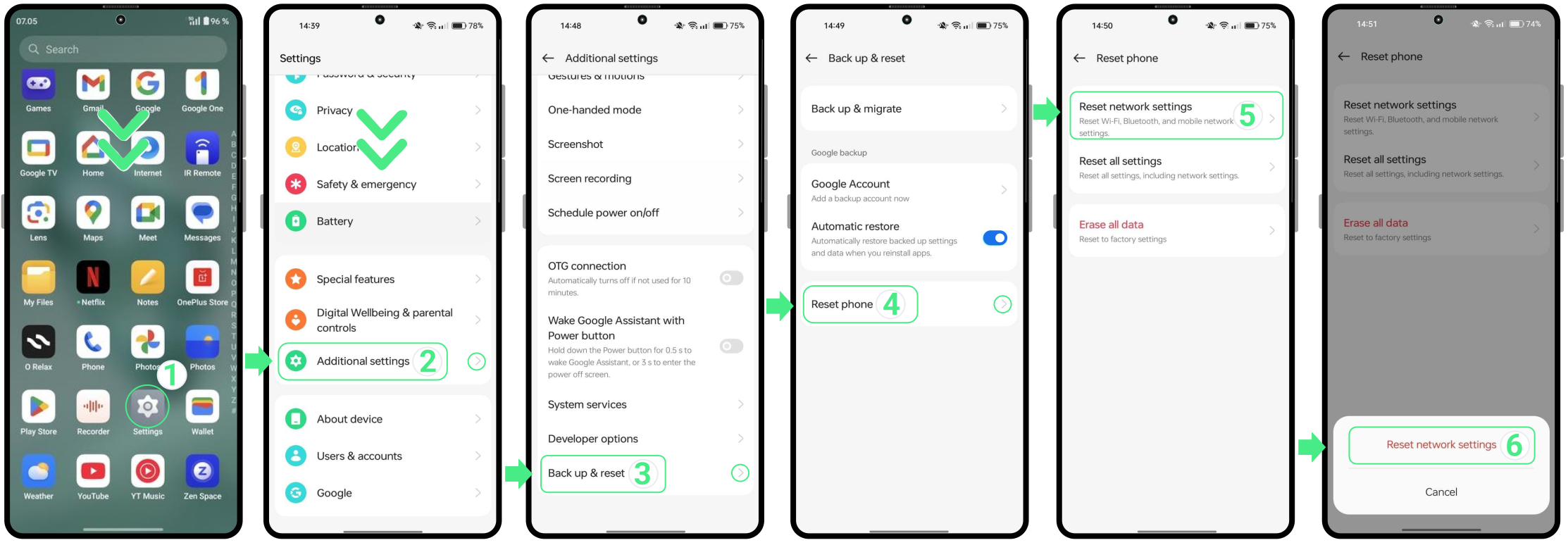
2. お使いのデバイスがeSIMプランの対象通信圏内にあり、APNが正しく設定されているにもかかわらず、ネットワーク設定をリセットしてもインターネットが動作しない場合は、 オペレーターを手動で切り替える.
3. お使いのスマートフォンが他のブランド製の場合、例えば Samsung, Xiaom私, Motorola, Vivo, Huawei, OppoSony、Nokia、Pixelのいずれをお使いの場合でも、手間なくAndroid APN設定をセットアップするためのわかりやすい手順をご確認いただけます。
現代のデジタル社会では、常に接続されていることが不可欠です。NokiaデバイスのAPN(アクセスポイント名)設定は、確実なモバイルデータアクセスを確保するための重要な要素です。APNの設定はAndroidデバイス全体で類似していますが、正確な手順はモデルやOSのバージョンによって異なる場合があります。一般的に、モバイルネットワーク設定にアクセスして必要な情報を入力します。例えば、モバイルプロバイダーを変更した場合や現在の設定を更新する必要がある場合にはAPNを調整する必要があるかもしれません。この記事では、シームレスな体験のためにAndroidのAPN設定を更新または変更する方法を解説します。続けて読んで、完全に接続状態を維持しましょう!
Androidで正しいAPNを設定することで、Nokiaデバイス上でHolaflyのeSIMをスムーズに機能させることができます。接続できない場合有効化後のeSIM、APN設定の調整が必要かもしれません。HolaflyのAPNは単に「Global」です。この用語は設定時に関連するフィールドに示されている通りに正確に入力する必要があります。
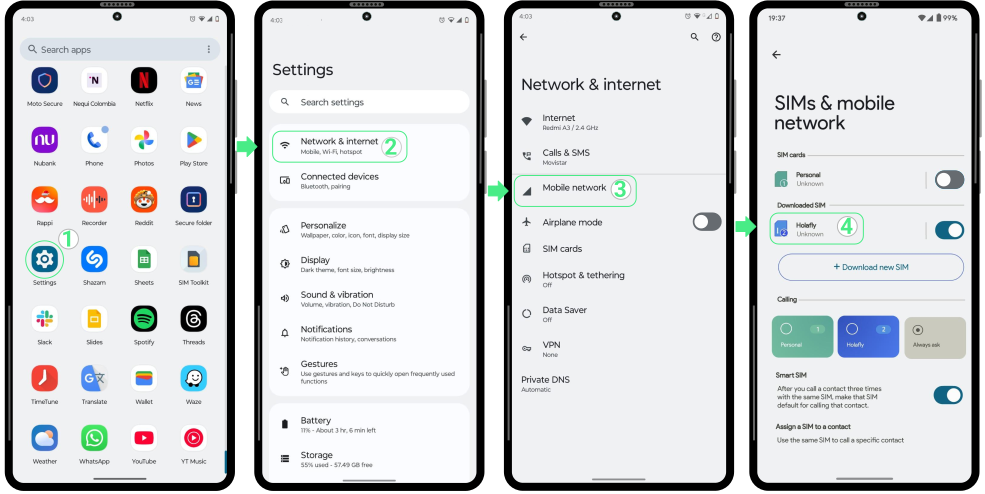
正しい設定が適用されるように、モバイルデータ用にHolaflyのeSIMを選択してください。スムーズなAPN設定とインターネットアクセスのために以下の手順に従ってください:
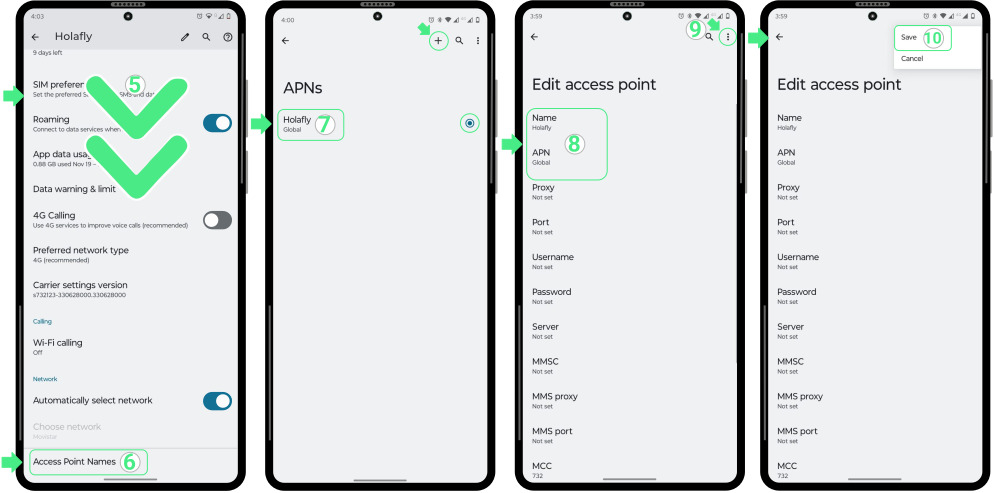
)をNokiaのデフォルトとして選択することを確認してください。そうしないと正しく有効化されません。トラブルシューティングのヒント: 1. NokiaのAPN設定を誤って入力した場合、または正しいAPNを設定した後でも接続できない、データ信号を受信できない場合は、ネットワーク設定をリセットする必要があるかもしれません。この操作はネットワークの問題を解決し、デフォルトの接続設定を復元するのに役立ちます。
このプロセスでは、保存されているWi-Fi、モバイルネットワーク、Bluetooth接続が削除されることに注意してください。パスワードをバックアップし、リセット完了後にネットワークに再接続してください。次に、プロセスの手順を示します:
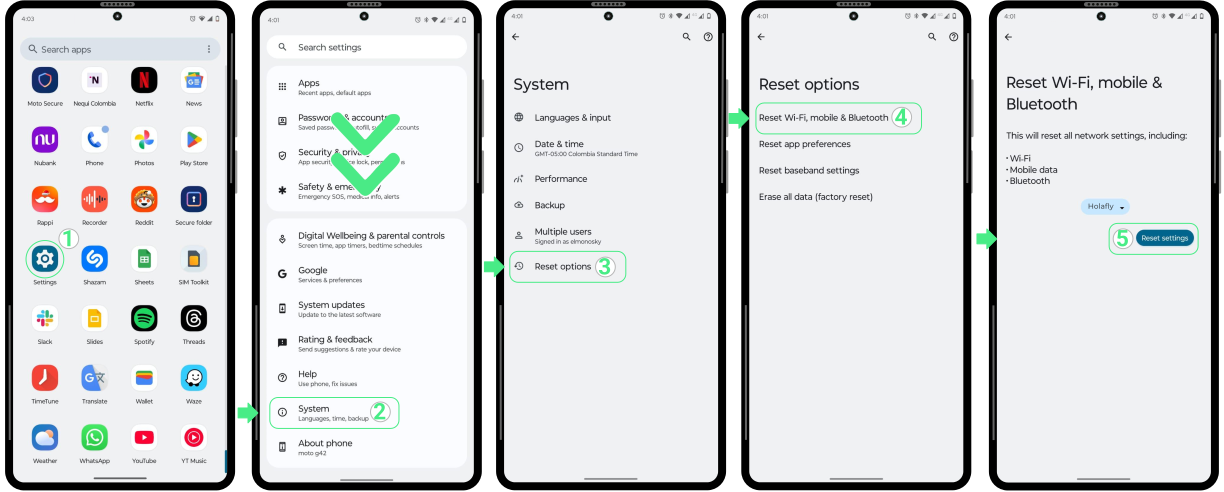
設定をリセット」をタップしてください(プロンプトが表示されたら、画面ロックに使用しているPINを入力してください)。 2
. デバイスがeSIMプランのカバー範囲内にあり、APNが正しく設定されているにもかかわらず、ネットワーク設定をリセットしてもインターネットが動作しない場合は、オペレーターを手動で切り替えてみてください。3. もし携帯がSamsung, Xiaomi、 Motorola, Vivo、 Huawei, Oppo、Sony、OnePlus または Pixel のような他のブランドの場合、手間なくAndroidのAPN設定を設定するための簡単に従える手順を得ることができます。
今これまで以上に接続を維持することが重要となっており、Google Pixel のAPN(アクセスポイント名)設定を構成することは、スムーズなインターネット接続を確保するために不可欠です。APN設定の導入手順はAndroid端末全体で共通に近いものの、モデルやオペレーティングシステムのバージョンによって具体的な手順が異なる場合があります。基本的にはモバイルネットワーク設定にアクセスし、正しいAPNを入力する必要があります。これは特に携帯電話会社を乗り換える場合や、データ通信の使用感を最適化したい場合に重要です。この記事では、Google Pixel のAPN設定を更新・変更する方法をご案内します。最後までお読みいただき、常に安定した接続を維持しましょう!
スマートフォンでHolaflyを利用する際、途切れることのないモバイルデータ通信を実現するためには、正しいGoogle PixelのAPN設定を構成することが非常に重要です。もし以降接続に問題が発生している場合は お使いのeSIMを有効化する、APNを調整する必要がある場合があります。単に「グローバルセットアップ時に必須項目に入力して、手続きを完了してください。
作業を開始する前に、Holafly eSIMがモバイルデータ用にアクティベートされていることを必ずご確認ください。アクティベートが完了していないとAPN設定は正常に動作しません。この手順はお使いのGoogle Pixelの機種やOSバージョン(オペレーティングシステム)によって若干異なる場合があります。これから順を追って設定手順をご案内します:
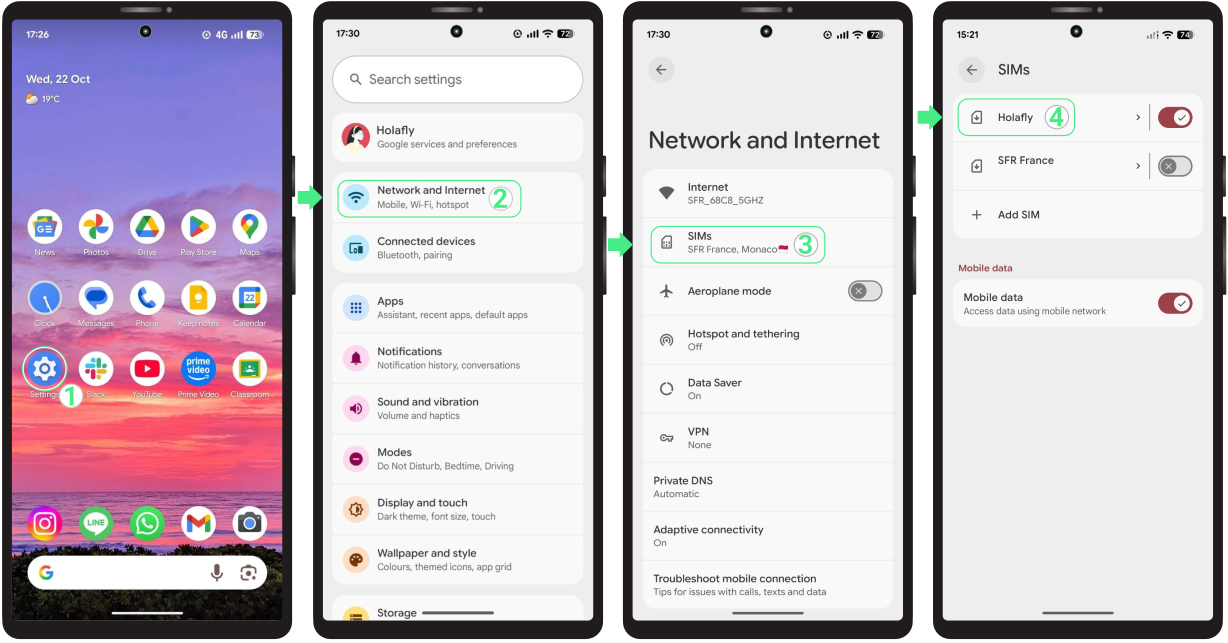
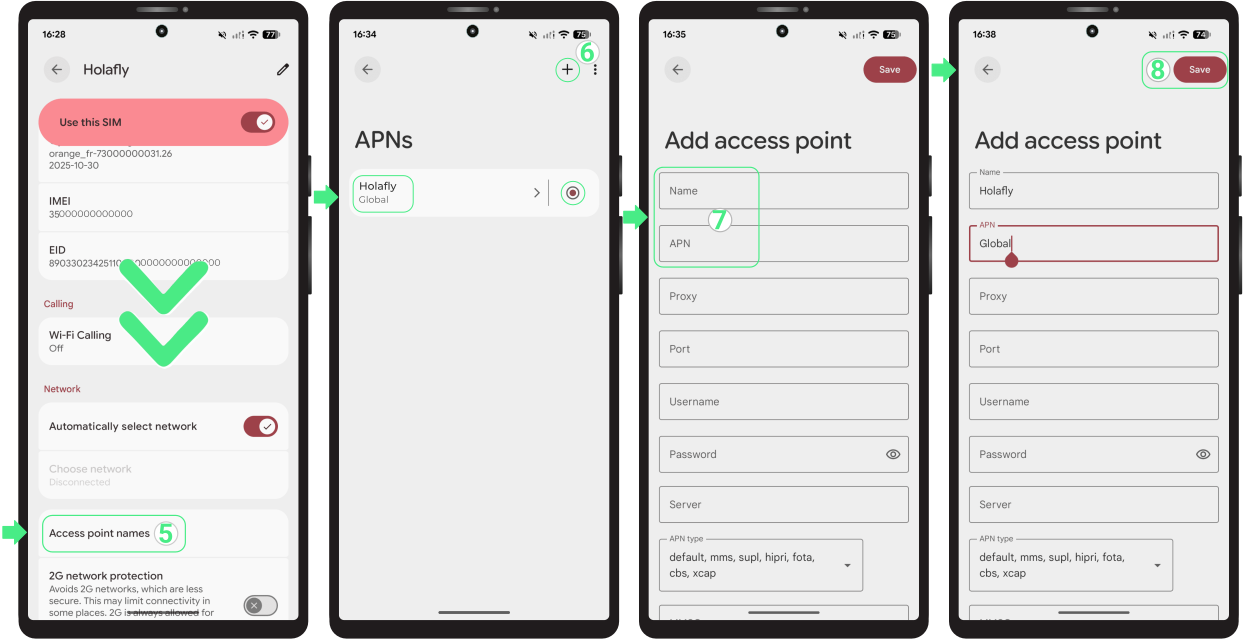
1. Google PixelにHolaflyの正しいAPNを入力したにもかかわらず、依然として 接続できない、または何らかの不具合が発生する モバイルデータの電波状況によっては、ネットワーク設定をリセットする必要が生じる場合があります。この操作でネットワーク関連のエラーが解消され、お使いのデバイスの既定の接続設定を復元することができます。
ネットワーク設定のリセットはWi-Fi、モバイルネットワーク、Bluetooth接続にのみ影響する点にご注意ください。パスワードを紛失しないよう、事前にバックアップを取っておくことが重要です。次に、手順を順を追ってご案内します:
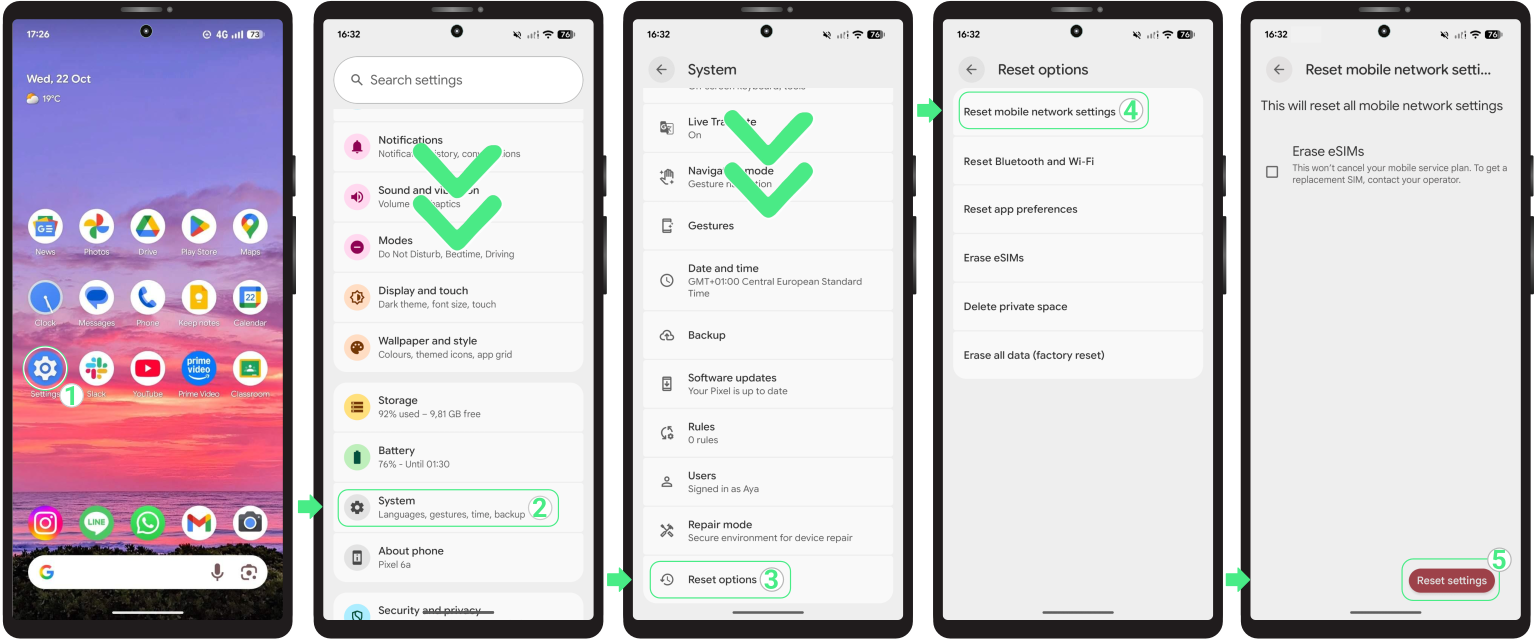
2. 端末がeSIMプランの通信エリア内にあり、APNの設定が正しく完了しているにもかかわらず、ネットワーク設定をリセットしてもインターネットが動作しない場合は、お試しください オペレーターを手動で切り替える。
3. お使いの携帯電話が他のブランド製の場合、例えば サムスン, Xiaomi, Motorola, Vivo, ファーウェイ, Oppo, ソニー, Nokia, or OnePlus、手間なくAndroidのAPN設定をセットアップするためのわかりやすい手順が得られます。
eSIMの有効化タイミングを知ることは、プランの一日も無駄にしないための鍵です。eSIMはインストールしただけでは開始されません。目的地に到着し、データローミングをオンにした状態で現地ネットワークに接続したときに初めて有効化されます。
インストールと有効化は別々のステップです。eSIMを早めにインストールすれば準備は完了しますが、適切なタイミングで有効化することで、必要な時にプランがちょうど開始されます。以下でそれぞれの最適なタイミング、旅行前にeSIMが「有効」と表示された場合の対処法、プランを最大限に活用する方法をご紹介します。

旅行の少なくとも1日前までにeSIMをインストールすることをおすすめします。そうすれば、自宅で安定したWi-Fi接続で実施でき、目的地に到着したらすぐに接続できる準備ができます。
これは現地ネットワークに接続した時点からカウントダウンが開始されるデイリーeSIMプランに適用されることを覚えておいてください。月額または年額のサブスクリプションプランの場合、仕組みが異なります。自動的に更新されるため、各請求サイクルでデータ容量がリセットされるので、旅行に合わせてインストールのタイミングを調整する必要はありません。
eSIMの最適な有効化タイミングは、目的地に到着した瞬間です。有効化するには、旅行用eSIMの回線をオンにし、それをモバイルデータ回線として選択し、データローミングを有効にしてください。デバイスが現地ネットワークに接続したら自動的にプランが開始され、すぐにデータを使用開始できます。
インストール直後にデバイスのeSIMが「有効」と表示された場合、以下に必要な情報を記載します。
インストール直後にeSIMが「有効」または「オン」と表示されるのは完全に正常です。これはプランが開始されたことを意味するわけではなく、eSIMプロファイルがデバイス上で準備完了していることを示しているだけです。ほとんどの旅行用プランでは、デバイスが目的地の対応ネットワークに接続するまでカウントは開始されません。
ただし、サブスクリプションプランの場合、データを使用していなくても購入完了時点で請求サイクルが開始される場合があります。確実に知るには、電話の設定だけでなく、プロバイダーのアプリを通じてプランのステータスを確認できます。
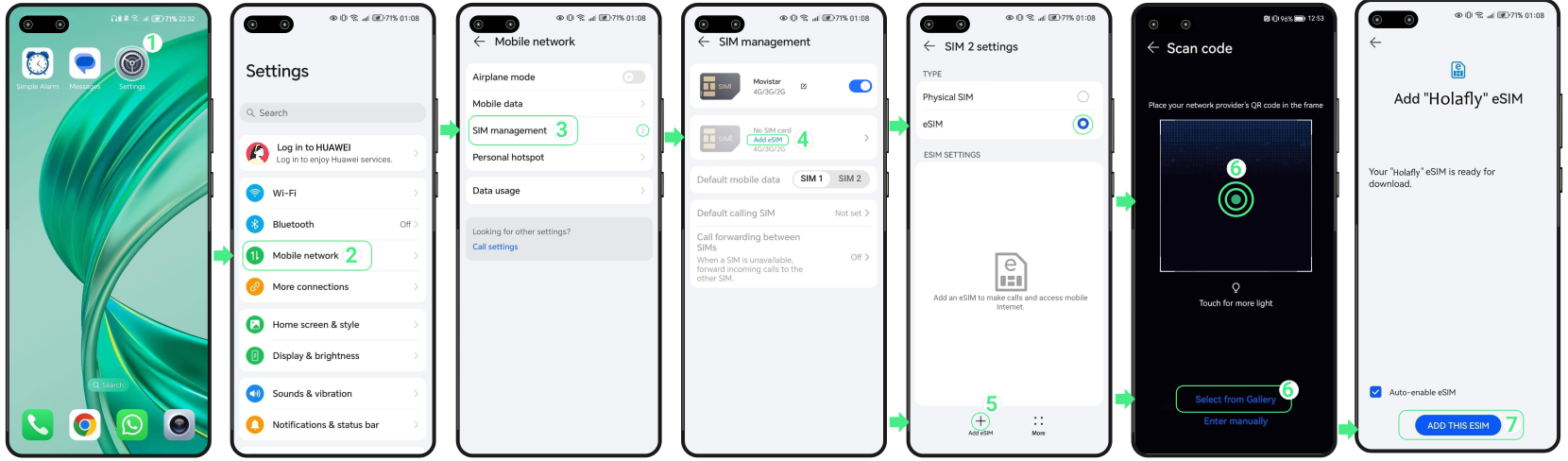
HuaweiのeSIMを設定するには、スマートフォンの設定画面から直接実施する2つの手順が必要です。1つ目はインストールで、eSIMをダウンロードして端末に保存する工程、2つ目はアクティベーションで、回線を有効化してインターネットの利用を開始するための最終手順となります。
これ この技術は互換性があります Huawei P40、P40 Pro、Mate 40 Pro、Pura 70 Proといった人気モデルに対応しています(ただし、互換性は地域や通信事業者によって異なる場合があります)。以下では、さまざまな設定オプションを使ってこの手順を完了する方法をご案内し、接続を確実にするためのよくある質問にお答えします。
があります お使いのHuawei eSIMをインストールするための3つのオプション. 利用可能な場合、eSIMに付属するアプリは設定のほとんどが自動で実行されるため、通常最も迅速な選択肢となります。
eSIMは、メールに通常送付されるQRコードや手動アクティベーション情報といった汎用的な方法でもインストールいただけます。以下のオプションをご確認のうえ、お客様に最適な方法をお選びください。
eSIMプロバイダーが独自のアプリを提供している場合(Holaflyなど)、ただ ダウンロードしてください より直接的なセットアップを行うため、以下の手順に従ってください:
Huawei製品にeSIMをインストールするもう1つの簡単な方法がQRコード方式です。別の画面に表示されたQRコードをスキャンするか、ギャラリーに保存してセットアップ時に選択することができます。カメラアプリは使用せず、お使いのスマホの設定画面から以下の手順に従って操作してください。
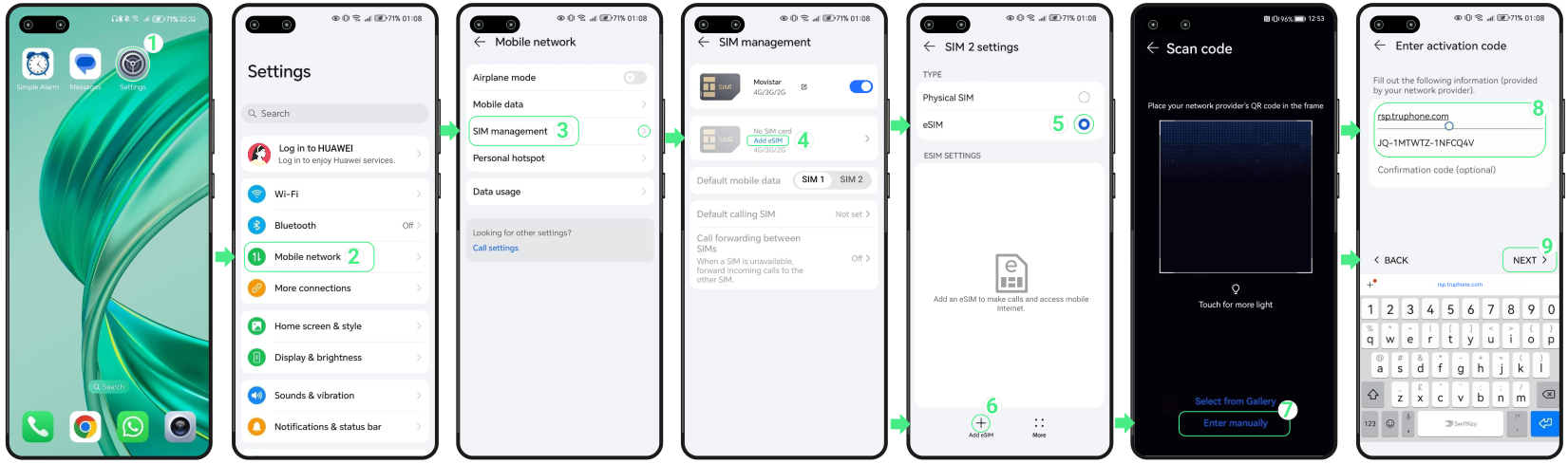
他のインストール方法が期待通りに動作しなかった場合は、受け取った手動アクティベーション情報を使用してeSIMをインストールすることもできます。以下の手順に従って操作してください:
注: これらはクリック可能なリンクではなく、手動用のテキストコードである点にご注意ください。
eSIMをインストール後、端末の設定画面からアクティベーションを実行してください。トラベルeSIMの場合、プランが開始されます。Huawei端末にeSIMがインストールされたら、回線をオンにして主なデータ通信元として設定することで、アクティベーションの準備が整います。
トラベルeSIMをご利用の際は、プランが利用可能になるのは目的地に到着しデータローミングをオンにした後のみであることを忘れないでください。
アクティベートするには、以下の手順に従ってください:
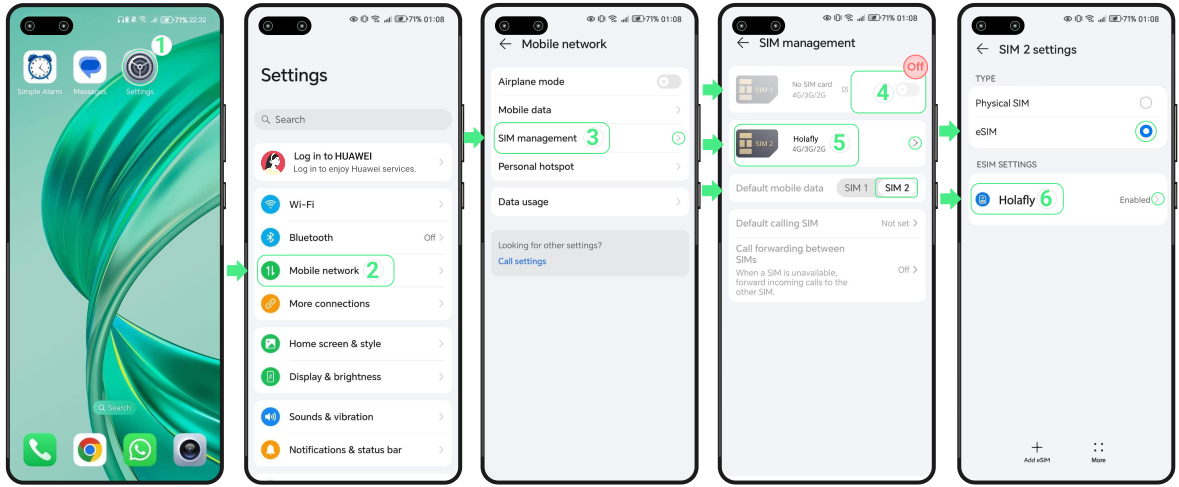
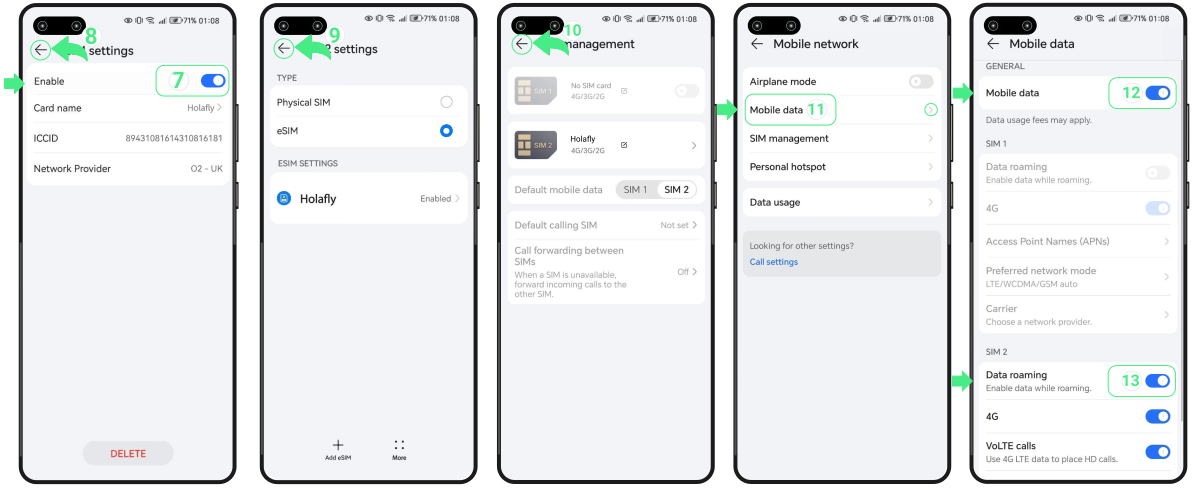
以上で完了です!これでデータプランが有効化され、旅行中に安定したデータサービスをお楽しみいただけます。
Huawei端末でeSIMを追加する際にメッセージが表示された場合、すぐにインストールを最初からやり直す必要はありません。多くの場合、eSIMはすでにお使いの端末に保存されています。再試行する前に、以下の点を確認してください:
上記のアクティベーション手順に従ってeSIMをオンにすると、Huaweiデバイスが自動的にネットワークを検索します。安定した接続が確立されるまで、しばらくお待ちください。
しばらく待っても画面上部に電波バーが表示されない場合は、モバイルネットワークの設定画面に移動して 別のローカルオペレーターを手動で選択してください.
⚠️ 重要: お使いのデバイスにeSIMをインストールした状態を維持してください。~しないでください 削除 接続の問題を解決するためにこれを使用します。
eSIMの設定は、端末の設定画面から直接完了できる迅速かつ簡単なプロセスです。手順はインストールとアクティベーションの2段階に分かれています。インストールではQRコードまたは手動の詳細情報を使用して、デジタルeSIMプロファイルをお使いのスマートフォンに追加します。アクティベーションはモバイルデータを有効化し、ご契約のプランを開始するステップです。
旅行用や国際eSIMをご利用の場合、渡航前にeSIMをインストールし、目的地に到着してからアクティブ化することを推奨いたします。こうすることで、お使いの端末が適切なタイミングで現地のネットワークに接続できるようになります。
このガイドでは、eSIMのセットアップ方法を学ぶことができます iPhone Androidデバイス、作業を開始する前に確認すべき事項、そして安心して手続きを完了するための方法について
eSIMを設定する前に少しお時間をいただき、いくつかの必須項目をご確認ください。これにより、最初から最後までスムーズにセットアップを進められます。
この手順は渡航前に完了させる必要があり、安定したWi-Fi接続が求められます。この処理中にeSIMプロファイルがお使いの端末に追加されますが、データ利用はまだ開始されません。
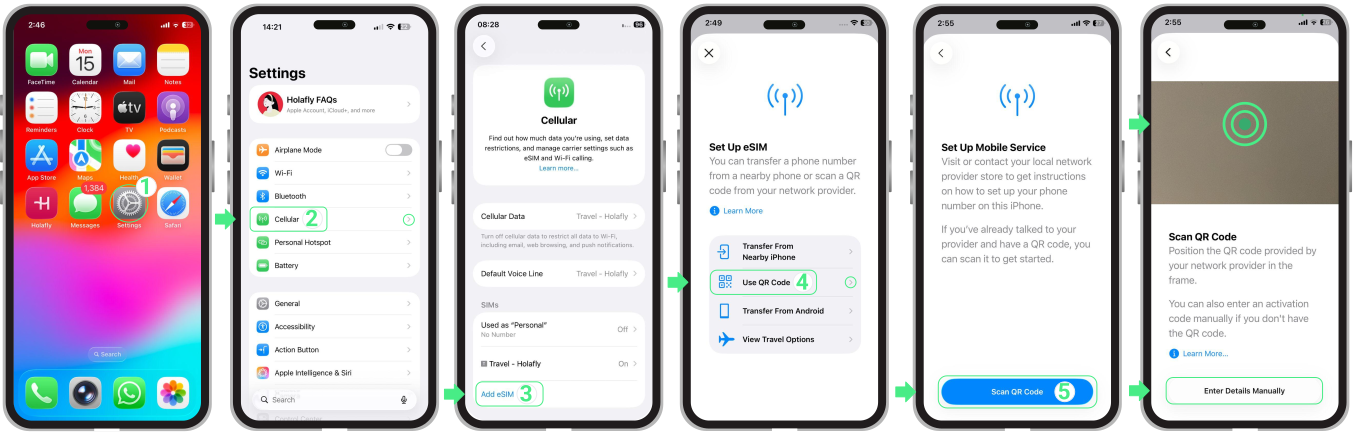
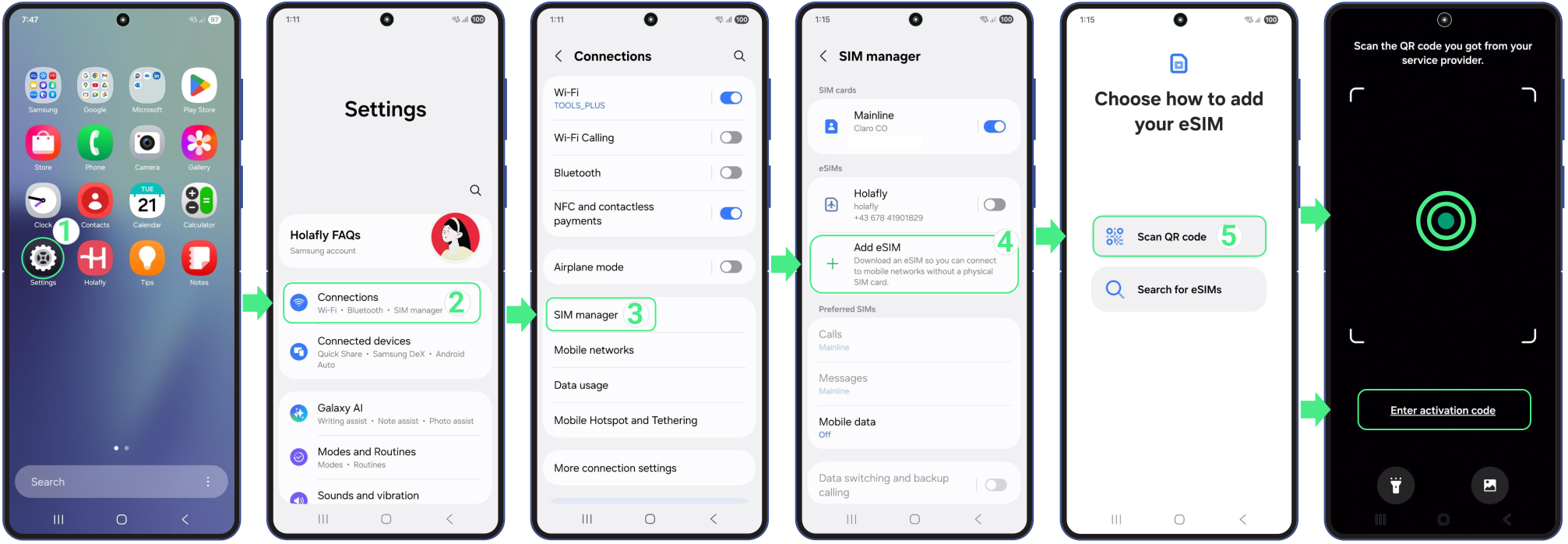

アクティベーションは、お使いのeSIMが現地のモバイルネットワークに接続する手順です。到着後にeSIM回線をオンにし、データローミングを有効にすると、この処理が実行されます。
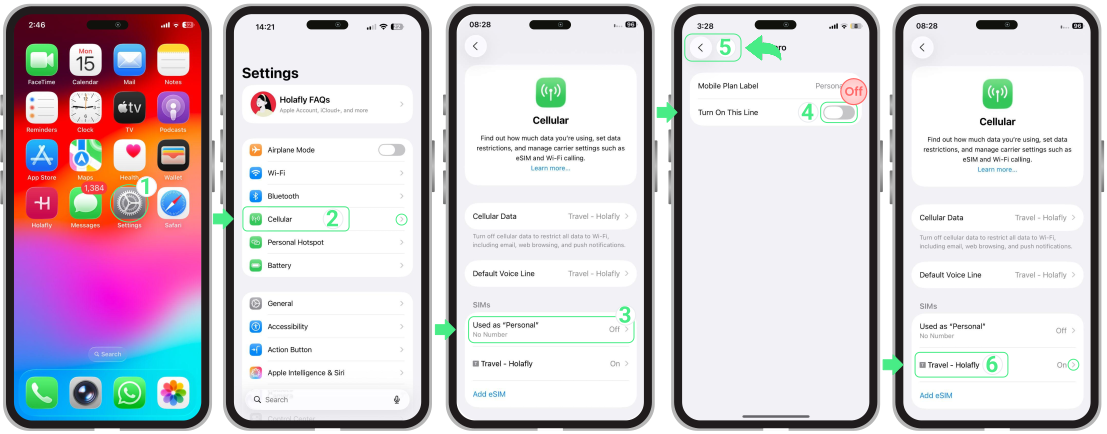
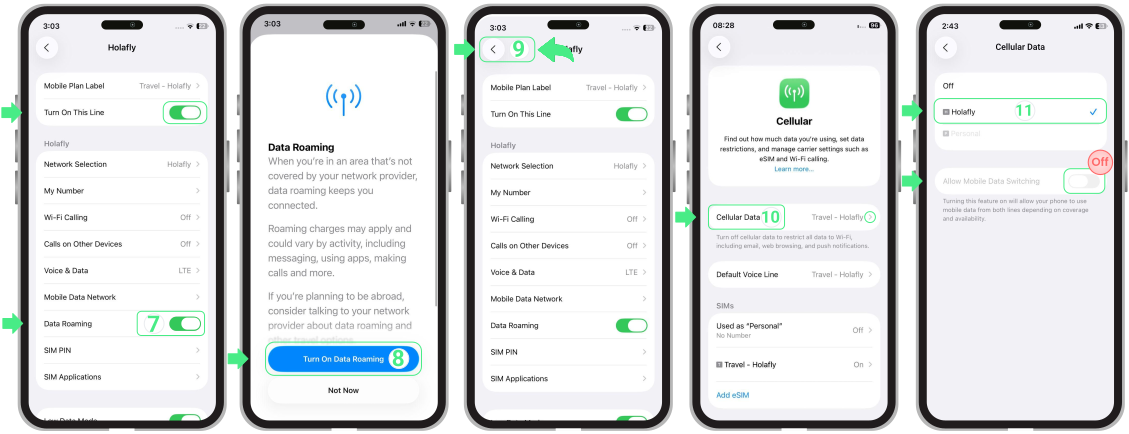
デュアルSIMをご利用の場合:
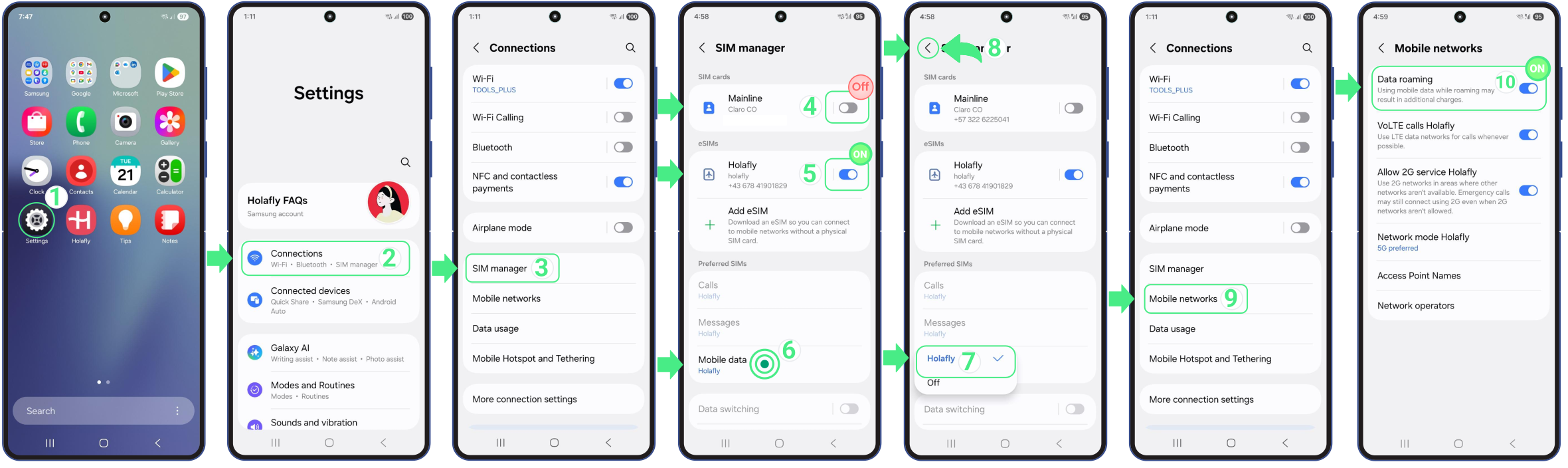
一部の端末では、メニュー名が若干異なる場合があります。すぐにデータ通信が動作しない場合は、一時的に他のアクティブなSIMをオフにし、モバイルデータ用にトラベルeSIMが選択されていることを確認してください。
さらに必要な場合 詳細な手順 AndroidでeSIMを設定・有効化する方法については、端末別ガイドをご確認ください。~向けのステップバイステップの手順が記載されています Samsung, Google Pixel、 ファーウェイ, Xiaomi, Honor、 Vivo、 Motorola, Nokia, Sony、 OnePlus, そして Oppo デバイス。
eSIMの設定と有効化の手順を実行したにもかかわらずデータ通信が動作しない場合は、以下の点をご確認ください。ほとんどの場合、すぐに調整が必要な設定の問題です。
Google PixelでeSIMを有効化してモバイルデータを利用開始するには、主に2つのステップを完了するだけです。最初に、eSIMに紐付けられたアプリ、QRコード、または手動設定を通じて新しい回線をデバイスに追加します。次に、電話の設定からその回線をオンにしてネットワークに接続します。
このガイドでは、Google PixelでeSIMを段階的に有効化する方法を紹介します。すべてのインストール方法と確認すべき設定を説明するので、5分以内に接続できるようになります。
eSIMをインストールする前に、お使いのGoogle Pixelが次の要件を満たしていることを確認してください。
注意: eSIMのインストールはプランの有効化を行うものではありませんまたモバイルデータの利用も開始されません。ただし、あなたの地域用(ヨーロッパ、南アメリカ、アジアなど)またはグローバルeSIMが現在滞在している国を含んでいる場合、ローカルネットワークに接続したら利用が開始される場合があります。プランの日数を必要な期間より早く使い切らないよう、旅行の1日前にインストールすることを推奨します。
Google PixelでeSIMをインストールする方法は3つあります。以下のオプションを確認し、自分に最適なものを選んでください。
eSIMをインストールする最も簡単な方法はHolaflyアプリを使用することです。ここからダウンロードまたは開き、以下の手順に従ってください:
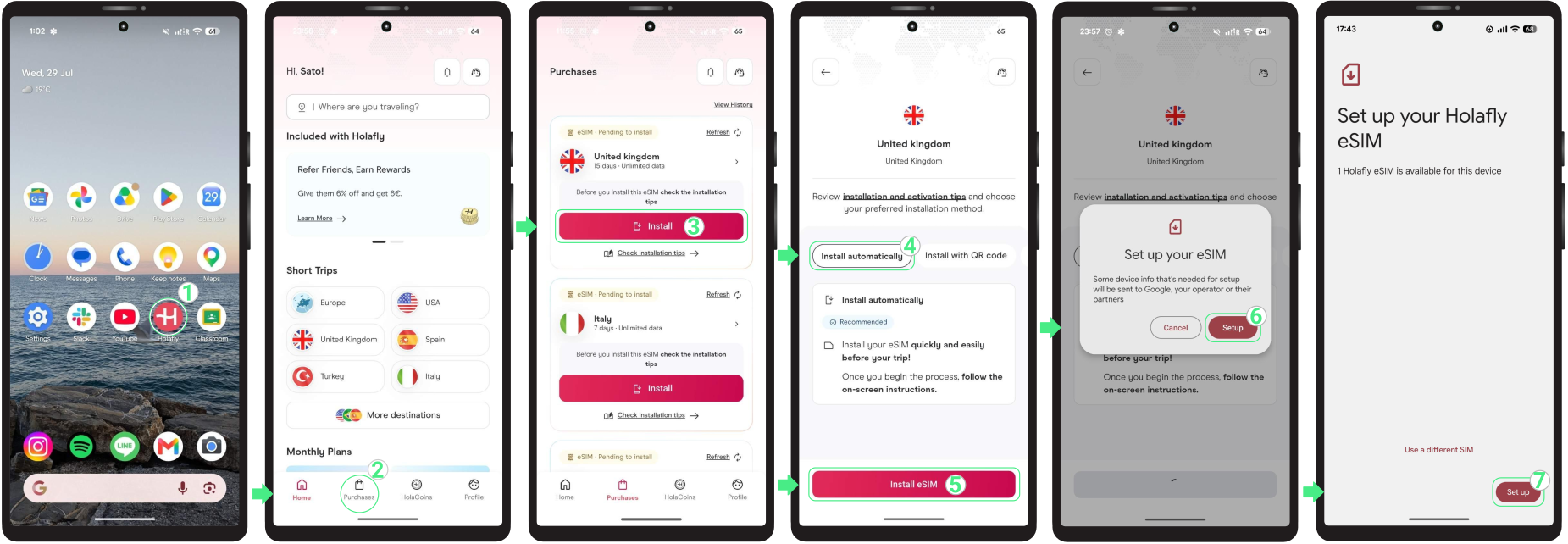
eSIMをインストールするには、メールに送信されたQRコードを使用します。別の画面からスキャンするか、QRコードをスクリーンショットや写真として電話に保存した場合は「写真からスキャン」オプションを使用してください。

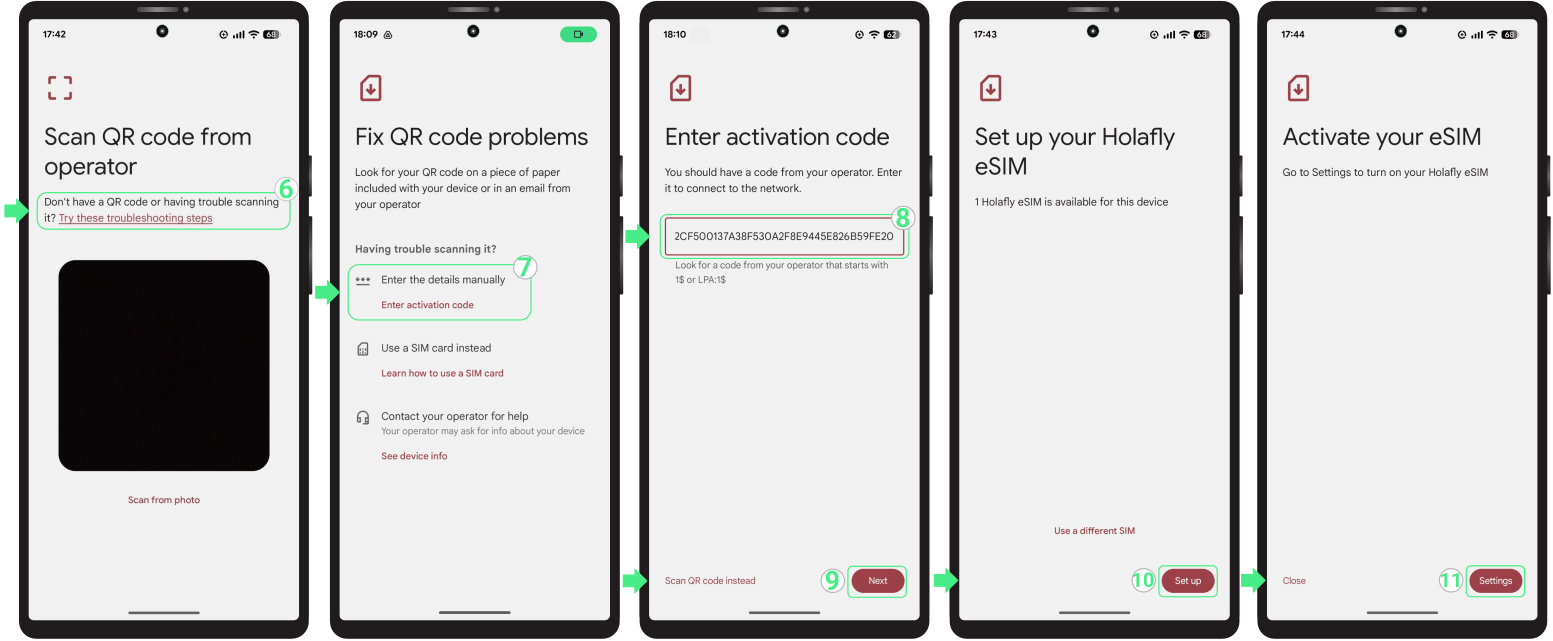
QRコードをスキャンできない場合は、代わりに手動でeSIMをインストールできます。確認メールに含まれる手動の詳細情報が必要です。
留意点:これらは自身で入力するテキストコードであり、クリック可能なリンクとしては機能しません。
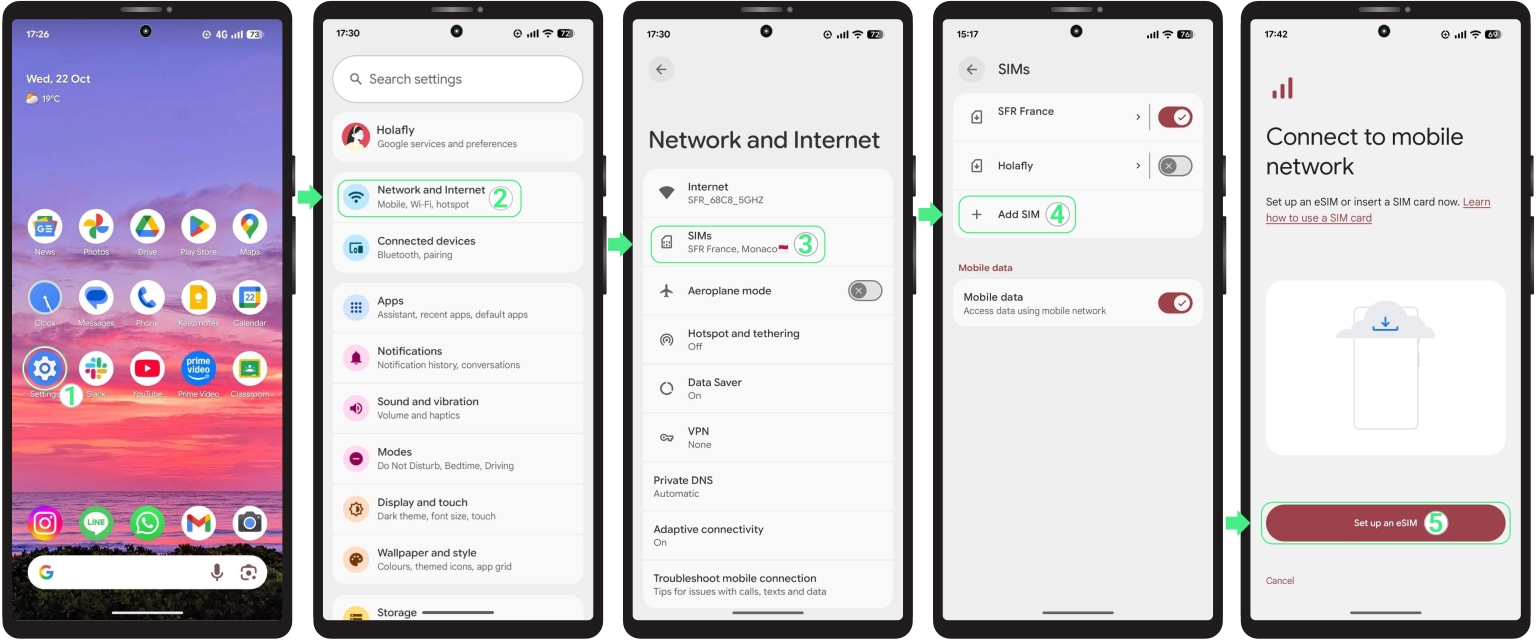

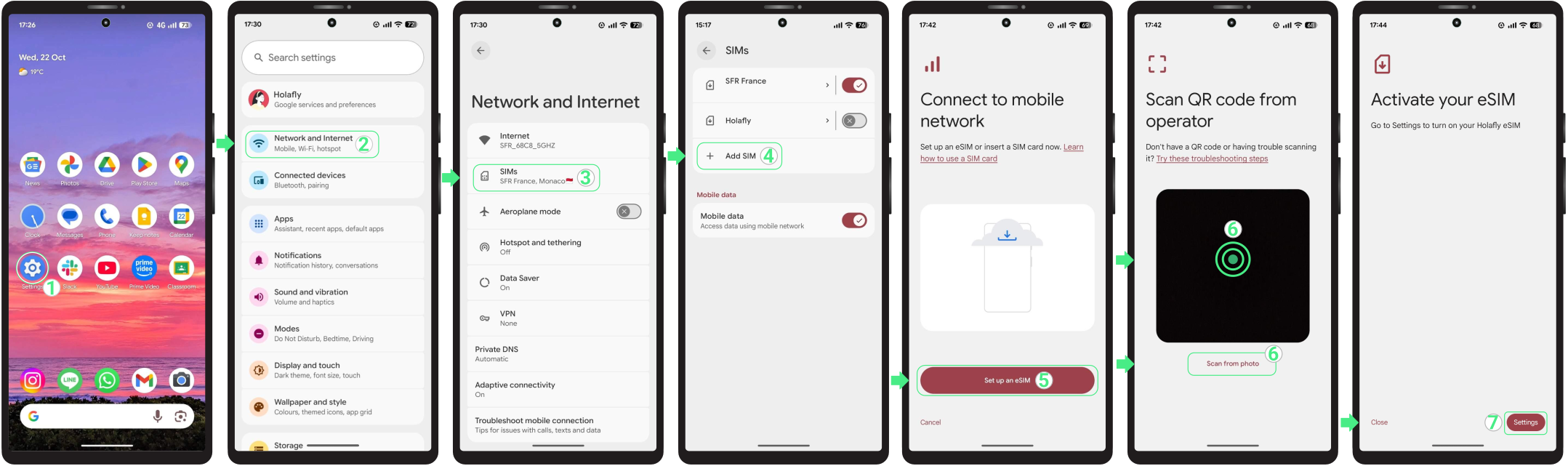
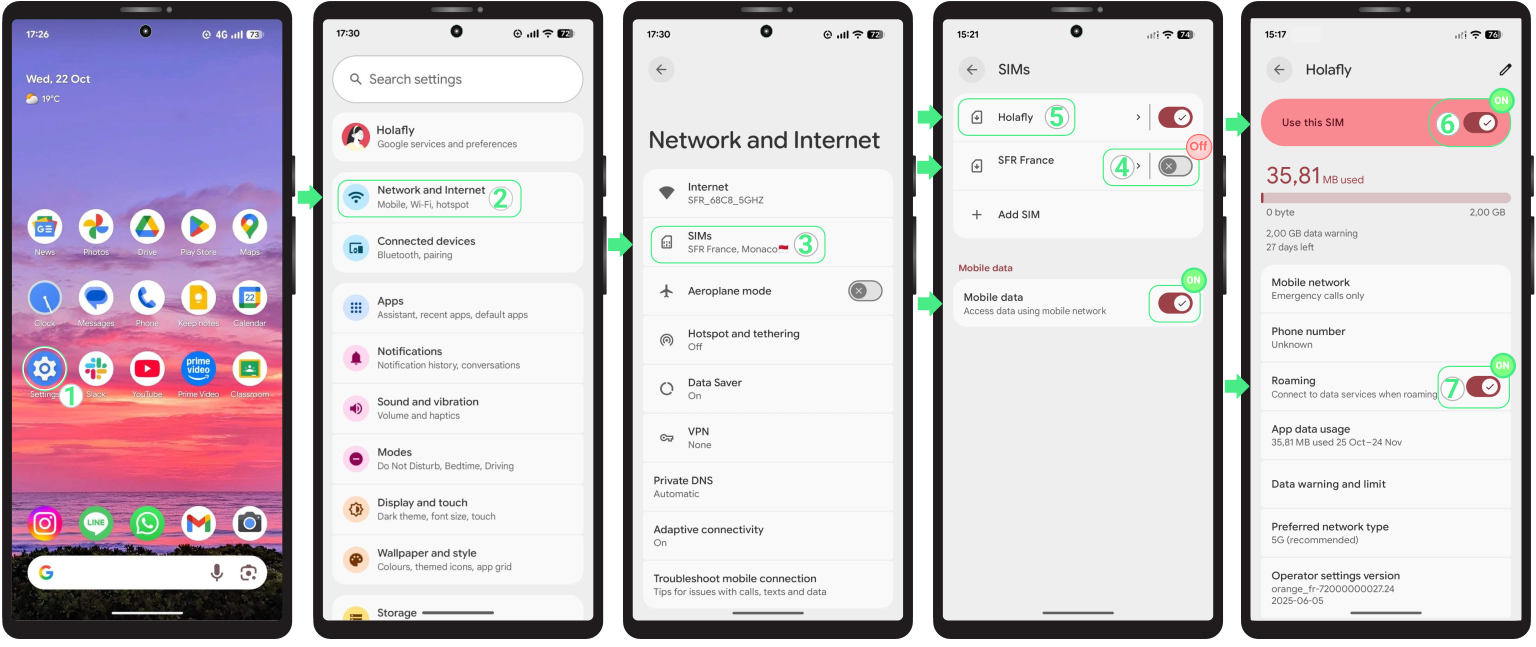
モバイルデータを利用開始する準備ができたら、Google Pixelがサポートされたネットワークに接続できるようにeSIMを有効化してください。このステップでデータサービスが開始されます。
旅行用eSIMを使用している場合は、過度に早く有効化しないよう、目的地に到着してから回線を有効化することを推奨します。
Google PixelでeSIMのインストール中にエラーが表示されても、ご心配なく。バックグラウンドでeSIMが正常にインストールされていても、誤ったエラーが表示される場合があります。再インストールを試す前に、既に電話にインストールされているか確認してください:

上記の手順に従ってeSIMが完全に有効化されているにもかかわらず、デバイスがインターネットに接続できない場合は、電話がネットワークに接続するまで数分待ってください。それでもオフラインの場合は、手動でネットワークを選択するか電話を再起動してください。
⚠️ 重要: デバイスのeSIMを削除しないでください接続エラーを解決するために。
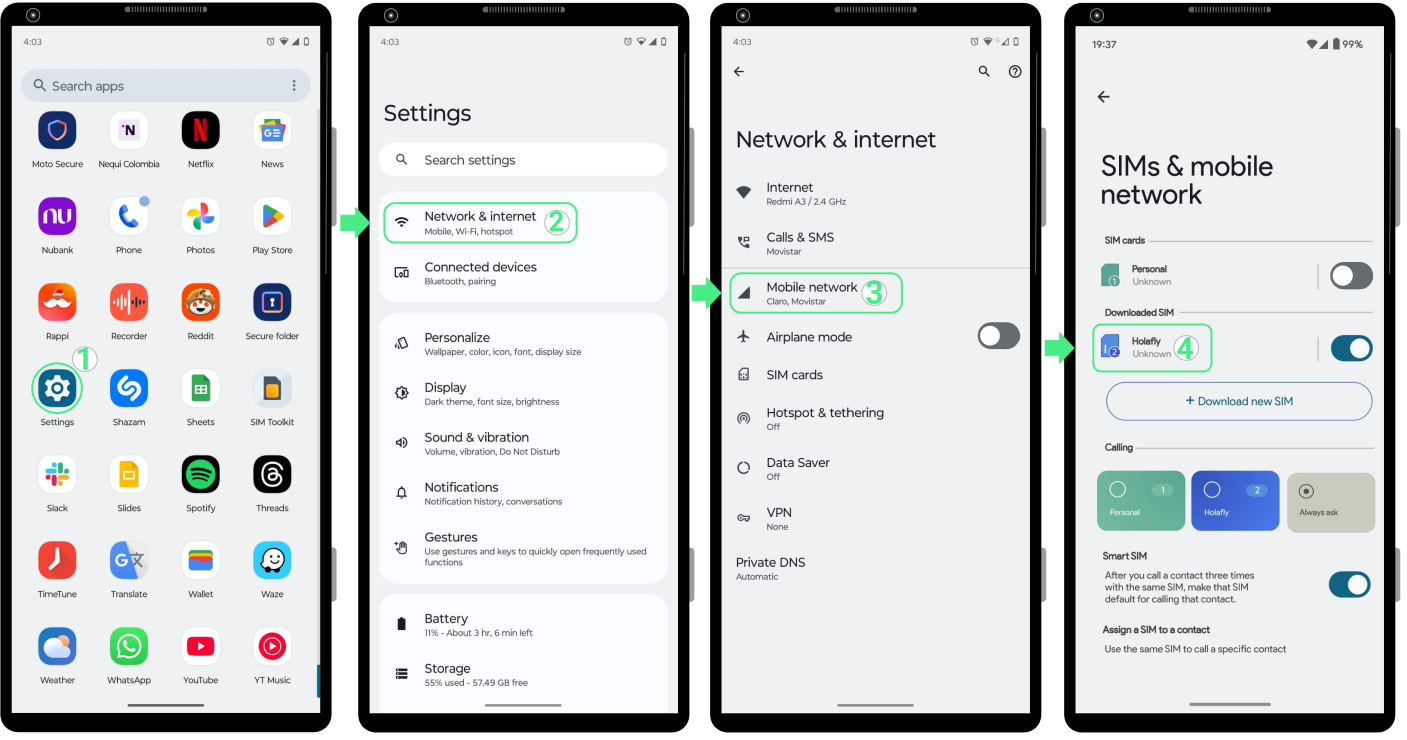
Sony端末でモバイルネットワークのAPN設定(アクセスポイント名)を構成することは、特にモバイルデータプロバイダーを変更する際やモバイルデータのトラブルシューティングを行う際に、安定したインターネット接続を確保するために非常に重要です。APN設定の手順はすべてのAndroid端末で共通していますが、機種やOSバージョンによってステップが異なる場合があります。このガイドでは、シームレスな閲覧を楽しみ接続の中断を回避できるよう、Android搭載Sony端末でのAPN設定方法を手順ごとにご案内します。接続を改善する方法を知るために、引き続きお読みください!
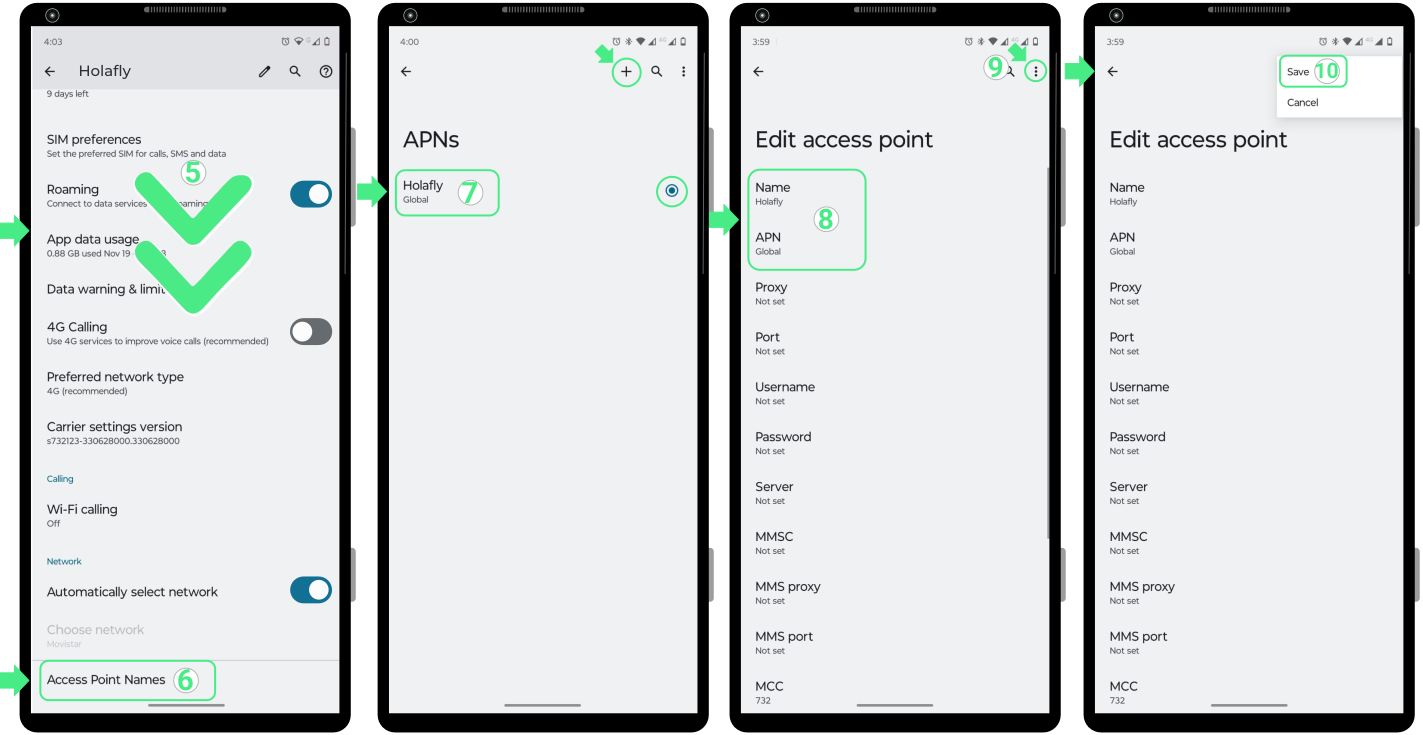
お使いのSony端末でHolafly eSIMを利用するには、APNを正しく設定することが不可欠です。操作後にネットワークにアクセスできない場合 お使いのeSIMを有効化する、APN設定を入力するだけで簡単に調整できます“グローバル” 対応するフィールドに入力してください。
Sony Android端末でAPNを設定するには、モバイルデータ用のHolafly eSIMを事前に有効化しておく必要があります。設定をサポートするステップバイステップのガイドはこちらです:
1. 誤って間違ったAPNを入力してしまった場合、またはお使いのAndroidで正しいAPNを設定した後も依然として 接続またはデータ信号がありません, ネットワーク設定のリセットが必要になる場合があります。この手順は、ネットワークエラーを解決し、既定の接続設定を復元するのに役立ちます。
ネットワーク設定をリセットすると、Wi-Fi、モバイルネットワーク、Bluetoothの接続情報のみが消去されますのでご注意ください。事前にパスワードのバックアップを必ず作成してください。次に、手順を順を追ってご案内します:
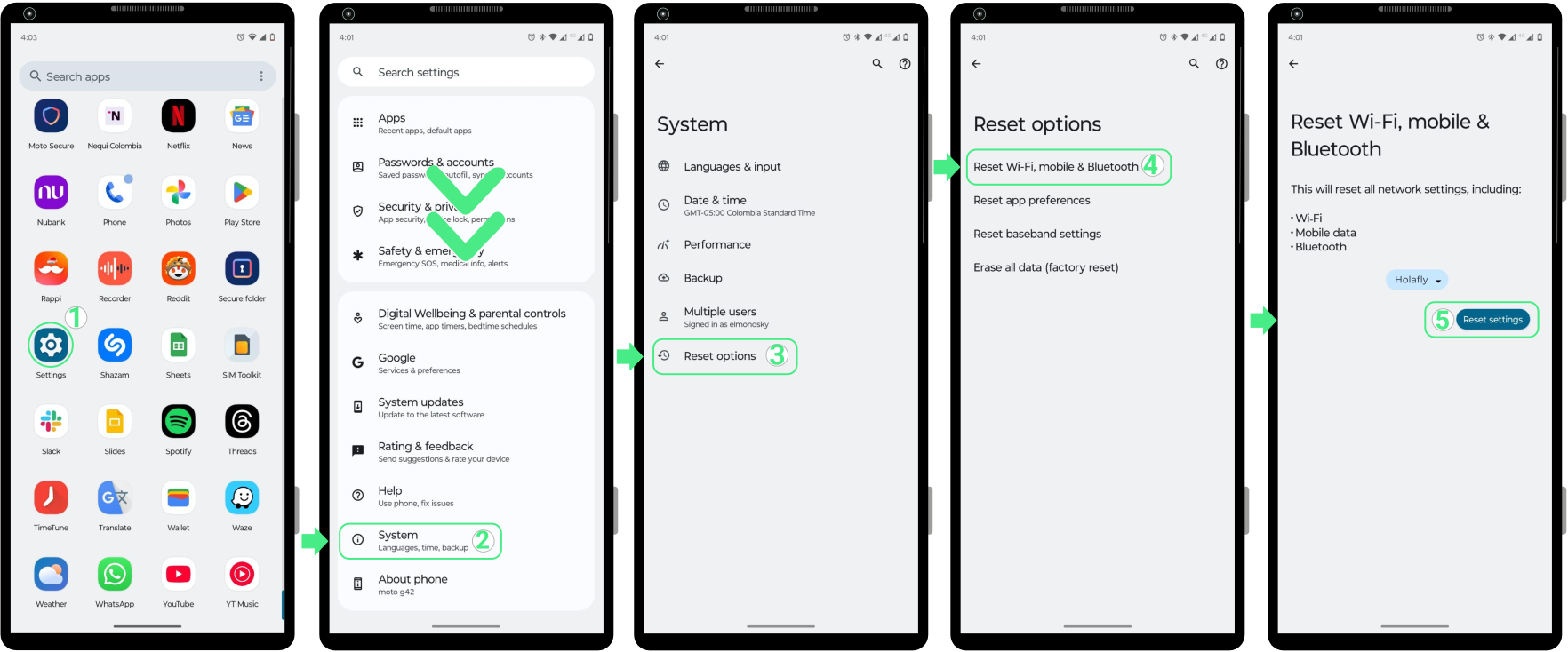
2。お使いのデバイスがeSIMプランの対応エリア内にあり、APNが正しく設定されているにもかかわらず、ネットワーク設定をリセットしてもインターネットに接続できない場合は、お試しください オペレーターを手動で切り替えます。
3. お使いのスマートフォンが他社ブランド製の場合、例えば ピクセル, Samsung, Xiaomi, Motorola, Vivo, ファーウェイ, Oppo, Nokia, or OnePlus、手間なくAndroid APN設定をセットアップするためのわかりやすい手順が入手できます。
アクセスポイントネーム(APN)は、お使いのモバイル端末を通信事業者のネットワーク経由でデータサービスに接続する橋渡し役割を果たします。HolaflyのeSIMにはiPhoneおよびSamsung端末向けの事前設定済みAPN設定が搭載されているため、ほとんどの場合設定の調整は必要ありません。ただし、手動で設定を変更することで、接続先の環境での利用体験が向上するケースもあります iOS そして Android 端末について。本ガイドでは、データ通信をスムーズかつトラブルなくご利用いただくため、APN設定の変更・更新方法をご紹介します。詳しくは続きをお読みください!

Holafly eSIMのAPN設定を変更する必要がある場合、正しいAPNは「グローバル」iPhoneとSamsungの両端末でAPNを簡単に確認・調整する手順を順を追ってご案内し、常に接続が維持されるようサポートいたします。
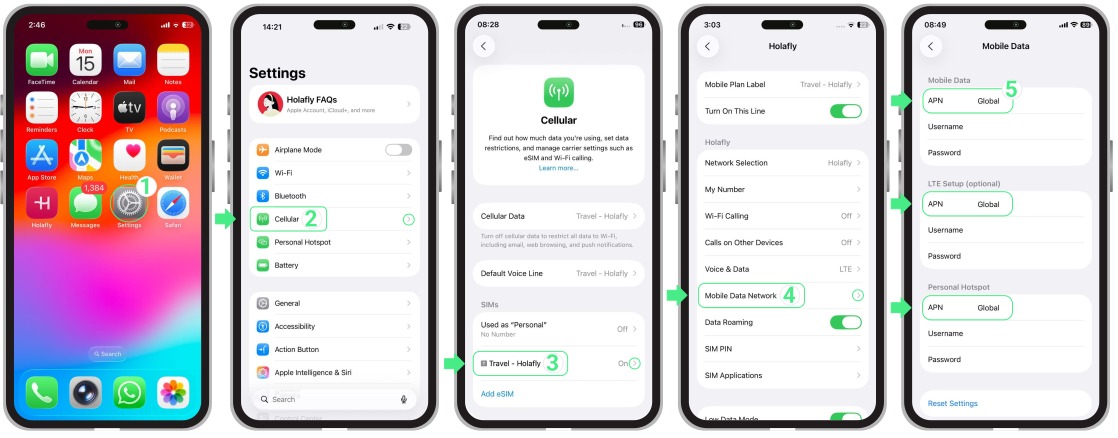
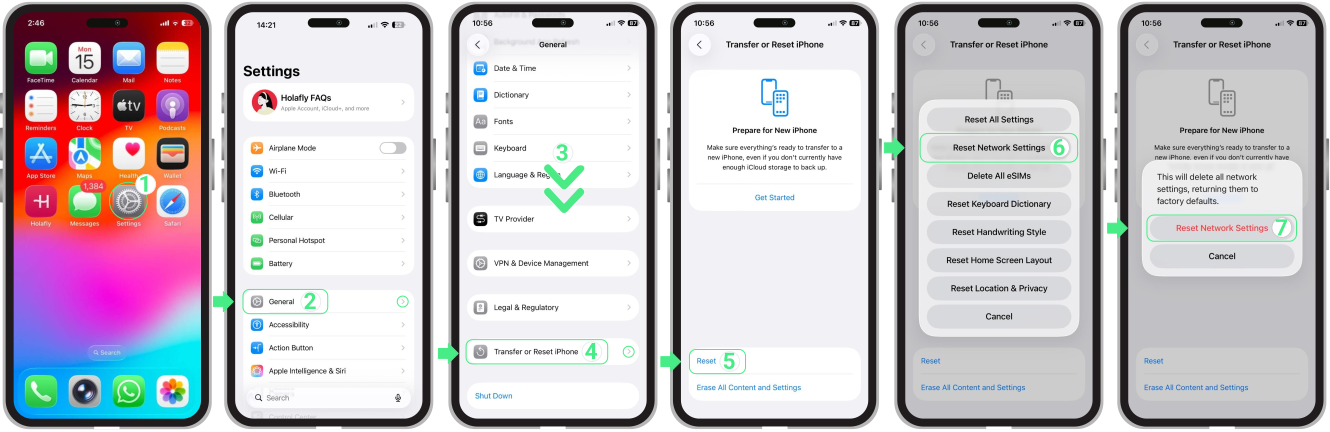
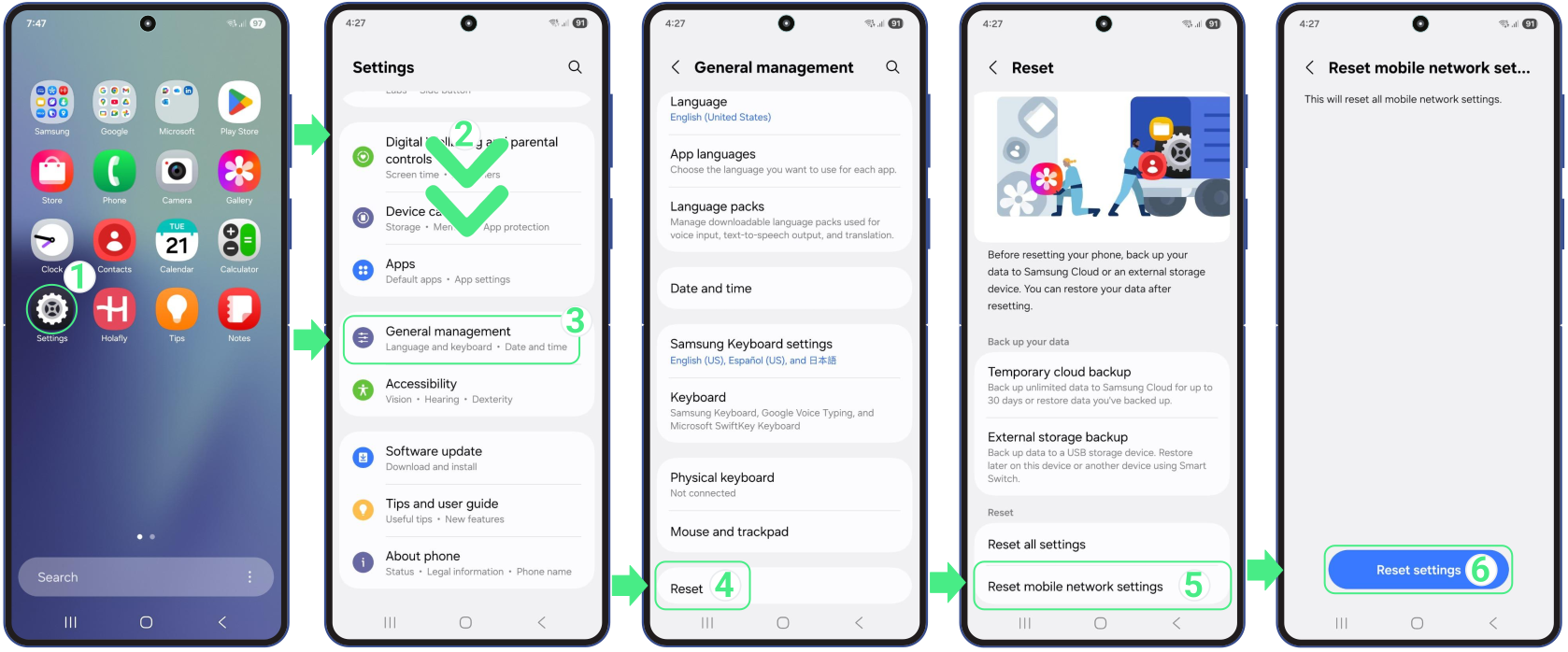
データにアクセスできない、または誤ったAPNを入力してしまった場合は、ネットワーク設定をリセットすることで初期値が復元され、エラーが解消されます。iPhoneおよびSamsung端末でネットワーク設定をリセットする手順は以下の通りです。 ご注意ください iPhoneのネットワーク設定をリセットすると、保存済みのすべてのWi-Fiパスワードが消去されます。
お使いのAndroid端末が他のブランド製の場合、例えば Xiaomi, Huawei, モトローラ, Vivo, ピクセル, Nokia, ソニー, One Plus, Oppo、 or Honor、 AndroidでAPN設定を簡単に構成するため、各モデルごとの専用ガイドをご確認いただけます。
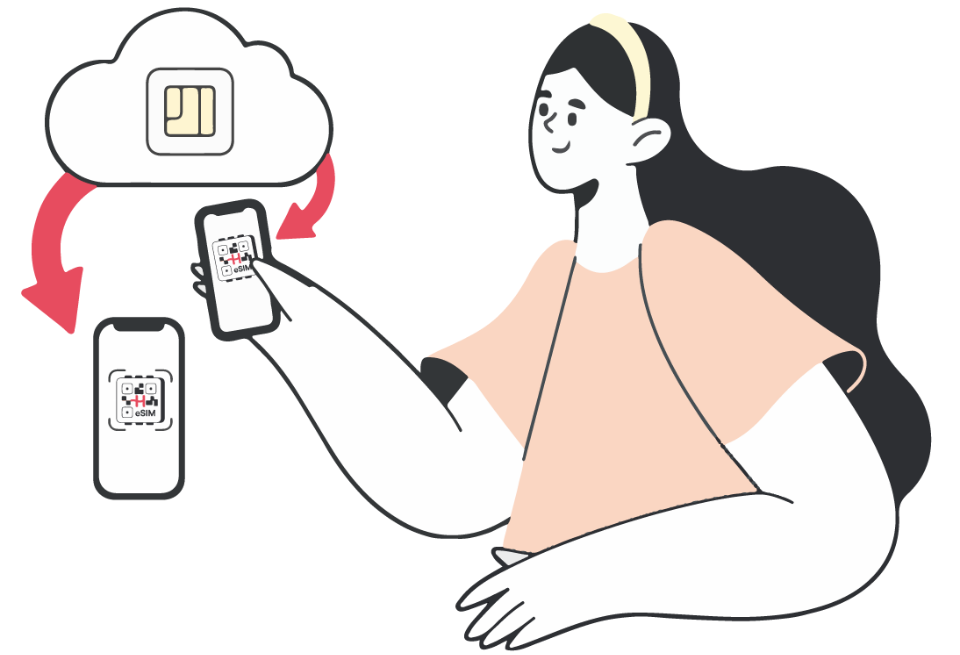
ほとんどのプロバイダでは、機種変更、一時的な端末の切り替え、その他あらゆる理由で携帯電話を変更する場合でも、新しい端末へのeSIMの移行は簡単に行えます。 roAmigoのeSIMをお持ちの方は、別の端末に移行できないことにご注意ください。
eSIMを転送するには、ただ次の操作を行うだけで済みます お持ちの古いスマホからそれを削除してください新しい端末で再起動してインストールしてください。その後eSIMを有効化すれば準備完了です。iPhone、Androidどちらの端末からでも別のスマートフォンにeSIMを移行する方法について、引き続きお読みください。
新しいスマートフォンにeSIMを転送する前に、roAmigoはeSIM転送に対応していない点にご留意ください。つまり、この記事に記載の手順は適用されません。. ただし、別のeSIMキャリアをご利用の場合は、スムーズな手続きのためにこれらの重要なポイントを必ず押さえておいてください:
eSIMを削除する手順は機種によって多少異なる場合がありますが、基本的に全てのデバイスで共通です。以下の手順に従って操作を開始してください。
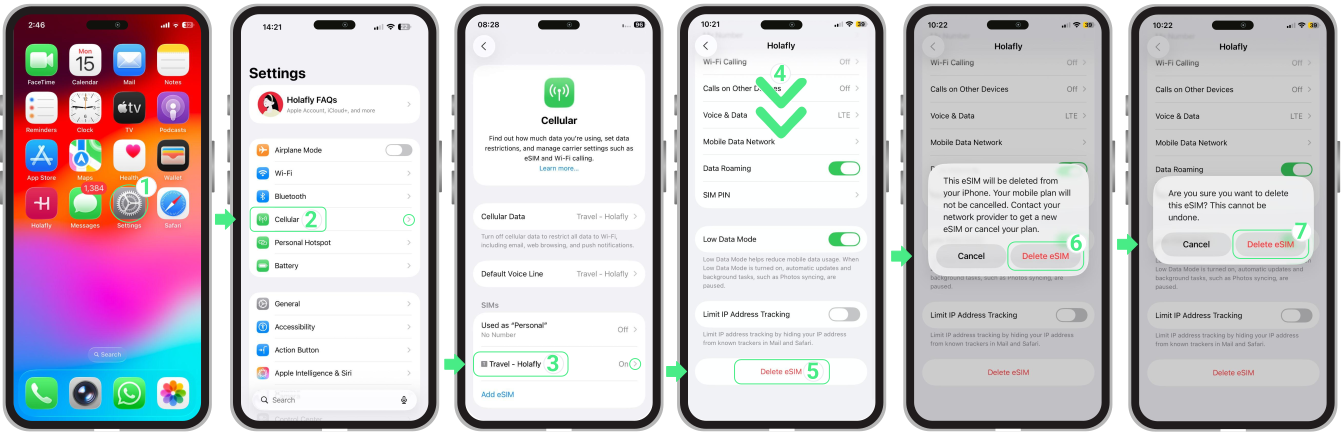
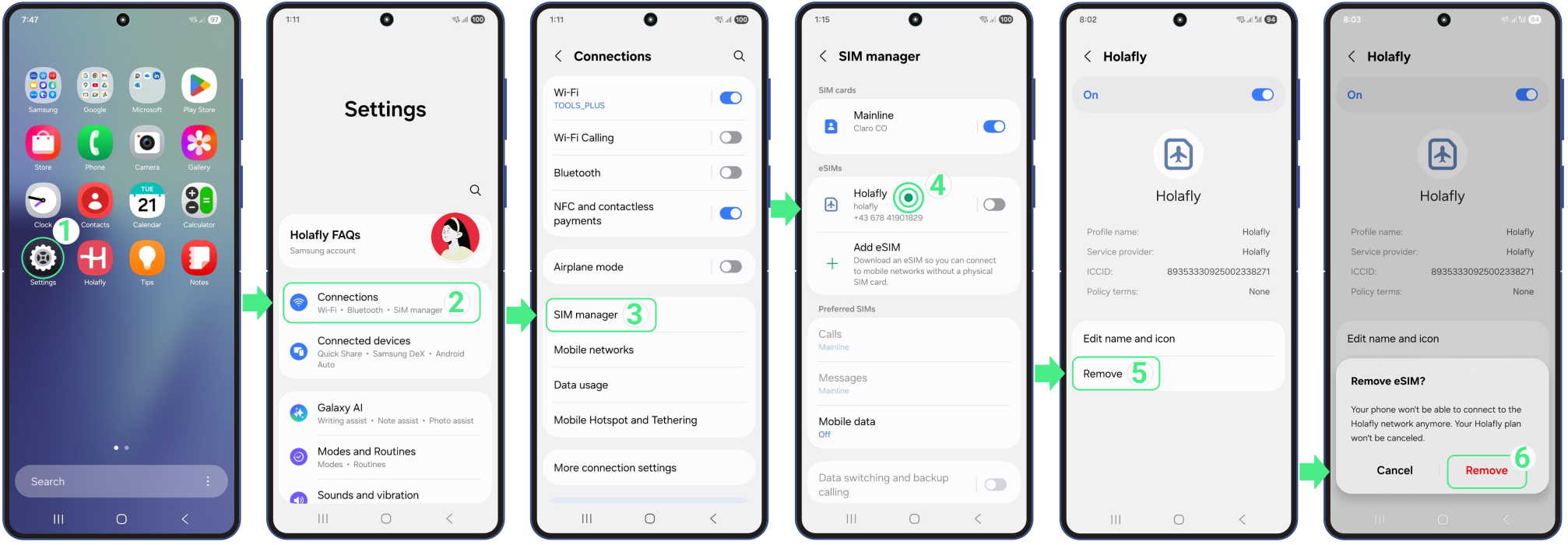
スマートフォンを再起動することで、eSIMが完全に削除され、転送の準備が整います。削除後もeSIMが一覧に表示されることがありますが、これは正常な現象です。正しく削除手続きが完了していれば、転送はスムーズに進行します。
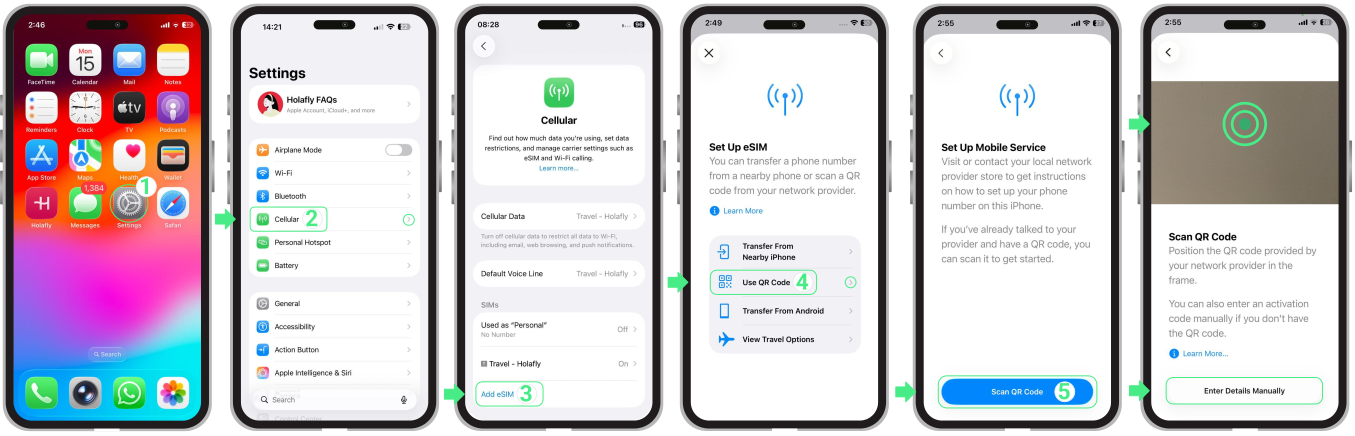
eSIMを転送する最後の手順は インストール中 新しい端末で設定を行えます。これはQRコードをスキャンするか、詳細情報を手動で入力するかのいずれかの方法で実行できます。ここではeSIMを新しいスマートフォンに転送し、正常にアクティベートする手順をご案内します。
Xiaomi端末でeSIMを設定するのは完全デジタルの手続きで、わずか数分で完了できます。ご利用のeSIMプロバイダーによっては、公式アプリから自動でインストールするほか、QRコードを使用して端末の設定画面から、あるいはアクティベーション情報を手動で入力して設定することも可能です。 eSIM対応はXiaomi 15、Xiaomi 14T Pro、Redmi Note 14 Pro+など、世界中の多くの最新Xiaomiモデルで利用できますが、対応状況は地域によって異なる場合があります。
以下にXiaomi端末でeSIMをインストールし有効化する手順を記載しています。これに沿って操作いただくことで、すぐにスムーズで信頼性の高いモバイル接続をお楽しみいただけます。
セットアップを開始する前に、お使いのデバイスが基本要件を満たしていることを確認してください:
eSIMをインストールするとは、新しい回線をお使いの端末に追加することを意味します。この手順は、いずれかの を使用して完了できます。 以下の3つの方法. 通常、Holaflyアプリが最も迅速かつ簡単な選択肢ですが、その他の汎用的な方法でもeSIMをインストールし、アクティベーション可能な状態に準備を整えることができます。ご自身に最適な方法をお選びください。
これが最速の方法です。ご利用のeSIMプロバイダーの公式アプリがある場合は、数回タップするだけで自動的に回線を設定することができます。
Holaflyアプリを使用するには、ただ ここからダウンロードするか、ここで開いてください 以下の手順に従ってください:
XiaomiでeSIMをインストールする従来の方法はQRコードを使う方法です。スマホのメモリが満杯の場合、あるいは今すぐ余分なファイルやアプリを何もダウンロードしたくない場合は、この方法が最適な選択肢です。
これを利用するには、スマートフォンの設定画面内にある専用スキャナーを開いてください。コードをスキャンするための別の画面が手元になくてもご安心ください!QRコードを画像として保存し、同じメニュー内からギャラリーを経由して直接アップロードすることができます。
始めるには、以下の簡単な手順に従ってください:
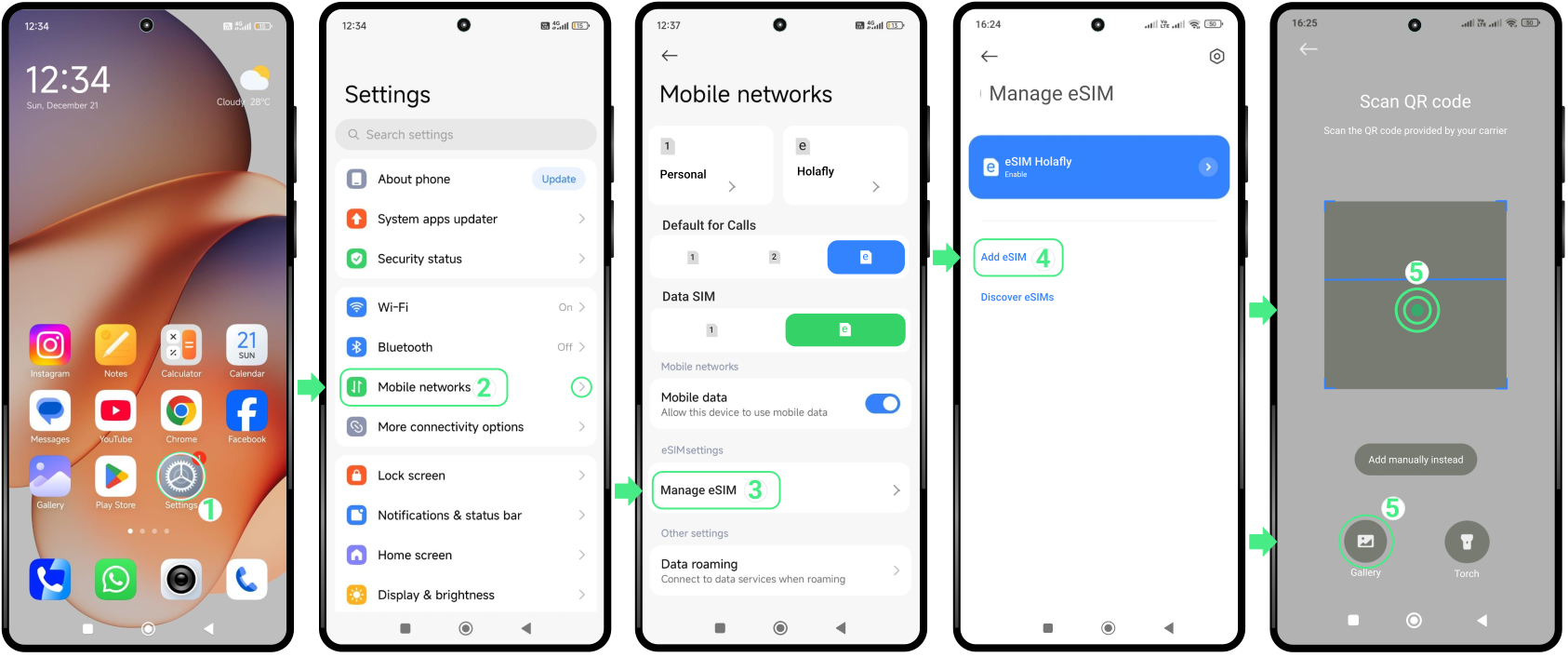
これまでのインストール方法が期待通り動作しない場合は、受け取った手動アクティベーション情報を使用してXiaomiにeSIMをインストールすることもできます。インストールを完了するには、以下の手順に従ってください。
注記: これはクリック可能なリンクではなく、手動で入力するテキストコードであることにご注意ください。
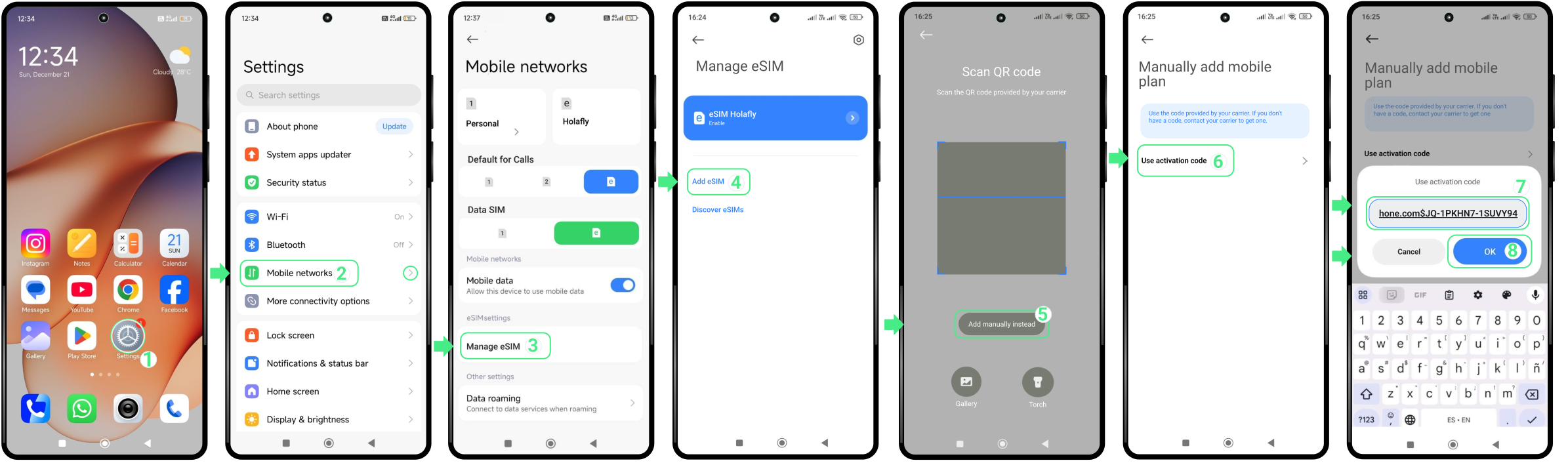
Xiaomi端末でのeSIMの有効化は、スマートフォンの設定から直接行え、インターネット接続は必要ありません。この手順は単にeSIMをオンにし、モバイルデータ通信に使用する回線として設定するものです。
旅行用eSIMの場合、完全なアクティベーションが有効化されるのは、限られた場合のみとなることがあります 目的地に到着したら データローミングを有効にしてください。XiaomiでeSIMをアクティベートするには、以下の手順に従ってください:
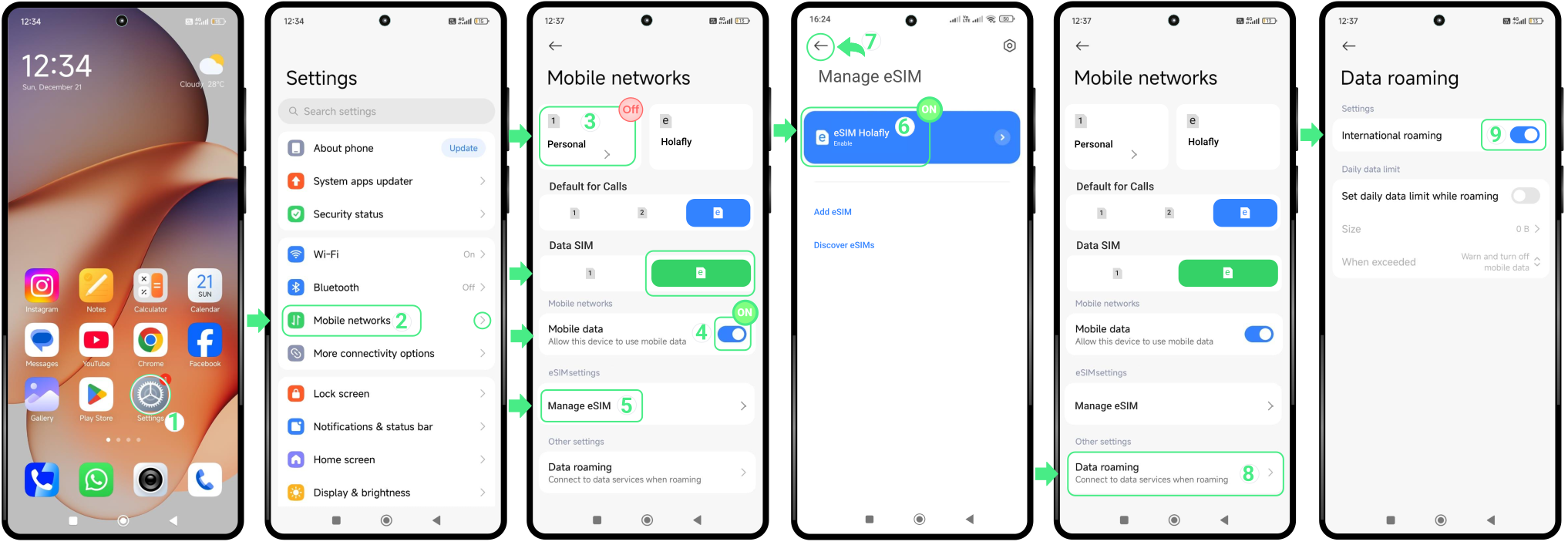

Xiaomi端末のセットアップの開始時または完了時にエラーが表示されたり、フリーズしたりしてもご安心ください!これは故障したわけではありません。再試行する前に、 その行が既に正常に追加されているかどうかを確認してください:
お使いのeSIMが有効と表示されているにもかかわらず、 モバイルデータが使えません、お使いのスマホはローカルネットワークとの簡単な接続ハンドシェイクを完了しようとしているところです。この問題を解決するには、Xiaomiを再起動するだけで対処できます。それでも動作が改善しない場合は、ネットワーク設定に移動し、最適なローカルオペレーターを手動で選択してください。
⚠️ 重要: 接続トラブルを解決するためにeSIMを削除しないでください。プロファイルを削除するとご契約プランが永久に無効となり、再インストールすることはできません。
Motorola eSIMは、物理的なSIMカードを使用することなくデジタルで携帯電話ネットワークに接続できます。この技術はRazr、Edge、Moto Gシリーズの一部の新しいモデルでのみ利用可能です。
ご利用のデータプランに連携したアプリを使ってeSIMを自動インストールする、QRコードをスキャンする、または詳細情報を手動で入力した後は、回線をオンにするだけで簡単にアクティベートできます。以下に、わずか数分でデータ通信を利用開始するための手順を順を追って記載しています。
重要: グローバルプランまたは地域別プラン(ヨーロッパ、南米、アジアなど)をご利用の場合は、旅行の最大1日前までにeSIMをインストールしてください。単一国限定プランの場合、到着先で初めて有効化されるため、数日前から数週間前の事前インストールが可能です。
があります eSIMをインストールする3つの方法 Motorola製デバイスでは、最も手軽な方法はお使いのeSIMに付属するアプリを利用することです。このアプリがセットアップ手順のほとんどを自動で処理してくれます。
受け取り済みのQRコード、または手動アクティベーション情報を使用した共通の方法でeSIMをインストールすることもできます。以下のセクションでは、各インストール方法の手順を順を追ってご案内します。
これはお使いのeSIMを設定する最も簡単で最新の方法です。Holaflyをご利用の場合は、 こちらからアプリをダウンロードするか、開いてください 以下の手順に従ってください:
ご購入時にQRコードが届いている場合は、作業を開始する前に別の端末でコードを開いてください。スマートフォンが1台しかない場合は、QRコードを端末のギャラリーに保存し、セットアップ中にその画像を選択することもできます。その後、以下の手順に従ってスマートフォンの設定画面から操作を進めてください(カメラアプリ経由では実施しないでください)。
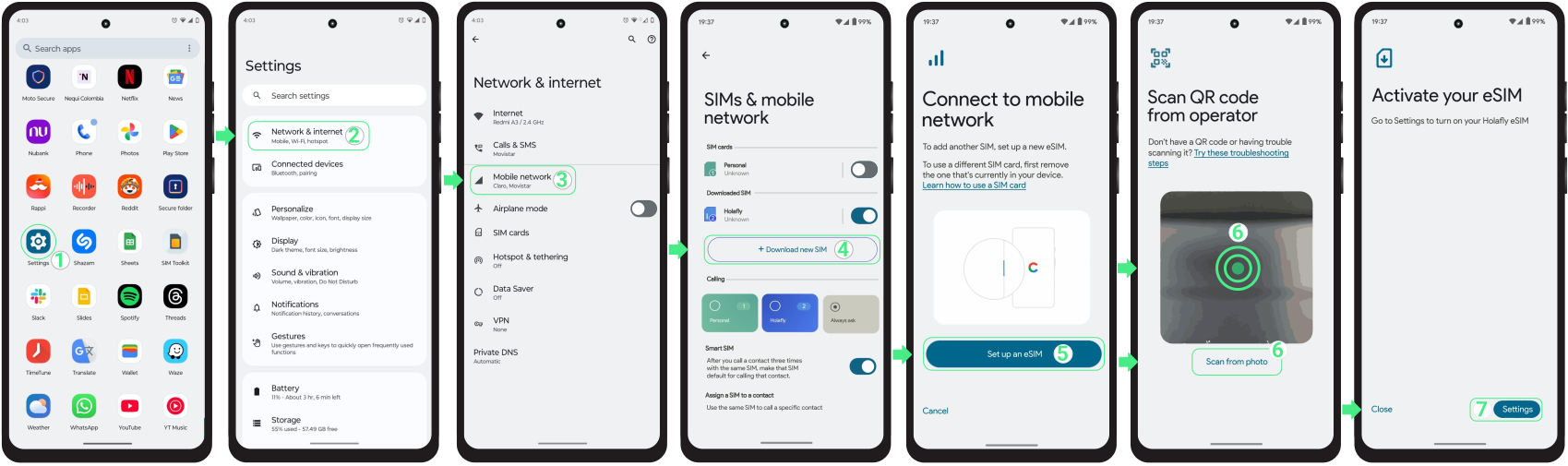
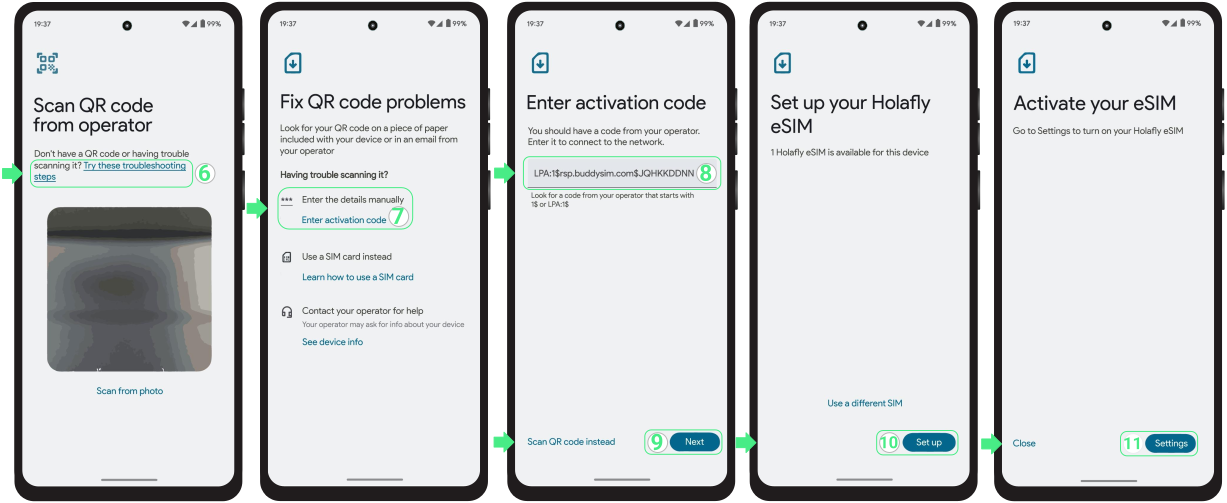
QRコードが読み取れない場合は、確認メールに記載されたアクティベーションコードをコピーし、以下の手順に従ってスマートフォンの設定に直接貼り付けることができます。

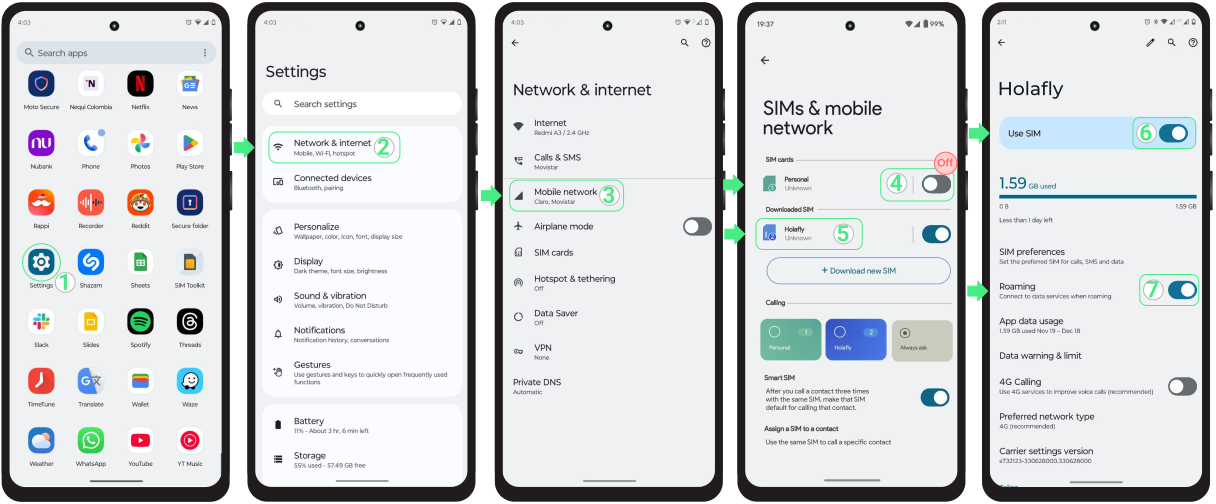
eSIMをインストールしたら、お使いのMotorolaの設定から回線をオンにし、モバイルデータ回線として選択することでアクティベートできます。トラベル用eSIMをご利用の場合は、プランが早くアクティベートされてしまうのを防ぐため、目的地に到着するまで電源を入れないでください。
以下の手順に従ってアクティベーションを完了してください。
お使いのMotorolaでeSIMのインストール時にエラーが表示されても、心配する必要はありません。セットアップの手順が想定通り完了しなかった場合でも、正常にeSIMが追加されていることがあります。再試行する前に、すでにインストール済みかどうかを確認してください:
接続がすぐに開始されない場合は、お使いのMotorolaがローカルネットワークに接続するまで数分お待ちください。それでもオフラインのままの場合は、 手動でネットワークを選択してみてください.
重要: eSIMを取り外さないでください. 削除すると再インストールできなくなり、そのデータプランをご利用いただけなくなります。
OppoのeSIM設定は、わずか数分で完了できる手軽でシンプルな作業です。お使いの端末がeSIMに対応している場合は、数ステップを行うだけですぐに接続できます。
ご利用を開始するには、2つの簡単なステップを踏んでいただきます。まず、eSIMに連携するアプリ、QRコード、または手動アクティベーション情報を使ってお使いのスマートフォンにeSIMをインストールし、次にモバイルデータ通信のために有効化します。以下に、すぐにインターネット閲覧を開始するために必要なすべての情報をまとめています。
新しい製品をセットアップする前に Oppo eSIM、基本的な要件を確認することが重要です。
eSIMを設定する最も迅速な方法は、ご利用の通信事業者のアプリから直接手続きすることです。ただし、 を使用することもできます 2つの普遍的な方法QRコード、もしくは手動コードのいずれかを使用します。いずれの方法もスマートフォンの設定画面で似た流れで操作でき、対応するすべてのOppoモデルで動作します。
アプリでのeSIMのインストールは非常に簡単で、わずか数分しかかかりません。ただ こちらからアプリをダウンロードするか、または開いてください そして以下の手順に従ってください:
QRコードを使用する方法は、OppoにeSIMをインストールするもう1つの簡単な手段です。設定画面からお使いのスマホのカメラでQRコードをスキャンする必要があるため、作業を始める前に別のデバイスで受け取ったQRコードを開いておいてください。それから、以下の手順に従って操作してください。
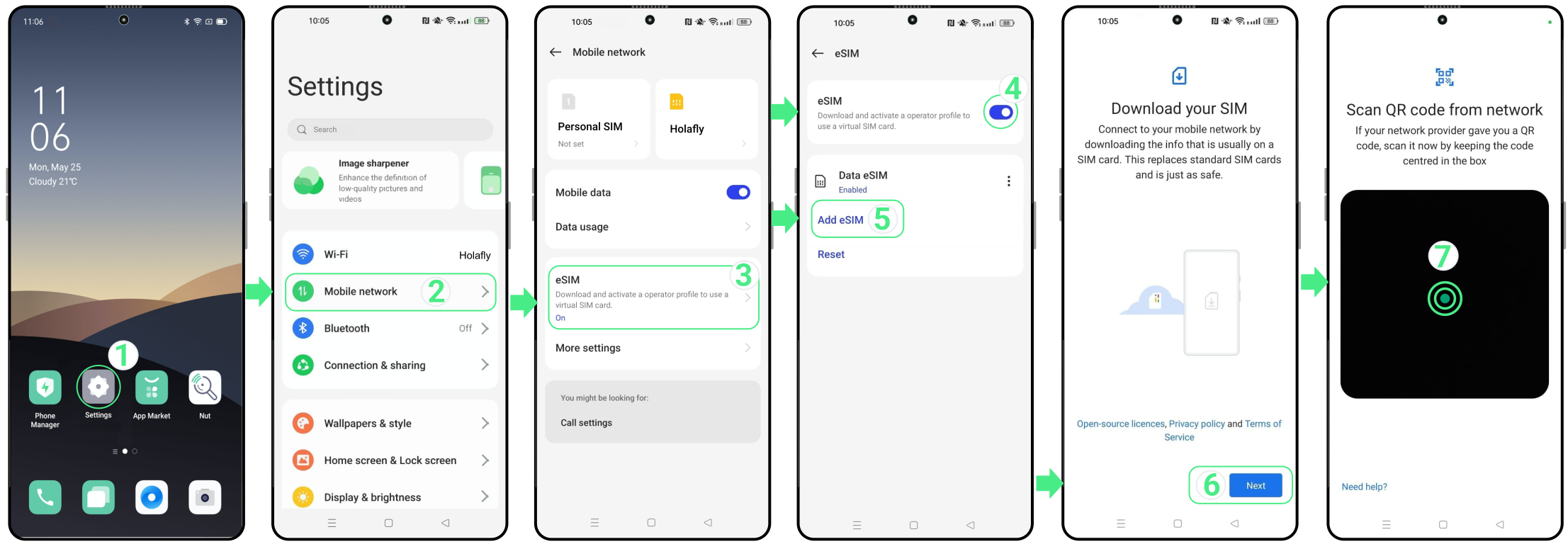
QRコードが読み取れない場合は、確認メールに記載されたアクティベーションコードをコピーし、以下の手順に従ってお使いのスマートフォンの設定画面に直接貼り付けることができます:
注記: これらのテキストコードはクリック可能なリンクではないため、手動で入力またはコピーする必要があります。
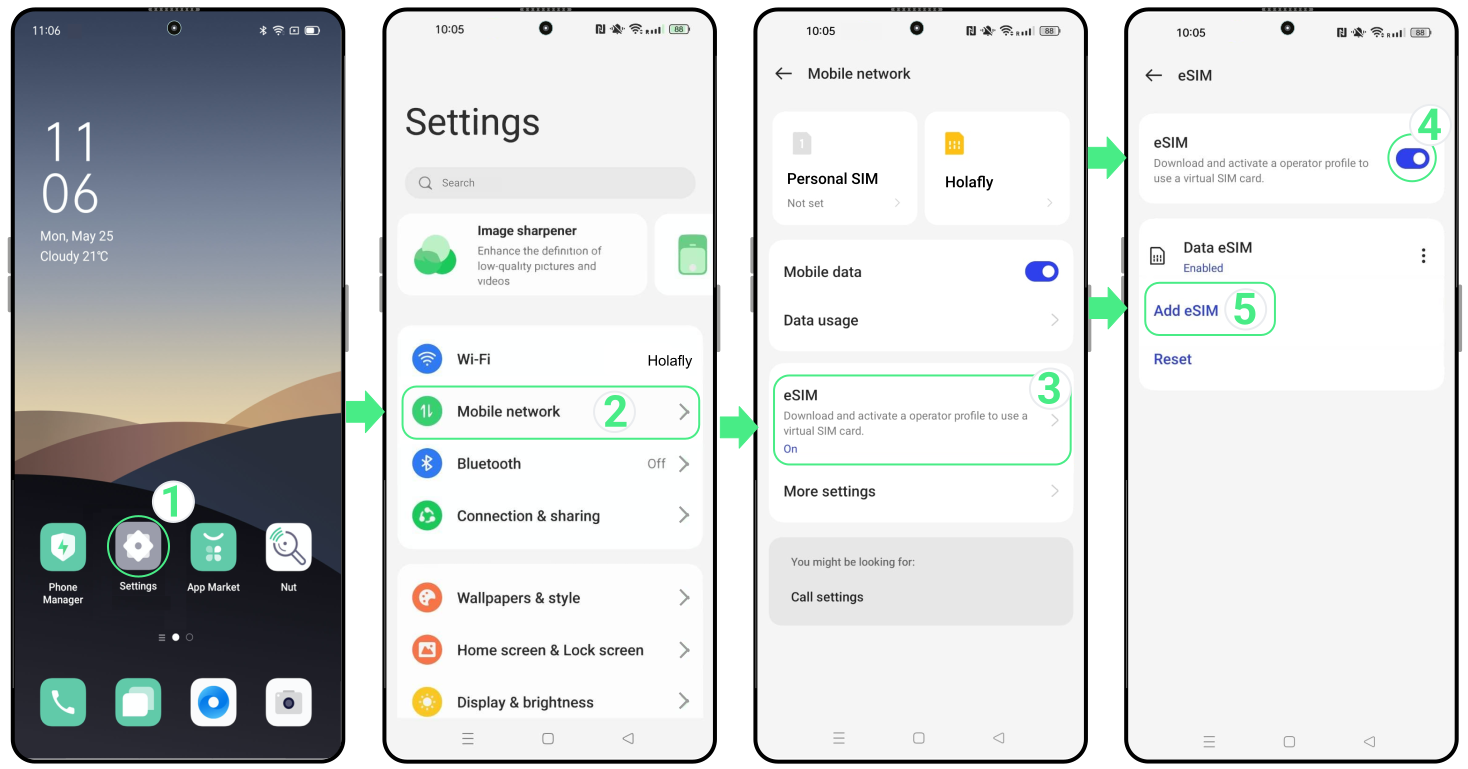
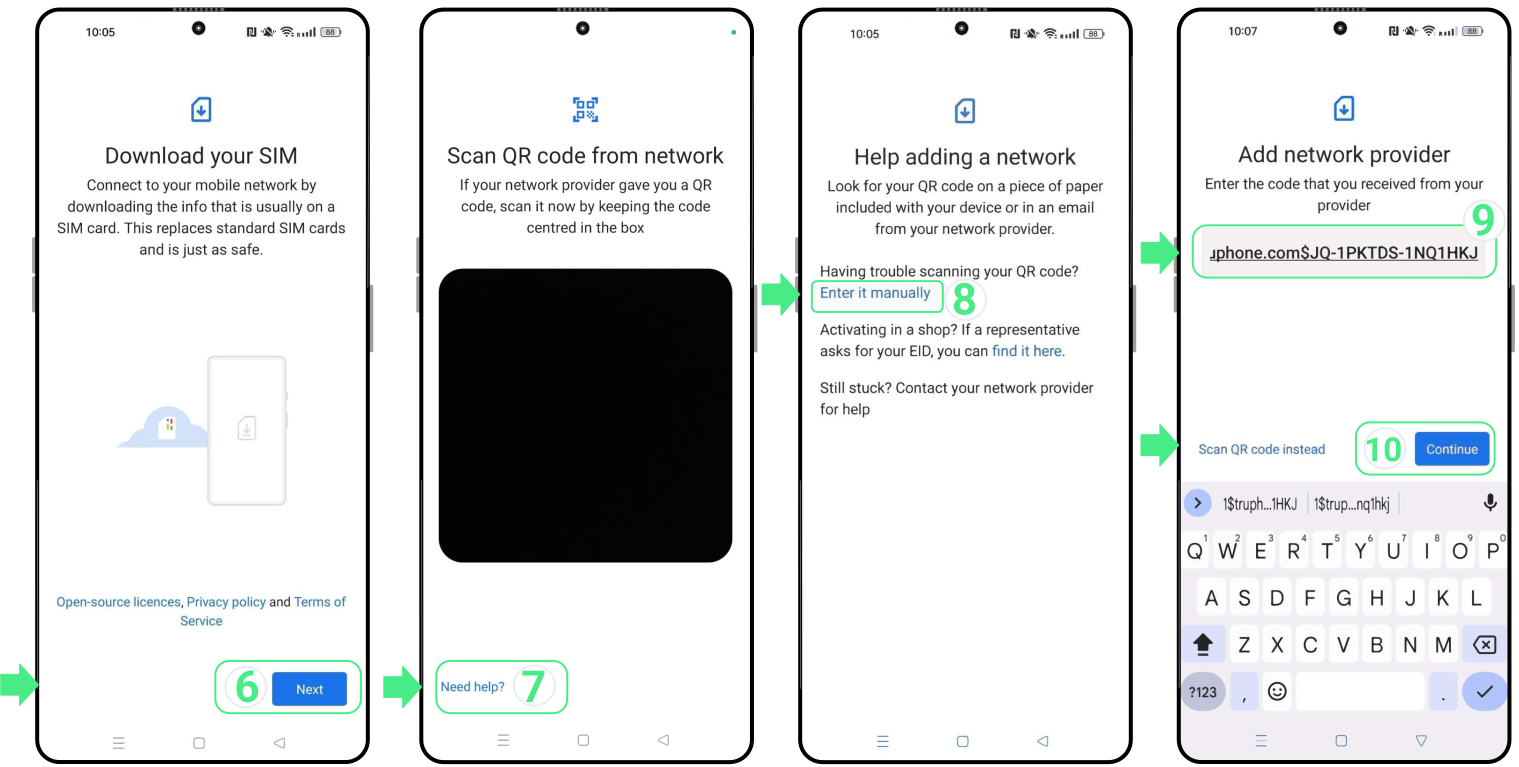
eSIMをインストールすると、アクティベーションは新しい回線をオンにし、モバイルデータ用に選択するだけで完了します。この手順はお使いのスマートフォンの設定から直接実行でき、インターネット接続は必要ありません。
トラベルeSIMをご利用の場合誤って早く有効化してしまわないよう、目的地に到着した後にのみ回線を有効にすることをおすすめします。
新しいeSIMを有効化するには、以下の手順に従ってください:
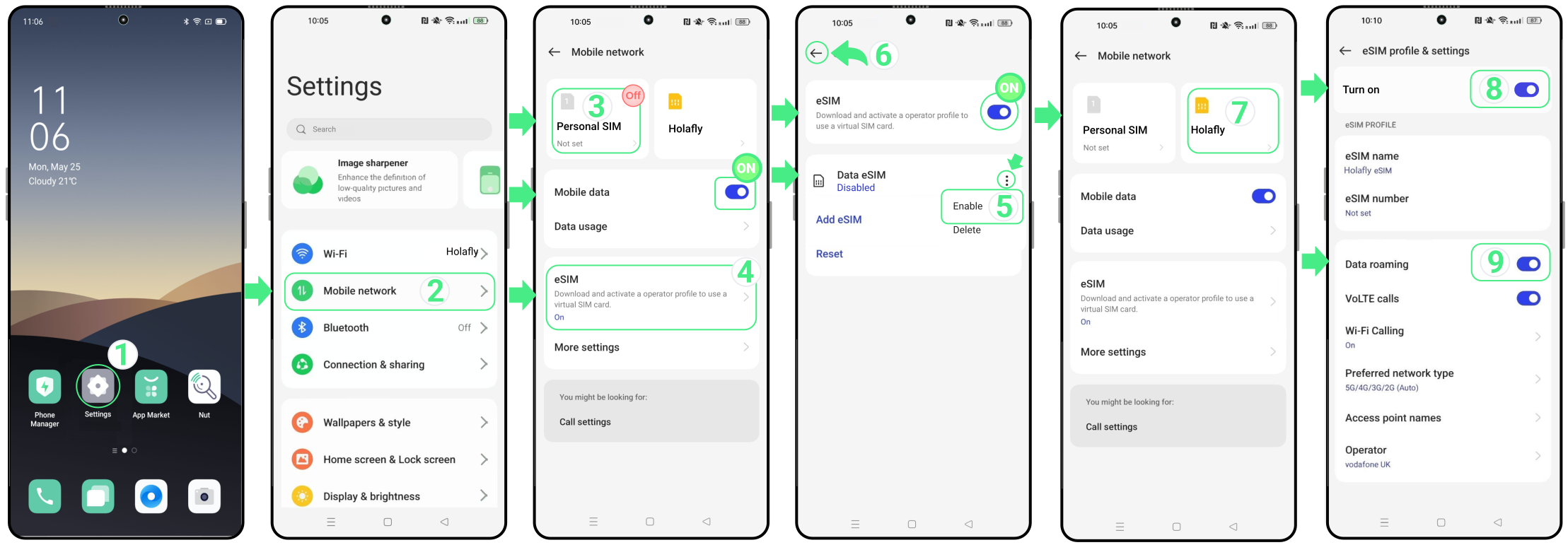
インストール中
インストール中にOppoからメッセージが表示された場合でも、すぐに最初からやり直す必要はありません。多くの場合、 eSIMはすでにお使いの携帯電話に追加されています. 再挑戦する前に、ちょっと目を通してください:
モバイルデータを利用する
アクティベーションの手順に従ってもすぐに接続されない場合は、Oppoがローカルネットワークに登録するまで数分ほどお待ちください。それでも接続が確立されない場合は、 手動でネットワークを選択してみてください.
⚠️ 重要: eSIMを取り外さないでください. 一度削除すると再インストールできなくなり、そのデータプランを利用することができなくなります。
SonyデバイスでeSIMをインストールし有効化するには、ご利用のeSIMに対応するアプリを使用するほか、QRコードをスキャンする、インストール情報を手動で入力するといった汎用的な方法も利用できます。どちらの方法を選んでも、わずか数分でデバイスに回線が追加されます。インストールが完了したら最後の手順としてアクティベーションを実施します。これはeSIMをオンにしてネットワークに接続する作業です。
eSIM技術は、人気機種のXperia 1 IV、Xperia 5 IV、Xperia 1 Vから新たに発売されたXperia 1 VII、Xperia 10 VIIなどの最新モデルまで、幅広いSony Xperiaシリーズに対応しています。わずか数分でeSIMの設定を完了できるよう、以下の手順に沿って操作を行ってください。
があります SonyデバイスにeSIMをインストールする3つの方法. お使いの環境に最適なインストール方法を選択してください。eSIMアプリからのインストールが利用可能な場合は、最も手早くセットアップを完了できるため、この方法のご利用を推奨いたします。
これがeSIM回線を設定する最も簡単で最新の方法です。Holaflyをご利用の場合は、 こちらでアプリをダウンロード、または開いてください 以下の手順に従ってください:
eSIMはお使いのスマートフォンの設定から直接追加できます。方法はQRコードをスキャンするか、フォトギャラリーからQRコードの画像を選択するだけです。作業を始める前に、別の画面にQRコードが表示されているか、お使いの端末に画像として保存されていることをご確認ください。
このセットアップは、標準のカメラアプリではモバイル設定が認識されないため、必ずデフォルトのカメラアプリを使用せずにお使いのSonyの設定メニューから直接完了させることが非常に重要です。以下の手順に従ってください:
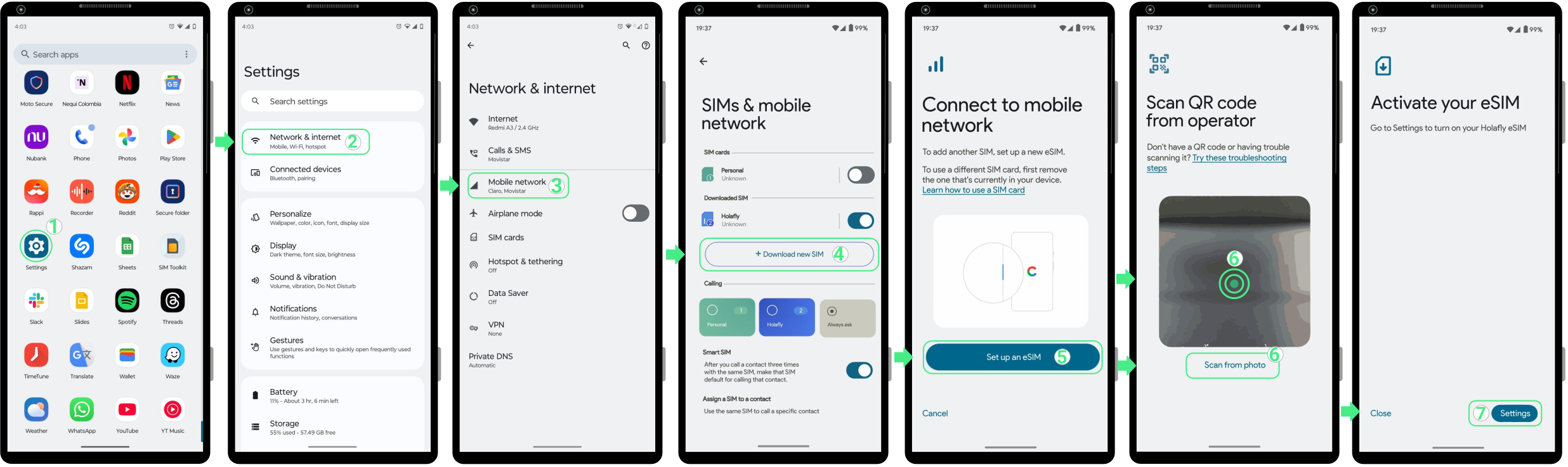
あるいは、入力を行うことでインストールを完了することもできます 手動アクティベーションコード お客様のSony設定に直接届きます。
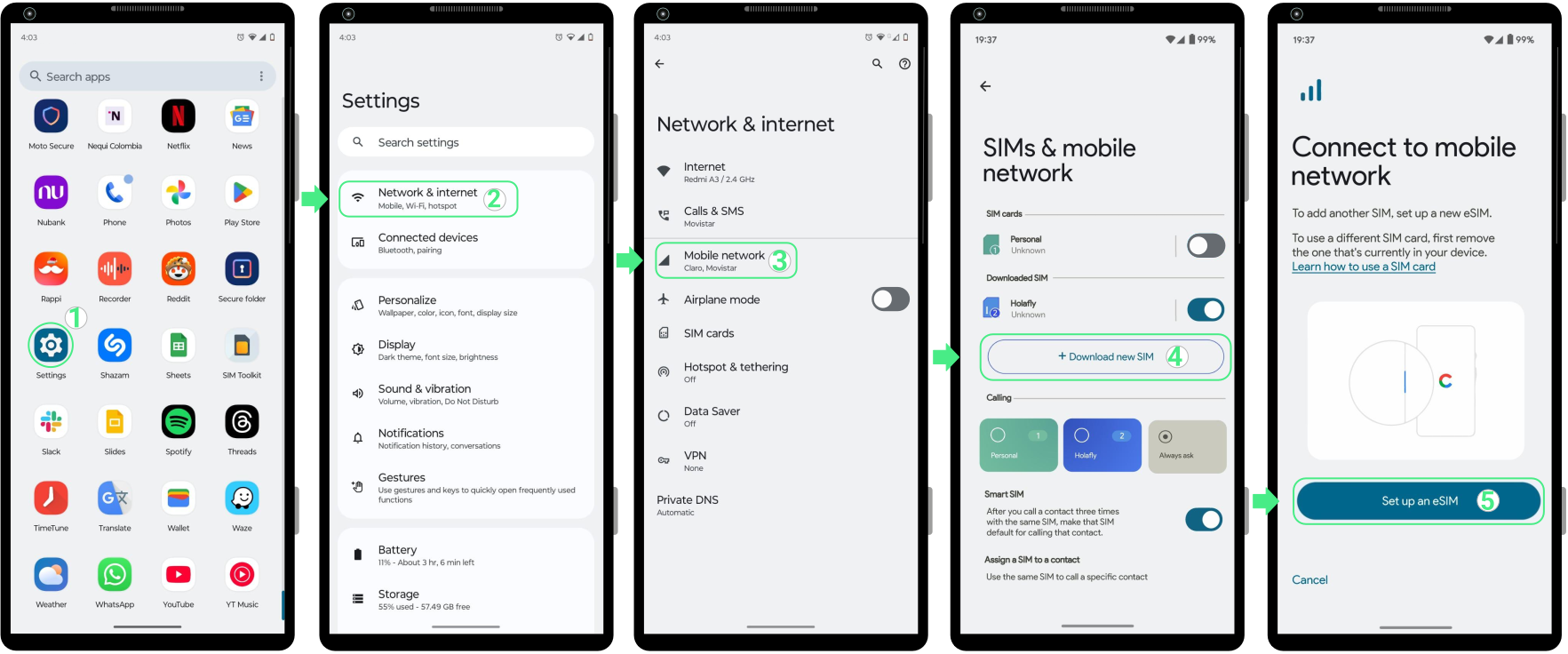
注記: これはクリック可能なリンクではなく、手動で入力するテキストコードであることにご注意ください。
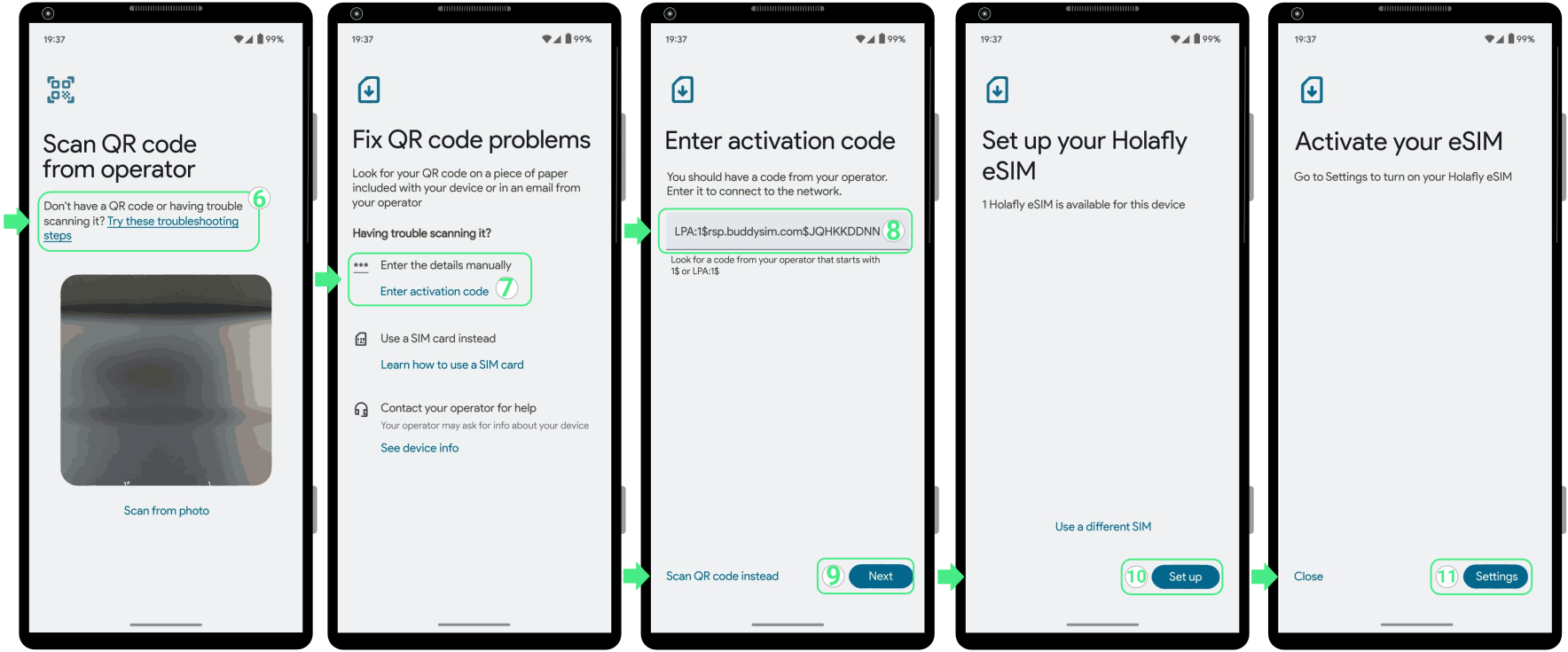
eSIMをインストールしたら、新しい回線をオンにしてモバイルデータ用に選択することでアクティベートできます。渡航用eSIMの場合は、目的地に到着してからオンにして プランの有効化を早めすぎないようにしてください.
準備が整いましたら、以下の手順に従ってアクティベーションを完了してください:
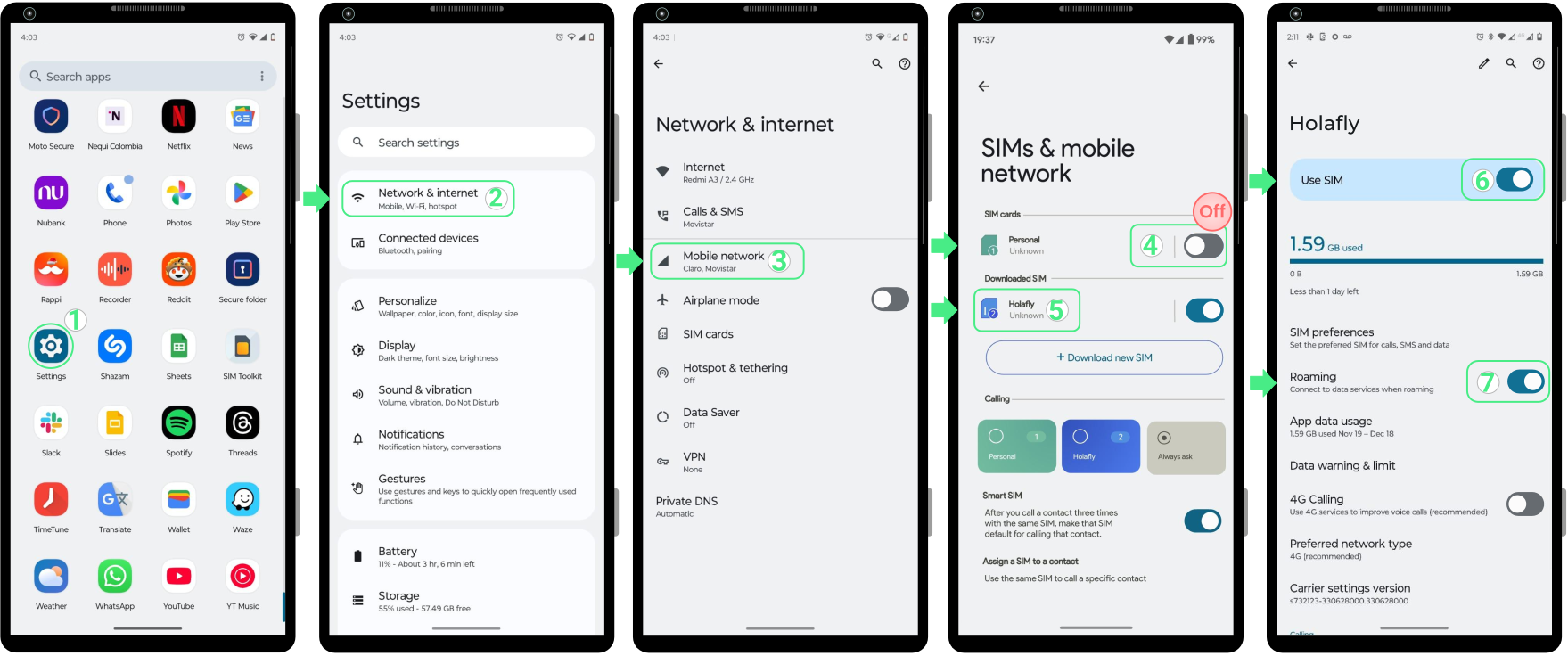

Sonyデバイスでインストール中にメッセージが表示された場合でも、すぐにプロセスを最初からやり直す必要はありません。セットアップが想定通りに完了しなかった場合でも、正常にeSIMがインストールされているケースがあります。再試行する前に、すでにデバイス上で利用可能になっているかどうかを確認してください:
目的地に到着し、上記のアクティベーション手順に従ってeSIMをオンにすると、数分以内にSony端末がローカルネットワークに登録されます。少し待ってもインターネットが利用できない場合は、単に ネットワーク事業者を手動で選択してください お使いのeSIMのネットワーク設定から。
⚠️ 重要: eSIMを削除しないでください. 削除すると、ほぼ確実に再インストールできなくなります。
お持ちのNokia端末にeSIMをインストールする方法は3つあります。回線事業者のアプリを使用する、事業者から送られたQRコードをスキャンする、または手動で詳細設定を入力する、いずれかの方法です。いずれの場合も、インストール後の最終手順として、接続を有効にするために端末の設定から回線をアクティベートする必要があります。
このeSIM技術は、Nokia X30 5G、Nokia G60 5G、Nokia XR21を含む一部のNokiaモデルで利用可能です。このガイドでは、わずか数分でeSIMをセットアップする方法をご紹介します。
インストールを開始するには、お使いのスマートフォンで回線を設定するための3つの方法の中から、ご希望の方法を選択してください。以下に各方法の手順をステップ別に説明していますので、ご自身にとって最も都合の良い方法をお選びいただけます。
この方法は迅速かつ自動化されたセットアップに最適な選択肢です。Holaflyをご利用の場合は、 こちらからアプリをダウンロード、または開いてください 以下の手順に従ってください:
QRコードは、Nokia製スマートフォンにeSIMを追加する簡単な方法です。別の端末からスキャンすることも、写真やスクリーンショットとして保存されている場合は直接アップロードすることも可能です。
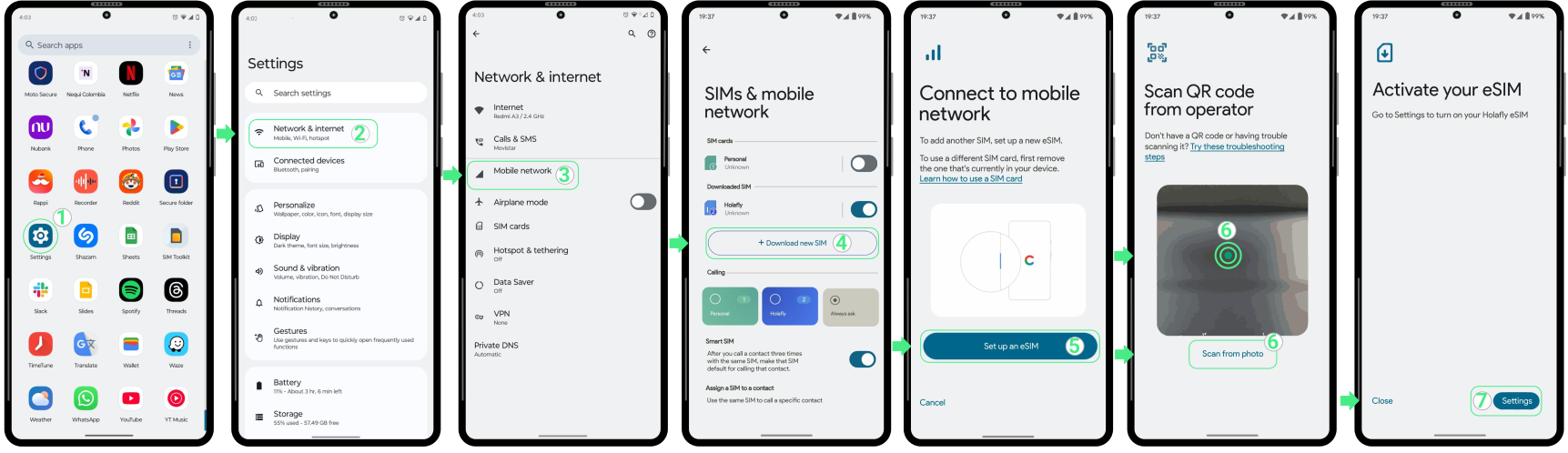
QRコードをスキャンできない場合、手動インストールは便利な代替手段です。この方法では、アクティベーションの詳細情報をNokiaの設定に直接入力することでeSIMを追加することができます。
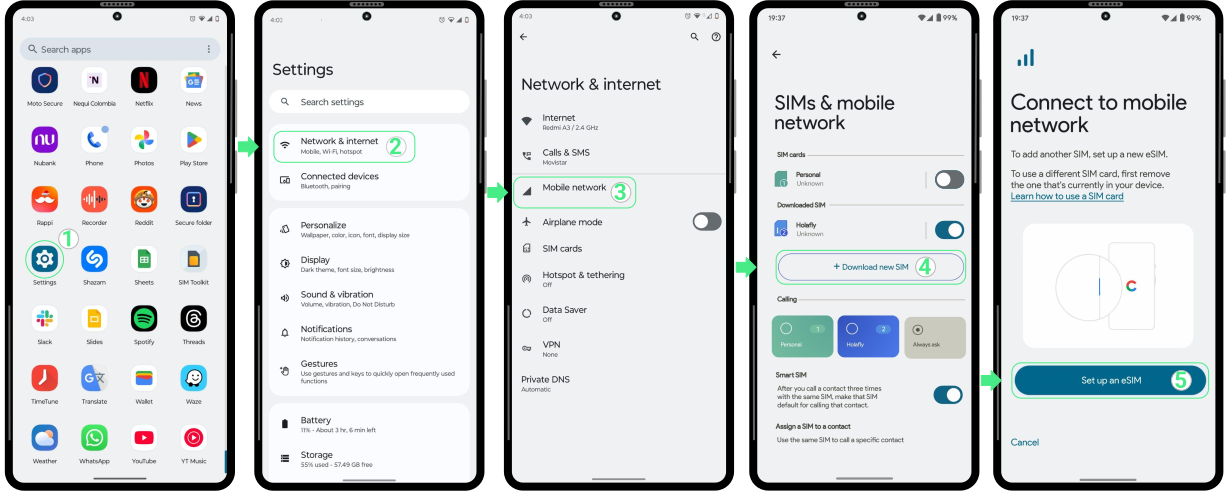
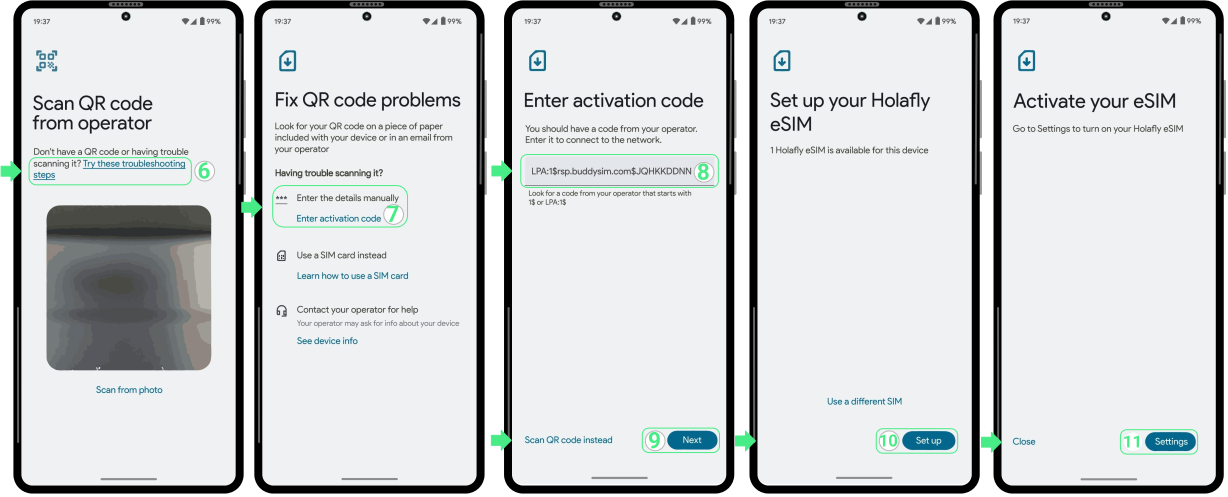
eSIMがインストールされたら、新しい回線をオンにしてモバイルデータ用に選択することでアクティベートできます。トラベルeSIMをご利用の場合は、お待ちください 目的地に到着するまで プランが早すぎるタイミングで開始されないよう、電源を入れる前に実施してください。
準備ができたら、以下の手順に従ってアクティベーションを完了してください:
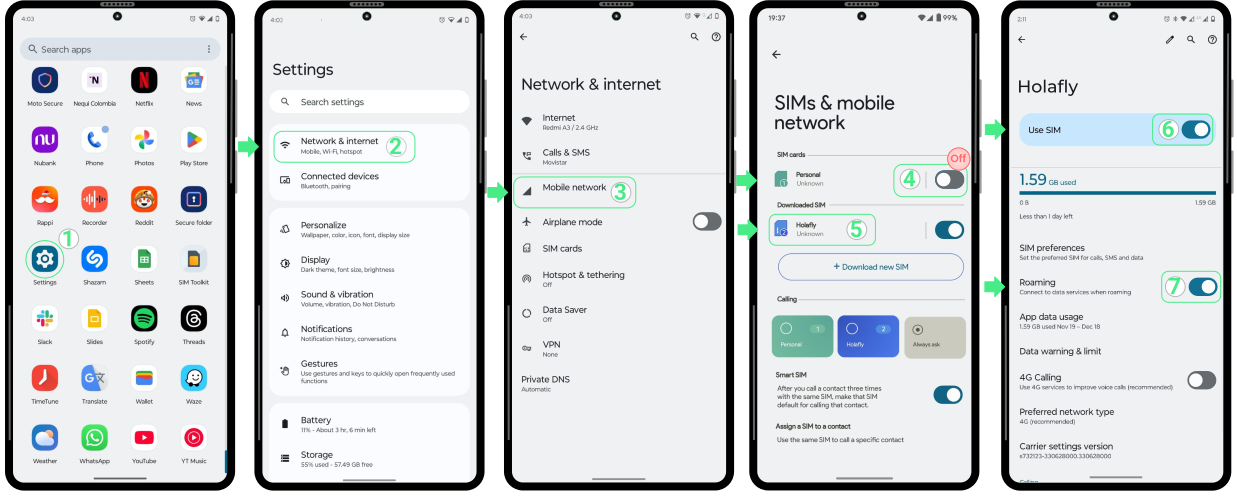

Nokia端末でeSIMをインストール中にメッセージが表示されても、心配する必要はありません。インストールが正しく完了しなかったように見える場合でも、実際にはeSIMが正常に追加されているケースがあります。新規インストールを試す前に、以下の点をご確認ください。
eSIMが正常にアクティベートされているにもかかわらずインターネットが利用できない場合は、次をお試しください ネットワークを手動で選択する。これを行うには、 に移動してください 設定 → ネットワークとインターネット → モバイルネットワーク お使いのeSIMを選択してください。そこから、 をオフにしてください ネットワークを自動的に選択 オプション。リストが読み込まれたら、閲覧に最適な信号が得られるものが見つかるまで、利用可能なオペレーターを1つずつ試してください。
重要: 決して お使いのeSIMを削除する 接続を復元しようとしている最中のことです。一度削除すると、再インストールすることができなくなりました。
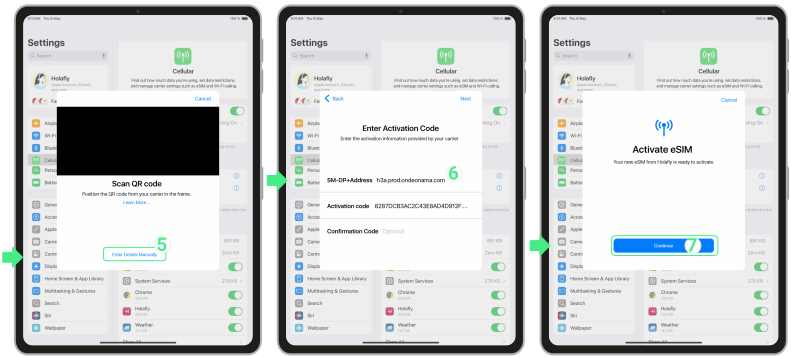
iPadでeSIMを有効化するには、 まずeSIMをインストールし、次にデバイスの設定からオンにする必要があります。手順全体は約5分で完了し、iPad上で直接実行できます。QRコードをスキャンするか、アクティベーション情報を手動で入力するいずれかの方法で行えます。
この設定は、物理SIMトレイが付属せずセルラーデータ通信を完全にeSIMに依存するiPad Pro(M4、M5)やiPad Air(M2、M3)といった新しいiPadモデルでは特に重要です。以下に、eSIMをインストールしてアクティベートし、接続を完了するための正確な手順を記載しています。
これらの簡単な確認作業は、iPadをeSIM設定の準備に整えるのに役立ち、確認にかかる時間はほんのわずかです。
iPadでeSIMを使用するには、Wi-Fi + Cellularモデルが必要です。Wi-FiのみのiPadは、ソフトウェアが最新の状態であっても、モバイルデータ通信に必要なハードウェアが搭載されていません。
重要: 2024年および2025年に発売されたiPad Pro(M4/M5)やiPad Air(M2/M3)などのiPadモデルはeSIM専用です。物理SIMトレイが搭載されていないため、モバイルデータを利用するにはeSIMをアクティベートすることが唯一の方法となります。

iPadにeSIMをインストールする共通の方法は、通信事業者の提供方法に応じて3種類あります。これらの方法のうちいずれか1つに従うだけで十分です。
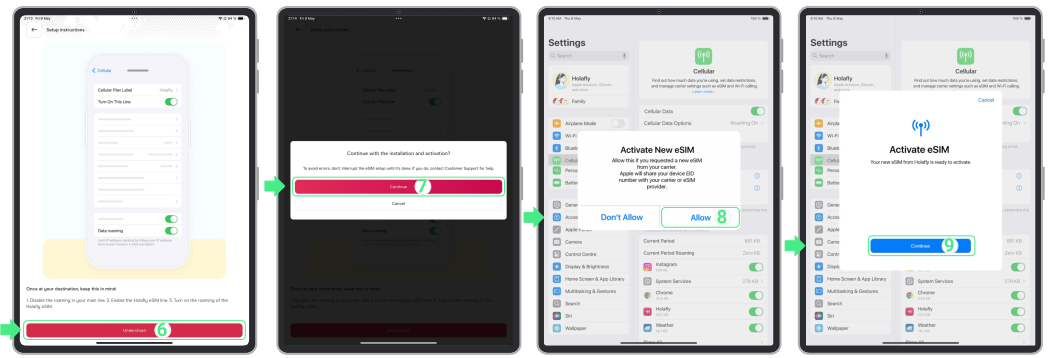
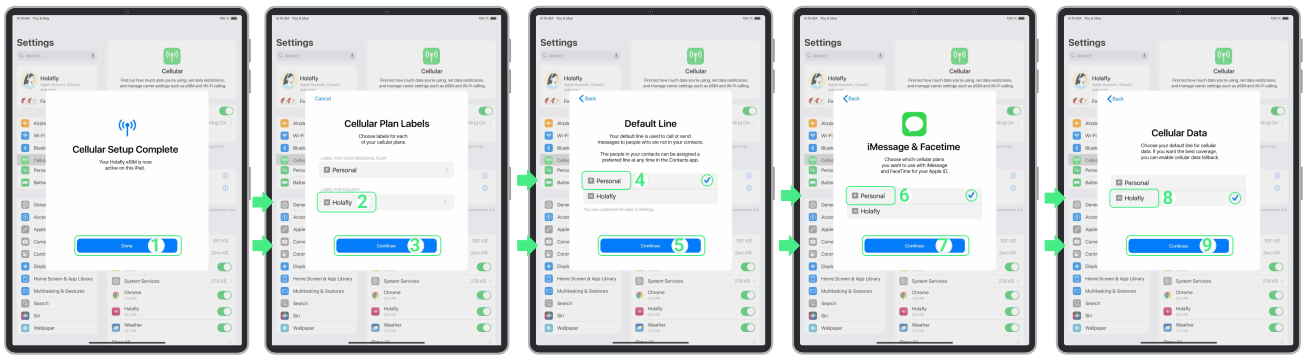
いずれかのインストール方法を完了すると、iPadOS が短い設定フローを案内します。この時点でeSIMはすでにインストールされていますが、セルラーデータ用の回線と各種設定が正しくセットアップされるよう、画面に表示されるすべての手順を最後まで終わらせることが重要です。
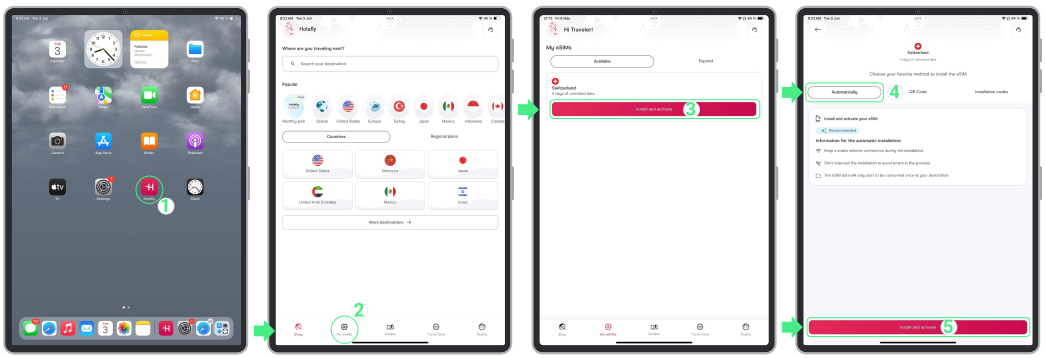
ほとんどのキャリアアプリ(Holaflyなど)では、iOS 17.5以降を搭載したiPad上でアプリから直接eSIMをインストールすることが可能です。お使いのデバイスがこの要件を満たしている場合、以下の手順に従ってeSIMをインストールできます。
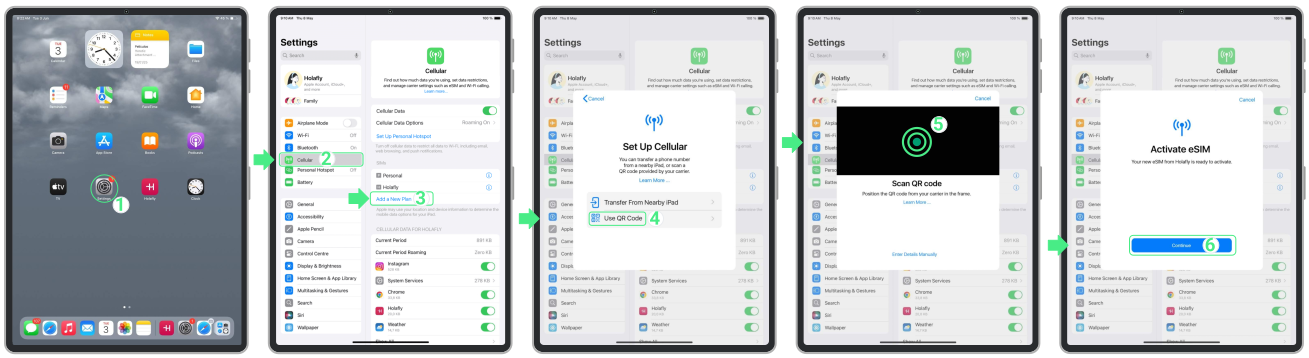
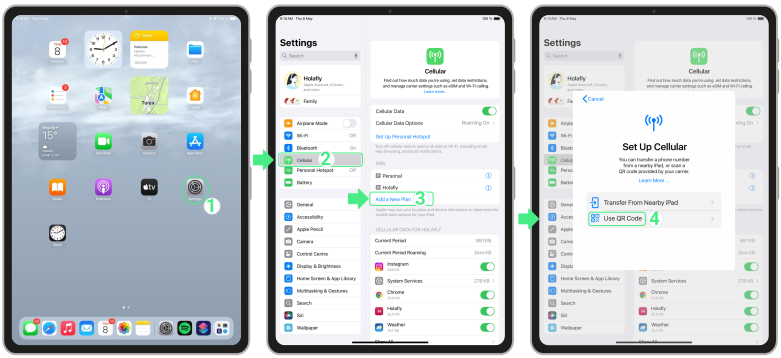
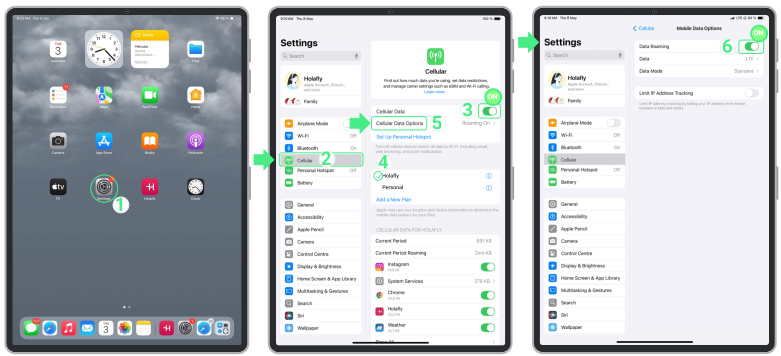
セルラーデータを利用開始するには、回線がオンになっており、モバイルデータ用に選択されている必要があります。ローカルプランの場合、回線を有効にするとすぐにアクティベーションが実行されます。トラベルプランの場合は、渡航先に到着してデータローミングをオンにした後に初めて接続が完了します。iPadでアクティベーションを行うには:
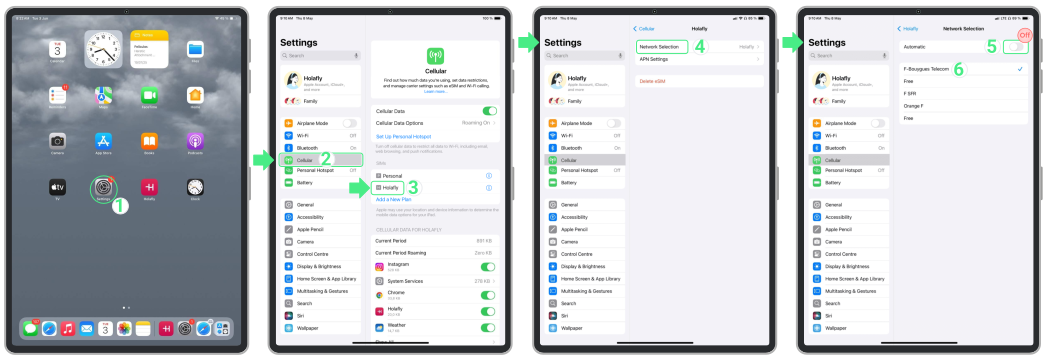
iPad で回線が「アクティブ」と表示されているにもかかわらず、iPadセルラー データが動作していません、これは通常インストールとは関係ありません。ほとんどの場合、デバイスはまだローカルネットワークへの短い接続処理を完了している最中です。アクティベーション後にiPadを再起動すると、この問題が解決することが多いです。それでも接続が確立されない場合は、手動でネットワークを選択すると、デバイスが正しいキャリアに接続するのに役立ちます。
重要: 接続エラーを修正するためにeSIMを削除しないでください。プロファイルを削除するとプランが永久に無効になり、場合によっては再インストールができなくなることがあります。
SamsungスマホでeSIMをインストールして有効化するには、まずデバイスにeSIMを追加し、利用する準備が整った時点で回線をオンにする必要があります。このガイドに従えば、5分以内にSamsungスマホのeSIMをアクティベートする手順を確認できます。
注記: eSIMをインストールしても、ご契約プランはアクティベートされません またはモバイルデータを使用することもできます。ただし、お持ちの地域別(ヨーロッパ、南米、アジアなど)またはグローバルeSIMに現在滞在している国が含まれている場合、現地のネットワークに接続した途端にそのeSIMの利用が開始される可能性があります。プランの利用日数が必要な期間の前に消費されてしまうのを防ぐため、旅行の1日前になってからインストールすることをおすすめします。
Samsung製スマートフォンにeSIMをインストールする方法は3つあります。お客様に最適なオプションを選択し、以下の手順に従ってください。
これは手早くセットアップするための最も簡単なオプションです。あなたは こちらからHolaflyアプリをダウンロードまたは開いてください 以下の手順に従ってください:
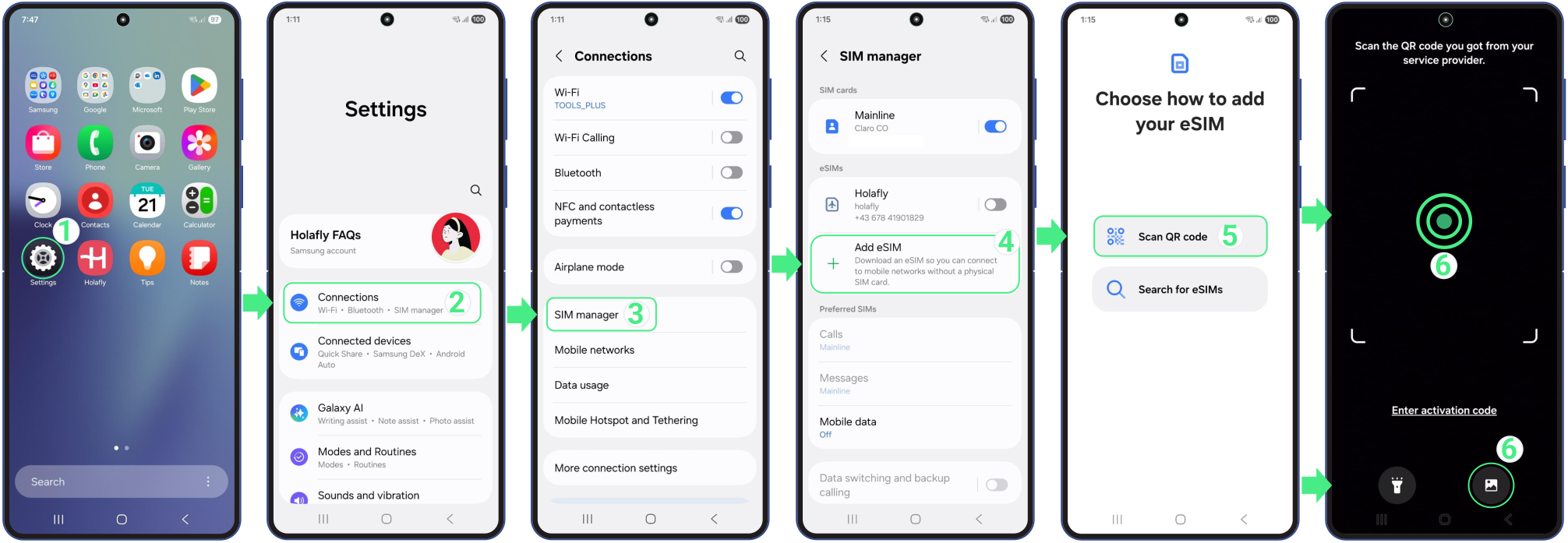
SamsungスマホにeSIMを追加するにはQRコードを使うのが簡単な方法です。QRコードを写真やスクリーンショットとして保存済みの場合は、別のデバイスからスキャンする代わりにギャラリーから直接アップロードできます。以下の手順に従ってください:

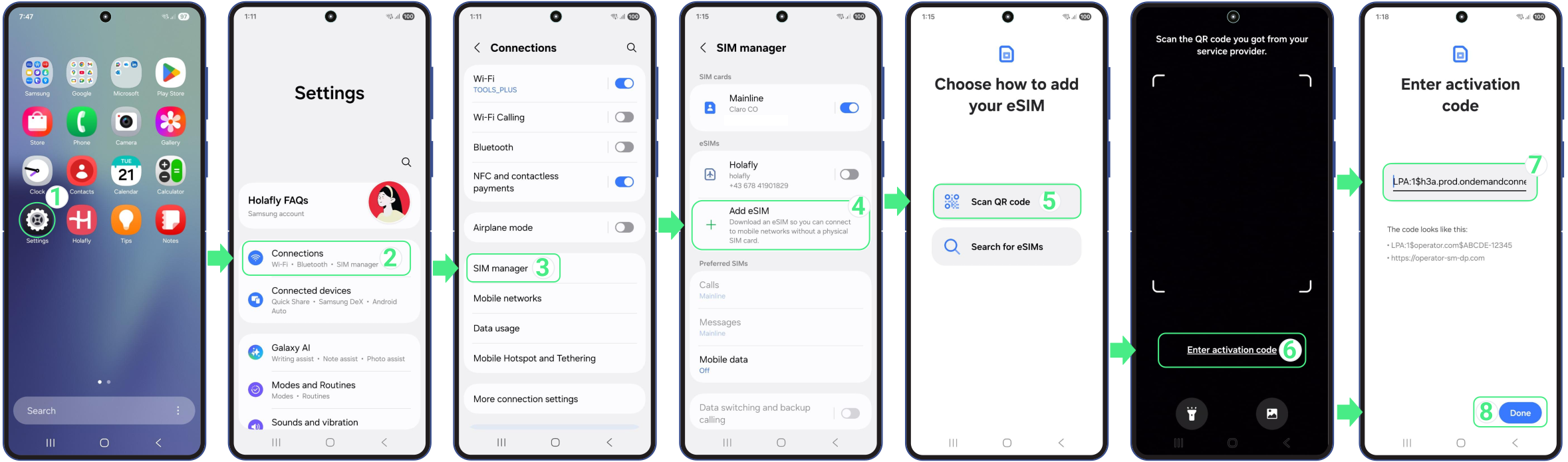
アプリやQRコードを使用できない場合、これは優れたバックアップオプションです。受け取ったeSIMの詳細情報をスマートフォンの設定画面に直接入力することで、セットアップを完了できます。以下の手順に従ってください:
忘れないでください これらは直接クリック可能なリンクではないため、手動で入力(コピー&ペースト)する必要のあるテキストコードであるということです。
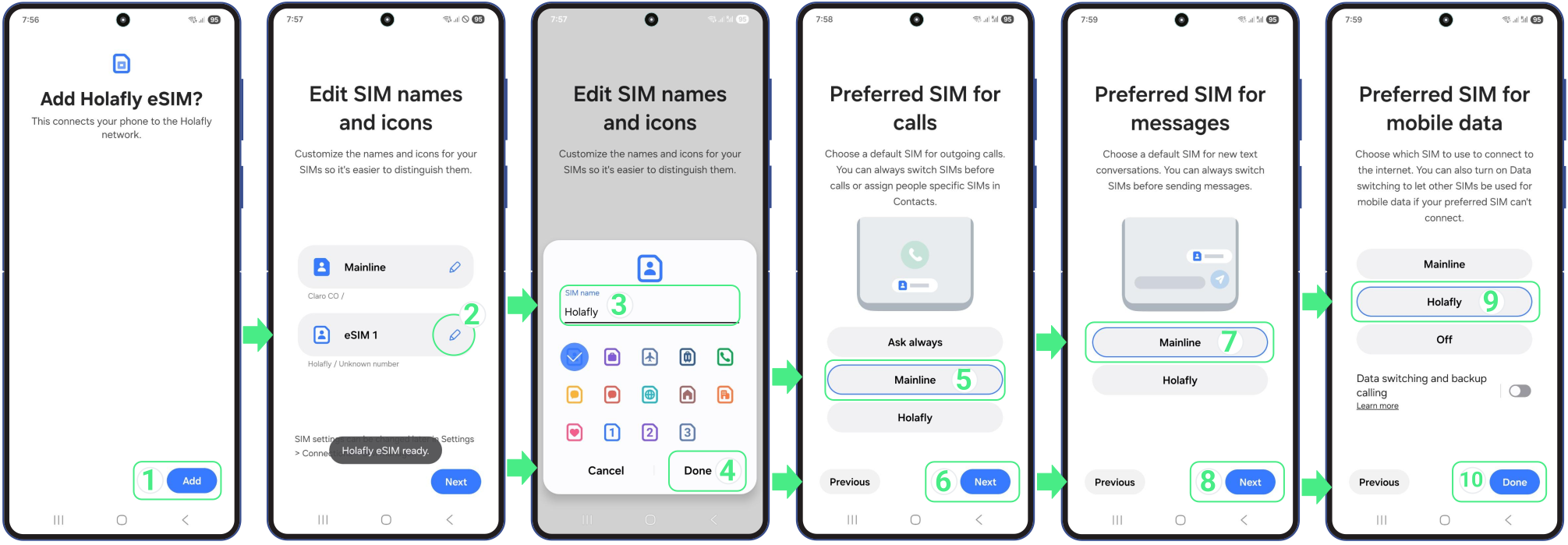
Samsung端末にeSIMを追加した後、回線の利用方法を設定するための短いセットアップ手順が端末から案内されます。この手順の間に、SIM/eSIMカードに名前を割り当てたり、必要に応じて通話、メッセージ、モバイルデータに使用する回線を選択したりすることができます。
Samsung端末でeSIMをアクティベートすることは、回線を利用可能にするための最終手順です。設定からeSIMプロファイルを有効にし、モバイルデータ用に選択するだけで完了します。 トラベルeSIMをご利用の場合, これは目的地に到着した後にのみ実施してください お使いのデバイスが正しく接続され、ご契約プランが適切なタイミングで開始されるようにするためです。
お使いのSamsungの画面に表示が出ている場合 「eSIMを追加できません、」 ご安心ください!これは通常、初回の試行で正常にインストールされたことを意味します。再試行する前に、すでにそこに存在していないか確認してください:
eSIMデータプランをオンにすると、お使いのSamsung端末は自動的にインターネットに接続されます。ただし、すぐにデータ通信が動作しない場合は、(渡航者の方のみ)データローミングが有効になっていることを確認し、接続が完了するまで数分ほどお待ちください。それでも問題が発生する場合は、単に次の場所にアクセスして モバイルネットワーク → ネットワーク事業者 to 配送業者を手動で選択する.
⚠️ 重要: eSIMを絶対に削除しないでください 接続エラーを修正するため。
その iPhone XRはeSIM技術に対応しています、iPhone XSおよびXS Maxと共にデジタルSIM機能を初めて導入したAppleデバイスの1つだったためです。この機能により、物理的なnano-SIMを用意することなくデジタル携帯電話プランを利用でき、デバイスの設定画面から直接わずか5分でセットアップすることが可能です。
eSIMはQRコードをスキャンするか、eSIMアプリから直接、またはアクティベーション情報を手動で入力してインストールできます。インストール完了後、モバイルデータ用の回線として該当の回線を選択すると有効化されます。以下に、iPhone XRでeSIMを使い始めるための手順をご案内します。
iPhone XRにeSIMをインストールする前に、セットアップがスムーズに進むよう基本的な事項を確認しておくと役立ちます。
iPhone XRでeSIMをインストールする方法はいくつかあります。ご利用のeSIMにアプリインストール機能が含まれている場合(iOS 17.4以降)、通常はそれが最も手早いオプションです。 汎用的な方法を使ってインストールすることもできます 例えばQRコードや手動アクティベーションの詳細情報を介する方法など。
ご自身に最適な方法について、以下の指示に従ってください。
注: トラベルeSIMをご利用の際は、インストールを完了させることをおすすめします ご旅行の前に 目的地に到着したら、それを有効化すること。
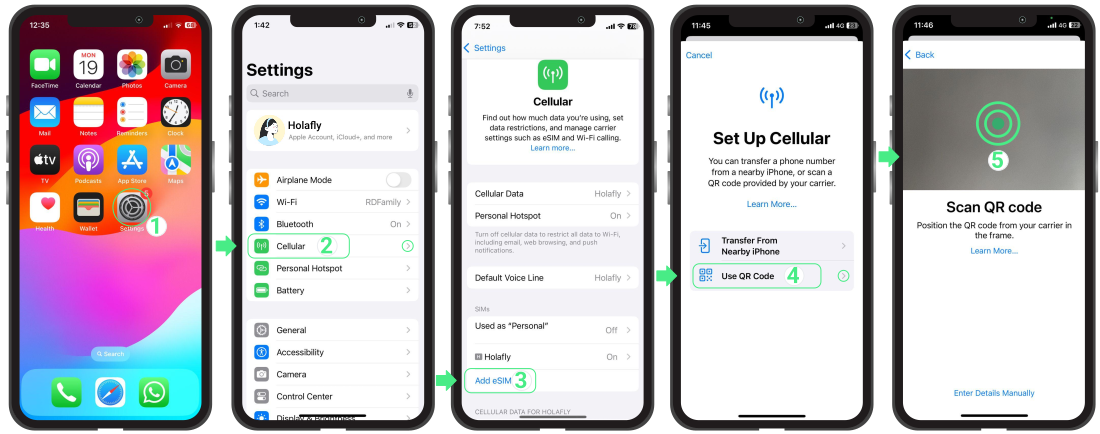
iOS 17.4以降でのよりスピーディーなセットアップに最適です。お使いのeSIMを直接 から追加することができます Holafly アプリ 数回タップするだけで:
こちらはiPhone XRにeSIMをインストールする別の簡単な方法です。スキャンを行うには、作業を開始する前に別のデバイスで対象の画面を開き、以下の手順に従ってください:
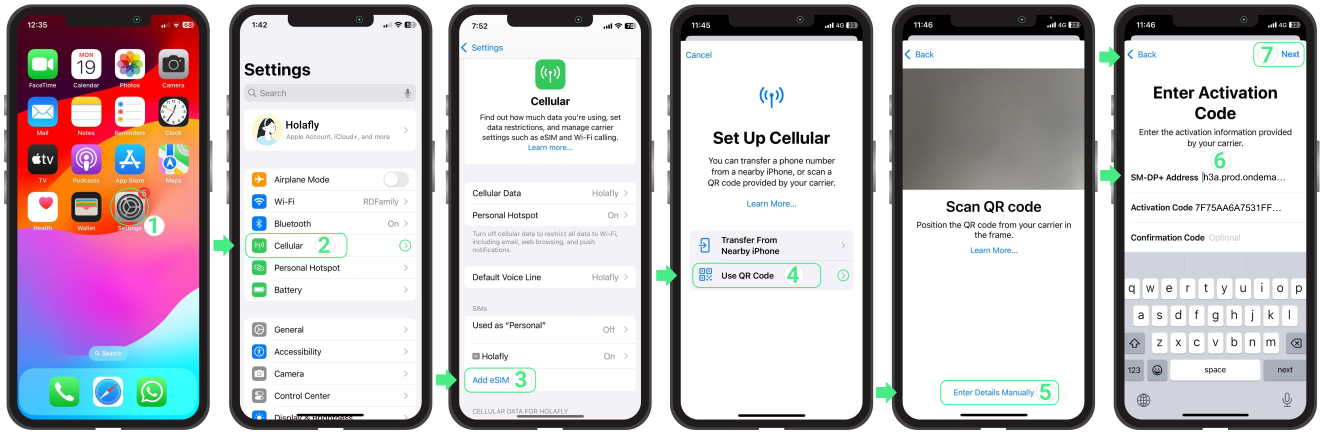
今すぐQRコードをスキャンできない場合に最適な代替手段です。アクティベーション用のテキスト情報をご利用ください。 ご購入と共に届いた 以下の手順に従ってください:
注記: これらはクリック可能なリンクではなく、手動入力用のテキストコードであることにご注意ください。
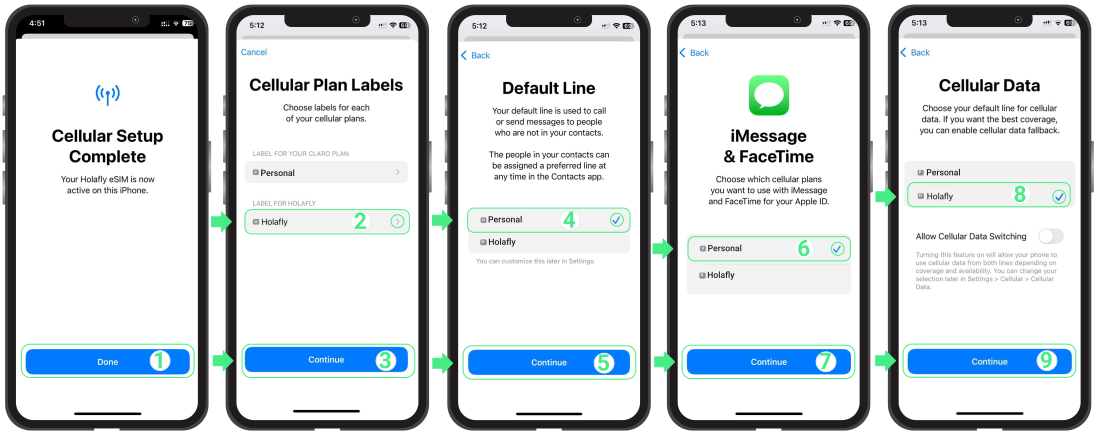
インストールが完了すると、iPhone XRが最終設定の手順をいくつか案内します。すでにデバイスに別の回線を登録している場合は、各回線を簡単に見分けられるよう、それぞれにラベルを設定するよう求められます。新しいeSIMがセルラーデータ専用の場合は、通話やメッセージには個人用回線を使用したまま、セルラーデータの接続先としてこのeSIMを選択してください。
注記: これらの設定手順は、iPhone XR、XS、およびiOS 18以前を搭載したモデルに適用されます。
eSIMのインストールと設定が完了したら、最後の手順はアクティベーションです。iPhone XRでeSIMをアクティベートするには、回線をオンにし、デバイスの設定画面からモバイルデータ用に当該回線を選択するだけで手続きが完了します。
ローカルプランの場合、 eSIMは電源を入れるとすぐにアクティベートされます。
旅行用eSIMの場合、 有効化は有効にすることで完了します データローミング 目的地に到着したら。
インストール中にiPhone XRにメッセージが表示されても、ご安心ください。多くの場合、eSIMは既に正常に追加されています。最初からやり直す前に、すでにインストール済みかどうかを確認してください:
上記の手順に従ってeSIMが完全に有効化されると、数分以内にお使いのiPhone XRが自動的にネットワークに接続されます。
少し待っても電波が表示されない場合、セルラー設定画面に移動することでこの問題を解決でき、 ネットワーク事業者を手動で選択する.
⚠️ 重要: eSIMを削除しないでください。一度削除すると再インストールできなくなり、該当のデータプランをご利用いただけなくなります。
外出先でインターネットに接続し続ける場合、Motorolaデバイスで正しいAccess Point Name (APN)設定を持つことは不可欠です。APNはデバイスをインターネットに導く住所のようなもので、スムーズな閲覧やオンラインアクセスを実現します。ほとんどのeSIMはHolaflyのように事前設定されたAPN設定が付属していますが、デバイスがAPNを検出しない場合や接続に問題がある場合は、それらを調整する必要があるかもしれません。このガイドでは、APNとは何か、MotorolaのAPN設定を変更・リセットする方法を学びます。さっそく始めて接続しましょう!
HolaflyのeSIMはほとんどのインターネットプロバイダーと同様に、通常事前設定されたAPN設定が付属しているため、すぐにデータを使用開始できます。ただし、次のような問題が発生した場合は、アクティベーション eSIMを購入した特定の目的地で接続が失敗した場合、接続を維持するためにMotorolaのAPN設定を調整する必要があるかもしれません。Holafly eSIMの正しいAPNは「Global」であり、MotorolaデバイスのAPNフィールドに入力する必要があります。以下の手順に従って、AndroidデバイスでAPN設定をセットアップし、モバイルデータを復元する方法を学びましょう:
1. Motorolaに正しいAPN設定を入力してもまだデータを使用できない場合、ネットワーク設定をリセットする必要があるかもしれません。この手順でデフォルト設定に復元され、eSIMが正常に機能しない問題を解決できます。次に、その方法を説明します。
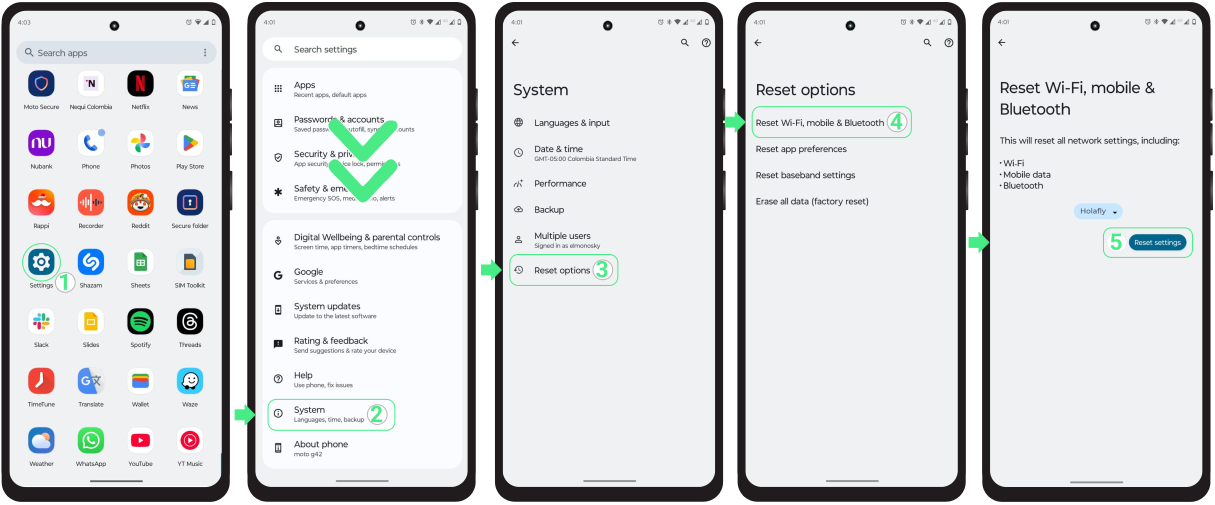
2.デバイスがeSIMプランに含まれるカバレッジエリア内にあり、APNが正しく設定され、ネットワーク設定のリセットで接続が復元されない場合は、手動で事業者を切り替えてみてください.
3.電話が他のブランドの場合、例えばSamsung、Huawei、Xiaomi、Sony、Honor またはPixelであれば、各デバイスの詳細ガイドを参照してAndroidのAPN設定を簡単に構成できます。
正しいAPN(アクセスポイント名)の設定は、Vivoデバイスで安定した高速なデータ利用に不可欠です。APNはVivoをモバイルネットワークに接続し、インターネットやその他のサービスを利用可能にします。HolaflyのようなほとんどのeSIMには事前設定されたAPN設定が付属していますが、デバイスが自動的に設定を検出しない場合は調整が必要になる場合があります。この記事ではAndroidデバイスでのAPN設定の編集方法と一般的な問題の解決方法を紹介します。読み進めて旅行中にスムーズなデータを楽しんでください!
デフォルトでは、HolaflyのeSIMに事前設定されたAPN設定が付属しています。ただし、インターネットに接続できない場合など、アクティベーション 購入したeSIMの特定の目的地でアクティベーションに失敗した場合は、手動で調整する必要がある場合があります。
Androidデバイス用のHolafly APNは簡単です。「グローバル」をAPNフィールドに入力するだけで、データとサービスが有効になります。設定方法のステップバイステップガイドを読み進めて、途切れることのないブラウジングを楽しんでください。
1.HolaflyのAPN設定が構成されているのにインターネットが接続が最適に機能しない場合 、AndroidでAPN設定をリセットすると接続の問題が解決し、デフォルト設定が復元されます。
ネットワーク設定をリセットすると、保存されたWi-Fi、モバイルデータ、Bluetoothの接続が消去されます。最初にパスワードをバックアップしてから、スムーズな接続のためにVivoのネットワーク設定をリセットする手順に従ってください。
2. デバイスがeSIMプランのカバー範囲内にあり、APNが正しく構成され、ネットワーク設定をリセットしてもインターネット接続の問題が解決しない場合は、オペレーターを手動で変更してください。
3. デバイスが他のブランドの場合、例えばSamsung、Huawei、Xiaomi、 Honor、 またはPixel、それぞれのブランドのステップバイステップガイドがあり、AndroidのAPN設定を簡単にセットアップするのに役立ちます。
最新のHonorスマートフォンの大半はeSIM技術に対応しており、特にHonor 600e、フラッグシップMagicシリーズ、Numberシリーズ(Honor 90、200、400ラインを含む)といった新リリースモデル全体で対応しています。この技術により、物理的なSIMカードを使用することなく、デジタル形式で携帯電話ネットワークに接続することが可能です。
ご利用の通信事業者の公式アプリがある場合、eSIMは自動的にインストール可能です。アプリがない場合は、どの回線でも対応できる2つの汎用的な方法——QRコードを読み取る方法、または詳細情報を手動で入力する方法——をご利用いただけます。以下に、わずか数分でデータ通信を有効にするための手順をステップ別に記載しています。
があります eSIMを設定する3つの方法. 以下からお客様のニーズに最適なオプションを選択し、段階的な手順に従って操作してください:
通常、Holaflyアプリを使うのが回線の設定を行う最も速く簡単な方法です。単に こちらからアプリをダウンロードするか、開いてください 以下の手順に従ってください:
Honorの設定から直接QRコードをスキャンしてeSIMをインストールすることも可能です。作業を始める前に、使用しているデバイスが1台のみの場合は、QRコードが別の画面に表示されているか、ギャラリーに保存されていることをご確認ください。
QRコードをスキャンできない場合は、購入時に受け取ったアクティベーション情報を手動で入力してeSIMをインストールできます。
注記: これらはクリック可能なリンクではなく、手動で入力するテキストコードであることにご留意ください。
eSIMをインストールした後は、新しい回線をオンにし、モバイルデータ回線として選択するだけでアクティベートできます。この作業にはインターネット接続は必要なく、スマートフォンの設定画面から直接以下の手順に従って操作するだけで完了します:
注記: トラベルeSIMをご利用の場合、誤って早く有効化しすぎるのを防ぐため、目的地に到着してから回線を有効にすることをおすすめします。
インストール中にHonor端末にメッセージが表示された場合でも、すぐに最初からやり直す必要はありません。多くの場合、eSIMはすでにお使いのデバイスに追加されています。再試行する前に、簡単に確認してください:
すでにeSIMをオンにし、データローミングを有効にしているにもかかわらずインターネットが利用できない場合、次の操作を行うことができます 手動でネットワークを選択する あなたの へアクセスすることで 設定, モバイルネットワーク, モバイルデータ、そして 配送業者. そこで、ただ~の電源を切って 自動 切り替え、タップ 了解、利用可能なネットワークが読み込まれたら、1つずつ通信事業者をテストし、最も電波状態の良い回線を見つけて再度ブラウズを開始してください。
⚠️ 重要: しないで お使いのeSIMを削除してください. これを削除すると、ほぼ確実に再インストールできなくなります。
Honor端末のAPN設定を正しくすることが、快適なインターネット体験の鍵です。APN(アクセスポイント名)は端末をキャリアのネットワークに接続し、高速インターネット、メールアクセス、アプリのダウンロードを可能にします。HolaflyのようなほとんどのeSIMは事前に設定されたAPN設定が付属していますが、手動で調整する必要がある場合もあります。この記事では、Honor端末のAPN設定を更新する方法を正確に示します。読み続けて簡単に接続を維持してください!
デフォルトでは、Holafly eSIMにはAPNが自動的に設定されています。ただし、目的地に到着後にインターネットに接続できない場合や eSIMを有効化する手動で設定を調整する必要がある場合があります。
Holafly用のAPNは「Global」で、指定されたフィールドにこの単語を入力するだけです。以下に、Honor Android端末でAPNを設定し、旅行中に途切れないモバイルデータを楽しむための手順を案内します。
1.HonorのAPN設定を更新したのにまだデータ接続がない場合、ネットワーク設定をリセットすると、すべてをデフォルトに復元してオンラインに戻すことができます。この手順ではデフォルトの接続設定がリセットされ、ネットワーク関連の問題が解決します。
ネットワーク設定をリセットすると、保存されているWi-Fi、モバイルデータ、Bluetooth接続が消去されます。まずパスワードをバックアップしてください。次に、正しい手順を案内します。
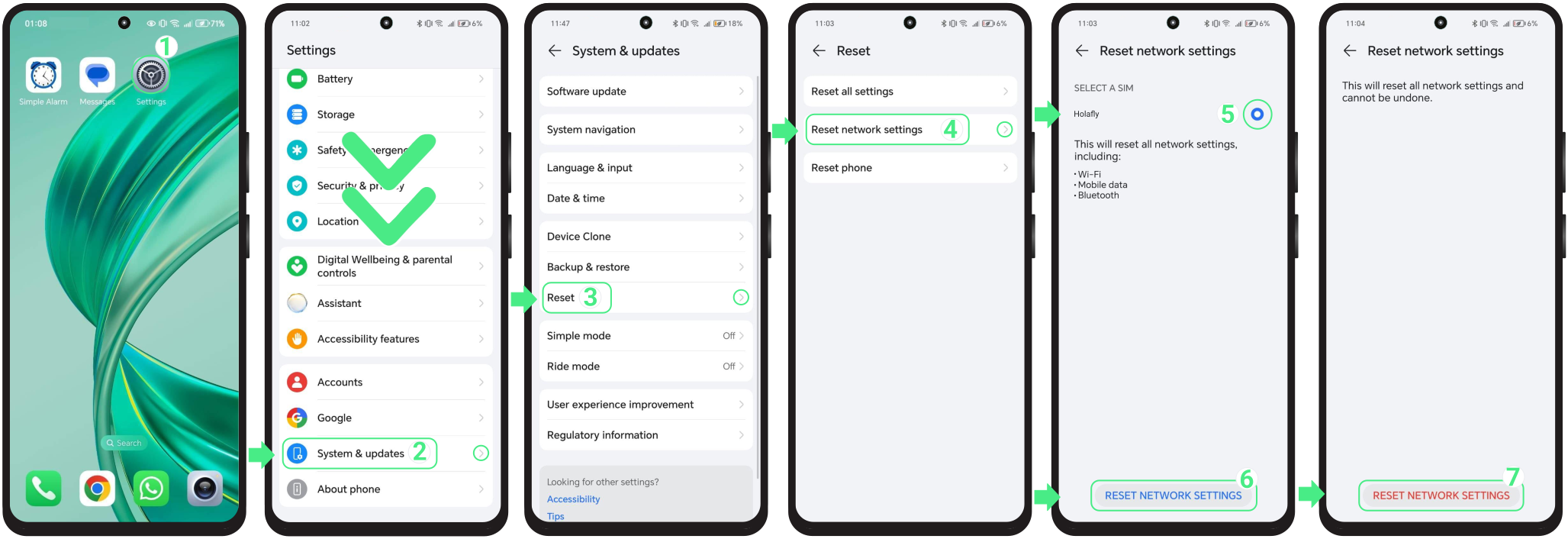
2.デバイスがeSIMプランに含まれる対象エリア内にあり、APNが正しく設定されており、ネットワーク設定をリセットしてもモバイルデータ接続が復元されない場合、手動でオペレータを切り替えてください。
3.もしあなたの携帯電話が他のブランド(例えばSamsung、Huawei, Xiaomi、Motorola,Sony、Pixelなど)である場合、それぞれのデバイス向けの詳細なガイドが見つかり、AndroidのAPN設定を簡単に構成することができます。
APN(アクセスポイント名)はお使いのHuawei端末がモバイルデータにアクセスできるようにする設定で、どこにいてもウェブ閲覧、コンテンツ共有、アプリの利用が可能になります。HolaflyのeSIMを含むほとんどのeSIMは、APN設定があらかじめ完了した状態で提供されます。ただし、キャリアの変更時やシステムアップデート後など特定のケースでは、接続を最大限活用するためにこれらの設定を手動で調整する必要が生じることがあります。この記事では、AndroidスマートフォンでAPN設定を更新し、常に安定した接続を確保する方法をご案内します。さっそく詳しく見ていきましょう!
HolaflyのeSIMはAPNが事前設定された状態で提供されます。ただし、接続できない場合、これらの設定を変更する必要が生じることがあります。 アクティベーション 目的地に到着した際に。HolaflyのAPNは「グローバル,” そして指定の欄にこの用語を入力するだけで結構です。
ご利用のHuaweiモデルとオペレーティングシステム(OS)のバージョンによって、手順が若干異なる場合があることにご注意ください。APNを設定し、モバイルデータを正常に動作させるために、以下の手順に従ってください。
1. Android向けのAPN設定を間違って入力してしまった場合、またはまだ h接続に問題が発生しています 正しいAPNを設定した後、ネットワーク設定をリセットすると、既定の接続状態を復元できる場合があります。ネットワーク設定のリセットを実行すると、Wi-Fi、モバイルネットワーク、Bluetoothの接続情報がすべて消去される点にご注意ください。パスワードやその他の接続詳細は、必ず事前にバックアップを取得してください。
以下で、手順を順を追ってご案内します:
2. お使いの端末がeSIMプランに含まれるカバーエリア内にあり、APNが正しく設定されているにもかかわらず、ネットワーク設定をリセットしてもインターネットが動作しない場合は、 オペレーターを手動で切り替える.
3. お使いの携帯電話が他のブランド製の場合、例えば Samsung, Xiaomi, Motorola, VivoSonyまたはPixelをお使いの場合でも、手間なくAndroid APN設定をセットアップするためのわかりやすい手順をご確認いただけます。
アクセスポイント名(APN)は、モバイル端末をインターネットに接続するゲートウェイで、ウェブ閲覧やコンテンツの共有、接続状態の維持をスムーズに行えるようにします。ほとんどのeSIMにはAPN設定があらかじめプリセットされていますが、キャリアを変更したときやシステムアップデート後など、手動で設定を調整する必要が生じる場合があります。この記事では、Android端末のAPN設定を更新する方法を手順ごとにわかりやすくご紹介します。どこにいても常にデータ通信を利用できる状態を保ちましょう!
HolaflyのeSIMには通常、事前設定済みのAPN設定が含まれています。ただし、(時間)経過後も接続に問題が生じている場合 アクティベーション、手動で更新する必要がある場合があります。Holaflyの場合、APNは「グローバル、この用語を指定された入力欄に入力する必要があります。Oppo製Android端末に正しいAPN設定が適用されるよう、必ずHolafly eSIMを優先データオプションとして選択してください。
Oppoの機種やAndroidのバージョンによって、設定手順が若干異なる場合があることにご留意ください。手間なく接続を維持できるよう、以下の手順に沿ってAPNを設定してください。
1. Android端末で誤ったAPNを誤入力してしまった場合、または依然として 接続できません 正しいAPNを設定してもインターネットに接続できない場合、ネットワーク設定をリセットする必要があるかもしれません。この操作で保存済みのWi-Fi、モバイルネットワーク、Bluetoothの接続情報が消去されるため、必ずパスワードのバックアップを取ってください。
以下では、手順に沿ってご案内します:
2. Oppo端末がeSIMプランの対応エリア内にあり、APN設定が正しく構成されているにもかかわらず、ネットワーク設定をリセットしてもインターネットが動作しない場合は、次をお試しください オペレーターを手動で切り替える.
3. お使いのスマートフォンが他のブランド製の場合、例えば Samsung, Xiaomi, Motorola, Vivo, Sony, ファーウェイ, または ピクセル、煩わしい手間なくAndroidのAPN設定をセットアップするための、わかりやすい手順をご確認いただけます。
接続を維持することは不可欠であり、お使いのOnePlus端末でモバイルデータを利用するにはAPN(アクセスポイント名)設定が必要です。この設定はお使いのスマホがインターネットに接続するためのもので、ウェブ閲覧やストリーミング、手軽に接続を維持することを可能にします。モバイル通信事業者を変更した場合、またはデータパフォーマンス向上のため設定を調整する必要がある場合は、APNの更新が必要になることがあります。この記事では、OnePlusのAPN設定を更新する方法を説明し、シームレスな利用体験を確保するためのヒントをご紹介します。
お使いのOnePlus端末をHolafly eSIMで正常に動作させるため、~の後にデータ通信が利用できない場合はAPN設定を調整する必要が生じることがあります。 アクティベーション 目的地に到着した際。Holaflyの主要APNは単純に「グローバル.” モバイルデータオプションとしてHolafly eSIMを選択していることを確認してください。これによりお使いのAndroid端末に正しいAPN設定が適用され、高速で安定したデータサービスをすぐに利用できるようになります。
手順はお使いのOnePlusモデルとAndroidバージョンによって若干異なる場合がありますが、ご安心ください! すべて正しく設定できるよう、操作手順を順を追ってご案内いたします。
1. 誤ってAndroidに間違ったAPN設定を入力してしまった場合、または正しい設定を構成したにもかかわらず、依然として直面している 接続またはデータ関連の不具合、 ネットワーク設定をリセットするタイミングかもしれません。この操作を実行すると、保存済みのWi-Fi、モバイルネットワーク、Bluetoothの接続情報が削除される点にご注意ください。パスワードのバックアップを事前に取得し、リセットが完了したら各ネットワークに再接続してください。
次に、一連の手順を順を追ってご案内いたします:
2. デバイスがeSIMプランに含まれる対応エリア内にあり、APN設定が正しく構成されているにもかかわらず、ネットワーク設定をリセットしてもインターネットが動作しない場合は、以下をお試しください。 オペレーターを手動で切り替える.
3. お使いのスマートフォンが他のブランド製の場合、例えば Samsung, Xiaomi, Motorola, Vivo, Huawei, Oppo、Sony、Nokia、またはPixelをお使いの場合でも、手間なくAndroidのAPN設定をセットアップするためのわかりやすい手順をご確認いただけます。
現代のデジタル社会では、常に接続状態を維持することが不可欠であり、Nokia端末のAPN(アクセスポイント名)設定は、信頼できるモバイルデータ通信を確保するための鍵となります。APNの設定手順はAndroid端末全般で共通する部分が多いものの、正確な操作は端末のモデルやOSバージョンによって異なる場合があります。通常はモバイルネットワーク設定画面にアクセスし、必要な情報を入力することで設定できます。例えば、携帯キャリアを変更した場合や現在の設定を更新する必要がある場合は、APN設定を調整する必要が生じることがあります。この記事では、シームレスな通信体験を実現するために、Android端末のAPN設定を更新・変更する方法を順を追って解説します。最後までお読みいただき、常に安定した接続を維持しましょう!
Androidで正しいAPNを設定することで、お使いのNokiaデバイスでHolafly eSIMがスムーズに動作します。接続できない場合 yoを有効化した後あなたのeSIM, APN設定を調整する必要がある場合があります。HolaflyのAPNは単に「グローバル”. この用語は、セットアップの際に該当するフィールドに記載の通り、正確に入力する必要があります。
正しい設定が適用されるよう、モバイルデータ用のHolafly eSIMを選択していることを確認してください。スムーズなAPN設定とインターネット接続のため、以下の手順に従ってください:
1。NokiaのAPN設定を誤って入力した場合、または正しいAPNを設定した後、 依然として接続できない、またはデータ信号を受信できません、ネットワーク設定をリセットする必要がある場合があります。この操作によりネットワーク関連の問題が解決され、既定の接続設定が復元されます。
この処理では保存済みのWi-Fi、モバイルネットワーク、Bluetoothの接続情報が削除されることにご注意ください。パスワードをバックアップしておき、リセットが完了したら各ネットワークに再接続するようにしてください。次に、手順を順を追ってご案内します:
2端末がeSIMプランの対象エリア内にあり、APN設定が正しく構成されているにもかかわらず、ネットワーク設定をリセットしてもインターネットが動作しない場合は、以下をお試しください オペレーターを手動で切り替えます。
3. お使いのスマートフォンが他のブランド製の場合、例えば サムスンg, Xiaomi, Motorola, Vivo, Huawei, Oppo, Sony, OnePlus or ピクセル, 手間なく簡単にAndroidのAPN設定をセットアップするためのわかりやすい手順が手に入ります。
接続を維持することはこれまで以上に重要となっており、Google Pixel のAPN(アクセスポイント名)設定を構成することは、スムーズなインターネット接続を確保するために欠かせません。APN設定の手順はAndroidデバイス全般で共通に近いものの、機種やOSバージョンによって具体的なステップが異なる場合があります。基本的にはモバイルネットワーク設定にアクセスし、正しいAPNを入力する必要があります。これは特に、モバイル事業者を乗り換えた場合やデータ通信体験を最適化したい場合に重要です。この記事では、Google Pixel のAPN設定を更新・変更する方法を解説します。最後まで読んで、常に途切れることのない接続を確保しましょう!
スマートフォンでHolaflyを利用する際、途切れることのないモバイルデータ通信を実現するために、正しいGoogle PixelのAPN設定を行うことが非常に重要です。その後接続に問題が発生している場合 eSIMを有効化する、APNを調整する必要がある場合があります。「と入力するだけです。グローバルセットアップの際に必須項目に入力し、手続きを完了してください。
作業を開始する前に、Holafly eSIMがモバイルデータ向けにアクティベートされていることをご確認ください。アクティベートされていないとAPN設定は正常に動作しません。この手順はお使いのGoogle PixelのモデルやOSバージョン(オペレーティングシステム)によって多少異なる場合があります。これから順を追って設定手順をご説明します:
1. Google PixelにHolaflyの正しいAPNを入力したにもかかわらず、依然として 接続できない、または何らかの不具合が発生する モバイルデータの信号に問題が発生している場合、ネットワーク設定をリセットする必要がある場合があります。この操作により、ネットワーク関連のエラーを解決し、お使いのデバイスの既定の接続設定を復元するのに役立ちます。
ネットワーク設定のリセットが影響するのはWi-Fi、モバイルネットワーク、Bluetooth接続のみである点にご注意ください。パスワードを失わないために、事前にバックアップを取得しておくことが重要です。これから、手順を順を追ってご案内します:
2デバイスがeSIMプランのカバーエリア内にあり、APN設定が正しくセットアップされているにもかかわらず、ネットワーク設定をリセットしてもインターネットが動作しない場合は、以下をお試しください オペレーターを手動で切り替える
3. お使いの携帯電話が他のブランド製である場合、例えば Samsung, Xiaomi, Motorola, Vivo, ファーウェイ, Oppo, Sony, Nokia, or OnePlus、手間なくAndroidのAPN設定をセットアップするためのわかりやすい手順が得られます。
プランの1日も無駄にしないためには、eSIMを有効化するタイミングを把握しておくことが重要です。eSIMはインストールしただけでは利用開始されません。渡航先に到着し、データローミングをオンにした状態で現地のネットワークに接続した時点で初めてアクティベートされます。
インストールとアクティベーションは別々の手順です。eSIMを事前にインストールしておけばあらかじめ準備が整い、適切なタイミングでアクティベートすることで、必要なときにぴったりプランを開始することができます。各手順の最適なタイミング、旅行前にeSIMが「アクティブ」と表示された場合の対処法、そしてプランを最大限活用するコツについては、以下をお読みください。
旅行の少なくとも1日前にeSIMをインストールされることをおすすめします。こうすることで、自宅の安定したWi-Fi接続で設定を行え、目的地に到着したらすぐに接続できる状態になります。
これは、海外の現地ネットワークに接続したタイミングで初めて有効期限のカウントダウンが開始されるデイリーeSIMプランに適用されることにご注意ください。月額または年額サブスクリプションプランをご利用の場合、プランの動作は異なります。自動的に更新されるため、請求サイクルごとにデータ利用可能量がリセットされ、旅行に合わせてインストールのタイミングを調整する必要はありません。
eSIMを有効化する最適なタイミングは、目的地に到着した後です。有効化するには、渡航用eSIM回線をオンにし、モバイルデータ回線として選択し、データローミングを有効にしてください。端末が現地のネットワークに接続するとプランが自動的に開始され、すぐにデータ通信をご利用いただけます。
インストール直後にデバイス上でeSIMが「アクティブ」と表示されている場合、知っておくべき情報をすべてご紹介します。
インストール直後にeSIMのステータスが「アクティブ」または「オン」と表示されるのは完全に正常なことです。これは単にお使いのデバイスにeSIMプロファイルが準備完了していることを意味するだけで、プランの利用が開始されているわけではありません。ほとんどの渡航用プランでは、目的地の対応ネットワークにデバイスが接続するまで、利用日数のカウントは開始されません。
ただし、サブスクリプションプランをご契約の場合、データの利用を開始していない状態でも、購入手続きが完了した時点で請求サイクルが開始されることがあります。確実に確認するためには、スマートフォンの設定だけを参照するのではなく、ご利用プロバイダーのアプリからプランの状況をご確認ください。
Huawei eSIMの設定は、お使いのスマートフォンの設定画面から直接行う2つの手順で完了します。1つ目はインストール手順で、eSIMをダウンロードして端末に保存する作業、2つ目はアクティベーション手順で、回線を有効化してインターネットを利用開始するための最終ステップです。
これ この技術は互換性があります Huawei P40、P40 Pro、Mate 40 Pro、Pura 70 Proなどの人気モデルに対応しています(互換性は地域やキャリアによって異なる場合があります)。以下では、各種設定オプションを使用してこの手順を完了する方法をご案内するとともに、確実に接続できるようよくあるご質問にお答えします。
があります Huawei eSIMをインストールするための3つの選択肢利用可能な場合、eSIMに付属するアプリは設定の大半が自動で完了するため、通常最も手軽で迅速な選択肢となります。
eSIMのインストールには、QRコードやメールに送信される手動アクティベーション情報といった汎用的な方法もご利用いただけます。以下のオプションをご確認いただき、お客様に最適な方法をお選びください。
Holaflyなど、eSIMプロバイダ独自のアプリがある場合は、ただ ダウンロードしてください より直接的なセットアップを行うため、以下の手順に従ってください:
QRコードを使用する方法は、Huawei端末にeSIMをインストールするもう1つの簡単な方法です。別の画面に表示されたQRコードをスキャンするか、ギャラリーに保存したQRコードをセットアップ時に選択することもできます。カメラアプリは使用せず、端末の設定画面から以下の手順に従って操作してください。
他のインストール方法が期待通りに動作しなかった場合は、受け取った手動アクティベーション情報を使用してeSIMをインストールすることもできます。以下の手順に従って操作してください:
注記: これらはクリック可能なリンクではなく、手動で使用するテキストコードであることにご注意ください。
eSIMをインストールした後、アクティベーションはお使いのスマホの設定画面から行われます。トラベル用eSIMの場合、プランが開始され、Huawei端末にeSIMがインストールされたら、回線をオンにして主なデータ通信元として設定するだけでアクティベートの準備が完了します。
トラベルeSIMをご利用の際は、訪問先に到着してデータローミングをオンにした時点で初めてプランが利用開始されることをご留意ください。
以下の手順に従ってアクティベートしてください:
以上で手続きは完了です!これでデータプランが有効化され、旅行中に安定した信頼できるデータ通信サービスをお楽しみいただけます。
HuaweiデバイスでeSIMを追加する際にメッセージが表示された場合、すぐにインストールを最初からやり直す必要はありません。多くの場合、eSIMはすでにお使いの端末に保存されています。再試行する前に、以下の点を確認してください:
上記のアクティベーション手順に従ってeSIMをオンにすると、Huawei端末が自動的にネットワークを検索します。安定した接続が確立されるまで、少々お待ちください。
しばらく待っても画面上部に電波バーが表示されない場合は、モバイルネットワークの設定に移動して 別のローカルオペレーターを手動で選択してください.
⚠️ 重要: お使いの端末にeSIMをインストールした状態を維持してください。しないでください。 削除 接続トラブルを解消するために使用します。
eSIMの設定は端末の設定画面から直接行える、迅速かつシンプルなプロセスで、インストールとアクティベーションの2段階で構成されます。インストールではQRコードもしくは手動入力の情報を使って、デジタルなeSIMプロファイルをお使いの端末に追加します。アクティベーションはモバイルデータを有効化し、ご契約プランの利用を開始するステップです。
旅行用または国際eSIMをご利用の場合、渡航前にeSIMをインストールし、目的地に到着してからアクティベートすることを推奨いたします。これにより、お使いの端末が適切なタイミングで現地のネットワークに確実に接続できるようになります。
このガイドでは、eSIMをセットアップする方法について学べます iPhone Android端末をご利用の際、開始前に確認すべき点、そして安心して手続きを完了するための方法について。
eSIMを設定する前に少しお時間をいただき、いくつかの必須項目をご確認ください。これにより、最初から最後までスムーズなセットアップが可能になります。
この手順は渡航前に完了させる必要があり、安定したWi-Fi接続が必要です。この処理中にeSIMプロファイルがお使いのデバイスに追加されますが、データ利用はまだ開始されません。
開通とは、お使いのeSIMが現地のモバイルネットワークに接続するための手順のことです。到着後にeSIM回線をオンにし、データローミングを有効にすると、この開通処理が実行されます。
デュアルSIMをご利用の場合:
一部の端末では、メニューの名称が若干異なる場合があります。すぐにデータ通信が動作しない場合は、一時的に他の有効なSIMをオフにし、モバイルデータ通信にトラベルeSIMが選択されていることを確認してください。
さらに必要な場合 詳細な手順 AndroidでeSIMを設定・有効化する方法については、端末別ガイドをご確認ください。~向けのステップバイステップの手順が記載されています サムスン, Google Pixel、 ファーウェイ, Xiaomi, Honor、 Vivo、 Motorola, Nokia, ソニー、 OnePlus, そして Oppo デバイス。
eSIMのセットアップとアクティベーションの手順を完了したにもかかわらずデータ通信が動作しない場合は、以下の点をご確認ください。ほとんどの場合、すぐに調整するだけで解決する設定の問題です。
Google PixelでeSIMを有効化しモバイルデータの利用を開始するには、主に2つの手順を実施するだけです。まず、eSIMに紐付けられたアプリ、QRコード、または手動設定から新しい回線を端末に追加します。次に、スマートフォンの設定から当該回線をオンにしてネットワークに接続してください。
このガイドでは、Google PixelでeSIMを有効化する手順を順を追ってご紹介します。すべてのインストール方法と事前に確認すべき設定を解説するので、5分以内に接続を完了することができます。
eSIMをインストールする前に、お使いのGoogle Pixelがこれらの要件を満たしていることを必ずご確認ください。
注意: eSIMをインストールしても、ご契約プランは有効化されません またはモバイルデータをご利用いただくことも可能です。ただし、お持ちの地域別(ヨーロッパ、南米、アジアなど)またはグローバルeSIMの対象国に現在所在する国が含まれている場合、現地ネットワークに接続した瞬間から当該eSIMの利用が開始されることがあります。必要な時期より前にプランの利用日数を消費してしまうことを防ぐため、旅行の前日にインストールすることをおすすめします。
Google PixelにeSIMをインストールする方法は3つあります。以下のオプションを確認し、ご自身に最適なものをお選びください。
eSIMをインストールする最も簡単な方法は、Holaflyアプリを使用することです。 こちらからダウンロードするか、開いてください そして以下の手順に従ってください:
メールに送信されたQRコードを使用してeSIMをインストールしてください。別の画面からスキャンするか、QRコードをスクリーンショットや写真としてスマートフォンに保存している場合は「写真からスキャン」オプションを使用してください。
QRコードをスキャンできない場合は、代わりにeSIMを手動でインストールすることができます。確認メールに記載されている手動設定用の詳細情報をご用意いただくだけで対応可能です。
ご留意ください これらはお客様ご自身で入力いただくためのテキストコードで、クリック可能なリンクとしては機能しません。
モバイルデータの利用を開始する準備が整ったら、eSIMを有効にしてGoogle Pixelを対応ネットワークに接続してください。この手順により、データサービスが開始されます。
トラベルeSIMをご利用の際は、早期の有効化を防ぐため、目的地に到着してから回線を有効にすることをおすすめします。
Google PixelでeSIMをインストールする際にエラーが表示されても心配しないでください。バックグラウンドでeSIMのインストールが正常に完了しているにも関わらず、誤ったエラー通知が表示されることがあります。再度インストールを試す前に、すでに端末にeSIMが存在していないか確認してください:
上記の手順に従ってeSIMがすでに完全にアクティベートされているにもかかわらず端末がインターネットに接続しない場合は、スマートフォンがネットワークに接続するまで数分お待ちください。それでもオフラインのままの場合は、 手動でネットワークを選択する またはお使いの携帯電話を再起動すること。
⚠️ 重要: eSIMを絶対に削除しないでください 接続エラーを修正するため。
SonyデバイスでモバイルネットワークのAPN(アクセスポイント名)設定を構成することは、特にモバイルデータプロバイダーを変更する際やモバイルデータの不具合をトラブルシューティングする際に、安定したインターネット接続を確保するために非常に重要です。APN設定の手順はすべてのAndroidデバイスで概ね共通ですが、機種やOSバージョンによってステップが若干異なる場合があります。このガイドでは、Android搭載のSony端末でAPNを設定する方法をステップごとに詳しくご案内します。これにより途切れのないスムーズな閲覧を楽しみ、接続の中断を回避できます。接続品質を向上させる方法を確認するため、ぜひ読み進めてください!
お使いのSony端末でHolafly eSIMを利用するには、APNを正しく設定することが不可欠です。その後ネットワークにアクセスできない場合は eSIMを有効化する、APN設定を調整するには「」を入力するだけで簡単に対応できます“グローバル対応するフィールド内に入力してください。
ソニー製Android端末でAPNを設定するためには、モバイルデータ用Holafly eSIMを事前にアクティベートしておく必要があります。セットアップをサポートするステップバイステップガイドを以下にご紹介します:
1. 誤って間違ったAPNを入力してしまった場合、またはAndroid端末で正しいAPNを設定した後でも依然として 接続もデータ信号もありません, ネットワーク設定のリセットが必要になる場合があります。この手順は発生したネットワークエラーを解消し、既定の接続設定を復元するのに役立ちます。
ネットワーク設定をリセットするとWi-Fi、モバイルネットワーク、Bluetoothの接続情報のみが消去されますのでご注意ください。事前にパスワードのバックアップを作成してください。これから手順を順を追ってご案内します:
2. お使いのデバイスがeSIMプランの対象エリア内にありAPNが正しく設定されているにもかかわらず、ネットワーク設定をリセットした後もインターネットに接続できない場合は、試してみてください オペレーターを手動で切り替えること。
3. お使いのスマートフォンが他のブランド製の場合、例えば Pixel, Samsung, Xiaomi, Motorola, Vivo, Huawei, Oppo, Nokia, or OnePlus、面倒な作業なしでAndroidのAPN設定をセットアップするための、わかりやすく手順通りに進められるガイドを入手できます。
アクセスポイント名(APN)は、お使いのモバイル端末をキャリアのネットワーク経由でデータサービスに接続するブリッジとして機能します。Holafly eSIMにはiPhoneおよびSamsungデバイス向けのAPN設定があらかじめ構成されているため、ほとんどの場合設定の調整は必要ありません。ただし、手動で設定を変更することで、接続先での利用体験が向上するケースも存在します iOS そして アンドロイド 端末。このガイドでは、データをスムーズに手間なくご利用いただけるよう、APN設定の変更・更新方法をご紹介します。詳しく知りたい方はそのまま読み進めてください!
Holafly eSIMのAPN設定を変更する必要がある場合、正しいAPNは「グローバル.” iPhoneとSamsungの両端末でAPNを簡単に確認・調整する手順を順を追ってご案内し、常に接続が維持されるようサポートいたします。
データにアクセスできない場合やAPNの入力に誤りがある場合は、ネットワーク設定をリセットすると初期設定が復元され、エラーが解消されます。以下にiPhoneおよびSamsung端末でネットワーク設定をリセットする手順を記載します。 ご注意ください iPhoneのネットワーク設定をリセットすると、保存済みのすべてのWi-Fiパスワードが消去されるということです。
お使いのAndroidが他社製の場合、例えば Xiaomi, ファーウェイ, Motorola, Vivo, ピクセル, Nokia, Sony, One Plus, Oppo、 or Honor, AndroidのAPN設定を簡単に構成できるよう、各モデル別の専用ガイドをご確認いただけます。
大半の通信事業者では、機種のアップグレード、一時的な端末の切り替え、その他あらゆる理由での機種変更のいずれの場合でも、eSIMを新しいスマートフォンに移行するのは簡単です。 roAmigoのeSIMをご利用の場合、別の端末へ転送することはできませんのでご注意ください。
eSIMを転送するには、ただ以下の操作を行うだけです お使いの古いスマホからそれを削除してください再起動し、新しい端末にインストールしてください。その後eSIMを有効化すれば、すぐにご利用いただけます。iPhone、Androidどちらからの機種変更の場合でも、eSIMを別のスマートフォンに転送する方法については、引き続きお読みください。
新しいスマートフォンにeSIMを移行する前に、HolaflyはeSIMの移行に対応していない点にご留意ください。つまり、この記事に記載されている手順は適用されません。。ただし、別のeSIMキャリアをご利用の場合は、スムーズな手続きのために以下の重要なポイントを必ず押さえておいてください:
eSIMを削除する手順は、デバイスの種類を問わず概ね共通ですが、機種によって若干異なる場合があります。まずは以下の手順に従って操作を開始してください。
スマートフォンを再起動することで、eSIMが完全に削除され転送の準備が整います。削除後もeSIMが一覧に表示され続けることがありますが、これは正常な現象です。正しく削除されている限り、転送はスムーズに進行します。
eSIMを転送するための最終ステップは インストール中 新しいデバイスで設定できます。QRコードをスキャンするか、詳細情報を手動で入力するかのいずれかの方法で手続きが可能です。ここでは、eSIMを新しいスマートフォンに転送して正常にアクティベートする方法をご紹介します。
XiaomiでeSIMを設定するのはスピーディーで完全デジタルな手続きで、わずか数分で完了できます。ご利用のeSIMプロバイダーによっては、公式アプリから自動でインストールするか、QRコードを使用して端末の設定画面から、またはアクティベーション情報を手動で入力して設定することが可能です。 eSIM対応はXiaomi 15、Xiaomi 14T Pro、Redmi Note 14 Pro+を含む世界中の多くの最新Xiaomiモデルで利用できますが、対応状況は地域によって異なる場合があります。
以下にXiaomi端末でeSIMをインストール・有効化する手順をご案内します。これに従って設定を行えば、すぐにスムーズで信頼性の高いモバイル接続をお楽しみいただけます。
セットアップを開始する前に、お使いのデバイスが基本要件を満たしていることをご確認ください:
eSIMをインストールするということは、お使いの携帯電話に新しい回線を追加することを意味します。この手順は、いずれかの を使用して完了できます。 以下の3つの方法. 通常、Holaflyアプリが最も迅速で簡単な選択肢ですが、その他の汎用的な方法でもeSIMをインストールし、アクティベーション可能な状態にすることができます。ご自身に最適な方法をお選びください。
これが最も速い方法です。お使いのeSIMプロバイダに公式アプリがある場合は、そのアプリを使って数回タップするだけで自動的に回線をインストールできます。
Holaflyアプリを使うには、ただ ここからダウンロードするか、こちらで開いてください 以下の手順に従ってください:
Xiaomi製端末でeSIMをインストールする従来の方法はQRコードを使用する方式です。スマホのメモリが一杯になっている場合や、現時点で余分なものを何もダウンロードしたくない場合は、これが最良の選択肢となります。
この機能を使用するには、スマートフォンの設定画面内にある専用スキャナーを開いてください。コードを読み取るための別の画面がない場合でもご安心ください!QRコードを画像として保存し、同じメニュー内からギャラリー経由で直接アップロードすることができます。
始めるには、以下の簡単な手順に従ってください:
これまでのインストール方法が期待通りに動作しない場合は、受け取った手動アクティベーション情報を使用してXiaomiにeSIMをインストールすることもできます。インストールを完了するには、以下の手順に従ってください。
注: これはクリック可能なリンクではなく、手動入力用のテキストコードであることにご留意ください。
Xiaomi製端末でeSIMを有効化する手順は端末の設定から直接行え、インターネット接続は不要です。この手順ではeSIMをオンにし、モバイルデータ通信用の回線として設定するだけです。
トラベルeSIMの場合、完全なアクティベーションが有効になるのは限られたタイミングのみとなる場合があります 目的地に到着したら データローミングを有効にしてください。XiaomiでeSIMをアクティベートするには、以下の手順に従ってください:
Xiaomiのデバイスでセットアップの開始時または完了時にエラーが表示されたり、動かなくなったりしても心配しないでください!これは故障したわけではありません。再試行する前に、 その行が既に正常に追加されているか確認してください:
お使いのeSIMが「有効」と表示されているにもかかわらず モバイルデータが動作しません, お使いのスマホは現在ローカルネットワークとの接続ハンドシェイクを実行中です。この問題を解決するには、Xiaomi端末を再起動するだけで大丈夫です。それでも動作しない場合は、ネットワーク設定を開き、最適なローカル通信事業者を手動で選択してください。
⚠️ 重要: 接続不具合を解消するためにeSIMを削除しないでください。プロファイルを削除するとご利用のプランが永久に無効化され、再インストールすることはできなくなります。
Motorola eSIMは、物理的なSIMカードを使用することなくデジタルでセルラーネットワークに接続することができます。この技術は、Razr、Edge、Moto Gシリーズの一部の新しいモデルでのみ利用可能です。
データプランに紐付けられたアプリからeSIMを自動でインストールする、QRコードを読み取る、または手動で設定情報を入力した後、回線をオンにするだけで簡単にアクティベーションできます。以下に、わずか数分でデータ通信を利用開始するための手順を順を追って説明します。
重要: グローバルプラン、地域別プラン(ヨーロッパ、南米、アジアなど)をご利用の場合は、旅行の最大1日前までにeSIMをインストールしてください。単一国プランの場合は、到着先で初めて有効化されるため、出発の数日から数週間前に事前にインストールいただけます。
があります eSIMをインストールする3つの方法 Motorola端末での場合、最も迅速な選択肢はeSIMに付属のアプリを利用する方法です。このアプリはセットアッププロセスの大部分を自動で処理してくれます。
受け取ったQRコード、または手動アクティベーションの詳細情報を使用した共通の方法でeSIMをインストールすることもできます。以下のセクションでは、各インストール方法について手順を追って順番にご案内いたします。
これがeSIMを設定する最も簡単で最新の方法です。Holaflyをご利用の場合は、 こちらからアプリをダウンロードまたは開いてください 以下の手順に従ってください:
ご購入時にQRコードが届いている場合は、作業を開始する前に別の端末でそのコードを開いてください。スマートフォンが1台しかない場合は、QRコードをギャラリーに保存し、セットアップの手続き中に選択することも可能です。その後、カメラアプリ経由ではなく、お使いのスマートフォンの設定画面から以下の手順に従って操作を進めてください。
QRコードが読み取れない場合は、確認メールに記載されたアクティベーションコードをコピーし、以下の手順に従ってお使いのスマートフォンの設定に直接貼り付けることができます:
eSIMをインストールすると、Motorola本体の設定から回線をオンにし、モバイルデータ用に選択することでアクティベーションできます。トラベル用eSIMをご利用の場合は、プランが早くアクティベートされてしまうのを防ぐため、目的地に到着してからオンにしてください。
以下の手順に従ってアクティベーションを完了してください。
Motorola端末でeSIMのインストール中にエラーが表示されても心配しないでください。セットアップの手順が想定通りに完了しなかった場合でも、正常にeSIMが追加されていることがあります。再試行する前に、すでにインストール済みかどうかを確認してください:
接続がすぐに開始されない場合は、お使いのMotorolaがローカルネットワークに接続するまで数分お待ちください。それでもオフラインのままの場合は、 手動でネットワークを選択してみてください.
重要: eSIMを取り外さないでください. 削除すると再インストールできなくなり、そのデータプランをご利用いただけなくなります。
OppoのeSIM設定は、わずか数分で完了できる手軽でシンプルなプロセスです。お使いの端末がeSIMに対応している場合は、わずか数ステップで接続が完了します。
ご利用開始には、2つの簡単な手順を実施いただきます。1つ目は、eSIMに紐付けられたアプリ、QRコード、または手動アクティベーション情報を使用してお使いのスマートフォンにeSIMをインストールする手順、2つ目はモバイルデータ通信用にこのeSIMをアクティベートする手順です。下記に、すぐにインターネット閲覧を開始するために必要なすべての情報を記載しています。
新しい製品をセットアップする前に Oppo eSIM、基本的な要件を確認することが重要です。
eSIMを設定する最も速い方法は、ご利用の通信事業者のアプリから直接行うことです。ただし、 を使用することもできます 2つの普遍的な方法:QRコード、または手動入力コードです。どちらの方法もスマートフォンの設定画面で似た流れで操作でき、対応するすべてのOppoモデルで動作します。
アプリを使ったeSIMのインストールはとても簡単で、わずか数分で完了します。ただ こちらからアプリをダウンロード、または開いてください 以下の手順に従ってください:
QRコードを利用した方法は、Oppo端末にeSIMをインストールするためのもう一つの簡単な手段です。設定画面からお使いの端末のカメラでQRコードをスキャンする必要があるため、作業を開始する前に別のデバイスで受信したQRコードを開いて表示しておいてください。その後、以下の手順に従って操作を行ってください。
QRコードが読み取れない場合は、確認メールに記載されたアクティベーションコードをコピーし、以下の手順に従ってお使いのスマートフォンの設定に直接貼り付けることができます:
注: これらのテキストコードはクリック可能なリンクではないため、手動で入力またはコピーする必要があります。
eSIMをインストールすると、有効化するには新しい回線をオンにしてモバイルデータ用に選択するだけです。この手順はスマートフォンの設定画面から直接実行でき、インターネット接続は必要ありません。
トラベルeSIMをご利用の場合早く有効化してしまわないよう、目的地に到着してからのみ回線を有効にすることを推奨します。
新しいeSIMを有効化するには、以下の手順に従ってください:
インストール中
インストール中にOppoからメッセージが表示された場合でも、すぐに最初からやり直す必要はありません。多くの場合、 eSIMはすでにお使いのスマートフォンに追加されています. 再試行する前に、簡単に目を通してください:
モバイルデータを利用する
アクティベーションの手順に従ってもすぐに接続されない場合は、お使いのOppoがローカルネットワークに登録されるまで数分お待ちください。それでも接続が確認できない場合は、 手動でネットワークを選択してみてください.
⚠️ 重要: eSIMを取り外さないでください. 一度削除すると再インストールできなくなり、そのデータプランをご利用いただけなくなります。
To install and activate an eSIM on a Sony device, you can use the app associated with your eSIM or universal methods like scanning a QR code or entering the installation details manually. Either option will add the line to your device in just a few minutes. Once installed, the final step is activation, which is when you turn it on to connect to the network.
eSIM technology is available across many Sony Xperia models, from popular devices like the Xperia 1 IV, Xperia 5 IV, and Xperia 1 V to newer releases such as the Xperia 1 VII and Xperia 10 VII. Follow the step-by-step instructions below to complete your eSIM setup in just a few minutes.
There are three ways to install an eSIM on your Sony device. Choose the installation method that best matches your setup. If eSIM app installation is available, we recommend using it for the quickest setup experience.
This is the easiest and most modern way to set up your eSIM line. If you are using Holafly, download or open the app here and follow these steps:
You can add your eSIM directly from your phone’s settings, either by scanning the QR code or by selecting its image from your photo gallery. Before you begin, make sure you have the QR code displayed on another screen or saved as an image on your device.
It is highly important to complete this setup directly through your Sony’s settings menu instead of using your default camera app, as the standard camera will not recognize the mobile configuration. Follow these steps:
Alternatively, you can complete the installation by entering the manual activation code you received directly into your Sony settings.
Note: Please keep in mind that this is a manual text code, not a clickable link.
Once your eSIM is installed, you can activate it by turning on the new line and selecting it for mobile data. For travel eSIMs, wait until you arrive at your destination before turning it on to avoid activating your plan too early.
Follow the steps below to complete the activation once you’re ready:
If your Sony device shows a message during installation, there’s no need to restart the process immediately. In some cases, the eSIM is installed successfully even if the setup doesn’t finish as expected. Before trying again, check whether it’s already available on your device:
Once you arrive at your destination and have turned on your eSIM following the activation steps above, your Sony device should register on a local network within a few minutes. If you still don’t have internet after waiting a moment, simply select a network operator manually from your eSIM’s network settings.
⚠️ Important: Don’t delete your eSIM. If you remove it, you most likely won’t be able to reinstall it.
Nokia端末にeSIMをインストールするには3つの方法があります。回線事業者のアプリを使用する、事業者から送付されたQRコードをスキャンする、または必要な詳細情報を手動で入力する、いずれかを選択できます。いずれの場合も、インストール完了後の最終手順として、接続を有効にするためお使いの端末の設定から回線をアクティベートしてください。
このeSIM技術は、Nokia X30 5G、Nokia G60 5G、Nokia XR21を含む一部のNokiaモデルでご利用いただけます。このガイドでは、わずか数分でeSIMを設定する方法をご案内します。
インストールを開始するには、お使いのスマートフォンで回線をセットアップするための3つの方法の中から、ご希望の方法を選択してください。以下に各方法の手順を順を追って説明していますので、あなたにとって最も都合の良い方法をお選びいただけます。
この方法は迅速かつ自動的なセットアップに最適な選択肢です。Holaflyをご利用の場合は、 こちらからアプリをダウンロードするか、開いてください。 以下の手順に従ってください:
QRコードはお持ちのNokia端末にeSIMを追加する簡単な方法です。他のデバイスからスキャンすることも、写真やスクリーンショットとして保存されている場合は直接アップロードすることもできます。
QRコードをスキャンできない場合、手動インストールは便利な代替手段です。この方法では、Nokiaの設定画面に直接アクティベーション詳細を入力することでeSIMを追加することができます。
eSIMがインストールされたら、新しい回線をオンにし、モバイルデータ用に選択することでアクティベートできます。トラベルeSIMをご利用の場合は、お待ちください 目的地に到着するまで プランが早すぎに開始されるのを防ぐため、電源を入れる前に実施してください。
準備ができたら、以下の手順に従ってアクティベーションを完了してください:
Nokia デバイスでeSIMのインストール中にメッセージが表示されてもご安心ください。インストールが正常に完了しなかったように見える場合でも、実際にはeSIMが正常に追加されているケースがあります。新しいインストールを試す前に、以下の点を確認してください:
eSIMが正常にアクティベートされているにもかかわらず、インターネットが利用できない場合は、以下をお試しください 手動でネットワークを選択する。これを行うには、に移動してください 設定 → ネットワークとインターネット → モバイルネットワーク そしてお使いのeSIMを選択してください。そこから、 をオフにして ネットワークを自動選択 オプション。リストの読み込みが完了したら、閲覧時の信号が最も良好なものが見つかるまで、利用可能なオペレーターを1つずつテストしてください。
重要: 決して お使いのeSIMを削除する 接続を復元しようとしている最中に、一度削除すると再インストールできなくなりました。
お使いのNokia端末にeSIMをインストールするには3つの選択肢があります。通信事業者のアプリを使う、事業者から届いたQRコードをスキャンする、または詳細情報を手動で入力する方法のいずれかです。いずれの場合も、インストール完了後の最終手順は、接続を開始するため端末の設定から回線をアクティブ化することです。
このeSIM技術は、Nokia X30 5G、Nokia G60 5G、Nokia XR21を含む対象のNokia機種でご利用いただけます。このガイドでは、わずか数分でeSIMを設定する手順をご案内します。
インストールを開始するには、お使いの携帯電話で回線を設定するための3つの方法の中から、ご希望のものをお選びください。以下で各方法を手順ごとに解説しますので、ご自身にとって最も便利な方法を選ぶことができます。
この方法は、迅速かつ自動的なセットアップを行うための最適な選択肢です。Holaflyをご利用の場合は、 こちらからアプリをダウンロードするか、開いてください これらの手順に従ってください:
QRコードは、お使いのNokia端末にeSIMを追加する簡単な方法です。別のデバイスからスキャンするか、写真やスクリーンショットとして保存されている場合は直接アップロードすることができます。
QRコードをスキャンできない場合、手動インストールは便利な代替方法です。この方法では、アクティベーション詳細をNokiaの設定画面に直接入力するだけでeSIMを追加することができます。
eSIMのインストールが完了したら、新しい回線をオンにしてモバイルデータ用に選択することでアクティベートできます。トラベルeSIMをご利用の場合は、そのままお待ちください 目的地に到着するまで プランが早く開始されすぎないよう、電源を入れる前に実施してください。
準備ができたら、以下の手順に従ってアクティベーションを完了してください:
Nokia端末でeSIMのインストール中にメッセージが表示されても、ご心配にならないでください。インストールが正しく完了しなかったように見える場合でも、実際にはeSIMが正常に追加されているケースがあります。新しくインストールを試行する前に、以下の点を確認してください:
eSIMが正常にアクティベートされているのにインターネットが利用できない場合は、以下をお試しください 手動でネットワークを選択する。これを行うには、 に移動してください 設定 → ネットワークとインターネット → モバイルネットワーク そしてeSIMを選択してください。そこから、~をオフにして ネットワークを自動選択 オプション。リストが読み込まれたら、閲覧時に最良の信号が得られるものが見つかるまで、利用可能なオペレーターを1つずつ試してください。
重要: 決して お使いのeSIMを削除する 接続を復元しようとしている最中に。一度削除すると、再度インストールすることができなくなりました。
iPadでeSIMをアクティベートするには 、まずeSIMをインストールし、次にデバイスの設定からオンにする必要があります。手順全体は約5分で完了し、iPad上で直接実施できます。QRコードをスキャンするか、アクティベーション詳細を手動で入力するいずれかの方法で行えます。
この設定は、物理SIMトレイが搭載されなくなりセルラーデータ通信を完全にeSIMに依存する最新のiPadモデル(iPad Pro(M4、M5)やiPad Air(M2、M3)など)では特に重要です。以下に、eSIMをインストールしてアクティベートし、接続を開始するための正確な手順を記載しています。
これらの簡単な確認作業は、iPadをeSIM設定に備えるために役立ち、内容の確認にかかる時間はほんのわずかです。
iPadでeSIMを使用するには、Wi-Fi + Cellularモデルが必要です。Wi-FiのみのiPadは、ソフトウェアが最新版であっても、モバイルデータ通信に必要なハードウェアが搭載されていません。
重要: 2024年および2025年に発売されたiPadモデル(iPad Pro (M4/M5)、iPad Air (M2/M3)など)はeSIM専用です。物理SIMトレイが搭載されていないため、モバイルデータを利用するにはeSIMをアクティベートすることが唯一の方法となります。
iPadにeSIMをインストールする普遍的な方法は、通信事業者の提供方法に応じて3つあります。これらの方法のうちいずれか1つに従って操作するだけで完了します。
いずれかのインストール方法を完了すると、iPadOSが短い設定フローを案内します。この時点でeSIMはすでにインストールされていますが、セルラーデータ向け回線と各種設定が正しく構成されるよう、画面に表示されるすべての手順を完了することが重要です。
ほとんどのキャリアアプリ(Holaflyなど)では、iOS 17.5以降を搭載したiPadのアプリから直接eSIMをインストールすることが可能です。お使いのデバイスがこの要件を満たしている場合は、以下の手順に従ってeSIMをインストールできます。
セルラーデータを利用開始するには、回線がオンになっておりモバイルデータ用に選択されている必要があります。ローカルプランの場合は、回線を有効化するとすぐに開通します。渡航プランの場合は、目的地に到着してデータローミングをオンにした後で初めて接続が完了します。iPadでこれをアクティベートするには:
お使いのiPadで回線が「アクティブ」と表示されているにもかかわらず、iPadセルラーが データが機能していません、これは通常インストールとは関係ありません。ほとんどの場合、デバイスはまだローカルネットワークへの短い接続処理を実行中です。アクティベーション後にiPadを再起動すると、この問題が解決することが多いです。それでも接続が確立されない場合は、手動でネットワークを選択することで、デバイスが正しいキャリアに接続できるようになります。
重要: 接続エラーを解消するためにeSIMを削除しないでください。プロファイルを削除するとプランが永久的に無効になり、場合によっては再インストールができなくなることがあります。
SamsungスマートフォンでeSIMをインストールし有効化するには、まずデバイスにeSIMを追加し、利用する準備が整ったら回線をオンにする必要があります。このガイドに沿って手順を進めれば、5分以内にSamsungスマホでeSIMをアクティベートする方法を習得できます。
注記: eSIMをインストールしても、ご契約プランはアクティベートされません またはモバイルデータをご利用いただけます。ただし、お持ちの地域別(ヨーロッパ、南米、アジアなど)またはグローバルeSIMの対象国に現在滞在している場合、現地のネットワークに接続した時点で当該eSIMの利用が開始されることがあります。プランの利用日数を必要以上に消費してしまうことを防ぐため、eSIMのインストールは渡航の1日前に実施することをおすすめします。
Samsung製スマートフォンにeSIMをインストールする方法は3通りあります。ご自身に最適なオプションを選び、以下の手順に従って操作してください。
これは素早いセットアップのための最も簡単なオプションです。あなたは こちらからHolaflyアプリをダウンロードまたは開いてください 以下の手順に従ってください:
SamsungスマホにeSIMを追加するには、QRコードを使うのが簡単な方法です。QRコードを写真やスクリーンショットとして保存している場合は、別のデバイスからスキャンする代わりに、ギャラリーから直接アップロードできます。以下の手順に従って操作してください:
アプリやQRコードを使用できない場合、これは優れたバックアップオプションとなります。受け取ったeSIMの詳細情報をスマートフォンの設定に直接入力することで、セットアップを完了することができます。以下の手順に従ってください:
忘れないでください これらは直接クリック可能なリンクではないため、手動で入力(コピー&ペースト)する必要があるテキストコードです。
Samsung端末にeSIMを追加すると、端末が回線の利用方法を設定するための短いセットアップ手順を案内します。この手順の中で、SIMカード/eSIMカードに名前を割り当てたり、必要に応じて通話、メッセージ、モバイルデータに使用する回線を選択したりすることができます。
Samsung端末でeSIMをアクティベートすることは、回線を利用可能にするための最終手順です。設定画面からeSIMプロファイルを有効にし、モバイルデータ用に選択するだけで操作は完了します。 トラベルeSIMをご利用の場合, これは目的地に到着してから一度だけ行うようにしてください お使いのデバイスが正しく接続され、ご利用プランが適切なタイミングで開始されるようにするためです。
お使いのSamsungの画面に表示されている場合 「eSIMを追加できません、」 ご安心ください!これは通常、1回目の試行でインストールが正常に完了したことを意味します。再試行する前に、すでにそこにインストールされていないか確認してください:
eSIMデータプランをオンにすると、お使いのSamsung端末は自動的にインターネットに接続されます。ただし、すぐにデータ通信が開始されない場合は、(渡航中の方のみ)データローミングが有効になっていることを確認し、接続が完了するまで数分ほど端末をそのままお待ちください。それでも問題が解決しない場合は、単に にアクセスしてください。 モバイルネットワーク → ネットワーク事業者 to 配送業者を手動で選択する.
⚠️ 重要: お使いのeSIMを絶対に削除しないでください 接続エラーを修正するため。
ザ iPhone XRはeSIM技術に対応しています、iPhone XSおよびXS Maxと並んでデジタルSIM機能を初めて導入したAppleデバイスの1つであったためです。この機能により、物理的なnano-SIMを用意することなくデジタルセルラープランを利用でき、デバイスの設定画面から直接わずか5分でセットアップを完了できます。
eSIMはQRコードをスキャンするか、eSIMアプリから直接、またはアクティベーション情報を手動で入力することでインストールできます。インストールが完了すると、モバイルデータ回線を選択するだけで有効化されます。以下に、iPhone XRでeSIMの利用を開始するための手順を示します。
iPhone XRにeSIMをインストールする前に、セットアップがスムーズに進むよう、基本的な事項を確認しておくと便利です。
iPhone XRにeSIMをインストールする方法はいくつかあります。ご利用のeSIMにアプリインストール機能が含まれている場合(iOS 17.4以降)、通常はそれが最も迅速なオプションです。 汎用的な方法を使用してインストールすることもできます QRコードや手動アクティベーションの詳細による方法など
ご自身に最も適した方法について、以下の指示に従ってください。
注記: 旅行用eSIMの場合、インストールを完了させることをおすすめします ご旅行の前に 目的地に到着したら、それを有効化すること。
iOS 17.4以降でより迅速なセットアップを行うのに最適です。eSIMを直接このから追加することができます Holafly アプリ たった数回のタップで:
こちらはiPhone XRにeSIMをインストールするもう1つの簡単な方法です。スキャンを行うには、作業を開始する前に別のデバイスでこの画面を開き、以下の手順に従ってください:
今すぐQRコードをスキャンできない場合の最適な代替手段です。アクティベーション用テキストの詳細をご利用ください。 ご購入の際にお受け取りいただくもの 以下の手順に従ってください:
注記: これらはクリック可能なリンクではなく、手動で入力するテキストコードであることにご留意ください。
インストールが完了すると、iPhone XRがいくつかの最終設定手順を順番に案内します。すでにデバイスに別の回線が登録されている場合、各回線を簡単に区別できるようそれぞれにラベルを設定する画面が表示されます。新しいeSIMがセルラーデータ専用の場合は、通話とメッセージは個人用回線のまま、セルラーデータの通信先としてこの新しいeSIMを選択してください。
注記: これらの設定手順は、iPhone XR、XS、およびiOS 18以前を搭載したモデルに適用されます。
eSIMのインストールと設定が完了したら、最後の手順はアクティベーションです。iPhone XRでeSIMをアクティベートするには、回線をオンにした上で、端末の設定からモバイルデータ用にその回線を選択するだけで完了します。
ローカルプランの場合、 eSIMはオンにするとすぐに有効化されます。
旅行用eSIMの場合、 有効化は、有効にすることで完了します データローミング 目的地に到着したら。
インストール中にiPhone XRにメッセージが表示されても心配しないでください。多くの場合、eSIMはすでに正常に追加されています。やり直す前に、既にインストールされているかどうかを確認してください:
上記の手順に従ってeSIMが完全にアクティベートされると、数分以内にお使いのiPhone XRが自動的にネットワークに接続されます。
少し待っても信号が表示されない場合は、セルラー設定に移動することでこの問題を解決でき、 ネットワーク事業者を手動で選択する.
⚠️ 重要: eSIMを削除しないでください。一度削除すると再インストールできなくなり、そのデータプランを利用できなくなります。
iPhoneにeSIMをインストールするには、ご利用のeSIMに連携されたアプリを使う方法のほか、QRコードをスキャンする、もしくは詳細情報を手動で入力するという2つの共通の方法から選ぶこともできます。この処理は端末にプランを準備するだけのもので、使用する前にあらかじめ安全に本体に保存しておくことができます。その後アクティベートする際は、スイッチをオンにするように有効化し、利用準備が整った段階でモバイルデータのプランとして選択するだけで完了です。以下のステップ別ガイドに沿って、iPhoneでeSIMをアクティベートする手順を確認しましょう。
注記: eSIMをインストールしただけでは、ご利用プランはアクティベートされません またはモバイルデータをご利用いただけます。ただし、お使いの地域版またはグローバルeSIMに現在滞在している国が含まれている場合、現地のネットワークに接続した時点でプランの利用期間のカウントが開始されることがあります。必要な時期より前にプランの利用日数を消費してしまわないよう、ご旅行の1日前になってからインストールすることをおすすめします。

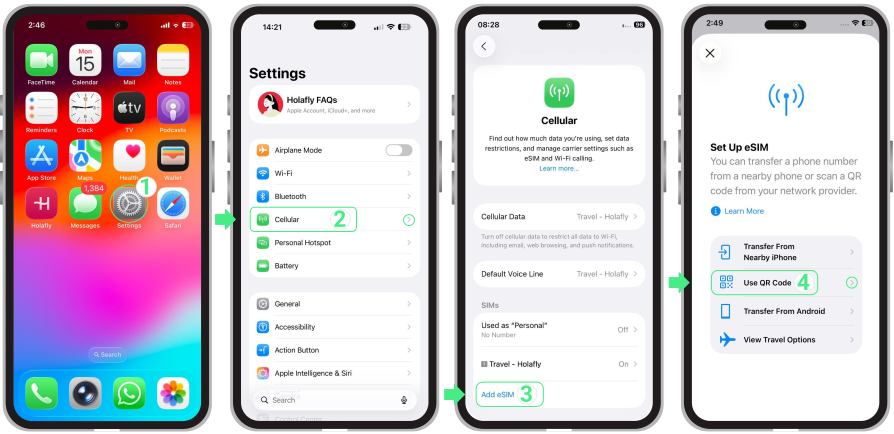
まずアクティベーションの準備として、お使いのiPhoneの設定にeSIMを追加してください。以下に、ご確認いただける内容が記載されています。 iPhoneでeSIMをインストールするさまざまな方法。最も簡単なセットアップ体験を得るため、Holaflyアプリのご利用を推奨します。あなたは こちらからアプリをダウンロード、または開いてください.
iOS 17.4以降でのワンタップセットアップに最適です。アプリ経由でeSIMをインストールするには、以下の手順に従ってください:
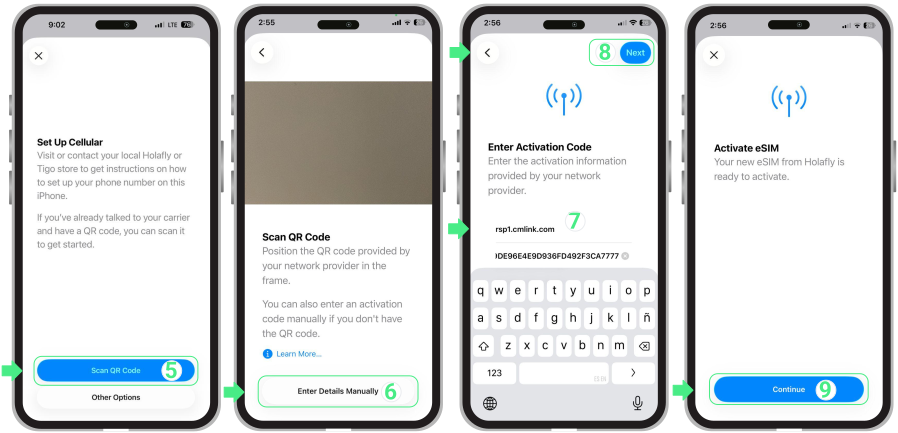
メールに送信されたQRコードを使用してeSIMをインストールする方法は2通りあります。iOS 17.4以降をお使いの場合は、メールアプリ内でQRコードを長押しするだけで直接インストールすることができます。また、iPhoneの設定からQRコードをスキャンする標準的な手順でインストールすることも可能です。両方のオプションの詳細を以下に記載しています。
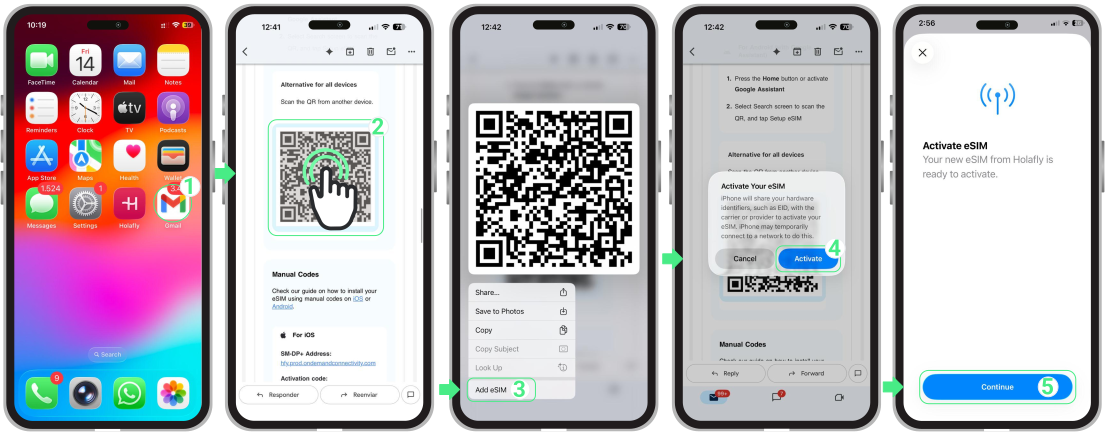
重要: 回避するために エラー、設定からのみコードをスキャンしてください → 携帯回線を使用し、スマホのカメラアプリではありません:
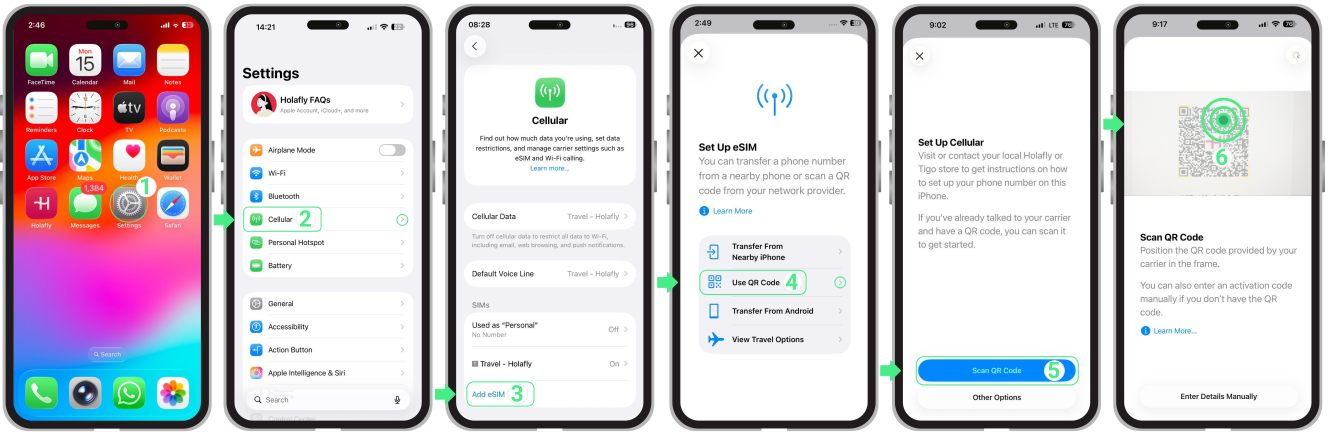
QRコードをスキャンできない場合やカメラが動作しない場合、このオプションが役立ちます。代わりに、メールに送信されたインストール詳細を手動で入力することができます。
ご注意ください これらがクリック可能なリンクではなく、手動入力用のテキストコードであること
eSIMをインストールした後、以下の手順に従ってiPhoneの設定を完了し、旅行に備えて準備を整えてください。設定画面はお使いのiOSバージョンによって見た目が若干異なる場合があるため、iOS 26とiOS 18の両方の手順を以下に記載しています。
注記: iPhone XS、XS Max、XRの各モデルは最新のiOSアップデートを受信できず、今後は 従来の手動ラベリングプロセス 代わりに(iOS 18)。
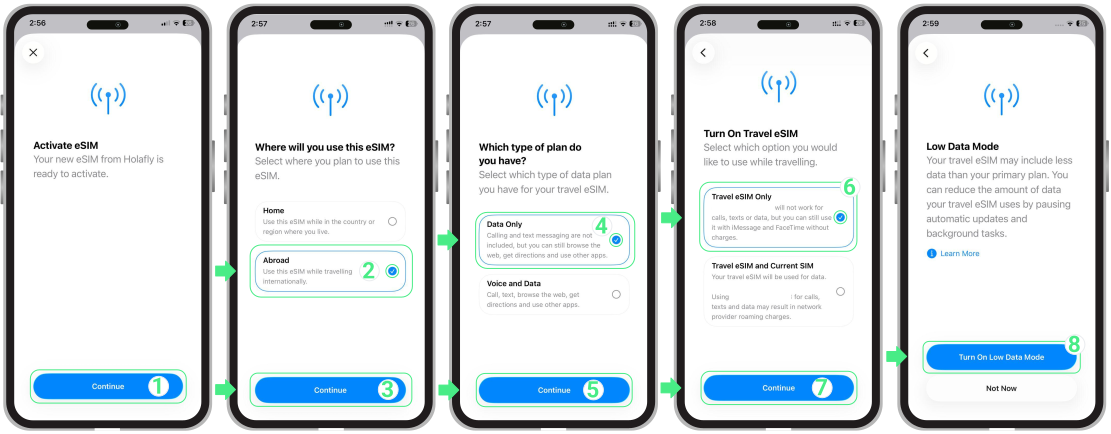
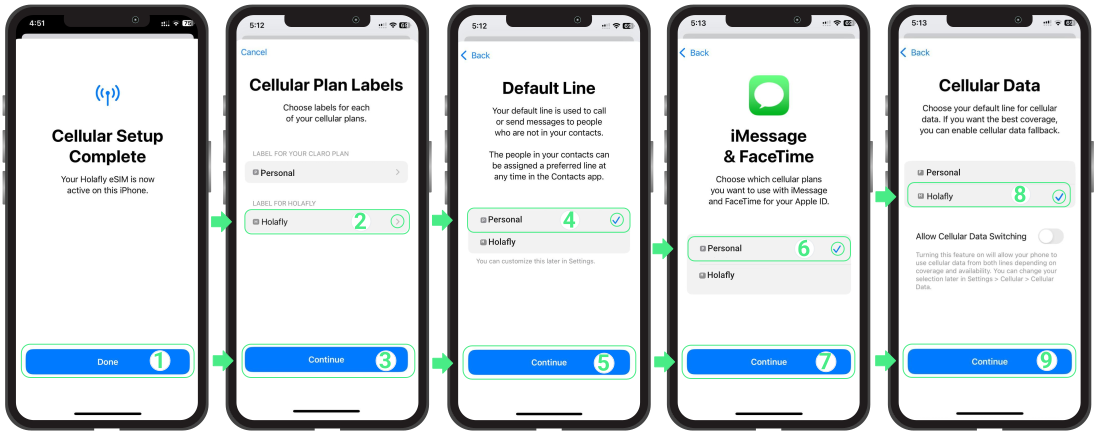
インストールが完了したら、回線をオンにしてモバイルデータ用に選択することでeSIMをアクティベートしてください(インターネット接続は不要です)。もし~をお使いの 旅行用eSIM、 以下の手順を完了してください 目的地に到着して初めて。次に、有効にしてください データローミング と 個人のSIMをオフにしてください 追加料金が発生しないようにするため。
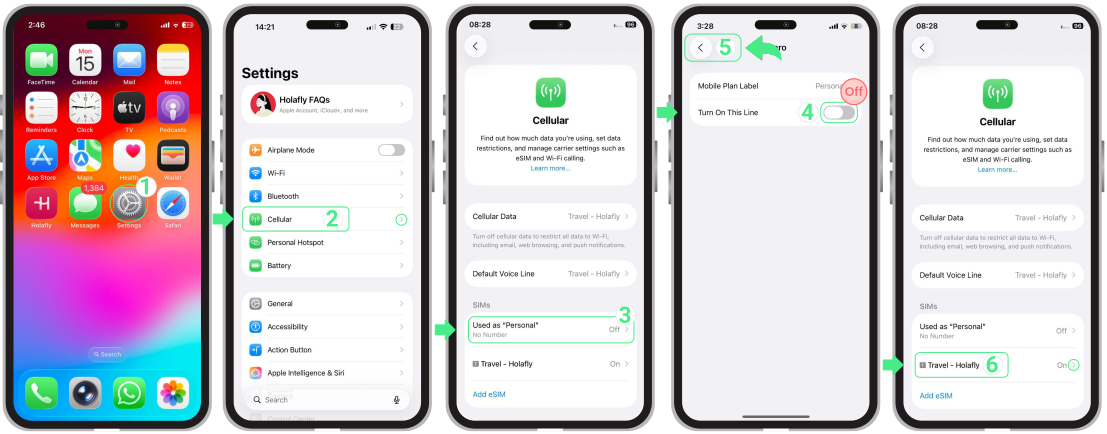
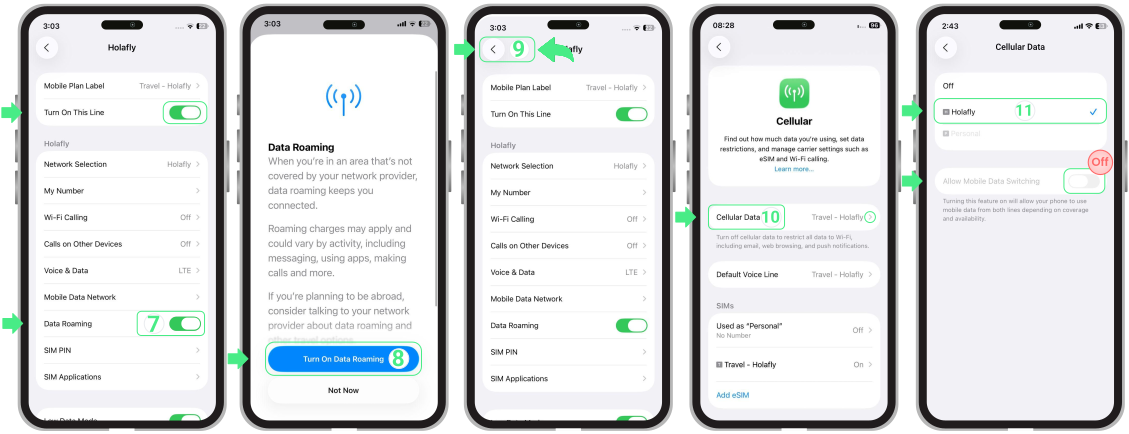
お使いの画面に「と表示されている場合eSIMを追加できません「このコードは無効です」または「このコードは現在使用できません」と表示されても、ご心配にならないでください!これはほぼ常に、最初の試行でeSIMが正常にインストールされていることを意味しており、お使いのスマートフォンが誤ったアラートを表示しているだけです。
他の何かを試す前に、まずそれがすでにそこにあるかどうか確認してみましょう:
もしこれまでの指示に従ってきたのであれば アクティベーション手順 それでも インターネット接続がありません、eSIMの設定を開き、手動で ネットワークを選択してください.
⚠️ 重要: 接続トラブルを解決するためにeSIMを削除しないでください。
旅行者の方は、eSIMと物理SIMを同時に使用できるかどうか疑問に思うことがあるかもしれません。答えは「はい」です!両方を~で利用することができます eSIM対応, ロック解除済み ~を備えたデバイス デュアルSIM 対応しています。両方で通話は可能ですが、データ通信は一度に1つのみ利用できます。このガイドでは、旅行中にeSIMとSIMを簡単に切り替える方法をご紹介します。
eSIMとSIMカードの切り替えはとても簡単で、旅行中のモバイル利用体験をより快適にしてくれます。ただし、海外滞在中に個人回線でSMSの送受信や通話を行った場合、Holaflyではなくご契約の通信事業者から追加料金が請求される可能性がある点にご注意ください。予め事業者に確認を取っておくことで、思わぬ請求を避けられますので、忘れずにチェックしましょう!
データ用にHolafly eSIM、通話用に物理SIMを適切に設定するには、以下の簡単な手順に従ってください。
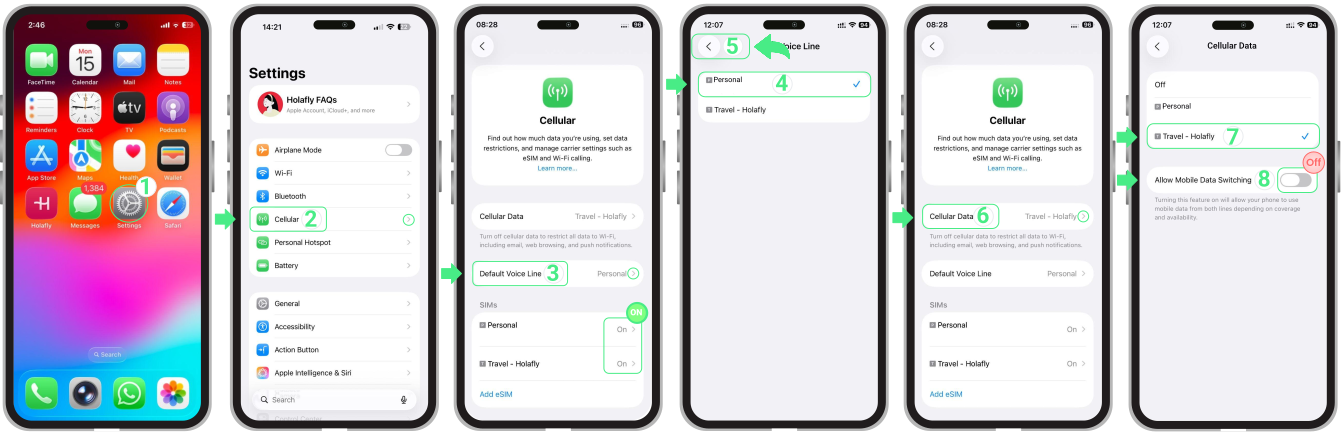
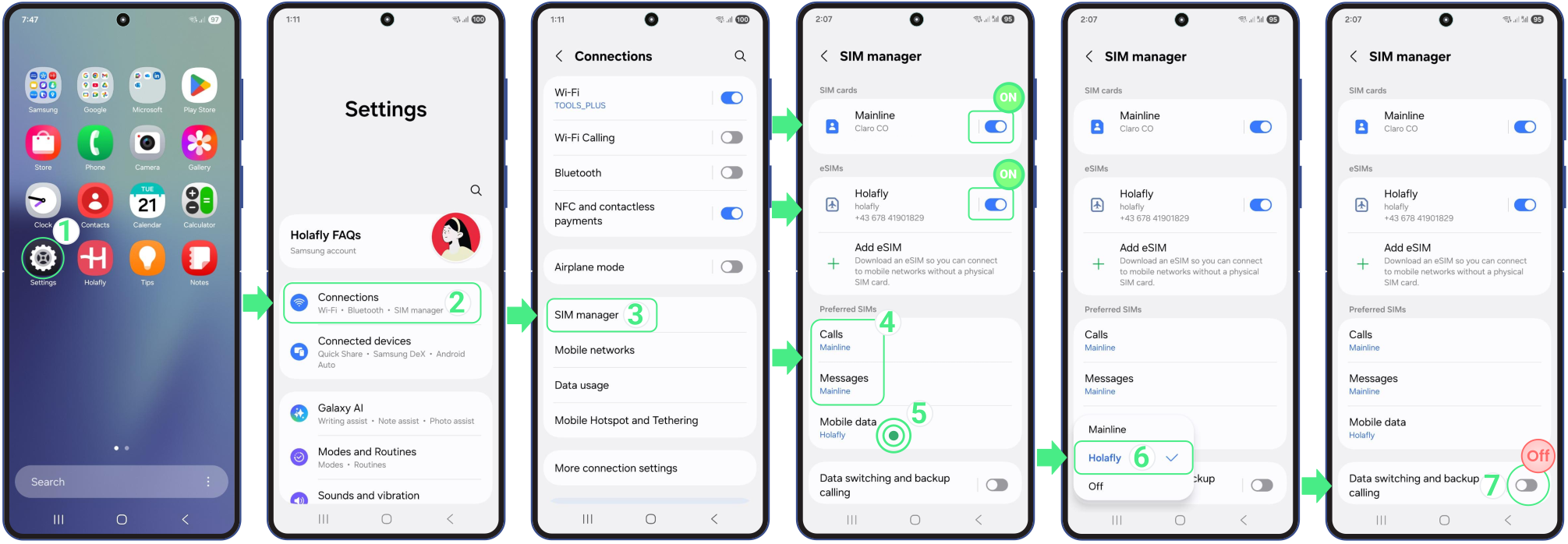
eSIMと物理SIMの両方を同時に使用するには、「データスイッチング” または “セルラーデータ切り替え」機能がオフになっています。このオプションは、信号強度に基づくSIM間の自動切り替えを防ぎます。また、海外で通話に回線を使用する際に追加料金が課されるかどうか、ご契約の携帯キャリアに問い合わせて確認することを忘れないでください。

旅行中は、利用しているモバイルデータの消費量を把握し損ねがちです。データ使用量の確認方法を知っておけば、スマートフォンの設定画面から直接推定使用量を確認でき、データ残高を確認すれば通信事業者から提供される正確な残りデータ量やサービスの利用可能日数を把握できます。
実際のところ、スマートフォンに表示されるデータ利用量はあくまで推定値で、正確な残量を確認できるのは通信事業者またはeSIMプロバイダーのみとなります。このガイドでは、iPhoneとAndroidそれぞれで確認する方法を解説するので、常に自身が利用したデータ量と残りの利用可能なデータ量を把握できるようになります。
データ使用量を追跡する前に、お使いのスマートフォンのデータ統計を手動でリセットする必要があります。スマートフォンは旅行の開始日や請求サイクルと自動的に同期しないため、設定画面に表示される使用量には過去数週間から数ヶ月分のデータが含まれていることが多くなっています。
正確な測定値を得るため、到着直後またはeSIMを有効化したらすぐに統計情報をリセットしてください。iPhoneでは、以下の場所から 統計をリセット セルラーメニューの下部にあります。Androidでは、以下を探してください リセット or 請求サイクル 以内 データ使用量. リセットを実行すると、その時点以降に使用したデータのみがお使いのスマートフォンに表示されるようになります。その後、以下の手順に従って、旅行中のデータ使用量を簡単に追跡できます。
ヒント: 渡航用eSIMがオンになっており、セルラーデータ用の回線として選択されていることを確認してください。利用統計の混在を防ぐため、表示されるデータが渡航プランのみの利用分となるよう、プライマリSIMをオフにすることも推奨しています。
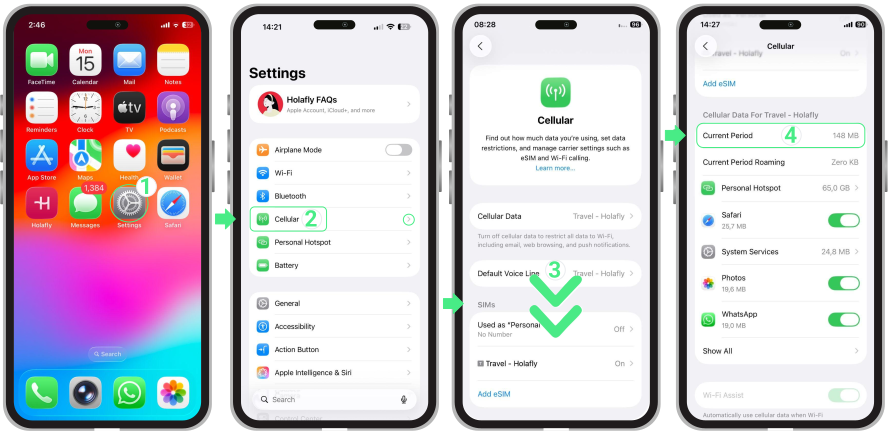
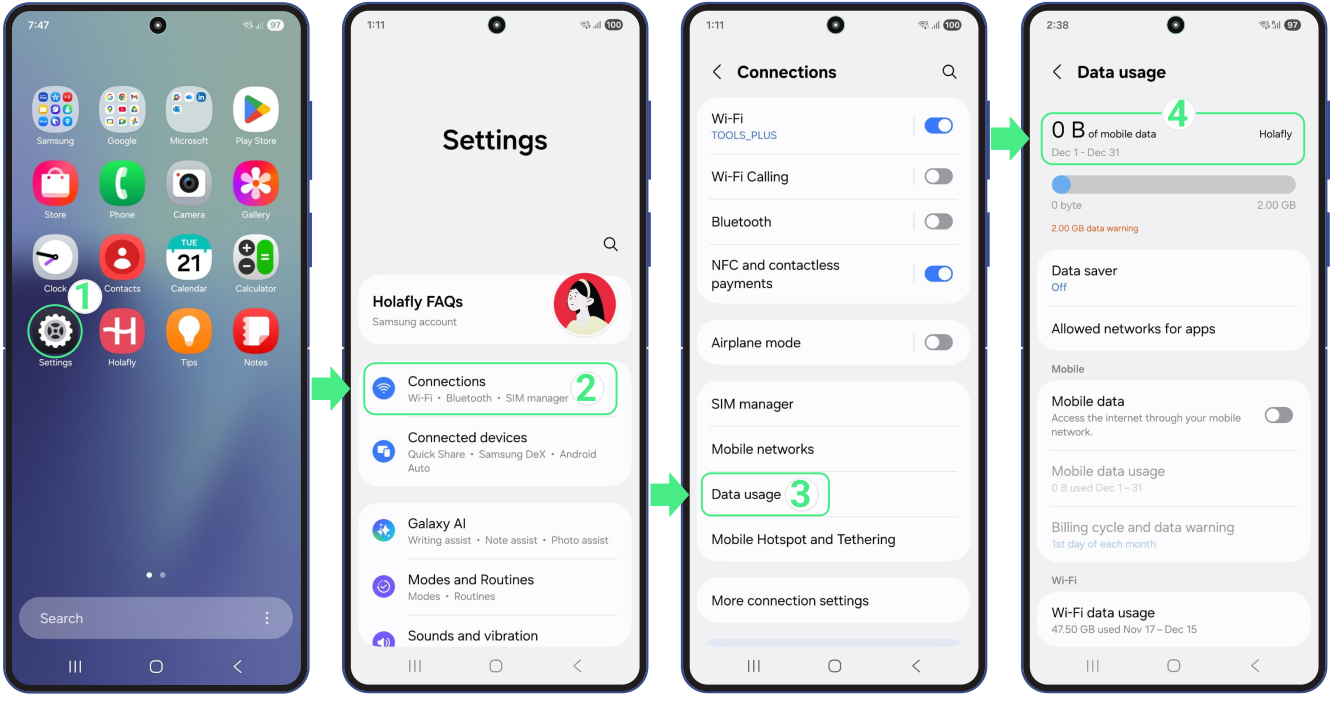
残りのデータ容量を確認したい場合、最も信頼できるのはご契約の通信事業者のアプリまたはウェブサイトです。スマートフォンの設定画面とは異なり、これらは端末上でのデータ利用量の推計値ではなく、公式のデータ残高を表示します。
ここでは、容量制限付きプランでは残りの利用可能GBが表示され、無制限プランではデータ使用量の代わりに残りのサービス利用日数が表示されます。端末のデータ使用量の推定値がご契約プランと一致しない場合、また端末設定に表示されている現在の期間を超えた明確な確認が必要な場合は、このオプションを使用してください。
データ残量はご契約の通信事業者のアプリまたはウェブサイトから確認いただけます。roAmigoなどの事業者をご利用の場合は、アカウントにログインしたうえで、下記に記載の手順と同じ操作を実行する必要があります。
携帯電話を~として使用する場合 ホットスポット, ホットスポットのデータ使用量を確認することで、他のデバイスと共有されたデータ量を把握できます。特に旅行中にインターネットのデータ使用量を管理したい場合に非常に便利です。
注記: これは、現在モバイルデータ回線として設定されているSIMまたはeSIMが使用したホットスポットのデータ通信量を表示します。
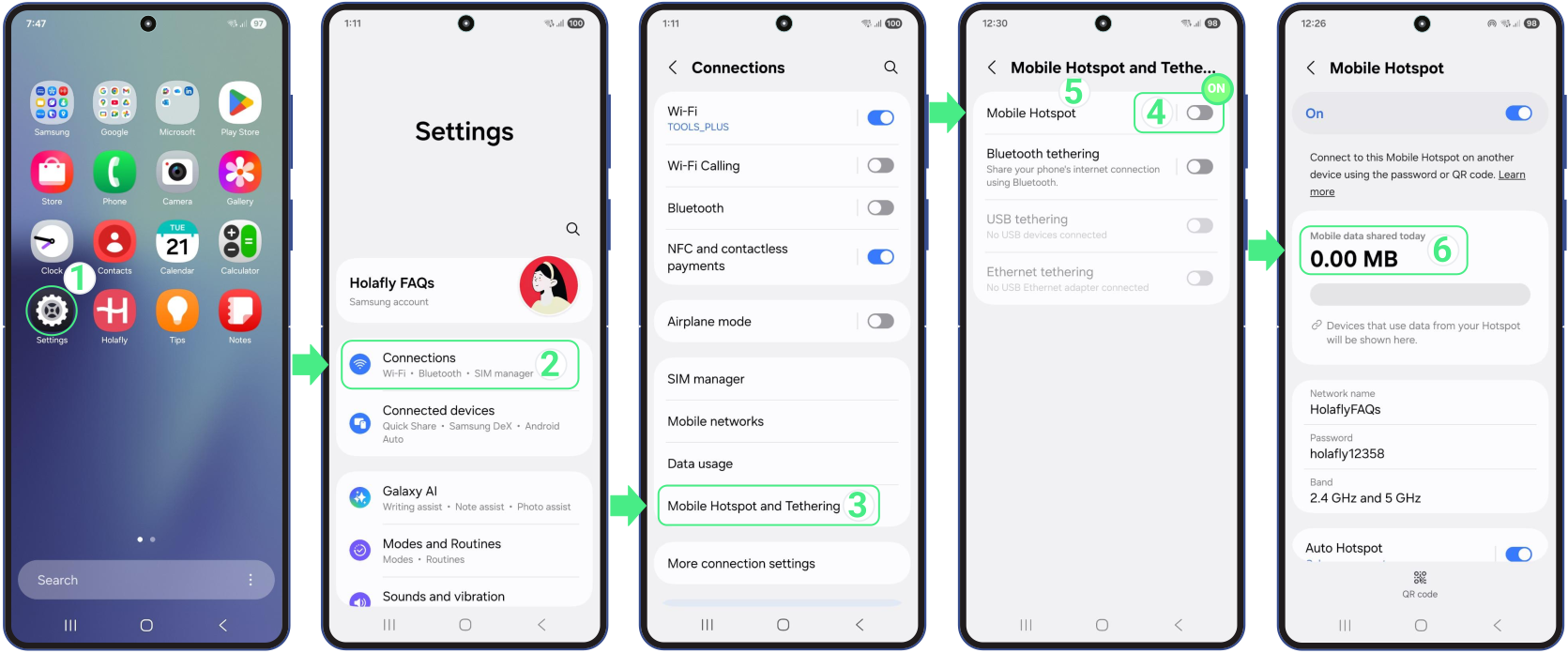
データ使用量や残高を確認したら、次のステップはデータを長持ちさせることです。こうした簡単な習慣を取り入れることで、旅行中のデータ消費を抑え、不意にデータが不足する事態を防ぐことができます。

もちろんです!eSIMを使ってWhatsAppを利用することができ、 どこにいても、つながりをキープできますメッセージの送信、通話、写真や動画の共有など、旅行中に安定したデータ通信環境さえあればWhatsAppは問題なく動作します。本記事ではeSIMでWhatsAppを利用するメリットと、押さえておくべき役立つアドバイスをご紹介します。
WhatsAppをお使いの~と共にご利用いただけます roAmigo eSIM 旅行中も高額なローミング料金を気にすることなく接続を維持できます。主なメリットは以下の通りです:

eSIMでWhatsAppを利用できない場合は、iPhoneまたはAndroidでアプリがモバイルデータを使用する設定になっていることを確認するため、以下の手順に従ってください。
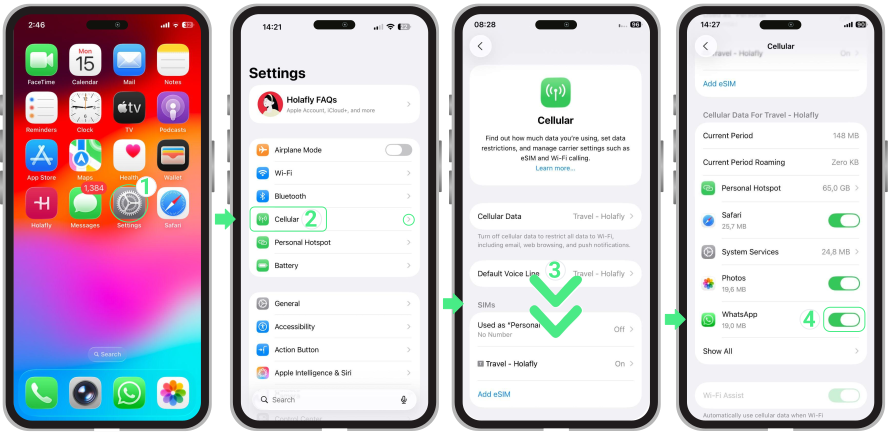
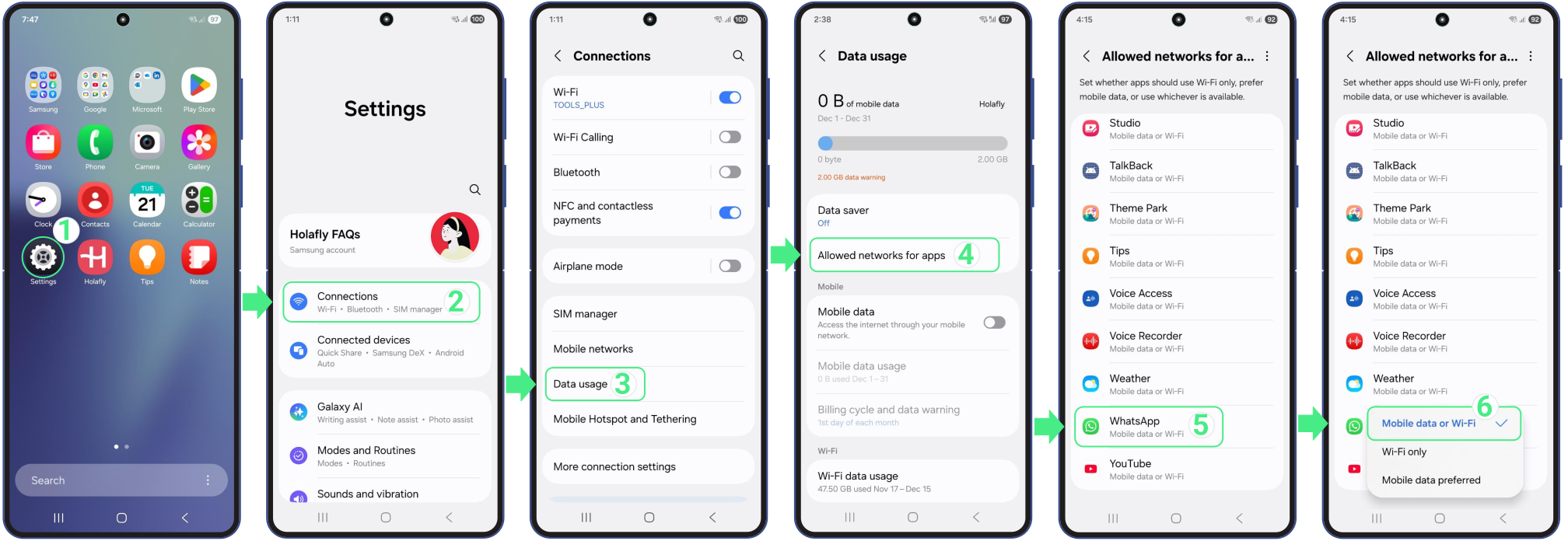
いいえ、roAmigoは製品構成を更新したため、従来のトップアップやデータチャージはご利用いただけなくなりました。
ただし、これには大きな利点があります:roAmigo eSIMには付属しています データ無制限 購入時に選択した日数の間ご利用いただけます。これにより、旅行の途中でデータが尽きてしまうことが一切なく、残りのギガバイト数を常に確認したり、旅行先で追加データを購入する方法を探したりするストレスから解放されます。
旅行期間が延長になったり、追加の利用日数が必要になった場合、従来のeSIMトップアップを利用する代わりに、訪問先向けの新しいeSIMプランをご購入いただくだけで対応可能です。これには が必要となる点にご注意ください 新しいeSIMプロファイルをインストールする お使いのデバイス上で、以下の手順で簡単に管理いただけます。

プロのコツ: 手動での再読み込みの手間や突然接続が途切れるリスクを避けるため、eSIMのトップアップ方法を検索している多くの旅行者が選ぶのは 月額eSIMプラン. これらのプランは毎月自動更新されるため、プランの有効期限切れ、手動購入のし忘れ、移行時の設定ミスによってデータが不足する事態を防ぐことができます。
データプランは、旅行先でHolafly eSIMのローミングデータを有効にした瞬間に開始されます。インストールと有効化は別物であることを忘れないでください!なので、いつeSIMを有効にするのですか?旅行前にインストールすることもできますが、目的地に到着したらすぐに有効化するのが最適です。それでは詳細を見ていきましょう。
iPhoneまたはiPadを使用している場合、iOS 16.4以降ではインストールと有効化が連携する可能性があることを覚えておいてください。インストールと有効化.なので、自動有効化を避けるために、データプランを有効化する準備ができたまでインストールを待ってください。
すべてのeSIMとその現在のステータスの詳細情報を確認するには、アプリからroAmigoアカウントにログインしてください。データプランが有効か確認するには、次の手順に従ってください:
eSIMがすでに有効化されていて、まだ目的地に到着していない場合でも、ご安心ください。スマホでroAmigo eSIMのデータローミングをオフにするだけですべて正常になります。
多くのHolafly eSIMは、ホットスポット機能を有効にすることでデータを共有できます。eSIMを有効にし、デバイスのホットスポットをオンにするだけです。このガイドでは、iPhoneとAndroidの両方でホットスポットをオンにする方法、ホットスポットに接続する方法を説明します。また、お使いのHolafly eSIMがホットスポットに対応しているか確認する方法と効果的に使用するためのヒントも学べます。
Holafly eSIMでiPhoneのホットスポット機能を有効にするには、以下の簡単な手順に従ってください:
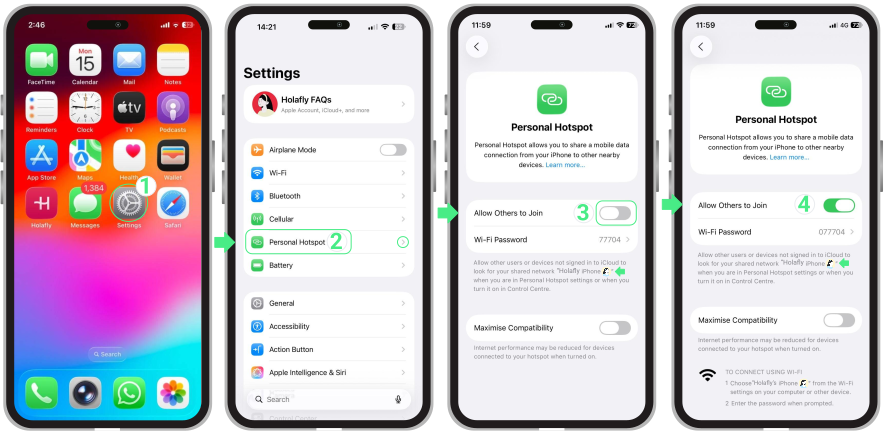
Androidデバイスでホットスポット機能を有効にするには、以下の簡単な手順に従ってください:
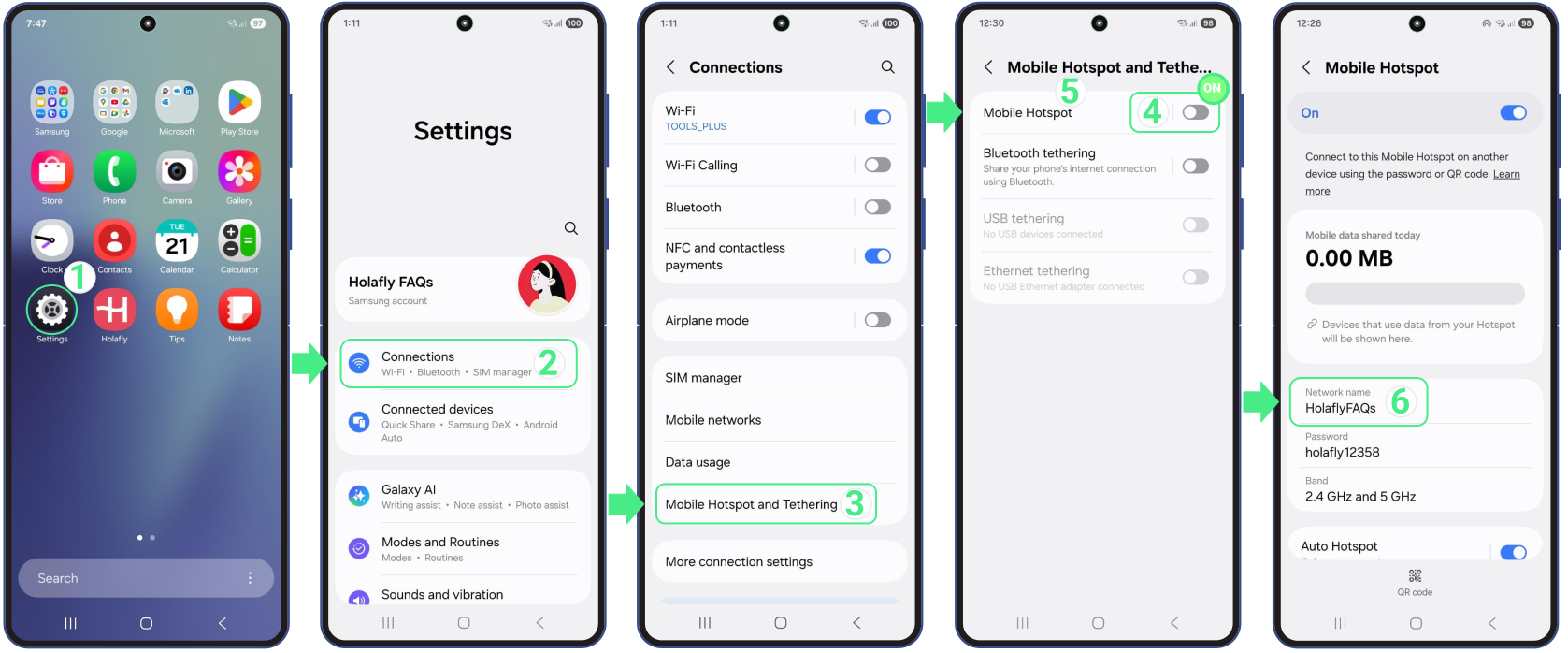
スマホをホットスポットとして使用すると、全体的なデータ消費量が増加することを忘れないでください。特に複数のデバイスが接続されている場合は、この追加使用量が常に明らかではありません。それを考慮するために、データ使用量推定ツールを使用してホットスポットとして使用する時間を含めてください。
はい、あなたのeSIMを次のように利用できます:デュアルSIMただし、お使いの携帯電話がこの機能に対応している場合です。デュアルSIM機能により、物理SIMとeSIMの両方を同時に有効にできます。すべてのデュアルSIMデバイスがeSIMに対応しているとは限らないため、デバイスがeSIM付きデュアルSIMに対応していることを確認することが重要です。eSIMに対応しています。お使いの携帯電話の技術仕様を確認し、通信事業者との互換性を確認してください。この記事では、eSIMをデュアルSIMとして利用するメリットとセットアップのヒントについて詳しく解説しています。これから知るべきすべての内容を確認するために読み進めてください!
この機能を利用することで、特に頻繁に旅行する方にとって柔軟性と利便性が向上します:
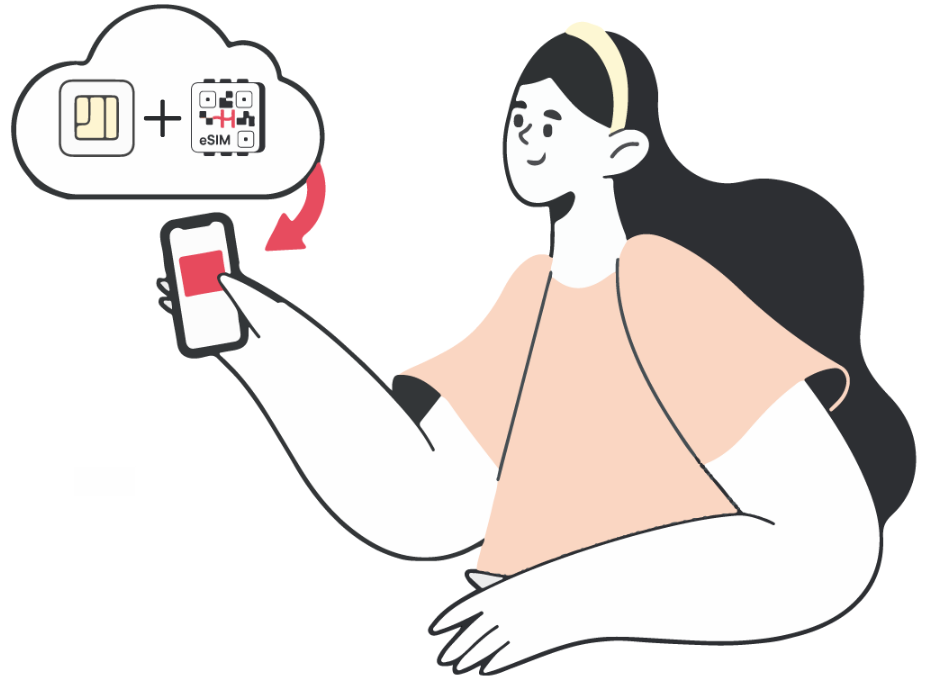
通信事業者のデータローミング料金を避けるために、SIMにラベルを付ける一方を通話用、もう一方をデータ用に利用してください。通話用には物理SIMを、モバイルデータ用にはHolaflyのようなeSIMを保持してください。また、モバイルデータの切り替えを無効にして、Holaflyのデータのみを利用できるようにしてください。
はい、iPhone 13以降のモデルなどデュアルeSIM対応の端末であれば、2つのeSIMを同時に簡単に利用することができます。一方、eSIM対応のAndroid端末は複数のeSIMプロファイルを保存可能ですが、同時にアクティブにできるのは1つのみです。機種によって仕様が異なる場合がある点にご注意ください。
デュアルeSIM機能を利用する利点をご確認ください:
データ用Holafly eSIMと通話用の個人eSIMを正しく設定するには、以下の手順に従ってください。
注記: 海外でこのサービス(通話)を利用する際に適用される可能性のある追加料金については、必ずご自身の契約キャリアにお問い合わせください。
Android端末では2つのeSIMを同時に使用することはできませんが、1つのeSIMと物理SIMを組み合わせて利用することが可能です。通話やメッセージ送受信用に個人のSIMをそのまま残したまま、データ通信用にHolafly eSIMを使うためには、以下の手順に従ってください。
注記: 海外でこのサービス(通話)を利用する際に事業者が課す可能性のある追加料金について、必ずご自身の携帯電話事業者にお問い合わせください。
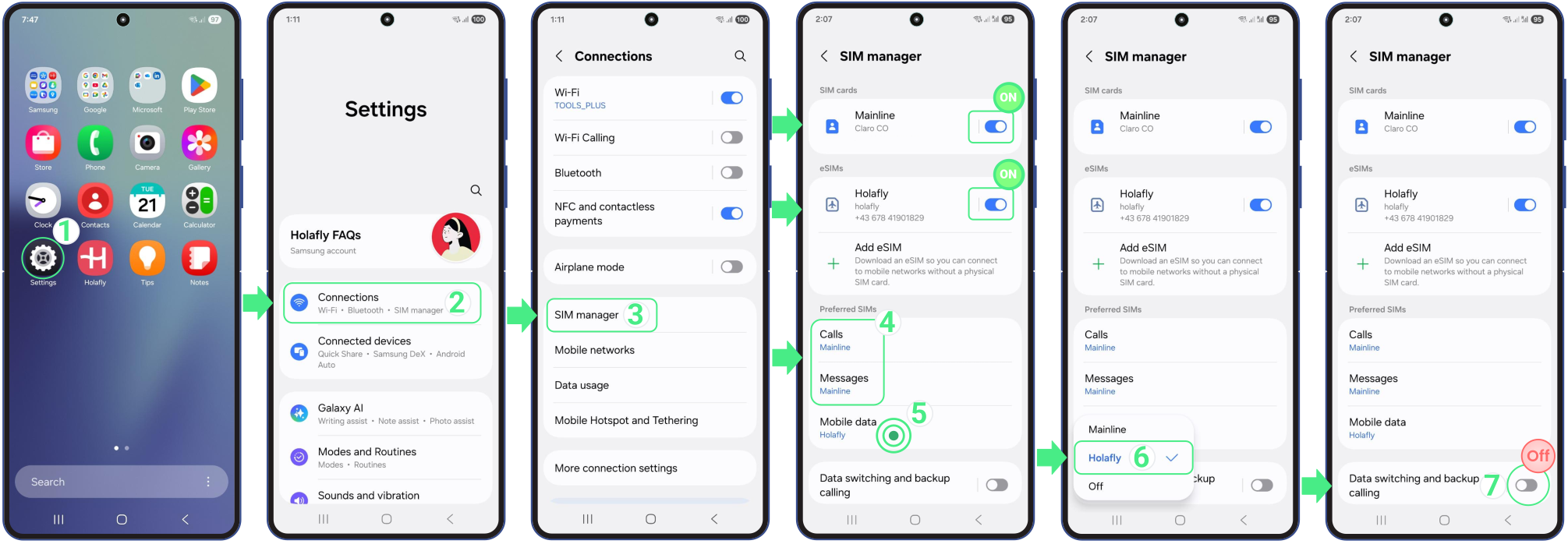
もしまだ疑問が残っている場合は、Android端末でSIMとeSIMを同時に使う方法を解説するこちらの動画をご覧ください!
eSIMの削除方法についてお探しの場合は、数ステップでお使いのスマートフォンの設定から直接行うことができます。この操作はデバイスからモバイルプランを削除するものであるため、削除する前に当該プランが不要になっていることを必ずご確認ください。以下に、iPhoneとAndroidそれぞれの具体的な手順を記載しています。
iPhoneからeSIMを削除するには, 以下の手順に従ってください:
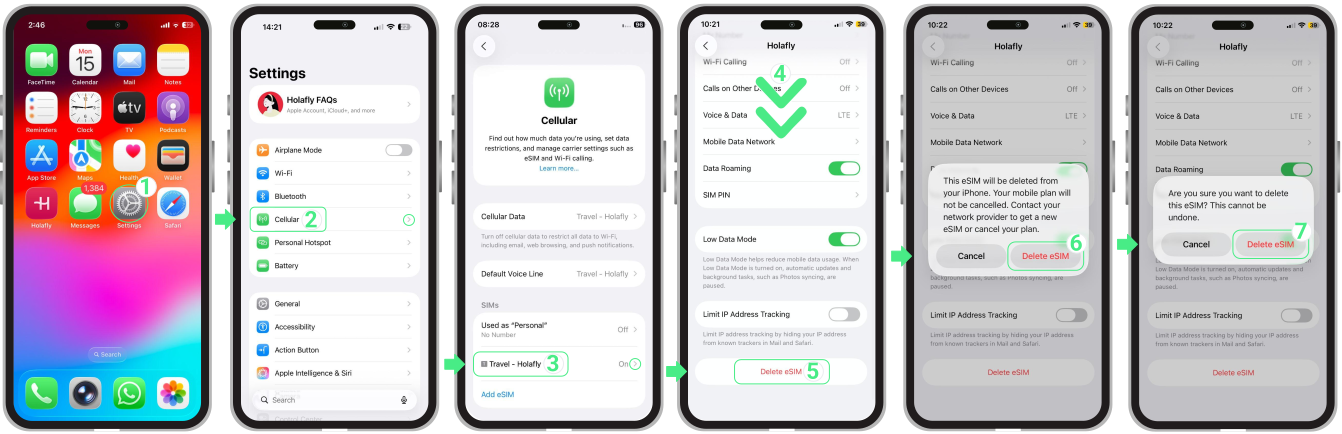
AndroidデバイスからeSIMを削除するには、以下の手順に従ってください:
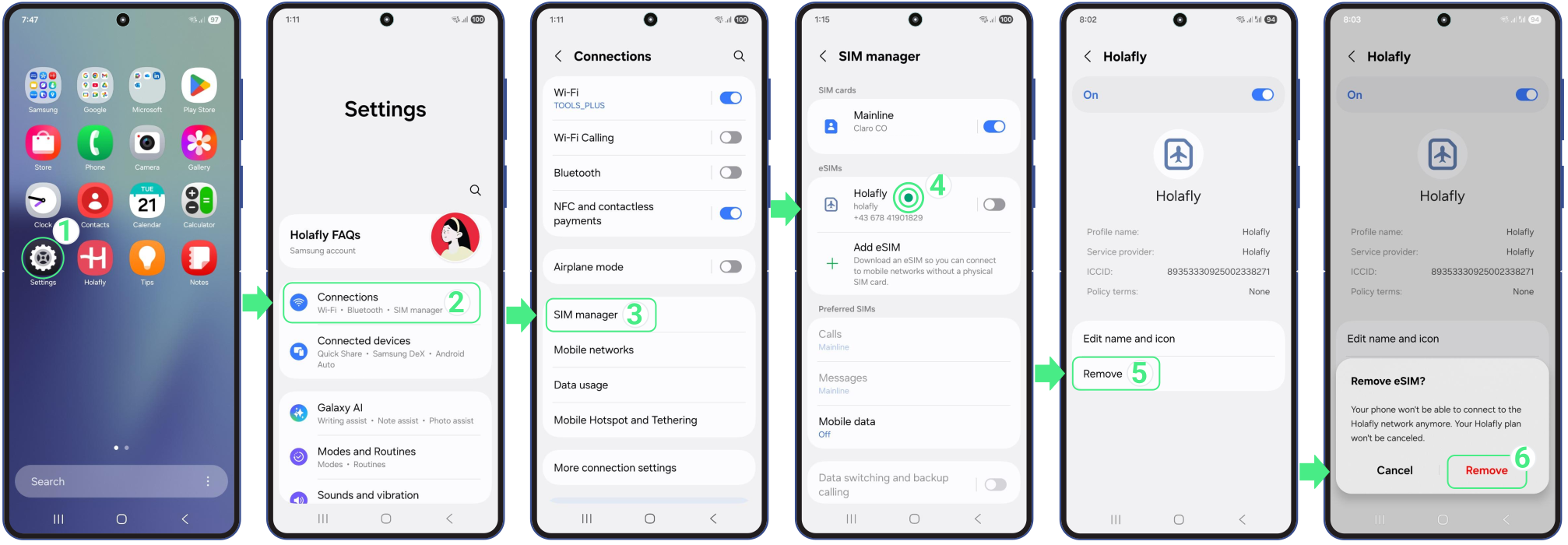
iPhoneからeSIMを削除した後でも、そのeSIMがeSIMリストに表示されたままになることがあります。この場合の対処方法は以下の通りです:
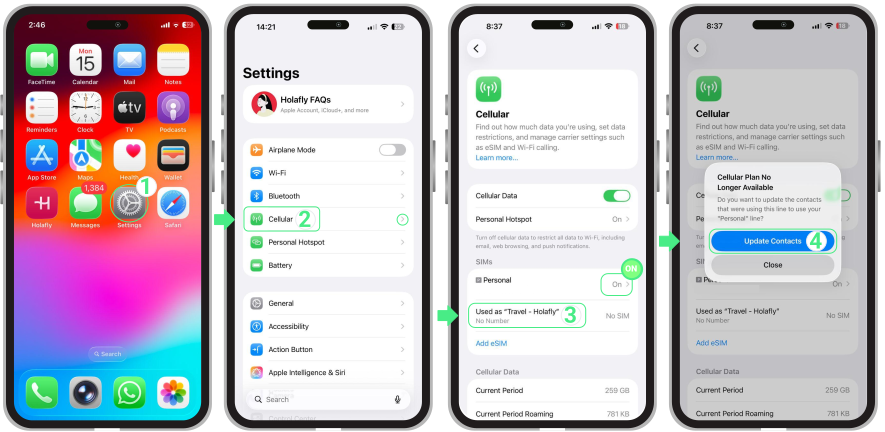
もしその 連絡先を更新 オプションが表示されません:
多くのroAmigo eSIMでは、ホットスポット機能を有効化することでデータを共有できます。お使いのeSIMをアクティベートし、端末のホットスポットをオンにするだけです。このガイドではiPhoneとAndroidそれぞれのホットスポットをオンにする方法、ホットスポットへの接続手順をご案内します。またHolafly eSIMがホットスポットに対応しているか確認する方法や、効果的に活用するためのヒントもご紹介します。
roAmigo eSIMを使ってiPhoneのホットスポット機能を有効にするには、以下の簡単な手順に従ってください:
Androidデバイスのホットスポット機能を有効にするには、以下の簡単な手順に従ってください:
スマートフォンをホットスポットとして使用すると全体のデータ消費量が増加し、場合によっては大幅に増えることを覚えておいてください。特に複数のデバイスが接続されている場合、この追加の利用量はすぐにはわからないことが少なくありません。この分を考慮に入れるため、 データ使用量推定ツール ホットスポット機能を利用する時間も含めてください。
旅行の準備をする際に旅行者が持つ最も一般的な質問の1つは、「eSIMで通話はできますか?」というものです。簡単な答えは「はい」ですが、よりスマートな方法でです。
当社のeSIMはデータ専用であり、SMSやアナログ通話用の一時的な現地電話番号は提供されないことを意味します。代わりに、無制限データを使用して、WhatsApp、FaceTime、Messengerなどの人気のデータ通話アプリを通じてクリスタルクリアな音声通話やビデオ通話を行うことができます。これは、高額なローミング料金を支払うことなく接続を維持するための最新の方法です。必要なすべての情報は以下の通りです。
それは聞いているよりも簡単です。通話とテキストサービスを備えた従来のeSIMプランは標準の音声ネットワークに依存していますが、データ専用eSIMは異なる方法で機能します:すべての通話はインターネットを通じて行われます。
アナログ通話の分数や電話番号を使用する代わりに、インターネットベースのアプリを通じて通話を行います。この方法では、高額なローミング料金を回避し、友人や家族とシームレスに連絡を取り続けることができます。
eSIMを持って旅行する際に通話を行うための2つの簡単な方法があります。アプリに完全に依存するか、音声通話用に自国のSIMをアクティブにしたまま、eSIMをデータ用に使用するかです。両方の方法が機能します。どちらの方法があなたの旅行に最適かを知るために読み続けてください。
これは旅行者がデータ専用eSIMで通話を行う主な方法です。WhatsApp, Facebook Messenger、Telegram、およびFaceTime モバイルデータだけを使用して音声通話やビデオ通話を行うことができます。ローミング料金なしで通話でき、世界中で利用でき、すでにこれらのプラットフォームを毎日データ通話に使用している場合に最適です。
多くの人々は通話用に自分のSIMをアクティブにしており、SMS旅行用eSIMをデータ用に使用している間に。これは簡単なdual SIM設定であり、iPhoneやAndroidでeSIMから通話する方法を知りたがる旅行者の間で人気があり、普段使用している電話番号を利用可能にしておくための便利な方法です。
重要:ただし、主SIMがモバイルデータに選択されていなくても、キャリアが音声通話やSMSのローミング料金を請求する可能性があることを覚えておいてください。誤ったデータ料金を避けるために、自分の回線でデータローミングを無効にし、旅行中はeSIMにすべてのデータ使用を任せてください。
一部の目的地では、現地規制によりWhatsApp、FaceTime、Telegram、MessengerなどのVoIPサービスが一部制限される可能性があります。これは、eSIMのデータが正常に機能していても音声通話やビデオ通話に影響を与える可能性があります。これらの制限は以下の地域で一般的です:
一部の旅行者はVPNを使用して通話機能を復元しますが、それは合法的な場所に限られます。VPNを使用する前に必ず現地規制を確認してください。
問題が発生している場合、以下の簡単な解決策を試してください:
いつでもスマートフォンの設定からeSIMをオフにすることができます。これにより回線が一時的に無効化されモバイルデータの使用をブロックしますが、eSIMは端末上に安全に保存された状態が維持されるため、必要なときにいつでも再びオンに戻すことができます。本機能は、自宅キャリアのローミング料金を回避したい場合、データプランを切り替えたい場合、旅行中にバッテリーを節約したい場合などに役立ちます。
eSIMをオフにしても、プランの有効期間やサブスクリプションが一時停止されるわけではないことにご注意ください。プランがすでに開通している場合、eSIMをオフにしている間も有効期間は継続します。以下にiPhoneとAndroid向けのステップバイステップの手順と、eSIMを最大限活用するためのヒントを掲載しています。
お使いのデバイスがiPhoneかAndroidかによって、手順が少し異なります。下からお使いのデバイスを選択し、手順に従って操作してください。
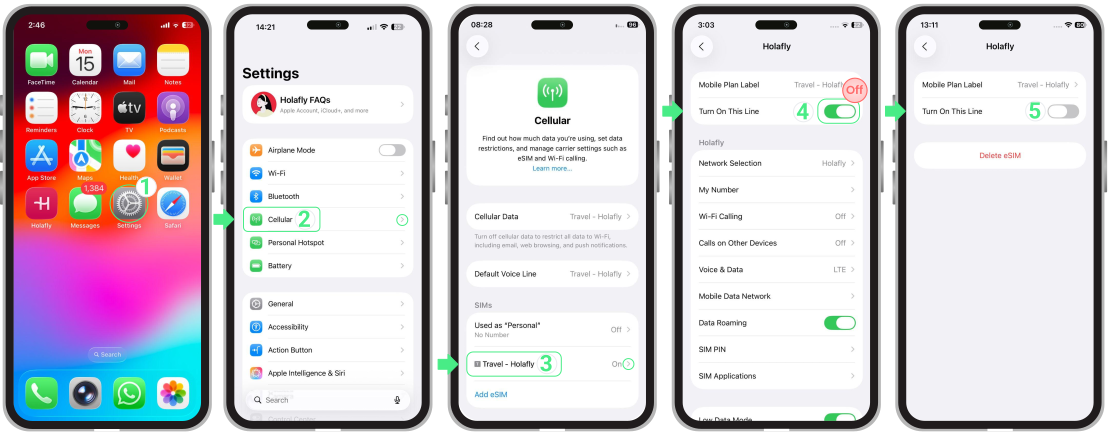
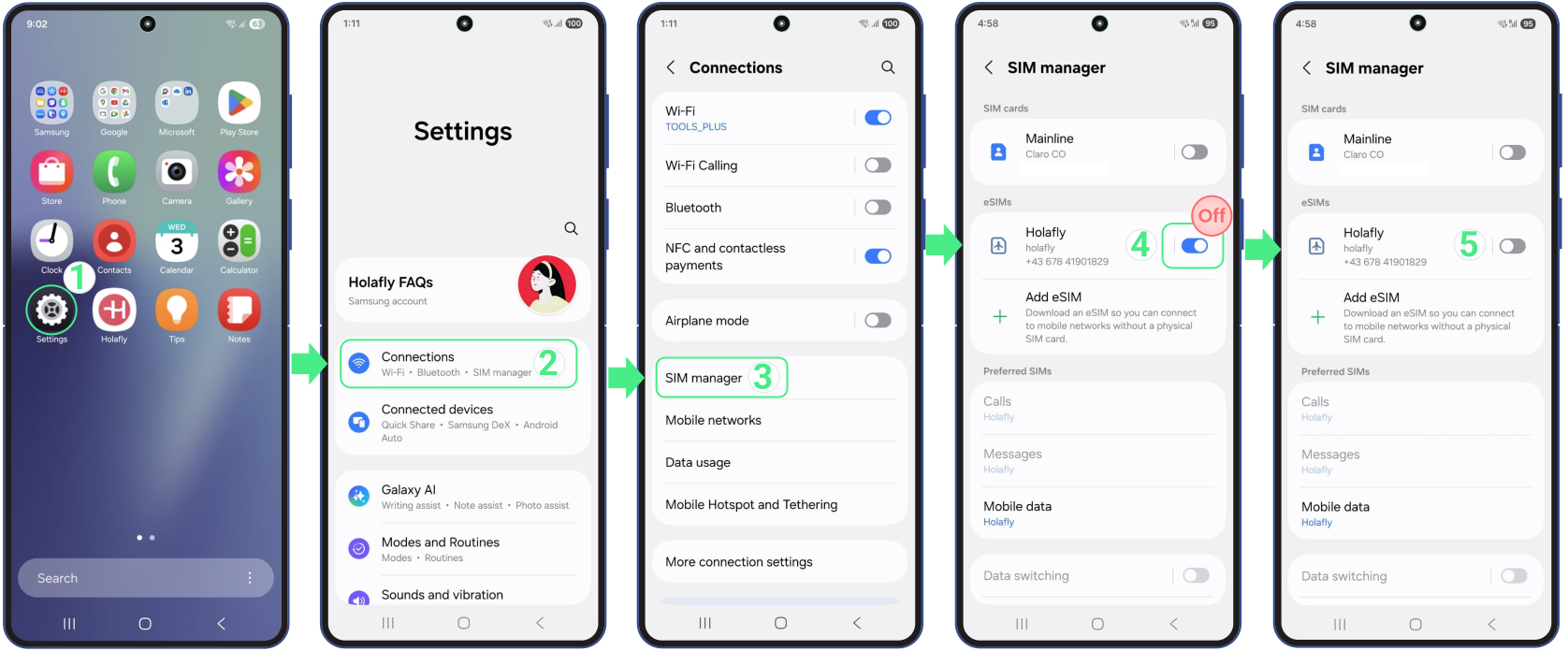
eSIMをオフにするか無効化すると、端末の回線はそのままに、一時的にデータ通信の利用が停止されます。eSIMが失われることはなく再インストールする必要もないため、ご契約のプランやサブスクリプションが有効である限り、必要なときにいつでも再びオンに戻すことができます。
eSIMを無効にしても、ご契約プランの有効期間および請求サイクルは一時停止されません。 デイリートラベルプランをご利用の場合でも月額サブスクリプションをご契約の場合でも、eSIMのオン・オフ状態に関わらず、有効化した瞬間から利用期間のカウントダウンが継続します。

予定が変わっても大丈夫! roAmigoのeSIMを購入すれば、さらに安心できます。返金を申請するには最長30日間です。
[ 3種類の返金 ]
予定が変更になり、roAmigoのeSIMが不要になった場合、全額返金いたします。
全額返金には、以下の条件を満たす必要があります:
購入したeSIMがお使いのデバイスと非互換であることが判明した場合、全額返金いたします。
以下の条件を満たす場合に返金が適用されます:
もしroAmigo側の問題や訪問先の国のネットワークインフラに問題があり不安定なためにeSIMが動作しない場合、一部返金を提供できます。
返金を申請する前に:
[ 返金の手続き ]
全てお任せください! roamigo@roamigoesim.com のカスタマーサポートチームに連絡し、関連する詳細情報を提供するだけです。返金は同じ銀行口座に3~5営業日以内に返金されます。


