

Sony 기기에서 모바일 네트워크 APN 설정(액세스 포인트 이름)을 구성하는 것은 특히 모바일 데이터 통신사를 변경하거나 모바일 데이터 문제를 해결할 때 안정적인 인터넷 연결을 보장하는 데 매우 중요합니다. APN 설정 과정은 모든 Android 기기에서 유사하지만 기기 모델과 운영체제 버전에 따라 세부 단계가 달라질 수 있습니다. 이 가이드에서는 Android 탑재 Sony 기기에서 APN을 설정하는 방법을 단계별로 안내해 드려 끊김 없는 브라우징을 즐기고 연결 중단 문제를 피할 수 있도록 돕겠습니다. 계속 읽으셔서 연결 환경을 개선하는 방법을 알아보세요!
Android용 Holafly APN 설정
Sony 기기에서 Holafly eSIM을 사용하려면 APN을 올바르게 구성하는 것이 필수적입니다. 만약 이후 네트워크에 접속할 수 없다면 eSIM 활성화하기, 간단히 APN 설정을 조정하려면 다음을 입력하세요 “글로벌” 해당 필드에 입력하세요.
Sony Android 기기에서 APN을 구성하려면 모바일 데이터용 Holafly eSIM을 활성화했는지 확인하세요. 설정에 도움이 되는 단계별 가이드는 다음과 같습니다:
소니 안드로이드 기기에서 APN을 설정하는 단계:
- 로 이동하세요 설정 → 네트워크 및 인터넷 → 선택 모바일 네트워크 → 귀하의 것을 선택하세요 Holafly eSIM.

- 아래로 스크롤하여 선택하세요 액세스 포인트 이름 or 고급 그리고 나서 액세스 포인트 이름 → APN 라벨이 지정된 항목이 있는지 확인하세요 글로벌 그리고 해당 항목을 선택하세요. 표시되지 않는 경우에는 이를 생성해야 합니다. 이를 위해, 를 탭하세요 + 우측 상단에 → 그 안에 이름 필드, 유형 Holafly 쉽게 식별할 수 있도록 → 그 다음, 해당 APN 필드에 단어를 입력하세요 글로벌 → 다른 필드는 비워두세요 → 탭하세요 세 개의 점 오른쪽 상단 모서리에 → 선택 저장 → 마지막으로 새로 생성된 APN을 선택하도록 하세요 (글로벌)을 소니 기기의 기본값으로 설정하세요, 그렇지 않으면 정상적으로 활성화되지 않습니다.
문제 해결 팁:
1. 실수로 잘못된 APN을 입력했거나, 안드로이드에서 올바른 APN을 설정한 후에도 여전히 연결 또는 데이터 신호가 없습니다, 네트워크 설정 재설정이 필요할 수 있습니다. 이 단계는 모든 네트워크 오류를 해결하고 기본 연결 설정을 복원하는 데 도움이 됩니다.
참고로 네트워크 설정을 재설정하면 Wi-Fi, 모바일 네트워크, 블루투스 연결 정보만 삭제된다는 점 유의해 주세요. 미리 비밀번호를 백업해 두시기 바랍니다. 다음으로 단계별 진행 순서를 안내해 드릴게요:
Sony 폰에서 네트워크 설정을 초기화하려면:
- 바로가기 설정 → 아래로 스크롤한 다음 탭하세요 시스템 → 선택 옵션 초기화 → Wi-Fi, 모바일 및 Bluetooth 재설정을 탭하세요 → 탭하세요 설정 초기화 (화면 잠금 해제에 사용하는 PIN을 입력하라는 요청이 표시되면 해당 PIN을 입력하세요.)
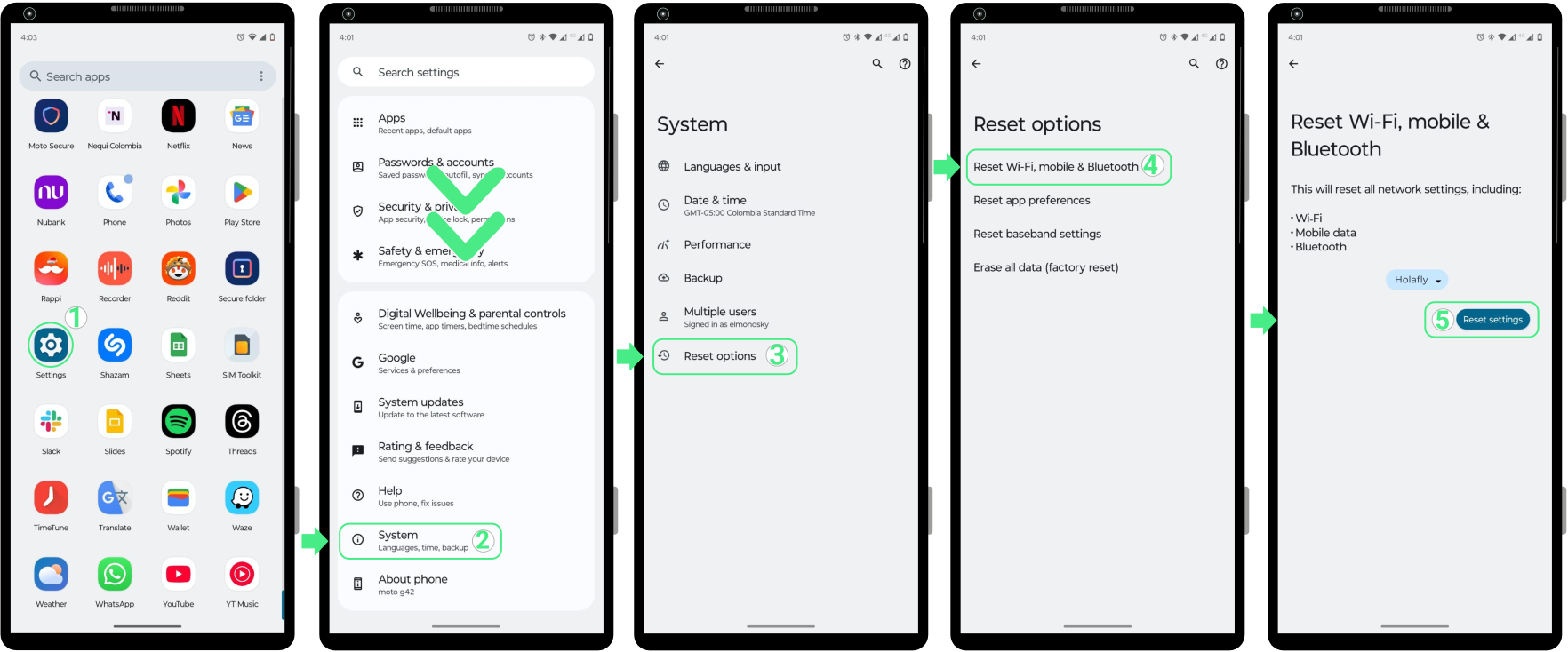
2. 기기가 eSIM 요금제 적용 지역 내에 있고 APN 설정이 올바르게 구성되어 있음에도 네트워크 설정을 초기화한 후 여전히 인터넷에 연결할 수 없다면 시도해 보세요 수동으로 운영자를 전환하는 작업
3. 사용하시는 휴대폰이 다른 브랜드 제품이라면 예를 들어 픽셀, 삼성, Xiaomi, Motorola, Vivo, 화웨이, Oppo, Nokia, or OnePlus, 번거로움 없이 Android APN 설정을 간편하게 완료할 수 있는 따라 하기 쉬운 단계별 가이드를 받으실 수 있습니다.