

고객센터
도움이 필요하세요?
설정, 활성화, 환불, 핫스팟, 데이터 로밍에 대한 답변을 찾아보세요.
도움이 필요하세요?
설정, 활성화, 환불, 핫스팟, 데이터 로밍에 대한 답변을 찾아보세요.
자주 묻는 질문 콘텐츠
eSIM QR 코드를 분실하셨다면 걱정 안 하셔도 돼요! 복구할 수 있는 간단한 방법이 몇 가지 있습니다. 이메일 확인, WhatsApp 메시지 검색 또는 앱에서 roAmigo 계정에 로그인하면 eSIM QR 코드를 찾을 수 있습니다. 계속 읽어보시면 eSIM QR 코드를 빠르고 쉽게 찾는 방법을 알 수 있어요!
eSIM을 설치하거나 재설치해야 하지만 설치 코드가 담긴 메시지를 삭제하셨다면 걱정 안 하셔도 돼요! 간단한 복구 방법이 3가지 있습니다:
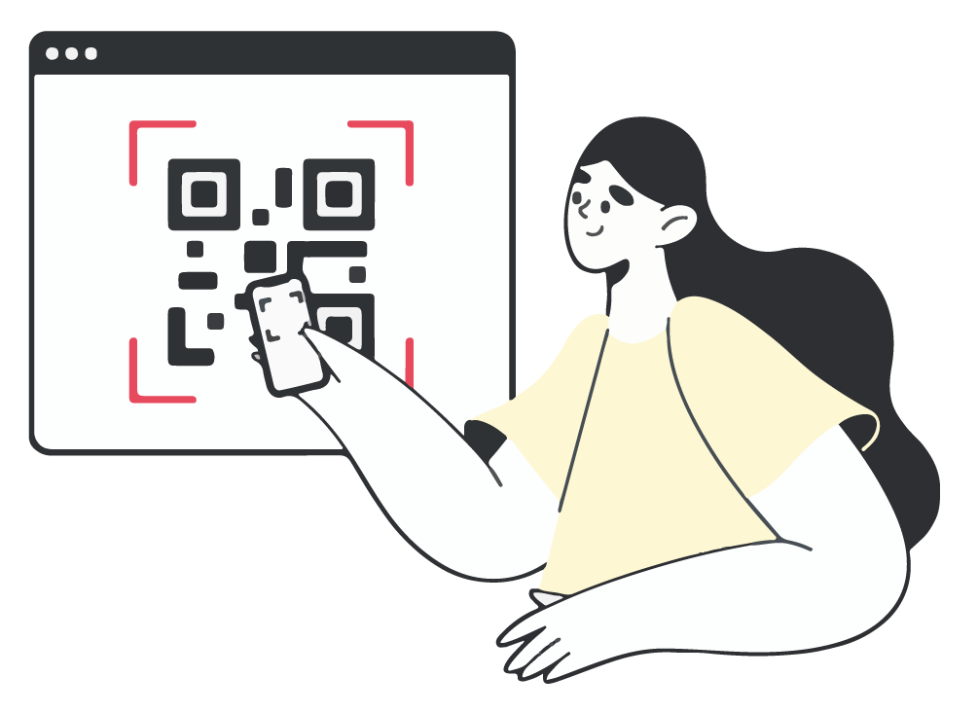
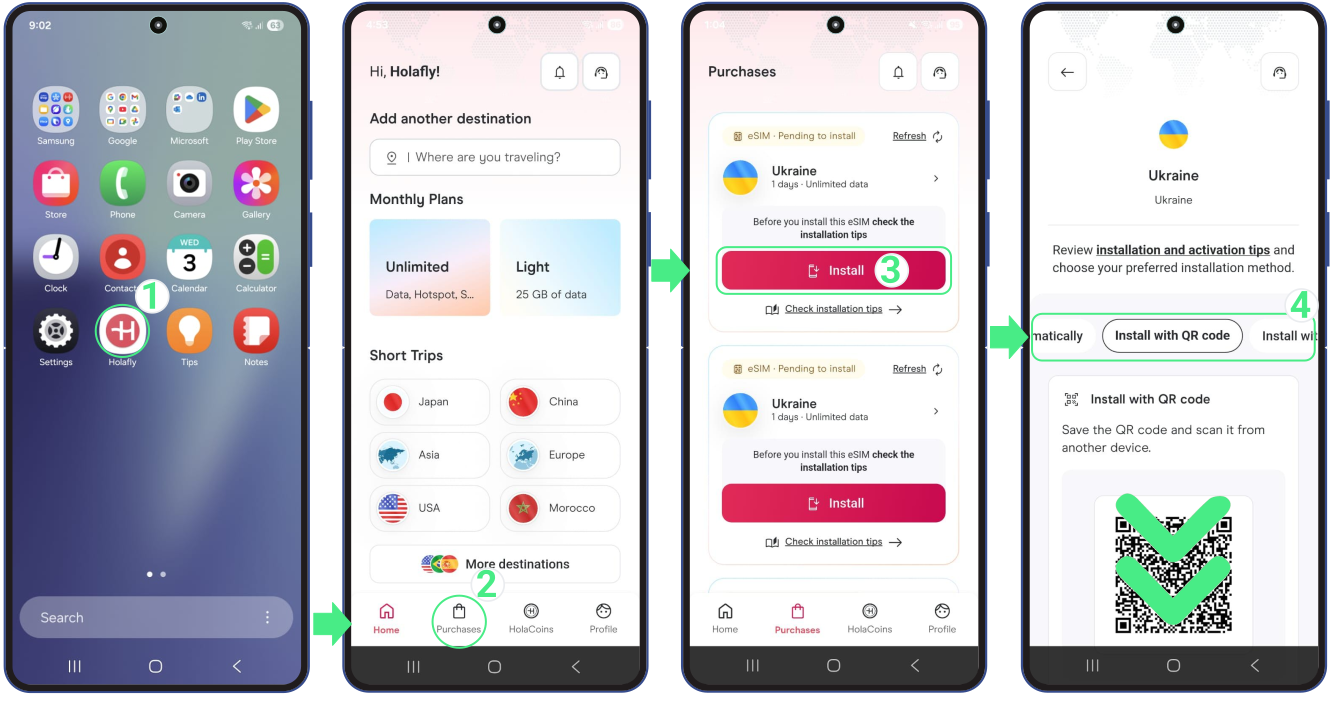
이메일에서 roAmigo eSIM을 찾지 못하셨다면 걱정 안 하셔도 돼요! 다음 단계를 따라 앱에서 eSIM을 받을 수 있습니다:
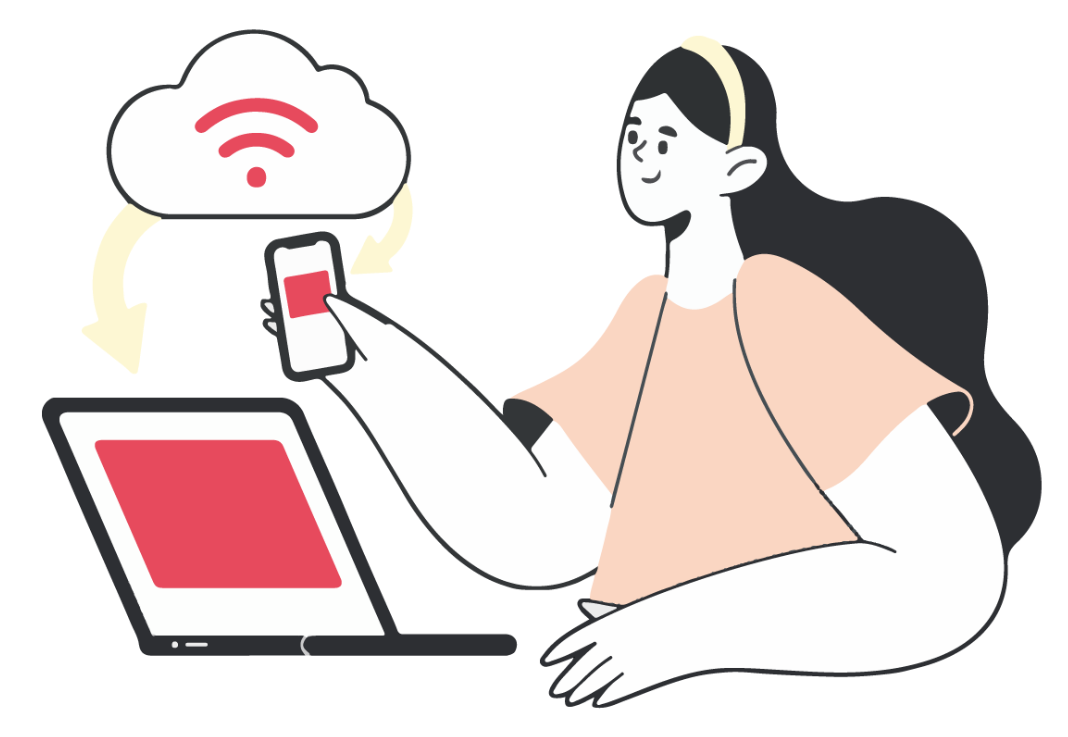
저희는 여행 중 인터넷 접속을 공유하는 것이 얼마나 중요한지 잘 알고 있습니다. 안드로이드 기기에서 핫스팟이 작동하지 않는 이유가 궁금하고 해결 방법을 찾고 계시다면 잘 오셨습니다! 이 편리한 가이드는 안드로이드에서 핫스팟이 작동하지 않을 때 문제 해결을 도와드려 원활하게 다시 온라인에 접속하실 수 있도록 해드립니다.
안드로이드 기기에서 모바일 핫스팟이 작동하지 않거나 데이터 공유에 문제가 발생하는 데에는 여러 가지 이유가 있을 수 있습니다. 가장 흔한 원인들은 다음과 같습니다:
eSIM 데이터 요금제에서 핫스팟 사용이 허용되고 모바일 데이터는 정상 작동하지만 핫스팟이 작동하지 않는 경우 아래 단계를 따르시고 각 단계 수행 후 데이터 공유를 다시 시도해 보세요:
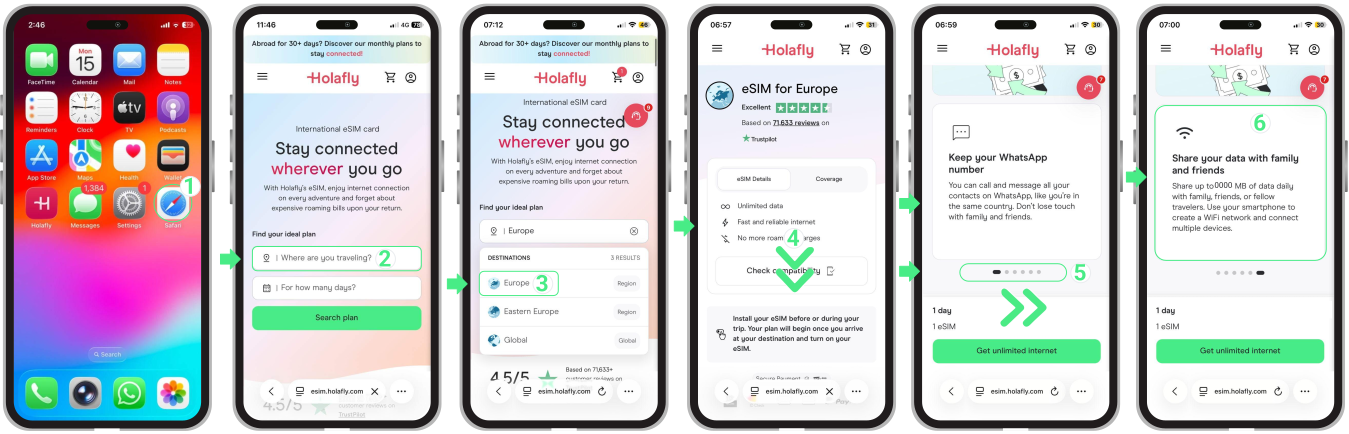
보려면 와이파이 비밀번호 그리고 네트워크 이름, 데이터 공유를 위해 기기에 할당한, 모바일 핫스팟을 탭하세요.
활성화한 후 데이터 공유를 시도해 보세요 모바일 핫스팟 or 와이파이 존 옵션.
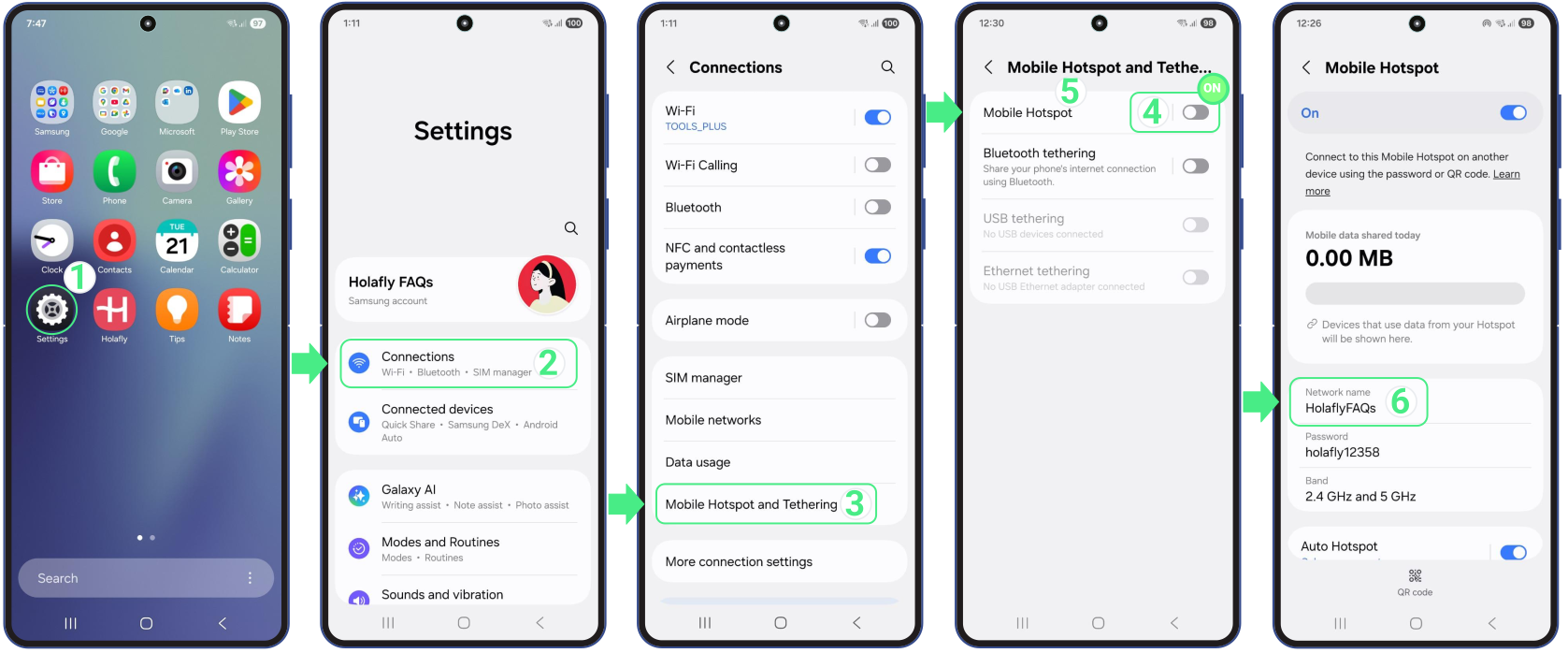
적절한 대역을 설정하면 모바일 핫스팟의 속도와 안정성을 크게 개선할 수 있습니다. 특히 "내 핫스팟이 왜 작동하지 않지?" 라고 궁금해하시는 경우라면 더욱 그렇습니다. 대부분의 경우 2.4 GHz 대역으로 전환하는 것이 더 좋은 선택인데, 해당 대역은 구형 기기와 호환되고 전송 범위가 더 넓어 벽이나 기타 장애물을 신호가 더 효과적으로 통과할 수 있기 때문입니다.

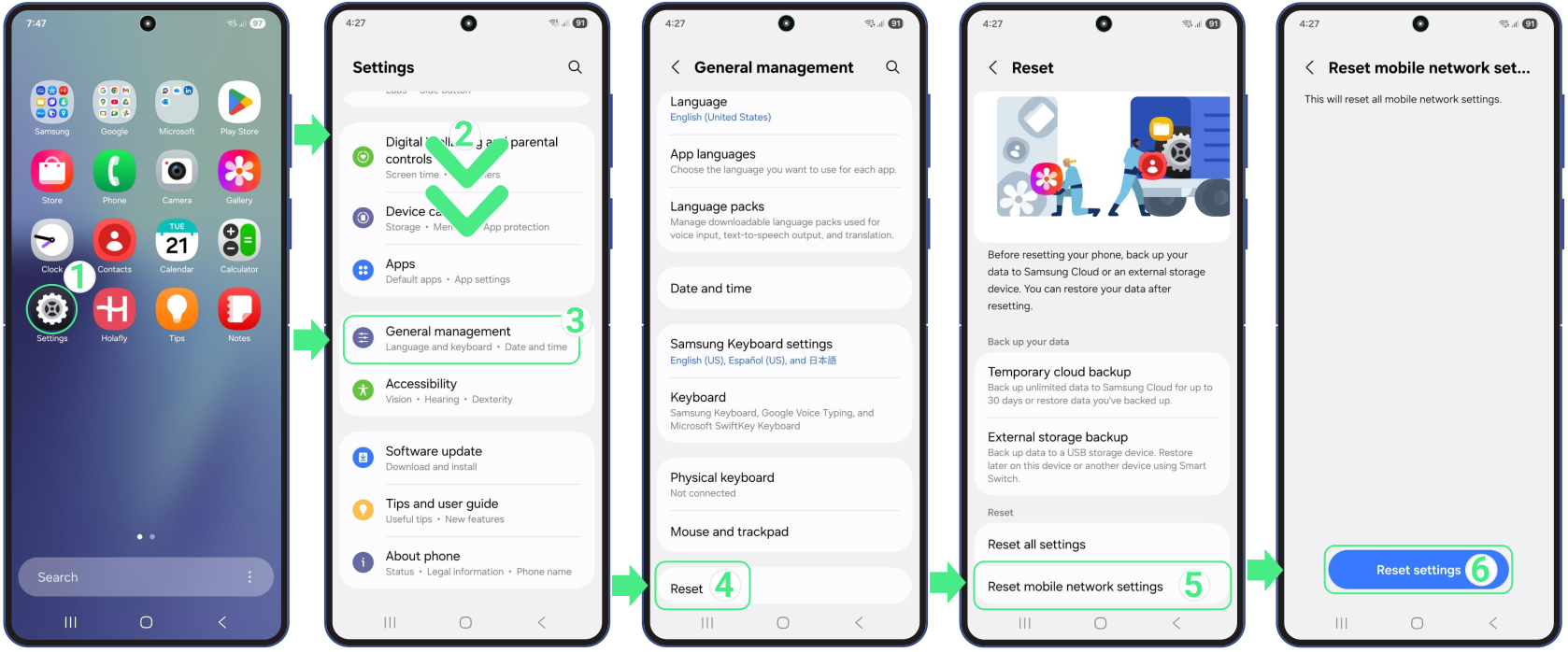
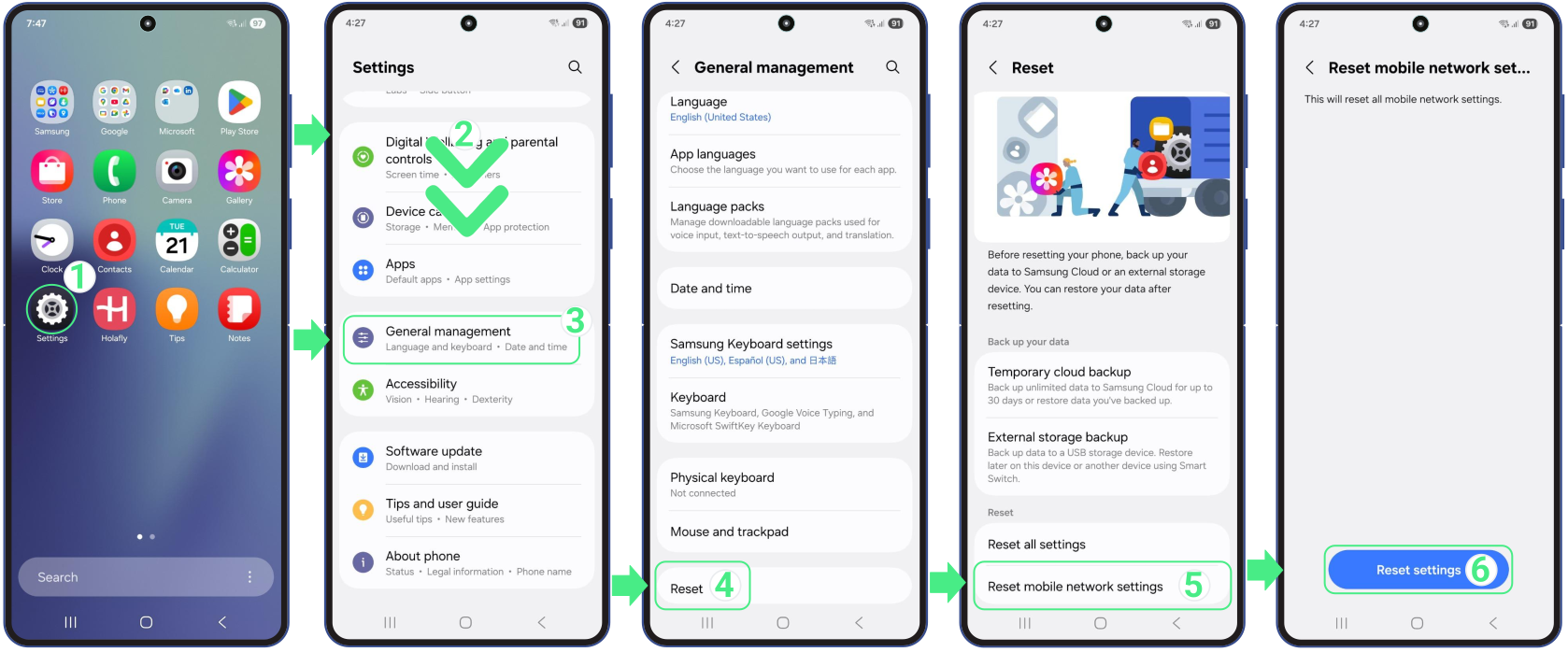
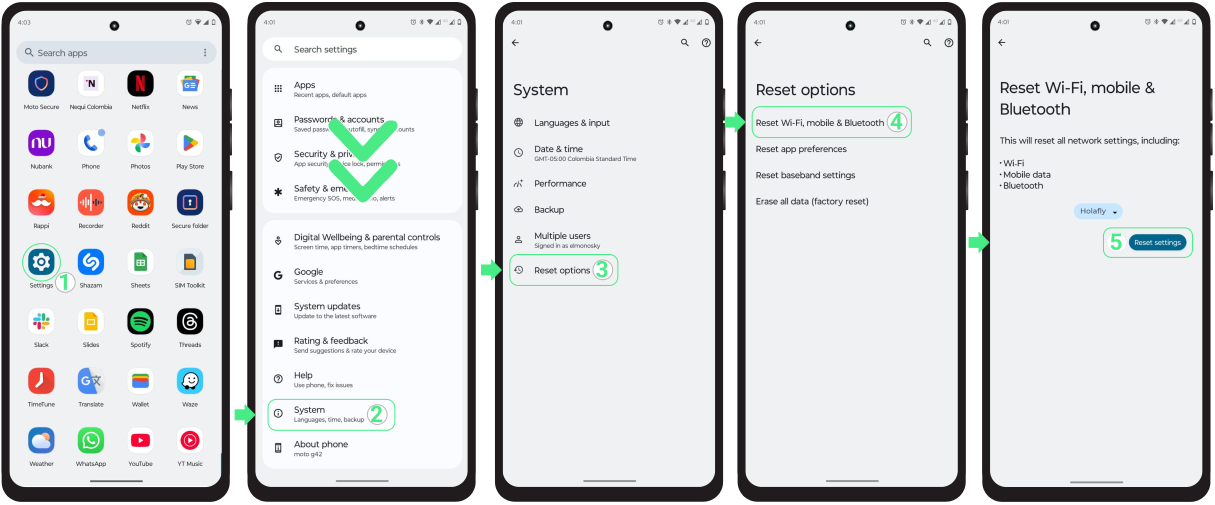
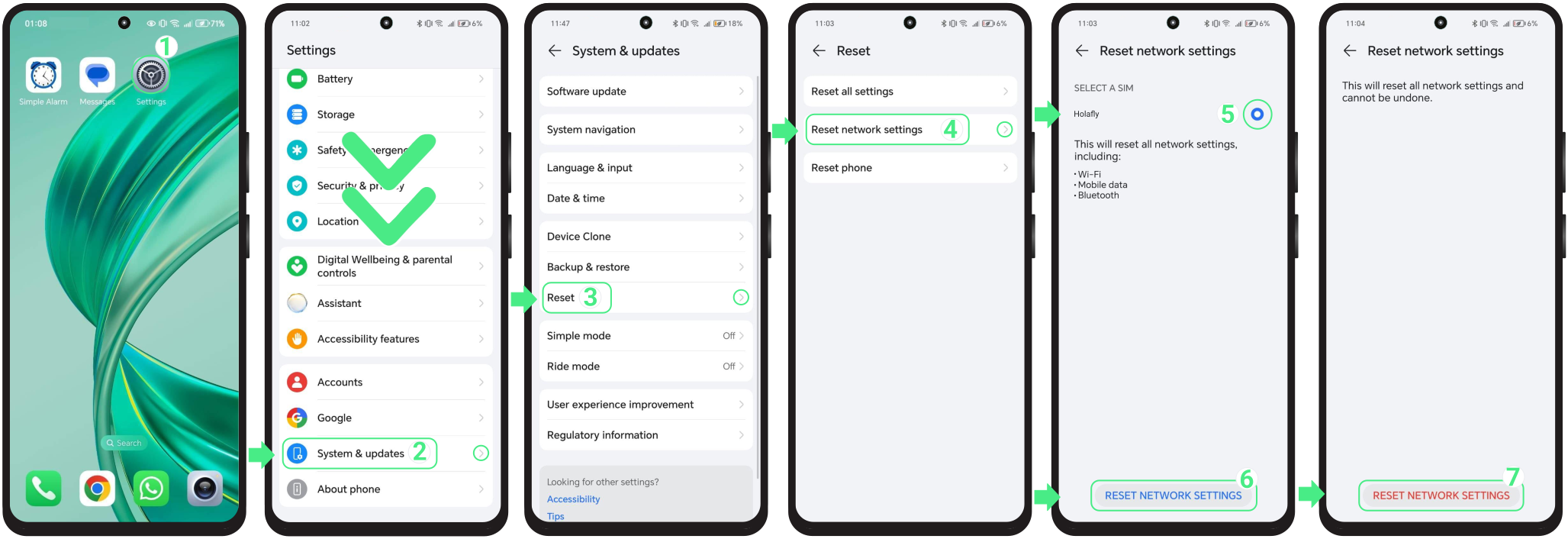
제안된 단계로도 문제가 해결되지 않고 Android 기기에서 핫스팟이 여전히 작동하지 않는 경우, eSIM에 영향을 줄 수 있는 손상된 데이터를 지우기 위해 네트워크 설정을 재설정해 보세요.

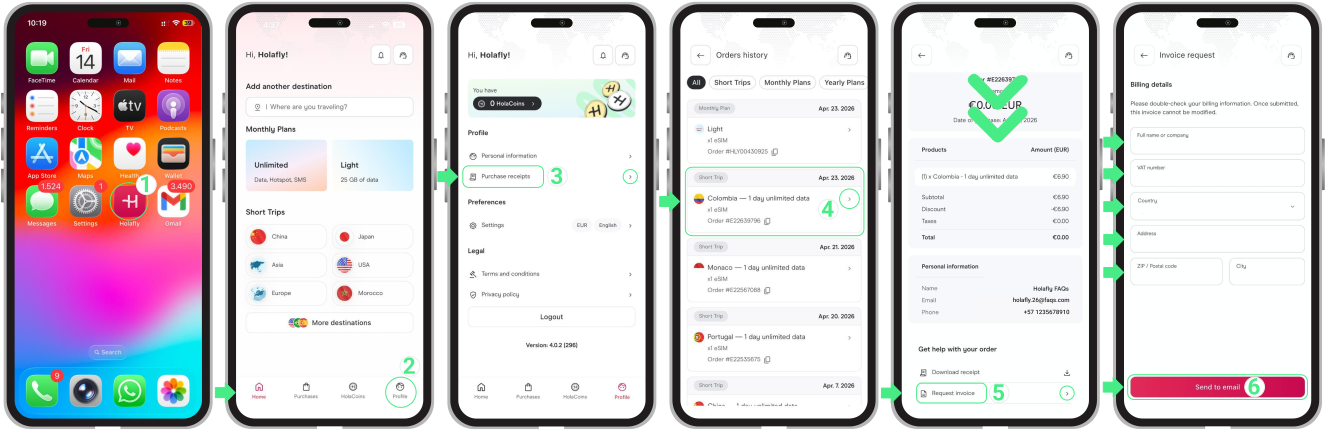
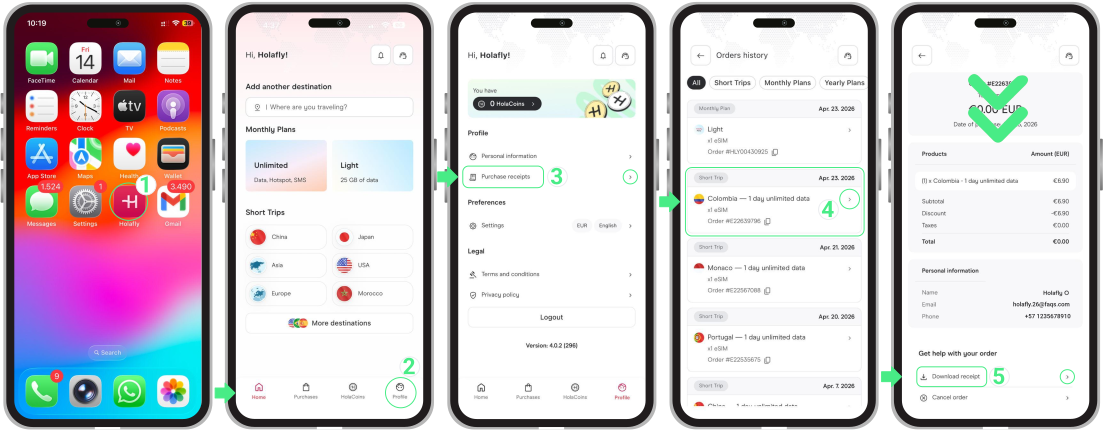
roAmigo 청구서를 확인하는 방법이 궁금하신가요? 과정은 쉽고 빠릅니다. 간단히 양식에 정보를 입력하면, 제공한 이메일로 바로 roAmigo 청구서가 전송됩니다. 참고로 청구서는 공식적인 지불 요청서인 반면, 영수증은 지불이 완료되었음을 확인하는 문서입니다. roAmigo 청구서를 다운로드하거나 영수증을 확인해야 할 경우, 저희가 과정을 쉽게 안내해 드리겠습니다.
여행 중 아이폰에서 iMessage를 사용하면 SMS 로밍 요금을 피할 수 있습니다. 국제 eSIM으로 전환한 후 iMessage가 작동하지 않는다면 "내 iMessage가 왜 작동하지 않지?" 라고 궁금해할 수 있습니다. 이 문서에서는 해당 방식으로 iMessage를 활성화하는 방법을 안내해 드립니다 국제 데이터 전용 eSIM으로 끊김 없이 원활하게 채팅을 이어갈 수 있습니다.

데이터 전용 eSIM만 사용 중이고 eSIM을 활성화한 후 iMessage가 작동하지 않는 경우, 여러 흔한 문제 원인이 작용하고 있을 수 있습니다. 이러한 요인들을 살펴보면서 문제 해결을 진행하고 iMessage 기능을 정상으로 복원할 수 있도록 도와드리겠습니다..
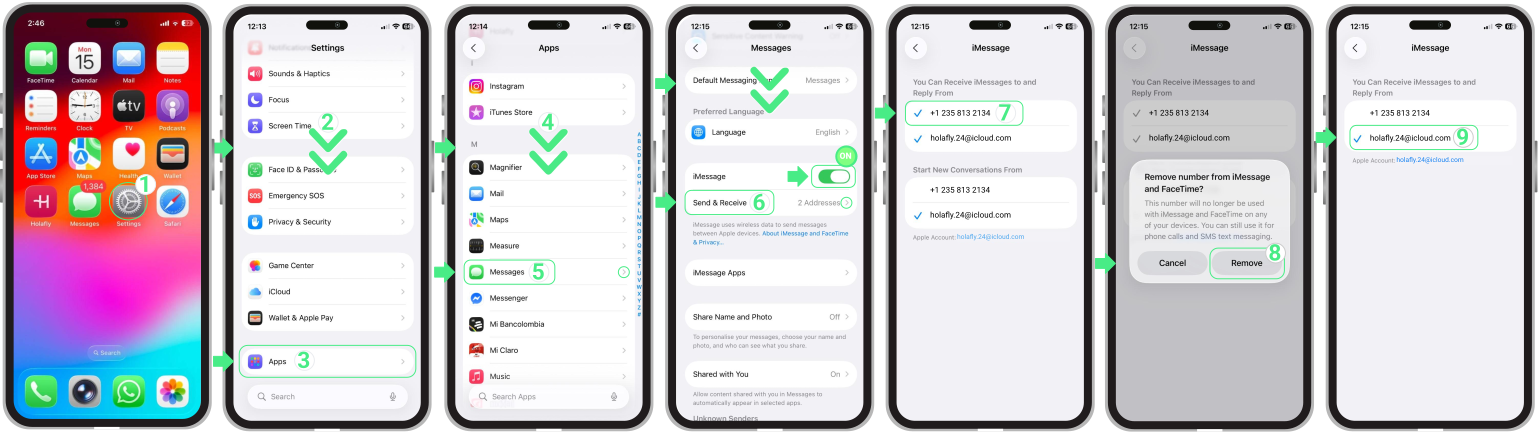
해외에서 iMessage가 작동하지 않을 경우 원인을 파악하면 문제 해결에 도움이 됩니다. eSIM 설정 문제든 연결 유지에 어려움이 있든 iPhone에서 iMessage가 작동하지 않는 문제를 해결하고 원활한 커뮤니케이션을 위해 정상적으로 활성화하는 방법을 살펴보겠습니다.
국제 eSIM 또는 데이터 전용 eSIM으로 iMessage를 사용하려면 항상 iMessage가 정상적으로 활성화되었는지 확인하는 것이 중요합니다. iMessage가 제대로 활성화되었는지 확실하지 않다면 다음 단계를 따르세요:
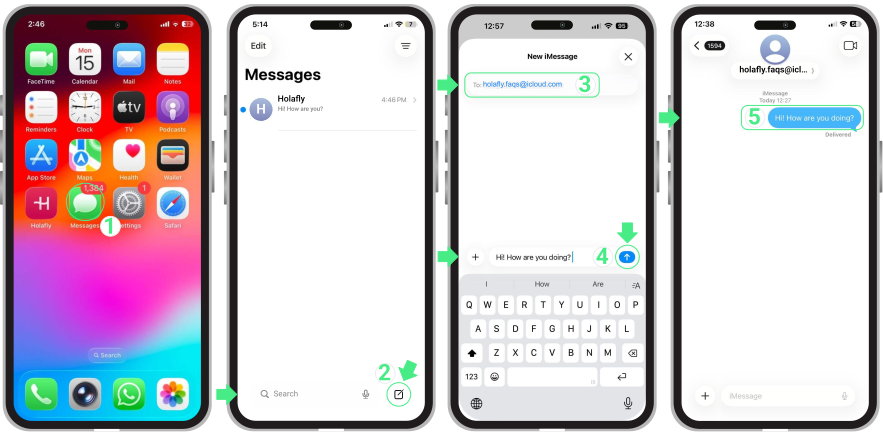
해외 여행 중이라 iMessage를 보내거나 받을 수 없다고 걱정하지 마세요! 추가 통신사 요금 없이 여전히 연락을 유지할 수 있습니다. 전화번호를 사용하는 대신, 친구들의 Apple ID에 연결된 이메일로 문자를 보내 Wi-Fi나 모바일 데이터를 통해 메시지를 전송할 수 있습니다. 친구들도 당신의 iPhone에 등록된 이메일을 사용해 같은 방식으로 답장할 수 있습니다. 다음 간단한 단계를 따르세요:
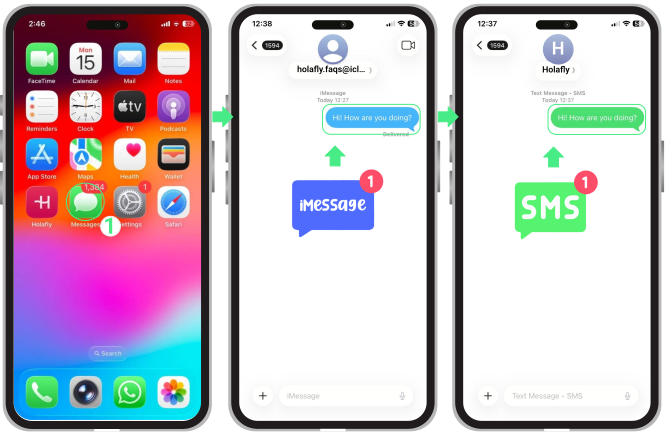
iMessage는 인터넷 연결을 통해 작동하므로 여행 중에도 SMS 요금과 통신사 수수료를 피할 수 있습니다. 메시지가 iMessage로 전송되도록 설정하면 원활한 소통을 즐기실 수 있습니다. 활성화된 eSIM에서 메시지가 iMessage로 전송되는지, 아니면 SMS로 전송되는지 확인하는 방법은 다음과 같습니다:
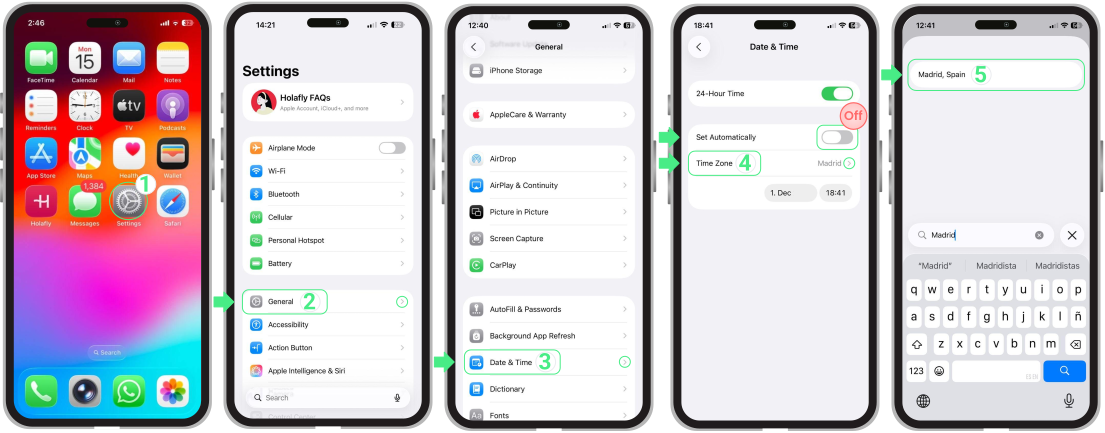
올바른 시간대를 설정하는 것은 iMessage가 메시지를 정확한 시각에 송수신되도록 하는 데 매우 중요합니다. 잘못 구성된 시간대는 특히 해외 여행 시 메시지 지연이나 누락을 유발할 수 있습니다. iPhone에서 시간대를 설정하는 방법은 다음과 같습니다:
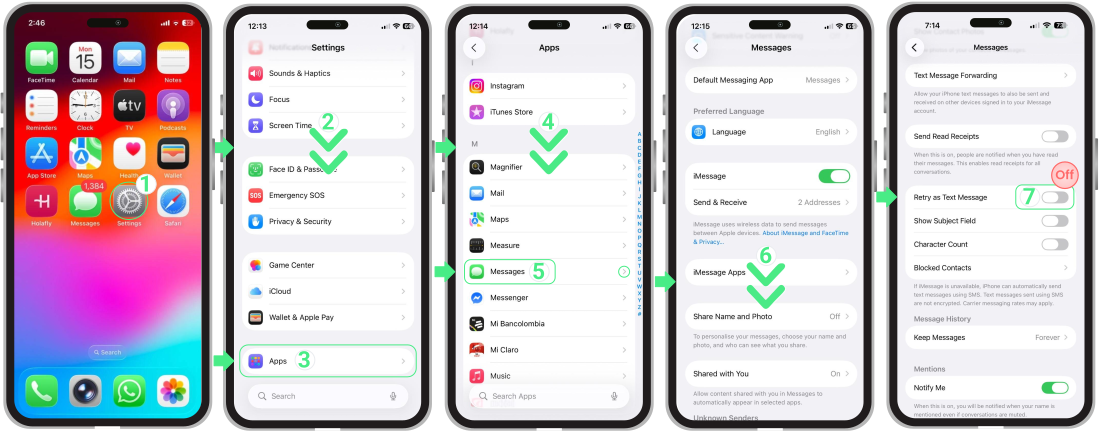
해외 데이터 전용 eSIM을 사용하실 때 iMessage의 SMS 기능을 비활성화하는 것은 예기치 않은 추가 요금을 방지하고 모든 메시지가 인터넷을 통해 전송되도록 하는 데 매우 중요합니다. 이 설정을 통해 여행 중에도 iMessage의 모든 기능을 원활하게 이용하실 수 있습니다. 아이폰에서 해당 설정을 진행하는 방법은 다음과 같습니다:
Android 기기에서 모바일 데이터가 작동하지 않는다면 비행기 모드를 켠 후 10~15초 정도 기다렸다가 다시 꺼 주세요. 이 작업은 네트워크 연결을 새로 고치는 데 도움이 될 수 있습니다. 국제 여행을 하시는 경우 데이터 로밍이 켜져 있는지 확인하세요. 아래에서 검토하실 주요 설정과 정상 서비스 복귀를 돕는 단계별 해결 방안을 확인하실 수 있습니다.

이러한 기본적인 확인 조치는 별도의 큰 변경 없이도 Android 기기의 모바일 데이터를 다시 정상 작동시키는 경우가 많습니다.
기본 점검을 마친 후에도 모바일 데이터가 여전히 작동하지 않는다면, 하지 마세요 eSIM을 삭제하세요, 재설치할 수 없을 수도 있으니, 이 설정들을 시도하여 Android 기기를 다시 온라인으로 복구하세요.
참고: 모바일 데이터 문제 해결 전에 eSIM이 올바르게 설치되고 활성화되었는지 확인하세요. 기기에서 eSIM을 설정하는 방법이 확실하지 않다면 당신의 삼성, 구글 픽셀,Huawei, Xiaomi, Honor, Vivo, Motorola,Nokia,Sony, or OnePlus, 해당 특정 모델의 활성화 단계를 확인하세요.
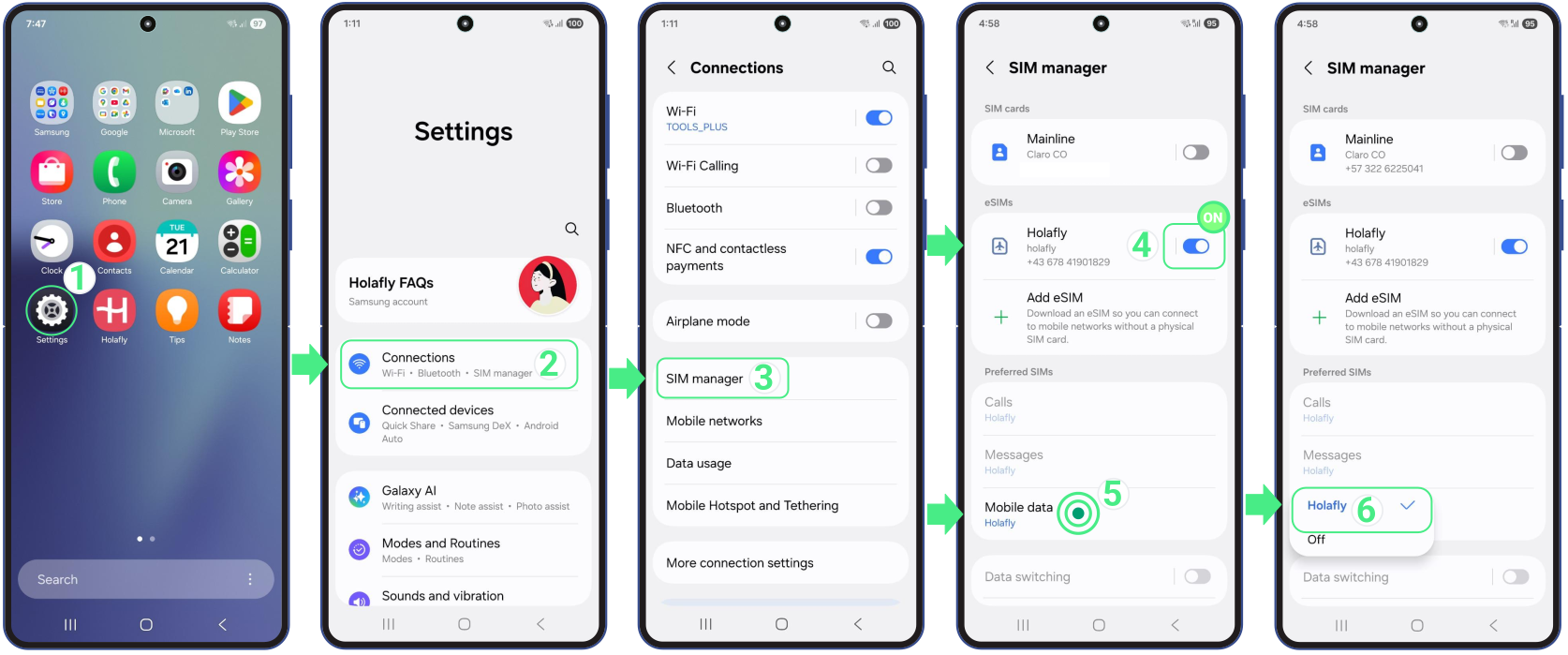
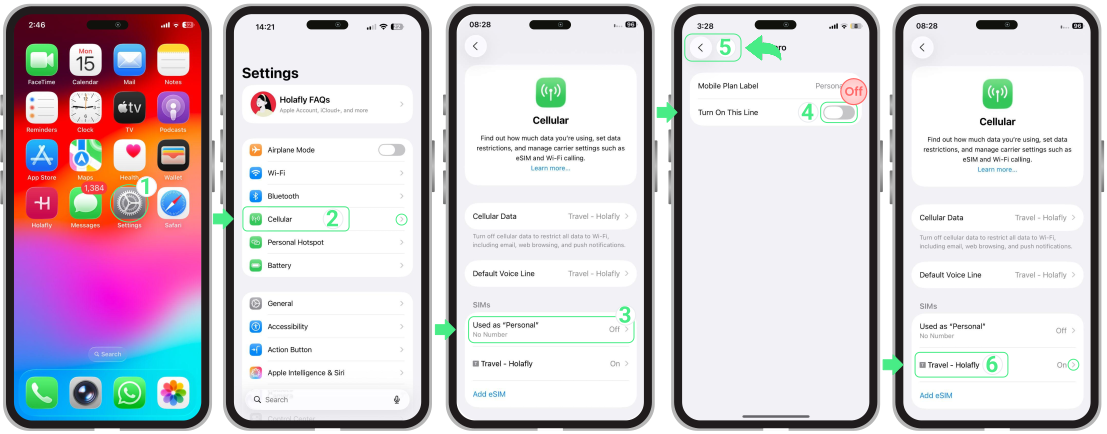
온라인에 접속하려면 모바일 데이터용으로 eSIM이 선택되어 있는지 확인하세요. 기본 SIM이 여전히 선택되어 있는 경우 휴대폰이 해당 회선을 대신 사용할 수 있습니다.
올바르게 설정하려면 다음 단계를 따르세요:
중요: 여행 중 국제 eSIM을 사용하시는 경우, 본국 통신사에서 부과되는 예상치 못한 로밍 요금을 피하려면 개인 SIM 회선을 꺼두시는 것을 권장드립니다.
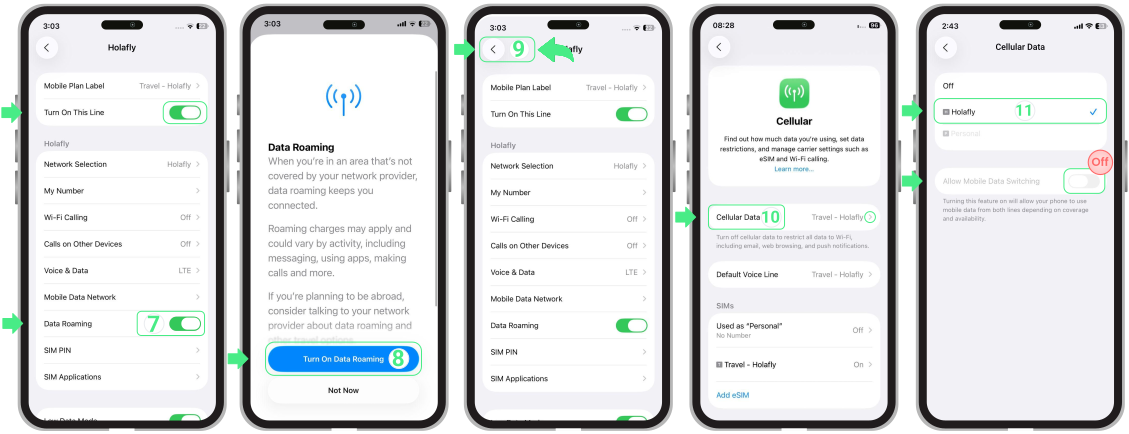
이 설정은 오직 귀하의에만 필요합니다 여행용 eSIM, 개인 회선용이 아닙니다. 국제 eSIM은 거주 국가 외부의 네트워크에 연결되기 때문에 켜야 합니다 데이터 로밍 여행 중 모바일 데이터를 이용하려면.
eSIM이 켜져 있고 모바일 데이터 사용 대상으로 선택되면 다음 단계를 따르세요:
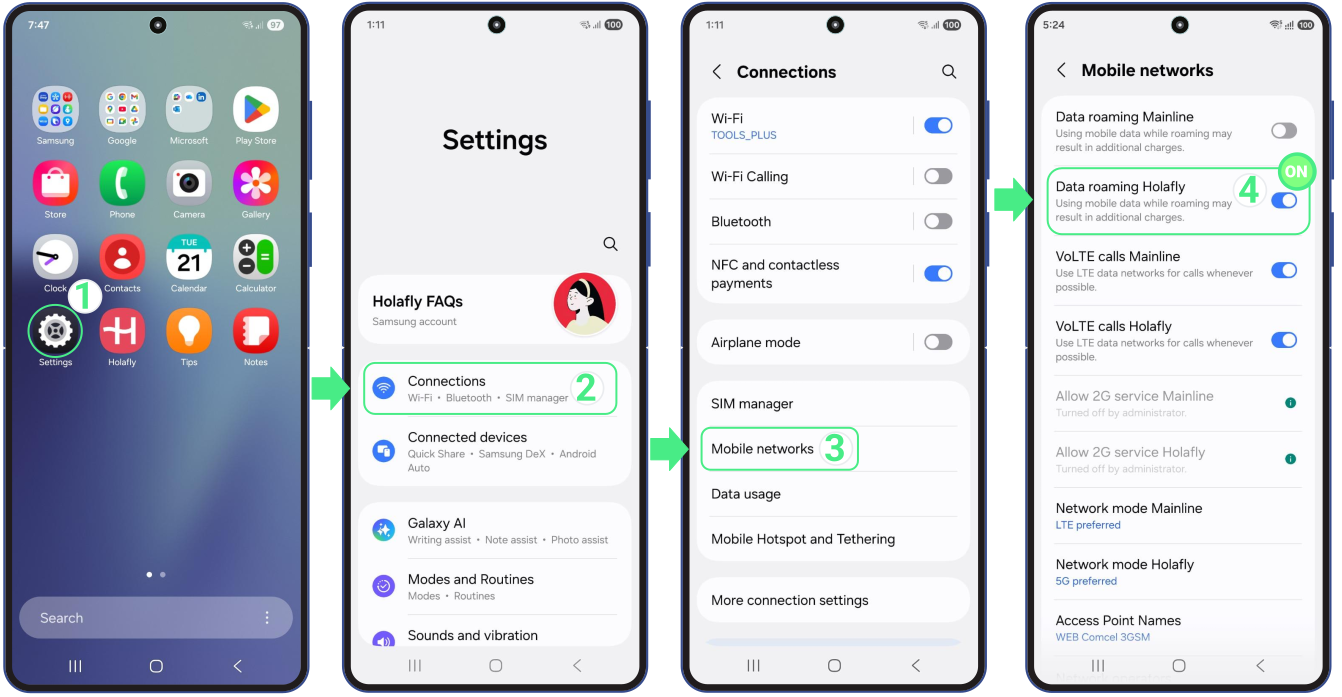
참고: 메뉴 이름은 휴대폰 브랜드에 따라 약간 다를 수 있습니다. "연결" 항목이 보이지 않는다면 다음을 찾으세요 모바일 네트워크, 모바일 데이터 or 네트워크 및 인터넷 귀하의 설정 로밍 스위치를 찾으려면.
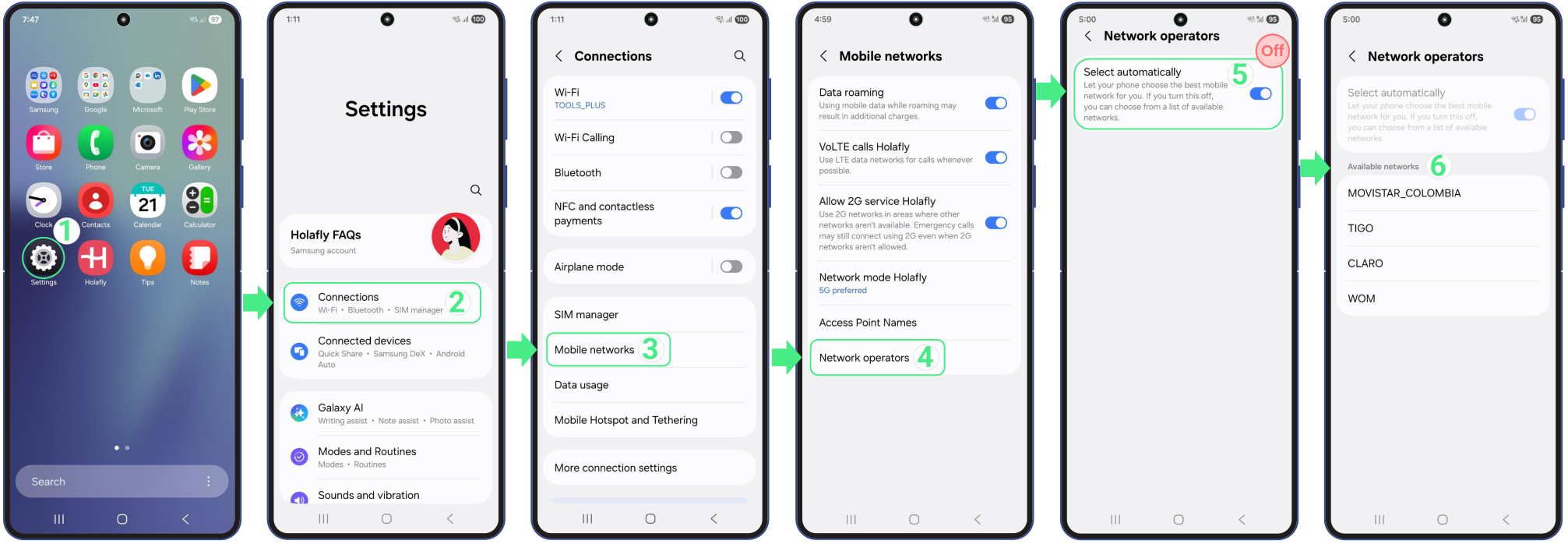
Android 기기에서 모바일 데이터가 정상 작동하지 않는 경우, 휴대폰이 자동으로 네트워크를 선택하도록 하는 대신 eSIM용 로컬 네트워크를 수동으로 선택할 수도 있습니다.
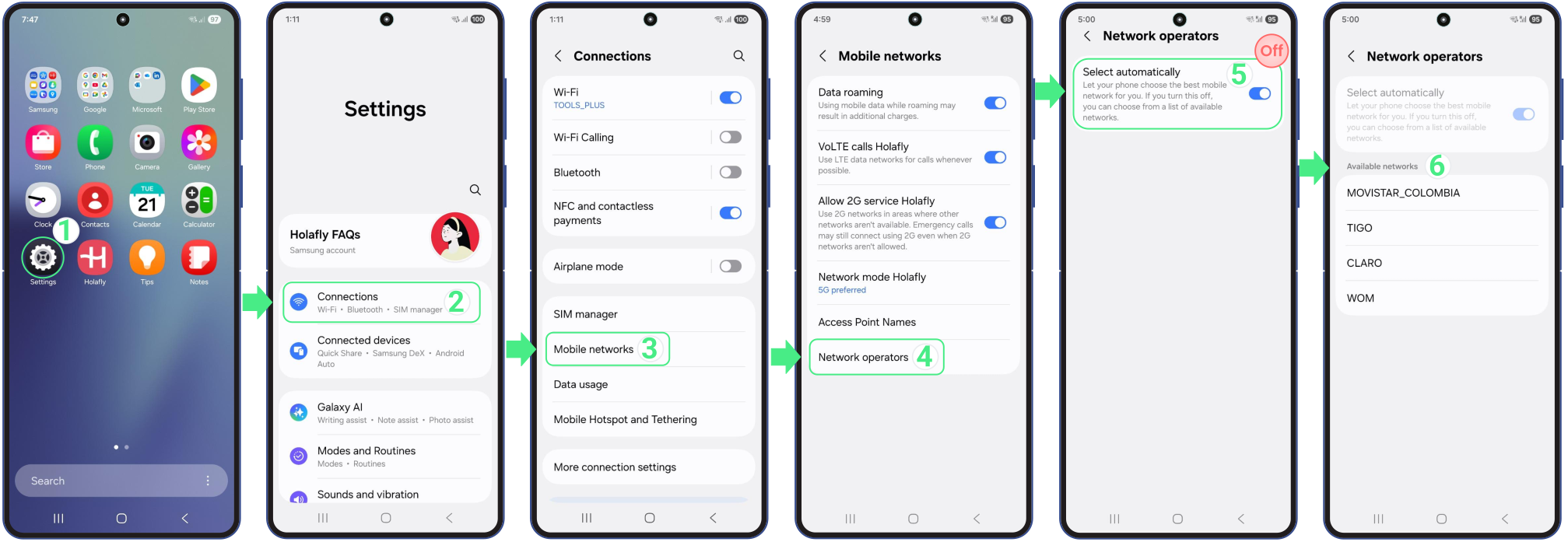
참고: 연결해야 할 특정 통신사가 어디인지 알고 싶으시다면 저희 웹사이트, 거주하시는 국가를 검색한 뒤 커버리지 및 네트워크 섹션에서 본인의 모바일 요금제와 호환되는 모든 네트워크를 확인하세요.
이 옵션을 사용하면 인터넷 연결을 차단할 수 있는 연결 오류를 해결할 수 있습니다. Wi-Fi 및 블루투스 등 네트워크 설정만 재설정되며 사진, 연락처, 앱, eSIM은 삭제되지 않습니다.
We understand how important it is to share internet access while traveling. If your iPhone hotspot is not working, and you’re looking for solutions, you’re in the right place! This handy guide will help you troubleshoot when your hotspot is not working, so you can get back online seamlessly.
There are several reasons why your hotspot might not be working on your iPhone. Here are some of the most common ones:
If your eSIM data plan allows hotspot and mobile data is working, but your hotspot is not working, follow these steps and try sharing data after each one:
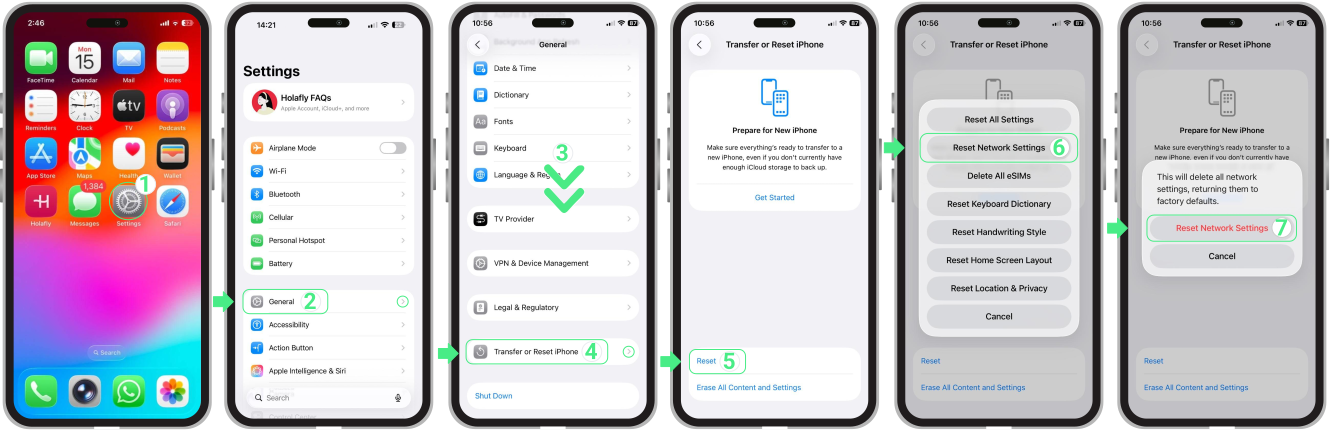
If the suggested steps still don’t help and the hotspot is not working on your iPhone, try resetting your network settings to clear any corrupted data that could be affecting your eSIM. Just remember, this will erase all your Wi-Fi passwords and mobile preferences, so be sure to back everything up first!
안드로이드에서 eSIM 설치 오류를 해결하려면 먼저 휴대폰이 호환 가능하고 통신사 잠금 해제 상태인지 확인한 뒤 비행기 모드와 VPN을 모두 끈 상태로 안정적인 Wi-Fi 네트워크에 연결하세요. 대부분의 설치 실패는 이 조건 중 하나가 충족되지 않아 설정이 완료되기도 전에 중단되는 경우에 발생합니다.
프로세스가 중단되면 "eSIM이 아직 준비되지 않았습니다" 또는 "SIM에 연결할 수 없습니다. 나중에 다시 시도해 주세요" 와 같은 메시지가 표시될 수 있습니다. 이는 대부분의 경우 eSIM 프로필이 이미 기기에 저장되어 있으며 활성화를 위한 설치 절차만 완료하면 된다는 의미입니다. 아래에서 가장 흔하게 발생하는 안드로이드 eSIM 설치 메시지와 각 메시지에 대응하는 조치 방법을 확인하실 수 있습니다.
Android에서 eSIM이 정상적으로 설치되지 못하게 하는 여러 기술적 및 설정 관련 요인이 있습니다. 다음은 가장 흔한 원인들입니다.
Android에서 eSIM 설정 시 설치 프로세스가 중단된 지점에 따라 다양한 오류 메시지가 표시될 수 있습니다. 아래는 가장 흔한 오류와 해당 오류가 일반적으로 나타내는 의미입니다.
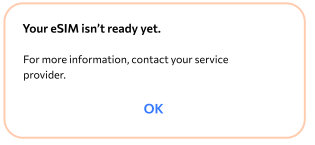
이 메시지는 일반적으로 eSIM 프로필이 기기에 이미 설치되었지만 활성화 절차가 완료되지 않은 경우 표시됩니다. 비행기 모드가 활성화되어 있거나 휴대폰이 안정적인 Wi-Fi 네트워크에 연결되지 않았거나 eSIM 설치 과정이 중단된 경우에도 나타날 수 있습니다. 이 설치 오류를 해결하려면 다음 사항을 확인하세요:
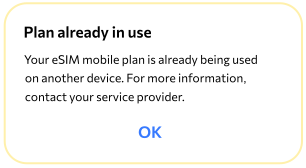
이 메시지는 기기에 eSIM 프로필이 이미 활성화되어 있어 다시 설치할 수 없다는 의미입니다. 일반적으로 모바일 데이터가 아직 작동하지 않는 경우라도 이전에 QR 코드를 사용한 적이 있을 때 이 메시지가 표시됩니다. 대부분의 eSIM은 한 번만 설치할 수 있으므로 네트워크 설정에서 eSIM이 이미 설치되어 켜져 있는지 확인하시고 QR 코드를 다시 스캔하지 마세요.
eSIM 프로필이 기기에 이미 저장된 경우 "귀하의 eSIM이 아직 준비되지 않았습니다"와 "요금제가 이미 사용 중입니다" 두 가지 메시지가 모두 표시될 수 있습니다. 이러한 경우 다시 설치할 필요가 없습니다.
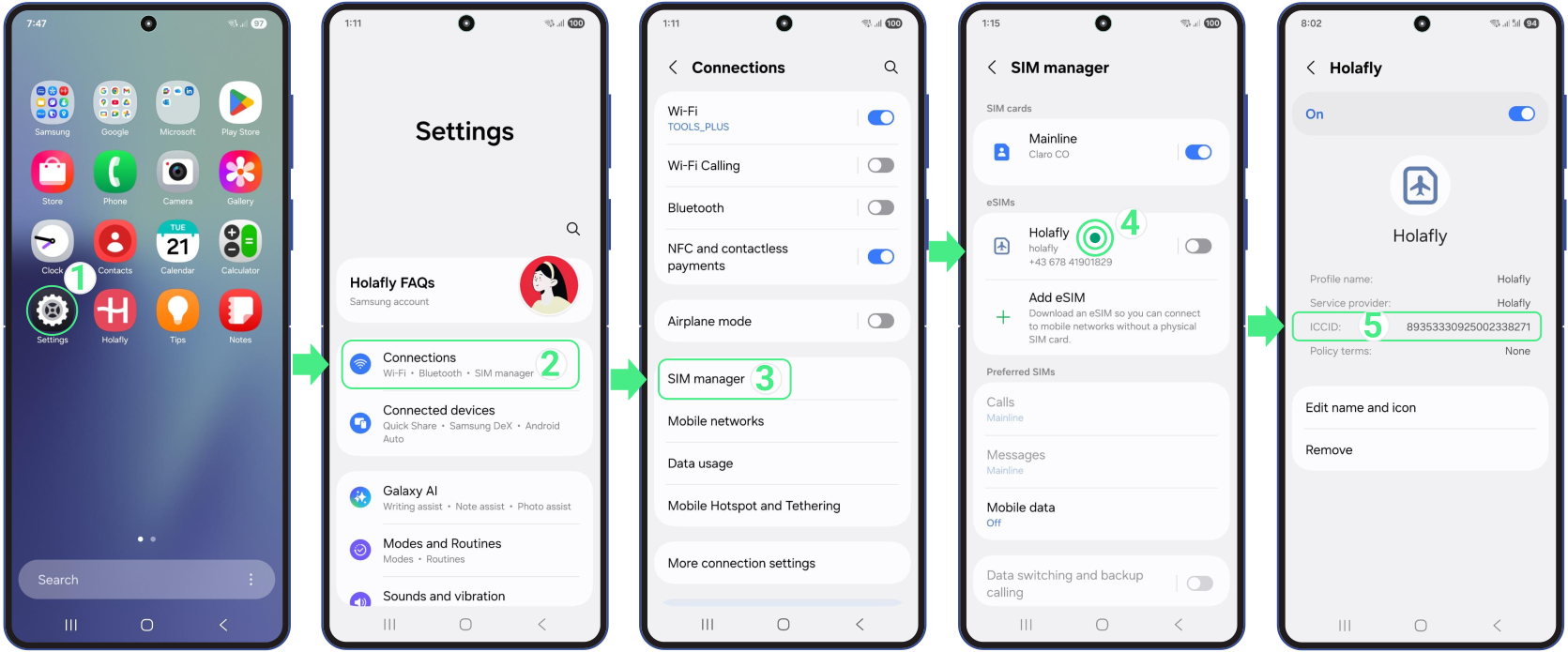
참고: 모바일 신호 아이콘이 두 개 표시된다면 eSIM이 이미 설치된 상태이며 활성화만 진행하면 될 수 있습니다. ICCID를 확인하면 이 사실을 확인할 수 있습니다.
Android에서 ICCID를 확인하는 방법:
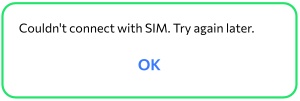
이 오류는 eSIM 다운로드가 완료되기 전에 중단되었을 때 표시됩니다. eSIM 자체에 충돌 문제가 있는 것은 아니며, 대부분 불안정한 Wi-Fi나 시스템 제한으로 인해 설정 과정에서 기기 연결이 끊어진 경우 발생합니다.
계속 진행하려면 강하고 안정적인 Wi-Fi 연결에서 설치를 진행하시고, VPN 및 데이터 절약 기능을 모두 꺼주세요. 설치가 완료될 때까지 설치 화면을 열어둔 상태를 유지하시고, 연결이 중단된 경우 다시 시도하기 전에 기기를 재시작해 주세요.
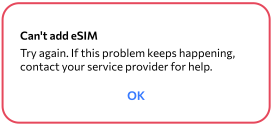
이 오류는 표시되는 메시지가 동일하더라도 Android 기기에서 eSIM 설치 과정의 다양한 단계에서 발생할 수 있습니다. 가능한 두 가지 원인은 다음과 같습니다:
1. 기기가 eSIM 프로필을 차단하는 경우 원인은 대개 통신사 잠금, 지역 비호환성, 또는 저장 가능한 최대 eSIM 개수 초과입니다. 이 경우 Android는 새로운 디지털 SIM 추가를 허용하지 않습니다.
2. 설정 중 해당 메시지가 표시되는 경우, 불안정한 Wi-Fi나 시스템 제한과 같이 다운로드를 중단시키는 연결 문제가 원인일 수도 있습니다.
검토할 사항:
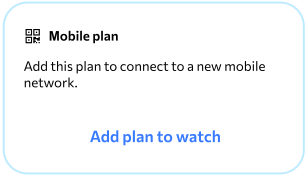
이 메시지는 귀하의 Android 기기가 eSIM을 지원하지 않는다는 명확한 표시입니다. 보통 기기 설정에 eSIM 추가 옵션이 제공되지 않아 카메라 앱으로 QR 코드를 스캔할 때 해당 메시지가 나타납니다. Android는 eSIM을 직접 추가할 수 없기 때문에 스마트워치와 같은 웨어러블 기기에서 주로 사용되는 일반적인 '요금제 추가' 옵션으로 리디렉션됩니다.
다시 시도하기 전에 휴대폰이 eSIM을 지원하는지 확인하고 카메라가 아닌 네트워크 설정에서 설치를 시작하세요.
위의 오류 메시지를 검토했음에도 설치가 여전히 진행되지 않는 경우, 이 추가 점검 항목들을 확인하면 설정을 성공적으로 완료하는 데 도움이 되는 경우가 많습니다.
강하고 안정적인 Wi-Fi 네트워크에 연결된 상태에서 구매 확인 이메일에 기재된 활성화 코드를 입력하여 eSIM을 설치하세요. 아래 동영상에서 각 단계를 차근차근 안내해 드리므로 원활하게 설정 절차를 완료하실 수 있습니다.
이 작업은 설치 과정을 방해할 수 있는 저장된 네트워크 데이터를 삭제합니다. 초기화 후 Wi-Fi에 다시 연결하고 다시 시도해 보세요.
아직 궁금한 점이 남아있으시다면, Android 초기화 과정을 단계별로 안내해 드리는 영상이 여기 있습니다!
기기가 최신 소프트웨어 버전을 실행 중인지 확인하세요. 업데이트는 eSIM 설정 과정이 원활하게 진행되도록 돕습니다.
아이폰에서 FaceTime을 사용하는 것은 여행 중에도 연결을 유지하고 로밍 요금을 피할 수 있는 좋은 방법입니다. eSIM으로 전환한 후 아이폰에서 FaceTime이 작동하지 않는다면 "내 FaceTime은 왜 작동하지 않는 거지?" 라고 궁금해할 수 있습니다. 이 글에서는 FaceTime을 다음과 함께 활성화하는 데 도움을 드립니다 국제 데이터 전용 eSIM으로 원활한 통신을 보장합니다.
데이터 전용 eSIM만 사용 중이신데 eSIM 활성화 이후 FaceTime이 정상 작동하지 않는 경우, 흔히 발생하는 몇 가지 문제가 원인일 수 있습니다. 이 요인들을 함께 살펴보면서 문제 해결을 진행하고 FaceTime 기능을 복원할 수 있도록 도와드리겠습니다.
해외에 있을 때 아이폰에서 FaceTime이 작동하지 않는다면 걱정하지 마세요! eSIM 설정 문제부터 연결 유지의 어려움까지 FaceTime이 정상 작동하지 않을 수 있는 원인과 해결 방법을 살펴보겠습니다. FaceTime을 다시 원활하게 구동할 수 있도록 도와드려 여행 중 끊김 없는 커뮤니케이션을 마음껏 즐기실 수 있게 하겠습니다.
국제 eSIM 또는 데이터 전용 eSIM으로 FaceTime을 사용하려면 FaceTime이 정상적으로 활성화되어 있는지 항상 확인하는 것이 중요합니다. FaceTime 활성화 방법이 확실하지 않은 경우 다음 단계를 따르세요:
올바른 시간대를 설정하는 것은 FaceTime 통화가 정확한 시간에 발신 및 수신되도록 하는 데 필수적입니다. 시간대가 잘못 구성된 경우 특히 해외 여행 시 문제가 발생할 수 있습니다. 아이폰에서 시간대를 설정하는 방법은 다음과 같습니다:
올바른 설정이 적용되어 있음에도 FaceTime이 작동하지 않는다면 네트워크 설정 재설정은 필수적입니다. 이전 설정의 간섭을 제거하고 기기가 보다 효과적으로 연결되도록 돕기 때문입니다. 다만 이 작업을 진행하면 Wi-Fi 비밀번호와 셀룰러 기본 설정이 삭제되니 먼저 해당 정보를 백업해 두세요! 네트워크 설정을 재설정하는 방법은 다음과 같습니다. 진행 방법은 다음과 같습니다:
아직 궁금한 점이 남아있다면, iPhone 초기화 방법을 단계별로 안내해 드리는 영상이 여기 있습니다!
안정적인 연결의 핵심은 현행 지역 규정을 준수하는 것에 있습니다. 이를 위해 eSIM, 실물 SIM 카드, 일반 로밍을 포함해 국제 데이터를 통해 접속하는 모든 기기의 간단한 러시아 인터넷 인증 절차가 필요합니다. 이 인증은 모바일 데이터 접근이 활성화되기 전 요구되는 표준 보안 조치입니다. 도착하자마자 데이터가 정상 작동하도록 하려면 먼저 eSIM이 설치되어 있는지 확인하세요 (가급적 여행 하루 전), 그 다음 아래에 상세히 안내된 5단계 절차를 따라 주세요. 이 단계를 따르시면 체류 기간 내내 서비스가 중단 없이 유지됩니다. 저희가 전 과정을 모두 안내해 드릴게요!
러시아에서는 국제 데이터 연결이 정부 승인을 받은 현지 통신사, 주로 MTS를 통해 인증됩니다. 인증 절차를 완료하실 준비를 갖추실 수 있도록, 5단계 절차를 시작해 러시아에서 원활하게 인터넷을 이용하시기 전에 알아두셔야 할 핵심 인증 관련 정보를 안내해 드립니다:

이 선택적 팁은 eSIM 활성화 절차를 완료하는 동안 디지털 관련 필요 사항을 관리하는 데 도움이 됩니다:
러시아에서 새로운 규정을 준수하고 안정적인 인터넷 접속을 확보하려면 다음 사항을 따르세요 필수 5단계 도착 시:
1. 기기 설정으로 이동하세요, 국제 eSIM을 켜고 모바일 데이터 로밍을 활성화하세요 해당 라인의 경우.
2. 로 이동하세요 셀룰러/네트워크 선택 (또는 모바일 네트워크), 비활성화 자동 선택, 그리고 MTS 선택 귀하의 네트워크 통신사로서.
3. 현지 통신사에서 온 SMS를 열고 링크를 탭한 다음 다음을 해결하세요 캡차 (보안 검사) 로봇이 아님을 확인하기 위한 절차입니다. 이 과정을 완료하면 데이터 접근 권한이 활성화됩니다.
4. 확인 페이지가 표시되면 네트워크 설정을 새로 고치기 위해 휴대폰을 재시작하세요
5. 연결이 정상적으로 되었는지 확인하세요! 이제 MTS 네트워크에서 완전한 인터넷 접속이 가능합니다.

올바른 네트워크에 등록하는 것은 필수 인증 메시지(SMS)를 수신하기 위해 절대 빠뜨릴 수 없는 단계입니다. 운영체제에 따라 절차가 약간씩 다르므로 본인의 기기에 맞는 정확한 안내를 아래에서 확인하세요.
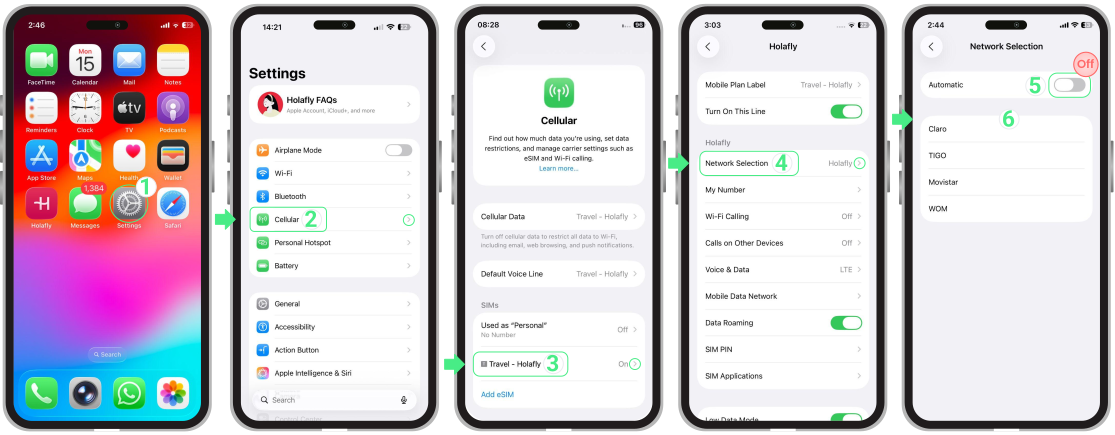
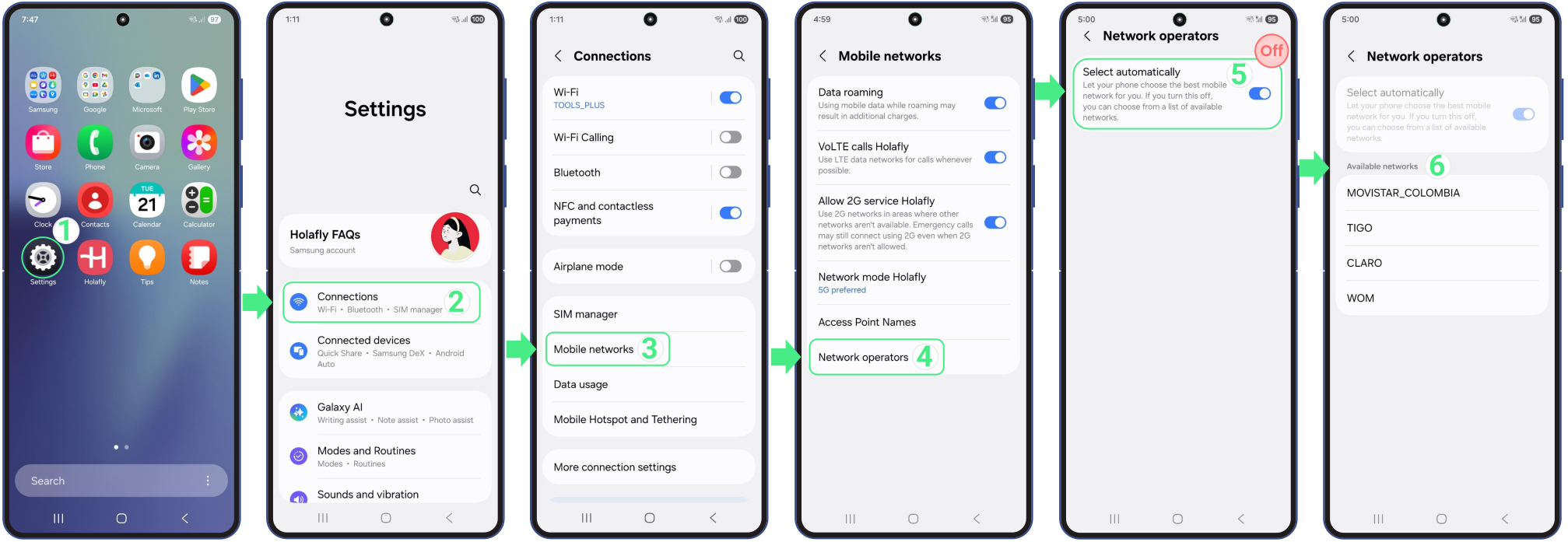
5가지 활성화 단계를 완료했지만 귀하의 기기에서 연결할 수 없는 경우 iOS or 안드로이드 기기, 이 간단한 체크리스트를 확인하세요:
이 오류가 나타날 경우 비행기 모드를 전환하거나 여행용 eSIM에서 데이터 로밍이 활성화되어 있는지 확인하는 중 종종 해당 조치만으로도 서비스를 복원하기에 충분합니다. iPhone eSIM 네트워크 사용 불가 상태가 표시되는 경우 일반적으로 회선이 현지 네트워크에 완전히 등록되지 않았거나 핵심 설정이 꺼져 있음을 의미합니다. 집에 있든 해외에 있든 다시 온라인 접속을 복구하기 위해 확인해야 할 사항을 아래에서 확인하실 수 있습니다.

빠른 해결 방법이 효과가 없었다면, 하지 마세요 eSIM을 삭제하세요 재설치할 수 없을 수도 있으니 대신 다음 단계를 따라 주세요.
해외에서 인터넷에 접속하려면 반드시 여행용 eSIM을 활성 데이터 회선으로 설정하세요. 주요 SIM이 계속 선택된 상태로 유지되면 eSIM 신호가 비활성 상태로 남아있을 수 있습니다.
참고: 저희는 추천드립니다 끄기 본국 통신사로부터 예기치 않은 로밍 요금 부과를 피하려면 주요 현지 SIM 카드를 사용하세요.
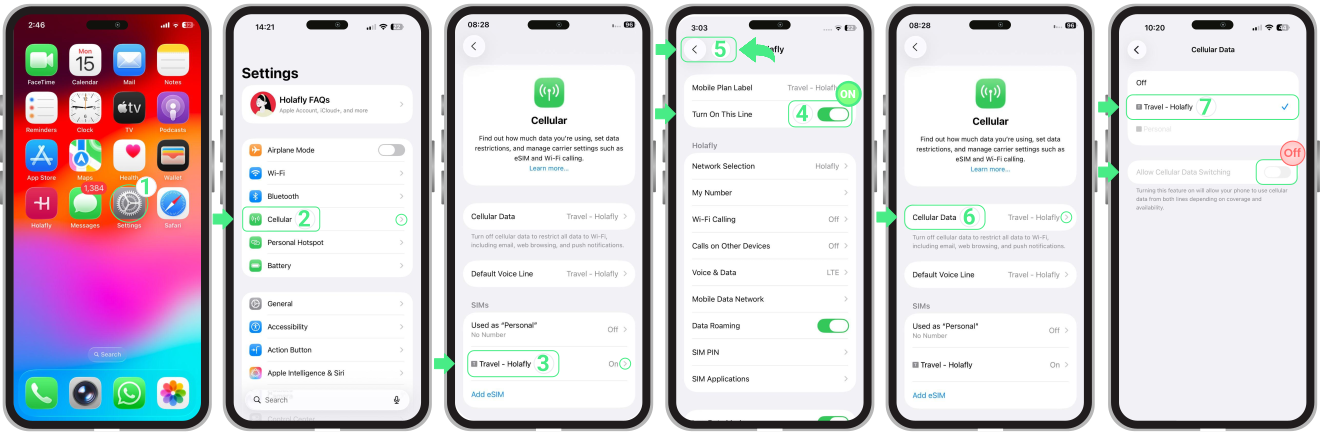
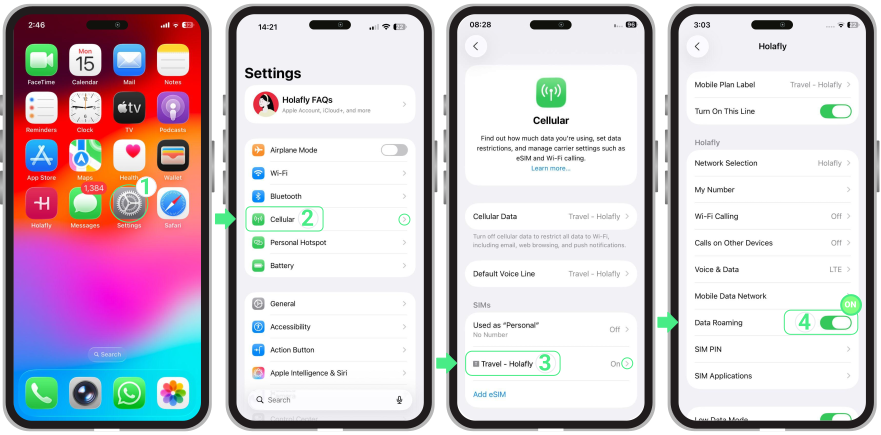
국제 요금제의 경우, 데이터 로밍이 활성화되어 있어야 합니다. 해외에서 로컬 네트워크에 연결하고 신호 끊김을 방지하기 위한 것입니다. 이는 표시 중인 여행용 eSIM에 가장 효과적인 조치입니다. SOS or 서비스 없음:
기기가 계속 켜져 있는 경우 SOS 또는 표시됩니다 서비스 없음 eSIM 활성화 후 수동으로 선택하면 기기가 호환 가능한 통신사에 연결되는 데 도움이 됩니다:
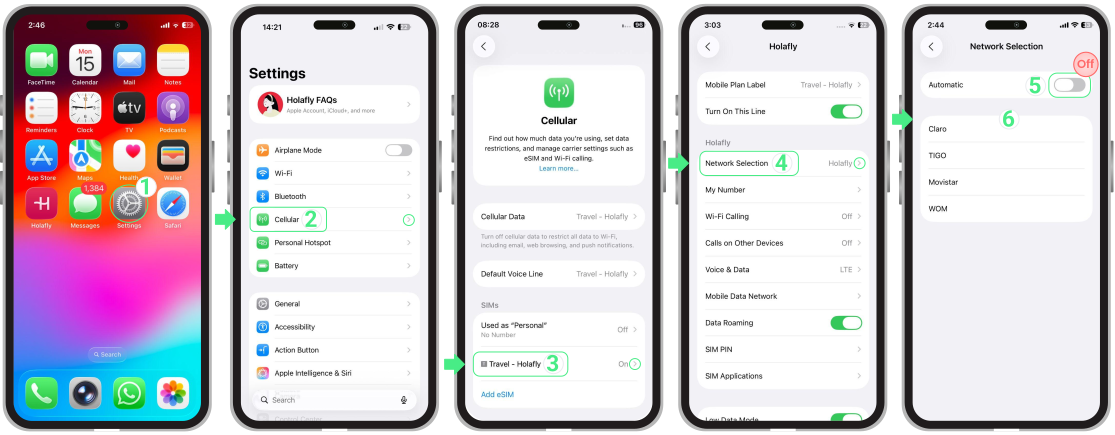
참고: 연결할 구체적인 사업자가 궁금하신 경우 저희 웹사이트, 현재 계신 국가를 검색하신 다음 커버리지 및 네트워크 섹션을 확인하여 귀하의 모바일 요금제와 호환되는 모든 네트워크를 확인하세요.
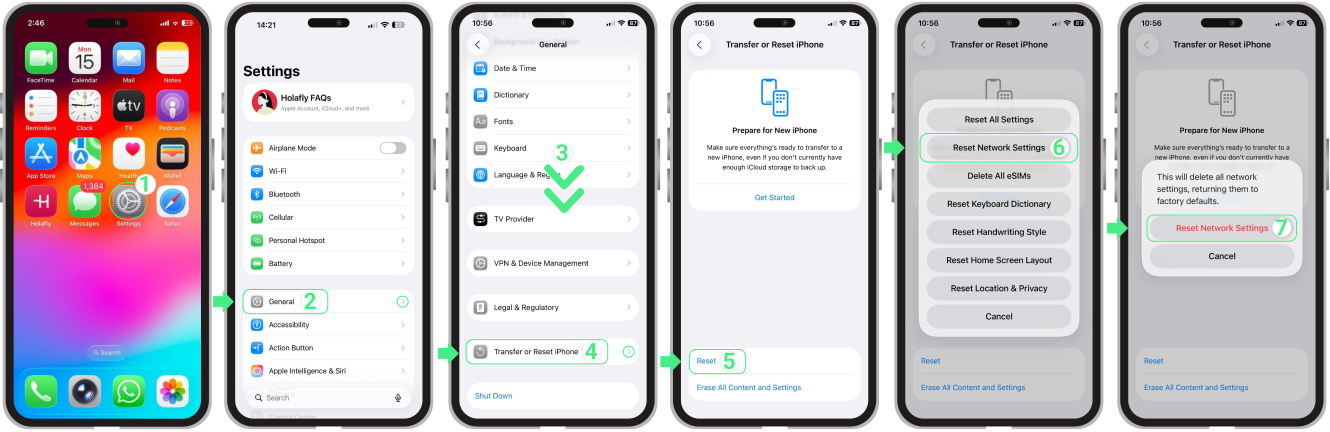
위 단계를 시도해도 연결이 복구되지 않는다면, 네트워크 설정을 초기화하여 잘못된 구성 오류를 제거하는 것이 좋은 선택입니다.
중요한이 작업은 eSIM을 삭제하지 않지만 저장된 Wi-Fi 네트워크와 셀룰러 설정을 제거합니다.
하는 방법은 다음과 같습니다:
콘텐츠
콘텐츠 문제 해결
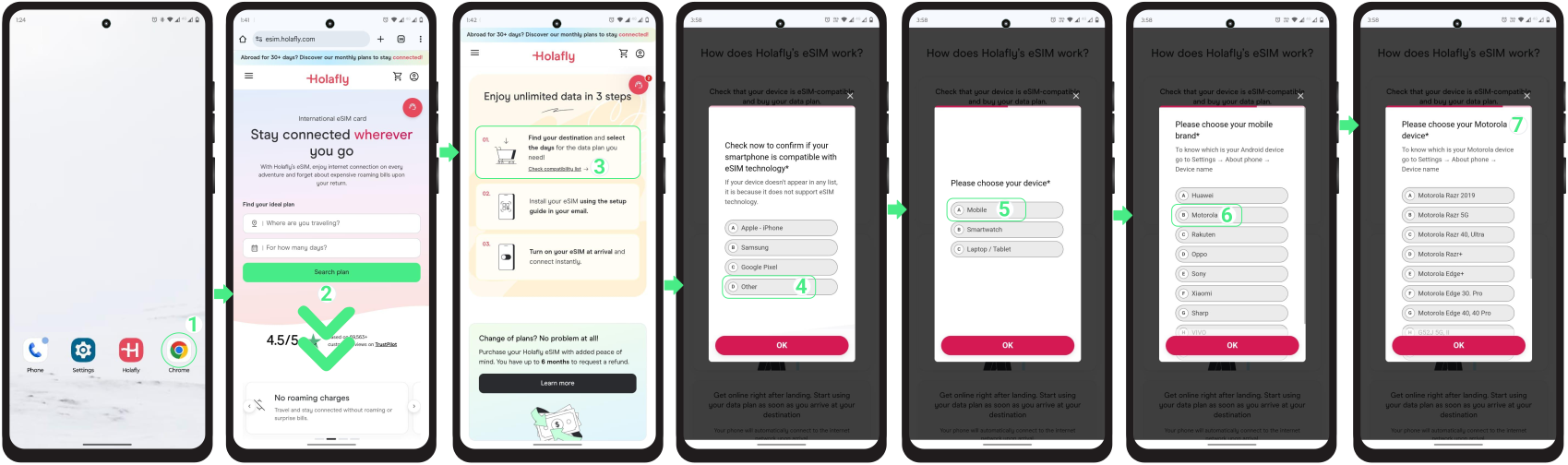
Motorola는 최근 출시한 다수의 모델에 eSIM 기술을 통합하는 데 괄목할 만한 진전을 이루었습니다. 이 가이드에서는 사용 중인 Motorola 휴대폰의 eSIM 호환성을 확인할 수 있는 간단한 방법 3가지를 소개해 드립니다.
귀하의 여부를 확인하는 중 Motorola eSIM 폰은 eSIM 호환 기기입니다. 쉽습니다. 설정을 통해 기기에서 직접 다이얼하는 방식으로 진행하실 수 있습니다. *#06#, 혹은 온라인에서 제공되는 eSIM 호환 Motorola 휴대폰 목록을 검토하는 방식으로도 확인하실 수 있습니다.
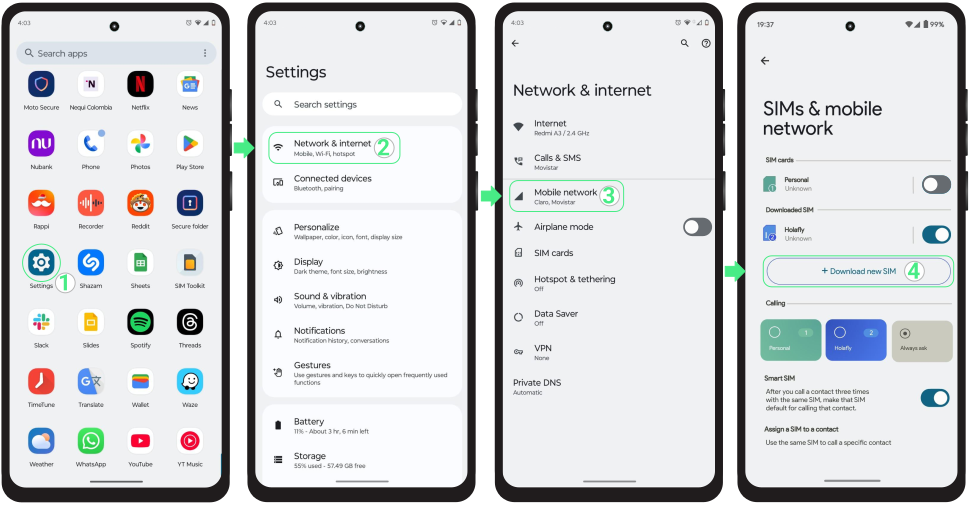
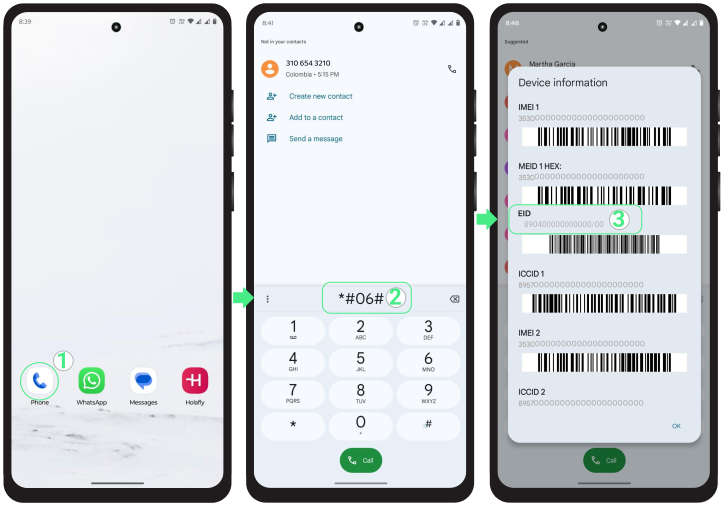
사용하시는 Motorola 기기가 eSIM과 호환되고 이미 구매를 완료하셨다면, 안내되는 설치 과정에 따라 그대로 진행하시면 됩니다. 여행 전에. 설치 문제를 방지하려면 안정적인 Wi-Fi 네트워크에 연결된 상태로 집에서 설정을 진행하는 것이 가장 좋습니다.
아니요, Redmi Note 13 Pro의 eSIM 지원은 일반 4G 모델에서 제공되지 않습니다. 이 시리즈에서 eSIM은 Redmi Note 13 Pro 5G와 Redmi Note 13 Pro+ 5G에서만 제공되며, 특정 글로벌 변형 모델에 한합니다. 이 모델들은 거의 동일하게 생겼으므로, eSIM 지원 여부를 추측하기 전에 자신이 어떤 버전을 가지고 있는지 확인하는 것이 중요합니다.
가장 신뢰할 수 있는 확인 방법은 휴대폰 설정에서 직접 확인하는 것입니다. eSIM을 추가할 수 있는 옵션이 표시되면 기기가 지원하는 것입니다. 이어서 읽어보면 몇 초 만에 Redmi Note 13 Pro 모델을 확인하는 방법을 알 수 있습니다.
eSIM 지원은 모델과 지역에 따라 다르기 때문에 정답은 기기에 있습니다. 1분 이내에 이 두 가지 보편적인 방법으로 Redmi Note 13 Pro가 eSIM을 지원하는지 확인할 수 있습니다.
네, Pixel 7, Pixel 7 Pro, Pixel 7a를 포함한 모든 Pixel 7 모델에서 eSIM을 사용할 수 있습니다. 휴대폰 설정에서 직접 호환 여부를 확인할 수 있습니다: 모바일 데이터 아래에 eSIM 추가 옵션이 표시된다면 해당 기기가 eSIM을 지원하는 것입니다. 호환 여부는 지역마다 다를 수 있으며 홍콩과 마카오에서 판매되는 Pixel 기기는 eSIM을 지원하지 않습니다. eSIM을 설치하기 전 단계별로 호환 여부를 확인하는 방법을 알아보려면 계속 읽어주세요.
eSIM을 확인할 수 있는 빠른 방법은 두 가지가 있습니다. Google Pixel에서의 호환성. 두 방법 모두 1분 미만으로 소요되며 설치가 필요하지 않습니다.
호환성이 확인되면 귀하는 귀하의 eSIM을 설치하실 수 있습니다 간단한 두 가지 방법으로: QR 코드를 스캔하거나 통신사에서 제공한 활성화 세부 정보를 수동으로 입력하시면 됩니다.
설치하기 전에, 원활한 설치를 위해 안정적인 Wi-Fi 네트워크에 연결되어 있고 기기 배터리가 최소 20% 이상 남아 있는지 확인하세요.
아니요, 아이폰 X는 eSIM을 지원하지 않지만 아이폰 XS, 아이폰 XS 맥스, 아이폰 XR과 같은 모델, 그리고 아이폰 11, 아이폰 12, 아이폰 13, 아이폰 15를 포함한 그 이후 출시 모델은 eSIM 기술을 지원합니다. 이 글에서는 사용자의 아이폰이 eSIM을 지원하는지 확인하는 방법과 이미 해당 기기를 구매하신 경우 선택하실 수 있는 옵션을 안내해 드립니다.
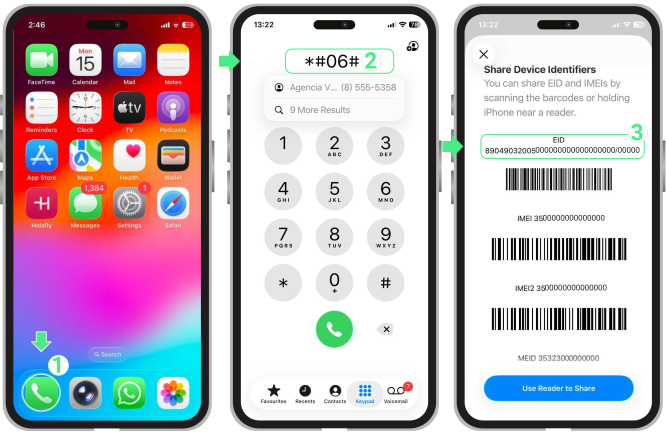
당신의 것을 쉽게 확인할 수 있습니다 iPhone은 eSIM 호환이 가능합니다 기기에서 직접 확인하실 수 있습니다. 확인 방법은 두 가지가 있습니다: 설정을 통해 확인하거나 다이얼을 하는 방식입니다. *#06#.
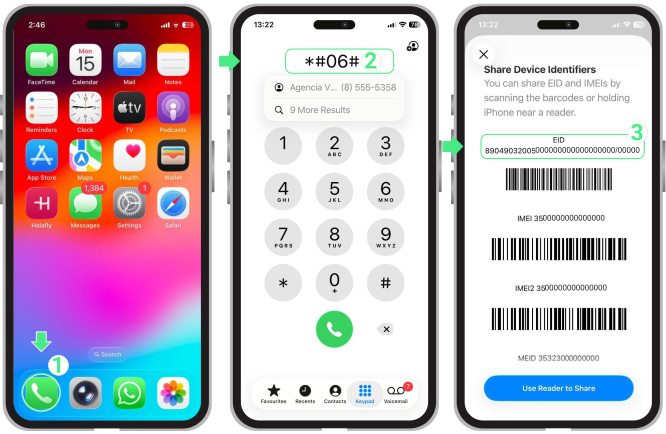
아니요, 아이폰 8은 eSIM 기술을 지원하지 않습니다. 애플은 아이폰 XS부터 eSIM 호환성을 도입했으며, 아이폰 16 프로와 아이폰 16 프로 맥스 같은 최신 출시 모델도 포함됩니다.아이폰의 호환성 그리고 이미 roAmigo eSIM을 구매한 경우 어떻게 해야 하는지 알려드리겠습니다.

아이폰 8이 eSIM을 지원하는지 확인하는 것은 간단합니다. 기기 설정에서 직접 확인하거나 *#06# 코드를 다이얼해 확인할 수 있습니다.
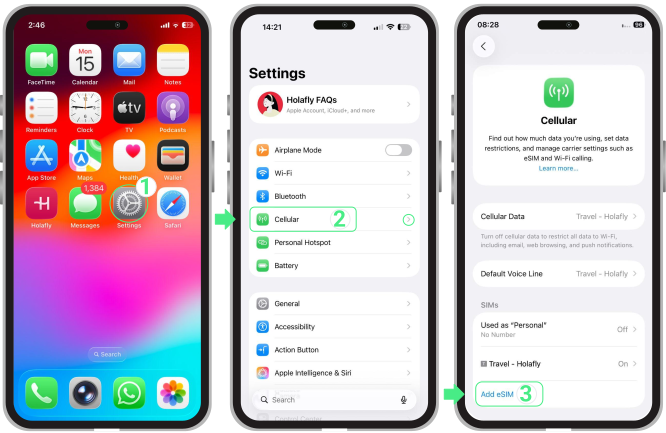
여행자로서 해외에서 연결 상태를 유지하는 것은 특히 끊임없이 발전하는 기술 환경에서 까다로울 수 있습니다. 많은 통신사가 편의성 때문에 현재 eSIM을 선호하면서 흔히 묻는 질문이 생깁니다: 내 아이폰은 eSIM과 호환될까요? 이 가이드에서는 아이폰이 eSIM을 지원하는지 간편하게 확인하는 방법을 차근차근 안내해 드려 여행 중에도 불편함 없이 연결을 유지하실 수 있도록 도와드립니다.
확인 중 iPhone eSIM 호환성 아주 간단합니다. 기기 설정에서 직접 진행하거나 *#06# 코드를 다이얼하는 방식으로 가능합니다. eSIM 구매 전 호환 가능 모델의 최신 목록을 확인하실 수도 있습니다.
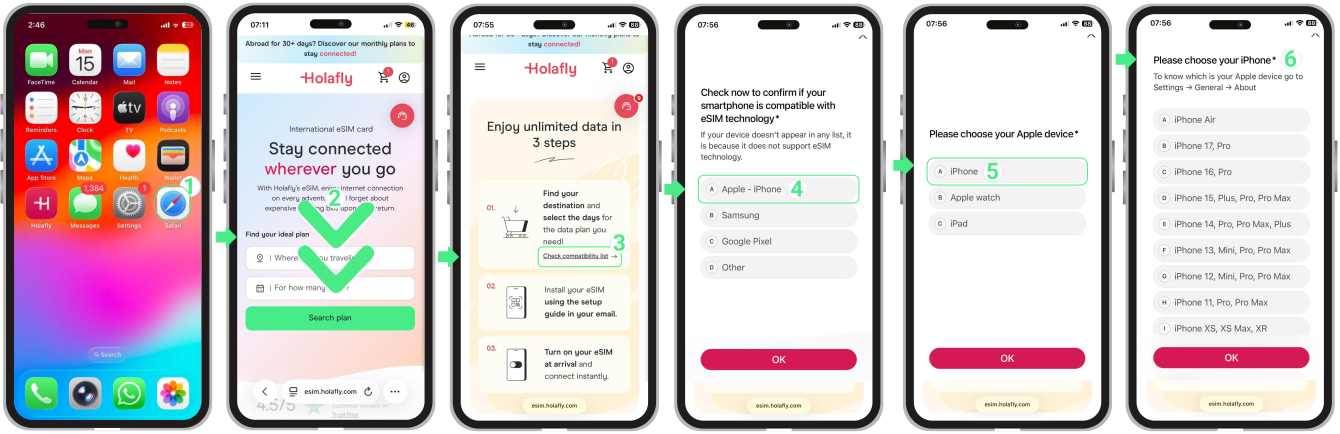
사용하시는 iPhone이 eSIM과 호환되고 이미 구매를 완료하신 경우, 그저 설치하려면. 집에서 이를 진행하시는 것을 권장합니다, 여행 전에, 설치 문제가 발생하지 않도록 강하고 안정적인 Wi-Fi 네트워크에 연결되어 있는지 확인하세요.
아니요, Motorola Edge는 아닙니다 eSIM 호환됨. Motorola Edge 30 시리즈의 모델(Edge 30 Ultra, Fusion, Neo 등)도 eSIM 지원이 없습니다. 하지만 Motorola Edge 2022 및 Motorola Edge 2023과 같은 최신 버전은 eSIM 기능을 지원합니다. 이 글은 당신의 Motorola Edge가 eSIM을 지원하는지 확인하고 지원하지 않을 경우 어떻게 해야 하는지 알려드립니다.

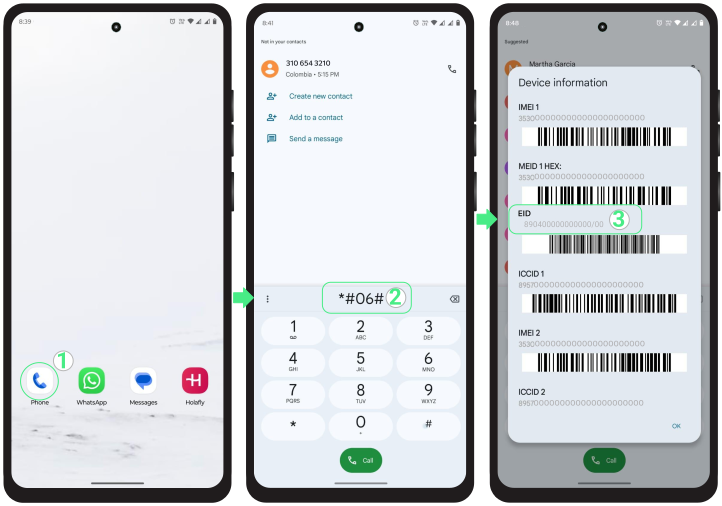
당신의 것을 확인하려면 Motorola가 eSIM 호환되는지, 당신의 Motorola 설정을 통해서나 *#06# 코드를 다이얼하는 두 가지 방법으로 확인할 수 있습니다.
아니요, 삼성 갤럭시 S20 FE는 eSIM과 호환되지 않습니다. 하지만 이 기술은 최신 기기에서 더 널리 쓰이고 있습니다. 삼성 갤럭시 S20, S20+, S20+ 5G, S20 Ultra, S20 Ultra 5G 모델은 eSIM을 지원합니다. 또한 삼성 갤럭시 S22와 S23 같은 최신 모델도 eSIM을 제공합니다. 이 글에서는 eSIM을 확인하는 방법을 알려드리겠습니다삼성 갤럭시의 호환성 이미 구매하신 경우 선택지를 제공해 드리겠습니다.
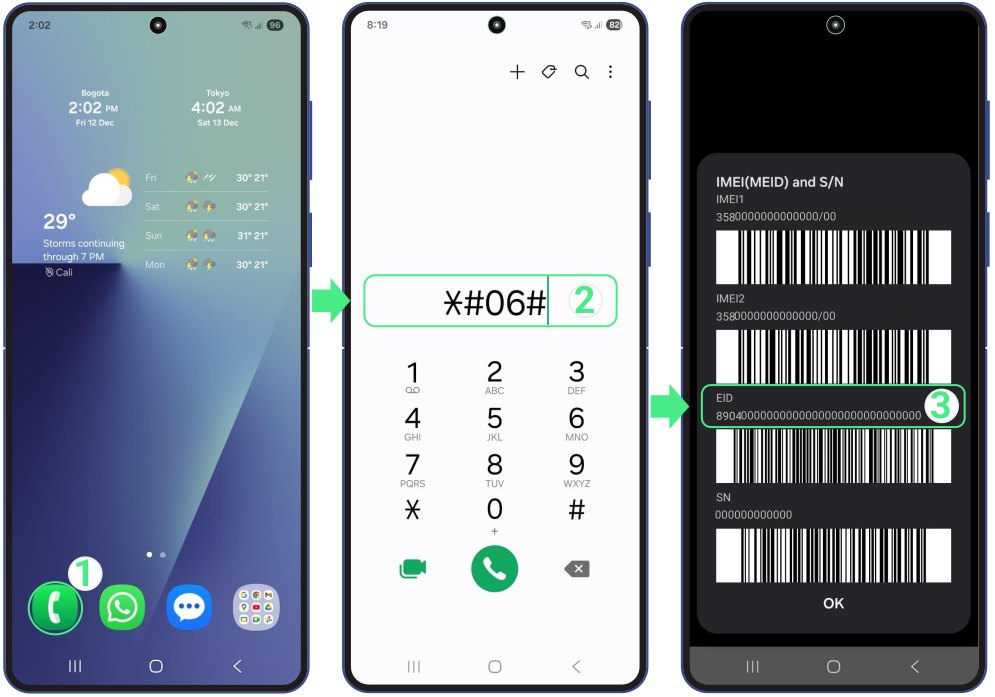
삼성 기기의 eSIM 호환 여부를 기기에서 직접 쉽게 확인할 수 있습니다. 확인 방법은 두 가지입니다: 설정을 통해서 또는 번호를 입력해서*#06#.

아니요, Huawei P30은 eSIM과 호환되지 않습니다. 이는 Huawei P30 시리즈의 다른 기기인 Huawei P30 Lite와 Huawei P30 Pro에도 적용되며, 이 기기들은 일반 SIM 카드만 지원합니다. 하지만 Huawei는 신모델에서 eSIM 지원을 도입했으며, 예를 들어 Huawei P40, Huawei Mate 40 Pro, Huawei Pura 70 Pro가 그 예입니다. 이 글에서는 기기가 eSIM을 지원하는지 확인하는 방법과 이미 eSIM을 구매한 경우 이를 최대한 활용할 수 있는 실용적인 전략을 알아볼 수 있습니다.

당신의 기기가 다음과 같이 쉽게 확인할 수 있습니다: Huawei가 eSIM과 호환되는지 여부를당신의 기기에서 직접 확인할 수 있습니다. 방법은 두 가지입니다: 설정을 통해 하거나 *#06# 코드를 누르는 것입니다.
아니요, 삼성 갤럭시 S10은 eSIM을 지원하지 않습니다. 여기에는 갤럭시 S10 시리즈의 모든 모델(S10 5G, S10e, S10 라이트, S10+)이 포함됩니다. 하지만 삼성은 기술 트렌드에 앞서가는 것으로 유명하며, 갤럭시 A55 5G, S20, S21, S22 등의 모델은 eSIM 호환성을 제공합니다. 이 글에서는 당신의 삼성 기기가 eSIM을 지원하는지 확인하는 방법 그리고 이미 Holafly eSIM을 구매한 경우 어떻게 해야 하는지에 대해 설명하겠습니다.

아니요, 아이폰7은 eSIM 기술을 지원하지 않습니다. 애플은 아이폰 XS, 아이폰 XS 맥스, 아이폰 XR에서 eSIM 기능을 도입했습니다. 그 이후로 모든 아이폰이 eSIM 호환 가능해졌으며, 아이폰 16 프로, 아이폰 16 프로 맥스 등 최신 모델도 포함됩니다. 이 글에서는 귀하의 아이폰의 호환성 그리고 이미 Holafly eSIM을 구매하신 경우 귀하의 옵션을 살펴보겠습니다.

귀하의 아이폰7이 eSIM을 지원하는지 확인하는 것은 매우 쉽습니다. 기기의 설정에서 직접 확인하거나 *#06# 코드를 입력해 확인할 수 있습니다.
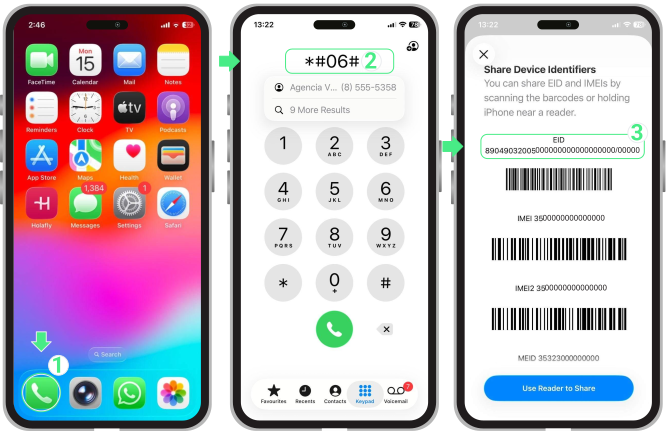
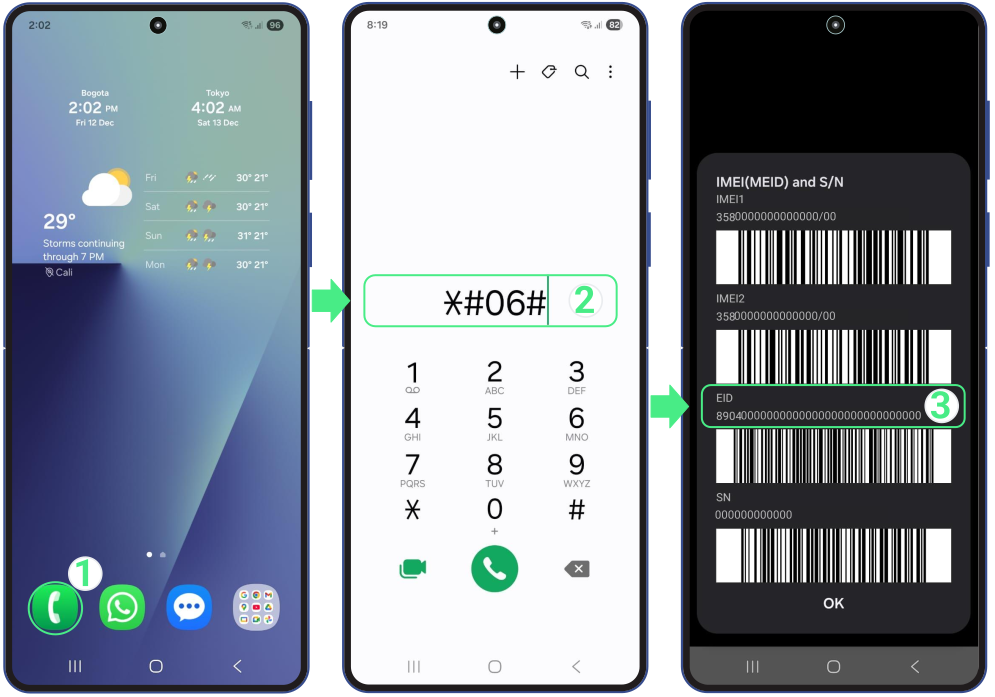
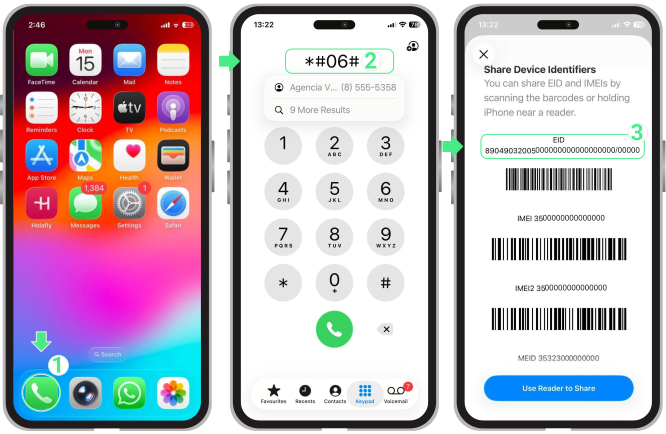
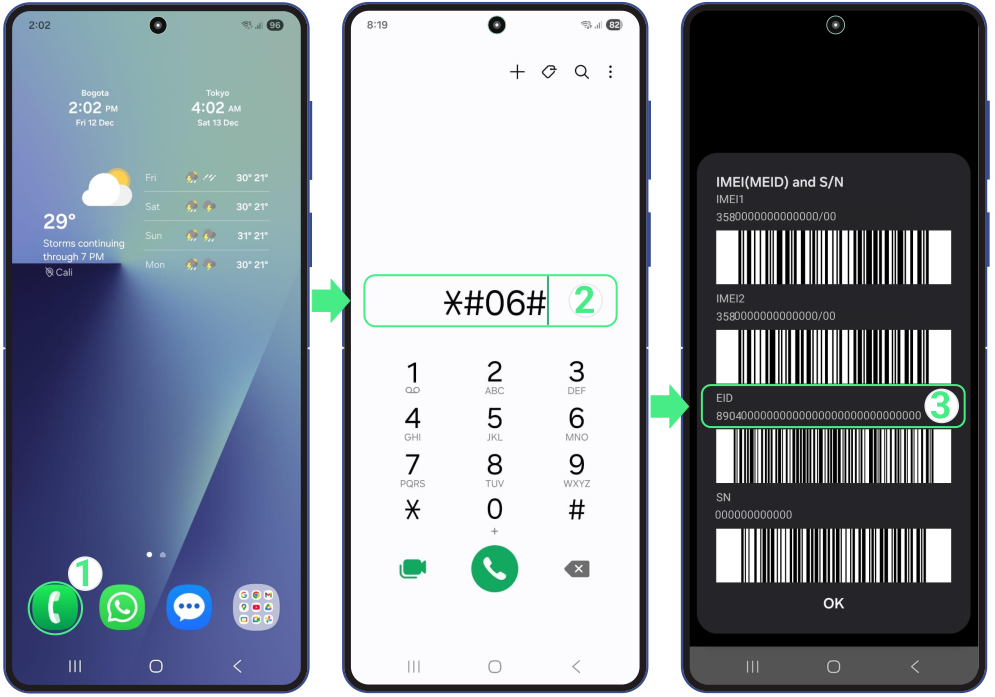
eSIM 호환 여부를 확인하는 가장 빠른 방법은 휴대폰에서 *#06#을 다이얼하는 것입니다. 화면에 EID 번호가 표시된다면 해당 기기는 eSIM을 지원합니다. 휴대폰 설정에서 직접 호환 여부를 확인할 수도 있습니다. 정확한 절차는 운영체제마다 다르기 때문에 아래에 iPhone과 Android 기기에서 eSIM 호환 여부를 확인하는 명확한 안내와, 휴대폰에 해당 옵션이 표시되지 않을 경우 취할 수 있는 조치가 정리되어 있습니다.
발신 중 *#06# 이는 기기 브랜드에 관계없이 작동하는 보편적인 eSIM 호환성 확인 방법입니다. 코드를 입력하면 여러 숫자와 바코드가 포함된 정보 화면이 나타납니다.
EID(내장 신원 문서)가 표시된다면 해당 휴대폰은 eSIM을 지원합니다. 목록에 EID가 나오지 않고 IMEI 번호만 표시되는 경우 기기는 eSIM을 지원하지 않으며 물리적 SIM으로만 작동합니다. 이 확인 과정은 전화를 걸지 않으며, 마지막 #을 입력하면 화면이 자동으로 나타납니다.
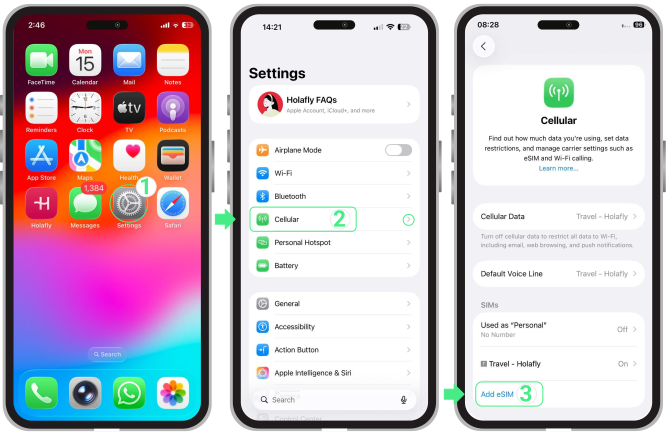
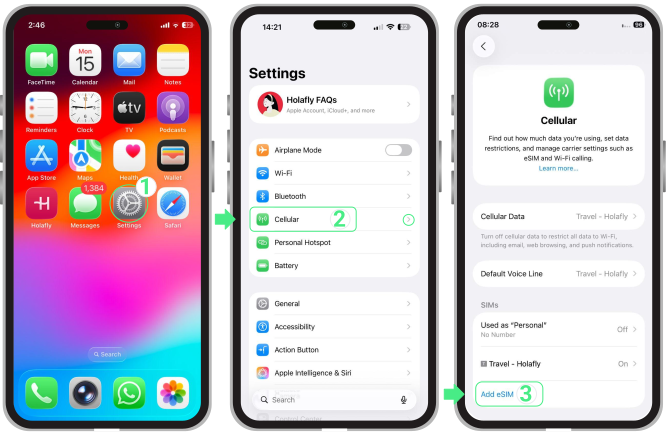
휴대폰 설정에서 직접 eSIM 호환 여부를 확인할 수도 있습니다. 이 검사 방식은 운영체제에 따라 달라지는데, iPhone과 Android 기기의 메뉴 구조가 다르기 때문입니다. 아래에 각 시스템에서 휴대폰이 eSIM을 지원하는지 확인할 수 있는 정확한 메뉴 경로를 안내해 드립니다.
확인 중 아이폰의 eSIM 호환성 지원되는 기기 전체에서 메뉴 레이아웃이 동일하므로 빠르고 간편합니다.
Android 기기에서는 제조사에 따라 정확한 경로가 약간씩 다를 수 있습니다. 아래 단계는 가장 일반적인 설정 방식을 나타냅니다.
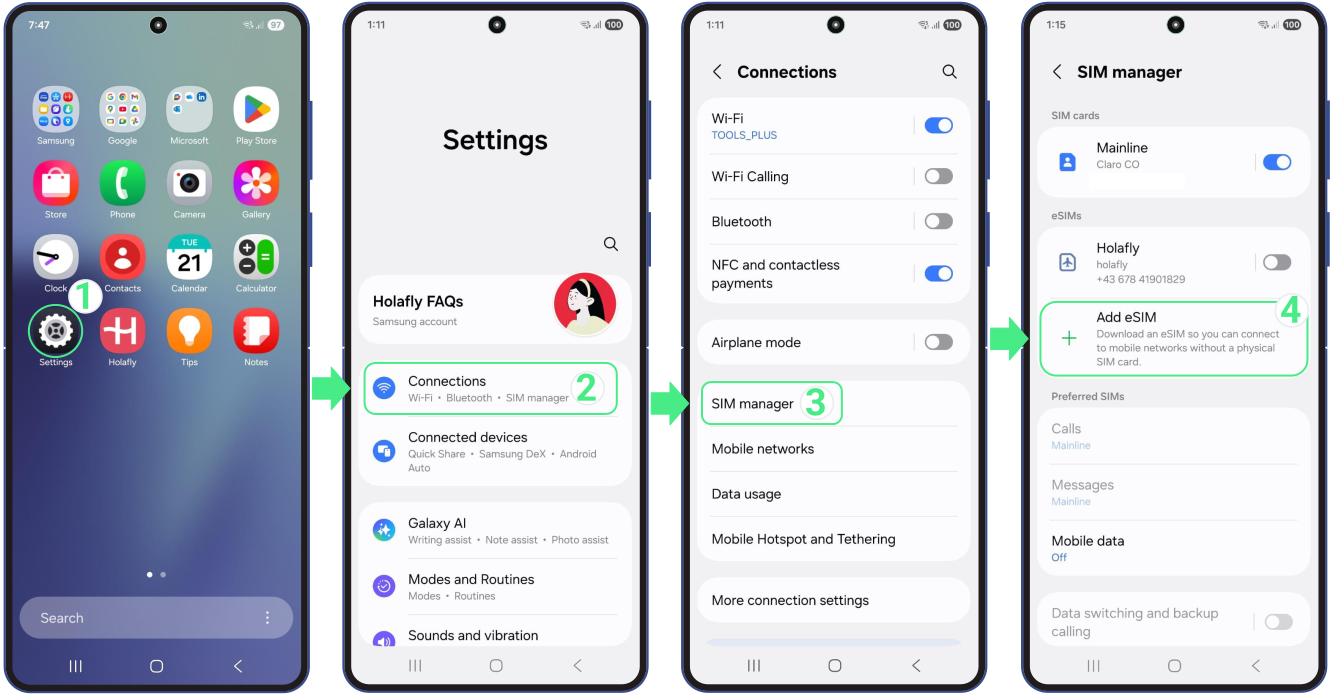
다른 Android 브랜드를 사용 중이신 경우, 예를 들어 구글 픽셀, Motorola, 샤오미, or 화웨이, 메뉴 경로가 약간 다르게 보일 수 있습니다. 사용하시는 기기의 구체적인 안내를 따르거나 저희 일반 eSIM 호환 가능한 휴대폰 목록.
eSIM 호환성을 확인한 후에도 몇 가지 외부 요인이 휴대폰에서 eSIM 사용 가능 여부에 영향을 미칠 수 있습니다.
eSIM 호환성 확인을 완료했는데 휴대폰이 eSIM을 지원하지 않아도 걱정하지 마세요. 아직 어떤 기기에도 eSIM을 설치하지 않으셨다면 좋은 선택지가 여러 가지 남아있습니다.
Huawei P20는 eSIM과 호환되지 않으며, 이는 Huawei P20 Lite와 Huawei P20 Pro 등 Huawei P20 시리즈의 다른 모델에도 동일하게 적용됩니다. 해당 모델들은 기존 SIM 카드만 지원합니다. 다만 Huawei는 지속적으로 기술 혁신을 이어가고 있으며, Huawei P40, Huawei P40 Pro, Huawei Mate 40 Pro, Huawei Pura 70 Pro와 같은 최신 모델들은 eSIM을 지원합니다. 이 글에서는 사용자의 기기가 eSIM을 지원하는지 확인하는 방법과 이미 해당 기기를 구매하신 경우 사용 가능한 옵션을 소개해 드립니다.

귀하의 해당 대상 여부를 빠르게 검증할 수 있습니다 화웨이는 eSI를 지원합니다M 기기에서 바로 확인하실 수 있습니다. 간단한 방법은 두 가지가 있습니다: 설정을 이용하거나 *#06# 코드를 다이얼하는 방식입니다.
노트북에서 셀룰러 데이터를 사용하려면 내장 SIM 또는 eSIM 슬롯을 통해 모바일 연결을 지원하는 기기와 활성화된 데이터 요금제가 필요합니다. SIM이나 eSIM을 설치한 뒤 네트워크 설정에서 셀룰러 연결을 활성화하면 Wi-Fi에 의존하지 않고도 인터넷에 접속할 수 있습니다.
이 옵션은 이동 중 안전하고 독립적인 인터넷 연결이 필요한 여행자, 원격 근무자, 디지털 노마드에게 특히 유용합니다. 노트북에서 셀룰러 데이터를 사용하면 공용 Wi-Fi의 위험을 피하고 여러 여행지에서 끊김 없이 연결 상태를 유지할 수 있습니다. 이 가이드에서는 노트북에 인터넷을 추가하는 방법, 미리 확인해야 할 요건, 사용하시는 기기와 여행 필요에 따라 가장 적합한 옵션을 알아보실 수 있습니다.
노트북에서 셀룰러 데이터를 사용할 수 있는지 확인하는 가장 빠른 방법은 네트워크 설정을 확인하는 것입니다. eSIM 또는 내장 SIM 카드를 지원하는 대부분의 노트북은 Windows 10이나 Windows 11에서 작동하지만, 다른 운영 체제에서도 원리는 동일하며 확인에는 1분도 채 걸리지 않습니다. 아래에서 단계별 방법을 안내해 드리겠습니다.
Mac 사용자 참고 사항: 현재 MacBook에는 내장 셀룰러 모뎀이 포함되어 있지 않으므로 모바일 데이터에 연결하려면 스마트폰 핫스팟이나 외부 기기를 사용해야 합니다.

노트북에 내장 SIM이나 eSIM이 지원된다면 공용 Wi-Fi에 의존하지 않고 모바일 네트워크에 직접 연결할 수 있습니다. 지원되지 않는 경우라도 안정적으로 온라인 상태를 유지할 수 있는 믿을만한 방법은 여전히 존재합니다. 아래에는 노트북에 인터넷을 연결하는 주요 옵션을 가장 간편한 방식부터 휴대폰이나 다른 기기를 활용하는 비교적 수동적인 대안까지 순서대로 정리했습니다.
내장 eSIM 또는 SIM 슬롯이 탑재된 노트북은 별도 기기 없이 여행 중 노트북에서 셀룰러 데이터를 사용할 수 있게 해줍니다. 이 옵션은 안전하고 항상 연결된 상태를 제공하며 휴대폰 배터리가 소모되는 것도 방지합니다.
다음과 같은 경우 이 제품이 최고의 선택입니다:
사용 중인 기기가 해당 기술을 지원하는지 확실하지 않다면 저희의 업데이트된 eSIM 호환 노트북 목록
노트북이 기본적으로 셀룰러 데이터를 지원하지 않는 경우 휴대폰을 핫스팟으로 사용하는 것이 가장 빠른 우회 방법입니다. 이 방법은 사용자가 휴대폰을 핫스팟으로 사용하세요 노트북용으로 Wi-Fi, USB 또는 블루투스를 통해 사용할 수 있습니다.
이 옵션은 다음과 같은 경우 잘 작동합니다:
핫스팟 사용은 휴대폰 배터리 소모를 늘릴 수 있다는 점을 유의해 주세요. 따라서 핫스팟은 임시 해결 수단으로 사용하는 것이 가장 좋습니다.
휴대용 Wi-Fi 기기와 USB 모뎀은 노트북용 소형 휴대용 공유기처럼 작동합니다. 자체적으로 인터넷 연결을 생성하므로 노트북이 eSIM이나 SIM 카드를 지원하지 않아도 인터넷에 접속할 수 있습니다.
이 옵션은 다음과 같은 경우에 유용합니다:
여행 중 노트북에서 셀룰러 데이터를 사용하기 전에 다음 사항을 고려하세요:

노트북의 셀룰러 데이터가 예상대로 작동하지 않는 경우 다음 사항을 확인하세요:
올바른 APN(액세스 포인트 이름) 설정은 Vivo 기기에서 안정적이고 빠른 데이터 사용 환경을 위해 필수적입니다. APN은 Vivo 기기를 모바일 네트워크에 연결해 인터넷과 기타 서비스 이용을 가능하게 합니다. Holafly의 eSIM과 같은 대부분의 eSIM은 미리 구성된 APN 설정을 제공하지만, 기기에서 설정을 자동으로 감지하지 못하는 경우 조정이 필요할 수 있습니다. 이 글에서는 Android에서 APN 설정을 편집하고 흔히 발생하는 문제를 해결하는 방법을 안내해 드립니다. 계속 읽으시면 여행 중 끊김 없는 데이터를 즐기실 수 있습니다!
기본적으로 Holafly eSIM에는 사전 구성된 APN 설정이 적용되어 제공됩니다. 하지만 인터넷 접속에 어려움이 발생하는 경우, 예를 들어 활성화 구매하신 eSIM을 사용하려는 특정 목적지에서 오류가 발생한 경우, 수동으로 설정을 조정해야 할 수 있습니다.
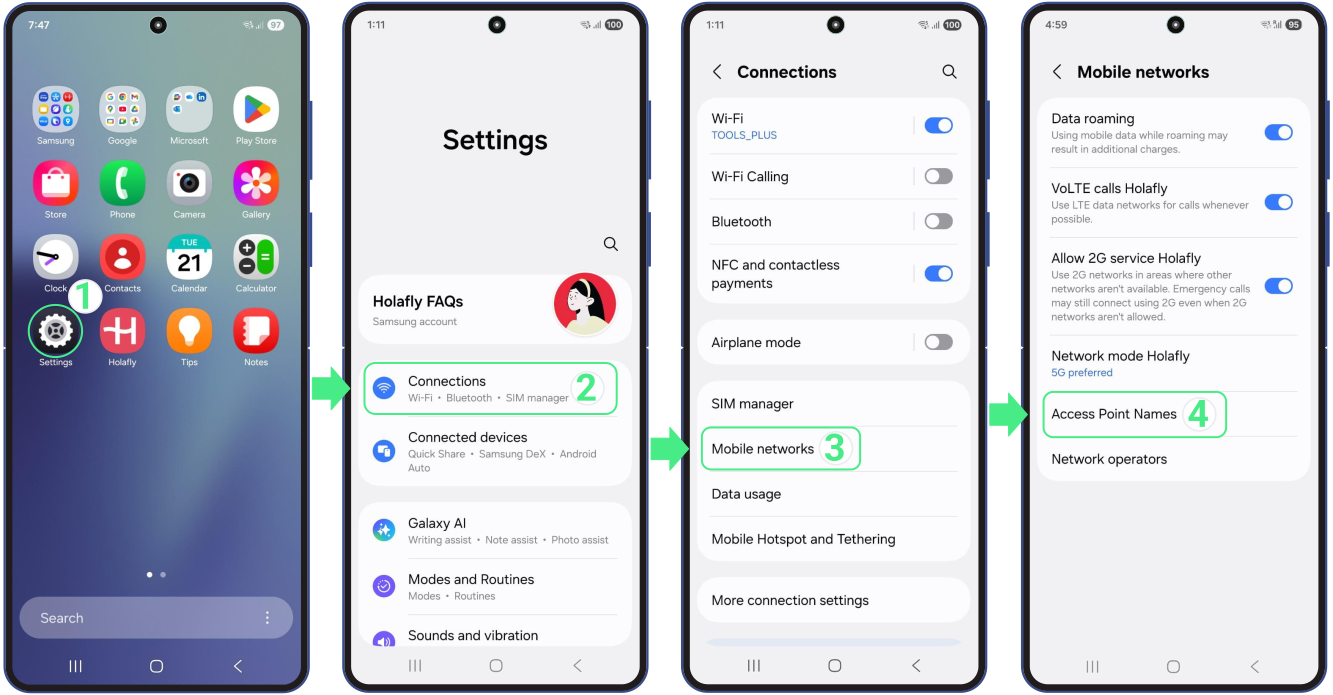
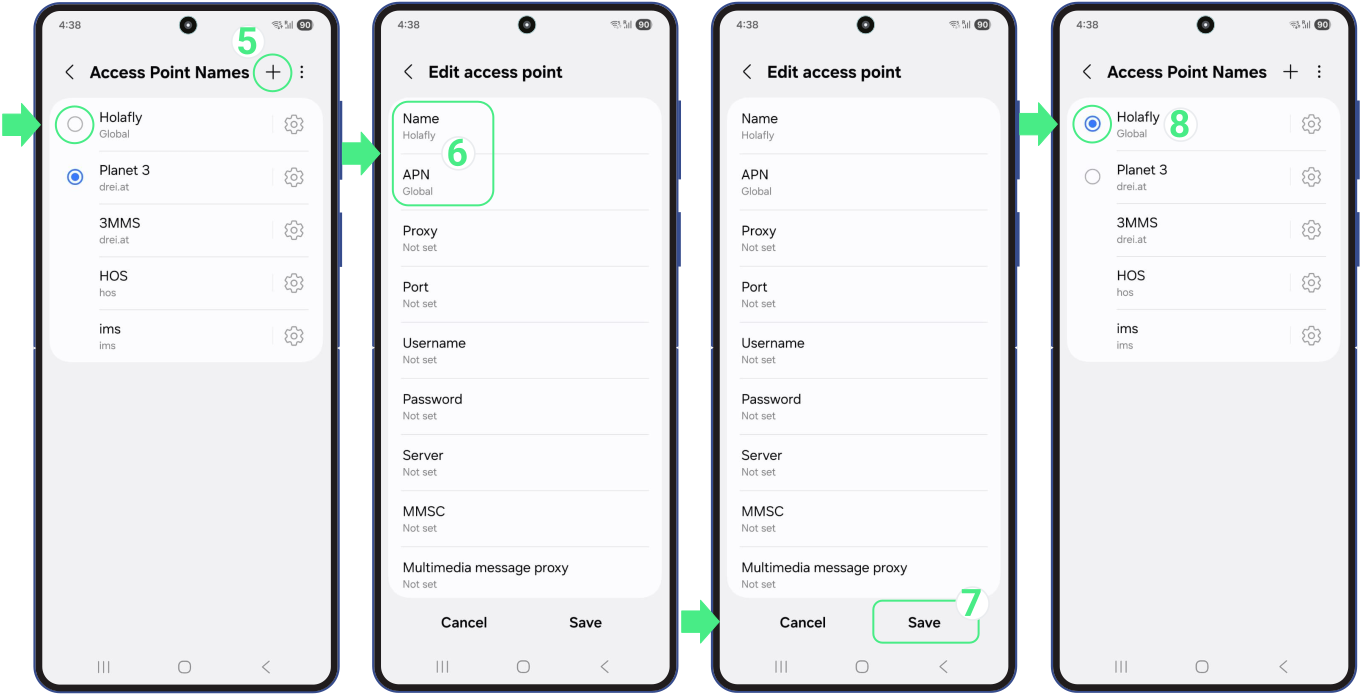
안드로이드 기기용 Holafly APN 설정은 간단합니다: 그냥 “글로벌APN 입력란에 ”를 입력하여 데이터와 서비스를 활성화하세요. 끊김 없는 브라우징을 즐기기 위한 단계별 설정 가이드는 계속 읽어보세요.
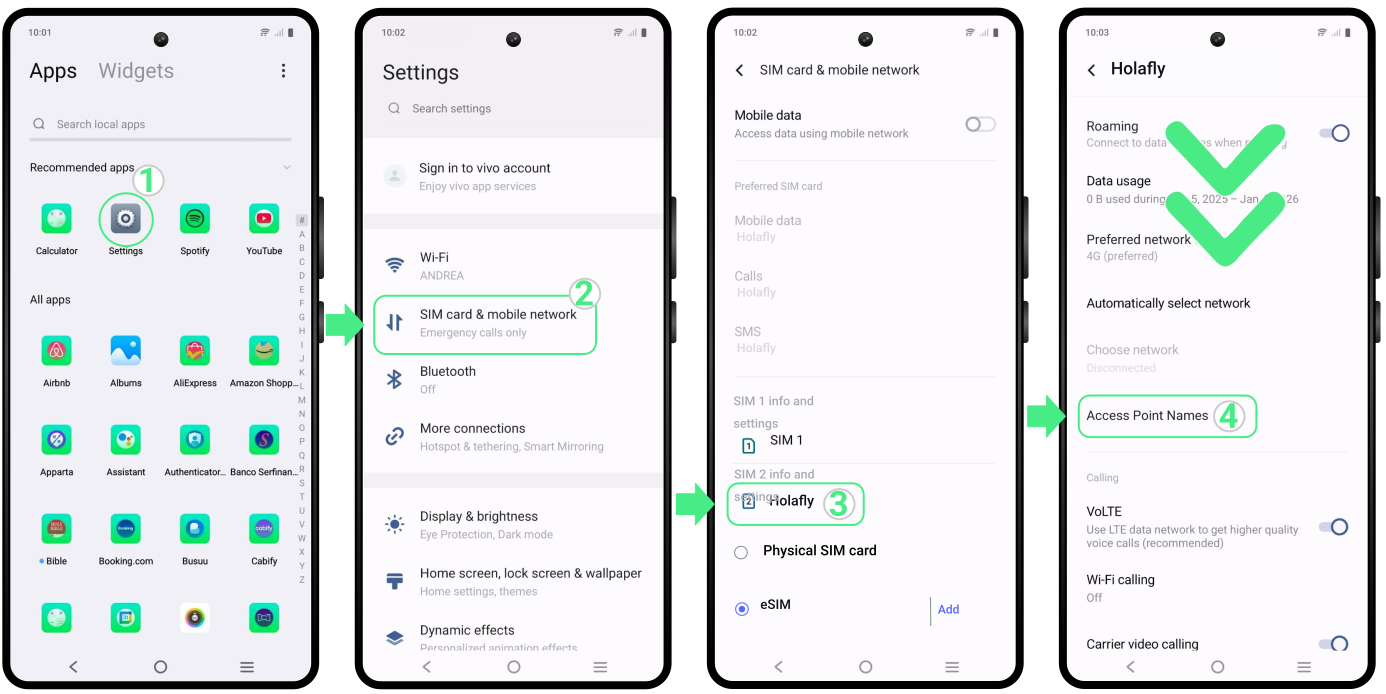
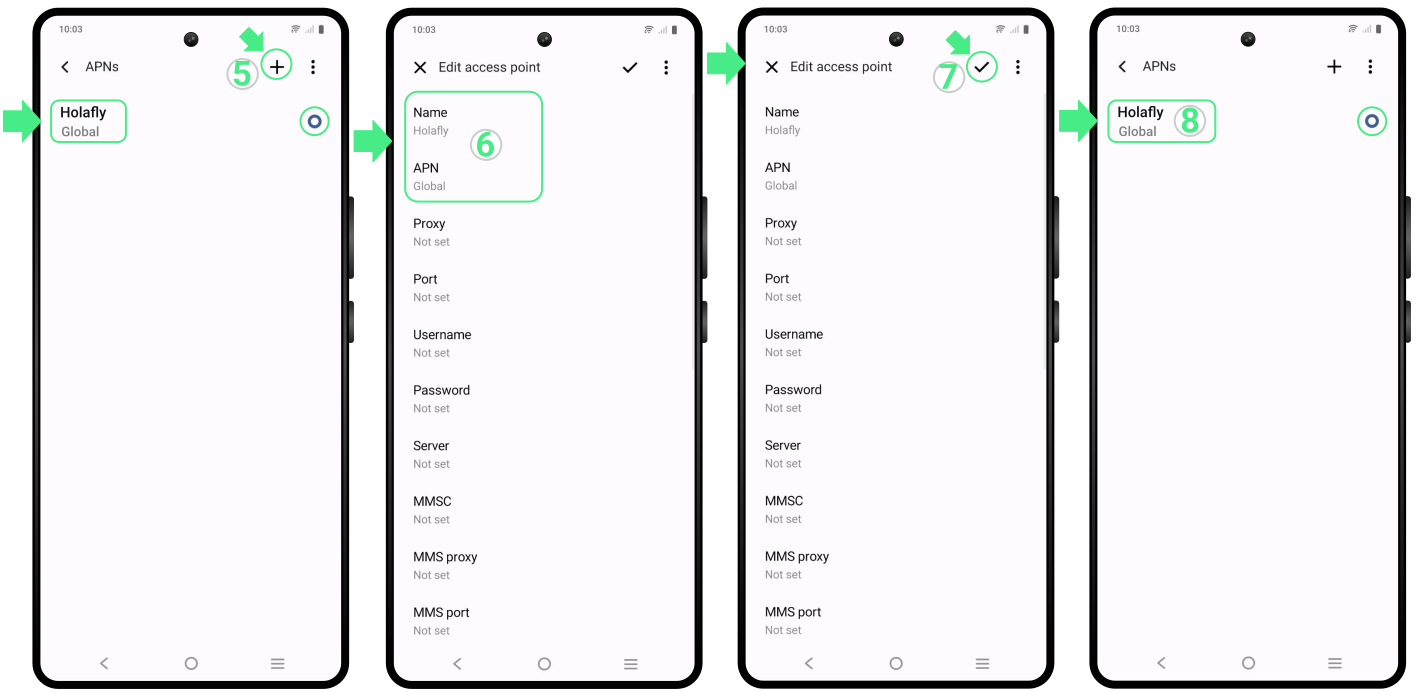
1. Holafly APN 설정이 구성되었지만 인터넷이 연결이 정상적으로 작동하지 않고 있습니다 최적의 경우 Android에서 APN 설정을 재설정하면 연결 문제를 해결하고 기본 구성을 복원할 수 있습니다.
네트워크 설정을 재설정하면 저장된 Wi-Fi, 모바일 데이터, 블루투스 연결 정보가 모두 삭제됩니다. 먼저 비밀번호를 백업하신 뒤 원활한 연결 사용을 위해 저희가 안내하는 단계에 따라 Vivo 기기의 네트워크 설정을 재설정하세요.
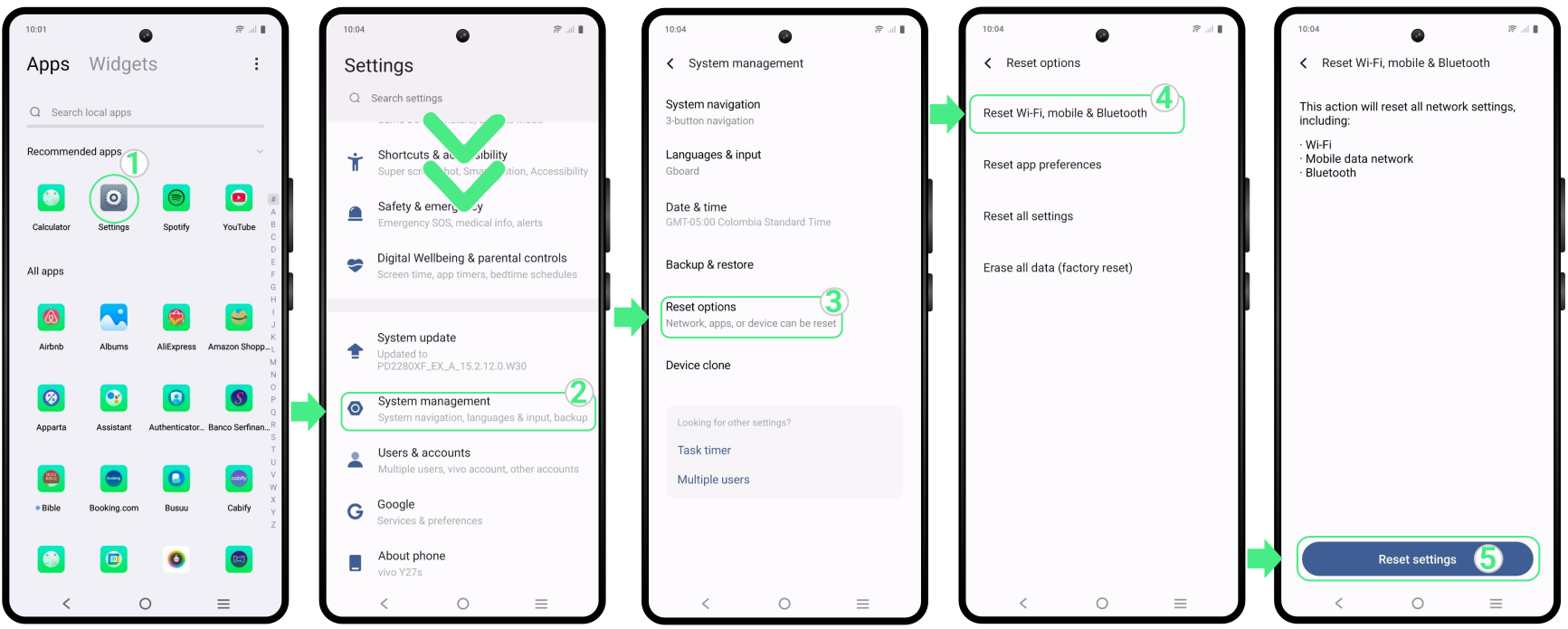
2. 기기가 eSIM 플랜의 커버리지 영역 내에 있고 APN 설정이 올바르게 구성되어 있으며 네트워크 설정 재설정으로 인터넷 미연결 문제가 해결되지 않았다면 다음을 시도해 보세요 오퍼레이터를 수동으로 변경하기
3. 사용하시는 기기가 다른 브랜드 제품인 경우, 예를 들어 삼성, Huawei, Xiaomi, Honor, or 픽셀 각 항목마다 단계별 가이드가 마련되어 있어 Android APN 설정을 간편하게 설정하실 수 있습니다.
대부분의 최신 Honor 스마트폰은 eSIM 기술을 지원하며, 특히 Honor 600e, 플래그십 Magic 시리즈, Number 시리즈(Honor 90, 200, 400 라인 포함) 등 신규 출시 제품 전반에서 해당 기능을 사용할 수 있습니다. 이 기술을 이용하면 물리적인 SIM 카드 없이 디지털 방식으로 셀룰러 네트워크에 연결할 수 있습니다.
통신사 공식 앱을 지원하는 경우 eSIM을 자동으로 설치할 수 있습니다. 그렇지 않으신 경우 모든 회선에서 작동하는 두 가지 범용 방법, 즉 QR 코드를 스캔하거나 세부 정보를 수동으로 입력하는 방식을 사용하실 수 있습니다. 아래에서 단 몇 분 만에 데이터 연결을 완료하고 사용할 수 있도록 단계별 안내를 확인하실 수 있습니다.

있습니다 eSIM을 설정하는 세 가지 방법. 아래에서 본인의 필요에 가장 적합한 옵션을 선택하신 뒤 단계별 안내를 따라 주세요:
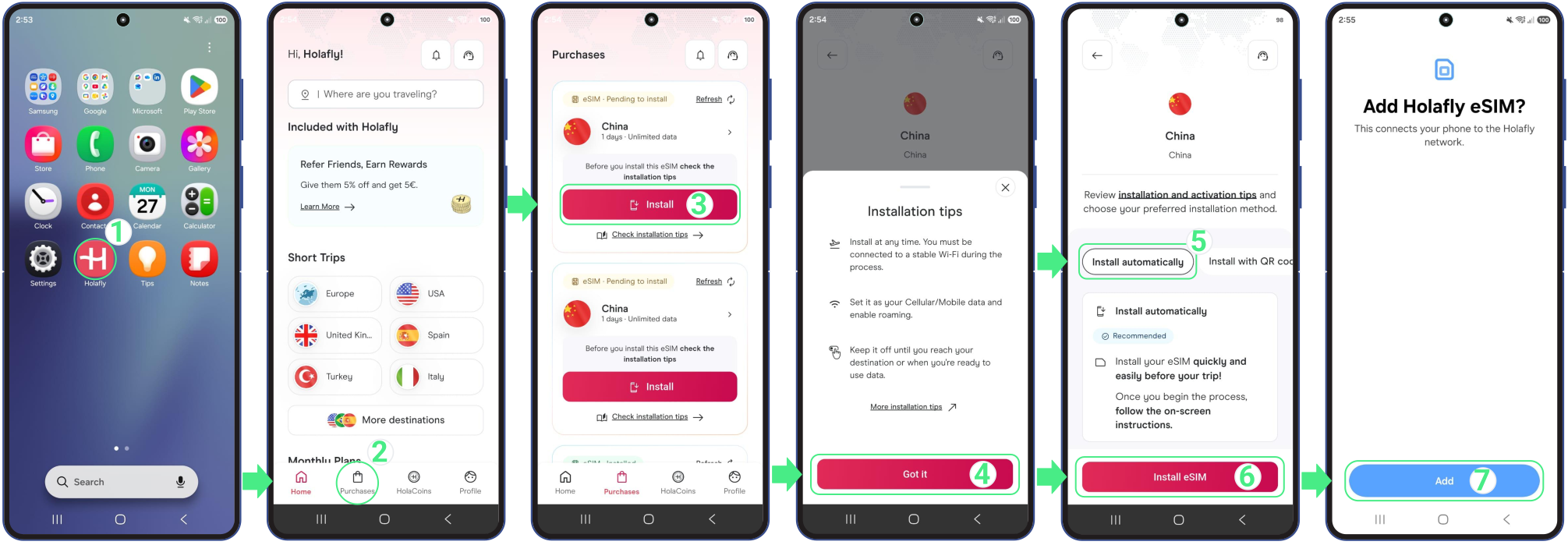
Holafly 앱을 사용하는 것이 보통 회선을 설정하는 가장 빠르고 간편한 방법입니다. 간단하게 여기에서 앱을 다운로드하거나 열어보세요 그리고 아래 단계를 따르세요:
Honor 설정에서 직접 QR 코드를 스캔하여 eSIM을 설치할 수도 있습니다. 시작 전, 기기를 하나만 사용하시는 경우 QR 코드가 다른 화면에 표시되어 있거나 갤러리에 저장되어 있는지 확인하세요.
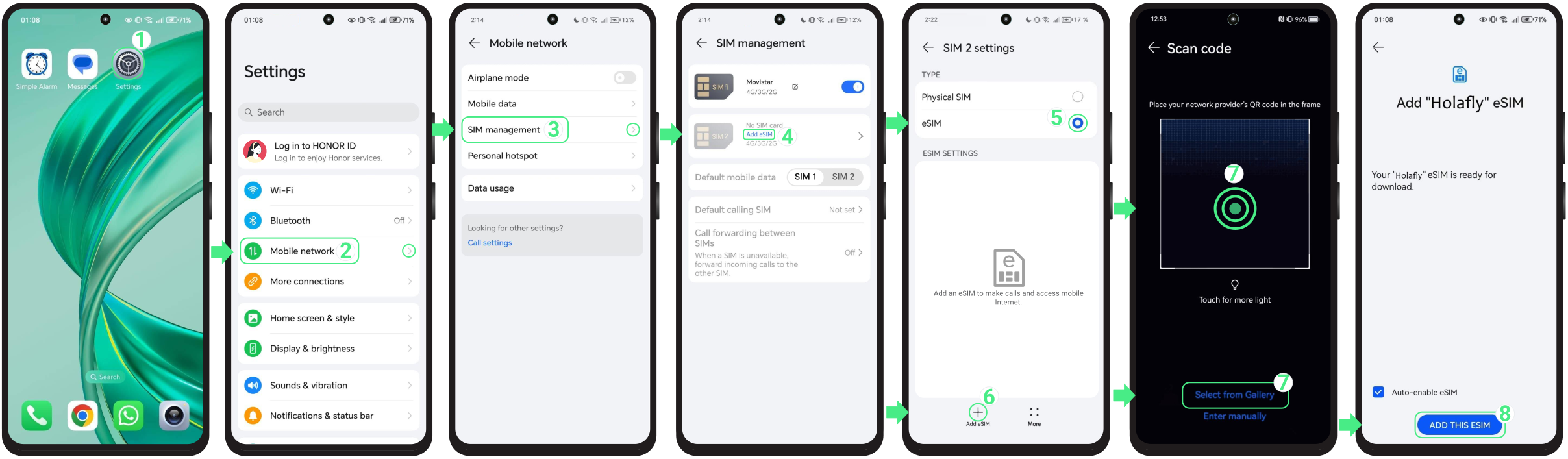
QR 코드를 스캔할 수 없는 경우 구매 시 수신한 활성화 정보를 수동으로 입력하여 eSIM을 설치할 수 있습니다.
참고: 이것들은 클릭 가능한 링크가 아닌 수동 텍스트 코드라는 점을 유의해 주세요.
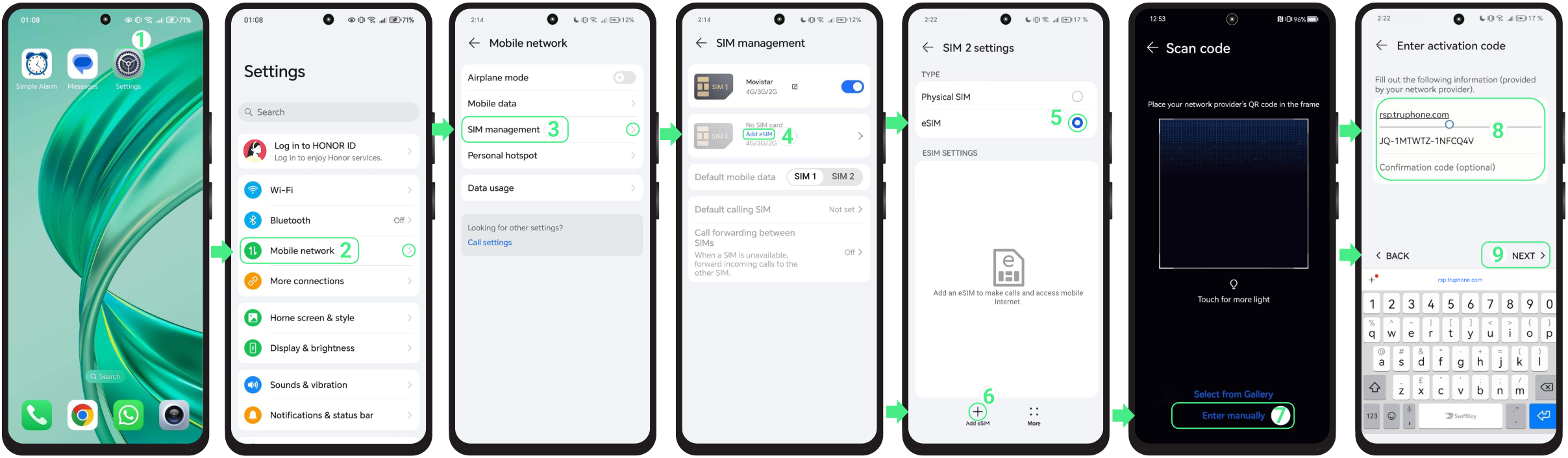
eSIM을 설치한 후 새 회선을 켜고 모바일 데이터 사용 대상으로 해당 회선을 선택하면 활성화됩니다. 이 작업을 진행할 때 별도의 연결이 필요하지 않으며, 휴대폰 설정에서 직접 아래 단계를 따라 하시기만 하면 됩니다:
참고: 여행용 eSIM을 사용하시는 경우, 너무 일찍 활성화되는 것을 방지하려면 목적지에 도착한 후에만 해당 회선을 활성화하시는 것을 권장합니다.
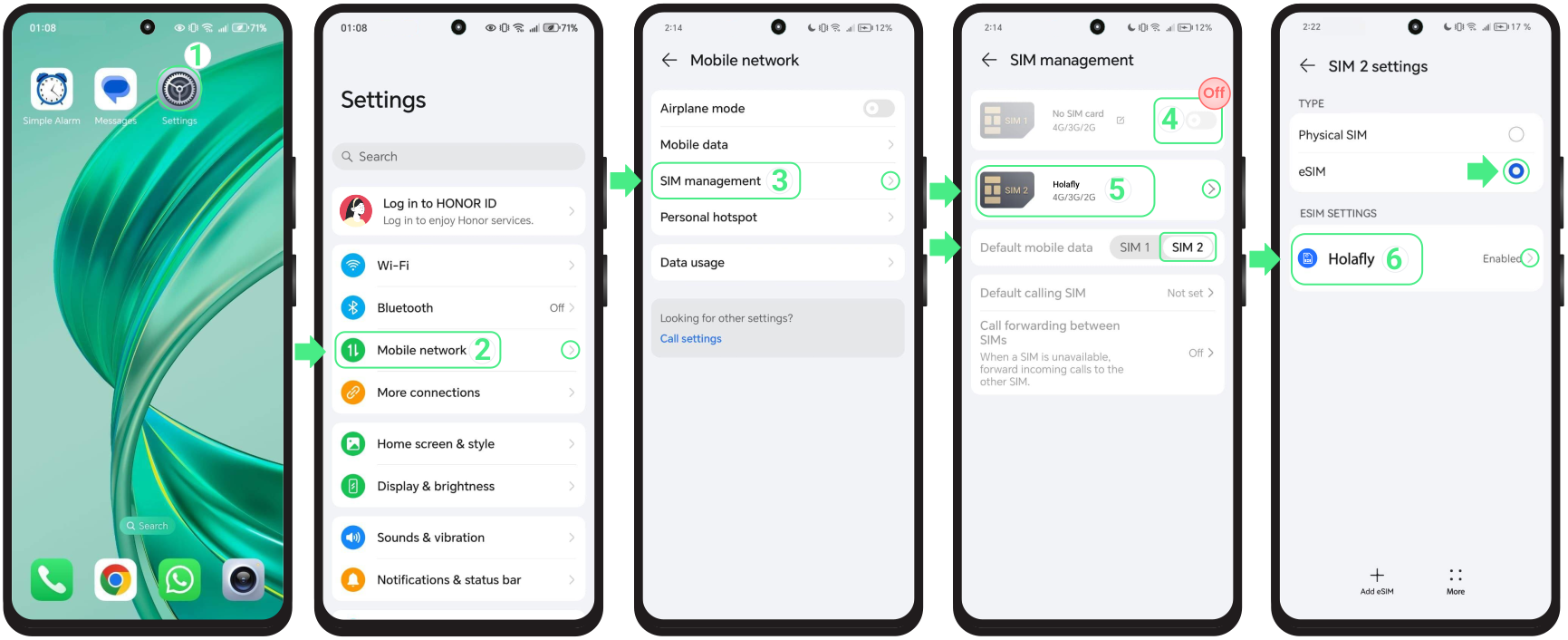
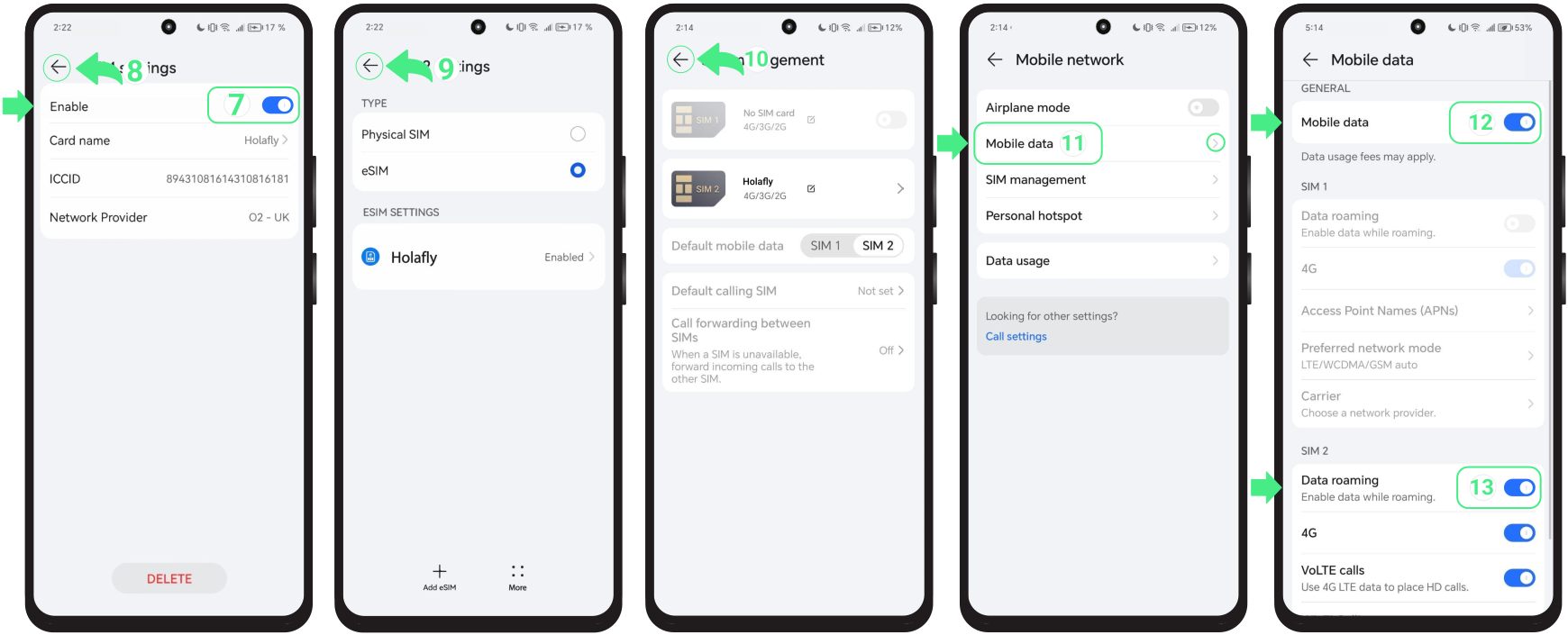

설치 중 Honor 기기에 메시지가 표시되더라도 바로 처음부터 다시 시작할 필요는 없습니다. 대부분의 경우 eSIM이 이미 기기에 추가된 상태입니다. 다시 시도하기 전에 간단히 확인해 보세요:
이미 eSIM을 켜고 데이터 로밍을 활성화했는데 여전히 인터넷이 연결되지 않는다면, 당신은 할 수 있습니다 네트워크를 수동으로 선택하세요 귀하의 ...로 이동하여 설정, 모바일 네트워크, 모바일 데이터, 그리고 배송사. 거기서 그냥 그것을 끄세요 자동 스위치, 탭 확인, 사용 가능한 네트워크가 로드되면 최적의 신호를 가진 통신사를 찾을 때까지 하나씩 테스트한 다음 다시 인터넷 검색을 시작하세요.
⚠️ 중요: 하지 마세요 eSIM을 제거하세요. 제거하시면 재설치할 수 없을 가능성이 매우 높습니다.
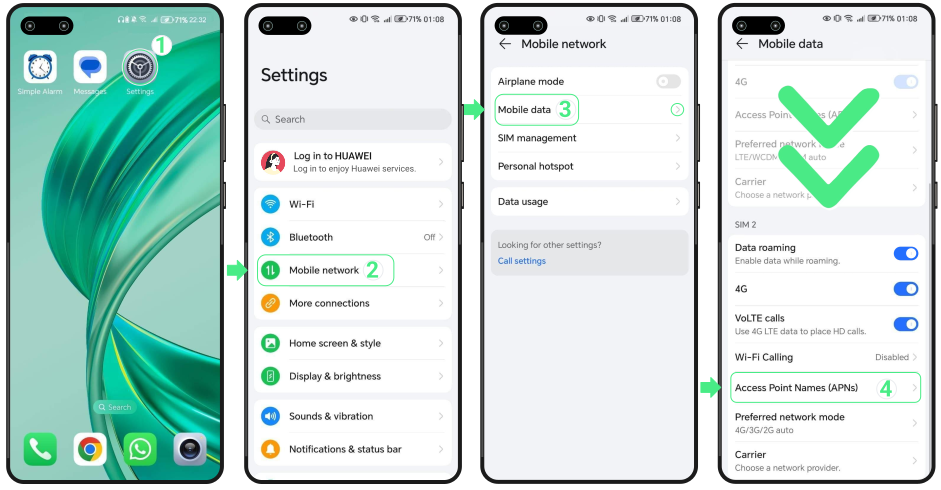
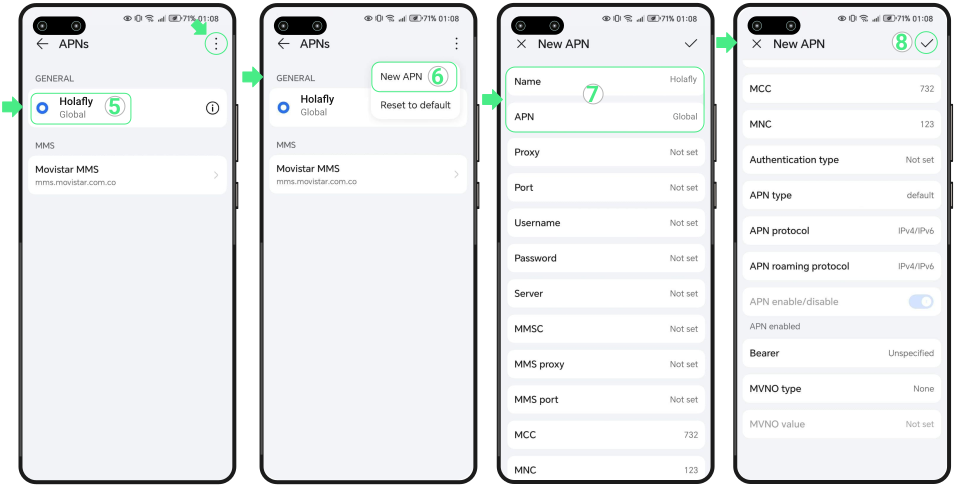
APN(접속 지점 이름)은 Huawei 기기가 모바일 데이터에 접속할 수 있도록 하여 어디에 계시든 웹 검색, 콘텐츠 공유, 앱 사용을 가능하게 해줍니다. Holafly의 eSIM을 포함한 대부분의 eSIM은 기본적으로 APN 설정이 미리 구성된 상태로 제공됩니다. 하지만 통신사를 변경했거나 시스템 업데이트를 진행한 경우 등 특정 상황에서는 최상의 연결 환경을 위해 해당 설정을 수동으로 조정해야 할 수 있습니다. 이 글에서는 Android 폰에서 APN 설정을 업데이트하고 항상 안정적으로 연결 상태를 유지하는 방법을 안내해 드립니다. 지금 바로 알아봅시다!
Holafly eSIM은 APN이 사전 설정되어 제공됩니다. 다만 이후 연결에 문제가 발생하는 경우 때때로 이 설정을 변경해야 할 수 있습니다 활성화 목적지에 도착하신 후. Holafly의 APN은 “글로벌,” and you just need to enter this term in the designated fields.
참고: 진행 절차는 사용하시는 Huawei 모델 및 운영 체제(OS) 버전에 따라 약간씩 다를 수 있습니다. APN을 설정하고 모바일 데이터가 정상 작동하도록 하려면 아래 단계를 따라 주세요.
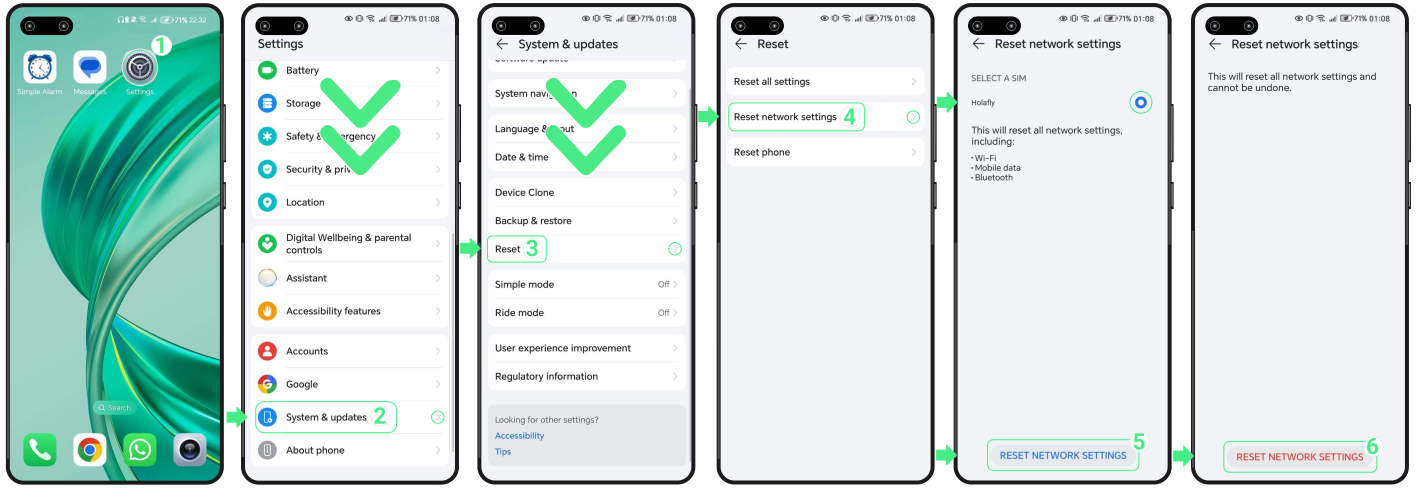
1. Android용 APN 설정을 잘못 입력하셨거나 아직도 h연결하는 데 어려움이 있습니다 올바른 APN을 설정한 후 네트워크 설정을 재설정하면 기본 연결 상태로 복구하는 데 도움이 될 수 있습니다. 네트워크 설정 재설정 시 Wi-Fi, 모바일 네트워크, 블루투스 연결 정보가 모두 삭제된다는 점에 유의하세요. 반드시 비밀번호와 기타 연결 세부 정보를 미리 백업해 두시기 바랍니다.
아래에서 단계별로 안내해 드리겠습니다:
2. 기기가 eSIM 요금제에 포함된 통신 범위 내에 있고 APN이 올바르게 설정되어 있음에도 네트워크 설정을 초기화한 뒤에도 인터넷이 여전히 작동하지 않는다면 시도해 보세요 운영자를 수동으로 전환하기.
3. 휴대폰이 다른 브랜드 제품인 경우 예를 들어 삼성, Xiaom나, 모토로라, Vivo, Sony 또는 Pixel 기기를 사용하시는 경우 번거로움 없이 따라하기 쉬운 단계별 안내로 Android APN 설정을 간편하게 구성하실 수 있습니다.
The Access Point Name (APN) is the gateway that connects your mobile device to the internet, enabling you to browse, share, and stay connected effortlessly. Most eSIMs already come with APN settings preconfigured, but sometimes, like when you switch carriers or after a system update, you might need to adjust them manually. In this article, we’ll show you exactly how to update the APN settings on your Android step by step. Let’s make sure you always have access to data, no matter where you are!
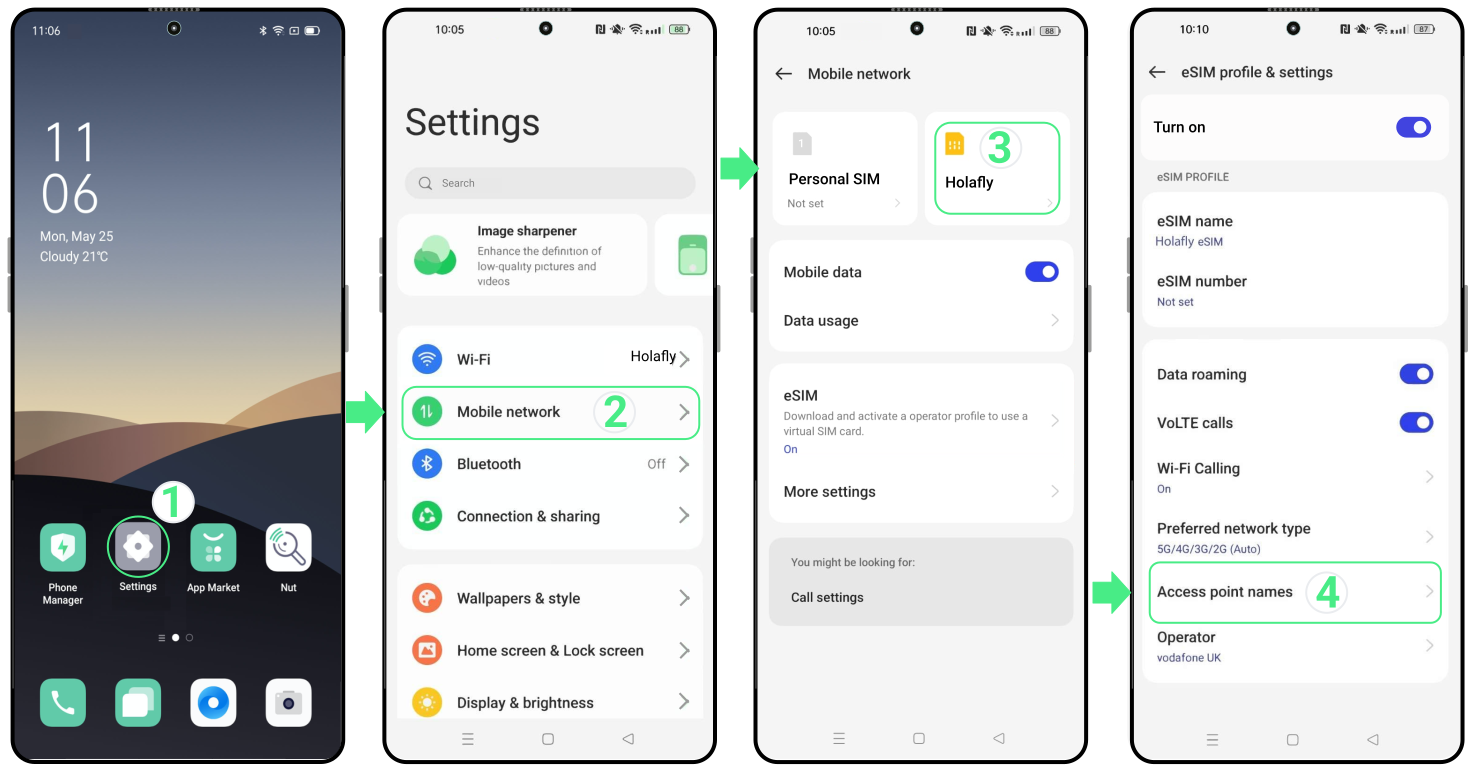
Holafly eSIMs typically include preconfigured APN settings. However, if you’re having trouble connecting after activation, you might need to update them manually. For Holafly, the APN is “Global“, and you’ll need to enter this term in the specified fields. Make sure to select the Holafly eSIM as your primary data option to ensure the correct APN settings are applied on your Oppo Android device.
Keep in mind that the setup process can vary slightly depending on your Oppo model and Android version. Follow the steps below to configure your APN and stay connected effortlessly.
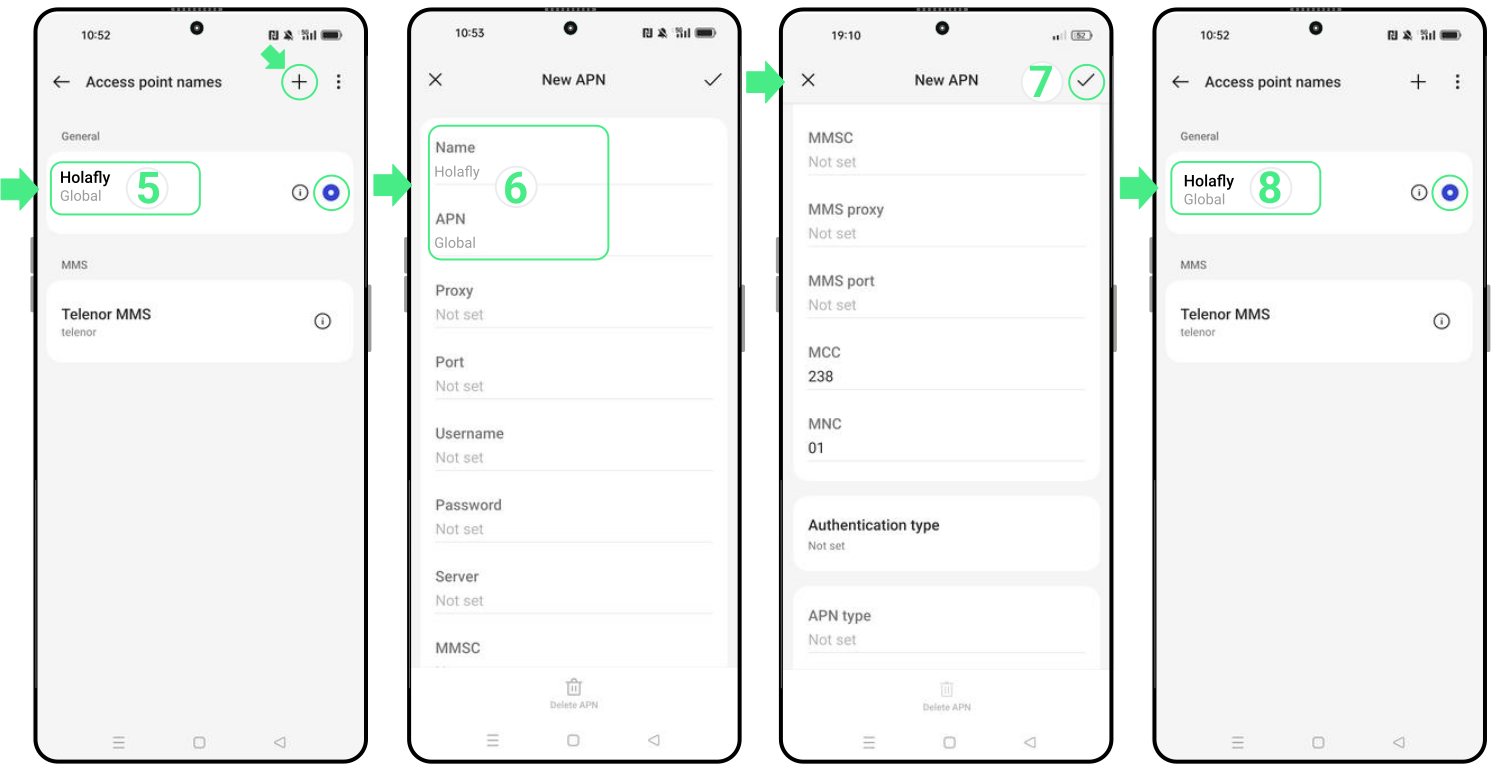
1. If you’ve accidentally entered the wrong APN on your Android or are still unable to connect to the internet after configuring the correct APN, it might be time to reset your network settings. Note that this will erase saved Wi-Fi, mobile network, and Bluetooth connections, so be sure to back up your passwords.
Below, we’ll guide you through the steps:
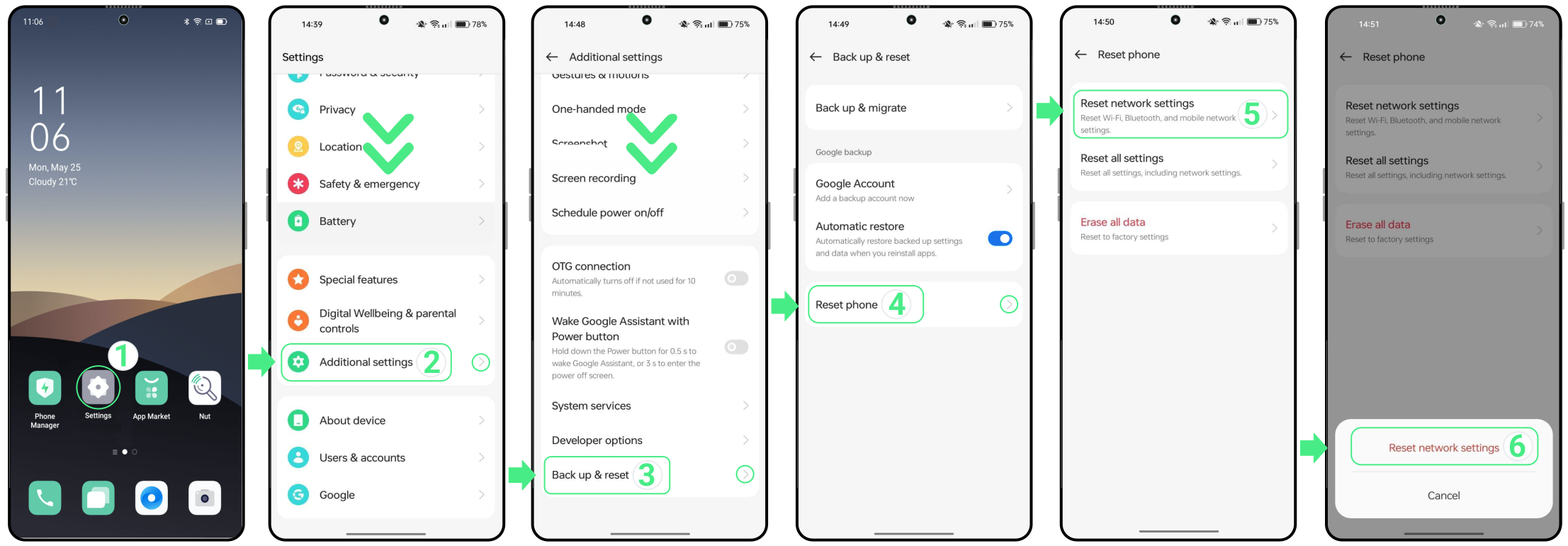
2. If your Oppo device is in a coverage area included in your eSIM plan and the APN is correctly configured but the internet still isn’t working after resetting network settings, try manually switching the operator.
3. If your phone is from another brand like Samsung, Xiaomi, Motorola, Vivo, Sony, Huawei, or Pixel, you’ll get easy-to-follow steps for setting up your Android APN settings without any hassle.
연결 상태를 유지하는 것은 필수적이며, 사용 중인 OnePlus 기기는 모바일 데이터를 사용하려면 APN(접속 지점 이름) 설정에 의존합니다. 이 설정은 휴대폰이 인터넷에 연결되도록 만들어 주므로 웹 탐색, 스트리밍을 간편하게 즐기고 언제나 원활하게 연결된 상태를 유지할 수 있습니다. 모바일 통신사를 변경했거나 더 나은 데이터 성능을 위해 설정을 조정해야 하는 경우 APN을 업데이트해야 할 수 있습니다. 이 글에서는 OnePlus APN 설정을 업데이트하는 방법과 원활한 사용 경험을 보장하는 팁을 소개해 드립니다.
OnePlus 기기가 Holafly eSIM과 정상적으로 작동하도록 하려면, 이후 데이터를 사용할 수 없는 경우 APN 설정을 조정해야 할 수 있습니다. 활성화 목적지에 도착하신 상태입니다. Holafly의 주요 APN은 간단히 “글로벌” Holafly eSIM을 모바일 데이터 옵션으로 선택했는지 확인하세요. 이렇게 하면 Android 기기에 올바른 APN 설정이 적용되어 빠르고 안정적인 데이터 서비스를 이용할 준비가 완료됩니다.
단계는 사용하시는 OnePlus 모델과 Android 버전에 따라 약간씩 차이가 있을 수 있지만 걱정하지 마세요! 모든 설정이 정상적으로 완료될 수 있도록 과정을 단계별로 안내해 드리겠습니다.
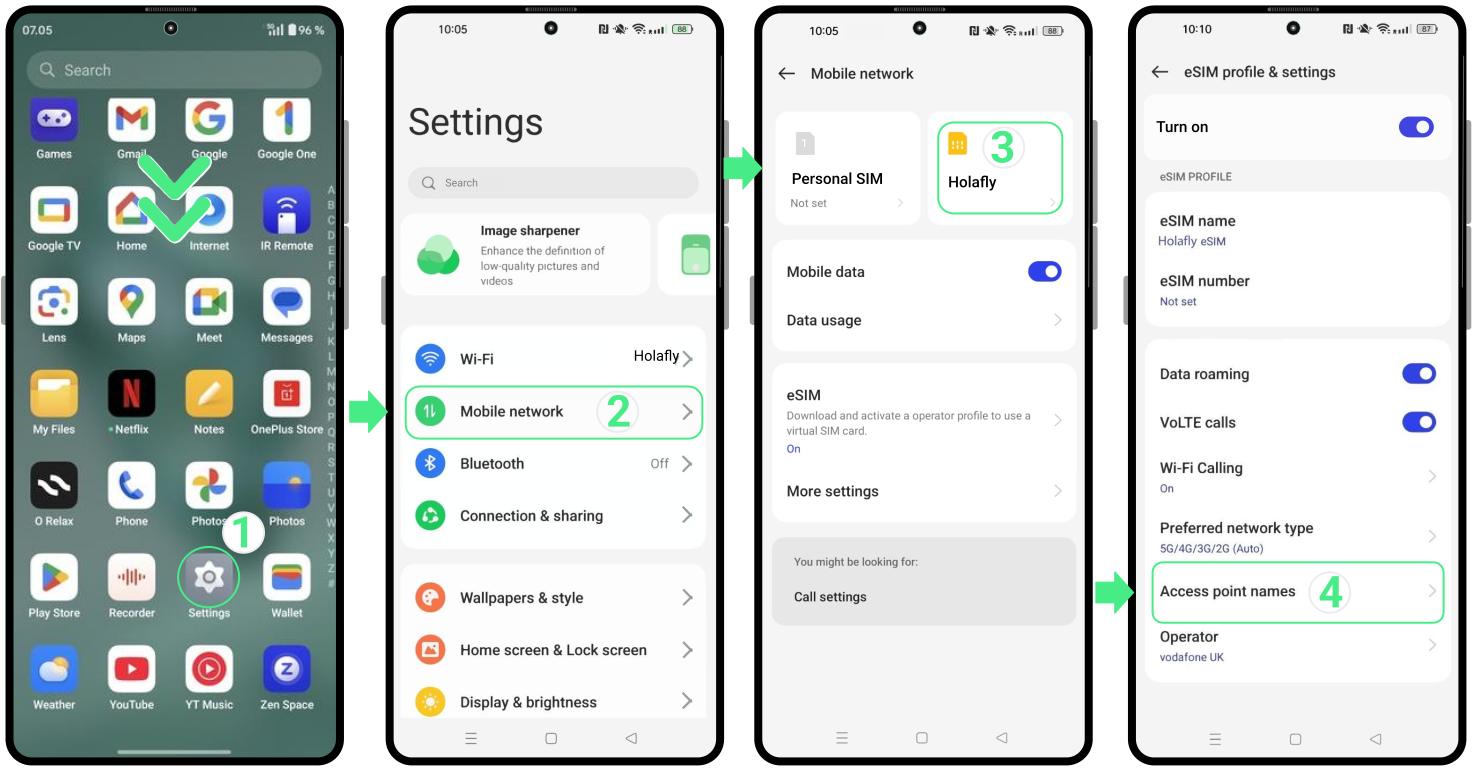
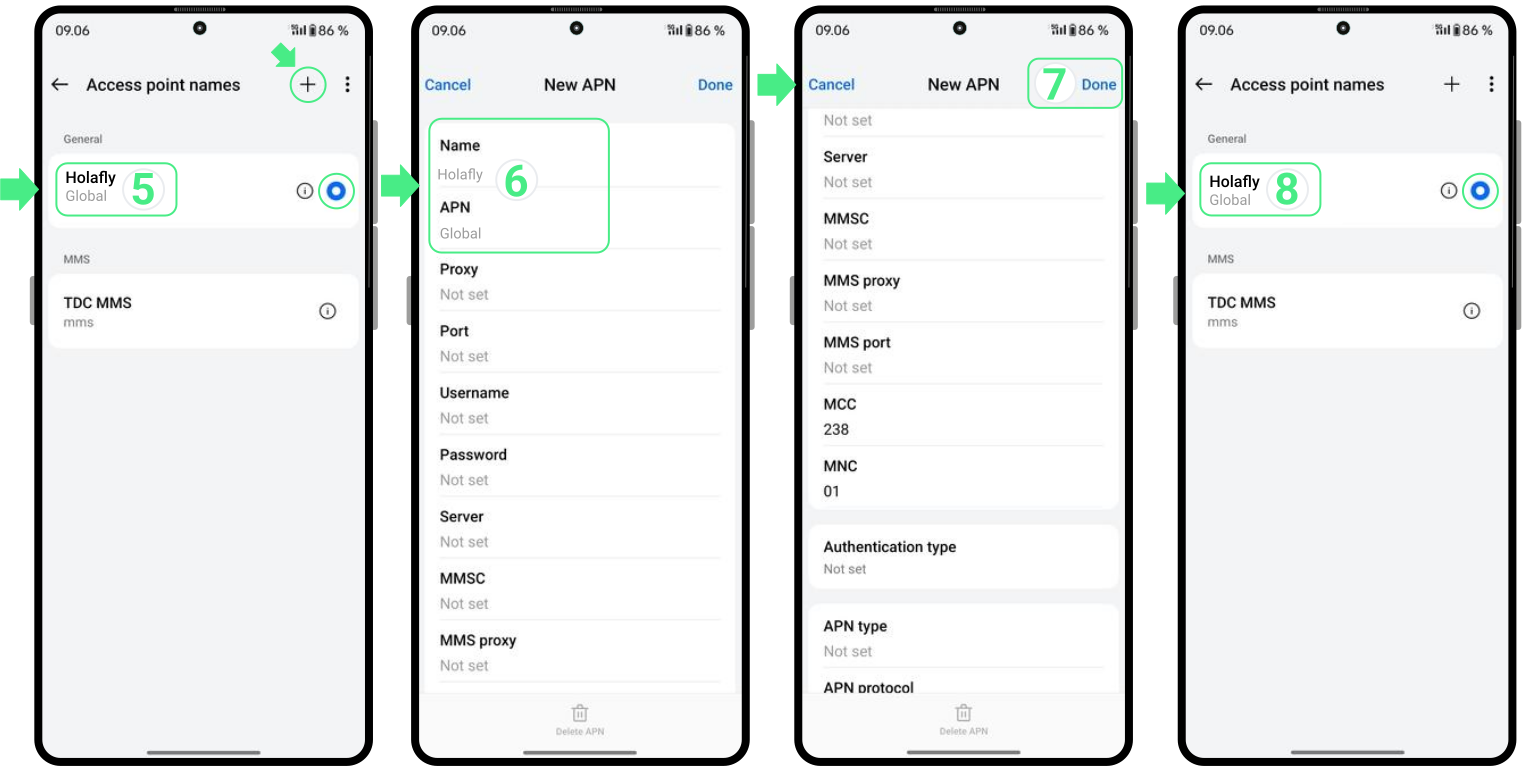
1. 만약 실수로 Android 기기에 잘못된 APN 설정을 입력했거나, 올바른 설정을 구성했음에도 여전히 겪고 있는 연결 또는 데이터 관련 문제, 네트워크 설정을 재설정할 필요가 있을 수 있습니다. 이 과정에서 저장된 Wi-Fi, 모바일 네트워크 및 블루투스 연결 정보가 모두 삭제되니 유의하세요. 비밀번호를 미리 백업해두신 뒤 재설정이 완료되면 각 네트워크에 다시 연결해 주시기 바랍니다.
다음으로, 저희가 절차를 안내해 드릴게요:
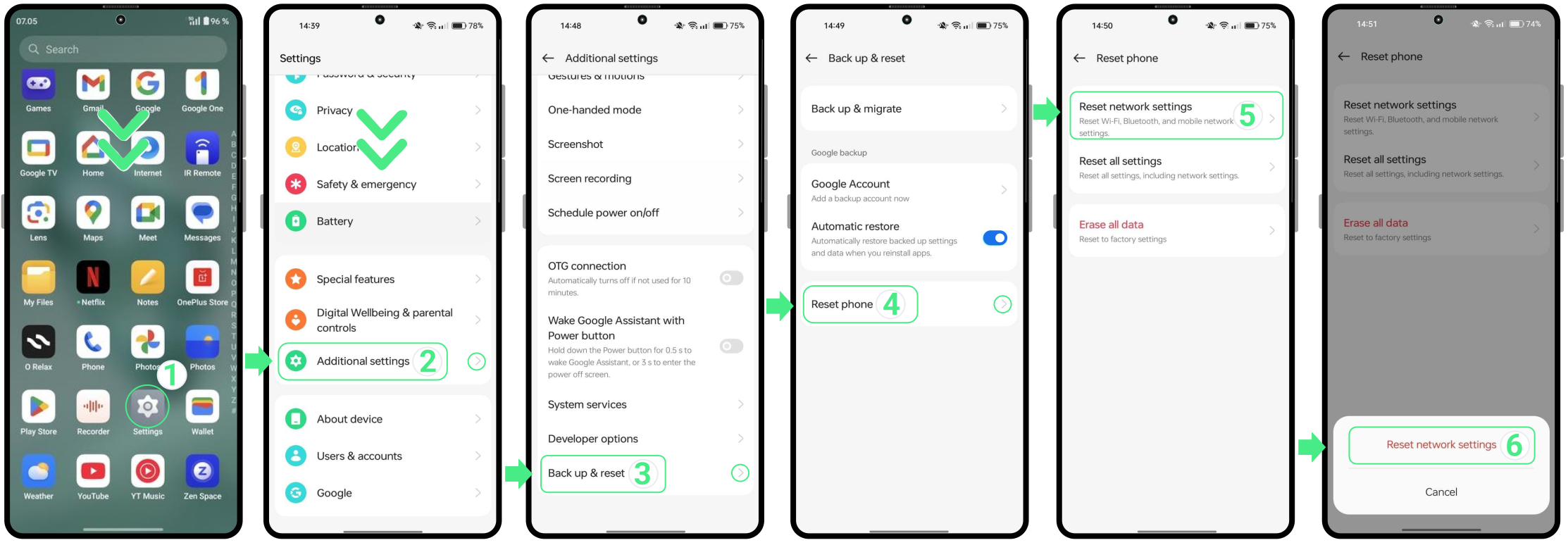
2. 기기가 eSIM 플랜에 포함된 커버리지 영역 내에 있고 APN이 정확하게 구성되어 있음에도 네트워크 설정을 초기화한 후 여전히 인터넷이 작동하지 않는다면 시도해 보세요 운영자를 수동으로 전환하기.
3. 사용하시는 휴대폰이 다른 브랜드 제품인 경우 예를 들어 삼성, Xiaom나, Motorola, Vivo, 화웨이, Oppo, Sony, Nokia 혹은 Pixel 기기에서도 번거로움 없이 따라 하기 쉬운 Android APN 설정 단계를 안내 받으실 수 있습니다.
오늘날 디지털 세상에서 항상 연결되어 있는 것은 필수적이며, Nokia 기기의 APN(Access Point Name) 설정은 안정적인 모바일 데이터 접속을 보장하는 핵심 요소입니다. APN 구성은 안드로이드 기기 전반에서 유사하지만, 정확한 설정 단계는 기기 모델과 운영체제 버전에 따라 달라질 수 있습니다. 일반적으로 모바일 네트워크 설정에 접속하여 필요한 정보를 입력하면 됩니다. 예를 들어 이동통신사를 변경했거나 현재 설정을 업데이트해야 하는 경우 APN을 조정해야 할 수 있습니다. 이 글에서는 끊김 없는 사용 경험을 위해 안드로이드 기기의 APN 설정을 업데이트하거나 변경하는 방법을 단계별로 안내해 드립니다. 계속 읽으시면 완벽한 연결 상태를 유지하실 수 있습니다!
Android에서 올바른 APN을 설정하면 Holafly eSIM이 Nokia 기기에서 원활하게 작동합니다. 연결할 수 없는 경우 활성화한 후에요귀하의 eSIM, APN 설정을 조정해야 할 수 있습니다. Holafly의 APN은 단순히 “글로벌”. 설정 진행 시 관련 필드에 이 용어는 표시된 내용과 정확히 동일하게 입력해야 합니다.
올바른 설정이 적용되도록 모바일 데이터용 Holafly eSIM을 선택했는지 확인하세요. 원활한 APN 설정과 인터넷 접속을 위해 아래 단계를 따라 주세요:
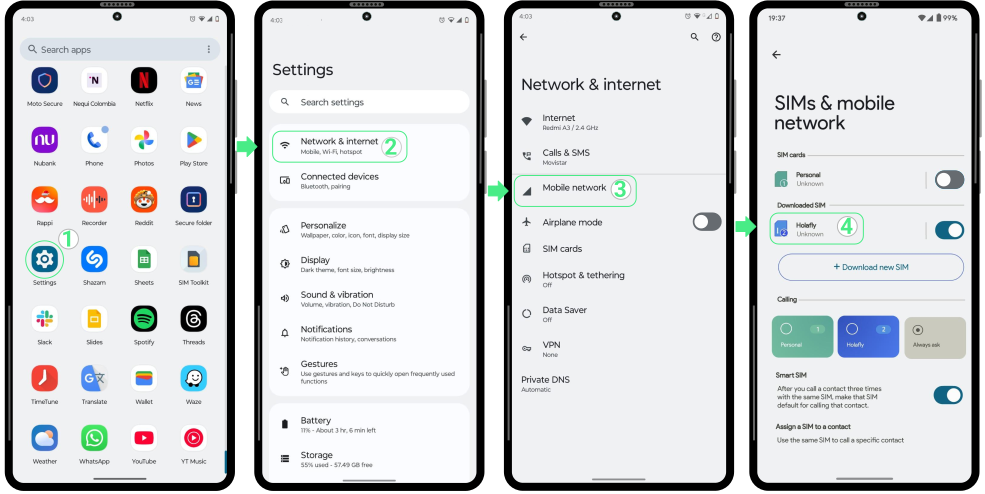
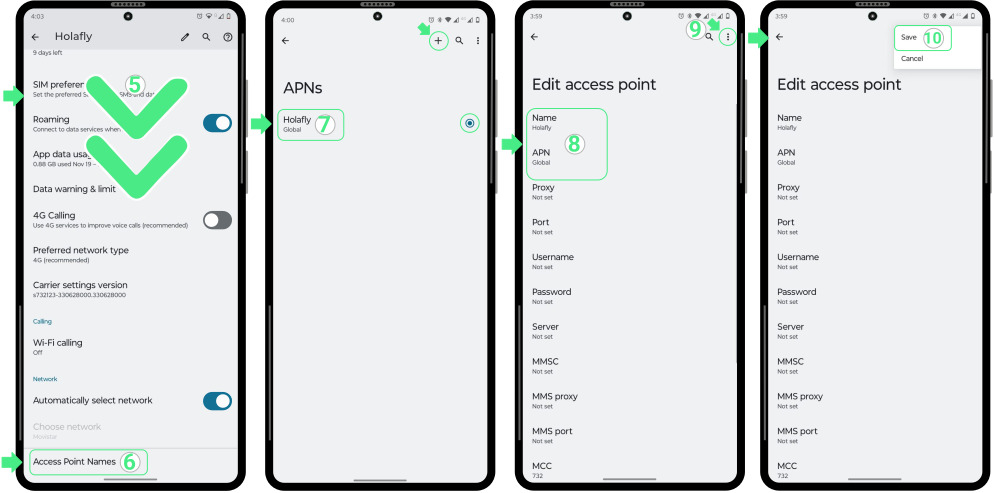
1. Nokia APN 설정을 잘못 입력했거나 올바른 APN을 구성한 후, 여전히 연결되지 않거나 데이터 신호를 수신할 수 없습니다, 네트워크 설정을 재설정해야 할 수 있습니다. 이 조치는 네트워크 문제를 해결하고 기본 연결 설정을 복원하는 데 도움이 됩니다.
이 작업을 진행하면 저장된 Wi-Fi, 모바일 네트워크 및 블루투스 연결 정보가 삭제된다는 점을 유의해 주세요. 비밀번호를 백업해 두신 뒤 초기화가 완료되면 네트워크에 다시 연결해 주세요. 다음으로 진행 과정을 안내해 드리겠습니다:
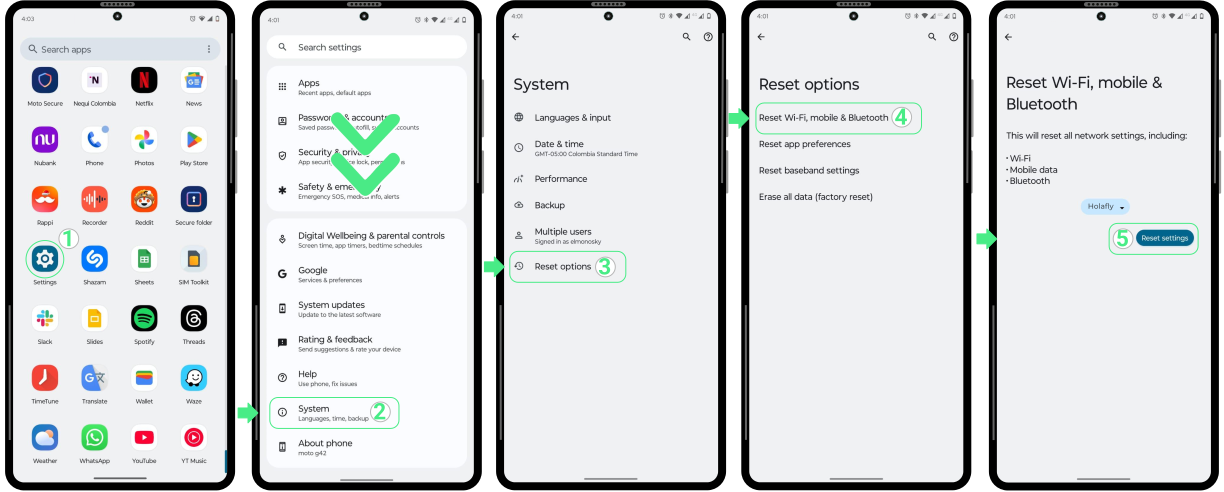
2. 기기가 eSIM 플랜의 커버리지 구역 내에 있고 APN 설정이 올바르게 구성되어 있는데, 네트워크 설정을 초기화한 후에도 인터넷이 작동하지 않는 경우 다음을 시도해 보세요 수동으로 운영자를 전환하는 작업
3. 휴대폰이 다른 브랜드 제품인 경우 예를 들어 삼순g, Xiaomi, 모토로라, Vivo, 화웨이, Oppo, Sony, OnePlus or 픽셀, 번거로움 없이 Android APN 설정을 진행할 수 있는 따라 하기 쉬운 단계별 안내를 받으실 수 있습니다.
연결 상태를 유지하는 것은 그 어느 때보다 중요하며, Google Pixel 기기에서 APN(액세스 포인트 이름) 설정을 구성하는 것은 원활한 인터넷 접속을 보장하는 데 필수적입니다. APN 설정 과정은 안드로이드 기기 전반에서 유사하지만, 구체적인 단계는 기기 모델과 운영체제 버전에 따라 달라질 수 있습니다. 일반적으로 모바일 네트워크 설정 메뉴에 접근해 올바른 APN 값을 입력해야 합니다. 특히 모바일 통신사를 변경하거나 데이터 사용 환경을 최적화하려는 경우 이 과정이 매우 중요합니다. 이 글에서는 Google Pixel의 APN 설정을 업데이트하거나 변경하는 방법을 단계별로 안내해 드립니다. 끝까지 읽어주셔서 항상 안정적인 연결 상태를 유지하세요!
휴대폰에서 Holafly를 사용할 때 끊김 없는 모바일 데이터 접속을 위해 올바른 Google Pixel APN 설정을 구성하는 것이 매우 중요합니다. 이후 연결에 문제가 발생하는 경우 eSIM 활성화하기, APN을 조정해야 할 수 있습니다. 간단히 “를 입력하세요글로벌설정 과정에서 필수 입력 항목에 입력하여 절차를 완료하세요.
시작하기 전에 APN 설정이 작동하려면 Holafly eSIM이 모바일 데이터용으로 활성화되어 있는지 확인하세요. 이 과정은 사용 중인 Google Pixel 모델과 OS 버전(운영 체제)에 따라 약간 차이가 있을 수 있습니다. 다음으로 단계별 방법을 안내해 드리겠습니다:
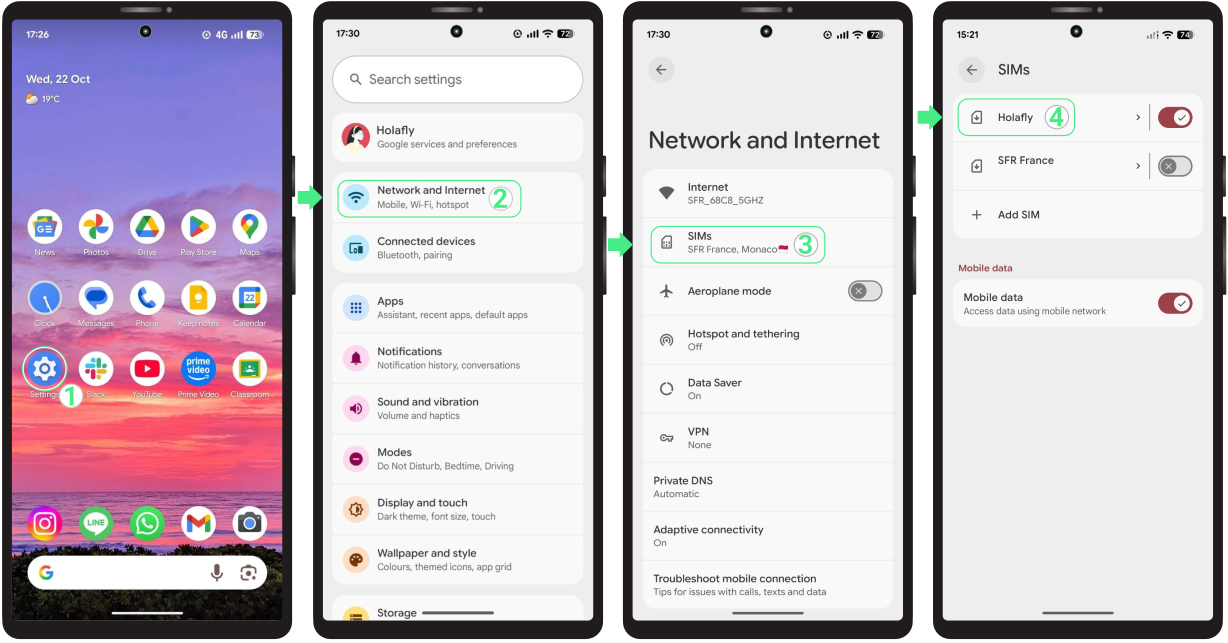
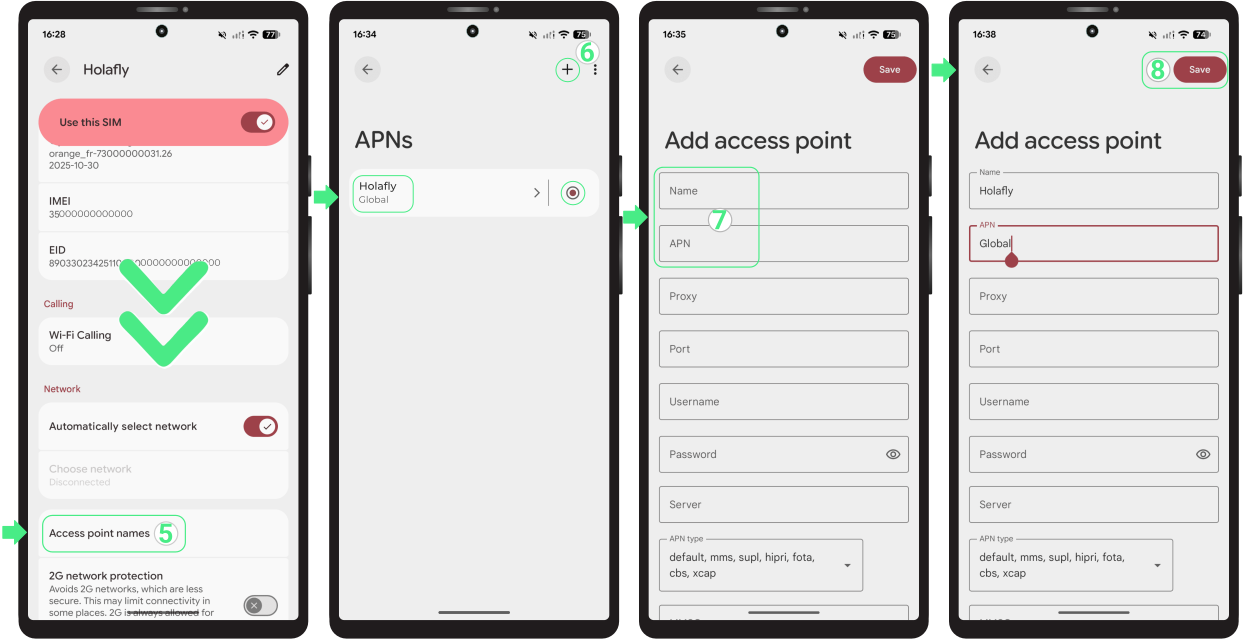
1. Google Pixel 기기에 Holafly용 올바른 APN을 입력했지만 여전히 접속할 수 없거나 사용에 어려움이 발생하는 경우 모바일 데이터 신호 관련 문제가 발생한 경우 네트워크 설정을 재설정해야 할 수 있습니다. 이 조치는 네트워크 관련 오류를 해결하고 기기의 기본 연결 설정을 복원하는 데 도움이 됩니다.
네트워크 설정 재설정은 Wi-Fi, 모바일 네트워크, 블루투스 연결에만 영향을 미친다는 점을 기억해 주세요. 비밀번호 분실을 방지하려면 미리 비밀번호를 백업해 두는 것이 중요합니다. 다음으로 단계별 진행 방법을 안내해 드리겠습니다:
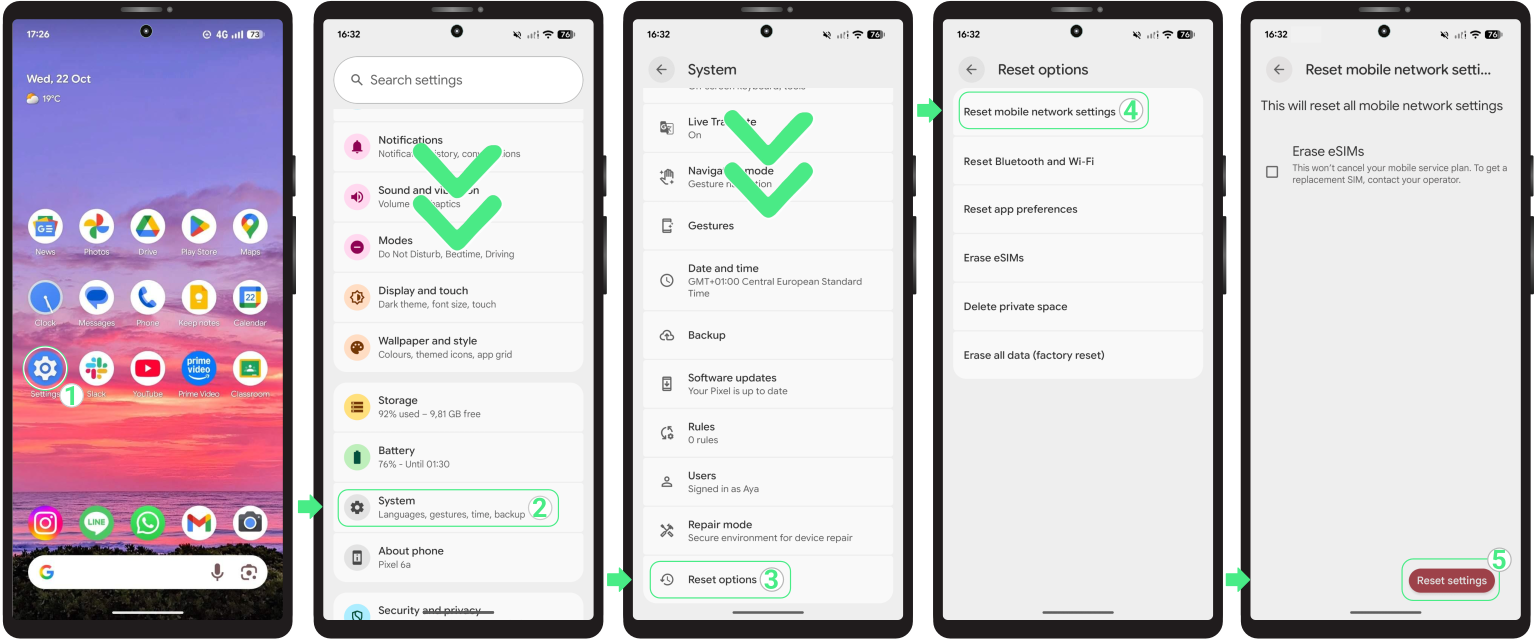
2. 기기가 eSIM 요금제의 커버리지 구역 내에 있고 APN 설정이 올바르게 구성되어 있음에도 네트워크 설정을 재설정한 뒤 인터넷이 작동하지 않는 경우 다음을 시도해 보세요 수동으로 운영자를 전환하는 작업
3. 만약 당신의 휴대폰이 다음과 같은 다른 브랜드 제품인 경우 삼성, 샤오미, Motorola, Vivo, 화웨이, Oppo, Sony, Nokia, or OnePlus, 번거로움 없이 Android APN 설정을 구성하기 위한 쉬운 단계별 가이드를 받아보실 수 있습니다.
eSIM 활성화 시기를 아는 것이 요금제의 하루도 낭비하지 않는 핵심입니다. eSIM은 설치하는 순간 시작되지 않습니다. 목적지에 도착하고 데이터 로밍을 켜서 현지 네트워크에 연결했을 때만 활성화됩니다.
설치와 활성화는 별도의 단계입니다. 미리 eSIM을 설치하면 모든 것을 준비할 수 있고, 적절한 시기에 활성화하면 요금제가 정확히 필요할 때 시작됩니다. 계속 읽어 각 단계의 최적 시기, 여행 전에 eSIM이 '활성'으로 표시될 경우 어떻게 해야 하는지, 요금제를 최대한 활용하는 방법을 알아보세요.

여행 최소 하루 전에 eSIM을 설치하는 것을 권장합니다. 이렇게 하면 집에서 안정적인 Wi-Fi 연결로 설치할 수 있고, 목적지에 도착해서 바로 연결할 준비가 됩니다.
이 점은 데일리 eSIM 요금제에 적용되는데, 이 경우 해외 현지 네트워크에 연결해야 카운트다운이 시작됩니다. 월간 또는 연간 구독 요금제의 경우는 다르게 운영됩니다. 자동으로 갱신되므로 데이터 용량이 매 청구 주기마다 초기화되기 때문에, 여행 일정에 맞춰 설치 시기를 고려할 필요가 없습니다.
eSIM을 가장 좋은 시기에 활성화하는 방법은 목적지에 착륙한 후입니다. 활성화하려면 여행용 eSIM 회선을 켜고, 모바일 데이터 회선으로 선택한 다음 데이터 로밍을 켜세요. 기기가 현지 네트워크에 연결되면 요금제가 자동으로 시작되며 바로 데이터를 사용할 수 있습니다.
설치 직후 기기에 eSIM이 '활성'으로 표시되는 경우, 알아두어야 할 내용은 다음과 같습니다.
설치 직후 eSIM에 '활성' 또는 '켜짐'으로 표시되는 것은 완전히 정상입니다. 이는 요금제가 시작된 것이 아니라, eSIM 프로필이 기기에서 준비되었다는 의미일 뿐입니다. 대부분의 여행용 요금제는 기기가 목적지의 지원 네트워크에 연결할 때까지 일수가 카운트되지 않습니다.
단, 구독 요금제의 경우 데이터를 사용하기 시작하지 않았어도 구매가 완료되는 순간 청구 주기가 시작될 수 있습니다. 확실히 하려면 휴대폰 설정에만 의존하지 않고 제공업체 앱을 통해 요금제 상태를 확인할 수 있습니다.
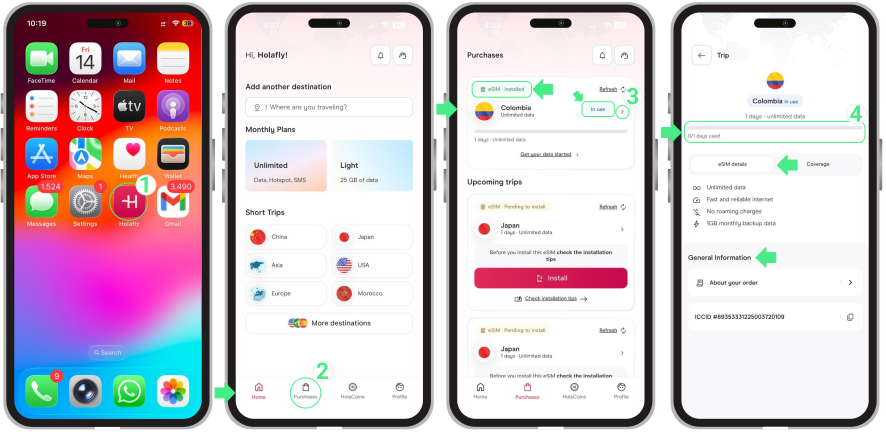
화웨이 eSIM 설정은 휴대폰 설정에서 직접 진행하는 두 단계로 이루어져 있습니다: eSIM을 기기에 다운로드해 저장하는 설치 과정과, 최종적으로 회선을 활성화하여 인터넷 사용을 시작하는 활성화 단계가 포함됩니다.
이것 해당 기술은 호환됩니다 Huawei P40, P40 Pro, Mate 40 Pro, Pura 70 Pro 등 인기 모델과 호환됩니다(단, 호환 가능 여부는 지역이나 통신사에 따라 상이할 수 있습니다). 아래에서는 다양한 설정 옵션을 사용해 이 과정을 완료하는 방법을 안내하고, 안정적인 연결을 보장하기 위해 가장 자주 문의하시는 질문에 답변해 드립니다.
있습니다 Huawei eSIM을 설치할 수 있는 세 가지 옵션. 사용 가능한 경우 eSIM과 함께 제공되는 앱은 대부분의 설정이 자동으로 완료되기 때문에 보통 가장 빠른 옵션입니다.
이메일로 흔히 발송되는 QR 코드나 수동 활성화 세부 정보 등 범용 방식으로도 eSIM을 설치하실 수 있습니다. 아래 옵션을 확인하신 후 본인에게 가장 적합한 방법을 선택해 주세요.
eSIM 제공사가 Holafly처럼 자체 앱을 가지고 있는 경우에는 그냥 다운로드하세요 더 직접적인 설정을 위해 다음 단계를 따르세요:
QR 코드 방식은 Huawei 기기에 eSIM을 설치하는 또 다른 간편한 방법입니다. 다른 화면에 표시된 QR 코드를 스캔하거나 갤러리에 저장한 후 설정 과정에서 해당 이미지를 선택할 수 있습니다. 카메라 앱을 사용하지 마시고 휴대폰 설정을 통해 아래 단계를 따라 진행하세요.
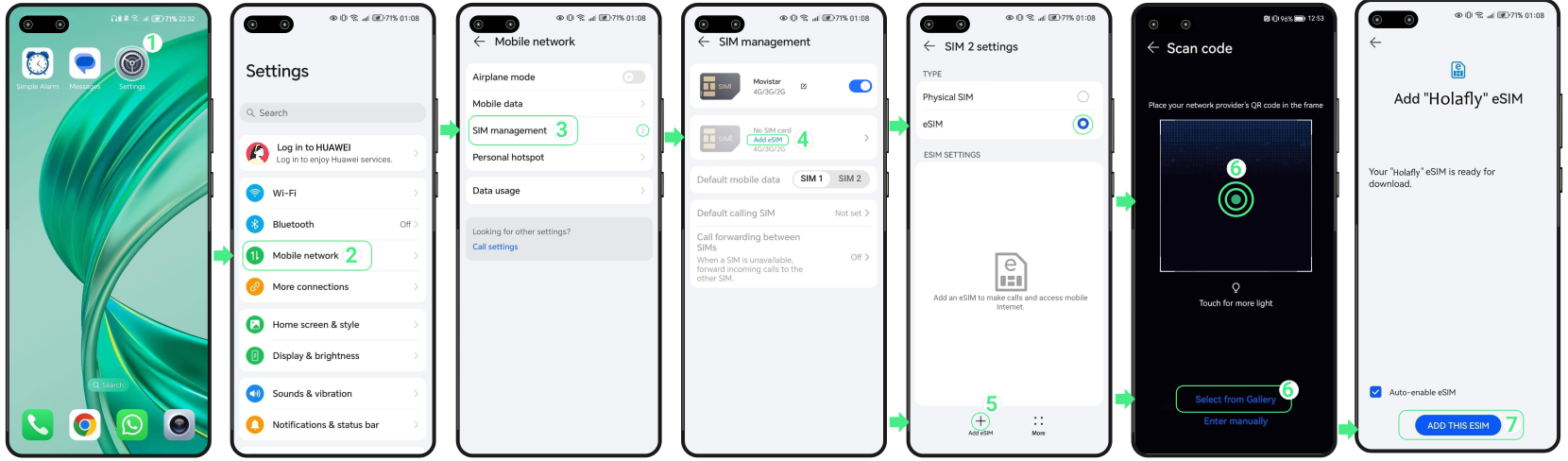
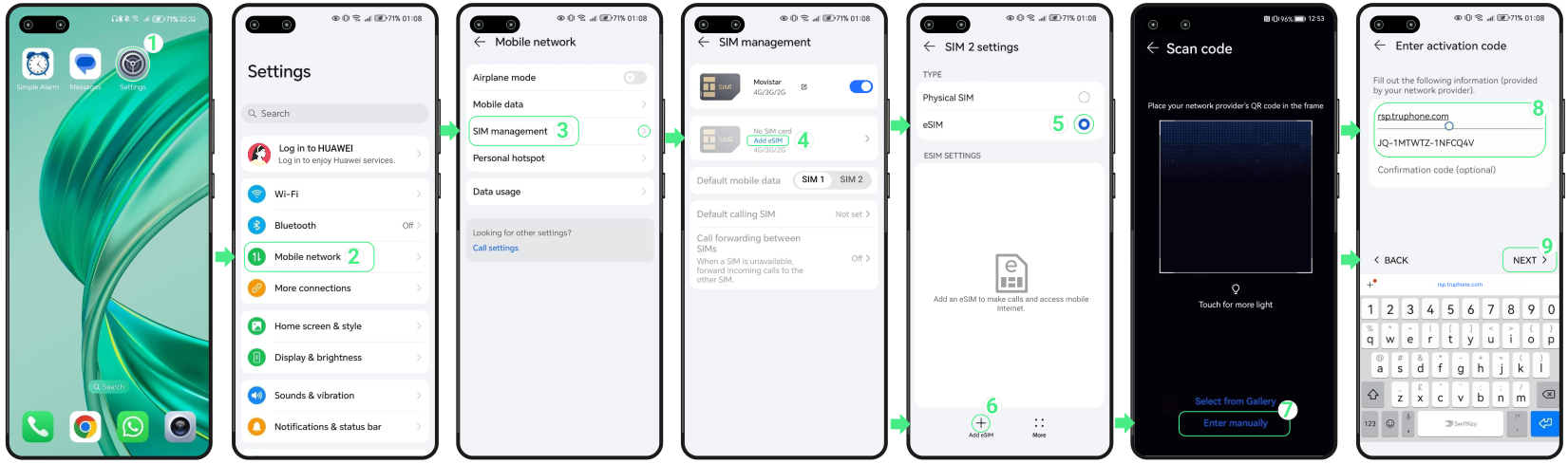
다른 설치 방법이 예상대로 작동하지 않은 경우, 수신한 수동 활성화 세부 정보를 사용하여 eSIM을 설치할 수도 있습니다. 아래 단계를 따르기만 하면 됩니다:
참고: 해당 코드는 클릭 가능한 링크가 아닌 수동 입력용 텍스트 코드이니 참고해 주시기 바랍니다.
eSIM을 설치한 후 휴대폰 설정에서 활성화 절차가 진행됩니다. 여행용 eSIM의 경우 Huawei 기기에 eSIM이 설치되면 회선을 켜고 해당 회선을 주 데이터 소스로 설정하는 방식으로 바로 활성화할 수 있습니다.
여행용 eSIM을 사용하시는 경우, 목적지에 도착하신 뒤 데이터 로밍을 켜야만 해당 요금제 사용이 시작된다는 점을 기억해 주세요.
활성화하려면 다음 단계를 따르세요:
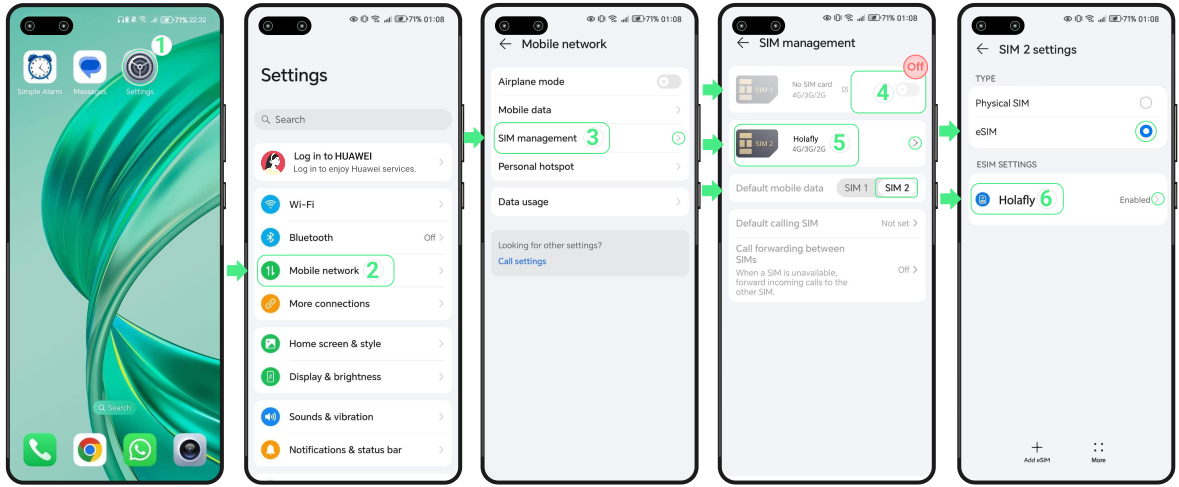
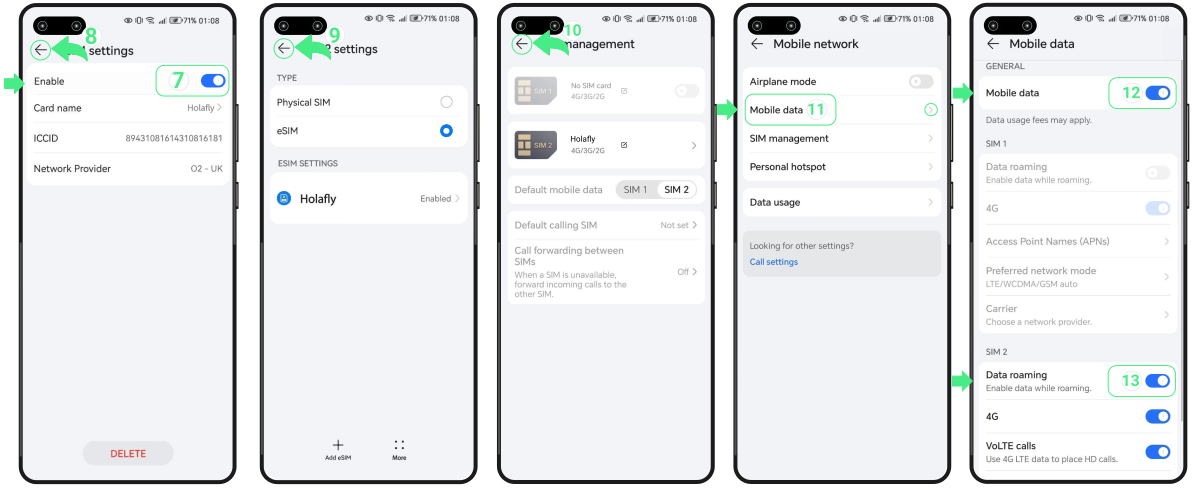
이제 모두 완료되었습니다! 데이터 플랜이 활성화되어 여행 중 안정적인 데이터 서비스를 마음껏 이용하실 수 있습니다.
화웨이 기기에서 eSIM을 추가하는 도중 메시지가 표시되더라도 즉시 설치를 다시 시작할 필요는 없습니다. 대부분의 경우 eSIM은 이미 기기에 저장되어 있습니다. 다시 시도하기 전에 다음 사항을 확인해 주세요:
위의 활성화 단계에 따라 eSIM을 켜면 Huawei 기기가 자동으로 네트워크를 검색합니다. 안정적인 연결이 설정될 때까지 잠시 기다려 주세요.
잠시가 지나도 화면 상단에 신호 막대가 보이지 않는다면 모바일 네트워크 설정으로 이동한 후 다른 지역 통신사를 수동으로 선택하세요.
⚠️ 중요: 기기에 eSIM이 설치된 상태를 유지하세요. 하지 마세요 삭제 연결 문제를 해결하려면 이것을 사용하세요.
eSIM 설정은 기기 설정에서 직접 완료할 수 있는 빠르고 간편한 과정입니다. 총 설치와 활성화 두 단계로 구성됩니다. 설치 단계에서는 QR 코드나 수동 입력 정보를 사용해 디지털 eSIM 프로필을 휴대폰에 추가합니다. 활성화는 모바일 데이터를 켜고 해당 요금제 사용을 시작하는 단계입니다.
여행 또는 국제 eSIM을 사용하시는 경우 여행 전에 eSIM을 설치하신 뒤 목적지에 도착하셨을 때 활성화하시는 것을 권장합니다. 이렇게 하면 기기가 적절한 시기에 현지 네트워크에 원활하게 연결되는 데 도움이 됩니다.
이 가이드에서는 eSIM을 설정하는 방법을 배우게 됩니다 아이폰 Android 기기, 시작 전 확인해야 할 사항, 그리고 자신 있게 절차를 완료하는 방법에 관한 내용입니다.
eSIM 설정 전에, 잠시 몇 가지 필수 사항을 확인해 주세요. 이를 통해 처음부터 끝까지 원활한 설정 과정이 보장됩니다.
이 단계는 여행 전에 완료해야 하며 안정적인 Wi-Fi 연결이 필요합니다. 이 과정에서 eSIM 프로필이 기기에 추가되지만 아직 데이터 사용이 시작되지는 않습니다.
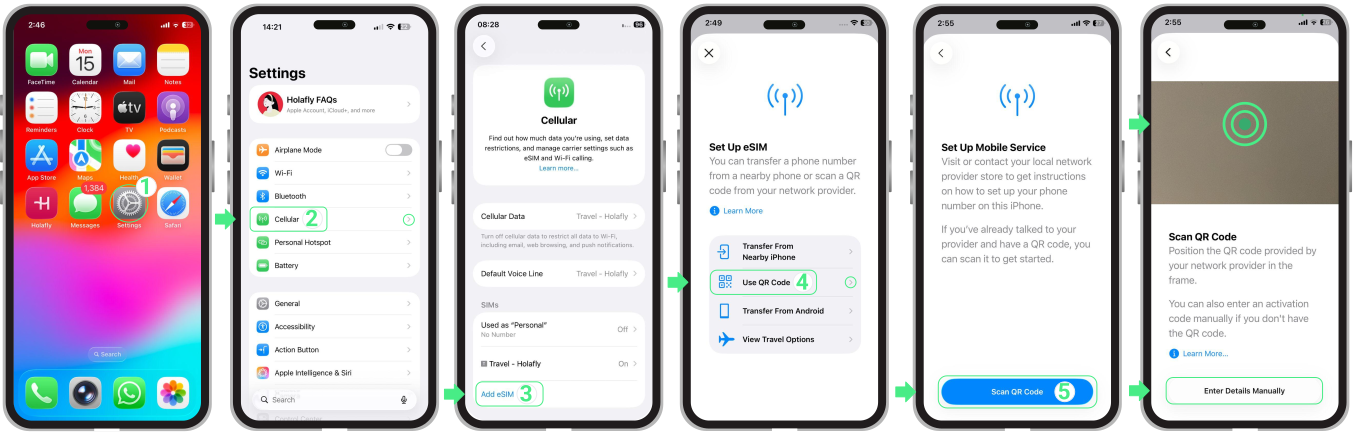
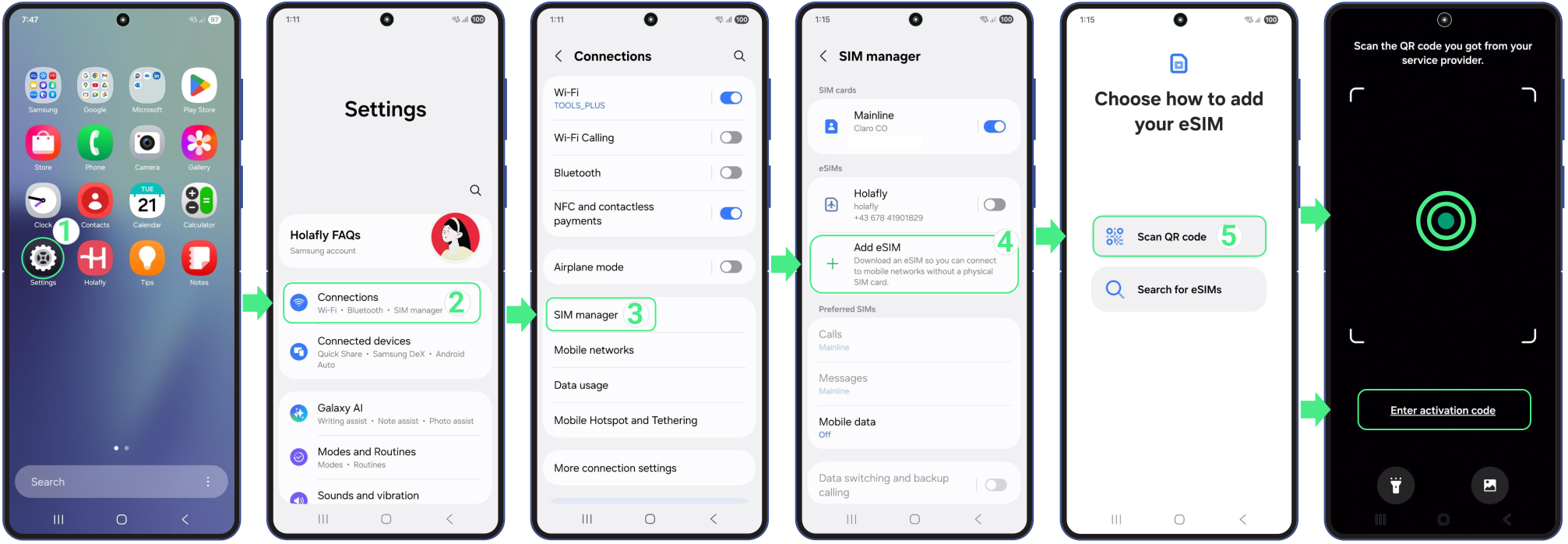

활성화는 eSIM이 현지 모바일 네트워크에 연결되는 단계입니다. 도착 후 eSIM 회선을 켜고 데이터 로밍을 활성화하면 이 과정이 이루어집니다.
듀얼 SIM을 사용 중인 경우:
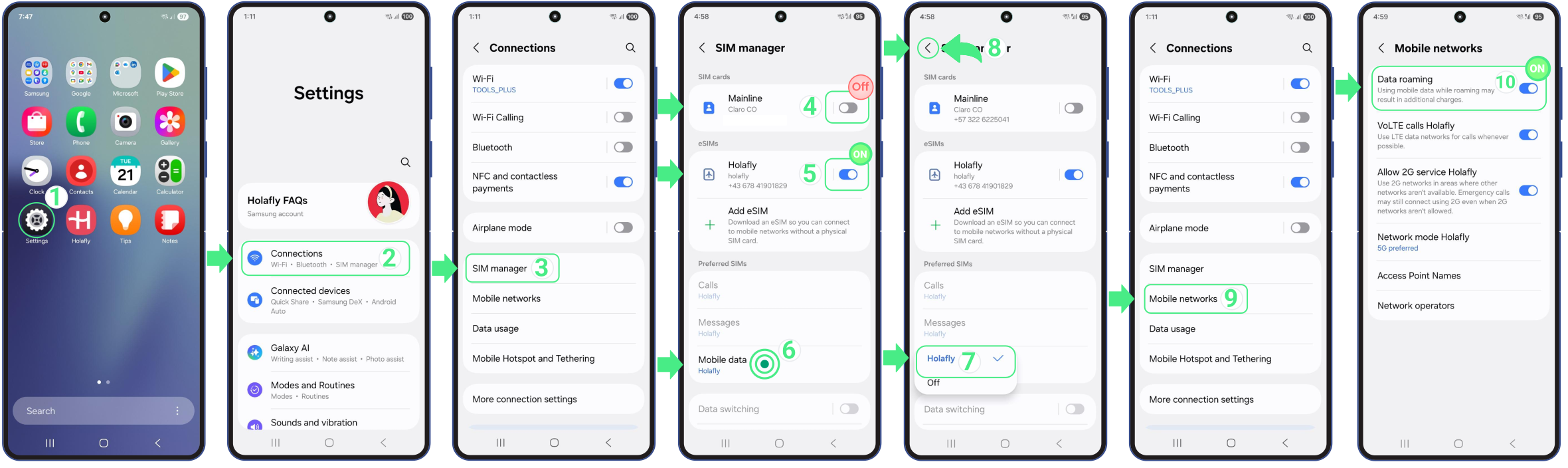
일부 기기에서는 메뉴 이름이 약간 다를 수 있습니다. 데이터가 바로 작동하지 않을 경우, 다른 활성화된 SIM을 일시적으로 끈 뒤 모바일 데이터용으로 여행용 eSIM이 선택되어 있는지 확인하세요.
더 필요하신 경우 상세한 단계 Android에서 eSIM을 설정하고 활성화하는 방법에 대해서는 당사의 기기별 가이드를 확인하세요. 대상에 대한 단계별 지침을 찾을 수 있습니다. 삼성, 구글 픽셀, 화웨이, Xiaomi, Honor, Vivo, Motorola, Nokia, Sony, OnePlus, 그리고 Oppo 기기.
eSIM 설정 및 활성화 단계를 따라 진행했는데 데이터가 아직 작동하지 않는다면 아래 사항을 확인해 주세요. 대부분의 경우 간단한 설정만 빠르게 조정하면 해결되는 문제입니다.
Google Pixel 기기에서 eSIM을 활성화하고 모바일 데이터를 사용하려면 주요 단계 두 가지만 완료하면 됩니다. 먼저 eSIM과 연결된 앱, QR 코드 또는 수동 설정을 통해 기기에 새 회선을 추가하세요. 그 다음 휴대폰 설정에서 해당 회선을 켜면 네트워크에 연결됩니다.
이 가이드에서는 Google Pixel에서 eSIM을 활성화하는 방법을 단계별로 안내해 드립니다. 모든 설치 방법과 확인해야 할 설정을 다루므로 5분 이내에 연결을 완료하실 수 있습니다.
참고: eSIM을 설치하는 것만으로는 요금제가 활성화되지 않습니다. 혹은 모바일 데이터를 사용할 수 있습니다. 단, 귀하의 지역별(유럽, 남미, 아시아 등) 또는 글로벌 eSIM에 현재 위치한 국가가 포함되어 있는 경우 현지 네트워크에 연결되는 즉시 해당 eSIM이 자동으로 사용되기 시작할 수 있습니다. 필요하기 전에 요금제 사용일이 소진되는 것을 방지하려면 여행 하루 전에만 설치하시는 것을 권장드립니다.
Google Pixel에 eSIM을 설치하는 방법은 세 가지가 있습니다. 아래 옵션을 확인하신 후 본인에게 가장 적합한 방법을 선택하세요.
eSIM을 설치하는 가장 쉬운 방법은 Holafly 앱을 사용하는 것입니다. 여기에서 다운로드하거나 열어 보세요 그리고 다음 단계를 따르세요:
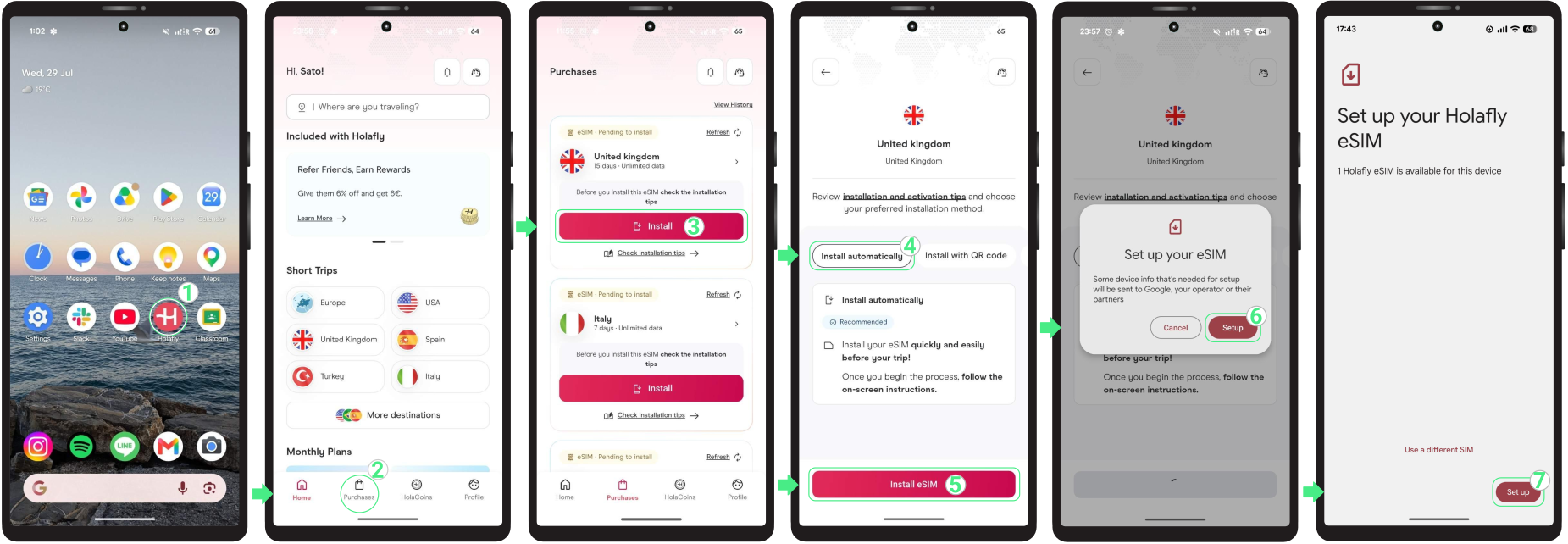
이메일로 발송된 QR 코드를 이용해 eSIM을 설치하세요. 다른 화면에서 해당 QR 코드를 스캔하시거나, QR 코드를 스크린샷이나 사진으로 휴대폰에 저장해둔 경우 "사진에서 스캔" 옵션을 사용하시면 됩니다.
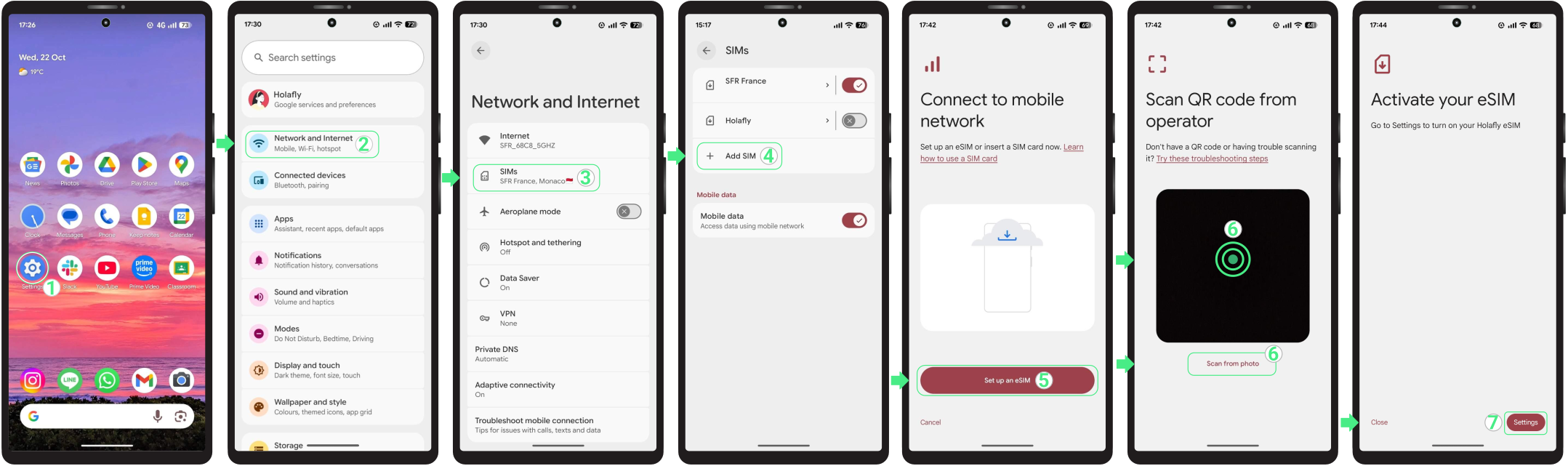

QR 코드를 스캔할 수 없는 경우 대신 수동으로 eSIM을 설치할 수 있습니다. 확인 이메일에 포함된 수동 설치 정보만 있으면 됩니다.
기억해 주세요 이것들은 직접 입력해야 하는 텍스트 코드일 뿐 클릭 가능한 링크로 작동하지 않습니다.
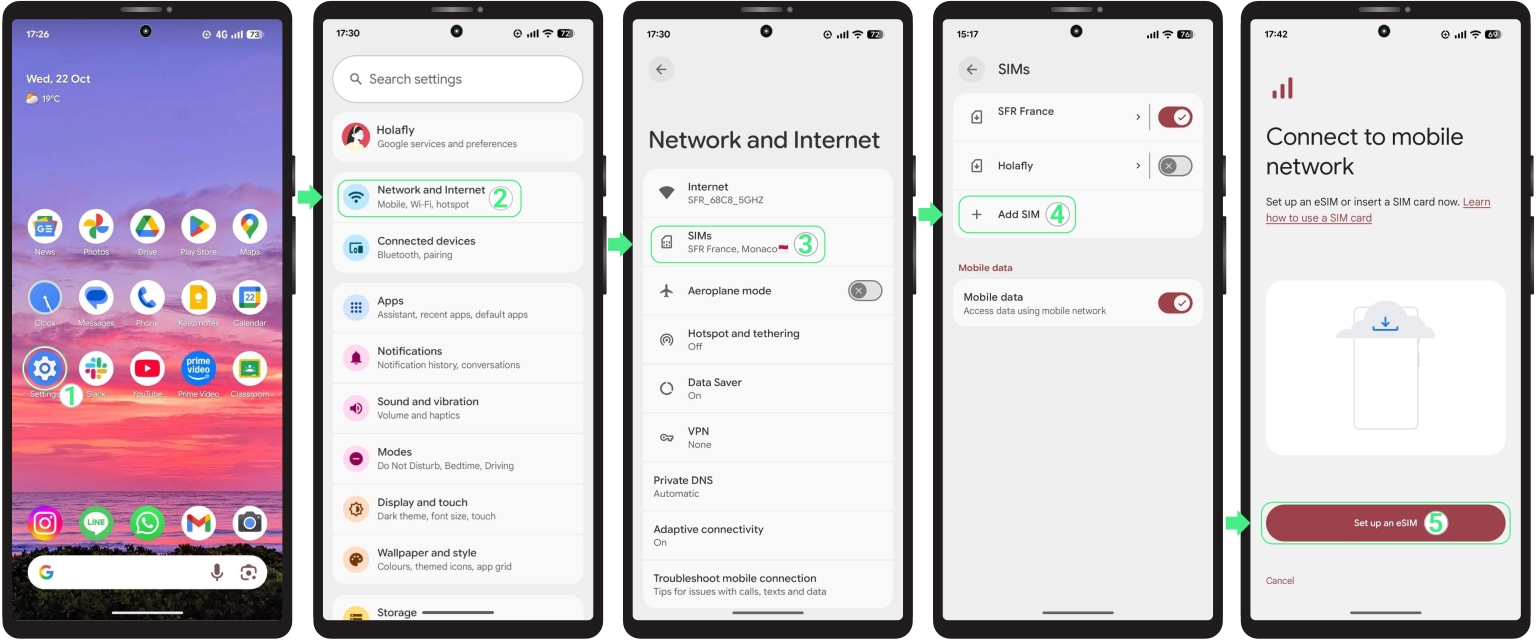
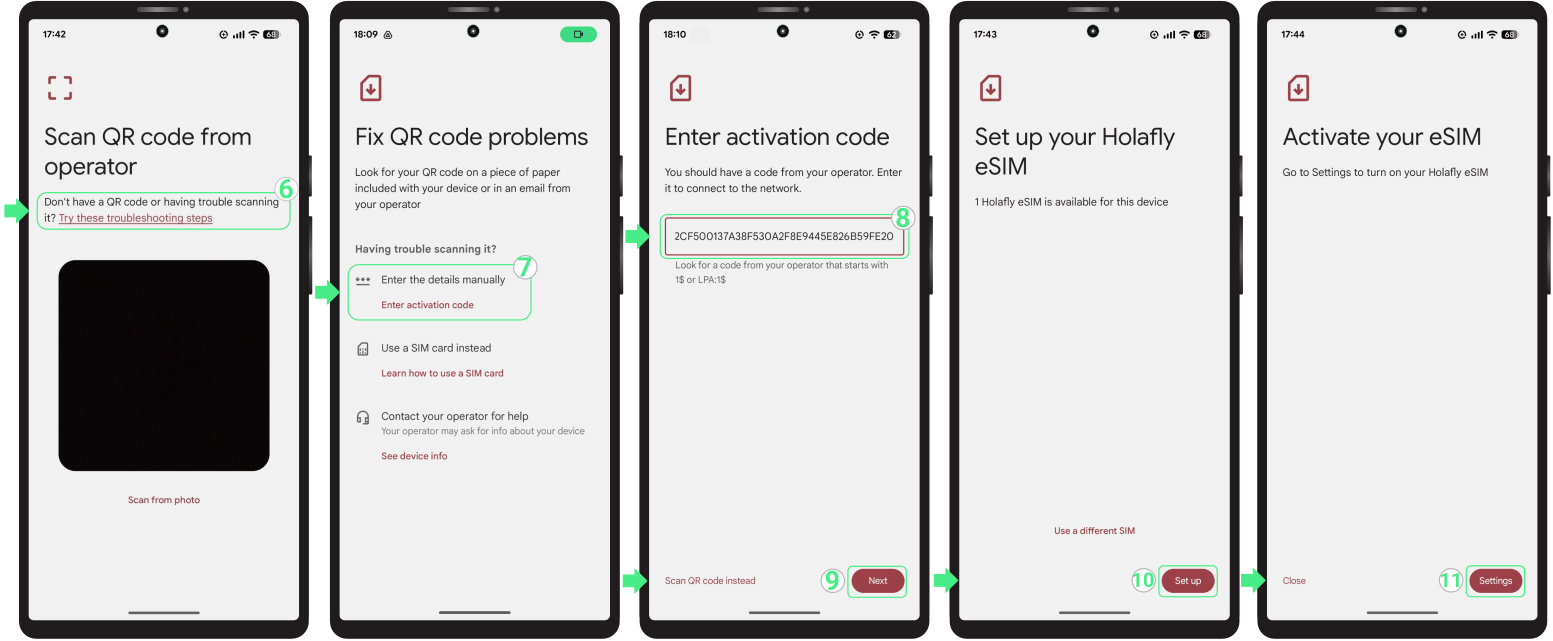

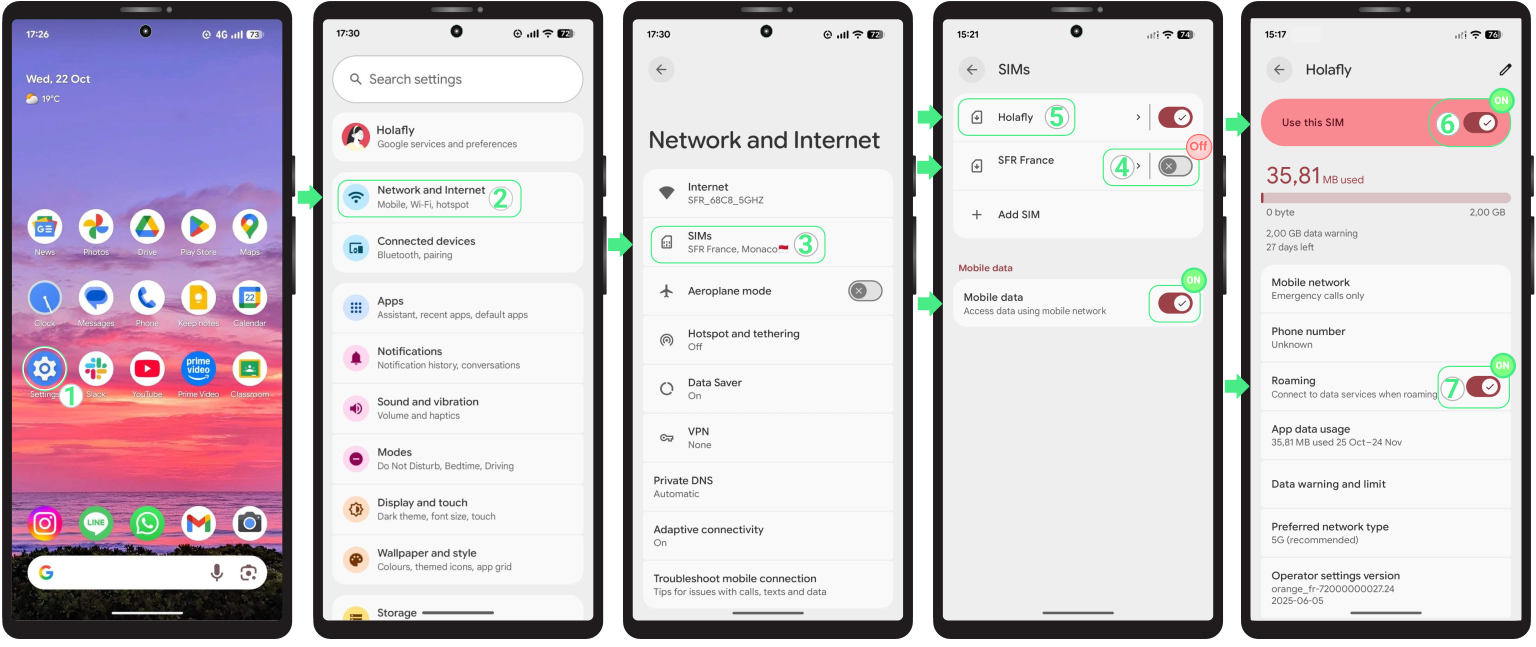
모바일 데이터 사용을 시작할 준비가 되셨다면 eSIM을 활성화하여 Google Pixel이 지원되는 네트워크에 연결할 수 있도록 하세요. 이 단계가 데이터 서비스를 시작하는 과정입니다.
여행용 eSIM을 사용하시는 경우 너무 일찍 활성화되는 것을 방지하려면 목적지에 도착한 이후에만 회선을 활성화하시는 것을 권장합니다.
구글 픽셀에서 eSIM 설치 중 오류가 표시되는 경우 걱정하지 마세요. 가끔 eSIM이 백그라운드에서 정상적으로 설치 완료되었음에도 휴대폰에 허위 오류 알림이 표시될 수 있습니다. 다시 설치를 시도하기 전에 이미 기기에 eSIM이 등록되어 있는지 확인해 주세요:

위에서 언급한 단계에 따라 eSIM이 이미 완전히 활성화되었음에도 기기가 여전히 인터넷에 연결되지 않는다면, 휴대폰이 네트워크에 연결될 때까지 몇 분 기다려 주세요. 그래도 여전히 오프라인 상태라면 시도해 네트워크 수동 선택 또는 휴대폰을 재시작하는 것.
⚠️ 중요 사항: eSIM을 절대 삭제하지 마세요 연결 오류를 수정하려면.
소니 기기에서 모바일 네트워크 APN 설정(액세스 포인트 이름)을 구성하는 것은 특히 모바일 데이터 통신사를 변경하거나 모바일 데이터 문제를 해결할 때 안정적인 인터넷 연결을 보장하는 데 필수적입니다. APN 설정 과정은 모든 안드로이드 기기에서 유사하지만, 기기 모델과 운영체제 버전에 따라 세부 단계가 달라질 수 있습니다. 이 가이드에서는 중단 없이 원활한 브라우징을 즐기실 수 있도록 안드로이드 소니 기기에서 APN을 설정하는 방법을 단계별로 안내해 드립니다. 계속 읽어보시면 연결 품질을 개선하는 방법을 확인하실 수 있습니다!
Sony 기기에서 Holafly eSIM을 사용하시려면 APN을 올바르게 구성하는 것이 필수입니다. 이후 네트워크에 접속할 수 없는 경우 eSIM 활성화하기, 단순히 “를 입력하여 APN 설정을 조정하세요글로벌” 해당 필드에 입력하세요.
Sony Android 기기에서 APN을 설정하려면 모바일 데이터용 Holafly eSIM이 활성화되어 있는지 확인하세요. 설정에 도움이 될 단계별 가이드는 다음과 같습니다:
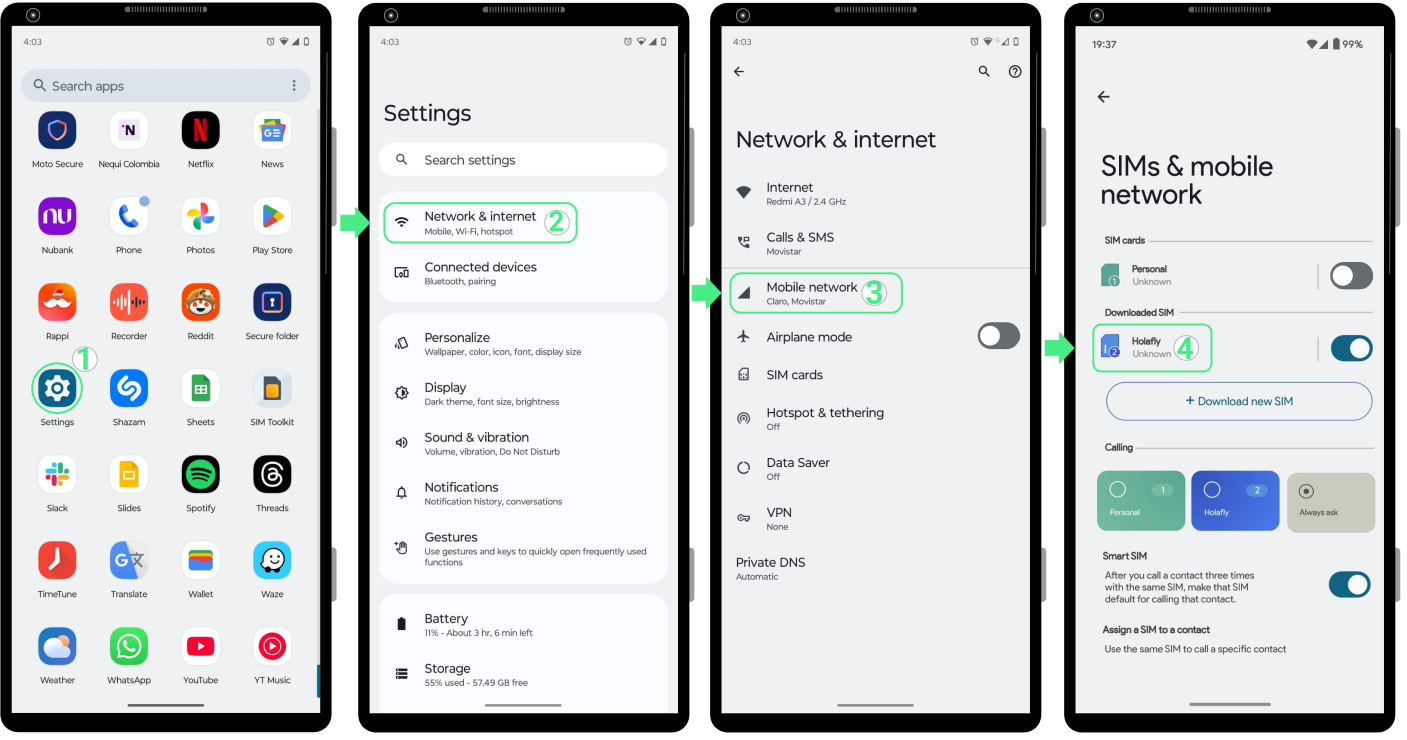
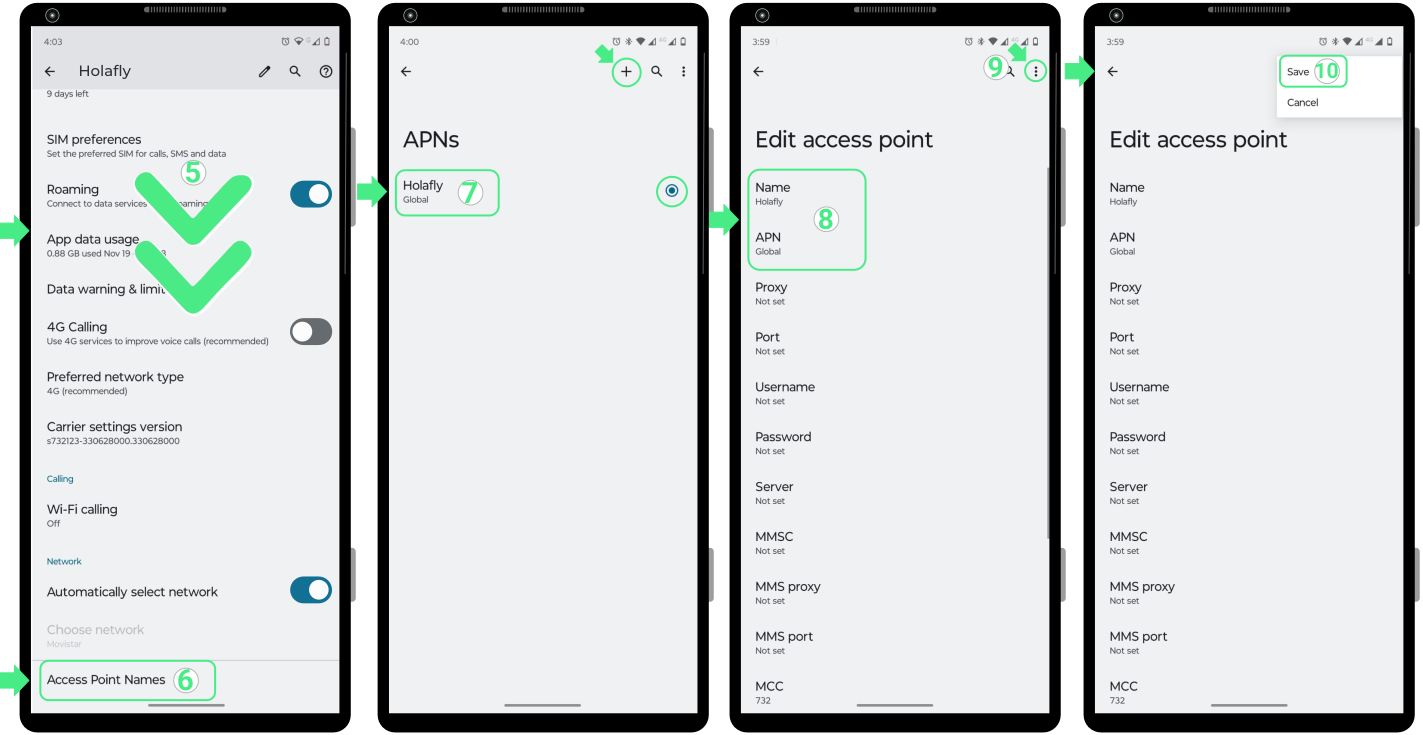
1. 잘못된 APN을 오입력하셨거나, Android 기기에서 올바른 APN을 설정한 이후에도 여전히 연결 또는 데이터 신호가 없습니다, 네트워크 설정 재설정이 필요할 수 있습니다. 이 단계는 발생한 네트워크 오류를 해결하고 기본 연결 설정을 복원하는 데 도움이 됩니다.
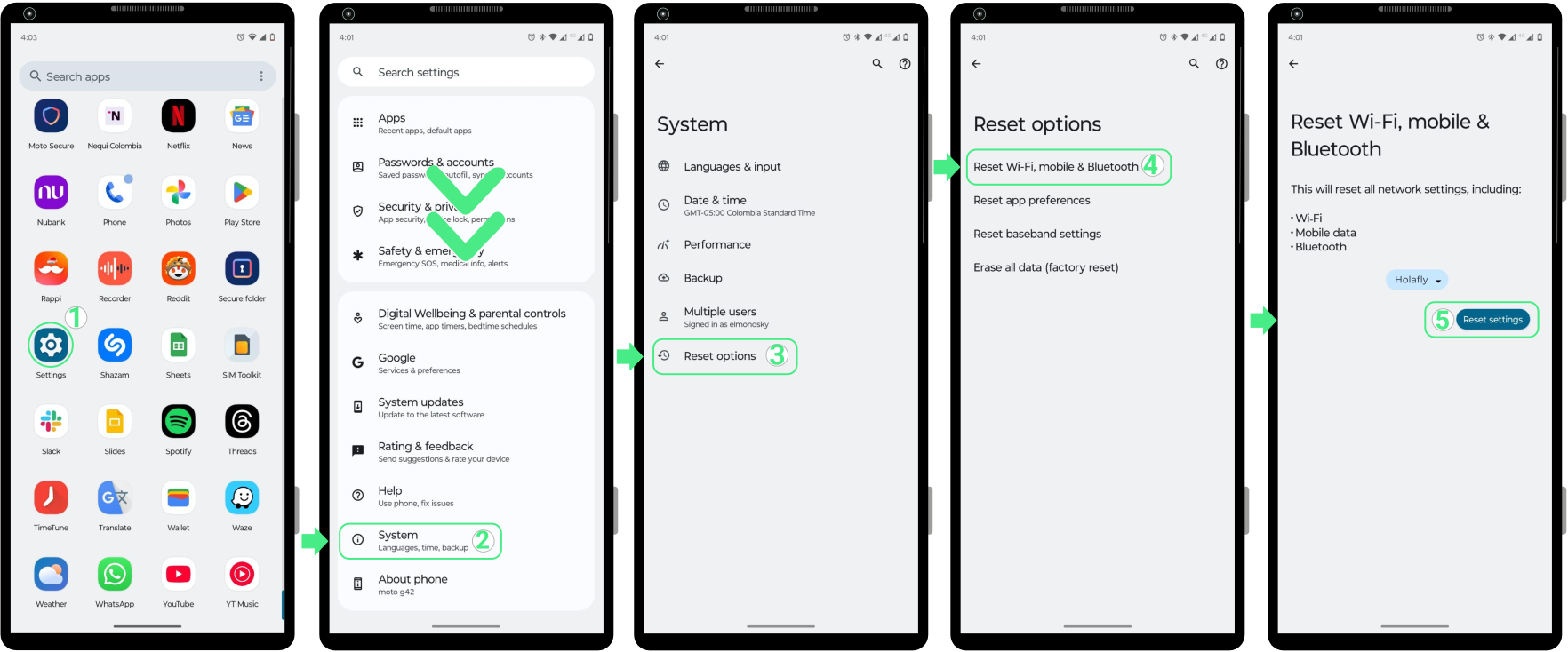
네트워크 설정 재설정은 Wi-Fi, 모바일 네트워크 및 블루투스 연결 정보만 삭제한다는 점 참고해 주세요. 사전에 비밀번호를 백업해 두시기 바랍니다. 이제 단계별 절차를 안내해 드리겠습니다:
2. 기기가 eSIM 플랜 적용 지역 내에 있고 APN 설정이 올바르게 구성되어 있지만 네트워크 설정을 재설정한 후에도 여전히 인터넷에 연결할 수 없다면 시도해 보세요 운영자를 수동으로 전환하기
3. 귀하의 휴대폰이 다른 브랜드 제품인 경우 예를 들어 픽셀, Samsung, 샤오미, Motorola, Vivo, 화웨이, Oppo, Nokia, or OnePlus, 번거로움 없이 Android APN 설정을 구성하기 위한 따라하기 쉬운 단계별 가이드를 얻으실 수 있습니다.
액세스 포인트 이름(APN)은 모바일 기기를 통신사 네트워크를 통해 데이터 서비스에 연결해주는 다리 역할을 합니다. Holafly eSIM은 iPhone과 Samsung 기기용으로 사전 설정된 APN 설정이 기본 탑재되어 있으므로 대부분의 경우 별도 조정이 필요하지 않습니다. 다만 수동 변경을 통해 사용 환경을 개선할 수 있는 경우도 있습니다 iOS 그리고 안드로이드 기기입니다. 이 가이드에서는 원활하고 번거로움 없는 데이터 사용을 위해 APN 설정을 변경하고 업데이트하는 방법을 안내해 드립니다. 더 자세한 내용은 계속 읽어 알아보세요!

Holafly eSIM용 APN 설정을 변경해야 하는 경우, 올바른 APN은 “글로벌.” iPhone와 Samsung 기기 모두에서 APN을 간편하게 확인하고 조정할 수 있는 단계를 안내해 드려 안정적인 연결 상태를 유지하도록 도와드리겠습니다.
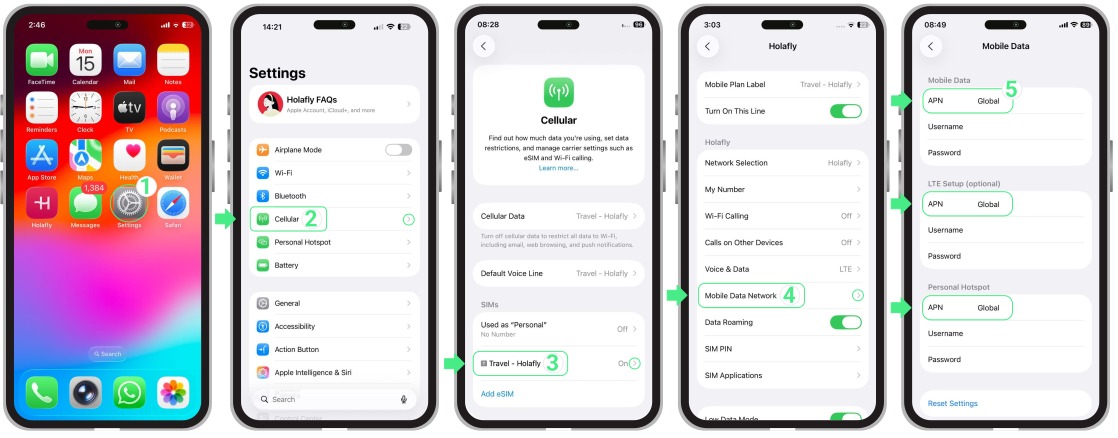
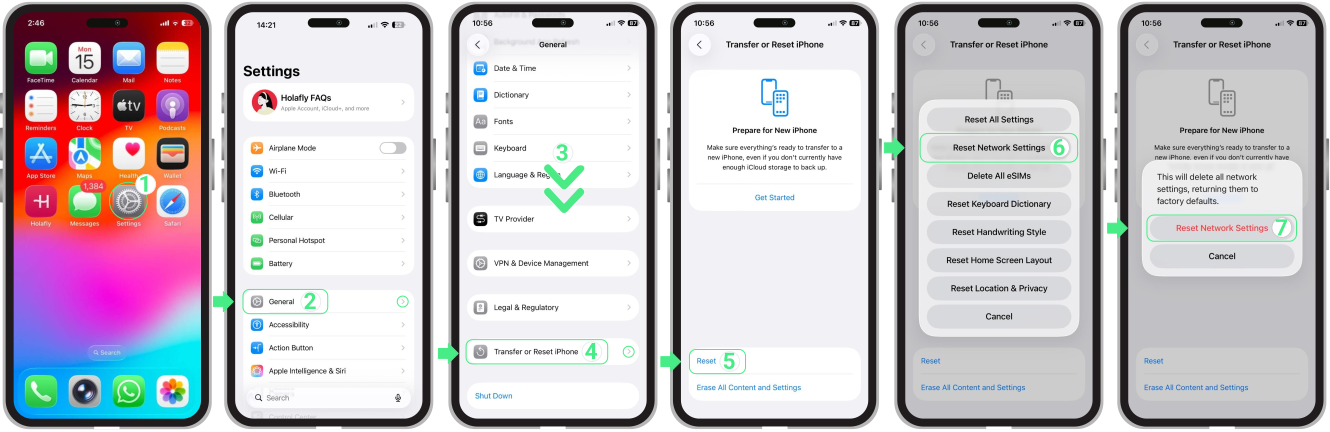
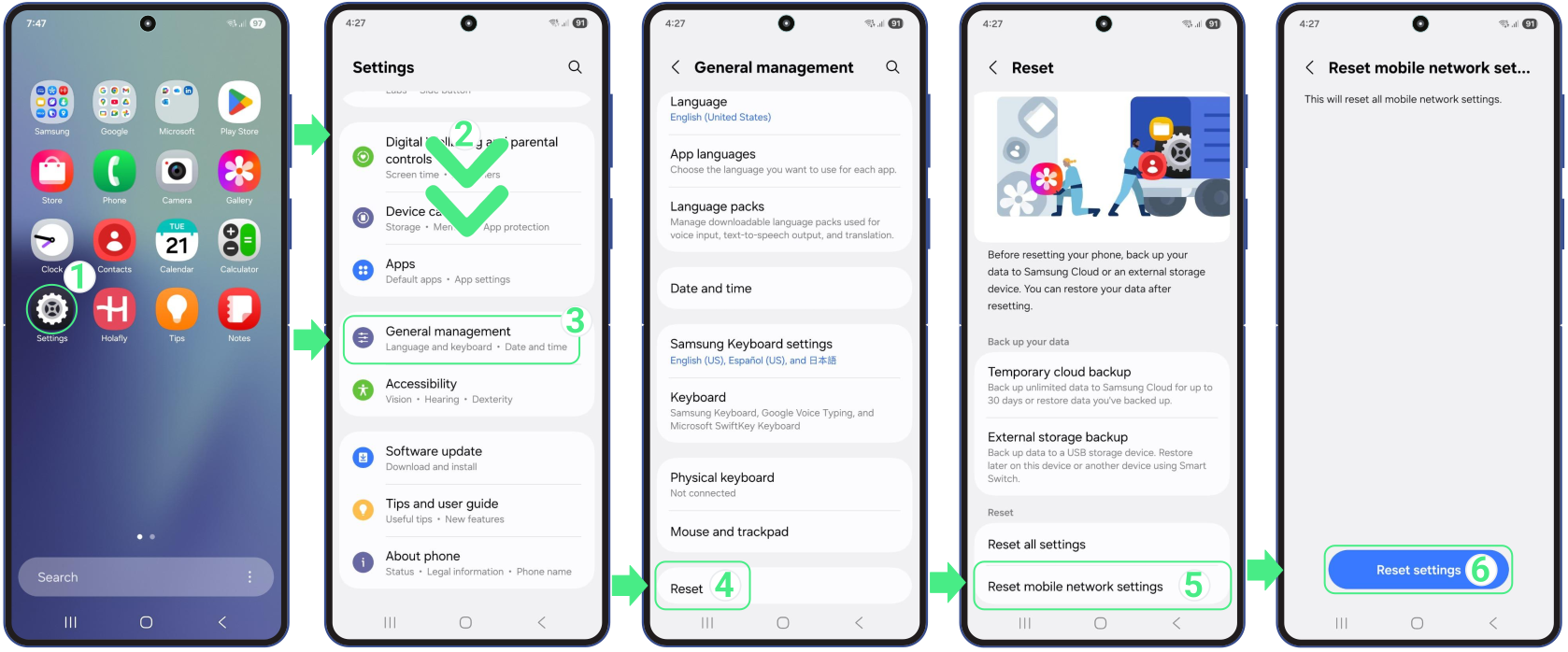
데이터에 접속할 수 없거나 잘못된 APN을 입력하신 경우 네트워크 설정을 재설정하면 기본값으로 복원되어 오류가 해결됩니다. 아래는 iPhone 및 Samsung 기기에서 네트워크 설정을 재설정하는 단계입니다. 참고해 주세요 아이폰에서 네트워크 설정을 재설정하면 저장된 모든 Wi-Fi 비밀번호가 삭제됩니다.
사용 중인 Android 기기가 다른 브랜드 제품이라면, 예를 들어 Xiaomi, 화웨이, 모토로라, Vivo, 픽셀, Nokia, 소니, 원플러스, Oppo, or Honor, Android 기기에서 APN 설정을 간편하게 구성하시려면 각 모델별 전용 가이드를 확인해 보세요.
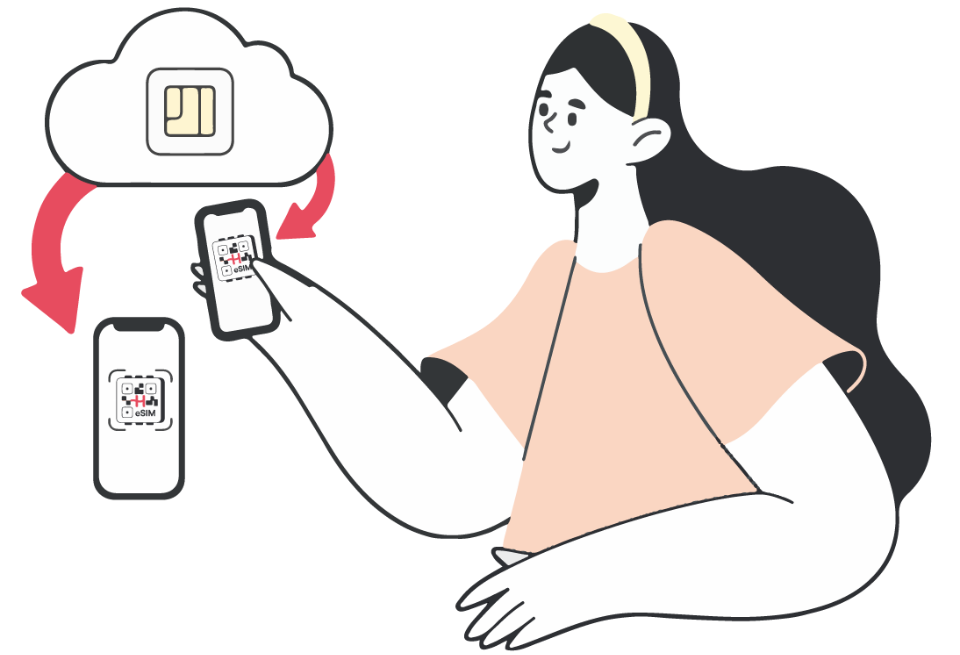
대부분의 통신사를 이용하면 새 휴대폰으로 eSIM을 옮기는 과정이 간단합니다. 기기를 업그레이드하든, 일시적으로 기기를 바꾸든, 그 외 어떤 이유로 휴대폰을 교체하든 상관없습니다. roAmigo eSIM을 보유하신 경우, 해당 eSIM은 다른 기기로 이전할 수 없다는 점 유의해 주세요.
eSIM을 이전하려면 간단히 다음을 하시면 됩니다 예전에 사용하시던 폰에서 해당 항목을 제거하세요, 재시작한 뒤 새 기기에 설치하세요. 그 후 eSIM을 활성화하면 바로 사용 준비가 완료됩니다. 아이폰이든 안드로이드든 다른 폰으로 eSIM을 옮기는 방법을 알아보시려면 계속 읽어주세요!
새 휴대폰으로 eSIM을 옮기기 전에 roAmigo는 eSIM 전송을 지원하지 않는다는 점을 기억해 주세요. 즉 이 문서에 적힌 단계는 적용되지 않습니다.. 다만, 다른 eSIM 통신사를 사용하시는 경우 원활한 절차 진행을 위해 다음 핵심 사항을 꼭 유의해 주세요:
eSIM 제거 절차는 대부분의 기기에서 동일하지만 모델에 따라 약간의 차이가 있을 수 있습니다. 시작하려면 다음 단계를 따라주세요.
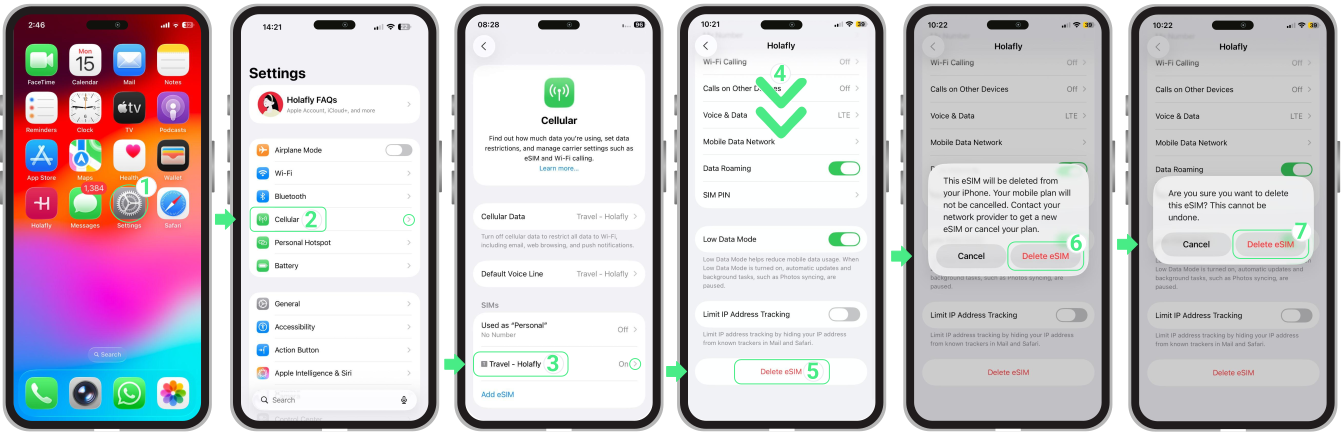
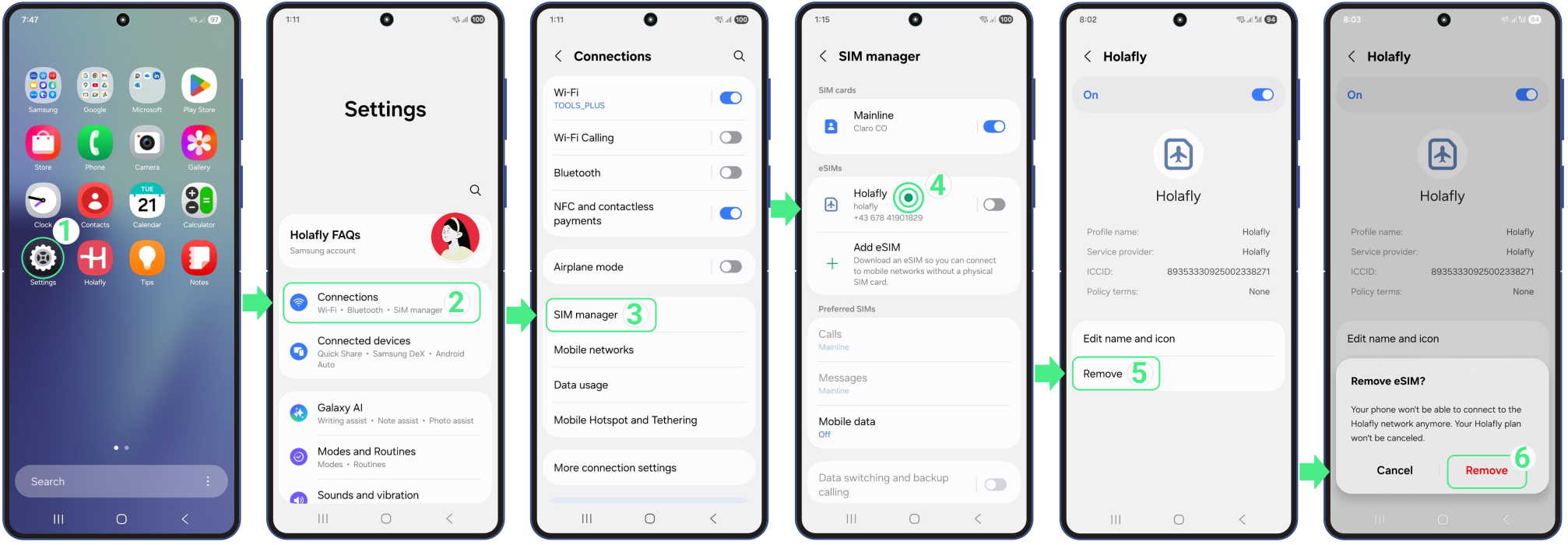
휴대폰을 재시작하시면 eSIM이 완전히 제거되어 전송 준비 상태가 됩니다. 가끔 제거 후에도 eSIM이 목록에 여전히 표시될 수 있으나 이는 정상적인 현상입니다. 정상적으로 삭제 처리되었다면 전송은 문제 없이 원활하게 진행됩니다.
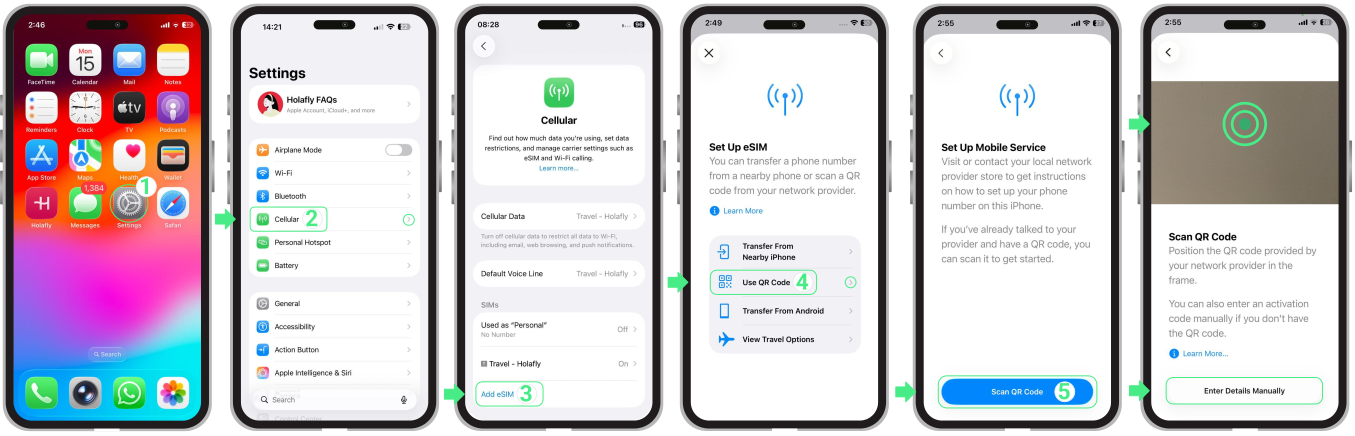
eSIM을 이전하는 마지막 단계는 설치 중 새 기기에서 해당 작업을 진행하세요. QR 코드를 스캔하거나 세부 정보를 수동으로 입력하는 방식으로 이 작업을 수행할 수 있습니다. 새 휴대폰으로 eSIM을 전송하고 성공적으로 활성화하는 방법은 다음과 같습니다.
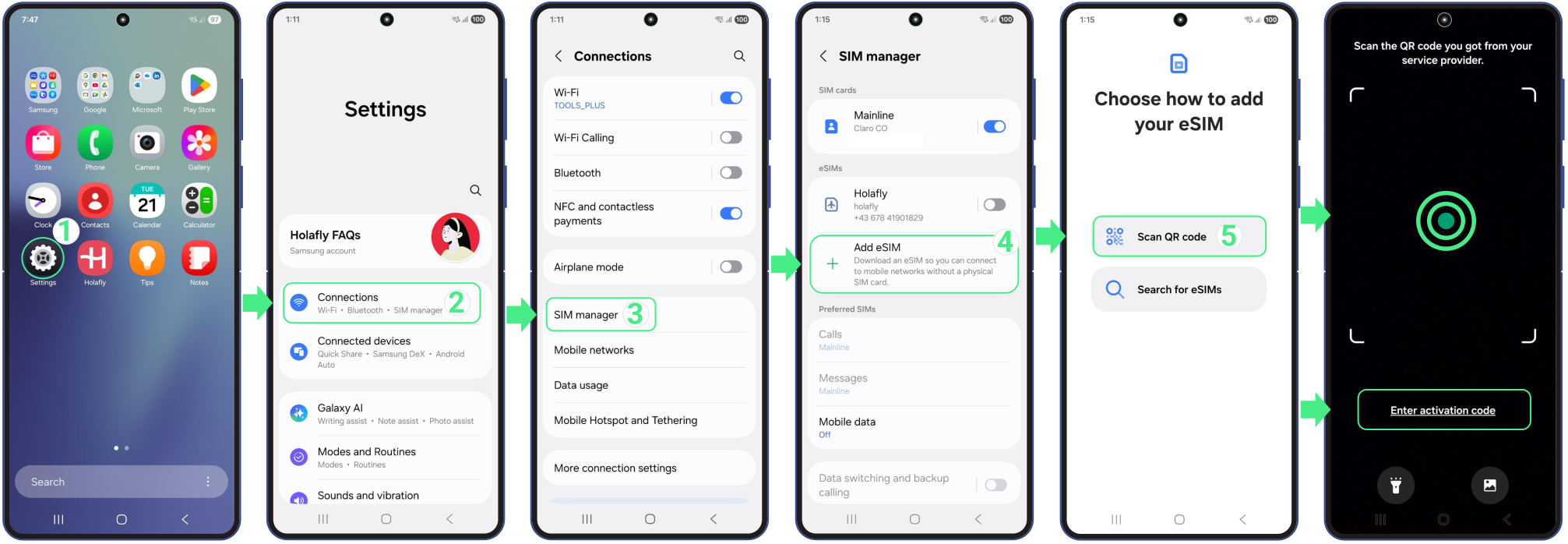
Xiaomi 기기에서 eSIM을 설정하는 것은 완전히 디지털 방식으로 진행되는 빠른 과정으로 단 몇 분 만에 완료할 수 있습니다. eSIM 제공사에 따라 공식 앱을 통해 자동으로 설치하거나 휴대폰 설정에서 QR 코드를 사용하거나 활성화 세부 정보를 직접 입력하여 설치할 수 있습니다. eSIM 호환성은 Xiaomi 15, Xiaomi 14T Pro, Redmi Note 14 Pro+를 포함해 전 세계 출시된 많은 최신 Xiaomi 모델에서 지원되지만, 지역에 따라 호환 여부가 다를 수 있습니다.
아래에 Xiaomi 기기에서 eSIM을 설치하고 활성화하는 단계가 안내되어 있으므로, 즉시 원활하고 안정적인 모바일 연결을 즐기실 수 있습니다.
설정을 시작하기 전에 기기가 기본 요구 사항을 충족하는지 확인하세요:
eSIM을 설치한다는 것은 휴대폰에 새 회선을 추가하는 것을 의미합니다. 이 단계는 다음 중 어떤 것을 사용해 완료할 수 있습니다 아래 3가지 방법. Holafly 앱은 대개 가장 빠르고 간편한 옵션이지만, 다른 범용적인 방법으로도 eSIM을 설치하고 활성화 준비를 완료할 수 있습니다. 본인에게 가장 적합한 방법을 선택하세요.
이것이 가장 빠른 방법입니다. eSIM 제공업체의 공식 앱이 있다면 몇 번의 탭만으로 자동으로 회선을 설치할 수 있습니다.
Holafly 앱을 사용하려면 그냥 여기에서 다운로드하거나 열기 그리고 다음 단계를 따르세요:
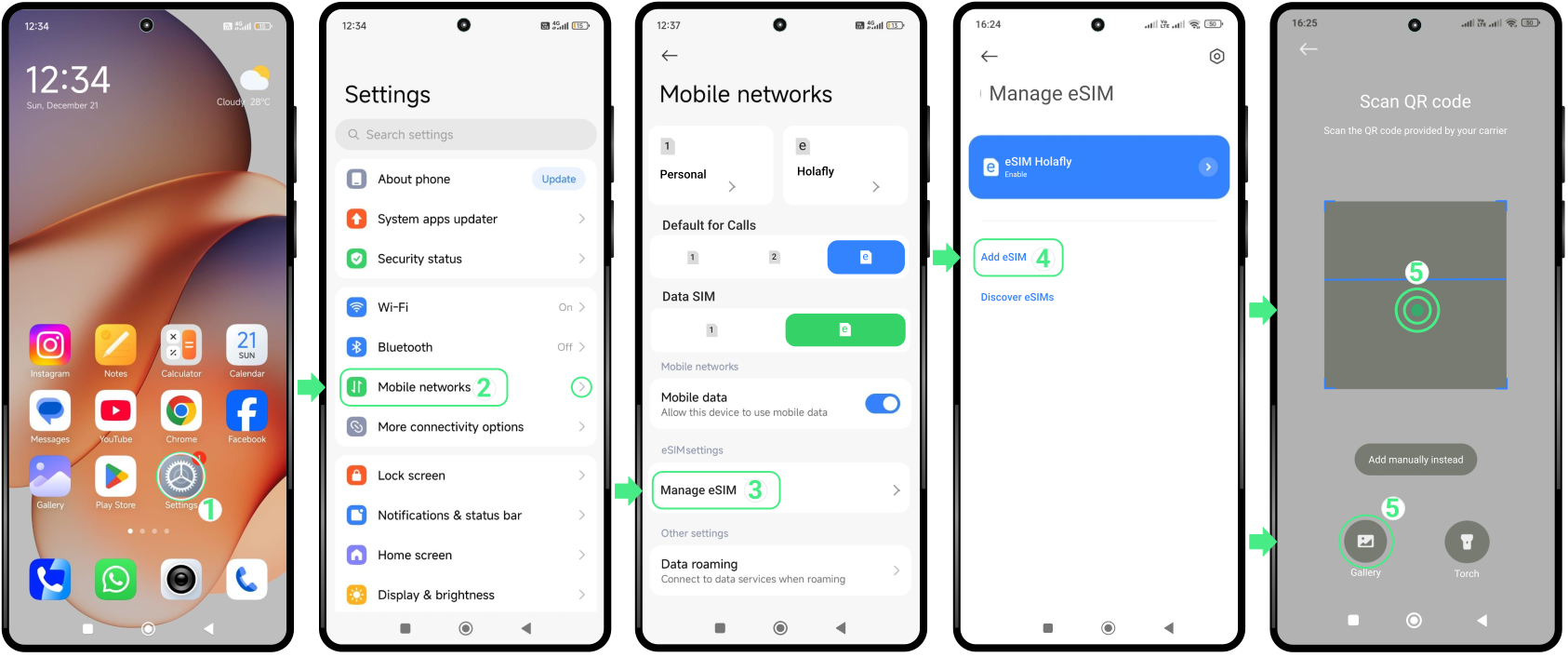
Xiaomi에서 eSIM을 설치하는 기존 방법은 QR 코드를 이용하는 것입니다. 휴대폰 메모리가 가득 찼거나 지금 당장 추가로 어떤 것도 다운로드하고 싶지 않으시다면 이 방법이 최선의 선택입니다.
사용하려면 휴대폰 설정 내에 있는 특수 스캐너를 열면 됩니다. 코드를 스캔할 별도의 화면이 없어도 걱정하지 마세요! QR 코드를 사진으로 저장한 뒤 동일한 메뉴 내 갤러리에서 직접 업로드할 수 있습니다.
시작하려면 다음 간단한 단계를 따르세요:
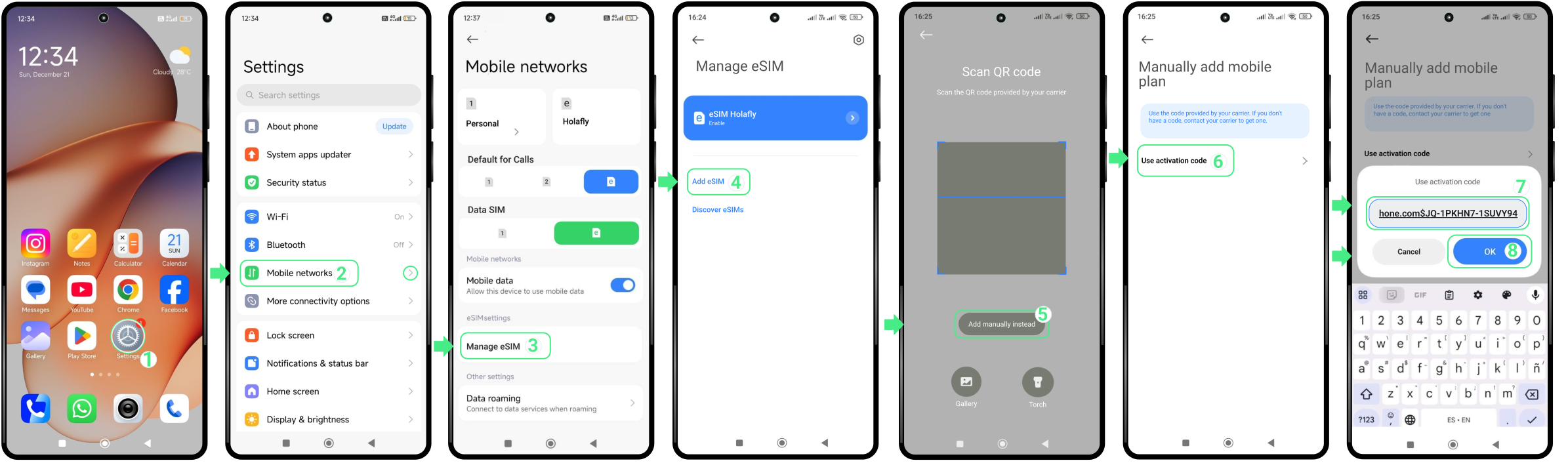
기존 설치 방법이 예상대로 작동하지 않을 경우, 받으신 수동 활성화 세부 정보를 사용해 Xiaomi 기기에 eSIM을 설치할 수도 있습니다. 설치를 완료하려면 아래 단계를 따라 주세요.
참고: 이것은 클릭 가능한 링크가 아닌 수동 입력용 텍스트 코드임을 유의해 주세요.
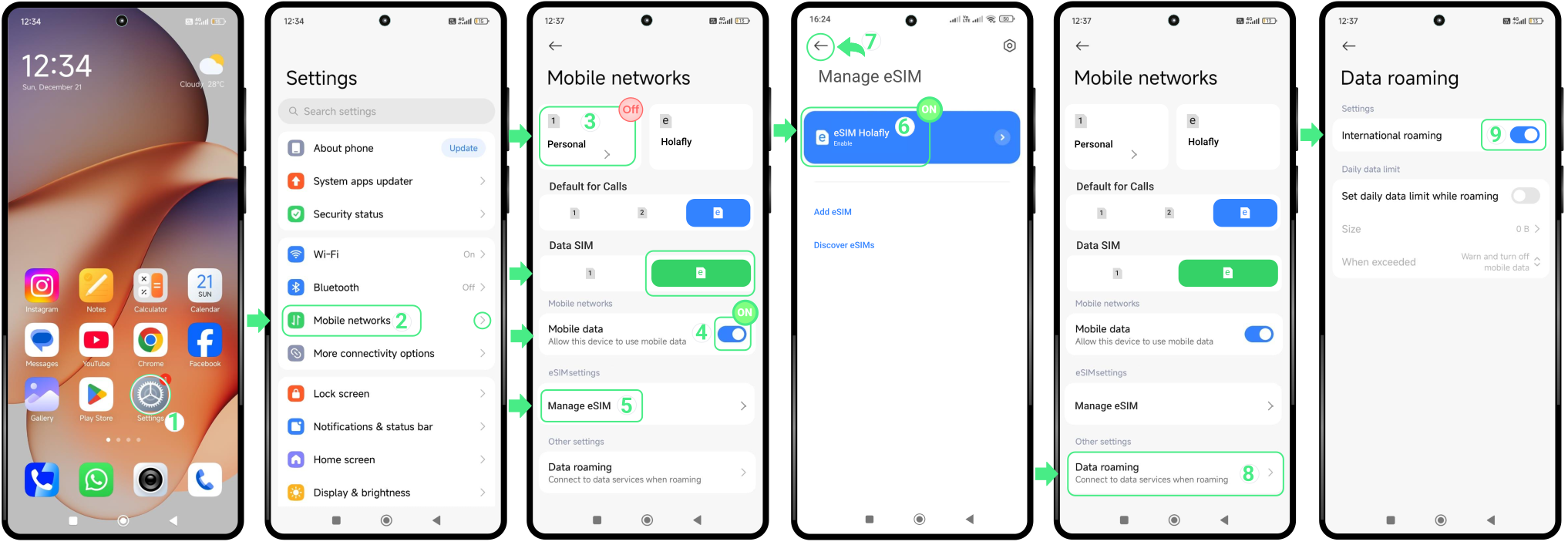
Xiaomi에서 eSIM을 활성화하는 것은 휴대폰 설정에서 직접 진행할 수 있으며 인터넷 연결이 필요하지 않습니다. 이 단계는 단순히 eSIM을 켜고 모바일 데이터에 사용하는 회선으로 설정해 줍니다.
여행용 eSIM의 경우 완전한 활성화는 오직 목적지에 도착하시면 그리고 데이터 로밍을 활성화하세요. Xiaomi에서 eSIM을 활성화하려면 다음 단계를 따르세요:

Xiaomi 기기 설정을 시작하거나 완료하는 과정에서 오류가 표시되거나 멈추는 현상이 발생해도 걱정하지 마세요! 이것이 기기 고장을 의미하는 것은 아닙니다. 다시 시도하기 전에, 해당 라인이 이미 성공적으로 추가되었는지 확인하세요:
eSIM이 활성화 상태로 표시되지만 모바일 데이터가 작동하지 않습니다, 휴대폰이 로컬 네트워크와 빠른 연결 핸드셰이크를 완료하는 중입니다. 이 문제는 간단히 Xiaomi 기기를 재시작하는 것만으로 해결할 수 있습니다. 그래도 여전히 작동하지 않는다면 네트워크 설정으로 이동하여 최적의 로컬 통신사를 수동으로 선택해 주세요.
⚠️ 중요: 연결 문제를 해결하기 위해 eSIM을 절대 삭제하지 마세요. 프로필을 제거하면 요금제가 영구적으로 무효화되며 재설치할 수 없습니다.
Motorola eSIM은 물리적인 SIM 카드를 사용하지 않고 디지털 방식으로 셀룰러 네트워크에 연결할 수 있게 해줍니다. 이 기술은 Razr, Edge, Moto G 시리즈 내 특정 최신 모델에서만 사용할 수 있습니다.
데이터 요금제와 연동된 앱으로 eSIM을 자동 설치하거나 QR 코드를 스캔하거나 세부 정보를 직접 입력한 후 해당 회선을 켜기만 하면 간단히 활성화할 수 있습니다. 아래에서 단 몇 분 만에 데이터를 정상 사용할 수 있도록 돕는 단계별 가이드를 확인하실 수 있습니다.
중요: 글로벌 또는 지역 플랜(유럽, 남미, 아시아 등)의 경우 여행 최대 1일 전에 eSIM을 설치하세요. 단일 국가 플랜은 목적지에 도착했을 때만 활성화되므로 며칠 혹은 몇 주 전에 미리 설치하셔도 괜찮습니다.
있습니다 eSIM을 설치하는 세 가지 방법 Motorola 기기에서 진행하실 수 있습니다. 가장 빠른 방법은 귀하의 eSIM에 포함된 앱을 이용하는 것이며, 해당 앱은 설정 과정 대부분을 자동으로 처리해 줍니다.
수신하신 QR 코드 또는 수동 활성화 세부 정보를 이용한 범용 방식으로도 eSIM을 설치하실 수 있습니다. 아래 섹션에서는 각 설치 방법을 단계별로 안내해 드립니다.
이것이 eSIM을 설정하는 가장 쉽고 현대적인 방법입니다. Holafly를 사용하시는 경우, 여기에서 앱을 다운로드하거나 열기 다음 단계를 따르세요:
구매와 함께 QR 코드를 받으신 경우 시작 전 다른 기기에서 해당 코드를 열어 주세요. 휴대폰이 한 대만 있으시다면 QR 코드를 갤러리에 저장한 후 설정 과정에서 이를 선택하실 수 있습니다. 이후 카메라 앱이 아닌 휴대폰 설정 메뉴에서 다음 단계를 따라 진행해 주세요.
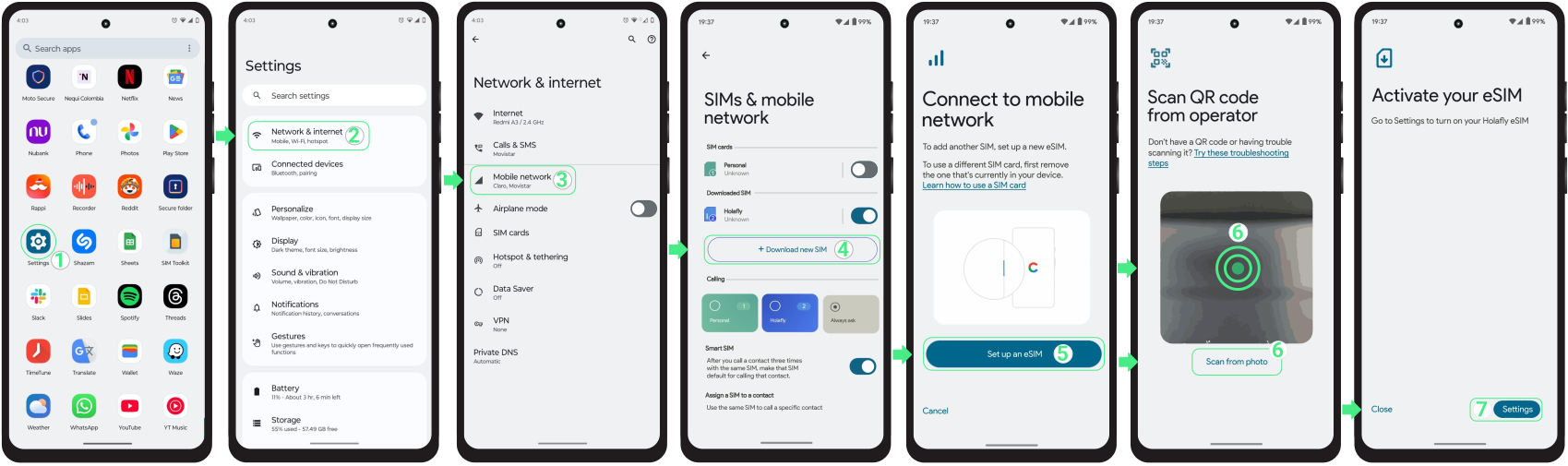
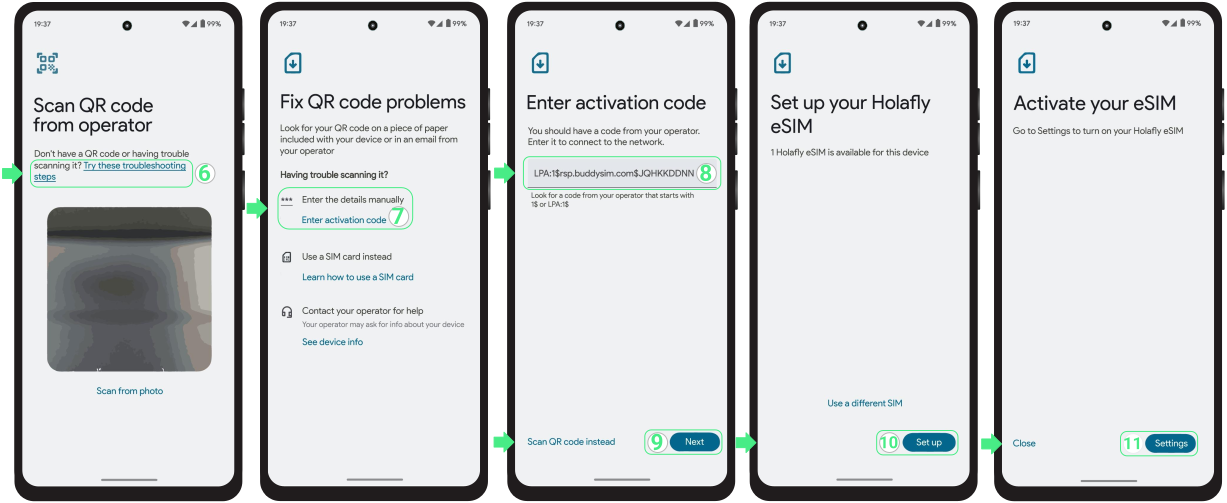
QR 코드가 스캔되지 않을 경우 아래 단계를 따라 확인 이메일에 있는 활성화 코드를 복사하여 휴대폰 설정에 직접 붙여넣으실 수 있습니다:

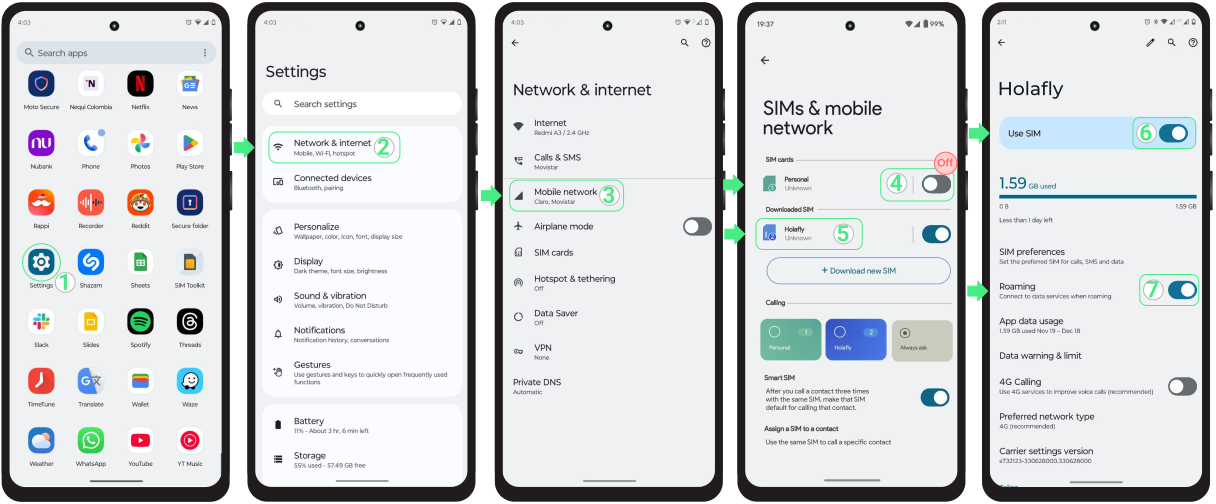
eSIM이 설치 완료되면 모토로라 기기 설정에서 해당 회선을 켜고 모바일 데이터 용으로 선택하여 활성화할 수 있습니다. 여행용 eSIM을 사용하시는 경우 요금제가 너무 일찍 활성화되는 것을 방지하기 위해 목적지에 도착하신 후 켜주세요.
아래 단계를 따라 활성화를 완료하세요.
Motorola 기기에서 eSIM 설치 중 오류가 표시되더라도 걱정하지 마세요. 설정 과정이 예상대로 완료되지 않아도 간혹 eSIM이 정상적으로 추가된 경우가 있습니다. 다시 시도하기 전에 이미 설치되어 있는지 확인해 보세요:
연결이 즉시 시작되지 않는 경우 Motorola 기기가 로컬 네트워크에 연결될 때까지 몇 분 기다려 주세요. 여전히 오프라인 상태라면, 수동으로 네트워크를 선택해 보세요.
중요: eSIM을 제거하지 마세요. 삭제하면 다시 설치할 수 없으며 해당 데이터 플랜을 사용할 수 없게 됩니다.
Setting up an Oppo eSIM is a quick and simple process you can complete in just a few minutes. If your device supports eSIM, you’ll be connected in just a few steps.
To get started, you’ll go through two quick stages: first, installing the eSIM on your phone using the app linked to your eSIM, a QR code, or manual activation details, and second, activating it for mobile data. Below, you’ll find everything you need to start browsing in no time.
Before setting up your new Oppo eSIM, it’s important to check the basic requirements.
The fastest way to set up an eSIM is directly through your provider’s app. However, you can also use two universal methods: a QR code or a manual code. Both methods follow a similar path in your phone’s settings and work across all compatible Oppo models.
Installing your eSIM through the app is simple and only takes a few minutes. Just download or open the app here and follow these steps:
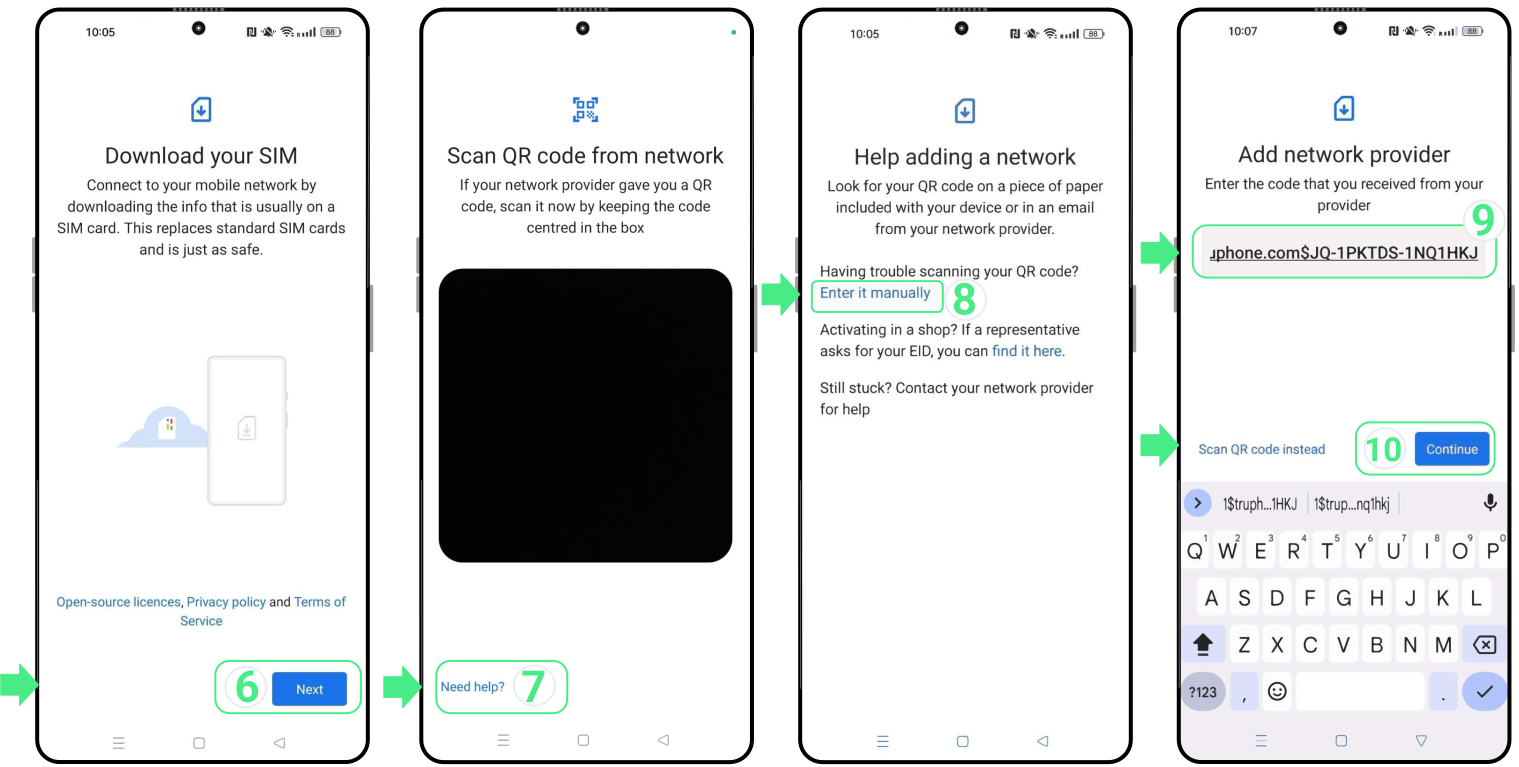
The QR code method is another easy way to install an eSIM on Oppo. Since you’ll need to scan the QR code with your phone’s camera through settings phone, open the QR code received on another device before you begin. Then, follow the steps below.
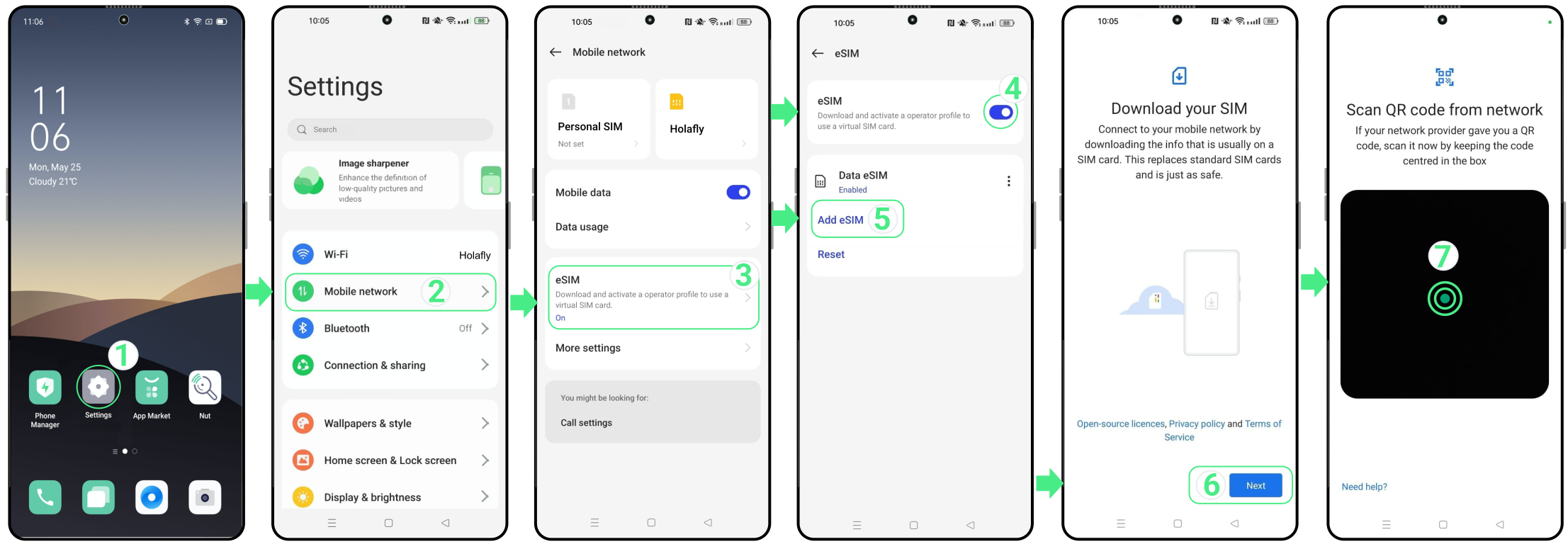
If your QR code won’t scan, you can copy the activation code from your confirmation email and paste it directly into your phone’s settings by following the steps below:
Note: These are text codes that you need to type or copy manually because they are not clickable links.
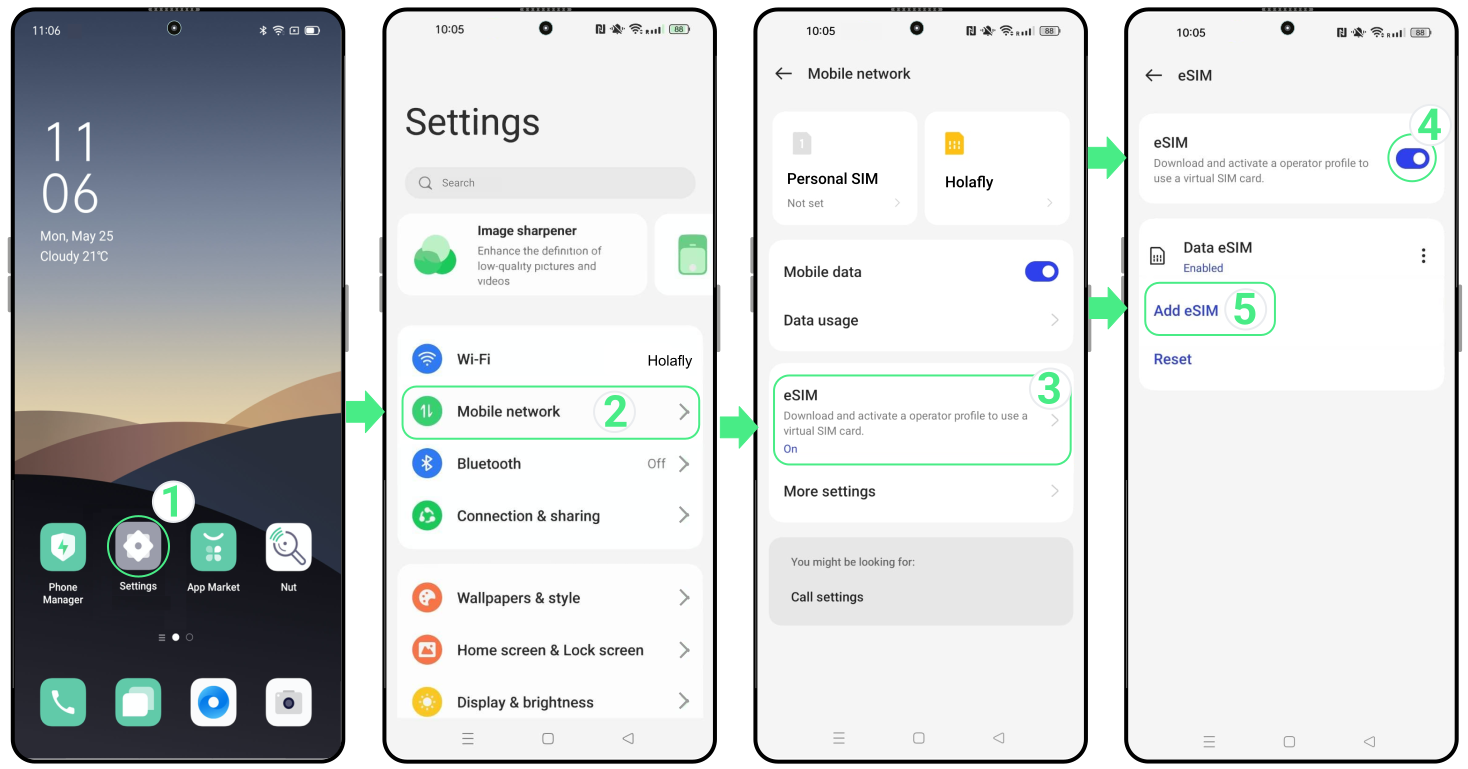
Once the eSIM is installed, activating it only requires turning on the new line and selecting it for mobile data. This step can be done directly from your phone settings and does not require an internet connection.
If you’re using a travel eSIM, it’s recommended to enable the line only after you arrive at your destination to avoid activating it too early.
Follow these steps to activate your new eSIM:
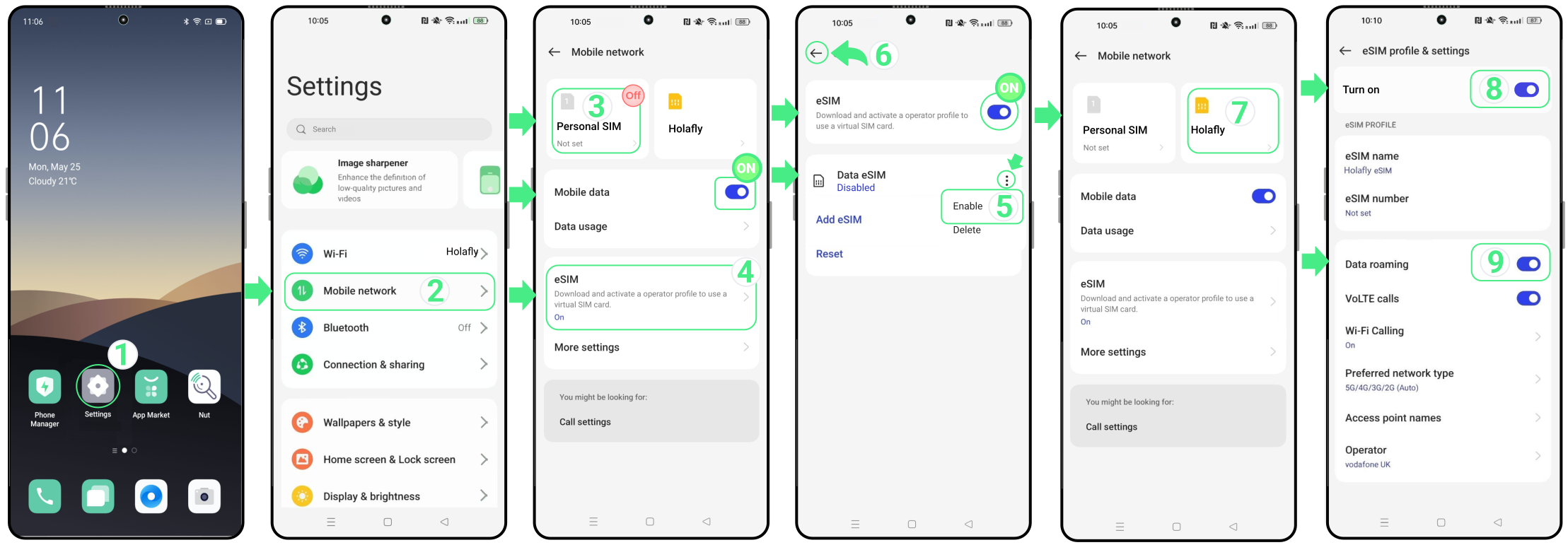
During Installation
If Oppo displays a message during installation, there’s no need to start over right away. In many cases, the eSIM has already been added to your phone. Before trying again, take a quick look:
Using your mobile data
If you’re not connected right away after following the activation steps, give your Oppo a few minutes to register on a local network. If you still don’t have a connection, try selecting a network manually.
⚠️ Important: Don’t remove your eSIM. Once deleted, it couldn’t be installed again, and you won’t be able to use that data plan.
소니 기기에서 eSIM을 설치하고 활성화하려면 해당 eSIM과 연동된 앱을 사용하거나 QR 코드를 스캔하거나 설치 세부 정보를 수동으로 입력하는 등의 범용 방법을 사용할 수 있습니다. 어느 옵션을 선택하든 불과 몇 분 만에 기기에 해당 회선이 추가됩니다. 설치가 완료되면 마지막 단계는 활성화로, 이때 eSIM을 켜서 네트워크에 연결하게 됩니다.
eSIM 기술은 Xperia 1 IV, Xperia 5 IV, Xperia 1 V와 같은 인기 기기부터 Xperia 1 VII, Xperia 10 VII 등 신제품에 이르기까지 다양한 Sony Xperia 모델에서 사용 가능합니다. 아래 단계별 안내를 따라 단 몇 분 만에 eSIM 설정을 완료하세요.
다음과 같은 것들이 있습니다 Sony 기기에 eSIM을 설치하는 세 가지 방법. 사용 환경에 가장 적합한 설치 방법을 선택하세요. eSIM 앱 설치가 지원되는 경우 가장 빠른 설정 경험을 위해 해당 방법을 사용하시는 것을 권장합니다.
이것이 eSIM 라인을 설정하는 가장 쉽고 현대적인 방법입니다. Holafly를 사용 중이신 경우, 여기에서 앱을 다운로드하거나 열어 보세요 그리고 다음 단계를 따르세요:
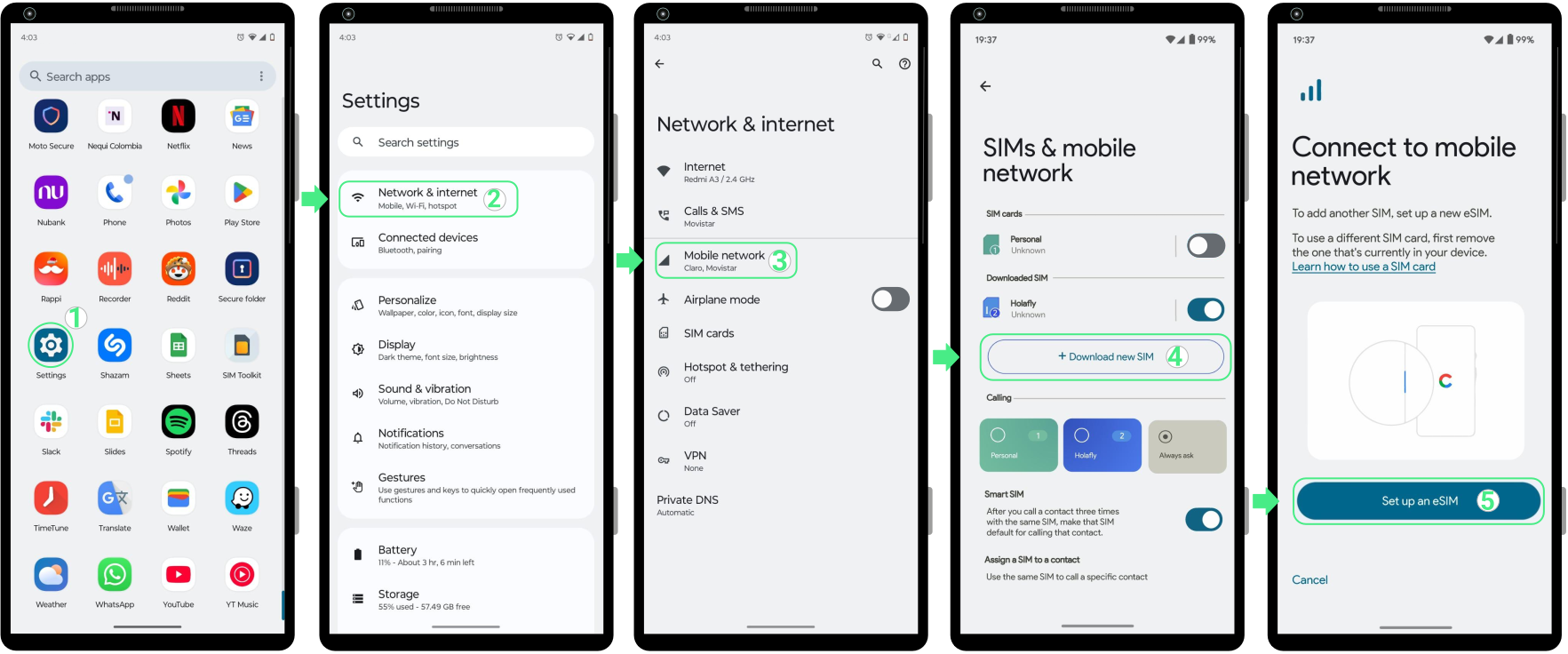
휴대폰 설정에서 직접 QR 코드를 스캔하거나 사진 갤러리에서 해당 이미지를 선택하여 eSIM을 추가할 수 있습니다. 시작하기 전에 QR 코드가 다른 화면에 표시되어 있거나 기기에 이미지로 저장되어 있는지 확인하세요.
기본 카메라 앱을 사용하는 대신 소니 기기의 설정 메뉴에서 직접 이 설정을 완료하는 것이 매우 중요합니다. 일반 카메라는 모바일 구성을 인식하지 못하므로 아래 단계를 따르세요:
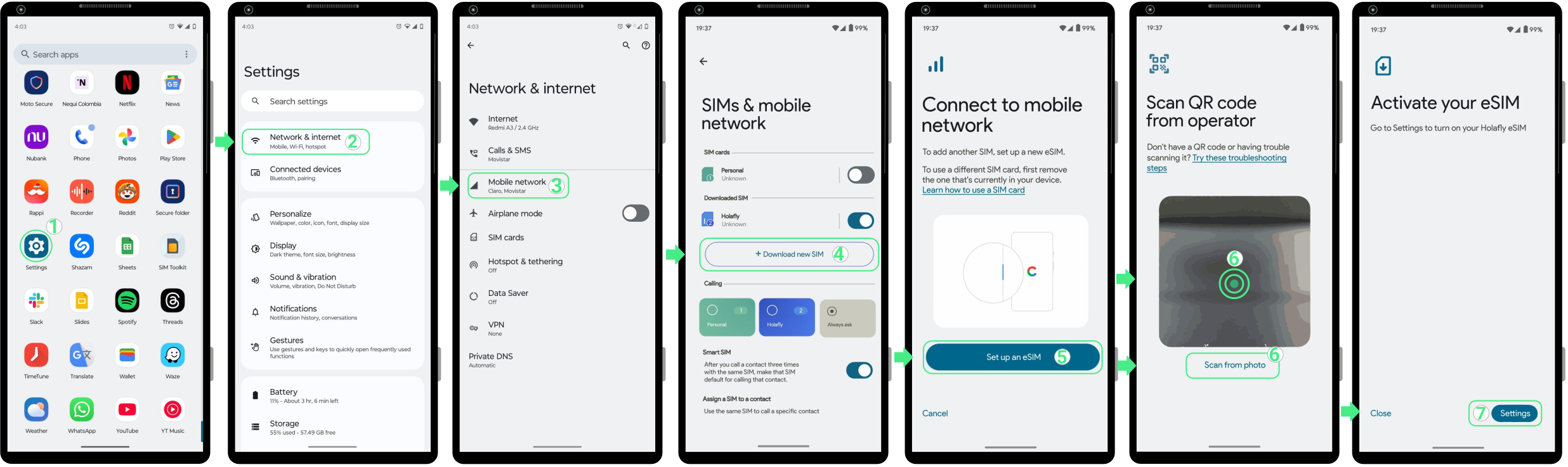
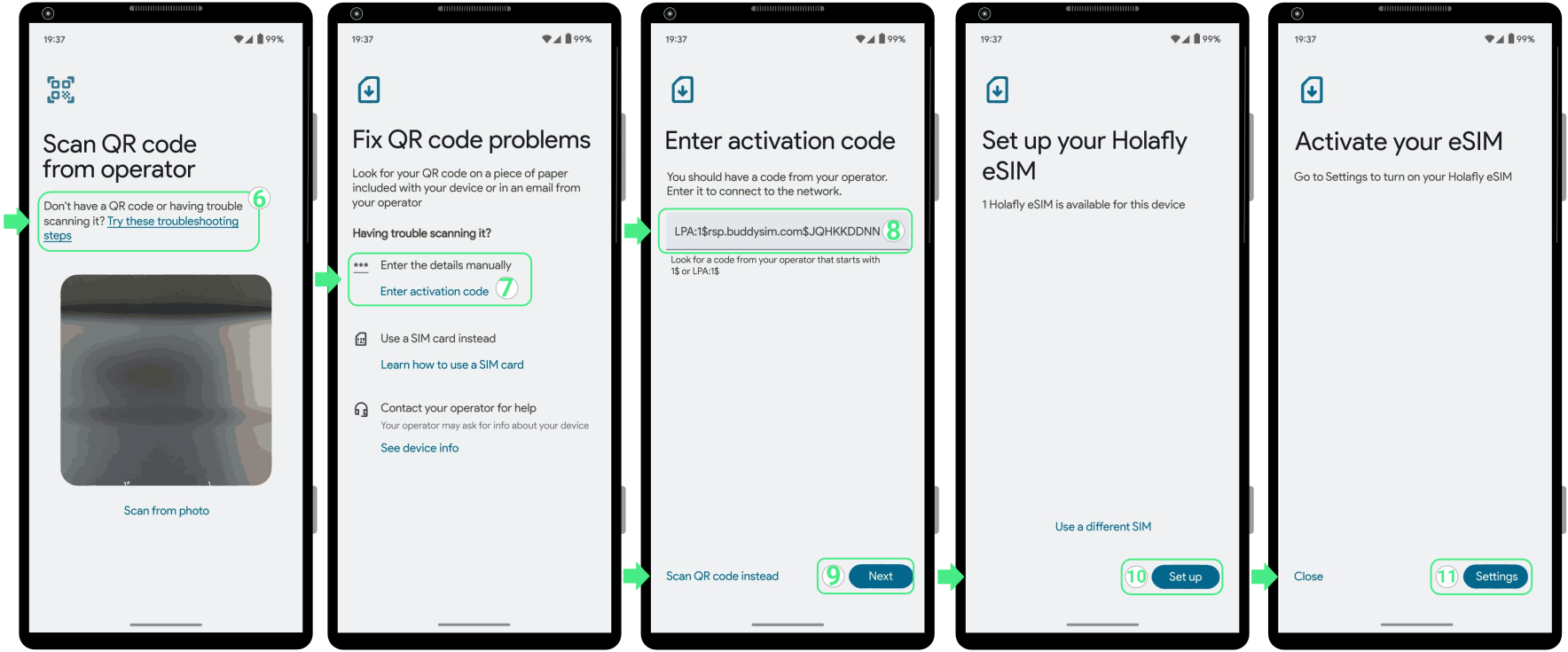
대안으로, 다음을 입력하여 설치를 완료할 수 있습니다 수동 활성화 코드 귀하의 Sony 설정에 직접 전달됩니다.
참고: 이것은 클릭 가능한 링크가 아닌 수동 입력용 텍스트 코드임을 유의해 주세요.
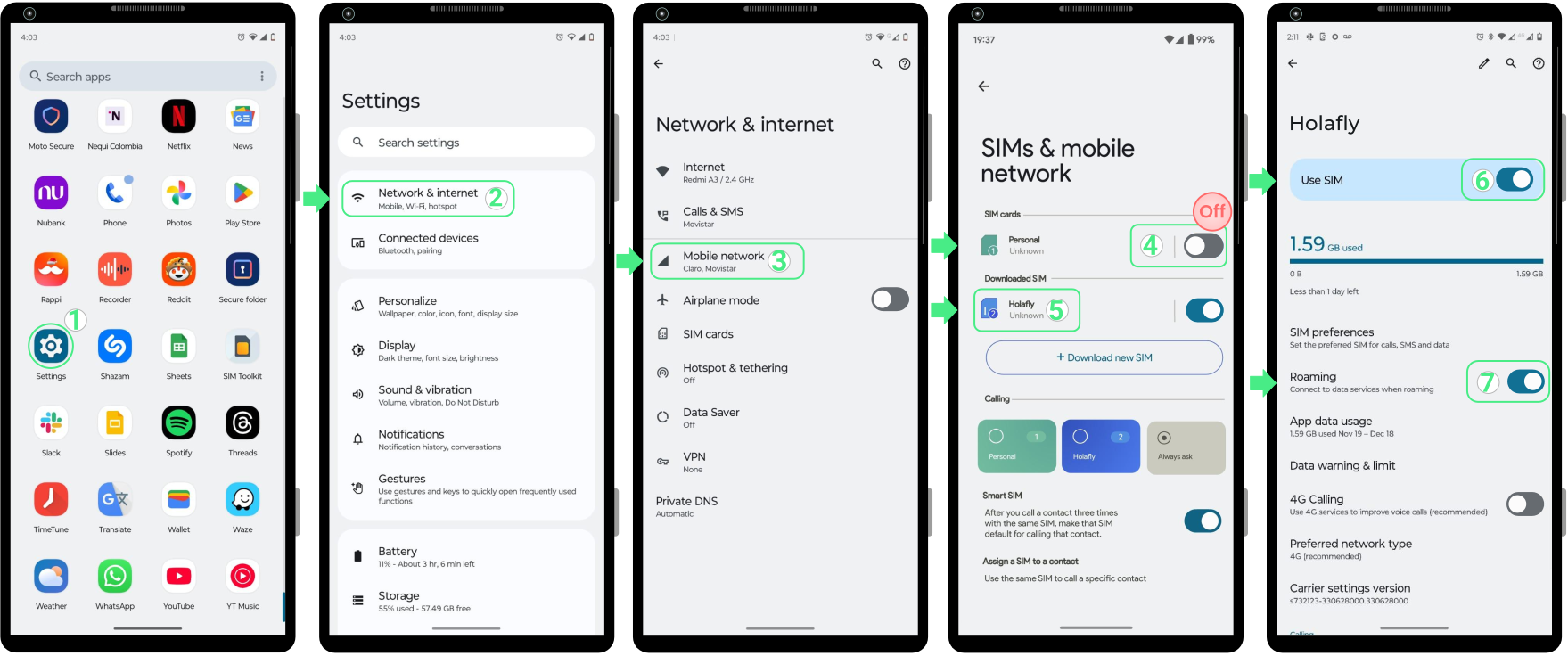
eSIM이 설치되면 새 회선을 켜고 모바일 데이터로 선택하여 활성화할 수 있습니다. 여행용 eSIM의 경우 켜기 전에 목적지에 도착할 때까지 기다려 주세요 플랜을 너무 일찍 활성화하지 마세요.
준비가 되셨다면 아래 단계에 따라 활성화를 완료해 주세요:

설치 중 Sony 기기에 메시지가 표시되는 경우 즉시 프로세스를 다시 시작할 필요가 없습니다. 경우에 따라 설정이 예상대로 완료되지 않더라도 eSIM이 정상적으로 설치된 경우가 있습니다. 다시 시도하기 전에 해당 기능이 기기에서 이미 사용 가능한지 확인하세요:
목적지에 도착한 뒤 위 활성화 단계에 따라 eSIM을 켜주시면 Sony 기기가 몇 분 내 현지 네트워크에 등록됩니다. 잠시 기다려도 여전히 인터넷이 연결되지 않는다면 간단히 네트워크 사업자를 수동으로 선택하세요 eSIM 네트워크 설정에서.
⚠️ 중요: eSIM을 삭제하지 마세요. 삭제하시면 대부분 다시 설치할 수 없게 됩니다.
Nokia 기기에 eSIM을 설치하는 방법은 세 가지입니다. 통신사 앱을 사용하거나 통신사에서 전송한 QR 코드를 스캔하거나, 직접 세부 정보를 입력할 수 있습니다. 어떤 방법으로 설치하든 설치 후 마지막 단계는 휴대폰 설정에서 회선을 활성화해 네트워크에 연결하는 것입니다.
이 eSIM 기술은 Nokia X30 5G, Nokia G60 5G, Nokia XR21을 포함한 일부 Nokia 모델에서 사용 가능합니다. 본 가이드에서는 단 몇 분 만에 eSIM을 설정하는 방법을 배우실 수 있습니다.
설치를 시작하려면 휴대폰에 회선을 설정하는 데 사용할 세 가지 방법 중 선호하는 방식을 선택하세요. 아래에서 각 옵션을 단계별로 설명해 드리니 본인에게 가장 편리한 방법을 고르실 수 있습니다.
이 방법은 빠르고 자동화된 설정을 위한 최적의 선택입니다. Holafly를 사용 중이신 경우, 여기에서 앱을 다운로드하거나 열어보세요 다음 단계를 따르세요:
QR 코드는 Nokia 휴대폰에 eSIM을 추가하는 간편한 방법입니다. 다른 기기에서 스캔하거나 사진이나 스크린샷으로 저장된 경우 직접 업로드할 수 있습니다.
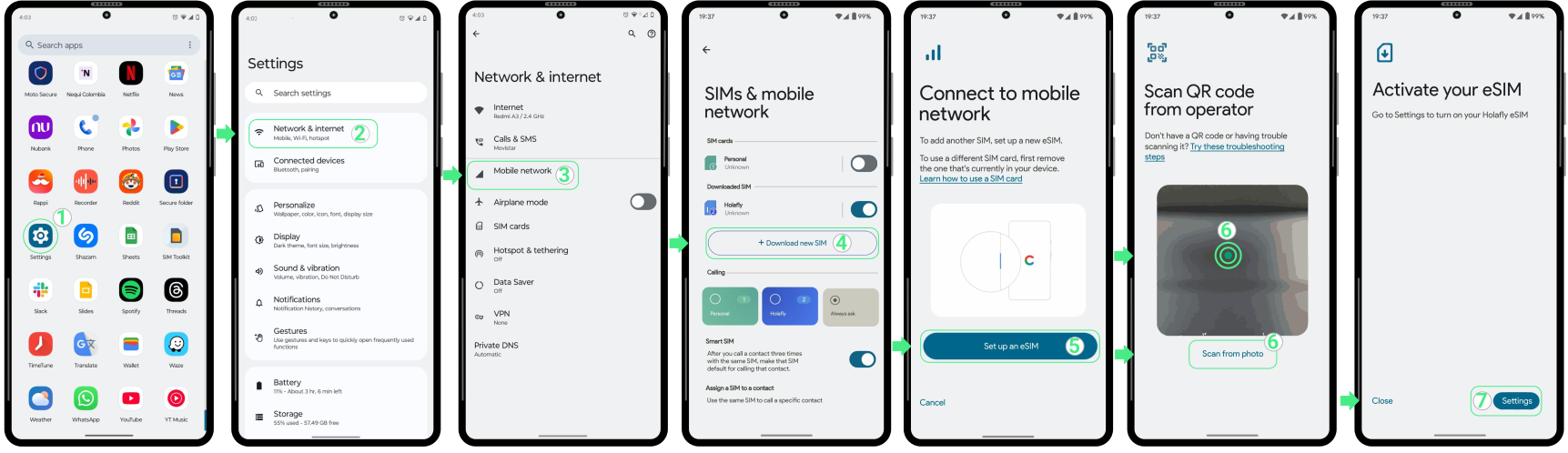
QR 코드를 스캔할 수 없는 경우 수동 설치가 유용한 대안입니다. 이 방법은 Nokia 설정에 활성화 정보를 직접 입력하여 eSIM을 추가할 수 있게 해줍니다.
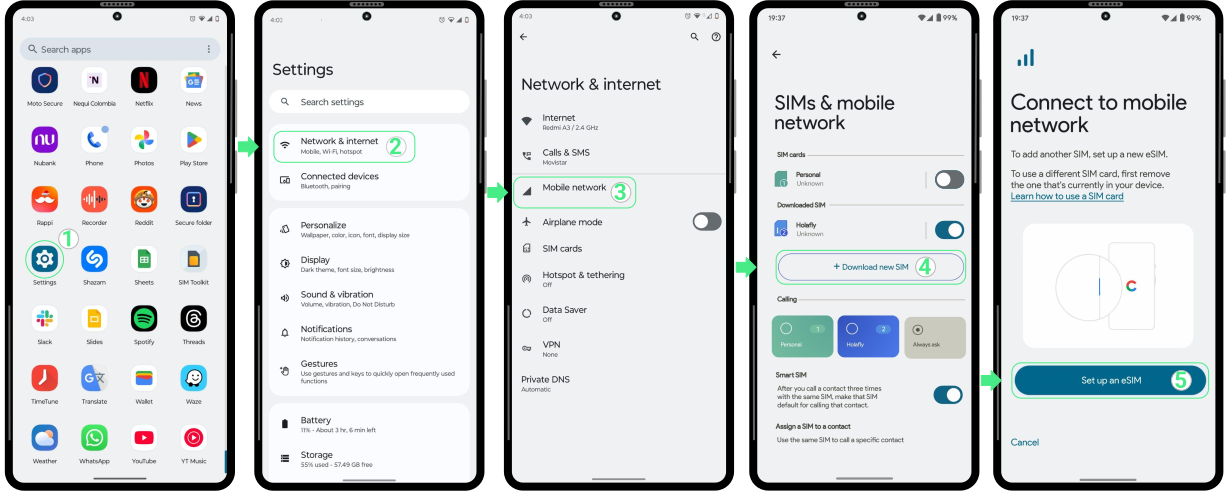
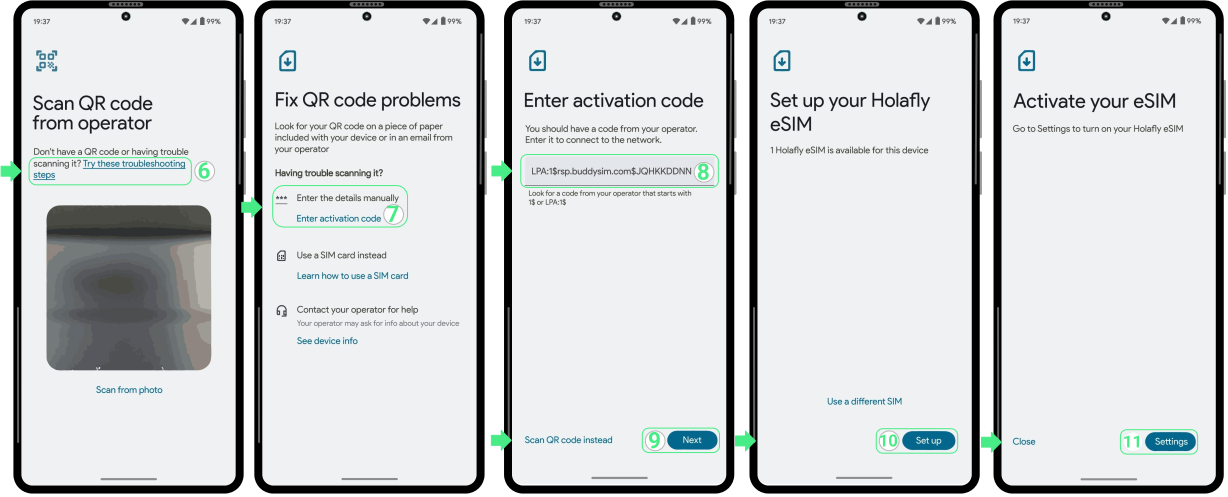
eSIM이 설치되면 새 회선을 켜고 모바일 데이터용으로 선택해 활성화할 수 있습니다. 여행용 eSIM을 사용하시는 경우 기다리세요 목적지에 도착할 때까지 플랜이 너무 일찍 시작되는 것을 막으려면 전원을 켜기 전에 진행하세요.
준비가 되시면 아래 단계에 따라 활성화를 완료해 주세요:
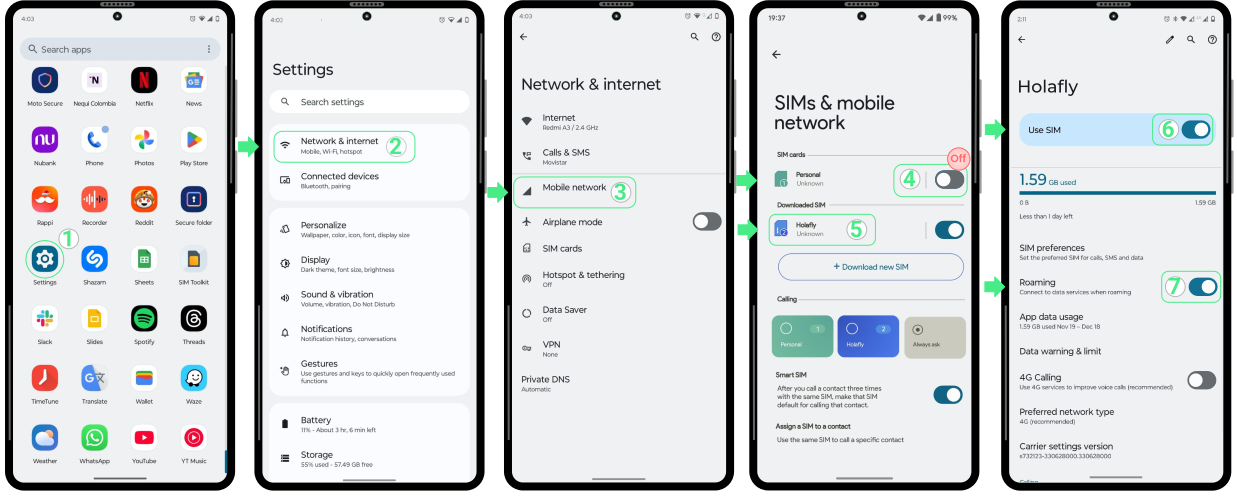

Nokia 기기에서 eSIM 설치 중 메시지가 표시되더라도 걱정하지 마세요. 경우에 따라 설치가 정상적으로 완료되지 않은 것처럼 보여도 eSIM이 정상적으로 추가되었을 수 있습니다. 새로 설치를 시도하기 전에 다음 사항을 확인하세요:
eSIM이 정상적으로 활성화되었지만 여전히 인터넷을 사용할 수 없다면 다음을 시도해 보세요 네트워크 수동 선택. 이 작업을 수행하려면, 다음으로 이동하세요 설정 → 네트워크 및 인터넷 → 모바일 네트워크 그리고 eSIM을 선택하세요. 해당 화면에서 다음을 끄세요. 네트워크 자동 선택 옵션. 목록이 로드되면 사용 가능한 통신사를 하나씩 테스트하여 브라우징에 가장 적합한 신호를 제공하는 통신사를 찾을 때까지 진행하세요.
중요: 절대 아니에요 eSIM을 삭제하세요 연결 복구를 시도하는 과정에서 제거된 이후에는 다시 설치할 수 없었습니다.
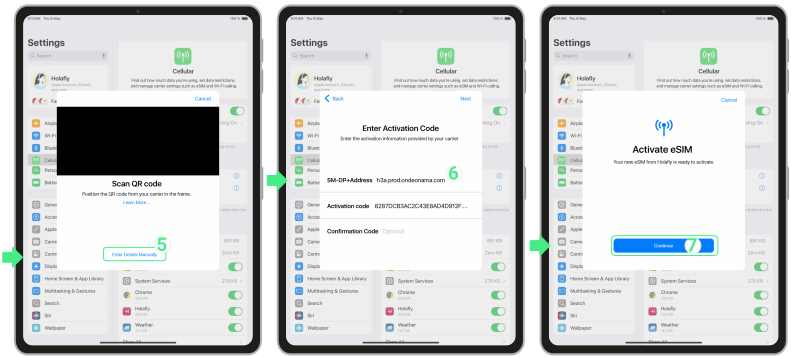
iPad에서 eSIM을 활성화하려면 먼저 eSIM을 설치한 다음 기기 설정에서 해당 기능을 켜야 합니다. 전체 과정은 약 5분 정도 소요되며 QR 코드를 스캔하거나 활성화 세부 정보를 수동으로 입력하는 방식으로 iPad에서 직접 완료하실 수 있습니다.
이 설정은 물리적 SIM 트레이가 더 이상 제공되지 않고 셀룰러 데이터 통신을 전적으로 eSIM에 의존하는 최신 iPad 모델인 iPad Pro(M4 및 M5)와 iPad Air(M2 및 M3)에서 특히 중요합니다. 아래에 eSIM을 설치하고 활성화해 연결을 완료하는 정확한 단계가 안내되어 있습니다.
이 간단한 확인 절차는 eSIM 설정을 위해 iPad를 준비하는 데 도움이 되며, 검토하는 데 잠시밖에 걸리지 않습니다.
아이패드에서 eSIM을 사용하려면 Wi-Fi + 셀룰러 모델을 갖추고 있어야 합니다. Wi-Fi 전용 아이패드는 소프트웨어가 최신 버전으로 업데이트되어 있더라도 모바일 데이터에 필요한 하드웨어가 포함되어 있지 않습니다.
중요: 2024년 및 2025년에 출시된 iPad Pro(M4/M5), iPad Air(M2/M3) 등 iPad 모델은 eSIM 전용입니다. 물리 SIM 트레이가 탑재되지 않아 모바일 데이터를 사용하려면 eSIM 활성화가 유일한 방법입니다.

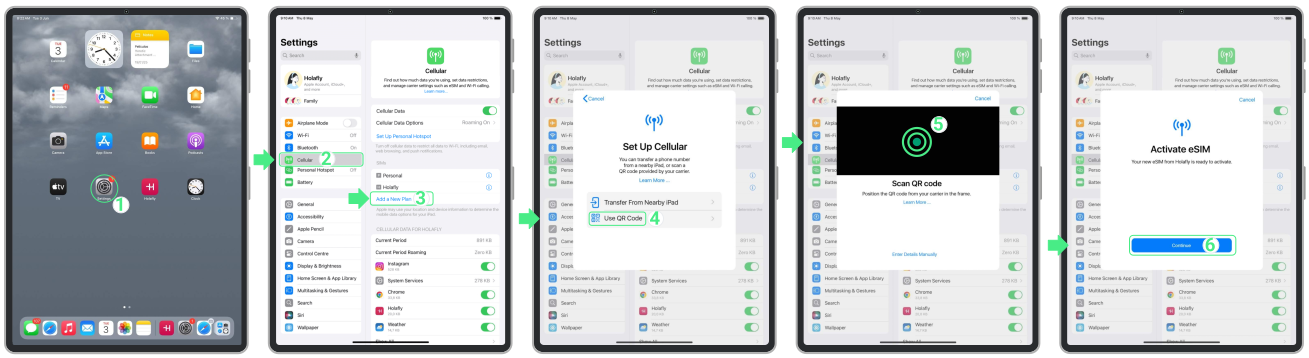
통신사가 eSIM을 제공하는 방식에 따라 iPad에 eSIM을 설치하는 보편적인 방법은 세 가지가 있으며, 이 중 한 가지 방법만 따라 하시면 됩니다.
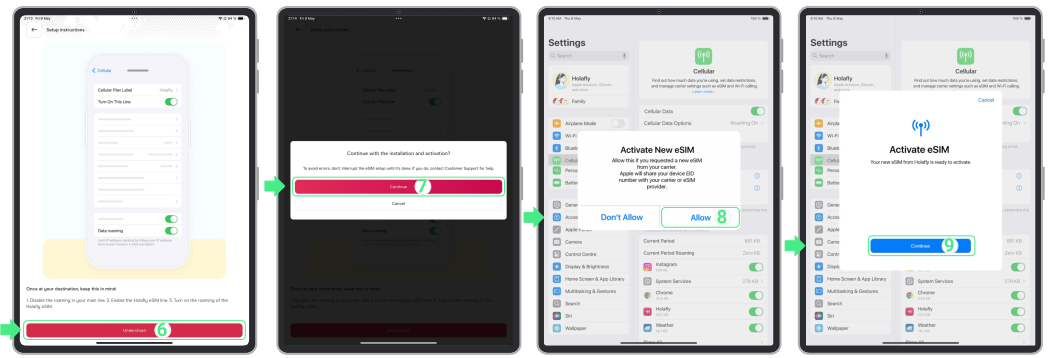
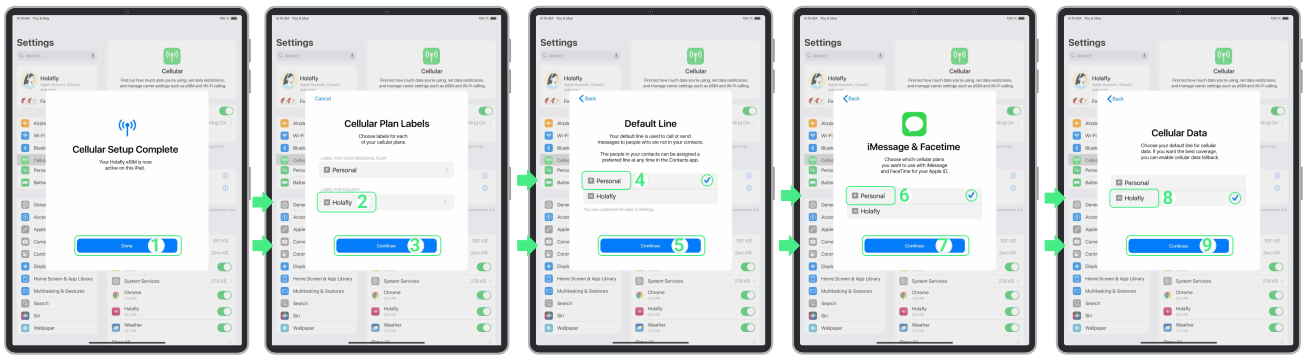
어떤 설치 방법을 완료하신 후에는 iPadOS가 간단한 설정 과정을 안내해 드립니다. 이 단계에서 eSIM은 이미 설치된 상태이지만, 셀룰러 데이터 및 환경설정에 맞게 회선이 정상적으로 구성되려면 화면에 제시된 모든 단계를 완료하는 것이 중요합니다.
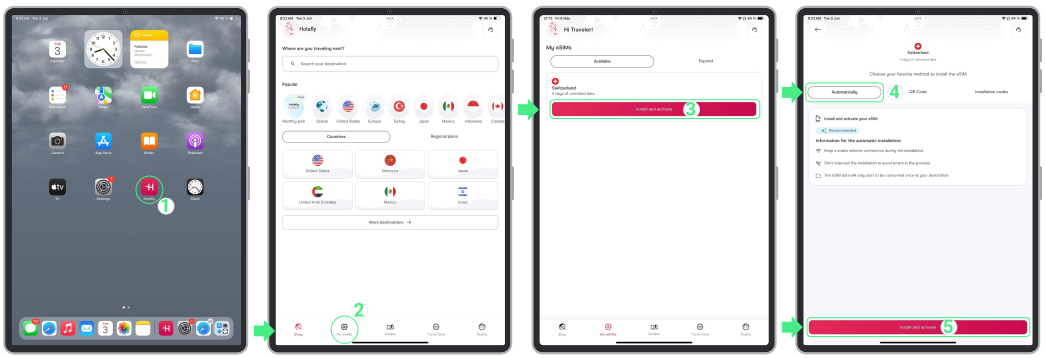
대부분의 통신사 앱(예: Holafly)은 iOS 17.5 이상 버전이 탑재된 iPad에서 앱을 통해 직접 eSIM을 설치할 수 있도록 지원합니다. 기기가 이 요구 사항을 만족하는 경우 아래 안내 단계를 따라 eSIM을 설치하실 수 있습니다.
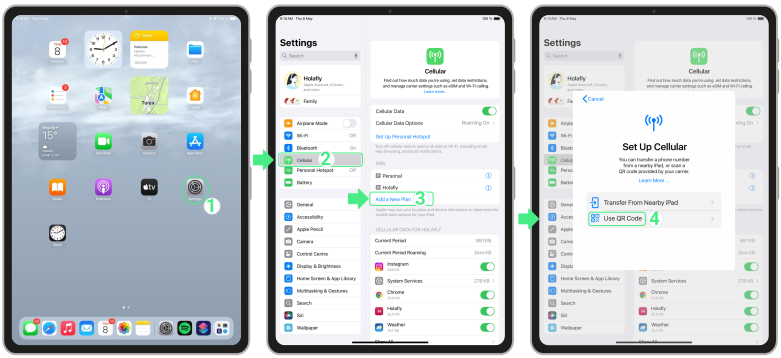
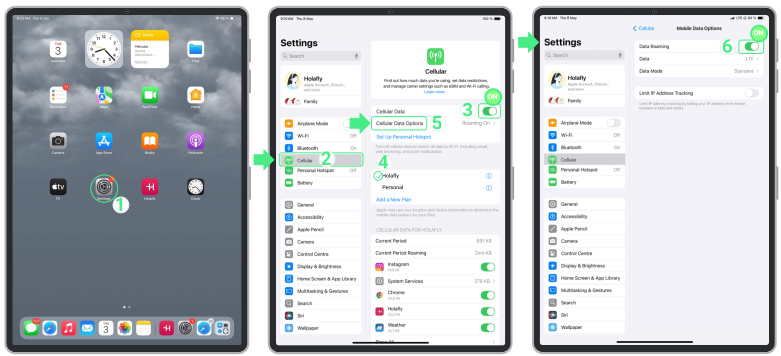
셀룰러 데이터를 사용하려면 회선이 켜져 있고 모바일 데이터로 선택되어 있어야 합니다. 로컬 요금제의 경우 회선을 활성화하는 즉시 사용이 시작됩니다. 여행 요금제의 경우 목적지에 도착하여 데이터 로밍을 켜야만 연결이 완료됩니다. iPad에서 활성화하려면:
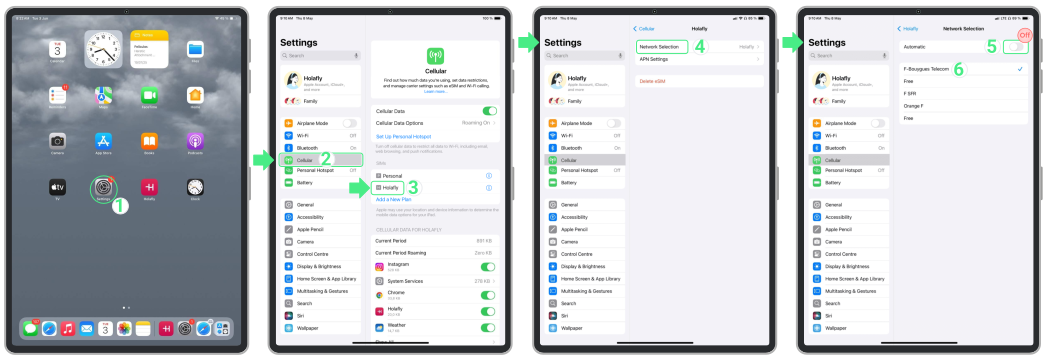
만약 iPad에서 해당 회선이 활성 상태로 표시되지만 iPad 셀룰러 데이터가 작동하지 않습니다, 이 현상은 보통 설치 과정과는 무관합니다. 대부분의 경우 기기가 아직 로컬 네트워크와의 짧은 연결 절차를 완료하는 중입니다. 활성화 이후 iPad를 재시작하면 대개 이 문제가 해결됩니다. 여전히 연결이 정상적으로 이루어지지 않는다면, 네트워크를 수동으로 선택하면 기기가 올바른 통신사에 연결하는 데 도움이 될 수 있습니다.
중요: 연결 오류를 해결하려고 eSIM을 삭제하지 마세요. 프로필을 제거하면 요금제가 영구적으로 무효화될 수 있으며, 일부 경우 재설치가 불가능해질 수도 있습니다.
삼성 폰에 eSIM을 설치하고 활성화하려면 먼저 기기에 eSIM을 추가한 다음 사용할 준비가 되었을 때 회선을 켜야 합니다. 이 가이드를 따라 5분 이내로 삼성 폰에서 eSIM을 활성화하는 방법을 알아보세요.
참고: eSIM을 설치하는 것만으로는 요금제가 활성화되지 않습니다 혹은 모바일 데이터를 사용하실 수 있습니다. 하지만 귀하의 지역별(유럽, 남미, 아시아 등) 또는 글로벌 eSIM에 현재 계신 국가가 포함되어 있는 경우 현지 네트워크에 연결되자마자 해당 eSIM 요금제가 사용되기 시작할 수 있습니다. 필요한 시기보다 미리 요금제 사용 일수가 소진되는 것을 방지하기 위해 여행 하루 전에 설치하시는 것을 권장드립니다.
삼성 휴대폰에 eSIM을 설치하는 방법은 세 가지가 있습니다. 본인에게 가장 적합한 옵션을 선택한 뒤 아래 단계를 따라 진행하세요.
이것은 빠른 설정을 위한 가장 쉬운 옵션입니다. 당신은 여기에서 Holafly 앱을 다운로드하거나 열어 보세요 다음 단계를 따르세요:
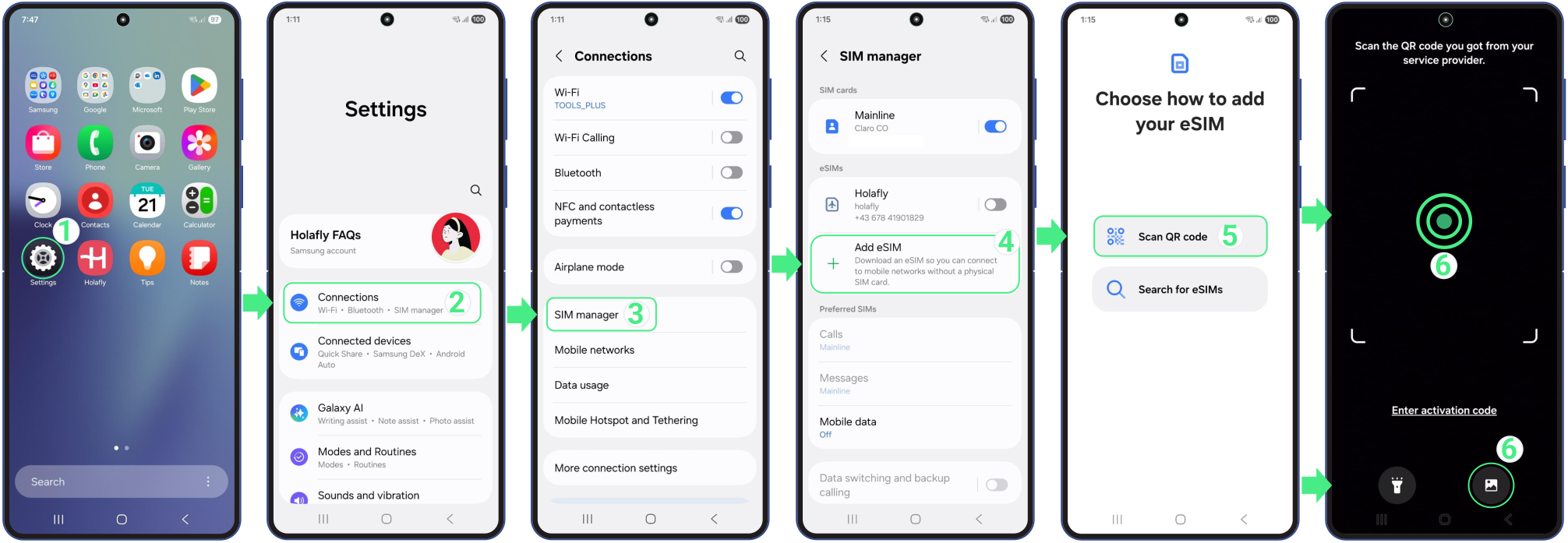
삼성 휴대폰에서 eSIM을 추가하는 간편한 방법은 QR 코드를 사용하는 것입니다. QR 코드를 사진이나 스크린샷으로 저장해 두었다면 다른 기기에서 스캔할 필요 없이 갤러리에서 직접 업로드할 수 있습니다. 다음 단계를 따르세요:

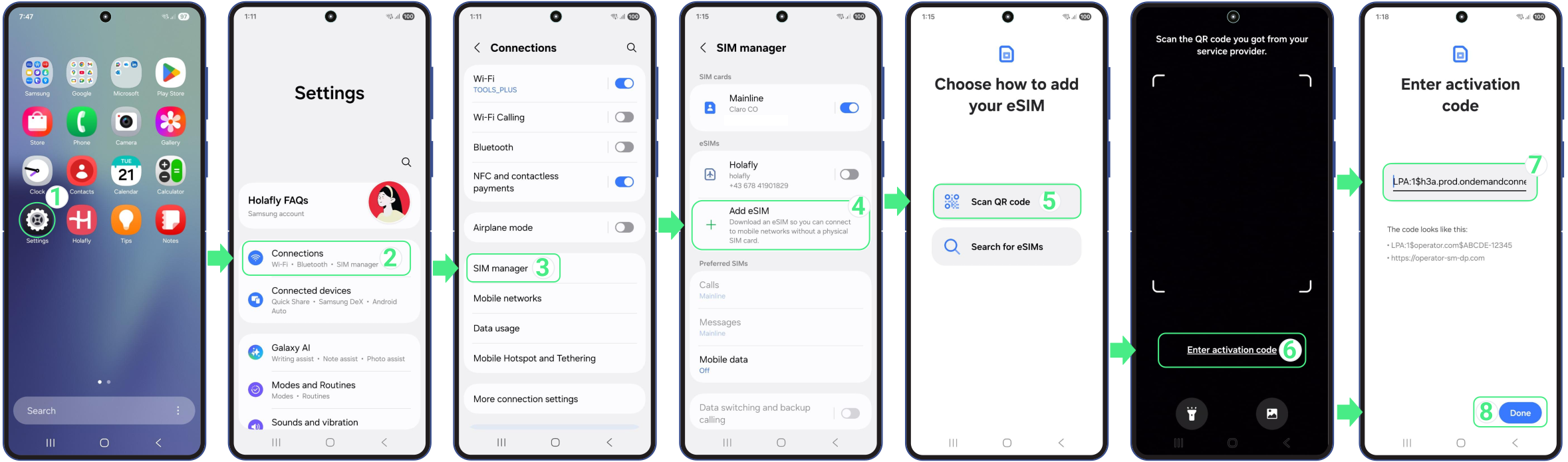
앱이나 QR 코드를 사용할 수 없을 때 훌륭한 백업 옵션입니다. 수신한 eSIM 세부 정보를 휴대폰 설정에 직접 입력해 설정을 완료할 수 있으며, 다음 단계를 따르세요:
잊지 마세요 이것들은 직접 클릭할 수 있는 링크가 아니므로 수동으로 입력(복사 및 붙여넣기)해야 하는 텍스트 코드입니다.
삼성 기기에 eSIM을 추가하시면, 기기에서 회선 사용 방식을 설정할 수 있도록 짧은 설정 과정을 안내해 드립니다. 해당 단계에서 SIM/eSIM 카드에 이름을 지정하고 필요에 따라 통화, 메시지, 모바일 데이터에 사용할 회선을 선택하실 수 있습니다.
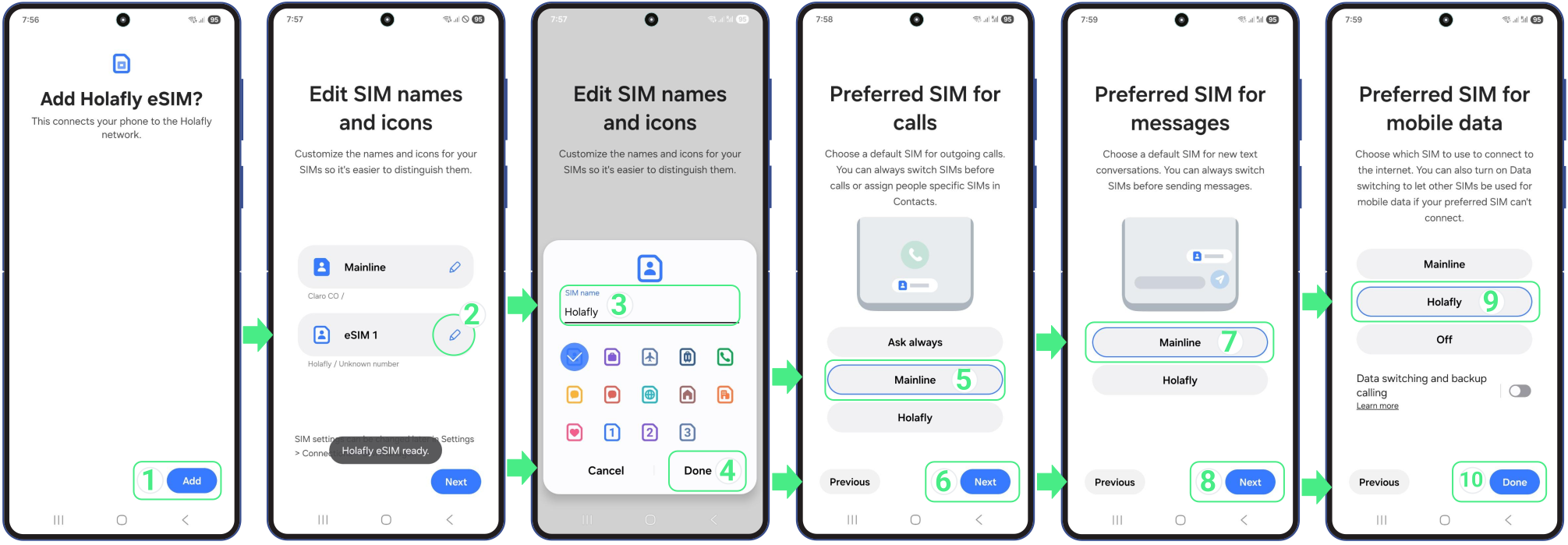
삼성 기기에서 eSIM을 활성화하는 것이 통신 회선을 정상적으로 사용하기 위한 마지막 단계입니다. 설정에서 eSIM 프로필을 활성화하고 모바일 데이터 사용 대상으로 해당 프로필을 선택하기만 하면 됩니다. 여행용 eSIM을 사용하시는 경우, 이 작업은 목적지에 도착하신 이후에만 진행하셔야 합니다. 기기가 올바르게 연결되고 요금제가 정확한 시점에 시작되도록 하기 위해서
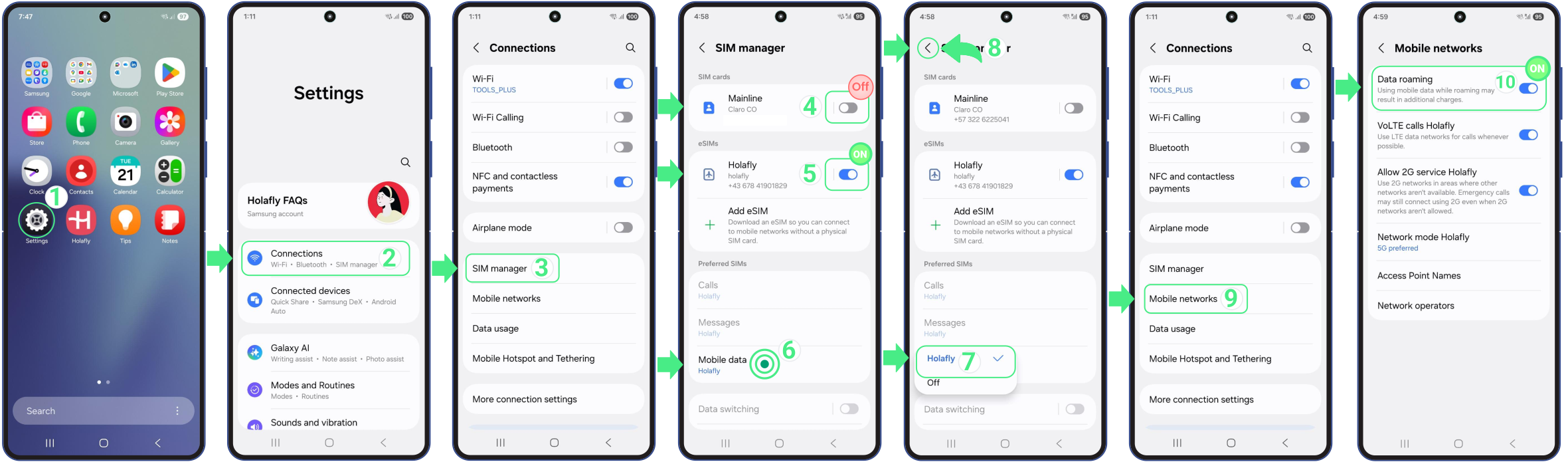
삼성 화면에 다음과 같이 표시되는 경우 eSIM을 추가할 수 없습니다, 걱정하지 마세요! 대부분 첫 시도에서 성공적으로 설치 완료된 경우입니다. 다시 시도하기 전에 이미 해당 항목이 존재하는지 확인해 보세요:
eSIM 데이터 플랜을 켜면 Samsung 기기가 자동으로 인터넷에 연결됩니다. 다만 데이터가 바로 작동하지 않을 경우 (여행자에 한함) 데이터 로밍이 활성화되어 있는지 확인하신 후 휴대폰이 연결을 완료할 수 있도록 몇 분 정도 기다려 주세요. 그래도 여전히 문제가 발생한다면 간단히 다음으로 이동하세요 모바일 네트워크 → 네트워크 사업자 to 배송 업체를 수동으로 선택하세요.
⚠️ 중요: eSIM을 절대 삭제하지 마세요 연결 오류를 수정하려면.
The iPhone XR은 eSIM 기술을 지원합니다, iPhone XS 및 XS Max와 함께 디지털 SIM 기능을 도입한 최초의 Apple 기기 중 하나였기 때문입니다. 이 기능은 물리적 나노-SIM 없이 디지털 셀룰러 플랜을 사용할 수 있게 해주며, 기기 설정에서 바로 5분 만에 설정할 수 있습니다.
eSIM은 QR 코드 스캔, eSIM 앱을 통해 직접, 또는 활성화 세부 정보를 수동으로 입력하여 설치할 수 있습니다. 설치 후에는 모바일 데이터용 회선을 선택하여 활성화됩니다. 아래는 iPhone XR에서 eSIM을 시작하는 단계입니다.
iPhone XR에 eSIM을 설치하기 전에, 설정이 원활하게 진행되도록 기본 사항을 확인하는 것이 좋습니다.
iPhone XR에서 eSIM을 설치하는 방법은 여러 가지가 있습니다. 귀하의 eSIM에 앱 설치가 포함되어 있는 경우(iOS 17.4 이상), 일반적으로 가장 빠른 옵션입니다. 또한 보편적인 방법으로도 설치할 수 있습니다 예를 들어 QR 코드나 수동 활성화 세부 정보를 통해서요.
귀하에게 가장 적합한 방법에 따라 아래 지침을 따르십시오.
참고: 여행용 eSIM의 경우 설치를 완료하는 것을 권장합니다 여행 전에 그리고 목적지에 도착하면 활성화하십시오.
iOS 17.4 이상에서 더 빠른 설정에 완벽합니다. eSIM을 직접 추가할 수 있습니다 Holafly 앱몇 번의 탭만으로 가능합니다:
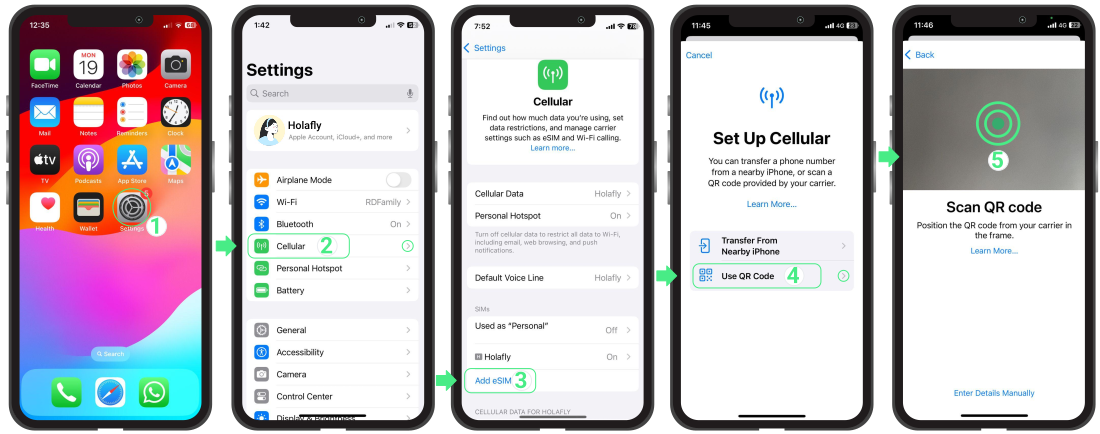
이것은 iPhone XR에 eSIM을 설치하는 또 다른 간단한 방법입니다. 스캔하려면 시작하기 전에 다른 기기에서 열고 아래 단계를 따르십시오:
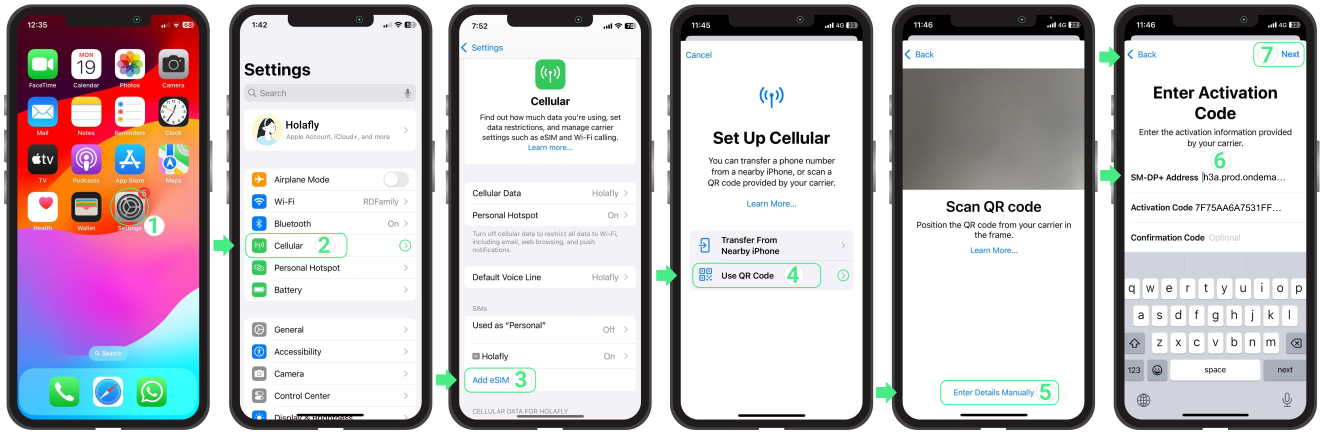
지금 QR 코드를 스캔할 수 없는 경우 완벽한 대안입니다. 구매 시 받은 활성화 텍스트 세부 정보를 사용하십시오 구매 시 받은 것 그리고 아래 단계를 따르십시오:
참고: 이것은 클릭할 수 있는 링크가 아니라 수동 텍스트 코드라는 점을 기억하십시오.
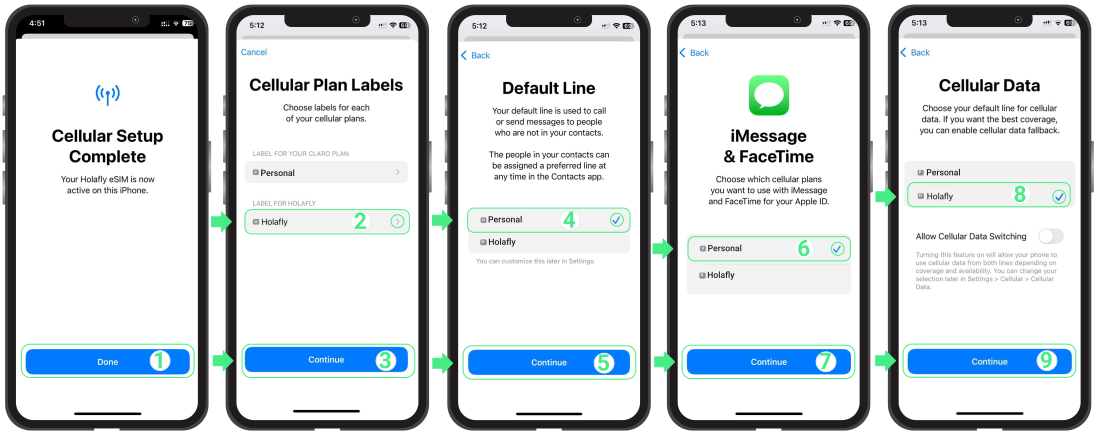
설치가 완료되면 iPhone XR이 몇 가지 최종 설정 단계를 안내합니다. 기기에 다른 회선이 이미 있는 경우 쉽게 구별할 수 있도록 각 회선에 레이블을 지정하라는 메시지가 표시됩니다. 새 eSIM이 셀룰러 데이터용으로만 사용되는 경우 개인 회선을 통화 및 메시지에 사용하면서 셀룰러 데이터용으로 선택하십시오.
참고:이 구성 단계는 iPhone XR, XS 및 iOS 18 이하 모델에 적용됩니다.
eSIM이 설치되고 구성되면 마지막 단계는 활성화입니다. iPhone XR에서 eSIM을 활성화하려면 회선을 켜고 기기 설정에서 모바일 데이터용으로 선택하기만 하면 됩니다.
로컬 플랜의 경우, eSIM은 켜는 즉시 활성화됩니다.
여행용 eSIM의 경우, 활성화는 다음을 활성화하여 완료됩니다 데이터 로밍목적지에 도착하면 활성화됩니다.
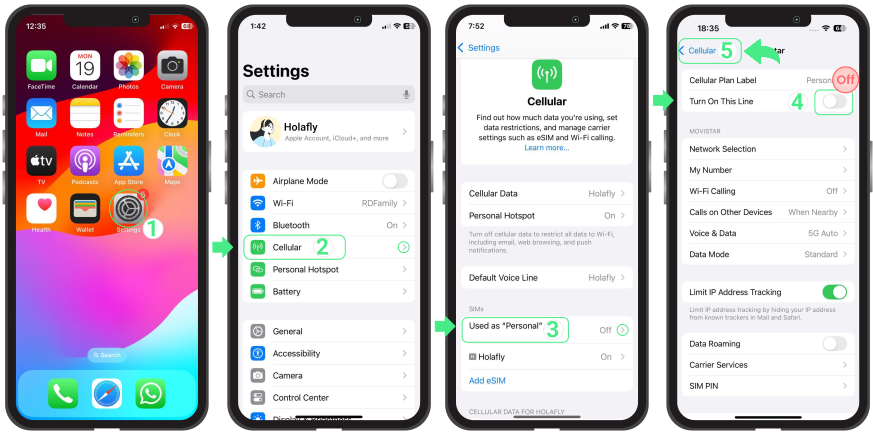
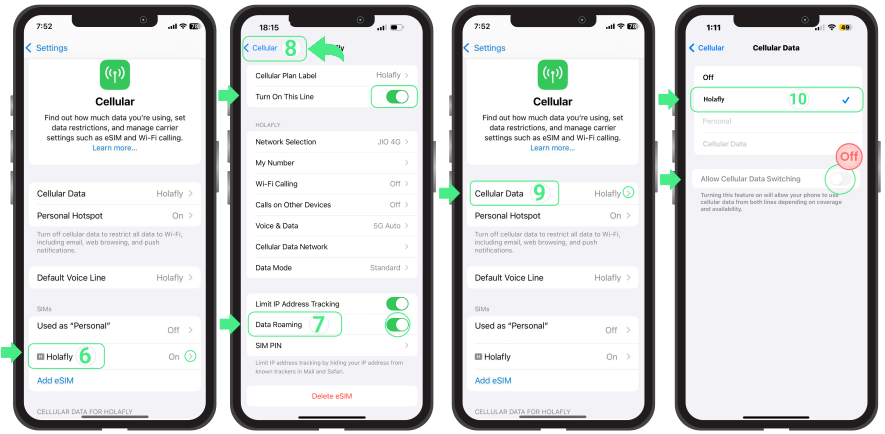
설치 중 iPhone XR에 메시지가 표시되어도 걱정하지 마세요. 대부분의 경우 eSIM이 이미 성공적으로 추가되었습니다. 다시 시작하기 전에 이미 설치되었는지 확인하십시오:
위 단계를 따라 eSIM이 완전히 활성화되면 iPhone XR은 자동으로 몇 분 내에 네트워크에 연결되어야 합니다.
잠시 기다린 후에도 신호가 보이지 않는 경우 셀룰러 설정으로 이동하여 다음으로 해결할 수 있습니다 통신사를 수동으로 선택하십시오.
⚠️ 중요: eSIM을 제거하지 마십시오. 일단 삭제되면 다시 설치할 수 없으며 해당 데이터 플랜을 사용할 수 없습니다.
이동 중에도 끊김 없이 인터넷을 사용하려면 모토로라 기기에 올바른 액세스 포인트 이름(APN) 설정을 적용하는 것이 필수적입니다. APN은 원활한 웹 브라우징과 온라인 서비스 이용을 위해 기기를 인터넷에 연결해주는 주소라고 생각하시면 됩니다. Holafly를 비롯한 대부분의 eSIM은 APN 설정이 미리 구성되어 제공되지만, 기기가 APN을 인식하지 못하거나 연결이 불안정한 경우 설정을 직접 조정해야 할 수도 있습니다. 이 가이드에서는 APN이 무엇인지, 모토로라 기기에서 APN 설정을 변경하고 재설정하는 방법을 안내해 드립니다. 지금 바로 알아보고 안정적인 인터넷 연결을 시작하세요!
대부분의 인터넷 제공업체와 마찬가지로 Holafly eSIM은 보통 사전 구성된 APN 설정이 함께 제공되므로 즉시 데이터 사용을 시작할 수 있습니다. 다만 다음과 같은 문제가 발생할 경우 활성화 구매하신 eSIM의 지정된 목적지에서 연결 장애가 발생할 경우, 연결을 유지하려면 Motorola 기기의 APN 설정을 조정해야 할 수 있습니다. Holafly eSIM에 적용되는 올바른 APN은 "글로벌해당 값은 Motorola 기기의 APN 필드에 입력해야 합니다. 아래 단계를 따라 APN Android 기기에서 APN 설정을 구성하고 모바일 데이터를 복원하는 방법을 알아보세요:
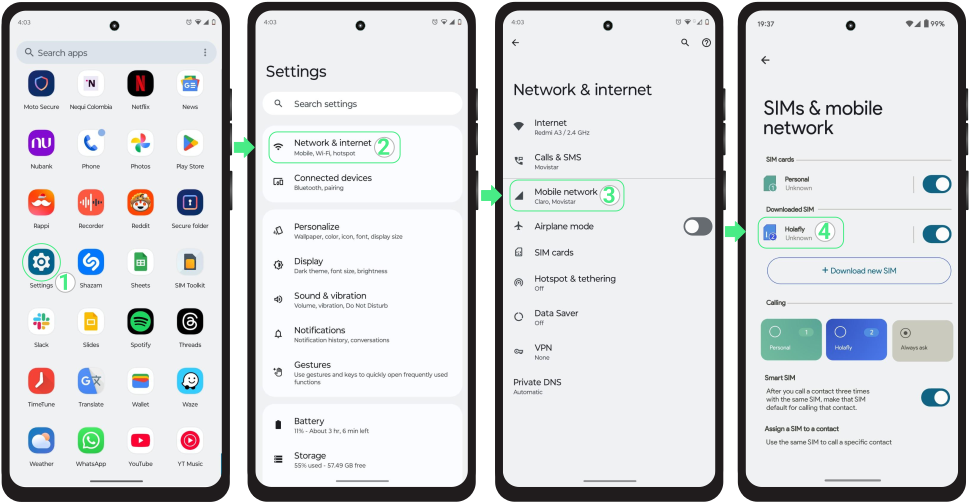
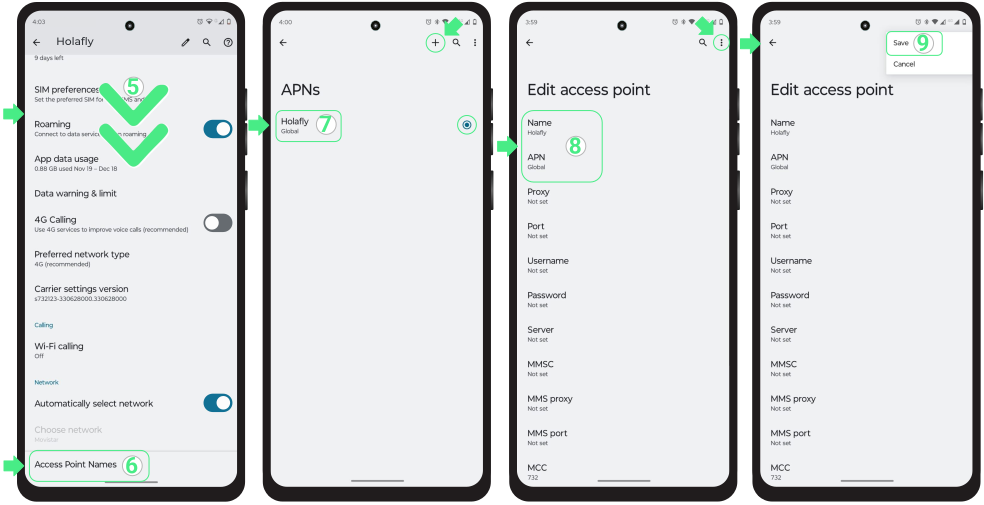
1. 만약 Motorola용 올바른 APN 설정을 입력하셨고 아직 데이터를 사용할 수 없습니다, 네트워크 설정을 재설정해야 할 수 있습니다. 이 단계는 기본 구성을 복원하여 eSIM이 정상적으로 작동하지 못하게 하는 모든 문제를 해결하는 데 도움이 됩니다. 다음으로 이 작업을 진행하는 방법을 안내해 드리겠습니다.
2. 기기가 eSIM 플랜에 포함된 통신 권역 내에 있고 APN 설정이 올바르게 구성되어 있으며 네트워크 설정 재설정으로도 연결이 복구되지 않았다면, 다음을 시도해 보세요 운영자를 수동으로 전환하기.
3. 휴대폰이 다른 브랜드 제품인 경우, 예를 들어 삼성, Huawei, 또는 Xiaomi, Sony, Honor or 픽셀, 각 기기별 상세 가이드를 찾아 간편하게 Android APN 설정을 구성하실 수 있습니다.
Vivo 기기에서 안정적이고 빠른 데이터 사용을 위해 올바른 APN(액세스 포인트 네임) 설정은 필수적입니다. APN은 Vivo를 모바일 네트워크에 연결해 인터넷 및 기타 서비스를 사용할 수 있게 해줍니다. Holafly와 같은 대부분의 eSIM은 사전 설정된 APN 설정이 제공되지만, 기기가 설정을 자동으로 감지하지 못하는 경우 조정이 필요할 수 있습니다. 이 글에서는 Android에서 APN 설정을 편집하는 방법과 일반적인 문제를 해결하는 방법을 알려드리겠습니다. 계속 읽으면 여행 중에도 원활한 데이터를 즐길 수 있습니다!
기본적으로 Holafly eSIM에는 사전 설정된 APN 설정이 제공됩니다. 하지만 온라인에 접속하는 데 문제가 있는 경우, 예를 들어 활성화 여러분이 eSIM을 구매한 특정 목적지에서 오류가 발생하면 수동으로 조정해야 할 수 있습니다.
Android 기기용 Holafly APN은 간단합니다. 그냥 “Global”을 APN 필드에 입력하면 데이터와 서비스를 사용할 수 있습니다. 설정하는 단계별 가이드를 계속 읽어보시면 끊김 없는 인터넷을 즐길 수 있습니다.
1. 만약 Holafly APN 설정이 구성되어 있지만 인터넷이원활하게 작동하지 않거나 최적의 상태가 아니라면 Android에서 APN 설정을 초기화하면 연결 문제가 해결되고 기본 설정으로 복원될 수 있습니다.
네트워크 설정을 초기화하면 저장된 Wi-Fi, 모바일 데이터 및 블루투스 연결이 삭제됩니다. 먼저 비밀번호를 백업한 다음, 원활한 연결을 위해 Vivo에서 네트워크 설정을 초기화하는 단계를 따르세요.
2. 기기가 eSIM 플랜의 커버리지 영역 내에 있고, APN이 올바르게 설정되어 있으며, 네트워크 설정 초기화로 인터넷 문제가 해결되지 않았다면통신사를 수동으로 변경해 보세요.
3. 만약 기기가 다른 브랜드의 것이라면, 예를 들어Samsung, Huawei, Xiaomi, Honor, 또는 Pixel 당신은 각 기기에 대한 단계별 가이드를 찾을 수 있어 쉽게 Android APN 설정을 설정할 수 있습니다.
대부분의 최신 Honor 스마트폰은 eSIM 기술을 지원하며, 특히 Honor 600e, 플래그십 Magic 시리즈, Number 시리즈(Honor 90, 200, 400 라인 포함) 등 신규 출시 제품 전반에서 해당 기능을 사용할 수 있습니다. 이 기술을 사용하면 물리적인 SIM 카드 없이 디지털 방식으로 셀룰러 네트워크에 연결할 수 있습니다.
통신사 공식 앱이 있는 경우 eSIM을 자동으로 설치할 수 있습니다. 그렇지 않은 경우 어떤 회선에서도 작동하는 두 가지 범용 방법, QR 코드 스캔 혹은 세부 정보 수동 입력을 사용하실 수 있습니다. 아래에는 단 몇 분 만에 데이터 연결을 정상적으로 사용할 수 있도록 돕는 단계별 안내가 준비되어 있습니다.
있습니다 eSIM을 설정하는 세 가지 방법. 아래에서 필요에 가장 적합한 옵션을 선택한 다음 단계별 안내를 따라 주세요:
Holafly 앱을 사용하는 것은 보통 회선을 설정하는 가장 빠르고 간편한 방법입니다. 간단히 여기에서 앱을 다운로드하거나 열어보세요 그리고 아래 단계를 따르세요:
Honor 설정에서 직접 QR 코드를 스캔하여 eSIM을 설치할 수도 있습니다. 시작 전에 기기를 하나만 사용하시는 경우 QR 코드가 다른 화면에 표시되어 있거나 갤러리에 저장되어 있는지 확인해 주세요.
QR 코드를 스캔할 수 없는 경우 구매 시 수신한 활성화 세부 정보를 수동으로 입력하여 eSIM을 설치할 수 있습니다.
참고: 이것들은 클릭 가능한 링크가 아닌 수동 입력용 텍스트 코드임을 유의해 주세요.
eSIM을 설치한 후에는 새 회선을 켜고 모바일 데이터로 해당 회선을 선택하기만 하면 활성화됩니다. 이 과정에서 별도의 연결이 필요하지 않으며, 휴대폰 설정에서 바로 아래 단계를 직접 따라 하시면 됩니다.
참고: 여행용 eSIM을 사용하시는 경우, 너무 일찍 활성화되는 것을 방지하려면 목적지에 도착한 후에만 해당 라인을 활성화하는 것을 권장합니다.
설치 중 Honor 기기에 메시지가 표시되더라도 바로 처음부터 다시 시작할 필요는 없습니다. 대부분의 경우 eSIM은 이미 기기에 추가된 상태입니다. 다시 시도하기 전에 간단히 확인해 보세요:
이미 eSIM을 켜고 데이터 로밍을 활성화했는데도 여전히 인터넷이 연결되지 않는다면, 할 수 있습니다 네트워크를 수동으로 선택하세요 당신의 로 이동하여 설정, 모바일 네트워크, 모바일 데이터, 그리고 배송사. 저기, 그냥 그것을 끄세요 자동 스위치, 탭 확인, 사용 가능한 네트워크가 로드되면 하나씩 통신사를 테스트하여 신호가 가장 좋은 것을 찾은 뒤 다시 브라우징을 시작하세요.
⚠️ 중요한 사항: 하지 마세요 eSIM을 제거하세요. 제거하시면 다시 설치할 수 없을 가능성이 매우 높습니다.
Honor 기기에 올바른 APN 설정을 적용하는 것이 원활한 인터넷 사용 경험을 위한 핵심입니다. APN(액세스 포인트 이름)은 기기를 통신사 네트워크에 연결해 빠른 인터넷 사용, 이메일 접근, 앱 다운로드 기능을 활성화합니다. Holafly와 같은 대부분의 eSIM은 미리 설정된 APN 값을 제공하지만, 수동으로 설정을 조정해야 하는 경우도 발생할 수 있습니다. 이 글에서는 Honor 기기의 APN 설정을 업데이트하는 방법을 정확히 안내해 드립니다. 계속 읽으시면 간편하게 최적의 연결 상태를 유지하실 수 있습니다!
기본적으로 Holafly eSIM은 APN이 자동으로 설정되어 제공됩니다. 하지만 목적지에 도착한 후 인터넷 연결에 어려움이 발생할 경우 그리고 eSIM을 활성화하세요, 설정을 수동으로 조정해야 할 수도 있습니다.
Holafly의 APN은 “글로벌, 그리고 지정된 입력란에 이 단어를 입력하기만 하면 됩니다. 아래에서는 Honor 안드로이드 기기에서 APN을 설정하는 단계를 안내해 드려 여행 중 끊김 없이 모바일 데이터를 이용하실 수 있도록 도와드립니다.
1. Honor 기기의 APN 설정을 업데이트했음에도 여전히 데이터 연결이 없습니다, 네트워크 설정을 재설정하면 모든 설정을 기본값으로 복원하여 다시 온라인에 접속할 수 있게 됩니다. 이 단계는 기본 연결 설정을 초기화하고 모든 네트워크 관련 문제를 해결하는 데 도움이 됩니다.
네트워크 설정을 재설정하면 저장된 Wi-Fi, 모바일 데이터 및 블루투스 연결 정보가 모두 삭제됩니다. 먼저 비밀번호를 백업해 주세요. 이후 올바른 절차를 차례로 안내해 드리겠습니다.
2. 기기가 eSIM 플랜에 포함된 커버리지 지역 내에 있고 APN 설정이 정상적으로 구성되어 있으며 네트워크 설정을 재설정해도 모바일 데이터 접속이 복구되지 않은 경우, 수동으로 운영자를 전환해 보세요.
3. 사용하시는 휴대폰이 다음과 같은 다른 브랜드 제품인 경우 삼성, 화웨이, Xiaomi, Motorola, Sony 또는 Pixel 각 기기별 상세 가이드를 확인하실 수 있어 Android APN 설정을 손쉽게 구성하실 수 있습니다.
APN(액세스 포인트 이름)은 당신의 화웨이가 모바일 데이터에 접근할 수 있게 해주어 어디서든 웹을 서핑하고, 공유하고, 앱을 사용할 수 있게 해줍니다. Holafly의 eSIM을 포함한 대부분의 eSIM은 APN이 이미 설정된 상태로 제공됩니다. 하지만 통신사를 변경하거나 시스템 업데이트 후 같은 특정 상황에서는 연결을 최대한 활용하기 위해 이 설정을 수동으로 조정해야 할 수도 있습니다. 이 글에서는 안드로이드 폰의 APN 설정을 업데이트하는 방법과 항상 연결 상태를 유지하는 방법을 보여드리겠습니다. 그럼 시작해 봅시다!
Holafly eSIM은 APN이 사전 구성된 상태로 제공됩니다. 하지만 연결이 불가능한 경우 설정을 변경해야 할 수도 있습니다. 활성화 목적지에서의. Holafly의 APN은 “글로벌”이며 지정된 필드에 이 용어를 입력하기만 하면 됩니다.
화웨이 모델과 운영체제(OS) 버전에 따라 과정이 약간 다를 수 있다는 점을 유의하세요. APN을 설정하고 모바일 데이터가 제대로 작동하려면 아래 단계를 따르세요.
1. 만약 안드로이드의 APN 설정을 잘못 입력했거나 여전히 h 연결에 문제가 있다면 정확한 APN을 구성한 후에도, 네트워크 설정을 초기화하면 기본 연결 상태로 복구할 수 있습니다. 네트워크 설정을 초기화하면 Wi-Fi, 모바일 네트워크, 블루투스 연결이 삭제된다는 점을 유의하세요. 비밀번호와 기타 연결 정보를 백업해 두세요.
아래에서 단계별로 안내해 드리겠습니다:
2. 만약 기기가 eSIM 요금제에 포함된 커버리지 구역 내에 있고, APN이 올바르게 구성되었지만 네트워크 설정 초기화 후에도 인터넷이 여전히 작동하지 않는다면, 다음을 시도하세요 통신사를 수동으로 변경해 보세요.
3. 만약 당신의 폰이 다음과 같은 다른 브랜드의 폰이라면 Samsung, Xiaomi, Motorola, Vivo, 소니, 픽셀이라면 안드로이드 APN 설정을 어려움 없이 쉽게 설정할 수 있는 단계를 받을 수 있습니다.
액세스 포인트 이름(APN)은 모바일 기기를 인터넷에 연결하는 게이트웨이로, 손쉽게 웹을 검색하고 콘텐츠를 공유하며 언제나 연결 상태를 유지할 수 있게 해줍니다. 대부분의 eSIM에는 APN 설정이 미리 구성되어 제공되지만, 통신사를 변경했거나 시스템 업데이트를 진행한 경우 등 가끔 수동으로 설정을 조정해야 할 수도 있습니다. 이 글에서는 안드로이드 기기에서 APN 설정을 단계별로 업데이트하는 방법을 상세히 안내해 드립니다. 어디에 계시든 끊김 없이 데이터를 이용하실 수 있도록 도와드릴게요!
Holafly eSIM에는 일반적으로 사전 구성된 APN 설정이 포함되어 있습니다. 하지만 그 이후 연결에 문제가 발생하는 경우 활성화, 수동으로 업데이트해야 할 수 있습니다. Holafly의 경우 APN은 “글로벌, 그리고 지정된 필드에 해당 용어를 입력하셔야 합니다. 올바른 APN 설정이 귀하의 Oppo 안드로이드 기기에 적용되도록 반드시 Holafly eSIM을 기본 데이터 옵션으로 선택해 주세요.
사용하시는 Oppo 모델과 Android 버전에 따라 설정 과정이 약간씩 다를 수 있다는 점을 유의해 주세요. 아래 단계에 따라 APN을 설정하시면 손쉽게 안정적인 연결 상태를 유지하실 수 있습니다.
1. 안드로이드에서 실수로 잘못된 APN을 입력했거나 아직도 연결할 수 없습니다 올바른 APN을 구성한 후 인터넷에 접속할 수 없다면 네트워크 설정을 재설정할 필요가 있습니다. 이 작업은 저장된 Wi-Fi, 모바일 네트워크 및 Bluetooth 연결 정보를 모두 삭제하므로 반드시 비밀번호를 백업해 두시기 바랍니다.
아래에서 단계별로 안내해 드리겠습니다:
2. Oppo 기기가 eSIM 요금제에 포함된 통신 커버리지 지역 내에 있고 APN이 올바르게 구성되어 있음에도 네트워크 설정을 재설정한 후 여전히 인터넷이 작동하지 않는다면, 다음을 시도해 보세요 수동으로 오퍼레이터를 전환하는 작업.
3. 휴대폰이 다른 브랜드 제품인 경우 예를 들어 Samsung, Xiaomi, Motorola, Vivo, Sony, 화웨이, 또는 픽셀, 별도의 번거로움 없이 Android APN 설정을 구성할 수 있는 따라 하기 쉬운 단계별 안내를 받으실 수 있습니다.
연결을 유지하는 것은 필수적이며, 사용 중인 OnePlus 기기는 모바일 데이터를 활성화하려면 APN(접속 지점 이름) 설정에 의존합니다. 이 설정은 휴대폰이 인터넷에 연결되도록 해주어 편리하게 웹 검색, 스트리밍을 하고 계속 연결 상태를 유지할 수 있게 해줍니다. 모바일 통신사를 변경했거나 더 나은 데이터 성능을 위해 설정을 조정해야 하는 경우 APN을 업데이트해야 할 수 있습니다. 이 글에서는 OnePlus APN 설정을 업데이트하는 방법과 원활한 사용 경험을 보장하기 위한 몇 가지 팁을 안내해 드립니다.
Holafly eSIM이 OnePlus 기기에서 정상 작동하도록 하려면, 이후 데이터 사용이 불가능한 경우 APN 설정을 조정해야 할 수 있습니다. 활성화 목적지에서. Holafly의 핵심 APN은 간단히 “글로벌.” 모바일 데이터 옵션으로 Holafly eSIM을 선택했는지 확인하세요. 이렇게 하면 Android 기기에 올바른 APN 설정이 적용되어 빠르고 안정적인 데이터 서비스를 이용할 모든 준비가 완료됩니다.
단계는 사용하시는 OnePlus 모델과 Android 버전에 따라 약간 다를 수 있지만 걱정하지 마세요! 모든 설정이 올바르게 완료될 수 있도록 과정을 하나하나 안내해 드릴게요.
1. Android 기기에서 실수로 잘못된 APN 설정을 입력했거나 올바른 설정을 구성했음에도 여전히 문제를 겪고 계시다면 연결 또는 데이터 관련 문제, 네트워크 설정을 재설정할 시간일 수 있습니다. 이 과정에서 저장된 Wi-Fi, 모바일 네트워크, 블루투스 연결 정보가 삭제된다는 점에 유의하세요. 비밀번호를 미리 백업해 두시고 재설정이 완료된 후 각 네트워크에 다시 연결해 주세요.
다음으로, 해당 절차를 안내해 드리겠습니다:
2. 기기가 eSIM 플랜에 포함된 커버리지 구역 내에 있고 APN 설정이 올바르게 구성되어 있음에도 네트워크 설정을 초기화한 뒤 인터넷이 여전히 작동하지 않는다면 시도해 보세요 운영자를 수동으로 전환하기.
3. 휴대폰이 다음과 같은 다른 브랜드 제품인 경우 삼성, Xiaom나, Motorola, Vivo, 화웨이, Oppo, Sony, Nokia 혹은 Pixel 기기에서든 번거로움 없이 쉽게 따라 할 수 있는 Android APN 설정 단계 가이드를 받으실 수 있습니다.
오늘날 디지털 세상에서는 항상 연결 상태를 유지하는 것이 필수적이며, Nokia 기기의 APN(액세스 포인트 이름) 설정은 안정적인 모바일 데이터 접속을 보장하는 핵심 요소입니다. APN 구성은 Android 기기 전반에서 유사하지만, 정확한 단계는 기기 모델과 운영 체제 버전에 따라 다를 수 있습니다. 일반적으로 모바일 네트워크 설정에 접근하여 필요한 정보를 입력하면 됩니다. 예를 들어 모바일 통신사를 변경했거나 현재 설정을 업데이트해야 하는 경우 APN을 조정해야 할 수 있습니다. 이 글에서는 끊김 없는 사용 환경을 위해 Android 기기의 APN 설정을 업데이트하거나 변경하는 방법을 단계별로 안내해 드립니다. 끝까지 읽고 완벽하게 연결된 상태를 유지하세요!
안드로이드에서 올바른 APN을 설정하면 Holafly eSIM이 Nokia 기기에서 원활하게 작동합니다. 연결할 수 없는 경우 활성화한 후 yo귀하의 eSIM, APN 설정을 조정해야 할 수 있습니다. Holafly의 APN은 간단하게 “글로벌”. 이 용어는 설정 과정에서 관련 필드에 표시된 것과 정확히 동일하게 입력해야 합니다.
올바른 설정이 적용되도록 모바일 데이터용 Holafly eSIM을 선택했는지 확인하세요. 원활한 APN 설정 및 인터넷 접속을 위해 아래 단계를 따르세요:
1. Nokia APN 설정을 잘못 입력했거나 올바른 APN을 구성한 후, 여전히 연결되거나 데이터 신호를 수신할 수 없습니다, 네트워크 설정을 재설정해야 할 수 있습니다. 이 조치는 네트워크 문제를 해결하고 기본 연결 설정을 복원하는 데 도움이 됩니다.
이 작업을 진행하면 저장된 Wi-Fi, 모바일 네트워크, 블루투스 연결 정보가 모두 제거된다는 점을 유의해 주세요. 비밀번호를 미리 백업하시고 초기화가 완료된 후 각 네트워크에 다시 연결해 주세요. 다음으로 진행 과정을 안내해 드리겠습니다:
2. 기기가 eSIM 요금제의 통신 범위 내에 있고 APN 설정이 올바르게 구성되어 있음에도 네트워크 설정을 초기화한 후에도 인터넷이 작동하지 않는 경우 시도해 보세요 수동으로 운영자를 전환하는 작업
3. 휴대폰이 다른 브랜드 제품이라면 예를 들어 Samsung, Xiaomi, Motorola, Vivo, 화웨이, Oppo, Sony, OnePlus or 픽셀, 번거로움 없이 Android APN 설정을 쉽게 구성할 수 있는 단계별 가이드를 받으실 수 있습니다.
연결 상태를 유지하는 것은 그 어느 때보다 중요하며, Google Pixel 기기에서 APN(액세스 포인트 이름) 설정을 구성하는 것은 원활한 인터넷 접속을 보장하기 위해 필수적입니다. APN 설정 절차는 대부분의 Android 기기에서 유사하지만 구체적인 단계는 기기 모델과 운영체제 버전에 따라 달라질 수 있습니다. 일반적으로 모바일 네트워크 설정 메뉴에 접근한 뒤 정확한 APN 값을 입력해야 합니다. 특히 모바일 통신사를 변경했거나 데이터 사용 경험을 최적화하고 싶다면 이 설정이 특히 중요합니다. 이 글에서는 Google Pixel APN 설정을 업데이트하거나 변경하는 방법을 안내해 드립니다. 계속 읽어주셔서 항상 완벽한 연결 상태를 유지하세요!
휴대폰에서 Holafly를 사용할 때 끊김 없는 모바일 데이터 접속을 위해 올바른 Google Pixel APN 설정을 구성하는 것이 매우 중요합니다. 이후 연결에 문제가 발생하는 경우 사용자님의 eSIM 활성화하기, APN을 조정해야 할 수 있습니다. 간단히 “를 입력하세요글로벌” 설정 과정에서 필수 입력 항목에 입력하여 절차를 완료하세요.
시작하기 전에 Holafly eSIM이 모바일 데이터 사용으로 활성화되어 있는지 확인하세요. 활성화되지 않으면 APN 설정이 정상 작동하지 않습니다. 이 과정은 사용하시는 Google Pixel 모델과 OS 버전(운영체제)에 따라 약간씩 다를 수 있습니다. 다음으로 단계별 설정 방법을 안내해 드리겠습니다:
1. Google Pixel 기기에 Holafly용 올바른 APN을 입력했음에도 불구하고 여전히 연결할 수 없거나 이용에 어려움이 발생합니다 모바일 데이터 신호와 관련하여 네트워크 설정을 재설정해야 할 수 있습니다. 이는 네트워크 관련 오류를 해결하고 기기의 기본 연결 설정을 복원하는 데 도움이 됩니다.
네트워크 설정 재설정은 Wi-Fi, 모바일 네트워크, 블루투스 연결에만 영향을 미친다는 점을 기억해 주세요. 비밀번호 분실을 방지하려면 미리 백업해 두는 것이 중요합니다. 다음으로 단계별 진행 방법을 안내해 드리겠습니다:
2. 기기가 eSIM 플랜의 커버리지 구역 내에 있고 APN 설정이 올바르게 구성되어 있음에도 네트워크 설정을 초기화한 후에도 인터넷이 작동하지 않는 경우 시도해 보세요 수동으로 운영자를 전환하는 작업
3. 만약 휴대폰이 다른 브랜드 제품이라면 예를 들어 삼성, 샤오미, 모토로라, Vivo, 화웨이, Oppo, Sony, Nokia, or OnePlus, 번거로움 없이 Android APN 설정을 구성할 수 있는 따라 하기 쉬운 단계별 안내를 받으실 수 있습니다.
요금제 기간을 하루도 낭비하지 않으려면 eSIM 활성화 시기를 파악하는 것이 가장 중요합니다. eSIM은 설치할 때 자동으로 시작되지 않습니다. 목적지에 도착하신 뒤 데이터 로밍을 켠 상태로 현지 네트워크에 연결하는 시점에만 활성화됩니다.
설치와 활성화는 두 가지 별도의 단계입니다. eSIM을 미리 설치해두면 모든 준비를 마칠 수 있고, 적절한 시점에 활성화하면 필요한 시점에 정확히 요금제가 시작됩니다. 계속 읽어보시면 각 단계의 최적 타이밍, 여행 전에 eSIM이 "활성"으로 표시되는 경우의 대처 방법, 그리고 요금제를 최대한 활용하는 팁을 확인하실 수 있습니다.
여행 최소 하루 전에 eSIM을 설치하실 것을 권장합니다. 이렇게 하면 집에서 안정적인 Wi-Fi 연결로 설치를 마치고 목적지에 도착하자마자 바로 연결할 수 있는 상태가 됩니다
해당 정책은 일일 eSIM 요금제에 적용되며, 카운트다운은 해외 현지 네트워크에 연결한 순간부터 시작됩니다. 월간 또는 연간 구독 요금제를 이용하시는 경우 요금제 작동 방식이 다릅니다. 자동으로 갱신되기 때문에 데이터 사용 한도는 매 결제 주기마다 초기화되므로, 여행 일정에 맞춰 설치 시점을 조절할 필요가 없습니다.
eSIM을 활성화하기 가장 좋은 시기는 목적지에 도착한 직후입니다. 활성화하려면 여행용 eSIM 라인을 켜고 해당 라인을 모바일 데이터 라인으로 선택한 뒤 데이터 로밍을 활성화하세요. 기기가 현지 네트워크에 연결되는 순간 요금제가 자동으로 시작되므로 바로 데이터 사용을 시작할 수 있습니다.
설치 직후 기기에서 eSIM이 "활성"으로 표시되는 경우, 알아야 할 모든 사항이 여기에 있습니다.
설치 직후 eSIM에 "Active" 또는 "ON"이 표시되는 것은 완전히 정상입니다. 이는 단순히 기기에 eSIM 프로필이 준비되었다는 의미일 뿐, 요금제 사용이 시작된 것은 아닙니다. 대부분의 여행 요금제는 목적지에서 기기가 지원되는 네트워크에 연결하는 순간부터 사용 일수가 카운트되기 시작합니다.
하지만 구독 플랜을 이용하시는 경우 아직 데이터 사용을 시작하지 않았더라도 구매가 완료된 즉시 청구 주기가 시작될 수 있습니다. 정확히 확인하시려면 휴대폰 설정에만 의존하지 마시고 통신사 앱을 통해 플랜 상태를 확인하시는 것이 좋습니다.
Setting up a Huawei eSIM requires two steps directly from your phone settings: installation, which involves downloading and saving the eSIM to your device, and activation, which is the final step to turn on the line and start browsing.
This technology is compatible with popular models like the Huawei P40, P40 Pro, Mate 40 Pro, and Pura 70 Pro (though compatibility may vary by region or carrier). Below, we’ll show you how to complete this process using different setup options, and answer the most common questions to ensure you a guaranteed connection.
Important: For Global or Regional (Europe, South America, Africa, etc.) plans, install it no earlier than 1 day before your trip to ensure your data starts when you need it. For single-country plans, install it at any time.
There are three options to install your Huawei eSIM. If available, the app that comes with your eSIM is usually the quickest option, as most of the setup is done automatically.
You can also install your eSIM using the universal methods, such as the QR code or manual activation details commonly sent to your email. Review the options below and choose the one that works best for you.
If your eSIM provider has its own app (like Holafly), just download it for a more direct setup and follow these steps:
The QR code method is another easy way to install an eSIM on Huawei. You can scan the QR code from another screen or save it to your gallery and select it during setup. Follow the steps below through your phone’s settings (don’t use your camera app).
If the other installation methods didn’t work as expected, you can also install your eSIM using the manual activation details received. Just follow the steps below:
Note: Please keep in mind that these are manual text codes, not clickable links.
After installing your eSIM, activation happens from your phone settings. For travel eSIMs, your plan starts whOnce your eSIM is installed on your Huawei, you’re ready to activate it by turning on the line and setting it as your main data source.
If you are using a travel eSIM, remember that your plan will only start working once you arrive at your destination and turn on data roaming.
Follow these steps to activate it:
And that’s it! Now you’ll have your data plan active and can enjoy reliable data service on your trip.
If Huawei shows a message while adding your eSIM, there’s no need to start the installation again right away. In many cases, the eSIM has already been saved on your device. Before trying again, check the following:
Once you switch on your eSIM following the activation steps above, your Huawei device will automatically search for the network. Give it a few moments to establish a stable connection.
If you still don’t see any signal bars at the top of your screen after a few moments, go to your mobile network settings and select another local operator manually.
⚠️ Important: Keep your eSIM installed on your device. Don’t delete it to fix connection issues.
eSIM 설정은 기기 설정 메뉴에서 직접 완료할 수 있는 빠르고 간편한 과정이며, 설치와 활성화 두 단계로 이루어집니다. 설치 단계에서는 QR 코드나 수동 입력 정보를 이용해 휴대폰에 디지털 eSIM 프로필을 추가합니다. 활성화는 모바일 데이터를 켜고 해당 요금제 사용을 시작하는 단계입니다.
여행 또는 국제 eSIM 사용 시 여행 전에 eSIM을 설치한 후 목적지에 도착했을 때 활성화하시는 것을 권장합니다. 이를 통해 기기가 적절한 시기에 현지 네트워크에 연결되도록 확보할 수 있습니다.
이 가이드에서는 eSIM을 설정하는 방법을 배우게 됩니다 아이폰 및 Android 기기, 시작하기 전 확인해야 할 사항, 그리고 자신 있게 절차를 완료하는 방법.
eSIM을 설정하기 전에, 잠시 시간을 내어 몇 가지 필수 사항을 확인해 주세요. 이를 통해 처음부터 끝까지 원활한 설정 과정이 보장됩니다.
이 단계는 여행 전에 완료해야 하며 안정적인 Wi-Fi 연결이 필요합니다. 이 과정에서 기기에 eSIM 프로필이 추가되지만 아직 데이터 사용이 시작되지 않습니다.
활성화는 eSIM이 현지 모바일 네트워크에 연결되는 단계입니다. 이 과정은 도착 후 eSIM 회선을 켜고 데이터 로밍을 활성화할 때 진행됩니다.
듀얼 SIM을 사용 중인 경우:
일부 기기에서는 메뉴 이름이 약간 다를 수 있습니다. 데이터가 바로 작동하지 않을 경우 다른 활성화된 SIM을 일시적으로 끈 다음 모바일 데이터에 여행용 eSIM이 선택되어 있는지 확인하세요.
더 필요하신 경우 자세한 단계 Android에서 eSIM을 설정하고 활성화하는 방법에 대해서는 당사 기기별 가이드를 확인하세요. 해당 가이드에서 다음에 대한 단계별 지침을 찾으실 수 있습니다 삼성, 구글 픽셀, 화웨이, 샤오미, Honor, Vivo, Motorola, Nokia, 소니, OnePlus, 그리고 Oppo 기기들.
eSIM을 설정하고 활성화하는 단계를 모두 따랐음에도 데이터가 아직 작동하지 않는다면 아래 내용을 확인해 주세요. 대부분의 경우 간단히 조정만 하면 되는 설정 문제일 뿐입니다.
Google Pixel에서 eSIM을 활성화하고 모바일 데이터 사용을 시작하려면 주요 두 단계만 완료하면 됩니다. 먼저 eSIM과 연결된 앱, QR 코드 또는 수동 설정을 통해 기기에 새 회선을 추가하세요. 그 다음 휴대폰 설정에서 해당 회선을 켜 네트워크에 연결하십시오.
이 가이드에서는 Google Pixel에서 eSIM을 활성화하는 방법을 단계별로 안내해 드립니다. 모든 설치 방법과 확인해야 할 설정을 모두 다루어 5분 이내에 연결을 완료하실 수 있도록 도와드립니다.
참고: eSIM을 설치해도 요금제가 활성화되지 않습니다 혹은 모바일 데이터를 사용하실 수 있습니다. 다만 유럽, 남미, 아시아 등 지역별 혹은 글로벌 eSIM에 현재 체류 중인 국가가 포함된 경우 현지 네트워크에 연결되는 즉시 해당 eSIM 사용이 시작될 수 있습니다. 필요하지 않은 기간에 요금제 사용일이 소진되는 것을 막으려면 여행 하루 전에 설치하시는 것을 권장합니다.
구글 픽셀에 eSIM을 설치하는 방법은 총 세 가지입니다. 아래 옵션을 확인하신 후 본인에게 가장 적합한 방식을 선택하세요.
eSIM을 설치하는 가장 쉬운 방법은 Holafly 앱을 사용하는 것입니다. 여기에서 다운로드하거나 열어 보세요 그리고 다음 단계를 따르세요:
이메일로 전송된 QR 코드를 사용하여 eSIM을 설치하세요. 다른 화면에서 해당 코드를 스캔하거나, QR 코드를 휴대폰에 스크린샷 혹은 사진으로 저장한 경우 '사진에서 스캔' 옵션을 사용하세요.
QR 코드를 스캔할 수 없는 경우 대신 수동으로 eSIM을 설치할 수 있습니다. 확인 이메일에 포함된 수동 설치 세부 정보만 있으면 됩니다.
기억해 두세요 이것들은 직접 입력해야 하는 텍스트 코드일 뿐 클릭 가능한 링크로 작동하지 않습니다.
모바일 데이터 사용을 시작할 준비가 되셨다면 eSIM을 활성화하여 Google Pixel이 지원되는 네트워크에 연결할 수 있도록 하세요. 이 단계에서 데이터 서비스가 시작됩니다.
여행용 eSIM을 사용하시는 경우 너무 일찍 활성화되는 것을 방지하기 위해 목적지에 도착한 후에만 해당 회선을 활성화하시는 것을 권장합니다.
Google Pixel에서 eSIM 설치 중 오류가 표시되는 경우 걱정하지 마세요. 때로는 eSIM이 백그라운드에서 성공적으로 설치되었음에도 휴대폰에 오류가 잘못 표시될 수 있습니다. 다시 설치를 시도하기 전에 해당 eSIM이 이미 기기에 있는지 확인해 보세요:
위에 언급된 단계에 따라 eSIM이 이미 완전히 활성화되었음에도 기기가 여전히 인터넷에 연결되지 않는 경우, 휴대폰이 네트워크에 연결될 때까지 몇 분간 기다려 주세요. 그래도 여전히 오프라인 상태라면 시도해 보 네트워크 수동 선택 또는 휴대폰을 재시작하는 것.
⚠️ 중요: eSIM을 절대 삭제하지 마세요 연결 오류를 해결하려면.
Sony 기기에서 모바일 네트워크 APN 설정(액세스 포인트 이름)을 구성하는 것은 특히 모바일 데이터 통신사를 변경하거나 모바일 데이터 문제를 해결할 때 안정적인 인터넷 연결을 보장하는 데 매우 중요합니다. APN 설정 과정은 모든 Android 기기에서 유사하지만 기기 모델과 운영체제 버전에 따라 세부 단계가 달라질 수 있습니다. 이 가이드에서는 Android 탑재 Sony 기기에서 APN을 설정하는 방법을 단계별로 안내해 드려 끊김 없는 브라우징을 즐기고 연결 중단 문제를 피할 수 있도록 돕겠습니다. 계속 읽으셔서 연결 환경을 개선하는 방법을 알아보세요!
Sony 기기에서 Holafly eSIM을 사용하려면 APN을 올바르게 구성하는 것이 필수적입니다. 만약 이후 네트워크에 접속할 수 없다면 eSIM 활성화하기, 간단히 APN 설정을 조정하려면 다음을 입력하세요 “글로벌” 해당 필드에 입력하세요.
Sony Android 기기에서 APN을 구성하려면 모바일 데이터용 Holafly eSIM을 활성화했는지 확인하세요. 설정에 도움이 되는 단계별 가이드는 다음과 같습니다:
1. 실수로 잘못된 APN을 입력했거나, 안드로이드에서 올바른 APN을 설정한 후에도 여전히 연결 또는 데이터 신호가 없습니다, 네트워크 설정 재설정이 필요할 수 있습니다. 이 단계는 모든 네트워크 오류를 해결하고 기본 연결 설정을 복원하는 데 도움이 됩니다.
참고로 네트워크 설정을 재설정하면 Wi-Fi, 모바일 네트워크, 블루투스 연결 정보만 삭제된다는 점 유의해 주세요. 미리 비밀번호를 백업해 두시기 바랍니다. 다음으로 단계별 진행 순서를 안내해 드릴게요:
2. 기기가 eSIM 요금제 적용 지역 내에 있고 APN 설정이 올바르게 구성되어 있음에도 네트워크 설정을 초기화한 후 여전히 인터넷에 연결할 수 없다면 시도해 보세요 수동으로 운영자를 전환하는 작업
3. 사용하시는 휴대폰이 다른 브랜드 제품이라면 예를 들어 픽셀, 삼성, Xiaomi, Motorola, Vivo, 화웨이, Oppo, Nokia, or OnePlus, 번거로움 없이 Android APN 설정을 간편하게 완료할 수 있는 따라 하기 쉬운 단계별 가이드를 받으실 수 있습니다.
접속점 이름(APN)은 통신사 네트워크를 통해 모바일 기기를 데이터 서비스에 연결해주는 다리 역할을 합니다. Holafly eSIM은 아이폰과 삼성 기기용 APN 설정이 사전 구성되어 제공되므로 대부분의 경우 별도의 조정이 필요하지 않습니다. 다만 수동 변경이 사용 경험을 개선할 수 있는 시나리오도 존재합니다 iOS 그리고 안드로이드 기기. 이 가이드에서는 원활하고 번거로움 없는 데이터 사용을 보장하기 위해 APN 설정을 변경하고 업데이트하는 방법을 안내해 드립니다. 더 자세한 내용을 알아보시려면 계속 읽어주세요!
Holafly eSIM의 APN 설정을 변경해야 하는 경우, 올바른 APN은 “글로벌. ” iPhone 및 Samsung 기기에서 APN을 간편하게 확인하고 조정하는 단계를 차근차근 안내해 드려 안정적인 연결 상태를 유지하도록 도와드리겠습니다.
데이터에 접근할 수 없거나 잘못된 APN을 입력한 경우 네트워크 설정 재설정으로 기본값이 복원되고 오류가 해결됩니다. 아래는 iPhone 및 Samsung 기기에서 네트워크 설정을 재설정하는 단계입니다. 참고해 주세요 iPhone에서 네트워크 설정을 재설정하면 저장된 모든 Wi-Fi 비밀번호가 삭제된다는 점입니다.
사용 중인 Android 기기가 다른 브랜드 제품인 경우, 예를 들어 Xiaomi, 화웨이, Motorola, Vivo, 픽셀, Nokia, Sony, 원플러스, Oppo, or Honor, 각 모델별 전용 가이드를 확인하시면 Android에서 APN 설정을 손쉽게 구성하실 수 있습니다.
대부분의 통신사에서는 기기 업그레이드를 하든, 일시적으로 기기를 전환하든 그 외 어떤 이유로 휴대폰을 바꾸든 새 휴대폰으로 eSIM을 옮기는 작업이 간편합니다. roAmigo eSIM을 보유하신 경우, 해당 eSIM은 다른 기기로 이전할 수 없다는 점 유의해 주세요.
eSIM을 이전하려면 그저 다음을 진행하시면 됩니다 기존 폰에서 제거하세요, 다시 시작한 다음 새 기기에 설치하세요. 그 후 eSIM을 활성화하면 바로 사용할 준비가 끝납니다. iPhone이든 Android 기기든 다른 휴대폰으로 eSIM을 옮기는 방법을 알아보려면 계속 읽어주세요!
새 휴대폰으로 eSIM을 전송하기 전에 Holafly는 eSIM 전송을 지원하지 않는다는 점을 기억해 주세요. 즉 이 문서의 단계는 적용되지 않습니다.. 하지만 다른 eSIM 통신사를 사용하시는 경우 원활한 절차 진행을 위해 다음 핵심 사항들을 꼭 유의해 주세요:
eSIM을 제거하는 절차는 기기 종류에 관계없이 대체로 동일하지만, 모델에 따라 약간씩 차이가 있을 수 있습니다. 시작하려면 다음 단계를 따라 주세요.
휴대폰을 재시작하면 eSIM이 완전히 제거되어 이전 준비가 완료됩니다. 제거한 후에도 목록에 eSIM이 여전히 표시되는 경우가 있지만 이는 정상적인 현상입니다. 정상적으로 삭제 처리되었다면 이전 과정은 원활하게 진행될 것입니다.
eSIM을 전송하는 마지막 단계는 설치 중 새 기기에서 이 작업을 진행할 수 있습니다. QR 코드를 스캔하거나 세부 정보를 수동으로 입력하는 방식 모두 가능합니다. 이제 새 휴대폰으로 eSIM을 전송하고 성공적으로 활성화하는 방법을 알아보겠습니다.
Xiaomi 기기에서 eSIM을 설정하는 것은 완전히 디지털 방식으로 진행되는 빠른 과정으로, 단 몇 분 만에 완료할 수 있습니다. 사용하시는 eSIM 제공업체에 따라 공식 앱을 통해 자동으로 설치하거나, 기기 설정에서 QR 코드를 사용하거나 활성화 세부 정보를 수동으로 입력하여 설치할 수 있습니다. 전 세계의 많은 최신 Xiaomi 모델에서 eSIM 호환이 지원되며, Xiaomi 15, Xiaomi 14T Pro, Redmi Note 14 Pro+ 등의 기기가 포함되지만 지역에 따라 호환 여부가 다를 수 있습니다.
아래에 Xiaomi 기기에서 eSIM을 설치하고 활성화하는 단계를 안내해 드리니, 즉시 원활하고 안정적인 모바일 연결을 바로 이용하실 수 있습니다.
설정을 시작하기 전에 기기가 기본 요구 사항을 충족하는지 확인하세요:
eSIM 설치는 휴대폰에 새 회선을 추가하는 것을 의미합니다. 이 단계는 다음 중 아무 것을 사용하여 완료하실 수 있습니다 아래의 3가지 방법. Holafly 앱은 보통 가장 빠르고 간편한 옵션이지만, 다른 범용 방법으로도 eSIM을 설치하고 활성화 준비를 완료할 수 있습니다. 본인에게 가장 적합한 방법을 선택하세요.
이것이 가장 빠른 방법입니다. 사용하시는 eSIM 제공업체의 공식 앱이 있다면 몇 번의 탭만으로 앱을 통해 자동으로 회선을 설치할 수 있습니다.
Holafly 앱을 사용하려면 그냥 여기에서 다운로드하거나 열어 보세요 다음 단계를 따르세요:
샤오미에서 eSIM을 설치하는 기존 방식은 QR 코드를 사용하는 것입니다. 휴대폰 메모리가 가득 찼거나 지금 당장 추가로 아무것도 다운로드하고 싶지 않으신 경우 이 옵션이 최선의 선택입니다.
사용하려면 휴대폰 설정 내 전용 스캐너를 열어 주세요. 코드를 스캔할 보조 화면이 없어도 걱정하지 마세요! QR 코드를 사진으로 저장한 뒤 동일한 메뉴 안에서 갤러리에서 직접 업로드할 수 있습니다.
시작하려면 다음 간단한 단계를 따르세요:
이전 설치 방법이 예상대로 작동하지 않을 경우, 수신한 수동 활성화 정보를 사용해 Xiaomi 기기에서 eSIM을 설치할 수도 있습니다. 설치를 완료하려면 아래 단계를 따르세요.
참고: 이것은 클릭 가능한 링크가 아닌 수동 입력용 텍스트 코드임을 유의해 주세요.
Xiaomi에서 eSIM 활성화는 휴대폰 설정에서 직접 진행되며 인터넷 연결이 필요하지 않습니다. 이 단계는 단순히 eSIM을 켜고 모바일 데이터 사용 회선으로 설정하는 과정입니다.
여행용 eSIM의 경우 완전 활성화는 오직 목적지에 도착하시면 그리고 데이터 로밍을 활성화하세요. Xiaomi 기기에서 eSIM을 활성화하려면 다음 단계를 따르세요:
Xiaomi 기기 설정을 시작하거나 완료하는 과정에서 오류가 표시되거나 멈추더라도 걱정하지 마세요! 제품에 문제가 생긴 것이 아닙니다. 다시 시도하기 전에, 해당 라인이 이미 성공적으로 추가되었는지 확인하세요:
만약 eSIM이 활성화된 것으로 표시되지만 모바일 데이터가 작동하지 않습니다, 휴대폰이 로컬 네트워크와 간단한 연결 핸드셰이크를 완료하는 중입니다. 간단하게 Xiaomi 기기를 재시작하면 이 문제가 해결됩니다. 그래도 작동하지 않는다면 네트워크 설정으로 이동한 뒤 최적의 로컬 통신사를 수동으로 선택해 주세요.
⚠️ 중요: 연결 문제를 해결하기 위해 eSIM을 삭제하지 마세요. 프로필을 제거하면 요금제가 영구적으로 무효화되며 재설치할 수 없습니다.
모토로라 eSIM은 물리적 SIM 카드 없이 디지털 방식으로 셀룰러 네트워크에 연결할 수 있게 해줍니다. 이 기술은 Razr, Edge, Moto G 시리즈 내 일부 최신 모델에서만 사용할 수 있습니다.
데이터 요금제와 연결된 앱을 통해 eSIM을 자동으로 설치하거나 QR 코드를 스캔하거나 세부 정보를 수동으로 입력한 뒤, 회선을 켜기만 하면 바로 활성화할 수 있습니다. 아래에서 단 몇 분 만에 데이터를 정상 사용할 수 있도록 단계별 안내를 확인하실 수 있습니다.
중요: 글로벌 또는 지역별 플랜(유럽, 남미, 아시아 등)의 경우 여행 최대 1일 전에 eSIM을 설치해 주세요. 단일 국가 플랜은 목적지 도착 시에만 활성화되기 때문에 며칠 또는 몇 주 전에 미리 설치하실 수 있습니다.
있습니다 eSIM을 설치하는 세 가지 방법 Motorola 기기에서. 가장 빠른 옵션은 eSIM과 함께 제공된 앱을 통해 진행하는 것이며, 해당 앱은 설정 과정 대부분을 자동으로 처리해 줍니다.
수신하신 QR 코드 또는 수동 활성화 세부 정보를 이용한 범용 방법으로도 eSIM을 설치하실 수 있습니다. 아래 섹션에서 각 설치 방법을 단계별로 안내해 드립니다.
이것이 eSIM을 설정하는 가장 쉽고 현대적인 방법입니다. Holafly를 사용 중이신 경우, 여기에서 앱을 다운로드하거나 여세요 다음 단계를 따르세요:
구매와 함께 QR 코드를 받으신 경우, 시작 전 다른 기기에서 해당 코드를 열어 주세요. 휴대폰이 한 대뿐이라면 QR 코드를 갤러리에 저장한 뒤 설정 과정에서 해당 이미지를 선택하실 수 있습니다. 이후 카메라 앱이 아닌 휴대폰 설정 메뉴에서 아래 단계를 따라 진행해 주세요.
QR 코드가 스캔되지 않을 경우, 아래 단계를 따라 확인 이메일의 활성화 코드를 복사하여 휴대폰 설정에 직접 붙여넣으실 수 있습니다:
eSIM이 설치되면 Motorola 기기 설정에서 해당 회선을 켜고 모바일 데이터로 선택하여 활성화할 수 있습니다. 여행용 eSIM을 사용하시는 경우 요금제가 너무 일찍 활성화되는 것을 방지하려면 목적지에 도착한 후에 켜시기 바랍니다.
아래 단계를 따라 활성화를 완료하세요.
모토로라 기기에서 eSIM 설치 중 오류가 표시되더라도 걱정하지 마세요. 설정 과정이 예상대로 완료되지 않은 경우에도 간혹 eSIM이 정상적으로 추가된 경우가 있습니다. 다시 시도하기 전에 이미 설치가 완료되었는지 확인해 주세요:
연결이 바로 시작되지 않을 경우, Motorola가 로컬 네트워크에 연결되는 동안 몇 분만 기다려 주세요. 그래도 여전히 오프라인 상태라면, 수동으로 네트워크를 선택해 보세요.
중요: eSIM을 제거하지 마세요. 삭제하면 다시 설치할 수 없으며 해당 데이터 요금제를 사용할 수 없게 됩니다.
Oppo eSIM 설정은 불과 몇 분 만에 완료할 수 있는 빠르고 간단한 과정입니다. 기기가 eSIM을 지원한다면 몇 가지 단계만 거치면 곧바로 연결됩니다.
시작하려면 두 가지 간단한 단계를 거치게 됩니다: 먼저 eSIM과 연결된 앱, QR 코드 또는 수동 활성화 정보를 사용해 휴대폰에 eSIM을 설치하고, 두 번째로 모바일 데이터용으로 해당 eSIM을 활성화하는 단계입니다. 아래에서 곧바로 인터넷을 사용하기 시작하는 데 필요한 모든 내용을 확인하실 수 있습니다.
새 제품을 설정하기 전에 Oppo e심, 기본 요건을 확인하는 것이 중요합니다.
eSIM을 설정하는 가장 빠른 방법은 통신사 앱을 통해 직접 진행하는 것입니다. 다만, 다음을 사용할 수도 있습니다. 두 가지 보편적인 방법: QR 코드 또는 수동 코드입니다. 두 방법 모두 휴대폰 설정 내에서 유사한 진행 과정을 따르며 호환 가능한 모든 Oppo 모델에서 정상 작동합니다.
앱을 통해 eSIM을 설치하는 것은 간단하며 몇 분밖에 걸리지 않습니다. 그냥 여기에서 앱을 다운로드하거나 열어 보세요 그리고 다음 단계를 따르세요:
QR 코드 방식은 Oppo 기기에 eSIM을 설치하는 또 다른 간편한 방법입니다. 설정 메뉴에서 휴대폰 카메라로 QR 코드를 스캔해야 하므로 시작 전 다른 기기에서 수신한 QR 코드를 미리 열어두세요. 그 다음 아래 단계를 따라 진행하시면 됩니다.
QR 코드가 스캔되지 않는 경우 아래 단계에 따라 확인 이메일에 있는 활성화 코드를 복사한 뒤 휴대폰 설정에 직접 붙여넣을 수 있습니다:
참고: 이것들은 클릭 가능한 링크가 아니므로 직접 입력하거나 복사해야 하는 텍스트 코드입니다.
eSIM이 설치되면 활성화는 새 회선을 켜고 모바일 데이터용으로 해당 회선을 선택하는 것만으로 완료됩니다. 이 과정은 휴대폰 설정에서 직접 진행할 수 있으며 인터넷 연결이 필요하지 않습니다.
여행용 eSIM을 사용 중이신 경우, 너무 일찍 활성화되는 것을 방지하려면 목적지에 도착한 후에만 해당 라인을 활성화하는 것을 권장합니다.
새 eSIM을 활성화하려면 다음 단계를 따르세요:
설치 중
설치 과정에서 Oppo에 메시지가 표시되더라도 즉시 처음부터 다시 시작할 필요는 없습니다. 대부분의 경우, eSIM이 이미 휴대폰에 추가되었습니다.. 다시 시도하기 전에 빠르게 살펴보세요:
모바일 데이터 사용하기
활성화 단계를 따라 진행한 후 바로 연결되지 않는 경우, Oppo 기기가 로컬 네트워크에 등록될 때까지 몇 분 정도 기다려 주세요. 그래도 여전히 연결이 되지 않는다면, 수동으로 네트워크를 선택해 보세요.
⚠️ 중요: eSIM을 제거하지 마세요. 삭제하면 다시 설치할 수 없으며 해당 데이터 요금제를 사용할 수 없게 됩니다.
Sony 기기에서 eSIM을 설치하고 활성화하려면 해당 eSIM과 연결된 앱을 사용하거나 QR 코드 스캔, 설치 세부 정보 수동 입력 등 범용 방법을 활용할 수 있습니다. 두 옵션 모두 단 몇 분 만에 기기에 회선을 추가해 줍니다. 설치가 완료되면 마지막 단계는 활성화로, eSIM을 켜서 네트워크에 연결하는 과정입니다.
eSIM 기술은 Xperia 1 IV, Xperia 5 IV, Xperia 1 V와 같은 인기 기기부터 Xperia 1 VII, Xperia 10 VII 등 신규 출시 모델에 이르기까지 다양한 소니 엑스페리아 모델에서 지원됩니다. 아래 단계별 안내를 따라 몇 분 만에 eSIM 설정을 완료하실 수 있습니다.
있습니다 Sony 기기에 eSIM을 설치하는 세 가지 방법. 사용 환경에 가장 적합한 설치 방법을 선택하세요. eSIM 앱 설치가 지원되는 경우 가장 빠른 설정 경험을 위해 해당 방법을 사용하시는 것을 권장합니다.
이것이 eSIM 회선을 설정하는 가장 쉽고 현대적인 방법입니다. Holafly를 사용 중이신 경우, 여기에서 앱을 다운로드하거나 열어보세요 다음 단계를 따르세요:
휴대폰 설정에서 직접 QR 코드를 스캔하거나 사진 갤러리에서 해당 이미지를 선택하여 eSIM을 추가할 수 있습니다. 시작하기 전에 QR 코드가 다른 화면에 표시되어 있거나 기기에 이미지로 저장되어 있는지 확인하세요.
기본 카메라 앱 대신 소니 기기 설정 메뉴에서 직접 이 설정을 완료하는 것이 매우 중요합니다. 표준 카메라는 모바일 구성을 인식하지 못하므로 다음 단계를 따라주세요:
대안으로, 다음 값을 입력하여 설치를 완료할 수도 있습니다 수동 활성화 코드 Sony 설정으로 직접 수신되었습니다.
참고: 이것은 클릭 가능한 링크가 아닌 수동 입력용 텍스트 코드임을 유의해 주세요.
eSIM이 설치되면 새 회선을 켜고 모바일 데이터로 선택하여 활성화할 수 있습니다. 여행용 eSIM의 경우 목적지에 도착할 때까지 전원을 켜지 마시고, 도착한 뒤에 켜주세요 플랜을 너무 일찍 활성화하지 마세요.
준비가 완료되셨다면 아래 단계에 따라 활성화를 완료해 주세요:
Sony 기기에서 설치 중 메시지가 표시되는 경우 즉시 프로세스를 다시 시작할 필요는 없습니다. 경우에 따라 설정이 예상대로 완료되지 않더라도 eSIM이 정상적으로 설치된 경우가 있습니다. 다시 시도하기 전에 기기에서 해당 eSIM이 이미 사용 가능한지 확인하세요:
목적지에 도착한 뒤 위 안내된 활성화 단계에 따라 eSIM을 켜 주시면, Sony 기기가 수 분 내에 현지 네트워크에 등록될 것입니다. 잠시 기다려도 여전히 인터넷이 연결되지 않는다면 간단히 네트워크 사업자를 수동으로 선택하세요 eSIM 네트워크 설정에서.
⚠️ 중요: eSIM을 삭제하지 마세요. 제거하시면 재설치할 수 없을 가능성이 매우 높습니다.
Nokia 기기에 eSIM을 설치하려면 세 가지 옵션이 있습니다. 통신사 앱을 사용하거나, 통신사에서 보내준 QR 코드를 스캔하거나, 세부 정보를 수동으로 입력할 수 있습니다. 어떤 방법을 사용하든 설치 후 마지막 단계는 휴대폰 설정에서 회선을 활성화하여 연결하는 것입니다.
이 eSIM 기술은 노키아 X30 5G, 노키아 G60 5G, 노키아 XR21을 포함한 일부 노키아 모델에서 사용 가능합니다. 본 가이드에서 단 몇 분 만에 eSIM을 설정하는 방법을 배우실 수 있습니다.
설치를 시작하려면 휴대폰에 회선을 설정할 때 사용하실 세 가지 방법 중 원하는 방식을 선택해 주세요. 아래에서 각 방법을 단계별로 설명해 드리니 본인에게 가장 편리한 옵션을 선택하실 수 있습니다.
이 방법은 빠르고 자동화된 설정을 위한 최적의 선택입니다. Holafly를 사용 중이신 경우, 여기에서 앱을 다운로드하거나 열어보세요 다음 단계를 따르세요:
QR 코드는 Nokia 휴대폰에 eSIM을 추가하는 간편한 방법입니다. 다른 기기에서 스캔하거나 사진이나 스크린샷으로 저장된 경우 직접 업로드할 수 있습니다.
QR 코드를 스캔할 수 없는 경우 수동 설치는 유용한 대안입니다. 이 방법을 사용하면 Nokia 설정에 활성화 세부 정보를 직접 입력하여 eSIM을 추가할 수 있습니다.
eSIM이 설치되면 새 회선을 켜고 모바일 데이터용으로 해당 회선을 선택해 활성화할 수 있습니다. 여행용 eSIM을 사용하시는 경우 기다리세요 목적지에 도착할 때까지 계획이 너무 일찍 시작되지 않도록 켜기 전에 진행하세요.
준비가 되시면 아래 단계에 따라 활성화를 완료해 주세요:
Nokia 기기에서 eSIM 설치 중 메시지가 표시되더라도 걱정하지 마세요. 설치가 정상적으로 완료되지 않은 것처럼 보여도 경우에 따라 eSIM이 정상적으로 추가되었을 수 있습니다. 재설치를 시도하기 전 다음 사항을 확인해 주세요:
eSIM이 정상적으로 활성화되었는데 여전히 인터넷이 연결되지 않는다면 시도해 보세요 수동으로 네트워크 선택하기. 이 작업을 수행하려면, 다음으로 이동하세요 설정 → 네트워크 및 인터넷 → 모바일 네트워크 그리고 본인의 eSIM을 선택하세요. 거기에서 해당 항목을 끄세요 네트워크 자동 선택 옵션. 목록이 로드되면 사용 가능한 통신 사업자를 하나씩 테스트해 보면서 브라우징에 가장 좋은 신호를 제공하는 사업자를 찾을 때까지 진행하세요.
중요: 절대 하지 마세요 eSIM을 삭제하세요 연결을 복원하려는 과정에서 제거된 이후에는 다시 설치할 수 없었습니다.
Nokia 기기에 eSIM을 설치하려면 세 가지 옵션이 있습니다. 통신사 앱을 사용하거나, 통신사가 보내준 QR 코드를 스캔하거나, 세부 정보를 직접 입력하시면 됩니다. 어떤 경우든 설치 후 최종 단계는 연결을 위해 휴대폰 설정에서 해당 회선을 활성화하는 것입니다.
이 eSIM 기술은 Nokia X30 5G, Nokia G60 5G, Nokia XR21을 포함한 일부 Nokia 모델에서 사용할 수 있습니다. 이 가이드에서는 단 몇 분 만에 eSIM을 설정하는 방법을 배우실 수 있습니다.
설치를 시작하려면 휴대폰에서 회선을 설정할 세 가지 방법 중 원하는 방식을 선택하세요. 아래에서 각 방법을 단계별로 설명해 드리니 본인에게 가장 편리한 방법을 선택하실 수 있습니다.
이 방법은 빠르고 자동화된 설정을 위한 이상적인 선택입니다. Holafly를 사용 중이신 경우, 여기에서 앱을 다운로드하거나 열어보세요 그리고 다음 단계를 따르세요:
QR 코드는 Nokia 휴대폰에 eSIM을 추가하는 간편한 방법입니다. 다른 기기에서 스캔하거나 사진이나 스크린샷으로 저장된 경우 직접 업로드할 수 있습니다.
QR 코드를 스캔할 수 없는 경우 수동 설치가 유용한 대안입니다. 이 방법을 사용하면 Nokia 설정에 직접 활성화 세부 정보를 입력하여 eSIM을 추가할 수 있습니다.
eSIM이 설치되면 새 회선을 켜고 모바일 데이터용으로 해당 회선을 선택하여 활성화할 수 있습니다. 여행용 eSIM을 사용하시는 경우 기다리세요 목적지에 도착할 때까지 계획이 너무 일찍 시작되는 것을 피하려면 전원을 켜기 전에 이 조치를 취하세요.
준비가 되시면 아래 단계에 따라 활성화를 완료해 주세요:
Nokia 기기에서 eSIM 설치 중 메시지가 표시되더라도 걱정하지 마세요. 경우에 따라 설치가 제대로 완료되지 않은 것처럼 보여도 eSIM이 정상적으로 추가되었을 수 있습니다. 재설치를 시도하기 전에 다음 사항을 확인해 주세요:
eSIM이 정상적으로 활성화되었음에도 여전히 인터넷에 접속할 수 없다면 시도해 보세요 수동으로 네트워크 선택하기. 이 작업을 수행하려면 다음으로 이동하세요 설정 → 네트워크 및 인터넷 → 모바일 네트워크 그리고 본인의 eSIM을 선택하세요. 거기에서 해당 항목을 끄세요 네트워크 자동 선택 옵션. 목록이 로드되면 사용 가능한 통신사를 하나씩 테스트해 보면서 브라우징에 가장 좋은 신호를 제공하는 통신사를 찾을 때까지 진행하세요.
중요: 절대 eSIM을 삭제하세요 연결 복원을 시도하는 도중, 일단 제거하면 다시 설치할 수 없었습니다.
To activate an eSIM on iPad, first you need to install the eSIM and then turn it on from your device settings. The full process takes about five minutes and is done directly on the iPad, either by scanning a QR code or by entering the activation details manually.
This setup is especially important on the newer iPad models like the iPad Pro (M4 and M5) and iPad Air (M2 and M3), which no longer include a physical SIM tray and rely entirely on eSIM for cellular data. Below, you’ll find the exact steps to install and activate your eSIM and get connected.
These quick checks help prepare your iPad for eSIM setup and only take a moment to review.
To use an eSIM on an iPad, you must have a Wi-Fi + Cellular model. Wi-Fi–only iPads don’t include the hardware needed for mobile data, even if the software is up to date.
Important: iPad models released in 2024 and 2025, such as the iPad Pro (M4/M5) and iPad Air (M2/M3), are eSIM-only. They don’t have a physical SIM tray, so activating an eSIM is the only way to use mobile data.
There are three universal ways to install an eSIM on an iPad, depending on how your carrier provides it. You only need to follow one of these methods.
After completing any installation method, iPadOS will guide you through a short configuration flow. At this point, the eSIM is already installed, but it’s important to finish all on-screen steps so the line is correctly set for cellular data and preferences.
Most carrier apps (such as Holafly) allow you to install an eSIM directly from the app on iPads running iOS 17.5 or later. If your device meets this requirement, you can install the eSIM by following the steps below.
To start using cellular data, the line must be turned on and selected for mobile data. For local plans, activation happens as soon as the line is enabled. For travel plans, the connection completes only after you arrive at your destination and turn Data Roaming ON. To activate it on your iPad:
If your iPad shows the line as Active, but iPad cellular data isn’t working, this usually isn’t related to the installation. In most cases, the device is still completing a brief connection process to the local network. Restarting the iPad after activation often resolves this. If the connection still doesn’t come through, manually selecting a network can help the device connect to the correct carrier.
Important: Never delete your eSIM to fix a connection error. Removing the profile can permanently invalidate the plan and, in some cases, prevent reinstallation.
삼성 폰에서 eSIM을 설치하고 활성화하려면 먼저 기기에 eSIM을 추가한 다음 사용할 준비가 되었을 때 회선을 켜야 합니다. 이 가이드를 따라 5분 이내에 삼성 폰에서 eSIM을 활성화하는 방법을 알아보세요.
참고: eSIM을 설치하는 것만으로는 요금제가 활성화되지 않습니다 혹은 모바일 데이터를 사용하세요. 단, 귀하의 지역별(유럽, 남미, 아시아 등) 또는 글로벌 eSIM에 현재 위치한 국가가 포함된 경우 현지 네트워크에 연결하는 즉시 해당 eSIM 플랜 사용이 시작될 수 있습니다. 필요한 시기보다 미리 플랜 사용 일수를 소모하지 않으려면 여행 하루 전에 설치하시는 것을 권장합니다.
삼성 폰에 eSIM을 설치하는 방법은 총 세 가지입니다. 본인에게 가장 적합한 옵션을 선택하신 후 아래 단계를 따라 진행해 주세요.
빠른 설정을 위한 가장 간편한 옵션입니다. 귀하는 다음과 같이 하실 수 있습니다 여기서 Holafly 앱을 다운로드하거나 열어주세요 다음 단계를 따르세요:
삼성 폰에서 eSIM을 추가하는 간편한 방법은 QR 코드를 사용하는 것입니다. QR 코드를 사진이나 스크린샷으로 저장해 두었다면 다른 기기에서 스캔할 필요 없이 갤러리에서 직접 업로드할 수 있습니다. 다음 단계를 따르세요:
앱이나 QR 코드를 사용할 수 없을 때 유용한 백업 옵션입니다. 수신하신 eSIM 세부 정보를 휴대폰 설정에 직접 입력해 설정을 완료할 수 있습니다. 다음 단계를 따르세요:
잊지 마세요 이것들은 직접 클릭 가능한 링크가 아니므로 수동으로 입력(복사 및 붙여넣기)해야 하는 텍스트 코드입니다.
삼성 기기에 eSIM을 추가하면 기기에서 회선 사용 방식을 구성할 수 있도록 간단한 설정 과정을 안내해 드립니다. 이 단계에서 SIM/eSIM 카드에 이름을 할당하고 필요 시 통화, 메시지, 모바일 데이터에 사용할 회선을 선택할 수 있습니다.
삼성 기기에서 eSIM을 활성화하는 것은 통신 회선을 정상 사용하기 위한 마지막 단계입니다. 설정에서 eSIM 프로필을 활성화하고 모바일 데이터용으로 선택하기만 하면 됩니다. 여행용 eSIM을 사용 중이신 경우, 이 작업은 목적지에 도착한 후에만 진행해야 합니다. 기기가 올바르게 연결되고 요금제가 정확한 시점에 시작되도록 하기 위함입니다.
삼성 화면에 다음과 같은 내용이 표시되는 경우 "eSIM을 추가할 수 없습니다," 걱정하지 마세요! 보통 이런 경우 첫 시도에서 설치가 성공적으로 완료된 것입니다. 다시 시도하기 전에 이미 해당 항목이 존재하는지 확인해 주세요:
eSIM 데이터 요금제가 활성화되면 Samsung 기기는 자동으로 인터넷에 연결됩니다. 다만 데이터가 바로 작동하지 않을 경우에는 (여행자만 해당) 데이터 로밍이 활성화되어 있는지 확인하시고 기기가 연결을 완료할 수 있도록 몇 분 정도 기다려 주세요. 여전히 문제가 발생한다면 간단히 다음으로 이동하세요 모바일 네트워크 → 네트워크 사업자 to 배송업체를 직접 선택하세요.
⚠️ 중요: eSIM을 절대 삭제하지 마세요 연결 오류를 수정하려면.
The iPhone XR supports eSIM technology, as it was among the first Apple devices to introduce digital SIM capabilities alongside the iPhone XS and XS Max. This feature allows you to use a digital cellular plan without needing a physical nano-SIM and can be set up in 5 minutes directly from your device settings.
The eSIM can be installed by scanning the QR code, directly through your eSIM app, or by entering the activation details manually. Once installed, it is activated by selecting the line for mobile data. Below are the steps to get started with an eSIM on your iPhone XR.
Before installing an eSIM on an iPhone XR, it’s helpful to confirm the basics to ensure the setup goes smoothly.
There are several ways to install an eSIM on iPhone XR. If your eSIM includes app installation (iOS 17.4 or later), that’s usually the quickest option. You can also install it using universal methods such as via a QR code or manual activation details.
Follow the instructions below for the method that works best for you.
Note: For travel eSIMs, we recommend completing the installation before your trip and activating it once you arrive at your destination.
Perfect for a quicker setup on iOS 17.4 or later. You can add your eSIM directly from the Holafly app in just a few taps:
This is another easy way to install an eSIM on iPhone XR. To scan it, open it on another device before you begin, then follow the steps below:
A perfect alternative if you can’t scan the QR code right now. Just use the activation text details received with your purchase and follow these steps:
Note: Please keep in mind that these are manual text codes, not clickable links.
Once the installation is complete, iPhone XR will guide you through a few final setup steps. If you already have another line on your device, you’ll be asked to label each one so you can easily tell them apart. If the new eSIM is for cellular data only, make sure to select it for Cellular Data while keeping your personal line for calls and messages.
Note: These configuration steps apply to iPhone XR, XS and models running iOS 18 or earlier.
Once the eSIM is installed and configured, the final step is activation. Activating an eSIM on iPhone XR only requires turning the line on and selecting it for mobile data from your device settings.
For local plans, the eSIM activates immediately after you turn it on.
For travel eSIMs, activation is completed by enabling Data Roaming once you arrive at your destination.
If your iPhone XR shows a message during installation, don’t worry. In many cases, the eSIM has already been added successfully. Before starting over, check whether it’s already installed:
Once your eSIM is fully activated following the steps above, your iPhone XR should automatically connect to the network within a few minutes.
If you don’t see any signal after a short wait, you can resolve this by going to your cellular settings and selecting a network operator manually.
⚠️ Important: Don’t remove your eSIM. Once deleted, it can’t be installed again, and you won’t be able to use that data plan.
To install an eSIM on iPhone, you can use the app linked to your eSIM, or choose one of the two universal methods, scanning a QR code or entering the details manually. This process only prepares the plan on your device, helping you safely save it on your phone ahead of time. Then, to activate it, you just turn it on like a switch and select it for mobile data when you are ready to use it. Follow our step-by-step guide below to learn how to activate eSIM on iphone.
Note: Installing your eSIM does not activate your plan or use your mobile data. However, if your regional or global eSIM includes the country you are currently in, your plan may start counting once it connects to a local network. We recommend installing it only one day before your trip to avoid using your plan days before you need them.

First, add the eSIM to your iPhone settings to prepare for activation. Below, you’ll find different ways to install an eSIM on iPhone. For the easiest setup experience, we recommend using the Holafly app. You can download or open the app here.
Ideal for a one-tap setup on iOS 17.4 or later. To install your eSIM through the app, follow these steps:
You can install your eSIM using the QR code sent to your email in two ways. If you’re using iOS 17.4 or later, you can install it directly from the Mail app by pressing and holding the QR code. You can also use the standard method by scanning the QR code through your iPhone settings. You’ll find both options below.
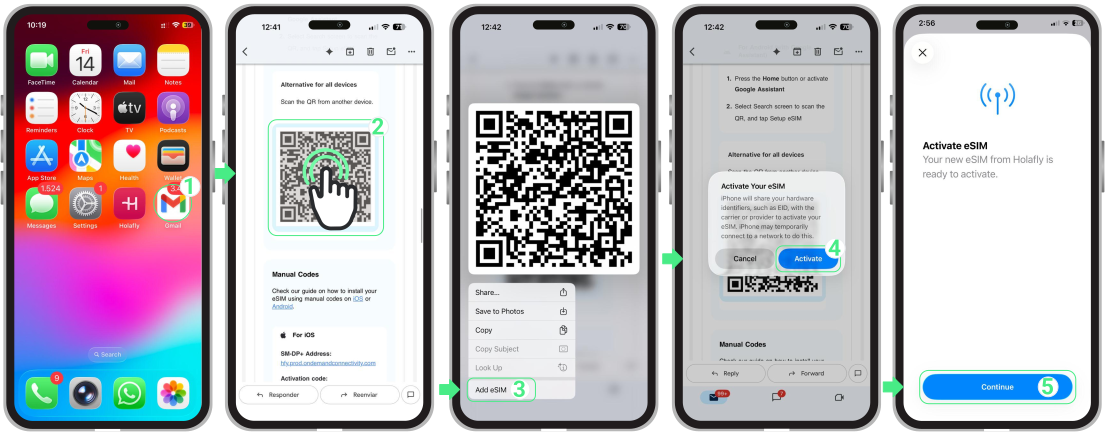
Important: To avoid errors, scan the code only via Settings → Cellular, not your phone’s camera app:
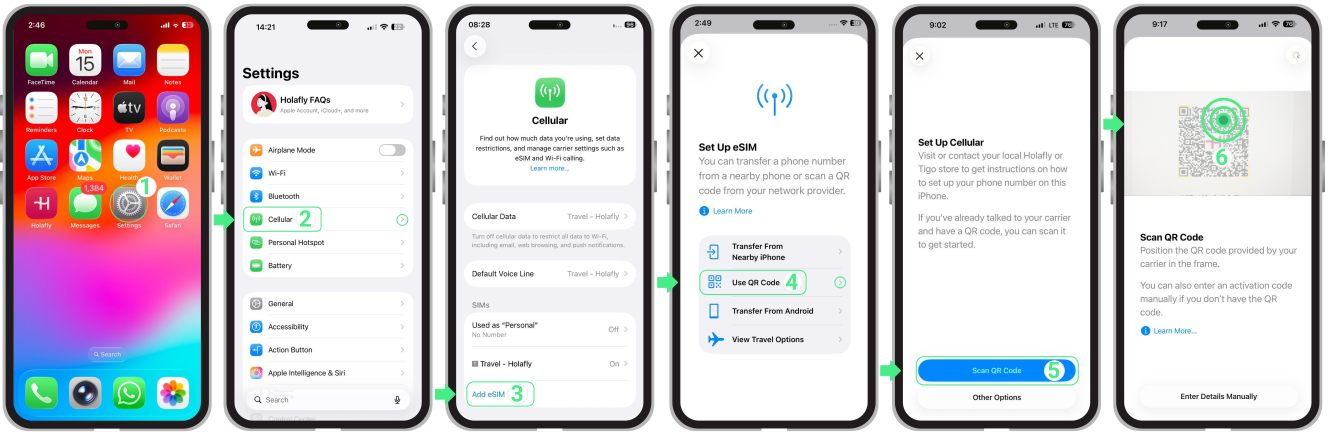
This option is helpful if you can’t scan the QR code or if your camera isn’t working. Instead, you can manually enter the installation details sent to your email.
Please note that these are manual text codes instead of clickable links.
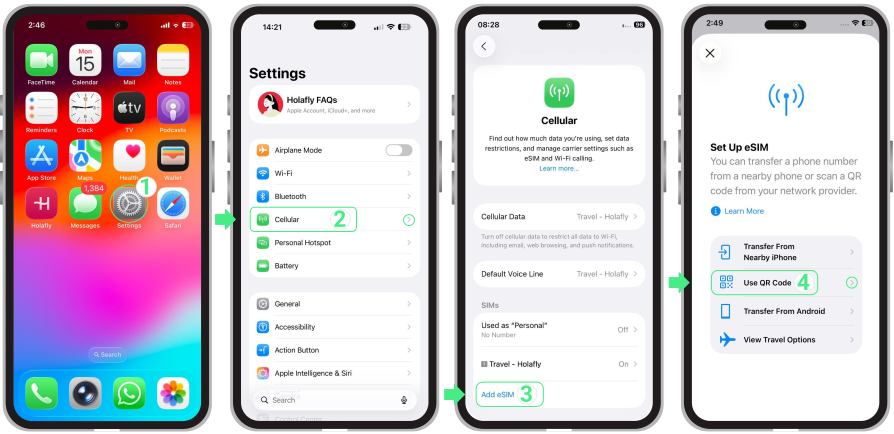
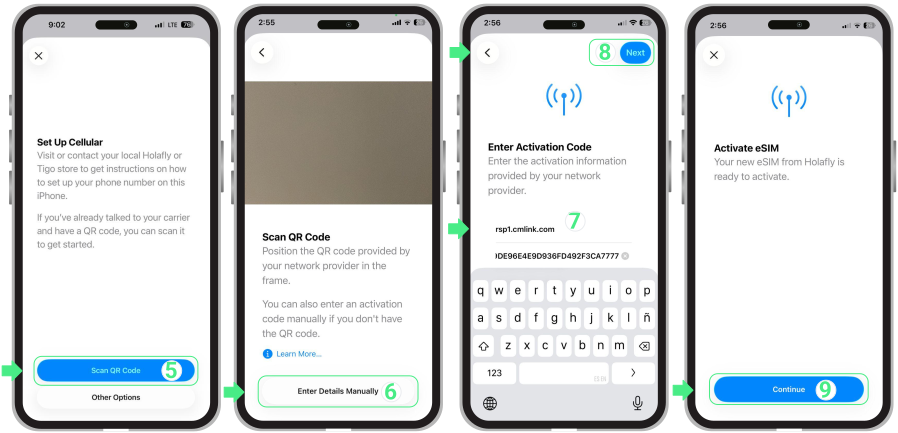
After installing your eSIM, follow the steps below to complete the setup on your iPhone and get it ready for your trip. The setup screens may look slightly different depending on your iOS version, so we’ve included instructions for both iOS 26 and iOS 18 below.
Note: iPhone XS, XS Max, and XR models don’t receive the latest iOS updates and will follow the classic manual labeling process instead (iOS 18).
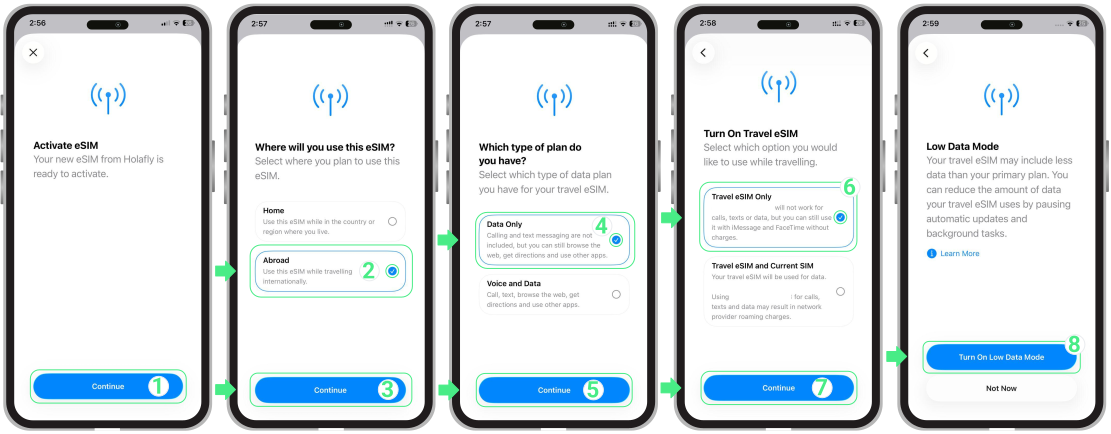
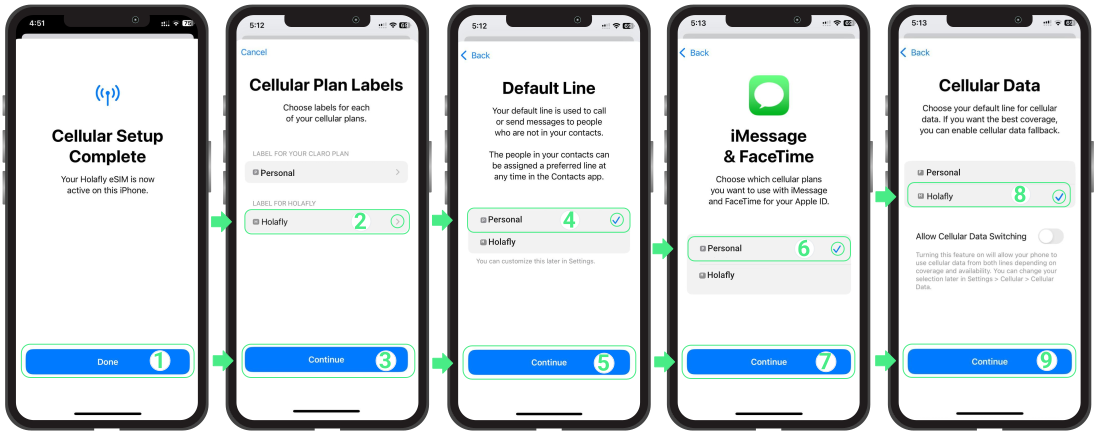
Once installed, activate your eSIM by turning the line on and selecting it for mobile data (no internet required). If you’re using a travel eSIM, complete these steps only after you arrive at your destination. Then, enable Data Roaming and turn off your personal SIM to avoid extra charges.
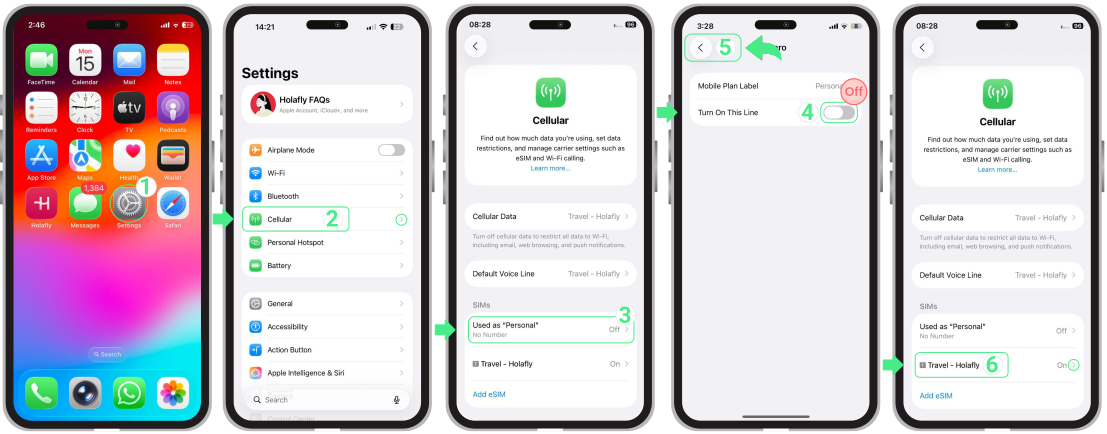
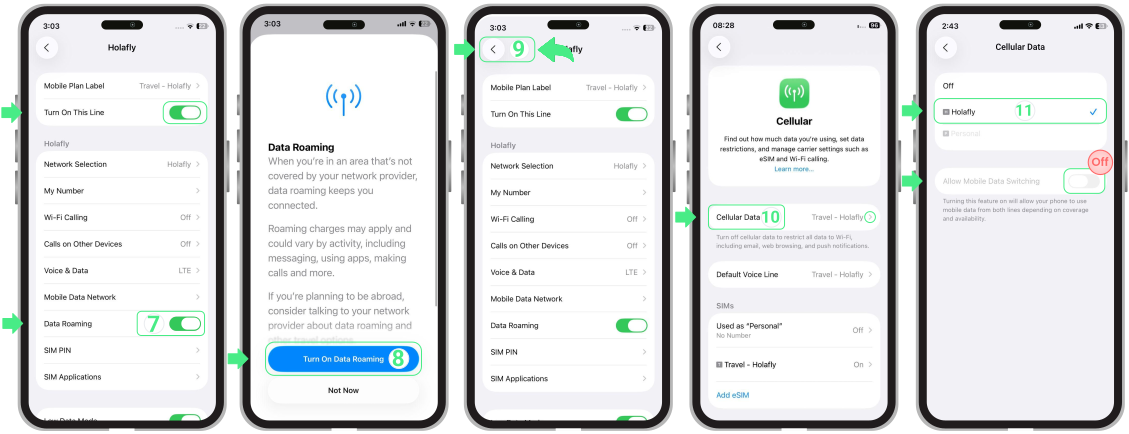
If your screen says “eSIM cannot be added” or “This code is no longer valid,” please don’t worry! This almost always means the eSIM was actually installed successfully on the first try, and your phone is just throwing a false alarm.
Before trying anything else, let’s check if it’s already there:
If you’ve followed the activation steps but still have no internet, open your eSIM settings and manually select a network.
⚠️ Important: Don’t delete your eSIM to fix connection issues.
여행자라면 eSIM과 물리적 SIM을 동시에 사용할 수 있는지 궁금하실 수 있습니다. 답은 네! 둘 다 ~에서 사용할 수 있습니다 eSIM 호환, 잠금 해제됨 다음과 함께 제공되는 기기 듀얼 SIM 지원됩니다. 두 카드 모두 통화를 걸 수 있지만 한 번에 한 개만 데이터를 사용할 수 있습니다. 이 가이드에서는 여행 중에 eSIM과 SIM을 간편하게 전환하는 방법을 안내해 드립니다.
eSIM과 SIM 카드 간 전환은 매우 간편하며 여행 중 모바일 사용 경험을 한층 더 개선해 줍니다. 다만 해외에서 개인 회선으로 문자 메시지를 보내거나 전화를 걸 경우 Holafly가 아닌 통신사에서 추가 요금을 청구할 수 있으니 유의하세요. 예상치 못한 비용이 발생하지 않도록 미리 통신사 측에 확인하시는 것을 꼭 잊지 마세요!
데이터용 Holafly eSIM과 통화용 물리 SIM을 효과적으로 설정하려면 아래 간단한 단계를 따르세요.
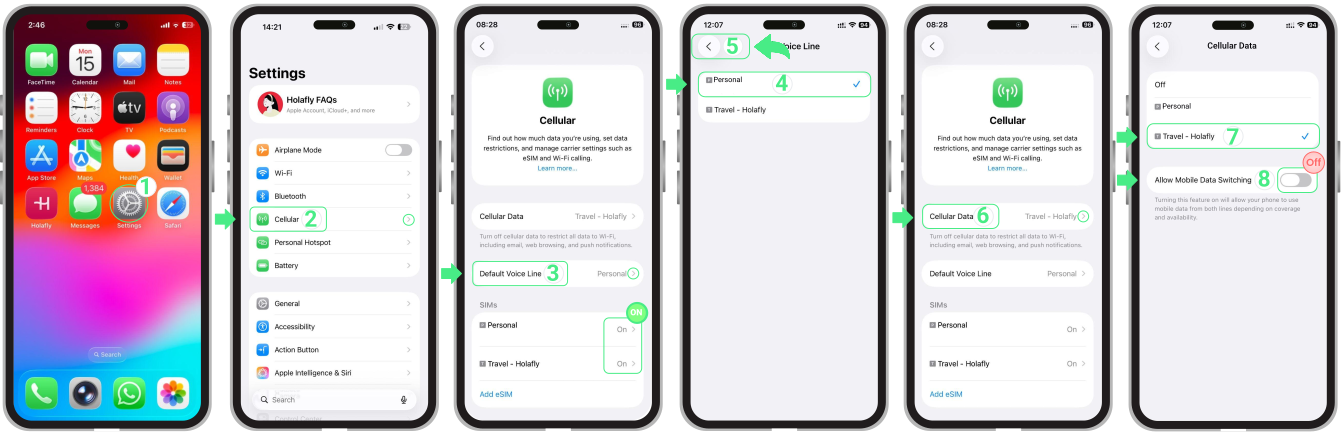
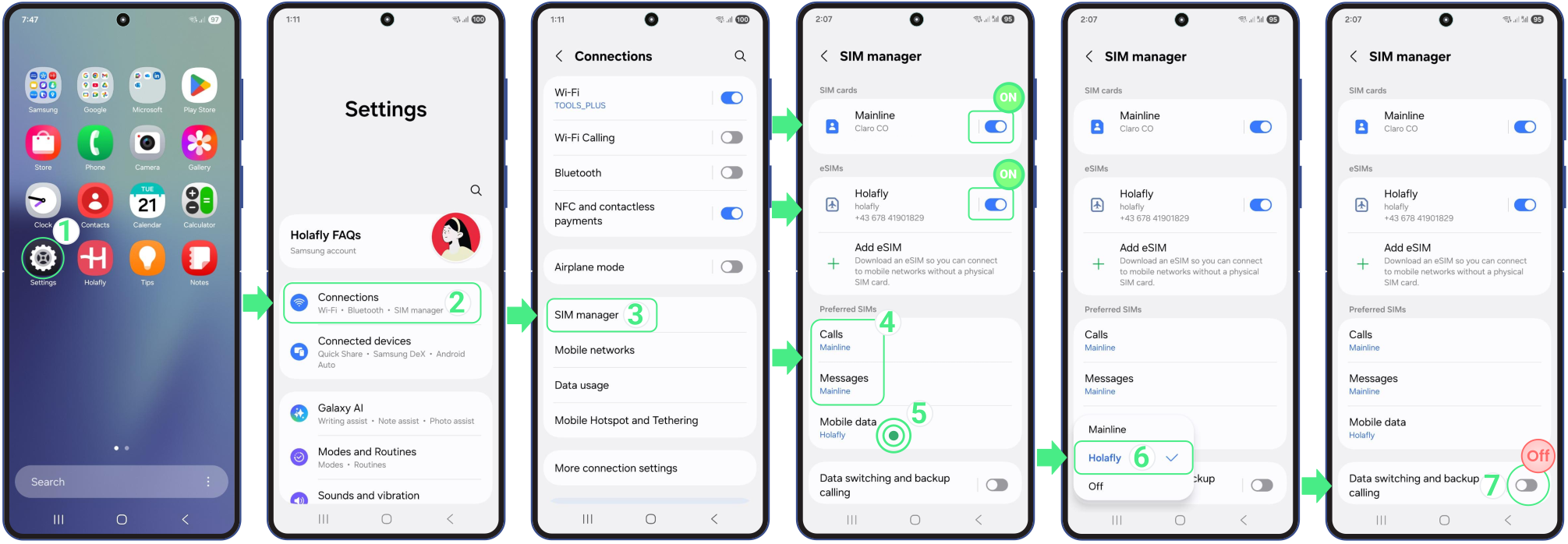
eSIM과 물리적 SIM을 동시에 사용하려면 “데이터 스위칭” 또는 “셀룰러 데이터 전환기능이 꺼져 있습니다. 이 옵션은 신호 세기에 따라 SIM 카드 간 자동 전환이 이루어지지 않도록 방지합니다. 또한 해외에서 해당 회선으로 통화를 사용할 경우 추가 요금이 부과되는지 여부는 본인의 통신사에 문의하여 꼭 확인하시기 바랍니다.

여행 중에는 사용 중인 모바일 데이터 사용량을 파악하기 어려운 경우가 많습니다. 데이터 사용량 확인 방법을 알면 휴대폰 설정에서 바로 예상 사용량을 볼 수 있으며, 데이터 잔액을 확인하면 통신사에서 제공하는 정확한 잔여 데이터나 서비스 이용 가능 일자를 확인할 수 있습니다.
실제로 휴대폰은 사용량 추정치를 보여주지만, 실제 잔여량은 통신사나 eSIM 제공업체만 정확히 확인할 수 있습니다. 이 가이드에서는 iPhone과 Android 기기 모두에서 확인하는 방법을 배워, 지금까지 사용한 데이터 양과 앞으로 사용 가능한 잔여 데이터를 언제나 정확히 파악하실 수 있습니다.
데이터 사용량을 추적하기 전에 휴대폰의 데이터 통계를 수동으로 초기화해야 합니다. 휴대폰은 여행 시작 날짜나 청구 주기와 자동으로 동기화되지 않기 때문에 설정에 표시되는 사용량에는 종종 이전 몇 주 또는 몇 달 간의 데이터가 포함되어 있습니다.
정확한 측정값을 얻으려면 착륙하자마자 또는 eSIM을 활성화하자마자 통계를 재설정하세요. iPhone에서는 다음에서 찾을 수 있습니다 통계 초기화 셀룰러 메뉴 하단에 있습니다. Android에서는 다음을 찾으세요 재설정 or 청구 주기 이내 데이터 사용량초기화하면 휴대폰은 해당 시점 이후부터 사용된 데이터만 표시됩니다. 이후 아래 단계를 따라 여행 중 사용량을 간편하게 추적하실 수 있습니다.
팁: 여행용 eSIM이 켜져 있고 셀룰러 데이터 회선으로 선택되어 있는지 확인하세요. 사용 통계가 섞이는 것을 방지하기 위해 기본 SIM을 꺼두는 것을 권장드립니다. 이렇게 하면 표시되는 사용량 데이터가 오직 여행 요금제만 정확히 반영하게 됩니다.
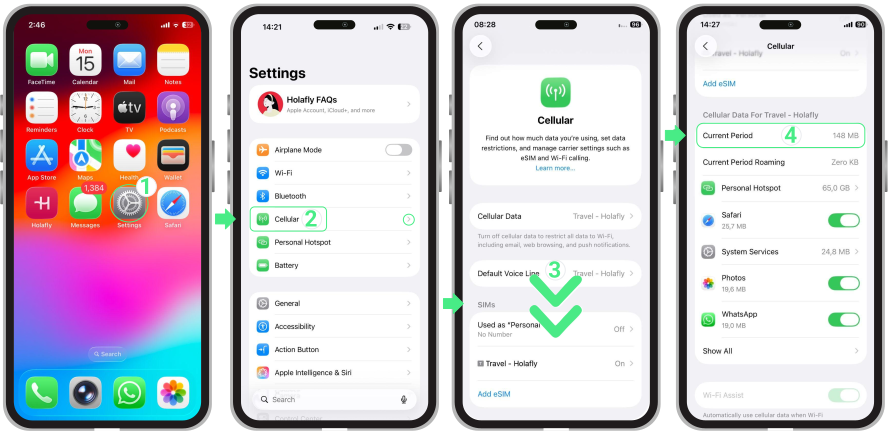
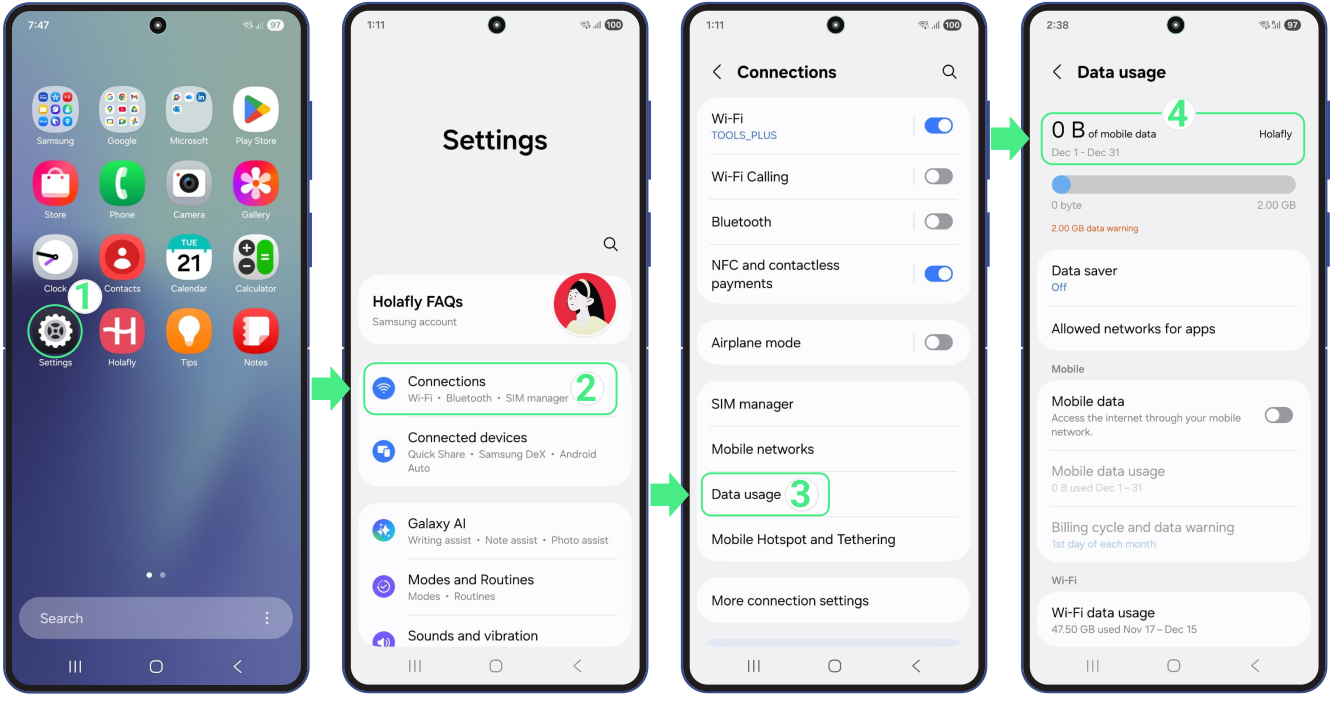
사용하신 데이터 잔량을 확인하시려면 통신사 앱이나 웹사이트가 가장 신뢰할 수 있는 방법입니다. 휴대폰 설정과 달리 해당 서비스는 기기에서 집계한 데이터 사용량 추정치가 아닌 공식 데이터 잔액을 정확히 표시합니다.
여기서 제한형 요금제는 사용 가능한 잔여 GB를 표시하며, 무제한 요금제의 경우 데이터 사용량 대신 남은 서비스 이용 일수를 보여줍니다. 휴대폰의 데이터 사용 예상치가 본인 요금제와 일치하지 않거나 기기 설정에 표시된 현재 기간을 넘어선 명확한 확인이 필요할 때 이 옵션을 사용하세요.
제공업체의 앱이나 웹사이트를 통해 데이터 잔액을 확인하실 수 있습니다. roAmigo와 같은 제공업체의 경우 계정에 로그인한 뒤 아래에 안내된 동일한 단계를 따르시면 됩니다.
만약 휴대폰을 다음과 같은 용도로 사용하신다면 핫스팟, 핫스팟 데이터 사용량을 확인하면 다른 기기와 공유된 데이터 양을 파악할 수 있습니다. 특히 여행 중 인터넷 데이터 사용량을 조절하고 싶을 때 매우 유용합니다.
참고: 현재 모바일 데이터 회선으로 설정된 SIM 또는 eSIM에서 사용한 핫스팟 데이터를 보여줍니다.
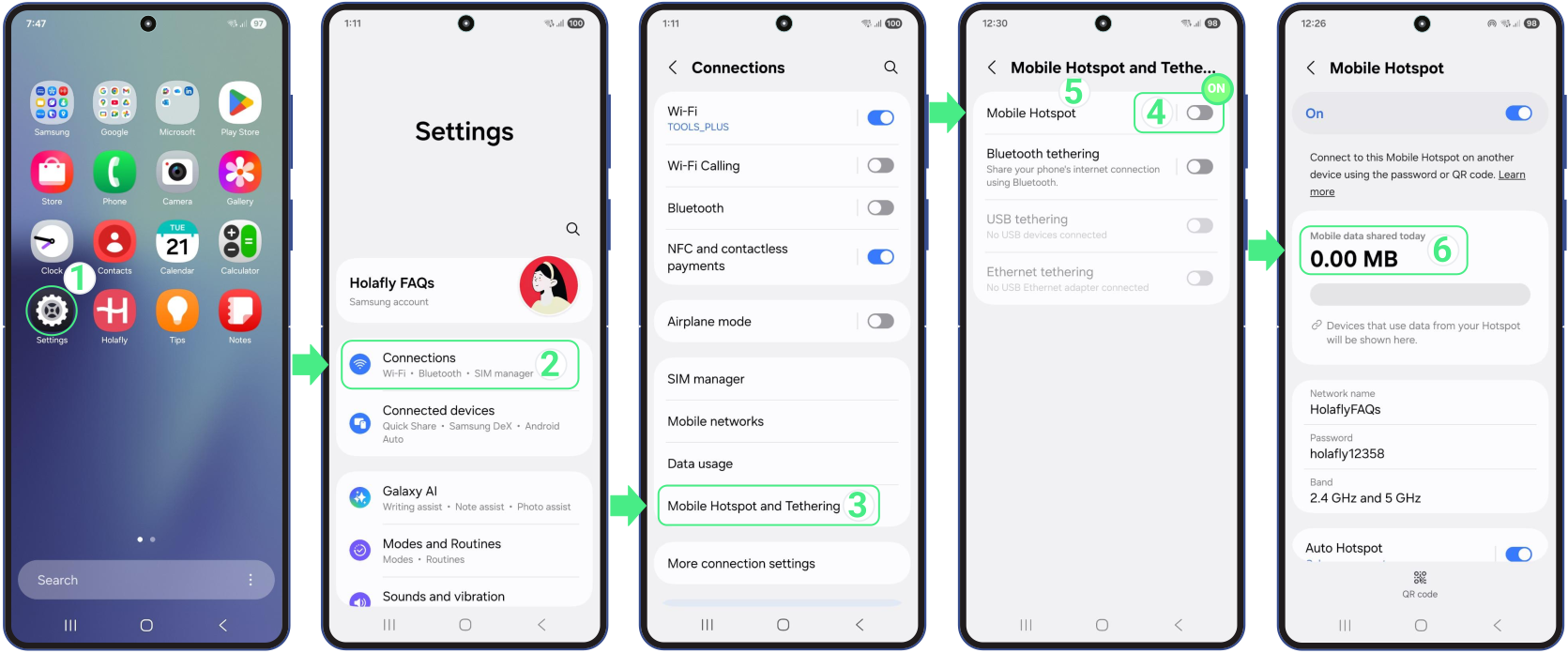
데이터 사용량이나 잔액을 확인하셨다면 다음 단계는 데이터를 더 오래 사용하는 것입니다. 이 간단한 습관들은 여행 중 데이터 사용량을 줄이고 예기치 않게 데이터가 모두 소진되는 상황을 피하는 데 큰 도움이 됩니다.

물론이죠! eSIM으로 WhatsApp을 사용할 수 있습니다 어디에 계시든 언제나 연결을 유지하세요. 여행 중 메시지를 보내거나 전화를 걸고 사진과 동영상을 공유하는 경우, 안정적인 데이터 접속만 있다면 WhatsApp은 여행 중에도 정상 작동합니다. 본 글에서는 eSIM과 함께 WhatsApp을 사용할 때 얻을 수 있는 이점과 기억해두면 유용한 조언들을 알아보실 수 있습니다.
당신은 당신의 기기와 함께 WhatsApp을 사용할 수 있습니다 roAmigo eSIM 여행 중에 높은 로밍 요금 걱정 없이 연결 상태를 유지할 수 있습니다. 주요 혜택은 다음과 같습니다:

eSIM으로 WhatsApp을 사용할 수 없는 경우, iPhone 또는 Android 기기에서 해당 앱이 모바일 데이터를 사용하도록 설정되었는지 확인하려면 다음 단계를 따르세요:
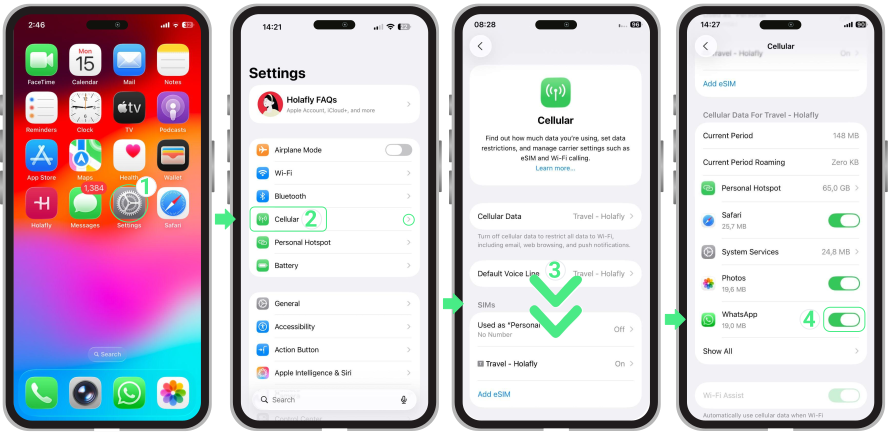
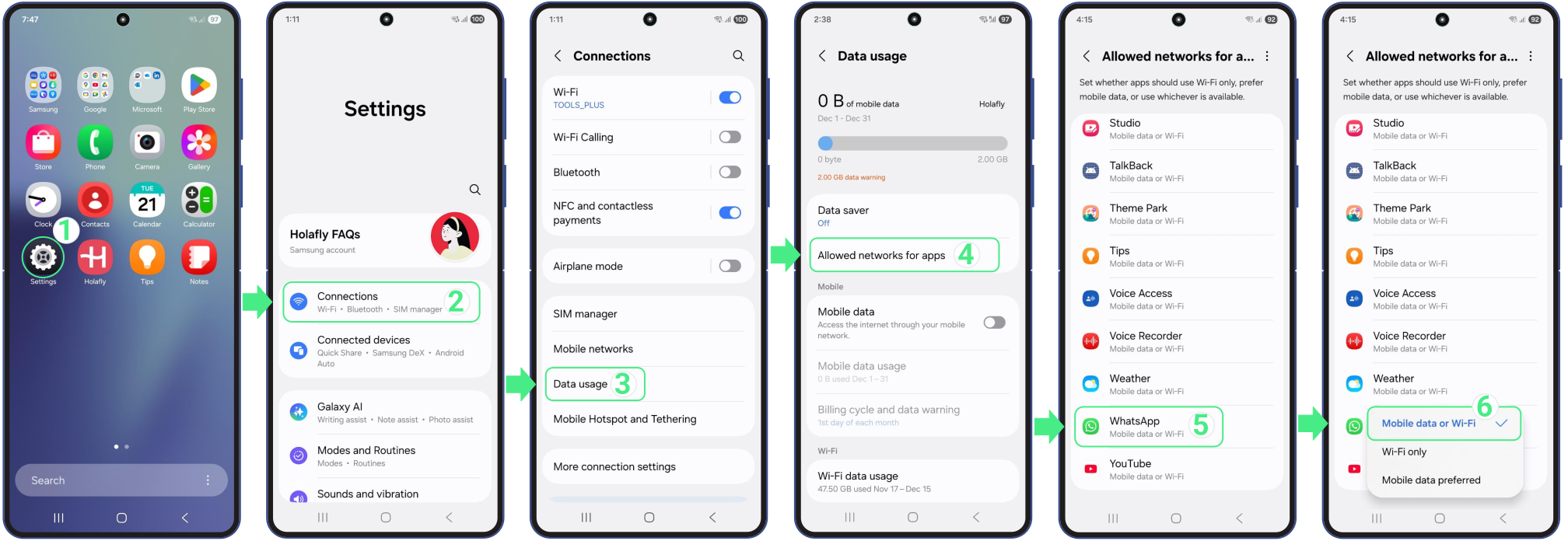
아니요. roAmigo는 제품 구조를 업데이트했으며, 기존 충전이나 데이터 재로드는 더 이상 사용할 수 없습니다.
하지만 이에는 큰 장점이 있습니다: roAmigoeSIM은무제한 데이터구매 시 선택한 특정 일수 동안 제공됩니다. 즉, 여행 중 데이터가 다 떨어질 일이 전혀 없고, 남은 데이터 기가바이트를 계속 확인하거나 여행 중 추가 데이터를 구매할 방법을 찾는 번거로움이 사라집니다.
여행이 연장되거나 더 많은 일수가 필요한 경우, 기존 eSIM 충전을 사용하는 대신 목적지에 맞는 새 eSIM 요금제를 구매해야 합니다. 이에는 다음이 필요하다는 점을 유의해 주세요:새 eSIM 프로필을 기기에 설치하는 것이며, 다음 단계를 통해 간편하게 관리할 수 있습니다.

전문가 팁:수동 충전과 갑자기 연결이 끊어질 위험을 피하기 위해, eSIM 충전 방법을 찾는 많은 여행자는월간 eSIM 요금제.이 요금제는 매달 자동으로 갱신되므로, 요금제 만료, 수동 구매 누락 또는 전환 과정의 설정 오류로 데이터가 다 떨어질 일이 전혀 없습니다.
귀하의 데이터 요금제는 여행 목적지에서 Holafly eSIM의 로밍 데이터를 활성화하는 순간 시작됩니다. 기억해 주세요: 설치와 활성화는 다릅니다! 그래서, 언제 eSIM을 활성화해야 할까요? eSIM은 여행 전에 설치할 수 있지만, 목적지에 도착한 후 활성화하는 것이 가장 좋습니다. 자세한 내용을 살펴보겠습니다.
iPhone 또는 iPad를 사용하는 경우, iOS 16.4 이상 버전에서는 설치 및 활성화가 결합될 수 있으니 유의하세요 설치 및 활성화. 그래서 자동 활성화를 피하려면 데이터 요금제를 활성화할 준비가 될 때까지 설치를 기다리세요.
모든 eSIM 및 현재 상태에 대한 자세한 정보를 확인하려면 앱을 통해 roAmigo 계정에 로그인할 수 있습니다. 데이터 요금제가 활성화되었는지 확인하려면 다음 단계를 따르세요:
만약 eSIM이 이미 활성화되었지만 아직 목적지에 도착하지 않았다면 걱정하지 마세요. 모든 것이 정상인지 확인하려면 휴대폰에서 roAmigo eSIM의 데이터 로밍을 끄기만 하면 됩니다.
많은 Holafly eSIM은 핫스팟 기능을 활성화하여 데이터를 공유할 수 있습니다. 간단히 eSIM을 활성화한 뒤 기기의 핫스팟을 켜기만 하면 됩니다. 이 가이드에서는 iPhone과 Android 기기 모두에서 핫스팟을 켜는 방법과 핫스팟에 연결하는 방법을 안내해 드립니다. 또한 Holafly eSIM이 핫스팟을 지원하는지 확인하는 방법과 효율적인 사용 팁도 알아보실 수 있습니다.
Holafly eSIM으로 iPhone의 핫스팟 기능을 활성화하려면 다음 간단한 단계를 따르세요:
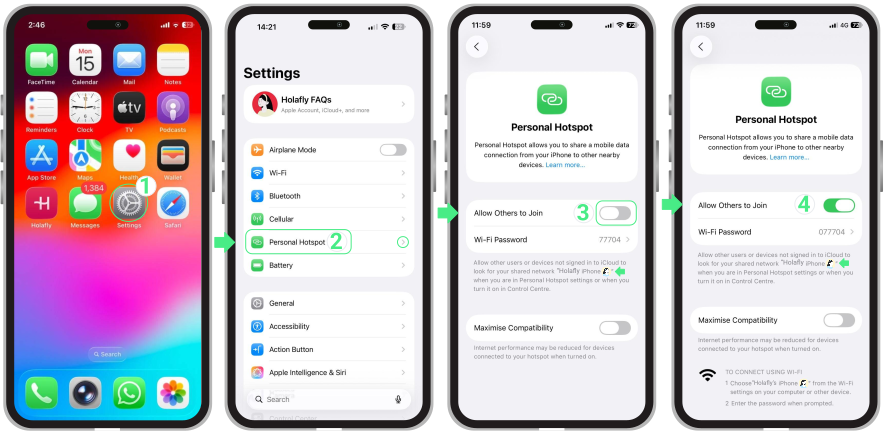
Android 기기에서 핫스팟 기능을 활성화하려면 다음 간단한 단계를 따르세요:
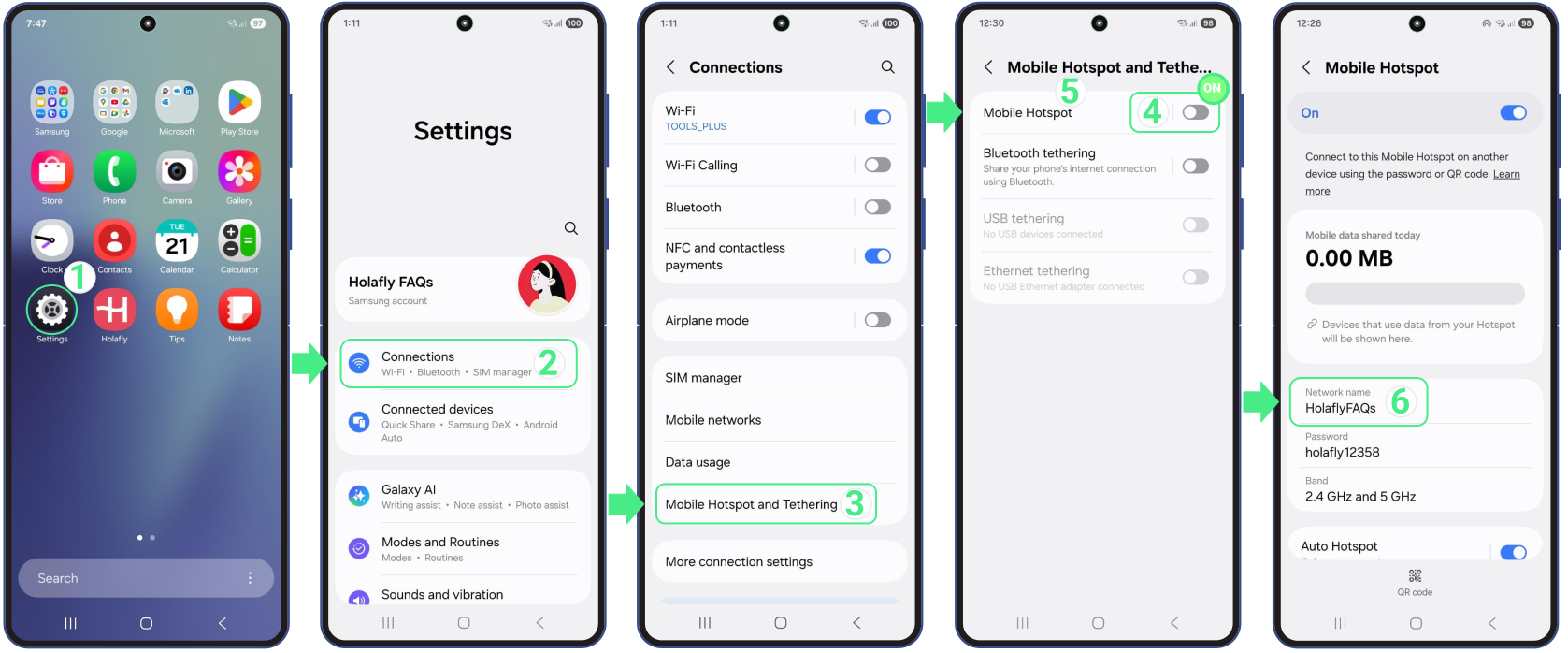
휴대폰을 핫스팟으로 사용하면 전체 데이터 사용량에 추가되며, 때로는 그 영향이 상당히 클 수 있다는 점을 기억하세요. 특히 여러 기기가 연결된 경우 이 추가 사용량이 항상 명확하게 드러나지는 않습니다. 이 점을 고려하여 계산에 반영하려면 데이터 사용량 예측기 그리고 핫스팟을 사용하는 데 소요되는 시간도 포함하세요.
네, eSIM을 다음과 같이 사용할 수 있습니다: 듀얼 SIM 기능을 지원하는 경우 가능합니다. 듀얼 SIM 기능을 사용하면 물리적 SIM과 eSIM을 동시에 활성화할 수 있습니다. 모든 듀얼 SIM 기기가 eSIM과 함께 듀얼 SIM을 지원하는 것은 아니므로 기기에서 eSIM과 듀얼 SIM을 지원하는지 확인하는 것이 중요합니다. eSIM 호환입니다. 전화의 기술 사양을 확인하고 통신사와의 호환성을 확인하세요. 이 글에서는 eSIM을 듀얼 SIM으로 사용하는 장점과 설정 팁에 대해 자세히 알아볼 수 있습니다. 계속 읽어서 알아야 할 모든 것을 알아보세요!
이 기능은 특히 자주 여행하는 사람들에게 유연성과 편의성을 제공합니다:
통신사의 데이터 로밍 요금을 피하려면 다음과 같이 하세요: SIM에 라벨을 붙이세요, 하나는 통화용, 다른 하나는 데이터용으로 사용하세요. 통화는 물리적 SIM에 두고 모바일 데이터는 Holafly 같은 eSIM으로 유지하세요. 또한 모바일 데이터 전환을 비활성화하여 Holafly의 데이터만 사용하세요.
예, 기기가 듀얼 eSIM을 지원한다면 iPhone 13 및 이후 모델과 같이 두 개의 eSIM을 동시에 쉽게 사용할 수 있습니다. 반대로, eSIM을 지원하는 Android 기기는 여러 개의 eSIM 프로필을 저장할 수 있지만, 동시에 활성화할 수 있는 것은 하나뿐입니다. 모델별로 사양이 다를 수 있으니 유의하세요.
듀얼 eSIM 기능을 사용하는 이점을 알아보세요:
어떤 기기가 eSIM을 지원하는지 확인하세요—지금 목록을 확인하세요!
데이터용 Holafly eSIM과 통화용 개인 eSIM을 올바르게 설정하려면 다음 단계를 따르세요.
참고: 해외에서 이 서비스(통화)를 사용할 때 부과될 수 있는 추가 요금에 대해 개인 통신사에 연락하여 확인하세요.
Android 기기는 두 개의 eSIM을 동시에 사용할 수 없지만, 물리적 SIM과 하나의 eSIM을 함께 사용할 수 있습니다. Holafly eSIM으로 데이터를 이용하고 개인 SIM으로 통화와 문자 메시지를 받으려면 다음 단계를 따르세요.
참고: 해외에서 이 서비스(통화)를 사용할 때 부과될 수 있는 추가 요금에 대해 개인 통신사에 연락하여 확인하세요.
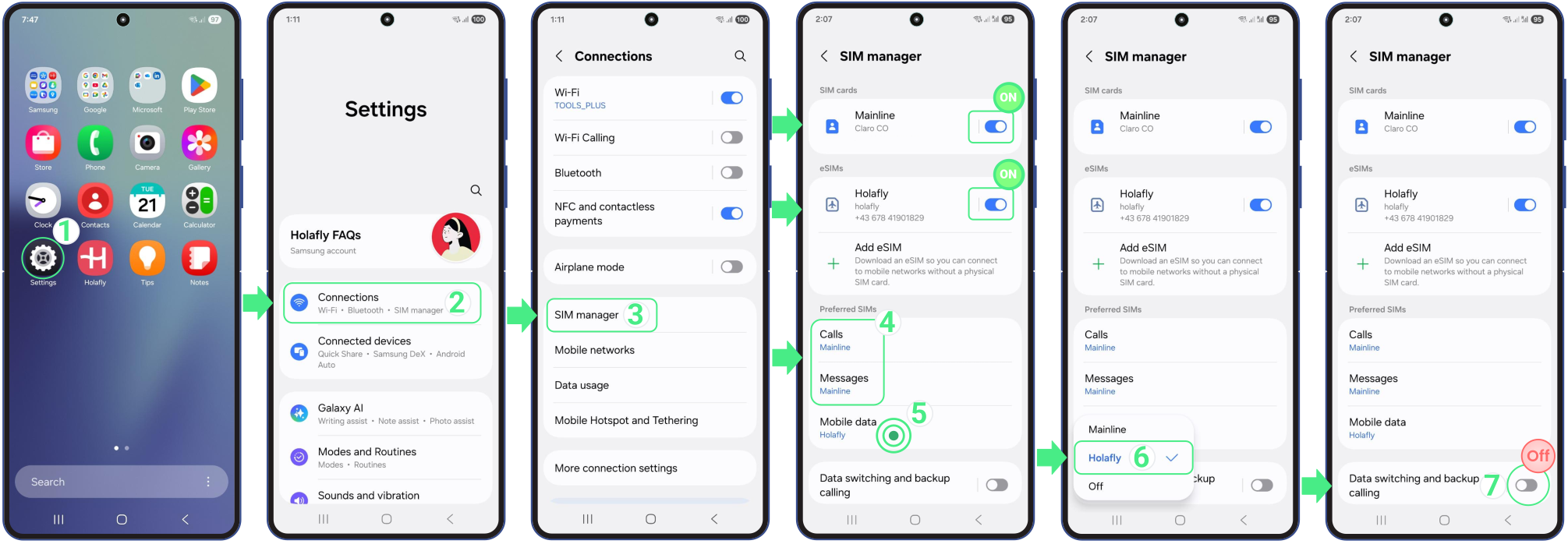
아직도 의문이 있다면, Android에서 SIM과 eSIM을 동시에 사용하는 방법을 보여주는 동영상이 있습니다!
eSIM 삭제 방법이 궁금하다면 몇 단계만으로 휴대폰 설정에서 직접 할 수 있습니다. 이 기기에서 모바일 플랜이 제거되므로 삭제하기 전에 더 이상 필요하지 않은지 확인하세요. 아래에서 iPhone과 Android의 정확한 단계를 확인할 수 있습니다.
iPhone에서 eSIM을 삭제하려면, 다음 단계를 따르세요:
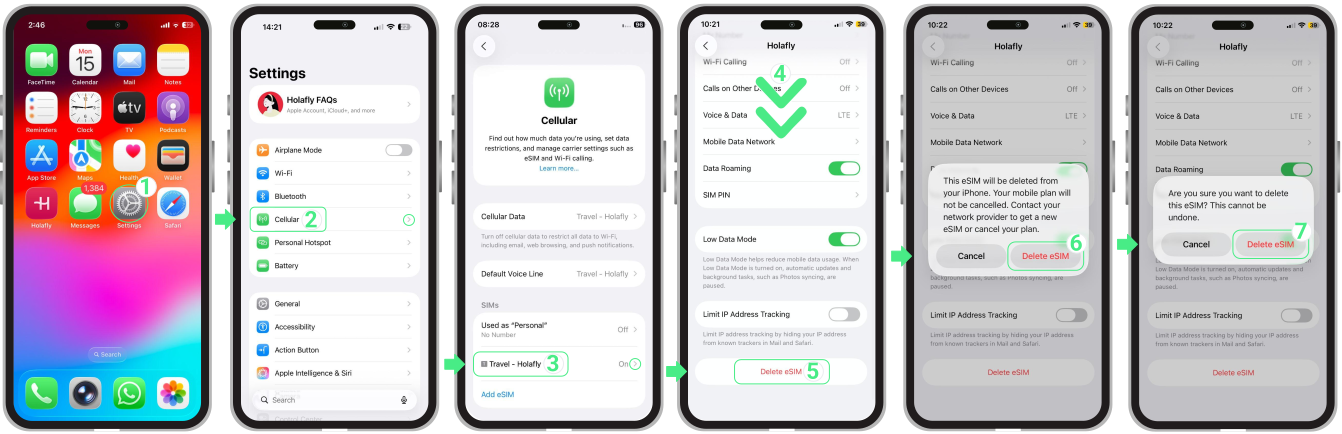
Android 기기에서 eSIM을 제거하려면 다음 단계를 따르세요:
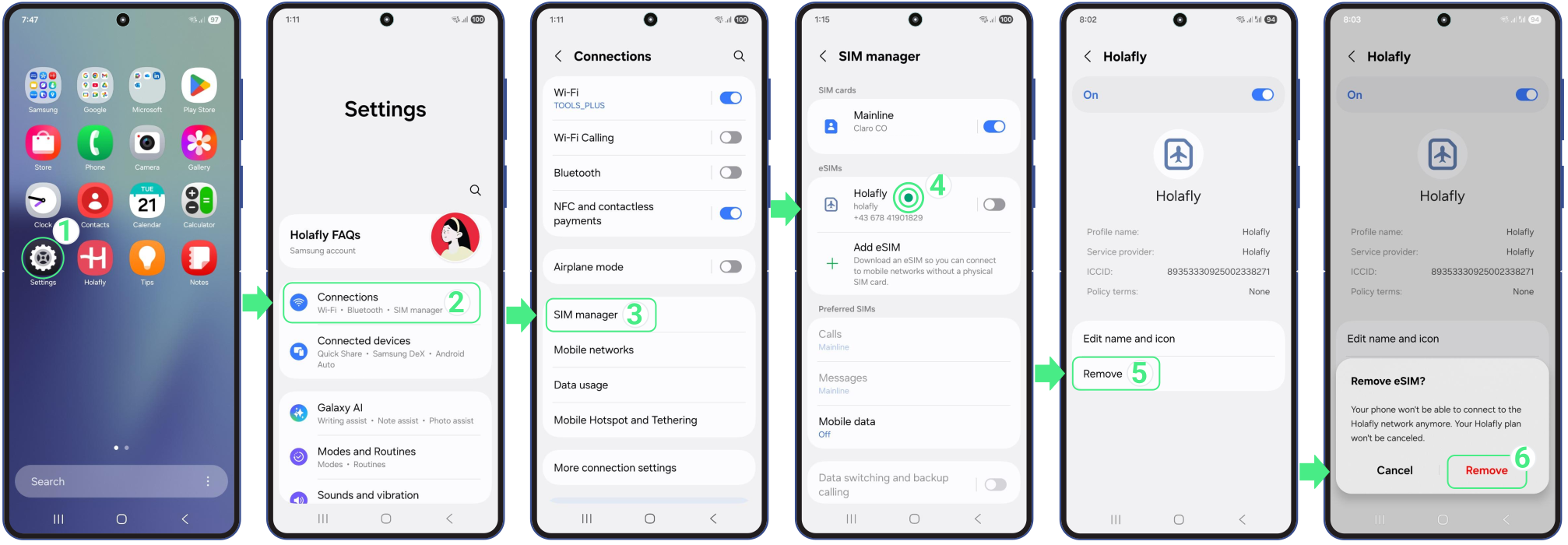
iPhone에서 eSIM을 삭제해도 eSIM 목록에 계속 표시될 수 있습니다. 아래는 이 경우 해결 방법입니다:
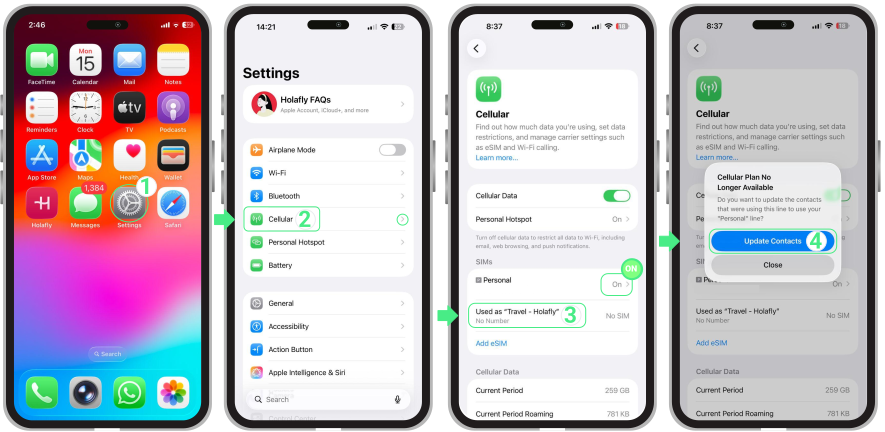
만약 연락처 업데이트 옵션이 나타나지 않는 경우:
많은 roAmigo eSIM은 핫스팟 기능을 활성화해 데이터를 공유할 수 있게 해줍니다. eSIM을 활성화하고 기기에서 핫스팟을 켜기만 하면 됩니다. 이 가이드는 아이폰과 안드로이드 모두에서 핫스팟을 켜는 방법과 핫스팟에 연결하는 방법을 보여줄 것입니다. 또한 Holafly eSIM이 핫스팟을 지원하는지 확인하는 방법과 효과적인 사용 팁도 배울 수 있습니다.
이 간단한 단계를 따라 로Amigo eSIM으로 아이폰의 핫스팟 기능을 활성화하세요:
안드로이드 기기에서 핫스팟 기능을 활성화하려면 다음 간단한 단계를 따르세요:
휴대폰을 핫스팟으로 사용하면 데이터 총 소모량이 증가한다는 것을 기억하세요, 때로는 상당히 많이 증가하기도 합니다. 이 추가 사용량은 특히 여러 기기가 연결된 경우 항상 명확하지는 않습니다. 이를 고려하려면 다음을 사용하세요 데이터 사용량 추정기 그리고 핫스팟을 사용할 시간을 포함하세요.
여행을 준비할 때 여행자들이 가장 많이 하는 질문 중 하나는: eSIM으로 전화를 할 수 있나요? 간단한 답은 네, 하지만 더 스마트한 방식으로 가능합니다.
우리의 eSIM은 데이터만 제공되므로, SMS나 아날로그 전화를 받을 임시 지역 전화번호를 받을 수 없다는 뜻입니다. 대신, 무제한 데이터를 사용하여 WhatsApp, FaceTime, Messenger 같은 인기 있는 데이터 통화 앱을 통해 선명한 음성 및 영상 통화를 할 수 있습니다. 비싼 로밍 분당 요금을 지불하지 않고 연결을 유지하는 현대적인 방법입니다. 여기 알아야 할 모든 정보가 있습니다.
생각보다 간단합니다. 전화와 문자 서비스가 포함된 기존 eSIM 요금제는 표준 음성 네트워크에 의존하지만, 데이터 전용 eSIM은 다르게 작동합니다: 모든 통화가 인터넷을 통해 이루어집니다.
아날로그 분당 요금이나 전화번호를 사용하는 대신, 인터넷 기반 앱을 통해 전화를 겁니다. 이 방식으로 비싼 로밍 요금을 피하고 친구와 가족과 원활하게 소통을 계속할 수 있습니다.
여행 시 eSIM으로 전화를 거는 두 가지 간단한 방법이 있습니다. 앱에 전적으로 의존하거나, eSIM을 데이터로 사용하는 동안 기존 SIM을 음성용으로 활성화해 둘 수 있습니다. 두 방법 모두 작동합니다. 어떤 방법이 당신의 여행에 가장 적합한지 알아보려면 계속 읽어보세요.
이것이 데이터 전용 eSIM으로 여행자들이 전화를 거는 주요 방법입니다. 다음과 같은 앱들은 WhatsApp, Facebook Messenger, Telegram, 그리고 FaceTime 모바일 데이터만을 사용하여 음성 및 영상 통화를 걸 수 있게 해줍니다. 로밍 요금 없이 통화할 수 있으며 전 세계에서 작동하고, 이미 이 플랫폼들을 매일 데이터 통화로 사용하고 있다면 완벽한 선택입니다.
많은 사람들이 개인 SIM을 전화와 SMS여행용 eSIM을 데이터로 사용하는 동안 활성화해 둡니다. 이것은 쉬운 dual SIM 설정으로, iPhone이나 Android에서 eSIM으로 전화 거는 방법을 궁금해하는 여행자들에게 인기가 있으며, 기존 번호를 계속 사용할 수 있는 편리한 방법입니다.
중요:단, 주요 SIM이 모바일 데이터로 설정되어 있지 않아도 통신사에서 음성이나 SMS 로밍 요금을 부과할 수 있음을 기억하세요. 우발적인 데이터 요금을 피하려면 개인 회선의 데이터 로밍을 비활성화해 두고 여행 중에는 eSIM이 모든 데이터 사용을 처리하도록 하세요.
일부 목적지에서는 지역 규정으로 인해 WhatsApp, FaceTime, Telegram, Messenger 같은 VoIP 서비스가 부분적으로 제한될 수 있습니다. 이는 eSIM 데이터가 정상적으로 작동하더라도 음성 또는 영상 통화에 영향을 미칠 수 있습니다. 이러한 제한은 다음 지역에서 흔합니다:
일부 여행자들은 통화 기능을 복원하기 위해 VPN을 사용하지만, 합법적인 지역에서만 사용해야 합니다. VPN을 사용하기 전에 항상 지역 규정을 확인하세요.
문제가 발생하면 다음과 같은 간단한 해결 방법을 시도해 보세요:
언제든지 휴대폰 설정에서 eSIM을 끌 수 있습니다. 이렇게 하면 해당 라인이 일시적으로 비활성화되어 모바일 데이터를 사용할 수 없게 되지만, eSIM은 기기에 안전하게 저장되므로 필요할 때 언제든지 다시 켤 수 있습니다. 이는 자국 통신사의 로밍 요금을 피하려거나 데이터 플랜을 전환하거나 여행 중 배터리를 절약하려는 경우에 유용할 수 있습니다.
eSIM을 끄는 것은 플랜의 유효 기간이나 구독을 중지시키지 않는다는 점을 기억하세요. 플랜이 이미 활성화된 경우 eSIM이 꺼진 상태에서도 유효 기간이 계속됩니다. 아래에는 iPhone과 Android에 대한 단계별 지침과 eSIM을 최대한 활용할 수 있는 몇 가지 팁이 있습니다.
iPhone인지 Android인지에 따라 절차가 약간 다릅니다. 아래에서 자신의 기기를 선택하고 단계를 따르세요.
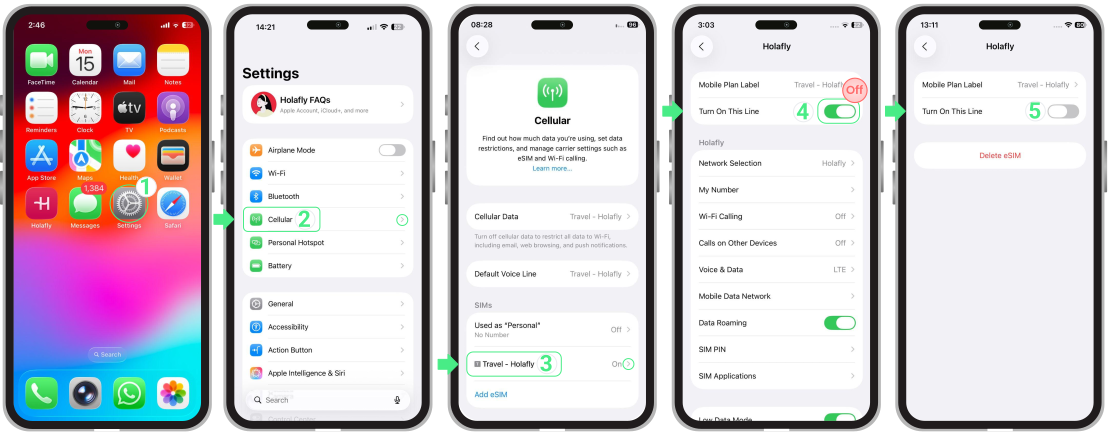
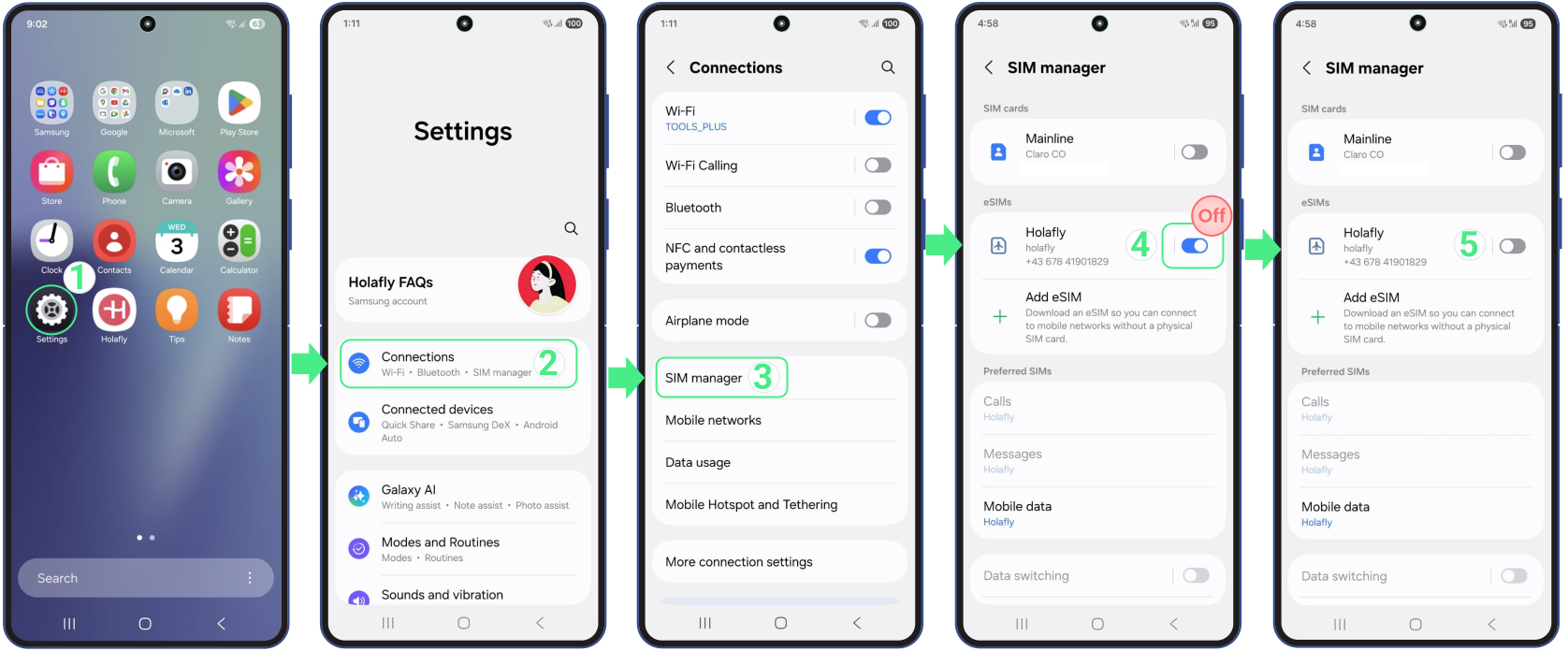
eSIM을 끄거나 비활성화하면 기기에서 라인이 유지되는 동안 데이터 사용이 일시적으로 비활성화됩니다. 즉, eSIM을 분실하지 않아도 되고 다시 설치할 필요가 없으며 플랜이나 구독이 여전히 활성화되어 있는 한 언제든지 다시 켤 수 있습니다.
eSIM을 비활성화해도 플랜의 유효 기간이나 결제 주기는 중지되지 않습니다.일일 여행 플랜이든 월간 구독이든 eSIM이 켜져 있는지 꺼져 있는지와 관계없이 활성화 순간부터 시간이 계속 카운트다운됩니다.

계획 변경이 있으신가요? 전혀 문제 없습니다! 안심하고 roAmigo eSIM을 구매하세요. 환불을 요청할 수 있는 기간은 최대 30일입니다.
[ 환불 3가지 유형 ]
계획이 변경되어 roAmigo eSIM이 더 이상 필요하지 않은 경우 전액 환불해 드립니다.
전액 환불을 위해서는 다음 요건을 만족해야 합니다:
구매한 eSIM이 귀하의 기기와 호환되지 않는 것으로 확인된 경우 전액 환불해 드립니다.
귀하가 다음 사항을 충족할 경우 환불이 적용됩니다:
roAmigo에 문제가 있거나 목적지 국가의 네트워크 인프라에 문제가 발생하여 불안정해진 경우 귀하의 eSIM이 작동하지 않을 경우, 부분 환불을 제공해 드릴 수 있습니다.
환불을 요청하기 전에:
[ 환불 절차 ]
모든 것을 저희에게 맡기세요! 저희 고객지원팀 roamigo@roamigoesim.com으로 연락하시고 관련된 모든 세부 정보를 제공해 주세요. 귀하의 금액은 3~5 영업일 내에 동일한 은행 계좌로 환불됩니다.


