

APN(접속 지점 이름)은 Huawei 기기가 모바일 데이터에 접속할 수 있도록 하여 어디에 계시든 웹 검색, 콘텐츠 공유, 앱 사용을 가능하게 해줍니다. Holafly의 eSIM을 포함한 대부분의 eSIM은 기본적으로 APN 설정이 미리 구성된 상태로 제공됩니다. 하지만 통신사를 변경했거나 시스템 업데이트를 진행한 경우 등 특정 상황에서는 최상의 연결 환경을 위해 해당 설정을 수동으로 조정해야 할 수 있습니다. 이 글에서는 Android 폰에서 APN 설정을 업데이트하고 항상 안정적으로 연결 상태를 유지하는 방법을 안내해 드립니다. 지금 바로 알아봅시다!
Huawei 기기에서 Holafly APN 설정은 무엇인가요?
Holafly eSIM은 APN이 사전 설정되어 제공됩니다. 다만 이후 연결에 문제가 발생하는 경우 때때로 이 설정을 변경해야 할 수 있습니다 활성화 목적지에 도착하신 후. Holafly의 APN은 “글로벌,” and you just need to enter this term in the designated fields.
참고: 진행 절차는 사용하시는 Huawei 모델 및 운영 체제(OS) 버전에 따라 약간씩 다를 수 있습니다. APN을 설정하고 모바일 데이터가 정상 작동하도록 하려면 아래 단계를 따라 주세요.
화웨이 기기에서 안드로이드 APN 설정을 구성하려면:
- 로 이동하세요 설정 → 모바일 네트워크 → 탭하세요 모바일 데이터 → 스크롤을 내려 선택하세요 액세스 포인트 이름 (APN).
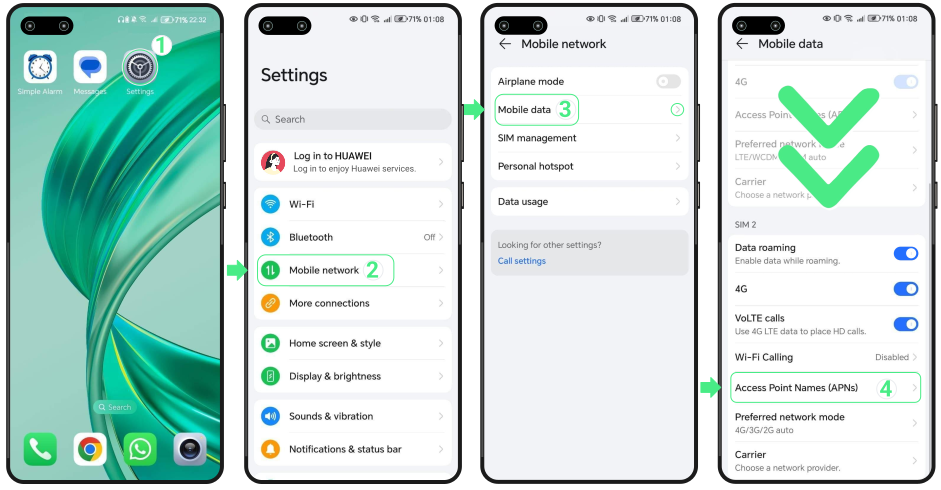
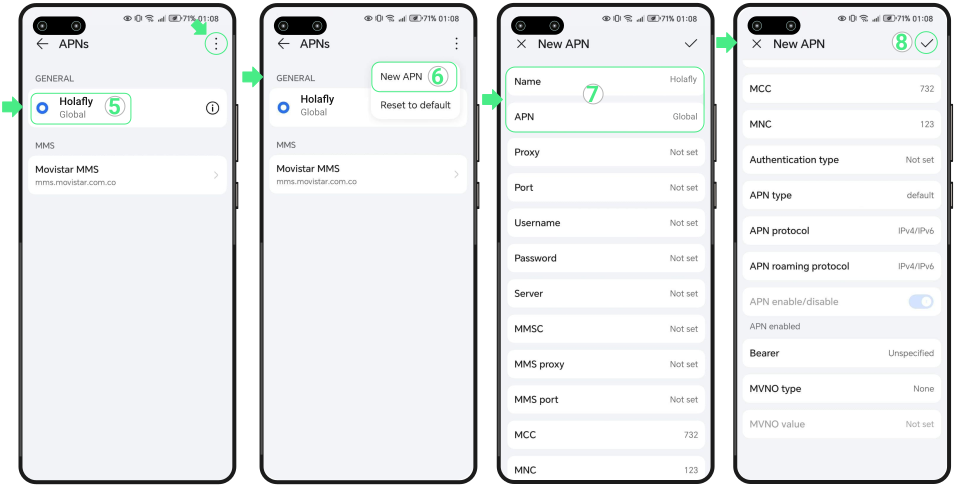
- “로 표시된 APN이 있는지 확인하십시오글로벌”를 선택하세요. 해당 항목이 표시되지 않을 경우 새로 생성해야 합니다. 이를 위해 상단 오른쪽에 있는 점 세 개를 탭하세요. → 탭하세요 새로운 APN → 그 안에 이름 필드에 “를 입력하세요Holafly쉽게 식별할 수 있도록 → 그런 다음, 그 APN 필드에 단어를 입력하세요 글로벌 → 완료하신 후, 을 탭하세요 체크 표시 변경 사항을 저장하려면 새로 생성한 APN을 Huawei 기기의 기본값으로 선택하세요. 그렇지 않으면 정상적으로 활성화되지 않습니다.
문제 해결 팁:
1. Android용 APN 설정을 잘못 입력하셨거나 아직도 h연결하는 데 어려움이 있습니다 올바른 APN을 설정한 후 네트워크 설정을 재설정하면 기본 연결 상태로 복구하는 데 도움이 될 수 있습니다. 네트워크 설정 재설정 시 Wi-Fi, 모바일 네트워크, 블루투스 연결 정보가 모두 삭제된다는 점에 유의하세요. 반드시 비밀번호와 기타 연결 세부 정보를 미리 백업해 두시기 바랍니다.
아래에서 단계별로 안내해 드리겠습니다:
Huawei 폰에서 네트워크 설정을 재설정하는 방법:
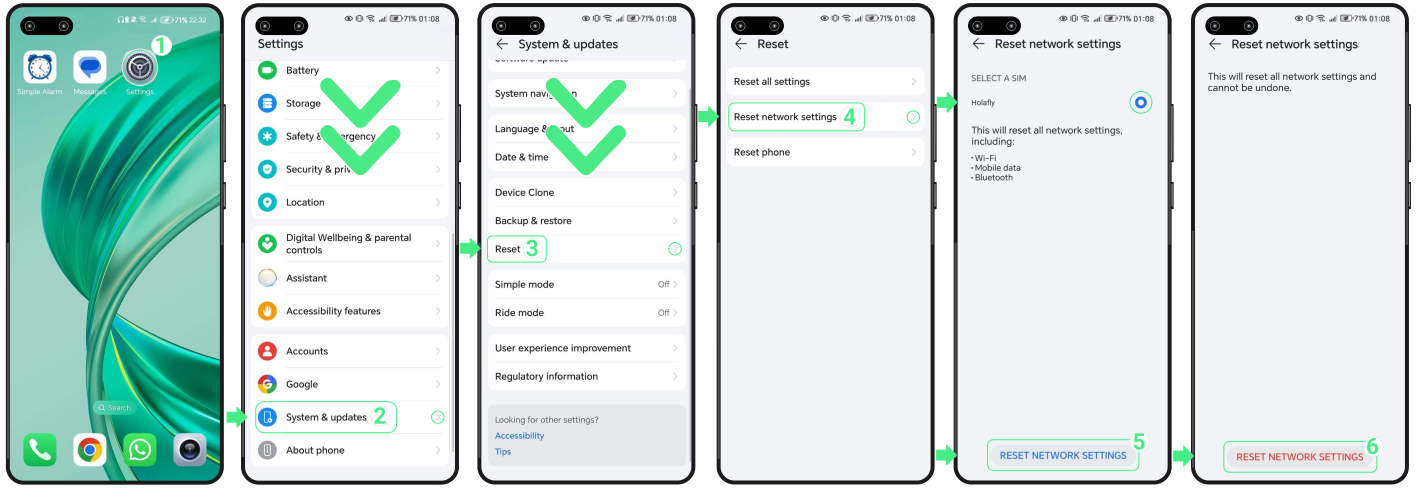
- 로 이동하세요 설정 → 아래로 스크롤한 다음 누르세요 시스템 및 업데이트 → 선택 재설정 옵션 → 탭하세요 네트워크 설정 재설정 → eSIM을 선택하세요 ‘Holafly‘ → 마지막으로, 탭하세요 네트워크 설정 재설정. (안내가 표시되면 화면 잠금 해제에 사용하는 PIN을 입력한 후 다음을 탭하세요 네트워크 설정 재설정 다시).
2. 기기가 eSIM 요금제에 포함된 통신 범위 내에 있고 APN이 올바르게 설정되어 있음에도 네트워크 설정을 초기화한 뒤에도 인터넷이 여전히 작동하지 않는다면 시도해 보세요 운영자를 수동으로 전환하기.
3. 휴대폰이 다른 브랜드 제품인 경우 예를 들어 삼성, Xiaom나, 모토로라, Vivo, Sony 또는 Pixel 기기를 사용하시는 경우 번거로움 없이 따라하기 쉬운 단계별 안내로 Android APN 설정을 간편하게 구성하실 수 있습니다.